




Ez az útmutató bemutatja, hogyan hajtható végre az adatok törlése/gyári visszaállítás. A gyári visszaállítás törli az összes telepített adatot, alkalmazást stb., és visszaállítja a készüléket arra az állapotra, amilyenben első kézhezvételkor volt. Az alábbi videóban egy általános útmutatót tekinthet meg, vagy az alábbi szöveges útmutatót.
Kérjük, kattintson az alábbi készülékére a gyári visszaállítás végrehajtásának módjáért:
- DroiX X3
- T8 sorozat (T8, T8-S, T8-S Plus v1 & v2, T8 SE)
- iMXQPro Mini
- H96 MAX X2 (4/32Gb & 4/64Gb)
- X96 MAX (2/16Gb & 4/32Gb)
- A95X Plus
- T95X2
- T95Q
- T95Z (2GB & 3GB változatok)
- Go v3
- T2
- GPD XD Plus
- iMX6 (és iMX6Q)
- X7
- Q7
- M6
- V9
T8 sorozat (T8, T8-S, T8-S Plus v1 & v2 és T8 SE)
Húzza ki, majd csatlakoztassa újra a tápellátást. Egy fogpiszkálóval, gemkapoccsal vagy hasonlóval óvatosan illessze be a készülék jobb oldalán, a jobb szél felé található Restore nyílásba, a lenti képen láthatóhoz hasonló módon. Érezni fogja, hogy egy gomb kattan, tartsa lenyomva.


Amíg a reset gombot lenyomva tartja, nyomja meg a készülék Power gombját, és várjon, amíg megjelenik a Recovery Menu. Most elengedheti a restore gombot. Kérjük, olvassa el a Recovery Menu az alábbi szakaszt a folytatás módjáról.
iMXQPro Mini
Húzza ki a tápellátást. Egy fogpiszkálóval, gemkapoccsal vagy hasonlóval óvatosan illessze be a készülék alján található Restore nyílásba az alábbi képen látható módon. Érezni fogja, ahogy a gomb kattan, tartsa lenyomva.

A gombot továbbra is lenyomva tartva csatlakoztassa újra a tápellátást, és várjon, amíg megjelenik a Recovery Menu. Most elengedheti a restore gombot. Kérjük, olvassa el a Recovery Menu az alábbi szakaszt a folytatás módjáról.
H96 MAX X2 (4/32Gb & 4/64Gb)
Húzza ki a tápellátást. Egy fogpiszkálóval, gemkapoccsal vagy hasonlóval óvatosan illessze be a készülék AV portjában található Restore nyílásba az alábbi képen látható módon. Néhány kísérletre lehet szükség a gomb helyének megtalálásához; amikor megtalálja, érezni fogja a gomb kattanását, tartsa lenyomva.

A gombot lenyomva tartva csatlakoztassa a tápkábelt, és várjon, amíg megjelenik a recovery menü. Most elengedheti a restore gombot. Kérjük, olvassa el a Recovery Menu az alábbi szakaszt a folytatás módjáról.
X96 MAX (2/16Gb & 4/32Gb)
Húzza ki a tápellátást. Egy fogpiszkálóval, gemkapoccsal vagy hasonlóval óvatosan illessze be a készülék AV portjában található Restore nyílásba az alábbi képen látható módon. Néhány kísérletre lehet szükség a gomb helyének megtalálásához; amikor megtalálja, érezni fogja a gomb kattanását, tartsa lenyomva.

A gombot lenyomva tartva csatlakoztassa a tápkábelt, és várjon, amíg megjelenik a recovery menü. Most elengedheti a restore gombot. Kérjük, olvassa el a Recovery Menu az alábbi szakaszt a folytatás módjáról.
A95X Plus
Húzza ki a tápellátást. Egy fogpiszkálóval, gemkapoccsal vagy hasonlóval óvatosan illessze be a készülék SPDIF portjában található Restore nyílásba az alábbi képen látható módon. Néhány kísérletre lehet szükség a gomb helyének megtalálásához; amikor megtalálja, érezni fogja a gomb kattanását, tartsa lenyomva.

A gomb nyomva tartása mellett csatlakoztassa a tápkábelt, és várjon, amíg megjelenik a helyreállítási menü. Most elengedheti a helyreállítási gombot. Kérjük, olvassa el az alábbi Helyreállítási menü szakaszt a további teendőkről.
T95X2
Húzza ki a tápegységet. Egy fogpiszkálóval, gemkapoccsal vagy hasonlóval óvatosan illessze be a készülék AV-portjában található Restore nyílásba az alábbi fényképen látható módon. Előfordulhat, hogy néhány kísérletre van szükség a gomb helyének megtalálásához; amikor megtalálja, érezni fogja a gomb kattanását, tartsa nyomva.
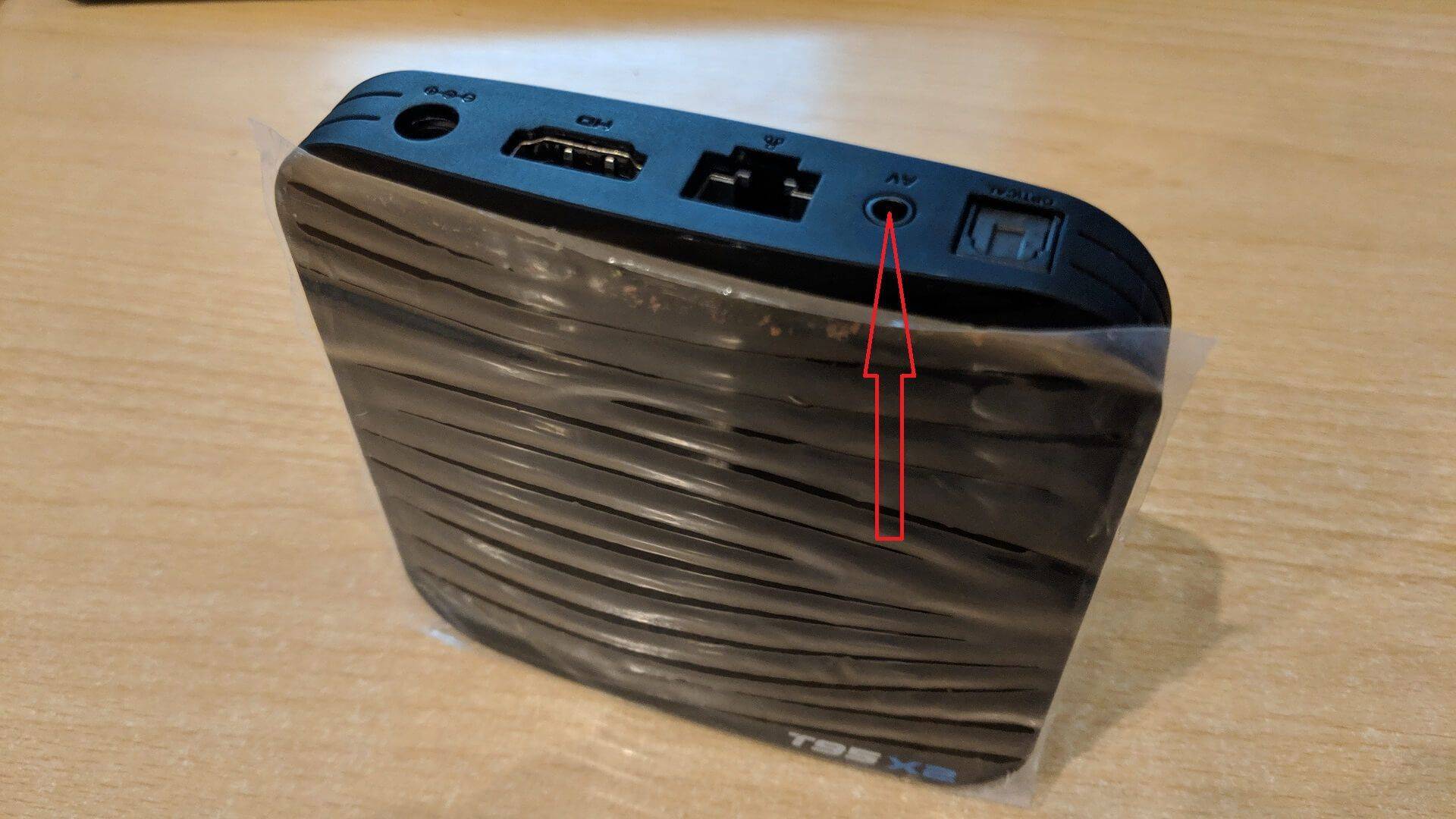
A gomb nyomva tartása mellett csatlakoztassa a tápkábelt, és várjon, amíg megjelenik a helyreállítási menü. Most elengedheti a helyreállítási gombot. Kérjük, olvassa el az alábbi Helyreállítási menü szakaszt a további teendőkről.
T95Q
Húzza ki a tápegységet. Egy fogpiszkálóval, gemkapoccsal vagy hasonlóval óvatosan illessze be a készülék AV-portjában található Restore nyílásba az alábbi fényképen látható módon. Előfordulhat, hogy néhány kísérletre van szükség a gomb helyének megtalálásához; amikor megtalálja, érezni fogja a gomb kattanását, tartsa nyomva.
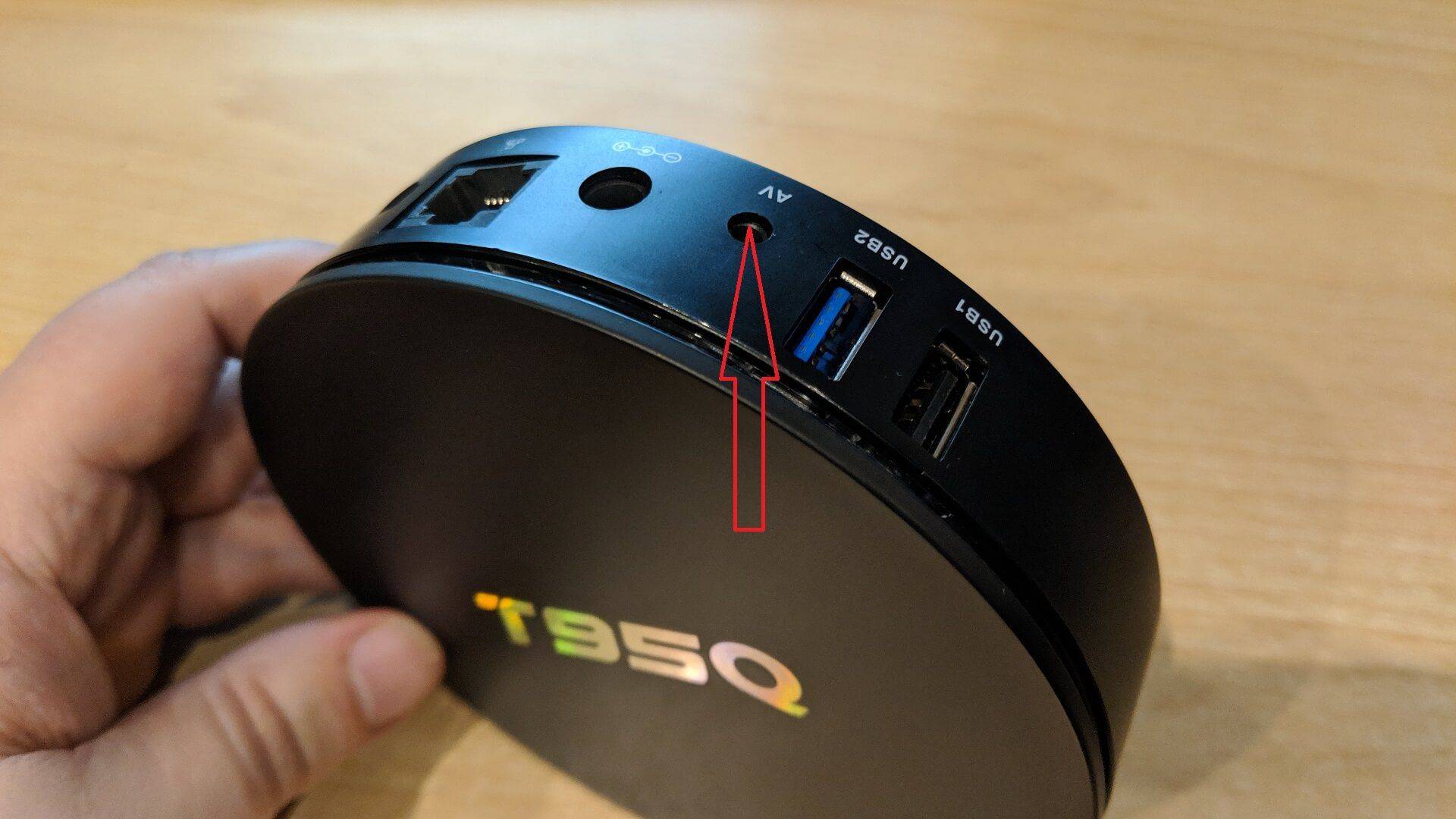
A gomb nyomva tartása mellett csatlakoztassa a tápkábelt, és várjon, amíg megjelenik a helyreállítási menü. Most elengedheti a helyreállítási gombot. Kérjük, olvassa el az alábbi Helyreállítási menü szakaszt a további teendőkről.
T95Z (2GB & 3GB változatok)
Húzza ki a tápegységet. Egy fogpiszkálóval, gemkapoccsal vagy hasonlóval óvatosan illessze be a készülék AV-portjában található Restore nyílásba az alábbi fényképen látható módon. Előfordulhat, hogy néhány kísérletre van szükség a gomb helyének megtalálásához; amikor megtalálja, érezni fogja a gomb kattanását, tartsa nyomva.
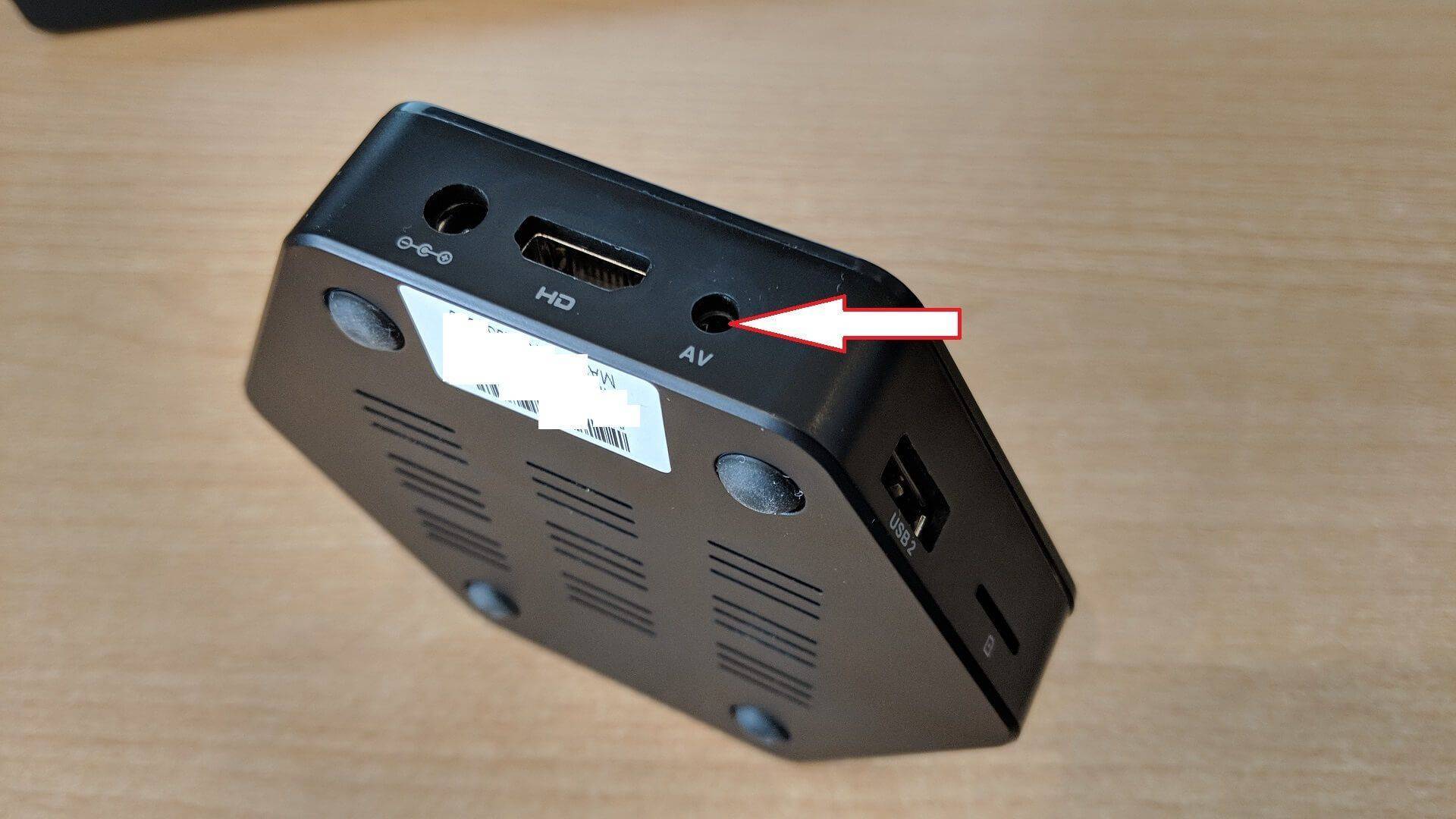
A gomb nyomva tartása mellett csatlakoztassa a tápkábelt, és várjon, amíg megjelenik a helyreállítási menü. Most elengedheti a helyreállítási gombot. Kérjük, olvassa el az alábbi Helyreállítási menü szakaszt a további teendőkről.
Go v3
Egy fogpiszkálóval, gemkapoccsal vagy hasonlóval óvatosan illessze be a készülék oldalán található Restore nyílásba az alábbi fényképen látható módon. Egy gombkattanást fog érezni, tartsa nyomva.

A gomb nyomva tartása mellett csatlakoztassa a tápkábelt, és csúsztassa a Power kapcsolót ON állásba, majd várjon, amíg a helyreállítási menü meg nem jelenik. Most elengedheti a restore gombot. Kérjük, olvassa el a Helyreállítási menü szakaszt alább a további teendőkről.
T2
Egy fogpiszkálóval, gemkapoccsal vagy hasonlóval óvatosan illessze be a készülék alján található Restore nyílásba az alábbi fényképen látható módon. Egy gombkattanást fog érezni, tartsa nyomva.
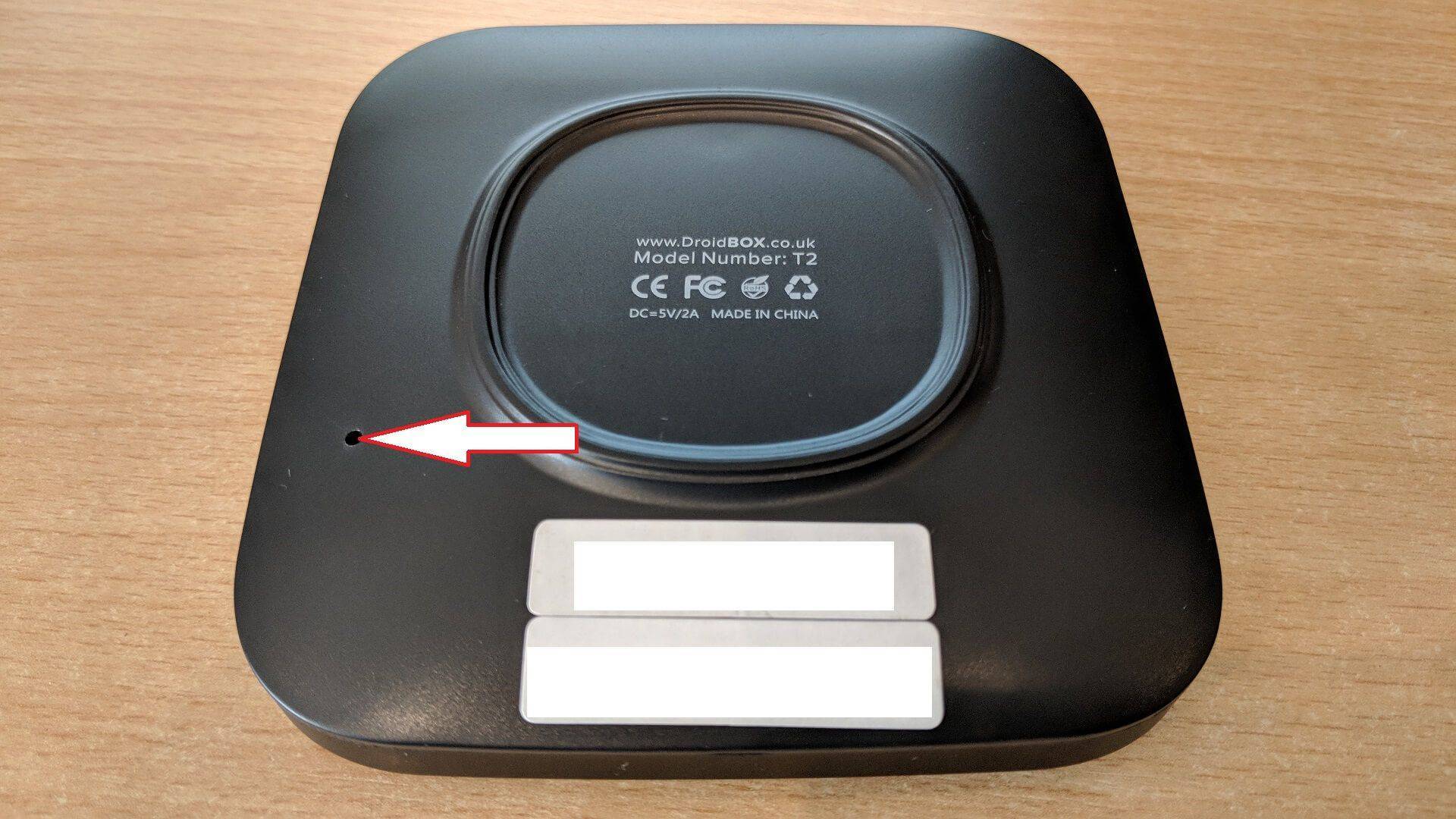
A gomb nyomva tartása mellett csatlakoztassa a tápkábelt, és várjon, amíg a helyreállítási menü meg nem jelenik. Most elengedheti a restore gombot. Kérjük, olvassa el a Helyreállítási menü szakaszt alább a további teendőkről.
GPD XD Plus
Válassza a Beállítások menüpontot, majd válassza a Speciális beállításoklehetőséget.

Görgessen le a listában, amíg a Biztonsági mentés & Visszaállítás opciót meg nem találja, és válassza ezt

Válassza a Gyári adatok visszaállítása

Válassza a TABLET VISSZAÁLLÍTÁSA

Válassza a MINDEN TÖRLÉSE

iMX6 & iMX6Q
Kapcsolja ki a készüléket, és húzza ki a tápkábelt.

iMX6 (és iMX6Q) esetén a gyufát az iMX6 hátoldalán található AV feliratú aljzatba kell helyezni, és addig nyomni, amíg enyhe kattanást nem érez/hall. A kapcsoló ugyanitt (AV-aljzat) rejtőzik azoknál az M8 modelleknél, amelyek címkéjén M8N felirat szerepel. Kérjük, olvassa el az alábbi Helyreállítási menü szakaszt a további teendőkről.
X7

Q7

Q7 készülék esetén nézze meg a jobb oldalon, a USB aljzatok mögött. A kapcsoló lenyomva tartásához általában egy golyóstoll a legalkalmasabb. Kérjük, olvassa el az alábbi Helyreállítási menü szakaszt a további teendőkről.
M6

Ha M6 modellel rendelkezik, az ismét a jobb oldalon, a USB aljzatok mögött található, de szüksége lesz valami stabilra, amely vékonyabb a legtöbb golyóstollhegynél. Én személy szerint lereszeltem egy gyufaszálat (jobban szeretem, mint a koktélpálcikákat, mivel azok valamivel stabilabbak). Kérjük, olvassa el a Helyreállítási menü című részt alább a további teendőkről.
V9

Ha V9 pendrive-ja van, ellenőrizze azt a végét, amelyen a HDMI aljzat található. Látnia kell, hogy a készülék egyik oldalán kék LED világít, amikor a táp csatlakoztatva van és a készülék be van kapcsolva. Ez alatt, a bal alsó sarokban egy másik kis lyukat fog látni. Helyezzen be egy tűt (ÓVATOSAN) a kapcsoló lenyomva tartásához. A kapcsoló lenyomva tartása mellett csatlakoztassa újra a tápkábelt. Kérjük, olvassa el a Helyreállítási menü című részt alább a további teendőkről.
A helyreállítási menü
Ha a menü folyamatosan görög, távolítson el minden USB dongle-t a készülékről. Navigáljon a Adatok törlése/Gyári beállítások visszaállítása pontra, és válassza ezt a lehetőséget. A rendszer megerősítést kér a választásához. A megerősítés után a rendszer törli az adatokat és a gyorsítótárat. Figyelmen kívül hagyhatja az olyan üzeneteket, hogy „Cannot load volume /misc/” vagy hasonlókat.
Amikor a gyári visszaállítás befejeződött. Választhatja az első lehetőséget, a „Reboot system now” (Rendszer újraindítása most) opciót az újraindításhoz. Kérjük, vegye figyelembe, hogy az első újraindítás a szokásosnál tovább tart, mivel a rendszer előkészíti magát az első használatra a gyári visszaállítás után. Kérjük, hagyja legalább 20 percig futni (általában 5-10 percet vesz igénybe), amíg a kezdőképernyő újra meg nem jelenik. Miután a kezdőképernyőn van, várjon további 5 percet, amíg a szoftver befejezi a telepítést.
Hogyan lehet gyári beállításokat visszaállítani a DroiX® T8 vagy T8-S készüléken Android-ról vagy a helyreállítási menü használatával:
Miután eltelt 20 perc (feltéve, hogy a WiFi/Ethernet már működik), most bejelentkezhet a Google Play Áruházba az automatikus frissítések engedélyezéséhez (lásd https://droidbox.co.uk/blog/googles-play-store-signing-in-and-auto-updates/ ).
Kérjük, vegye figyelembe, hogy a legtöbb iMX6 modellen a távirányító OK gombjának megnyomása nem választ ki semmilyen opciót, ehhez a RETURN (vissza) gombot kell megnyomnia.
Kérdések és válaszok