




Ta vodnik prikazuje, kako izvesti ponastavitev na tovarniške nastavitve (Wipe Date/Factory Reset). Tovarniška ponastavitev bo izbrisala vse podatke, aplikacije itd., ki ste jih namestili, in obnovila vašo napravo v stanje, kot ob prvem prejemu. Spodaj si lahko ogledate video za splošni vodnik ali besedilni vodnik spodaj.
Prosimo, kliknite na svojo napravo spodaj za navodila, kako izvesti tovarniško ponastavitev:
- DroiX X3
- Serija T8 (T8, T8-S, T8-S Plus v1 & v2, T8 SE)
- iMXQPro Mini
- H96 MAX X2 (4/32Gb & 4/64Gb)
- X96 MAX (2/16Gb & 4/32Gb)
- A95X Plus
- T95X2
- T95Q
- T95Z (različici 2GB & 3GB)
- Go v3
- T2
- GPD XD Plus
- iMX6 (in iMX6Q)
- X7
- Q7
- M6
- V9
Serija T8 (T8, T8-S, T8-S Plus v1 & v2 in T8 SE)
Odklopite in ponovno priklopite napajanje. S pomočjo zobotrebca, sponke za papir ali podobnega predmeta ga nežno vstavite v luknjo Restore, ki se nahaja na desni strani naprave, proti desni strani, podobno kot je prikazano na spodnji fotografiji. Začutili boste klik gumba, držite ga pritisnjenega.


Medtem ko držite gumb za ponastavitev pritisnjen, pritisnite gumb za vklop na napravi in počakajte, da se prikaže meni za obnovitev. Zdaj lahko izpustite gumb za obnovitev. Prosimo, preberite Meni za obnovitev razdelek spodaj za nadaljnje korake.
iMXQPro Mini
Odklopite napajanje. S pomočjo zobotrebca, sponke za papir ali podobnega predmeta ga nežno vstavite v luknjo Restore, ki se nahaja na spodnji strani naprave, kot je prikazano na spodnji fotografiji. Začutili boste klik gumba, držite ga pritisnjenega.

Medtem ko je gumb še vedno pritisnjen, ponovno priklopite napajanje in počakajte, da se prikaže meni za obnovitev. Zdaj lahko izpustite gumb za obnovitev. Prosimo, preberite Meni za obnovitev razdelek spodaj za nadaljnje korake.
H96 MAX X2 (4/32Gb & 4/64Gb)
Odklopite napajanje. S pomočjo zobotrebca, sponke za papir ali podobnega predmeta ga nežno vstavite v luknjo Restore, ki se nahaja v vratih AV na napravi, kot je prikazano na spodnji fotografiji. Morda bo potrebnih nekaj poskusov, da najdete pravilno lokacijo gumba; ko jo najdete, boste začutili klik gumba, držite ga pritisnjenega.

Medtem ko držite gumb pritisnjen, vstavite napajalni kabel in počakajte, da se prikaže meni za obnovitev. Zdaj lahko izpustite gumb za obnovitev. Prosimo, preberite Meni za obnovitev razdelek spodaj za nadaljnje korake.
X96 MAX (2/16Gb & 4/32Gb)
Odklopite napajanje. S pomočjo zobotrebca, sponke za papir ali podobnega predmeta ga nežno vstavite v luknjo Restore, ki se nahaja v vratih AV na napravi, kot je prikazano na spodnji fotografiji. Morda bo potrebnih nekaj poskusov, da najdete pravilno lokacijo gumba; ko jo najdete, boste začutili klik gumba, držite ga pritisnjenega.

Medtem ko držite gumb pritisnjen, vstavite napajalni kabel in počakajte, da se prikaže meni za obnovitev. Zdaj lahko izpustite gumb za obnovitev. Prosimo, preberite Meni za obnovitev razdelek spodaj za nadaljnje korake.
A95X Plus
Odklopite napajanje. S pomočjo zobotrebca, sponke za papir ali podobnega predmeta ga nežno vstavite v luknjo Restore, ki se nahaja v vratih SPDIF na napravi, kot je prikazano na spodnji fotografiji. Morda bo potrebnih nekaj poskusov, da najdete pravilno lokacijo gumba; ko jo najdete, boste začutili klik gumba, držite ga pritisnjenega.

Medtem ko držite gumb pritisnjen, vstavite napajalni kabel in počakajte, da se prikaže meni za obnovitev. Zdaj lahko izpustite gumb za obnovitev. Prosimo, preberite Meni za obnovitev razdelek spodaj za nadaljnje korake.
T95X2
Odklopite napajanje. S pomočjo zobotrebca, sponke za papir ali podobnega predmeta ga nežno vstavite v luknjo Restore, ki se nahaja v vratih AV na napravi, kot je prikazano na spodnji fotografiji. Morda bo potrebnih nekaj poskusov, da najdete pravilno lokacijo gumba; ko jo najdete, boste začutili klik gumba, držite ga pritisnjenega.
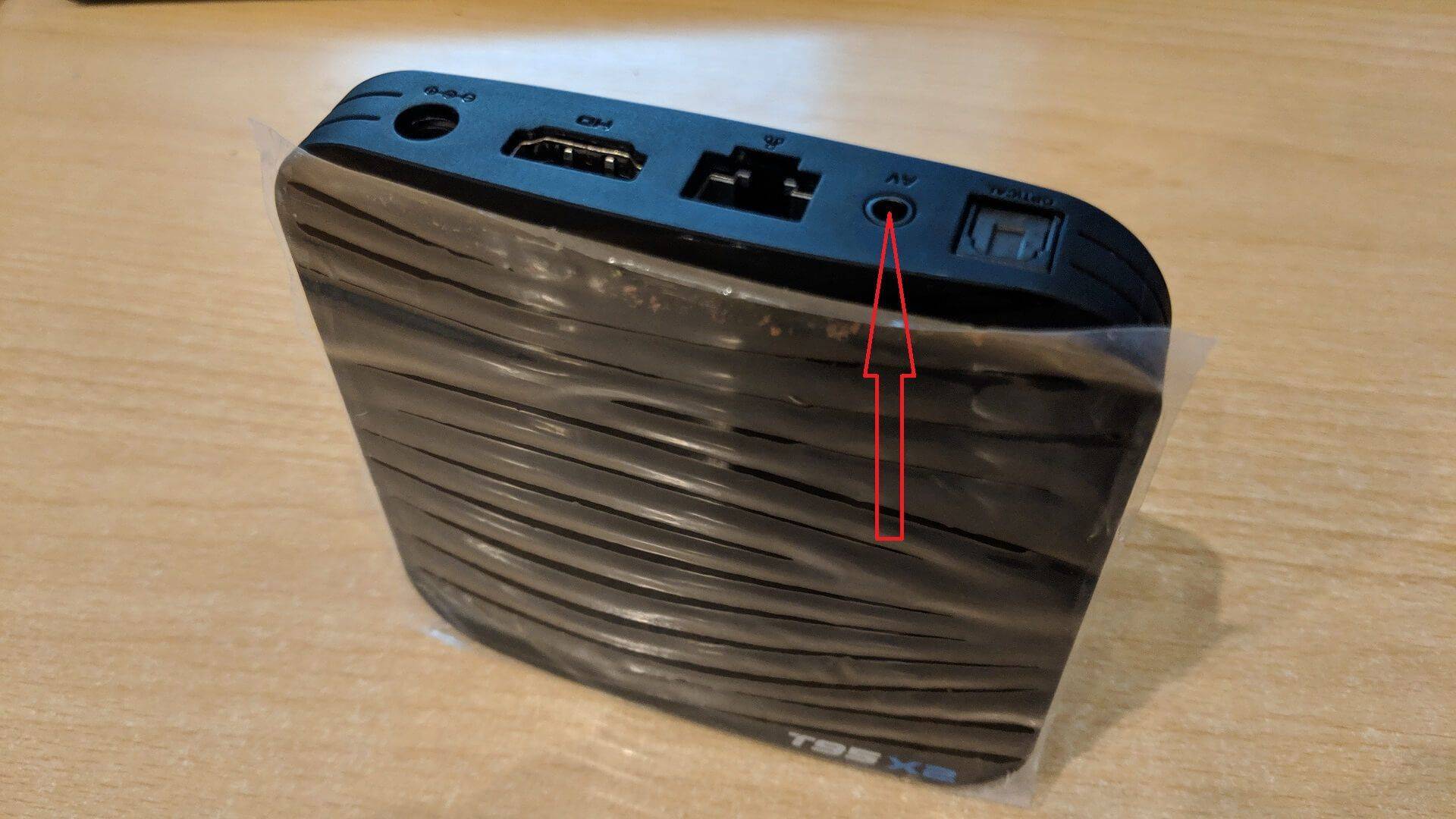
Medtem ko držite gumb pritisnjen, vstavite napajalni kabel in počakajte, da se prikaže meni za obnovitev. Zdaj lahko izpustite gumb za obnovitev. Prosimo, preberite Meni za obnovitev razdelek spodaj za nadaljnje korake.
T95Q
Odklopite napajanje. S pomočjo zobotrebca, sponke za papir ali podobnega predmeta ga nežno vstavite v luknjo Restore, ki se nahaja v vratih AV na napravi, kot je prikazano na spodnji fotografiji. Morda bo potrebnih nekaj poskusov, da najdete pravilno lokacijo gumba; ko jo najdete, boste začutili klik gumba, držite ga pritisnjenega.
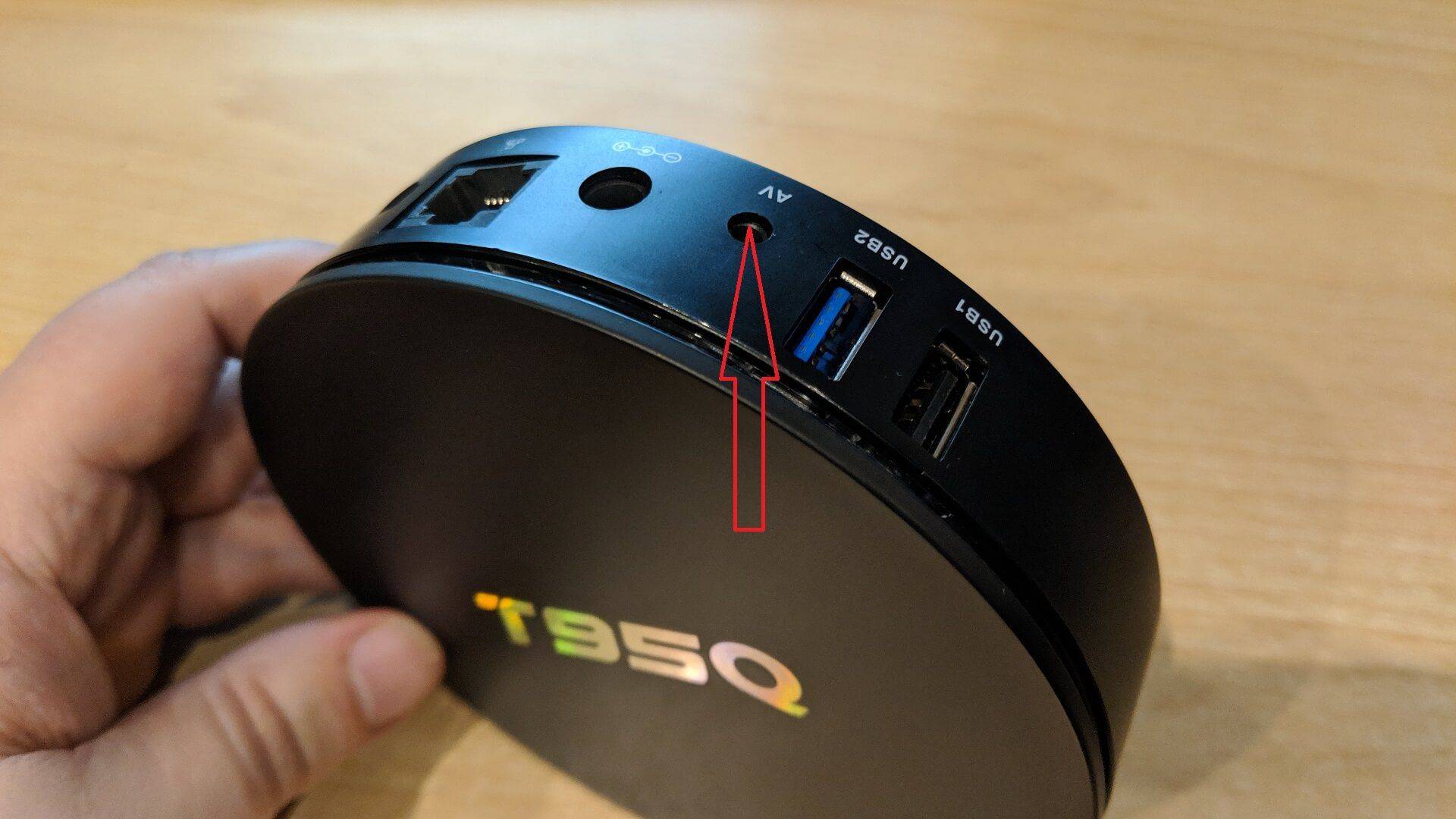
Medtem ko držite gumb pritisnjen, vstavite napajalni kabel in počakajte, da se prikaže meni za obnovitev. Zdaj lahko izpustite gumb za obnovitev. Prosimo, preberite Meni za obnovitev razdelek spodaj za nadaljnje korake.
T95Z (različici 2GB & 3GB)
Odklopite napajanje. S pomočjo zobotrebca, sponke za papir ali podobnega predmeta ga nežno vstavite v luknjo Restore, ki se nahaja v vratih AV na napravi, kot je prikazano na spodnji fotografiji. Morda bo potrebnih nekaj poskusov, da najdete pravilno lokacijo gumba; ko jo najdete, boste začutili klik gumba, držite ga pritisnjenega.
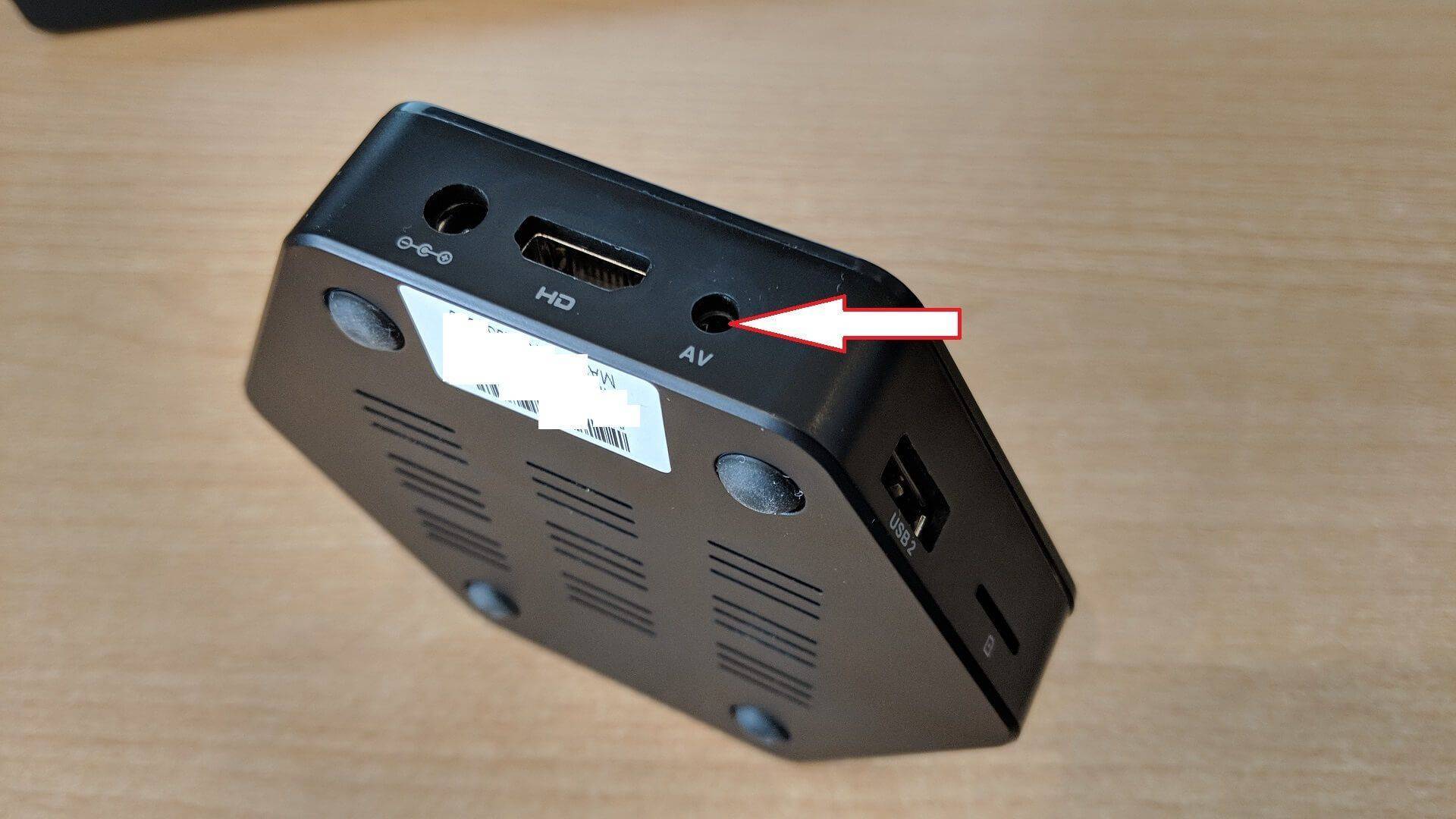
Medtem ko držite gumb pritisnjen, vstavite napajalni kabel in počakajte, da se prikaže meni za obnovitev. Zdaj lahko izpustite gumb za obnovitev. Prosimo, preberite Meni za obnovitev razdelek spodaj za nadaljnje korake.
Go v3
S pomočjo zobotrebca, sponke za papir ali podobnega predmeta ga nežno vstavite v luknjo Restore, ki se nahaja na strani naprave, kot je prikazano na spodnji fotografiji. Začutili boste klik gumba, držite ga pritisnjenega.

Medtem ko držite gumb pritisnjen, vstavite napajalni kabel in premaknite stikalo za vklop v položaj ON ter počakajte, da se prikaže meni za obnovitev. Zdaj lahko izpustite gumb za obnovitev. Prosimo, preberite Meni za obnovitev razdelek spodaj za nadaljnje korake.
T2
S pomočjo zobotrebca, sponke za papir ali podobnega predmeta ga nežno vstavite v luknjo Restore, ki se nahaja na spodnji strani naprave, kot je prikazano na spodnji fotografiji. Začutili boste klik gumba, držite ga pritisnjenega.
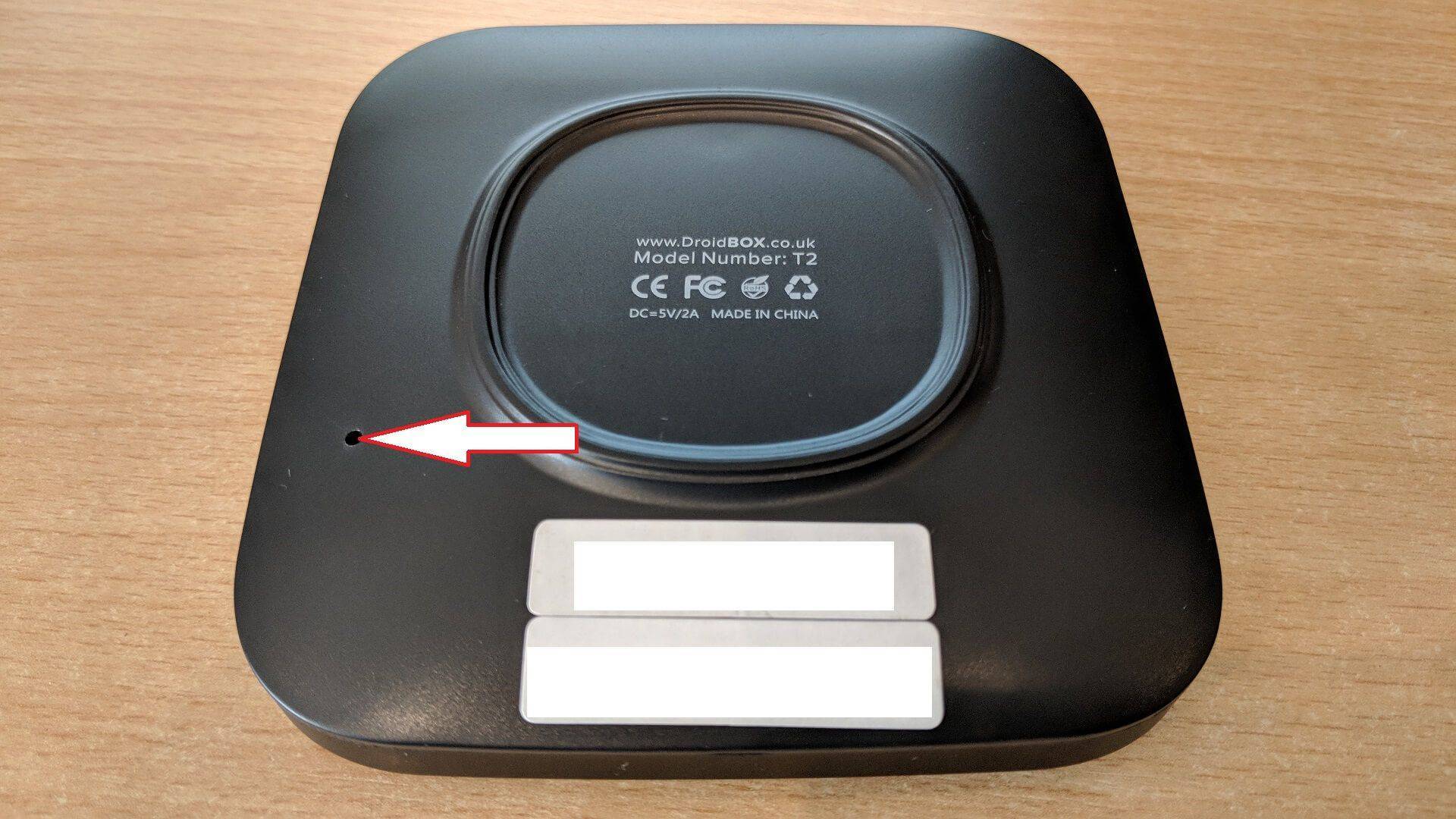
Medtem ko držite gumb pritisnjen, vstavite napajalni kabel in počakajte, da se prikaže meni za obnovitev. Zdaj lahko izpustite gumb za obnovitev. Prosimo, preberite Meni za obnovitev razdelek spodaj za nadaljnje korake.
GPD XD Plus
Izberite možnost menija Nastavitve, nato izberite Napredne nastavitve.

Pomaknite se po seznamu navzdol, dokler ne vidite Varnostna kopija & Ponastavitev, in izberite to

Izberite Tovarniška ponastavitev podatkov

Izberite PONASTAVI TABLICO

Izberite IZBRIŠI VSE

iMX6 & iMX6Q
Izklopite napravo in odstranite napajalni kabel.

Za iMX6 (in iMX6Q) boste morali vstaviti vžigalico v vtičnico z oznako AV na hrbtni strani vašega iMX6 in jo potiskati, dokler ne začutite/slišite rahlega klika. Stikalo boste prav tako našli skrito na istem mestu (vtičnica AV) pri modelih M8, ki imajo na nalepki natisnjeno M8N. Prosimo, preberite Meni za obnovitev razdelek spodaj za nadaljnje korake.
X7

Q7

Pri napravi Q7 poglejte na desno stran, za vtičnicami USB. Kemični svinčnik je običajno popoln za držanje stikala pritisnjenega. Prosimo, preberite Meni za obnovitev razdelek spodaj za nadaljnje korake.
M6

Če imate model M6, je ta prav tako na desni strani za vtičnicami USB, vendar boste potrebovali nekaj trdnega in tanjšega od večine konice kemičnega svinčnika. Osebno sem obrusil vžigalico (raje jo uporabim kot zobotrebec, saj je nekoliko trdnejša). Prosimo, preberite Meni za obnovitevRazdelek spodaj za nadaljnje postopke.
V9

Če imate ključek V9, preverite konec, ki ima vtičnico HDMI. Na eni strani naprave bi morali videti modro LED, ko je napajanje priključeno in je naprava vklopljena. Pod tem, v spodnjem levem kotu, boste videli še eno majhno luknjo. Vstavite iglo (PREVIDNO), da pritisnete stikalo. Medtem ko držite stikalo pritisnjeno, ponovno priključite napajalni kabel. Prosimo, preberite Meni za obnovitevRazdelek spodaj za nadaljnje postopke.
Meni za obnovitev
Če se vaš meni nenehno pomika, odstranite vse USB ključke iz naprave. Pomaknite se na Izbriši podatke/Ponastavitev na tovarniške nastavitve in izberite to možnost. Pozvani boste, da potrdite svojo izbiro. Ko potrdite, bo sistem izbrisal podatke in predpomnilnik. Sporočila, da »Ni mogoče naložiti nosilca /misc/« ali podobno, lahko prezrete.
Ko je ponastavitev na tovarniške nastavitve končana. Izberete lahko prvo možnost »Znova zaženite sistem zdaj« za ponovni zagon. Upoštevajte, da bo prvi ponovni zagon trajal dlje kot običajno, saj pripravlja sistem za prvo uporabo po ponastavitvi na tovarniške nastavitve. Pustite ga delovati vsaj 20 minut (običajno traja približno 5–10 minut), dokler se domači zaslon znova ne prikaže. Ko ste na domačem zaslonu, počakajte še 5 minut, da programska oprema dokonča namestitev.
Kako ponastaviti DroiX® T8 ali T8-S na tovarniške nastavitve iz Android ali z uporabo menija za obnovitev:
Ko je minilo 20 minut (ob predpostavki, da vaš WiFi/ethernet že deluje), se lahko zdaj prijavite v Googlovo trgovino Play, da omogočite samodejne posodobitve (glejte https://droidbox.co.uk/blog/googles-play-store-signing-in-and-auto-updates/ ).
Upoštevajte, da pri večini modelov iMX6 pritisk gumba OK na daljinskem upravljalniku ne izbere nobene možnosti; za to boste morali pritisniti gumb RETURN (nazaj).
Vprašanja in odgovori