




Това ръководство описва как да извършите възстановяване на фабричните настройки на DroiX X3.
Има два начина за възстановяване на фабричните настройки на DroiX X3. Първият е пълно нулиране чрез менюто за възстановяване, а вторият е от операционната система. Препоръчваме извършването на пълно нулиране чрез менюто за възстановяване.
И двата метода ще изтрият съдържанието на устройството и ще преинсталират операционната система; ще трябва да инсталирате и/или настроите всички приложения, които сте имали инсталирани преди това.
Нулиране чрез менюто за възстановяване
Забележка: Ще ви е необходима клечка за зъби, кламер или подобен предмет, за да натиснете бутона за нулиране.
Изключете захранването от вашия DroiX X3. С помощта на клечката за зъби намерете A/V порта (както е показано на изображението по-долу) на DroiX X3 и внимателно вкарайте клечката за зъби. Ще усетите натискане на бутон; задръжте този бутон натиснат.
Докато бутонът остава задържан, свържете захранването и синият светодиод ще светне.
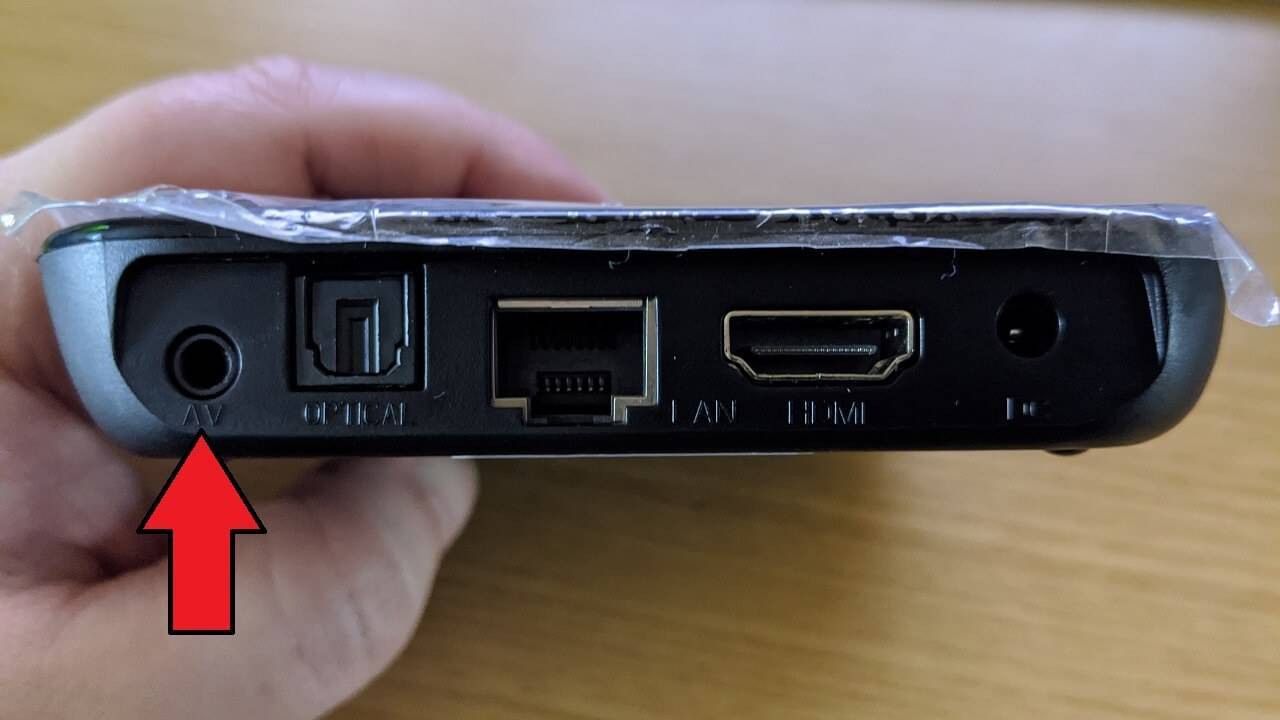
Задръжте бутона за нулиране натиснат, докато видите Меню за възстановяване.
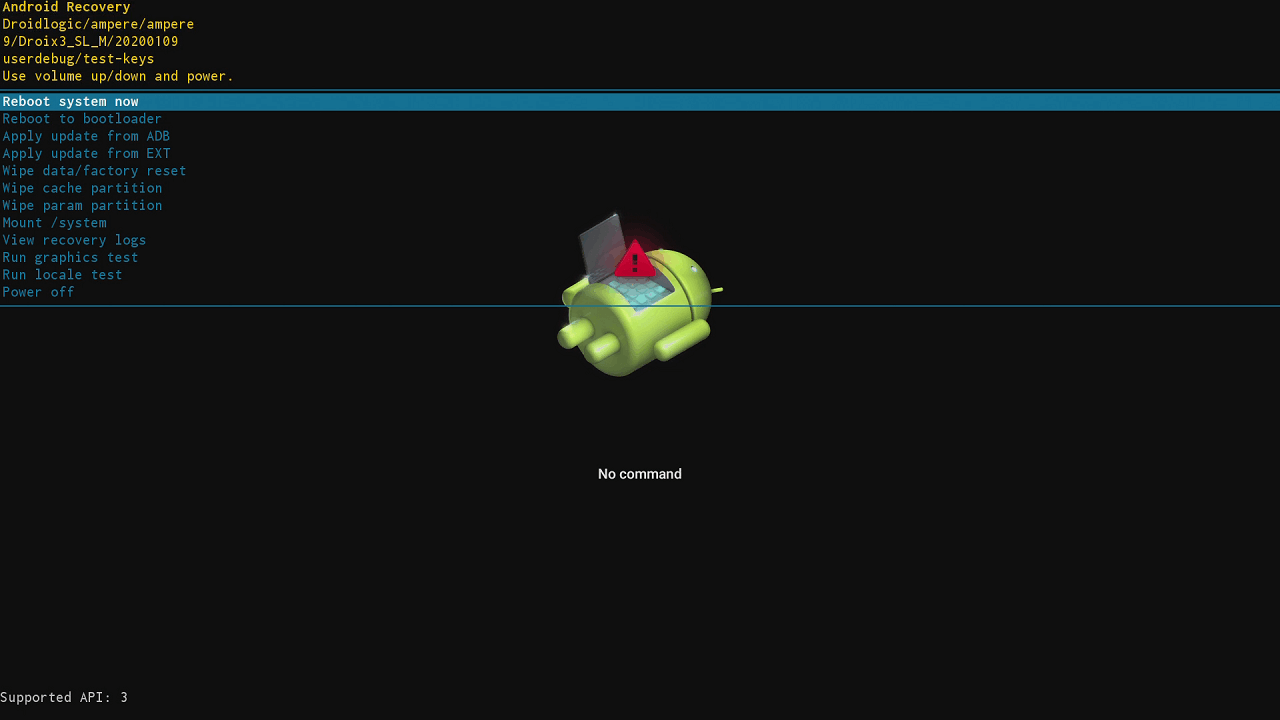
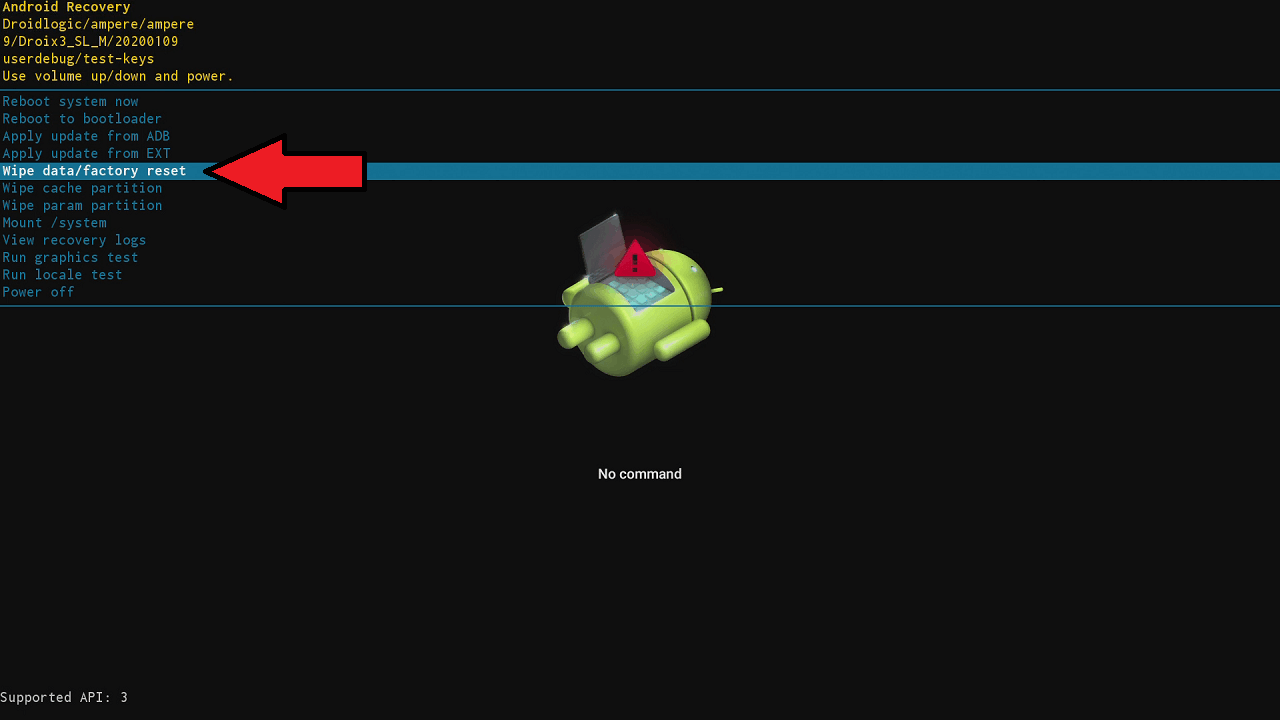
С помощта на дистанционното управление натиснете бутоните за посока нагоре/надолу, за да навигирате в менюто и да маркирате Изтриване на данни / Възстановяване на фабричните настройки, и натиснете бутона OK .
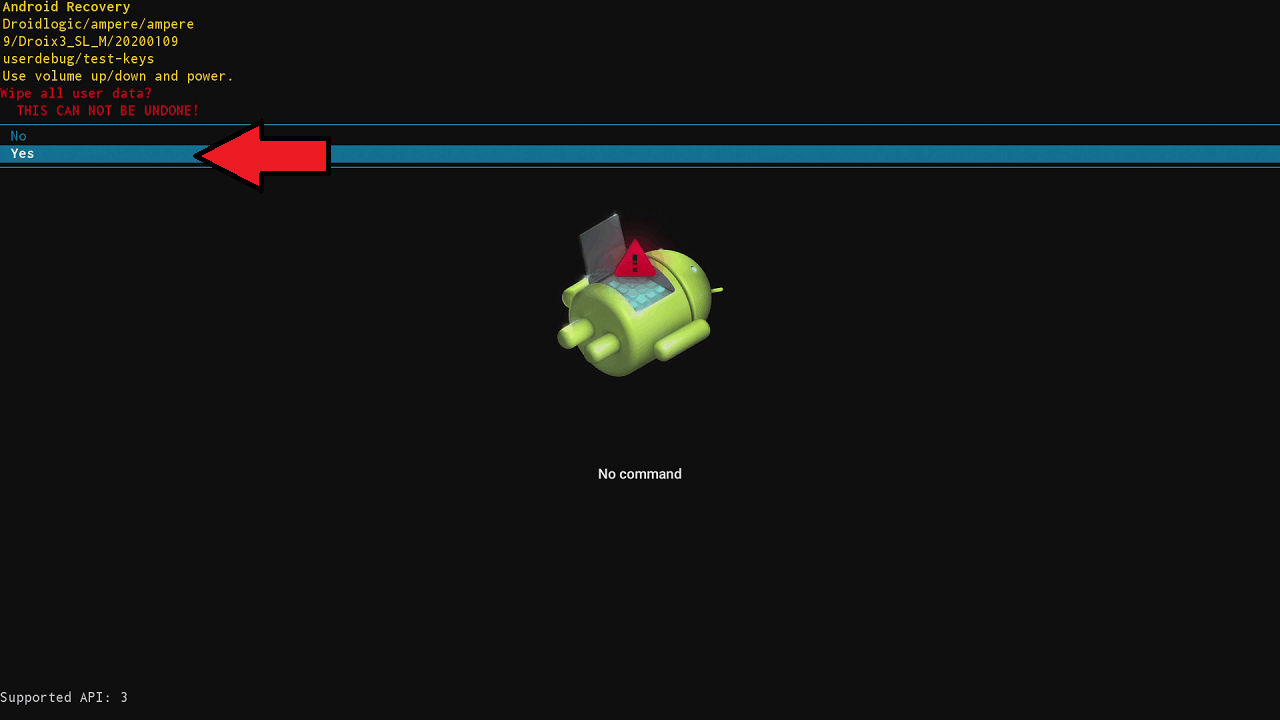
Натиснете отново надолу на дистанционното и маркирайте Да за потвърждение на изтриването на всички потребителски данни. Натиснете бутона OK , за да продължите.
Процесът на нулиране ще започне сега. Той може да отнеме до няколко минути. НЕ изключвайте устройството през този период.
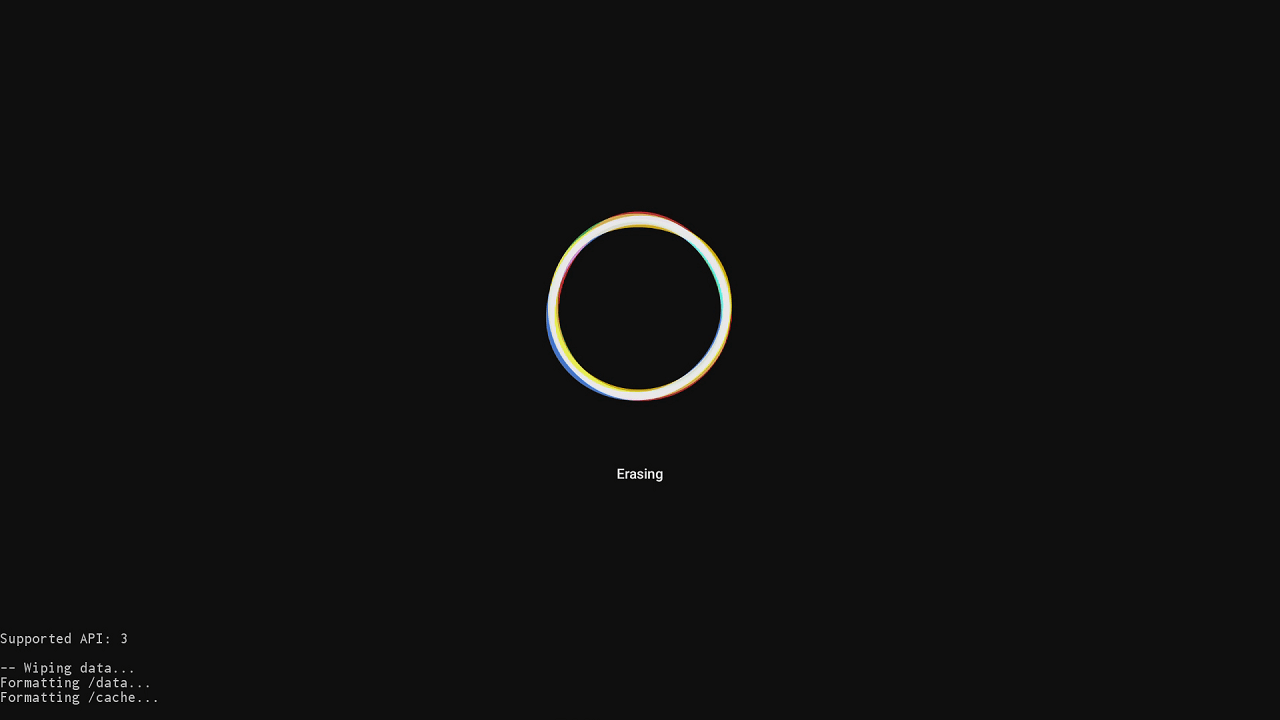
След като процесът приключи, ще се върнете към главния екран на менюто за възстановяване. Маркирайте Reboot System Now и натиснете бутона OK .
Устройството ще се рестартира сега.
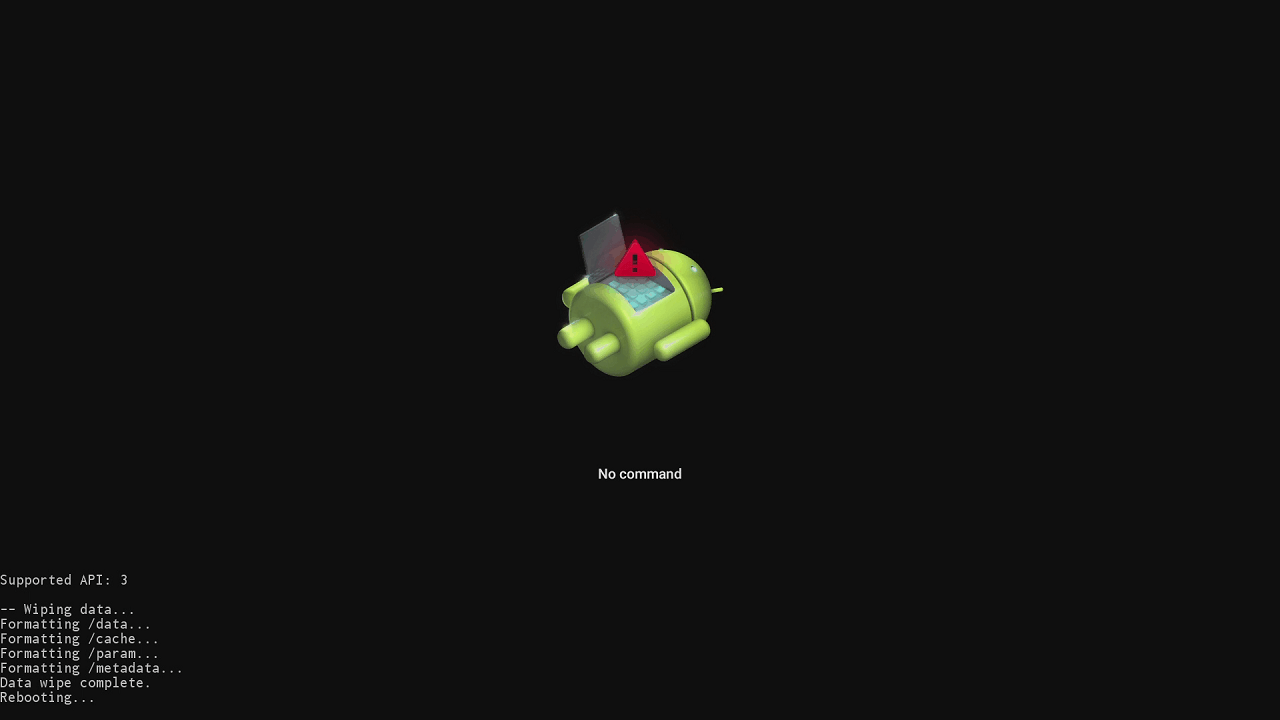
По време на това първо рестартиране процесът може да отнеме повече време от обичайното за зареждане. Това е напълно нормално, тъй като устройството инсталира операционната система.
След като устройството покаже екрана за добре дошли / настройка, то е готово за употреба.
Android Фабрично нулиране на OS
От главното меню навигирайте до иконата Settings и натиснете OK на дистанционното
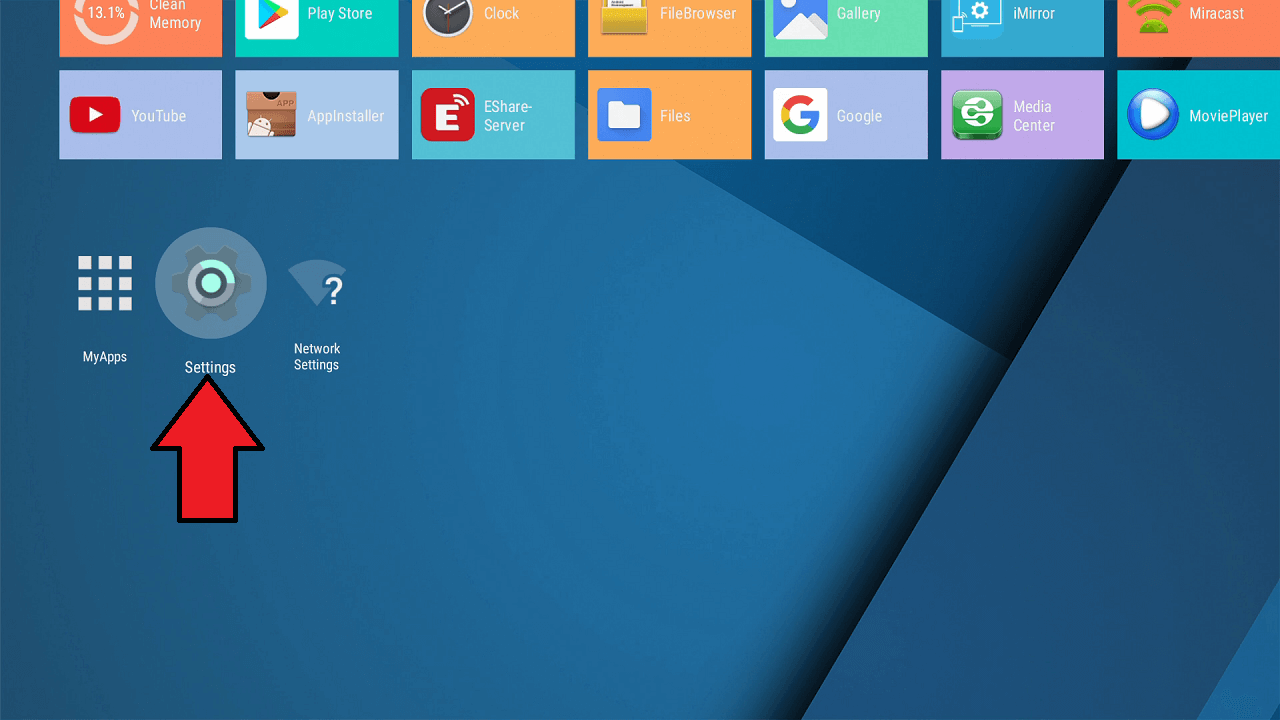
Маркирайте Device Preferences и натиснете OK на дистанционното
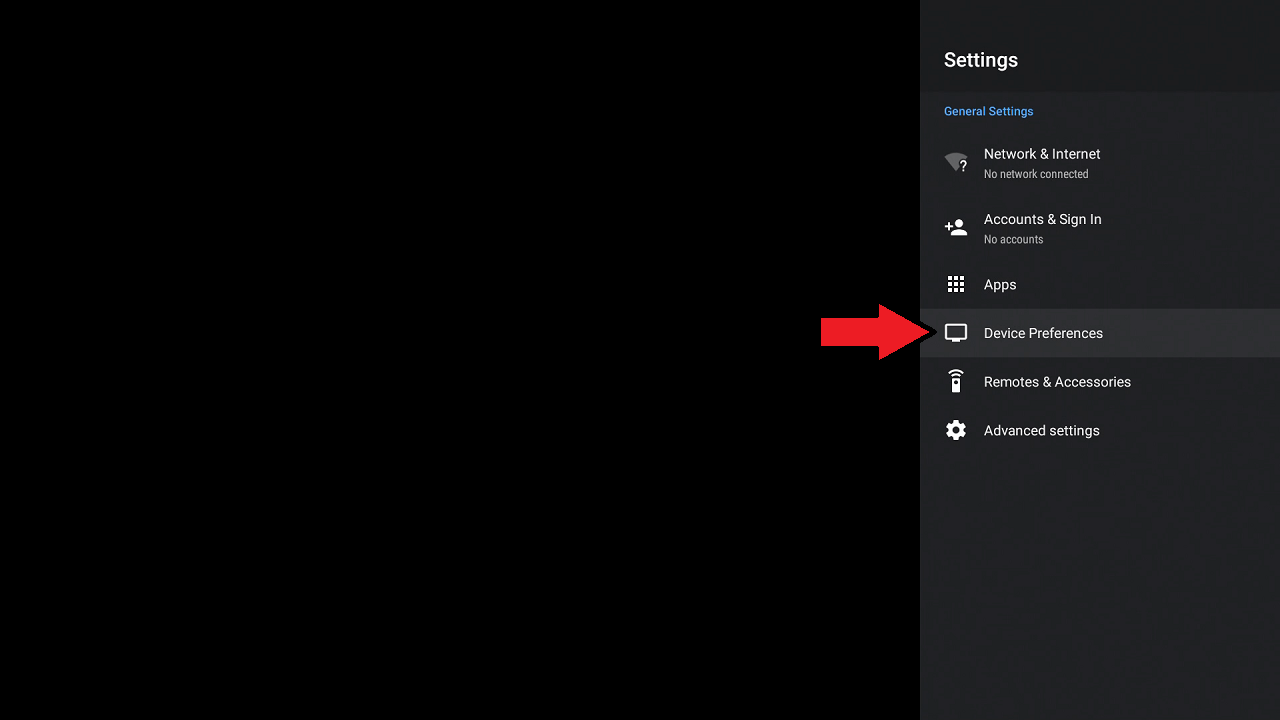
Маркирайте Reset и натиснете OK на дистанционното.
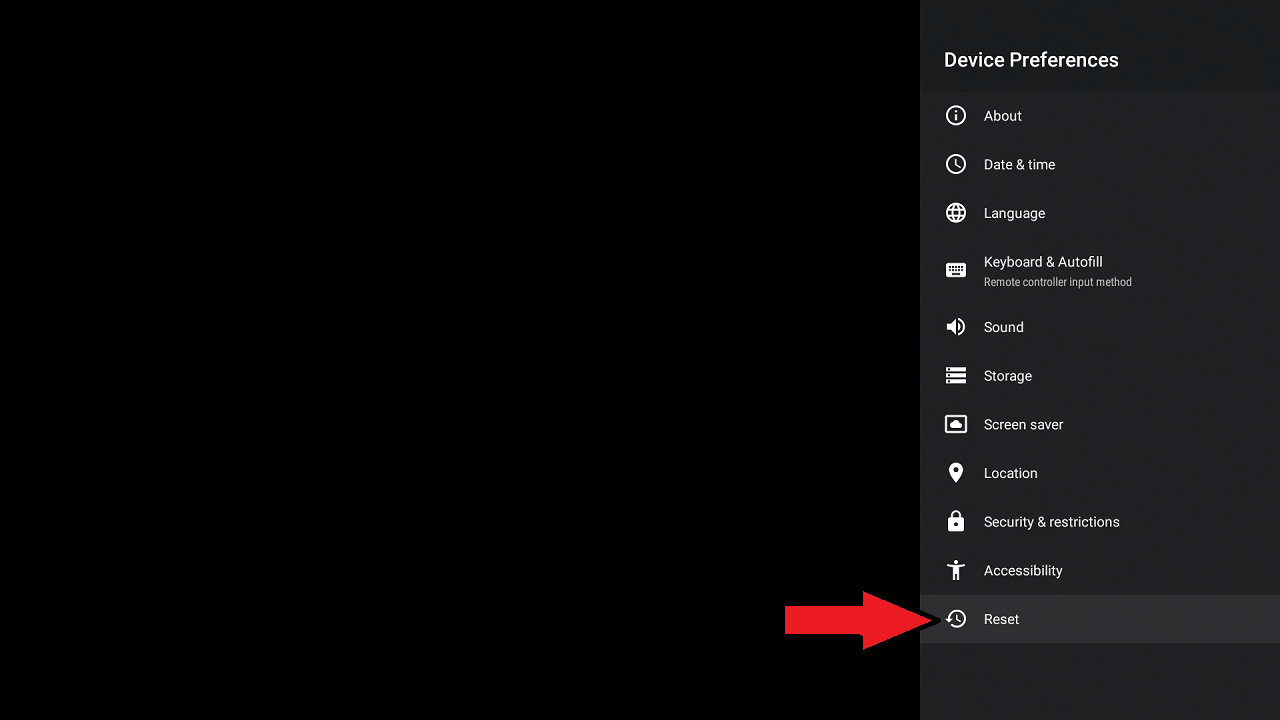
Маркирайте Reset отново и натиснете OK на дистанционното.
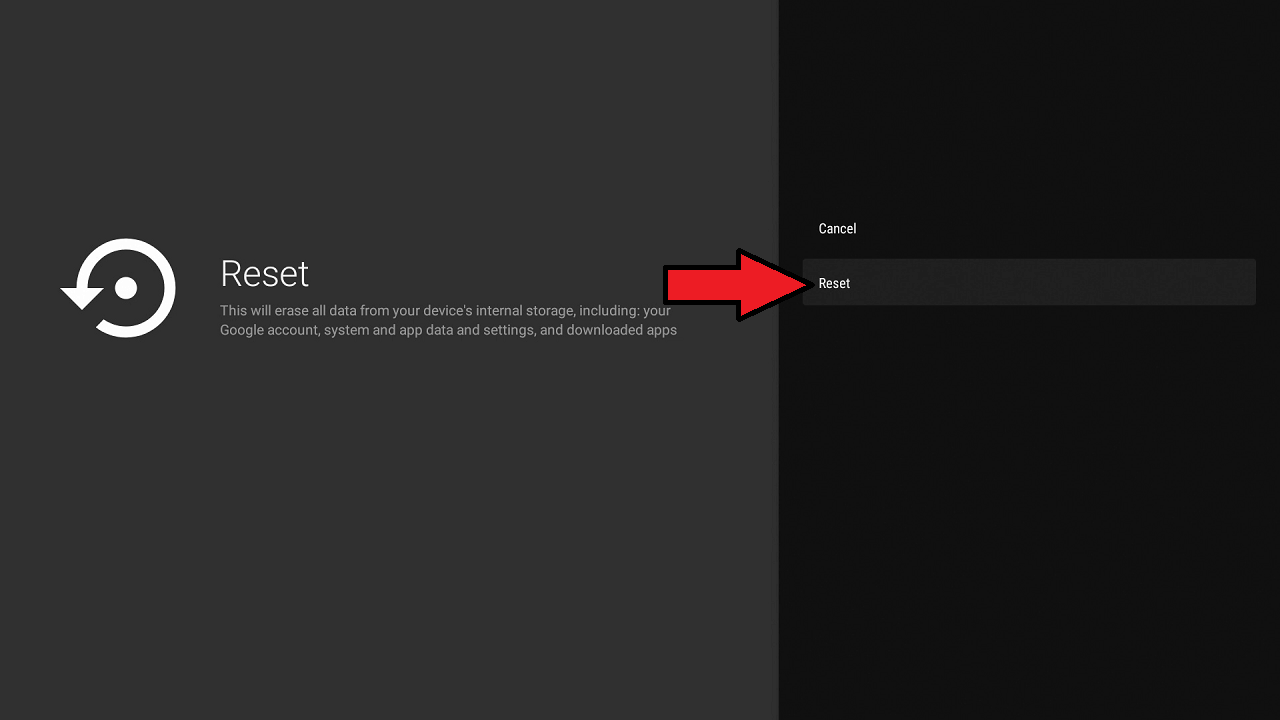
Маркирайте Erase Everything за да потвърдите, че желаете да продължите, и натиснете бутона OK на дистанционното.
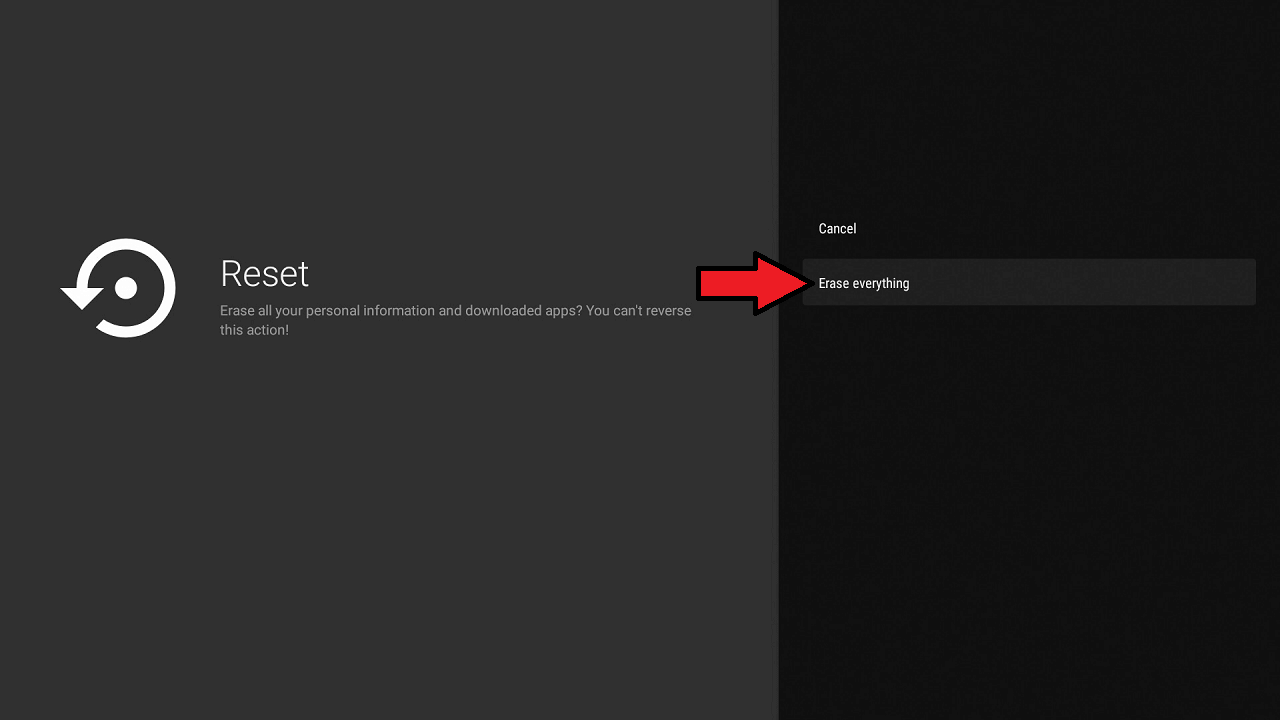
Устройството ще извърши нулиране и ще се рестартира.
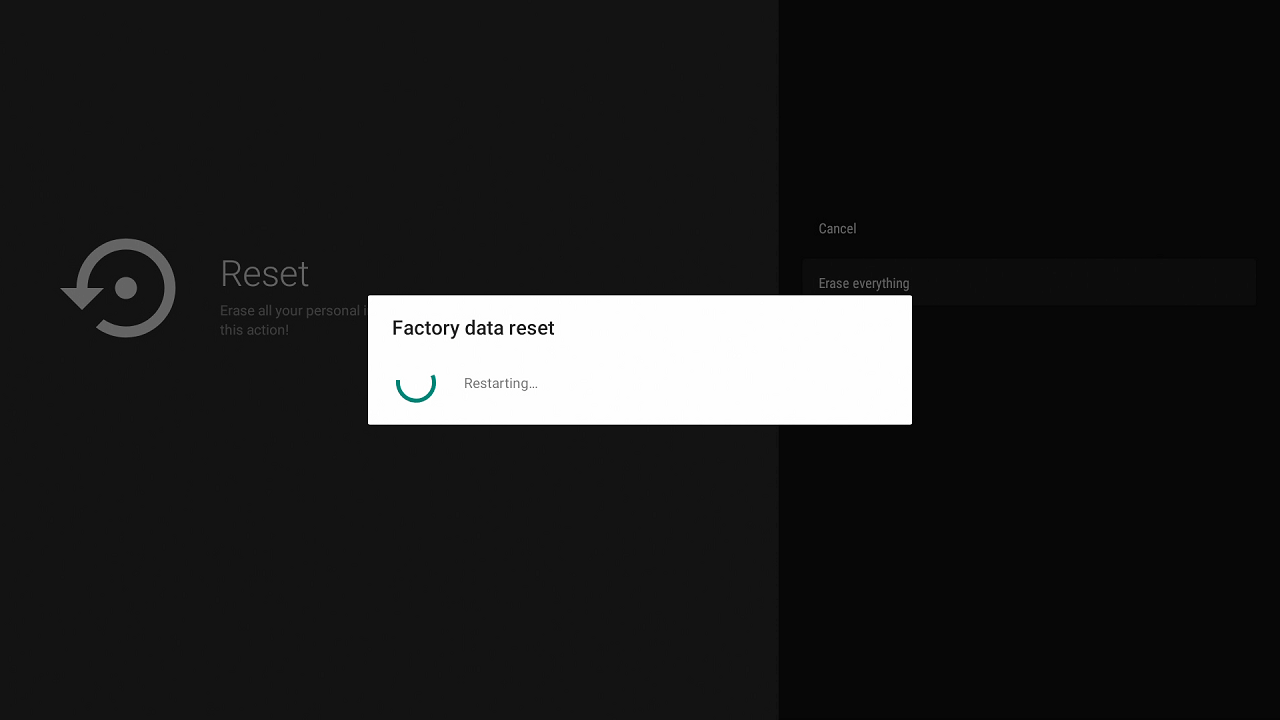
След като процесът на рестартиране приключи, ще видите екрана Welcome / Set up и устройството е готово за употреба.
Въпроси и отговори