




يغطي هذا الدليل كيفية إجراء إعادة ضبط المصنع على جهاز DroiX X3.
هناك طريقتان لإعادة ضبط المصنع لجهاز DroiX X3. الأولى هي إعادة ضبط كاملة عبر قائمة الاسترداد والثانية من داخل نظام التشغيل. نوصي بإجراء إعادة ضبط كاملة عبر قائمة الاسترداد.
ستؤدي كلتا الطريقتين إلى محو محتويات الجهاز وإعادة تثبيت نظام التشغيل، وستحتاج إلى تثبيت و/أو إعداد أي تطبيقات كنت قد ثبّتها سابقًا.
إعادة الضبط عبر قائمة الاسترداد
ملاحظة: ستحتاج إلى عود أسنان أو مشبك ورق أو أداة مشابهة للضغط على زر إعادة الضبط.
افصل مصدر الطاقة عن جهاز DroiX X3. باستخدام عود الأسنان، حدد موقع منفذ A/V (كما هو موضح في الصورة أدناه) على جهاز DroiX X3 وأدخل عود الأسنان بلطف. ستشعر بضغطة زر، استمر في الضغط على هذا الزر.
بينما يظل الزر مضغوطًا، قم بتوصيل مصدر الطاقة وسيضيء مؤشر LED الأزرق.
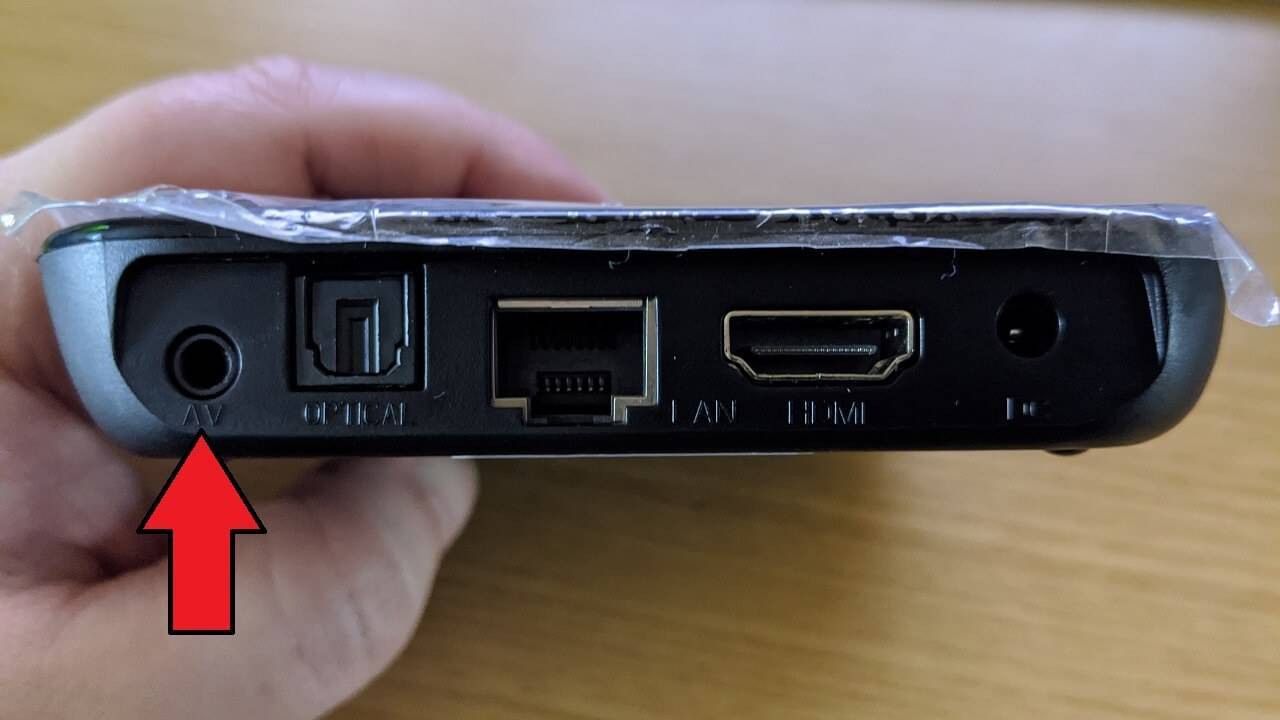
استمر في الضغط على زر إعادة الضبط حتى ترى قائمة الاسترداد.
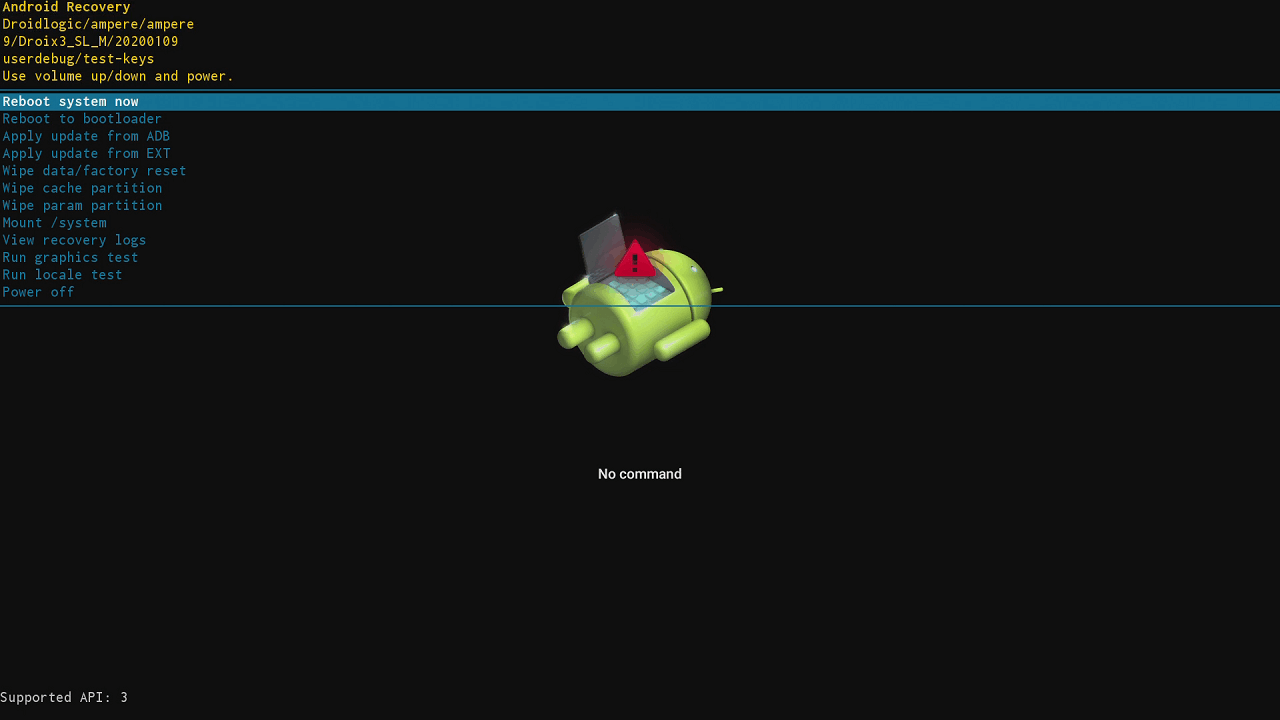
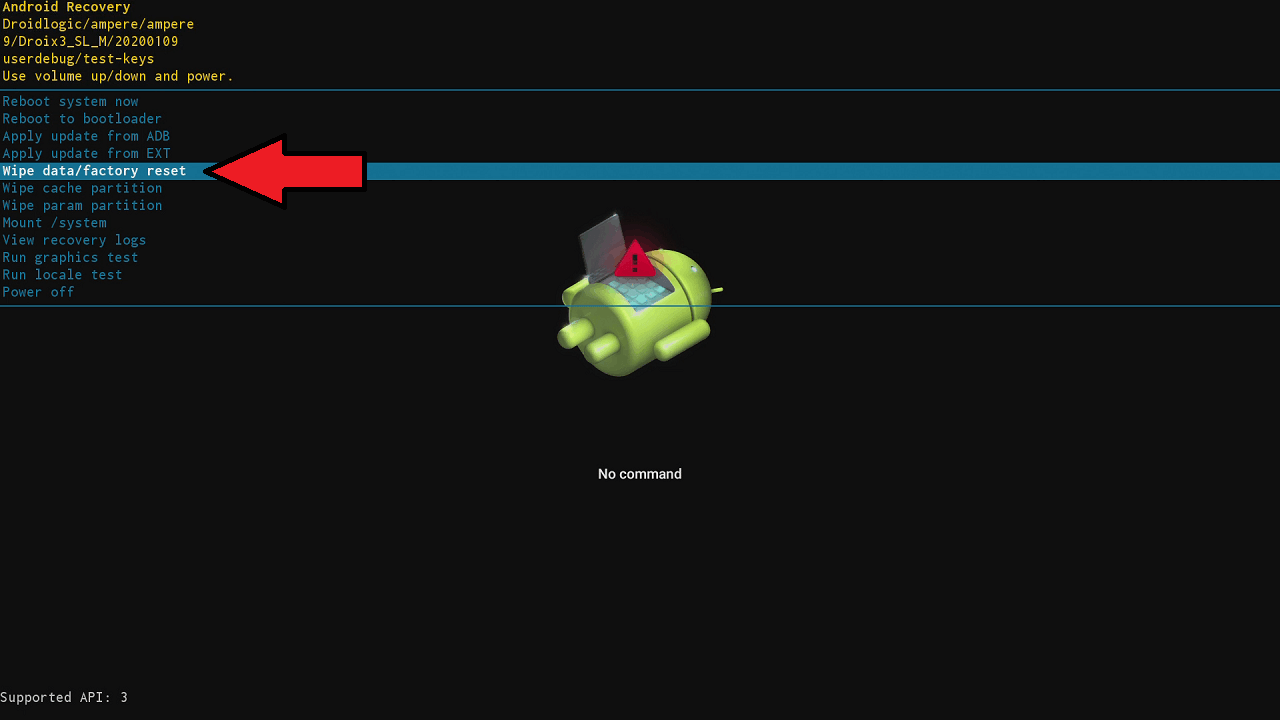
باستخدام جهاز التحكم عن بُعد، اضغط على أزرار الاتجاه لأعلى/لأسفل للتنقل في القائمة وتمييز محو البيانات / إعادة ضبط المصنع، ثم اضغط على زر موافق.
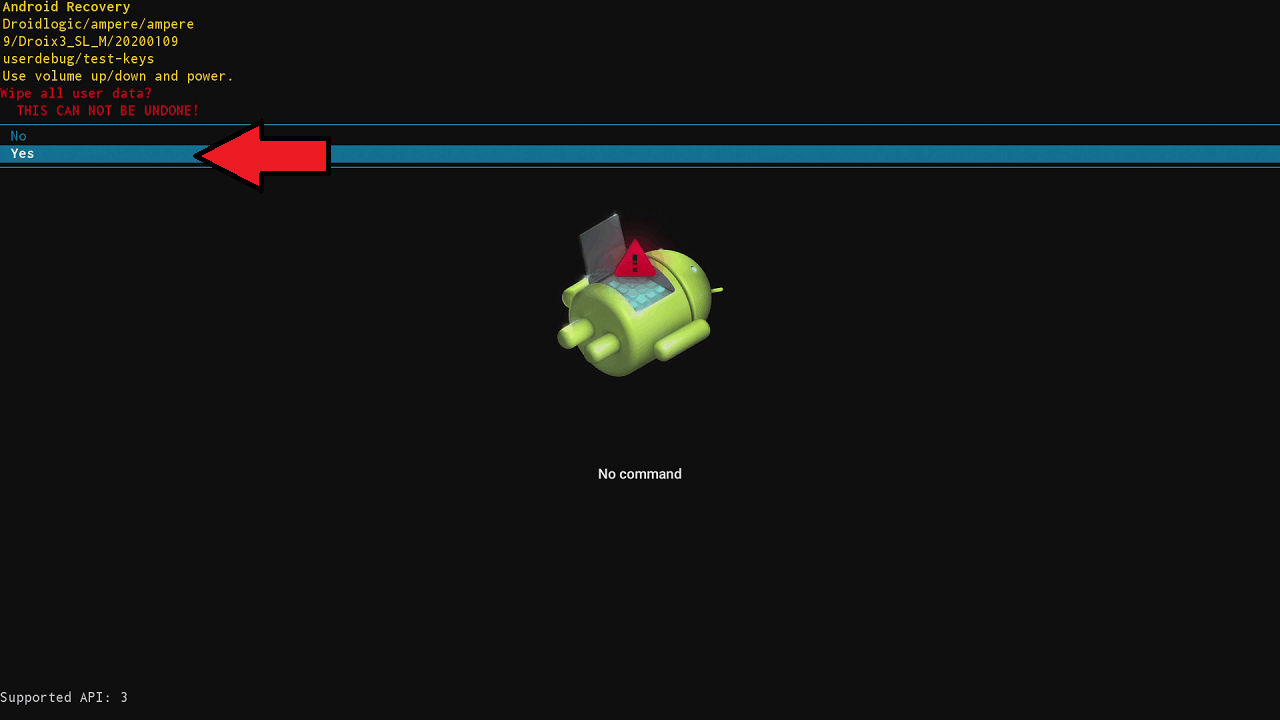
اضغط على زر الأسفل في جهاز التحكم مرة أخرى وحدد نعم لتأكيد محو جميع بيانات المستخدم. اضغط على زر موافق للمتابعة.
ستبدأ عملية إعادة الضبط الآن. قد تستغرق حتى بضع دقائق لإكمالها. لا تقم بإيقاف تشغيل الجهاز خلال هذه الفترة.
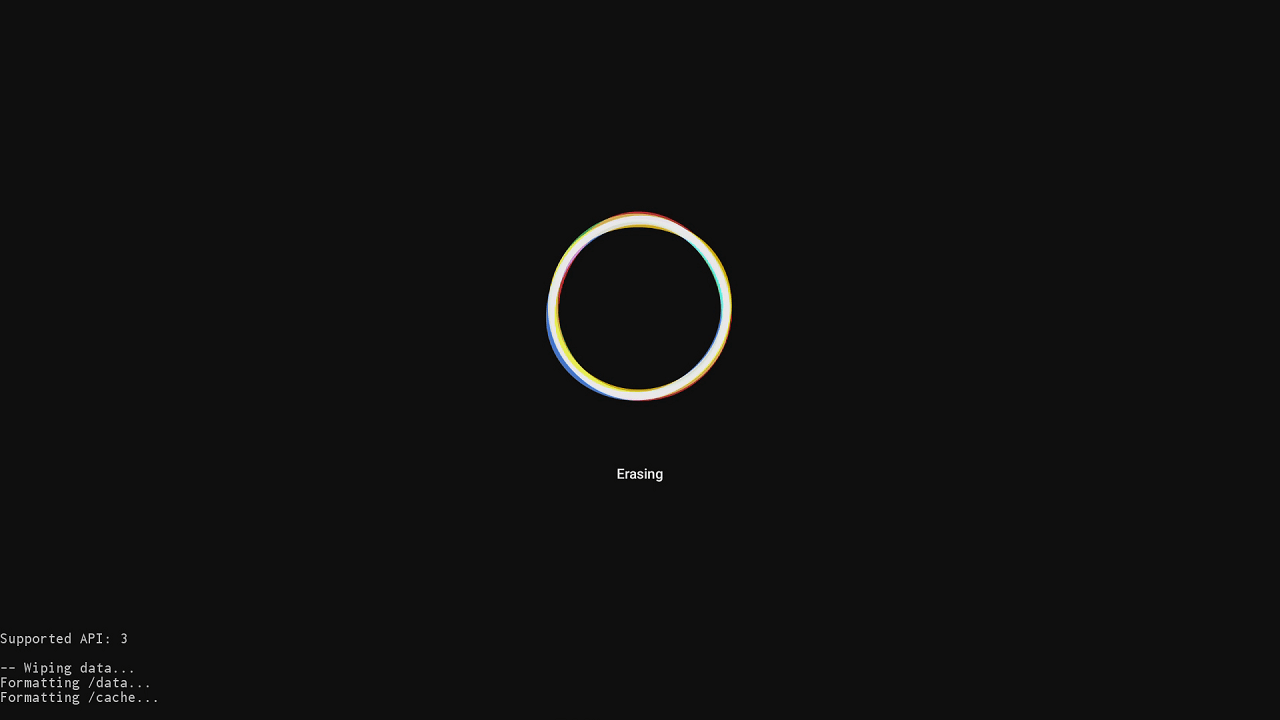
بمجرد اكتمال العملية، ستعود إلى الشاشة الرئيسية لقائمة الاسترداد. حدد إعادة تشغيل النظام الآن واضغط على زر موافق.
سيتم الآن إعادة تشغيل الجهاز.
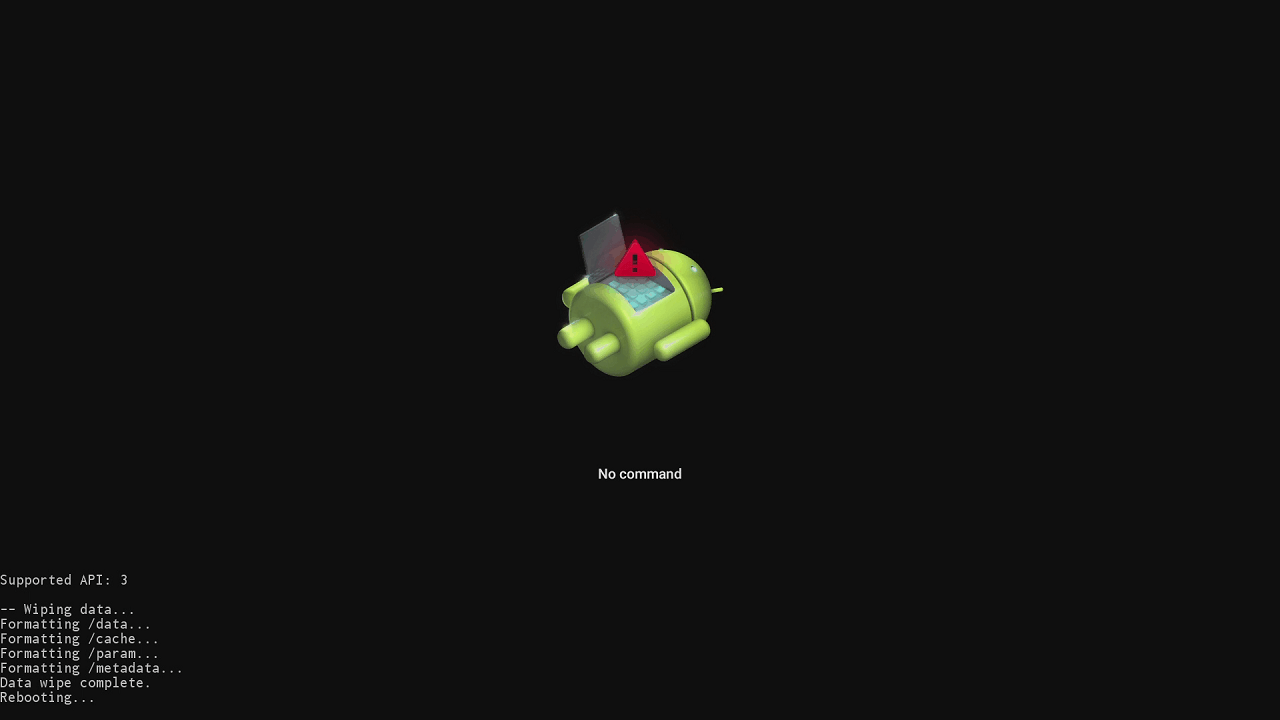
خلال إعادة التشغيل الأولى هذه، قد تستغرق عملية الإقلاع وقتًا أطول من المعتاد. هذا أمر طبيعي تمامًا حيث يقوم الجهاز بتثبيت نظام التشغيل.
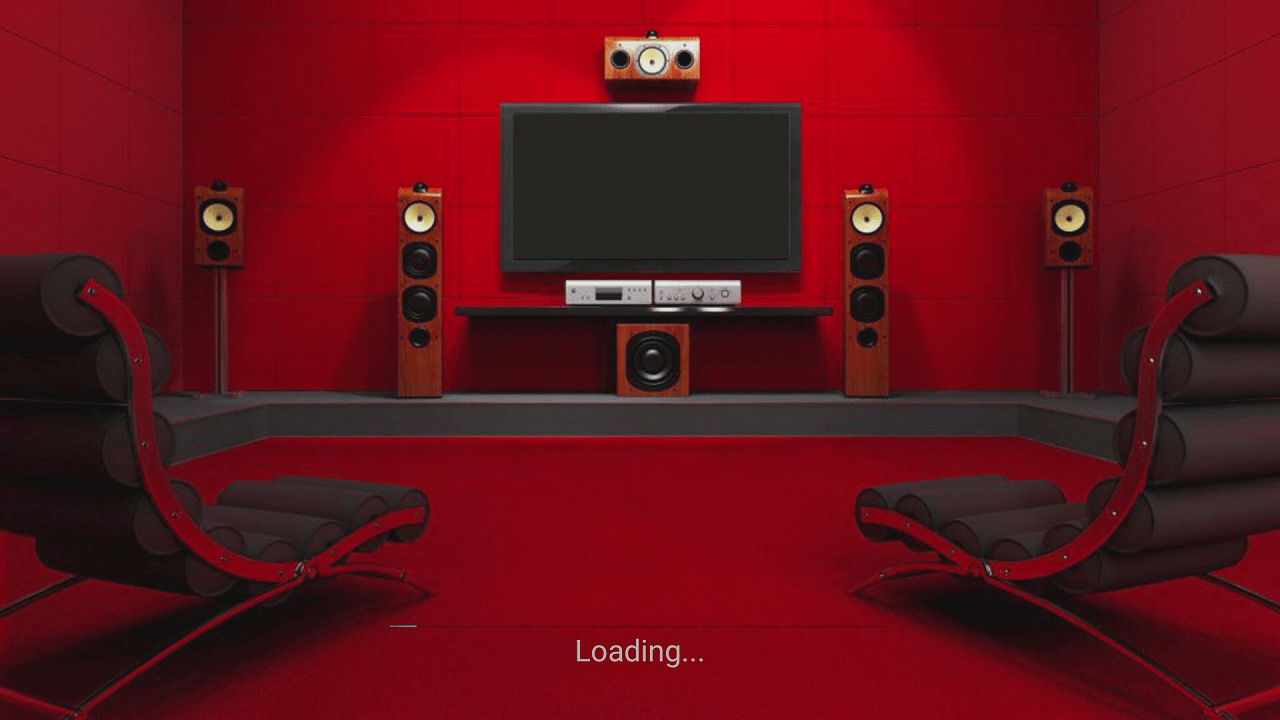
بمجرد ظهور الجهاز على شاشة الترحيب / الإعداد، يكون جاهزًا للاستخدام.
Android إعادة ضبط مصنع نظام التشغيل
من القائمة الرئيسية، انتقل إلى أيقونة الإعدادات واضغط على موافق في جهاز التحكم
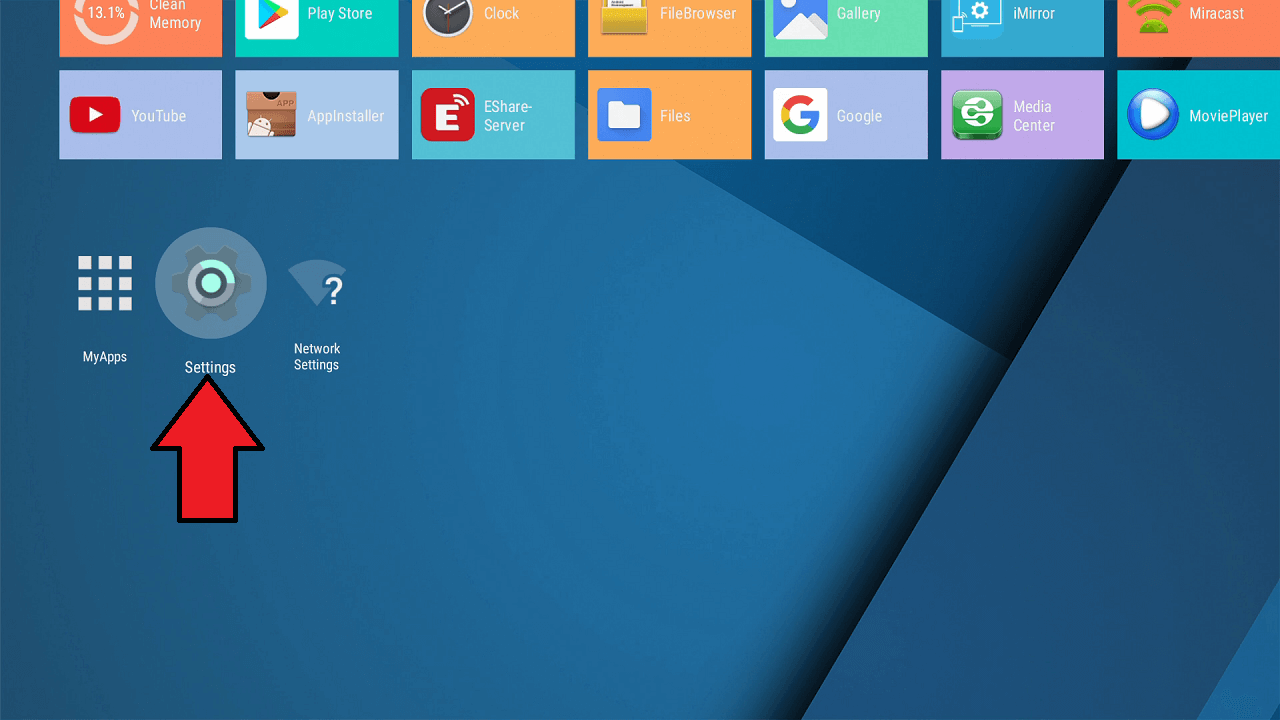
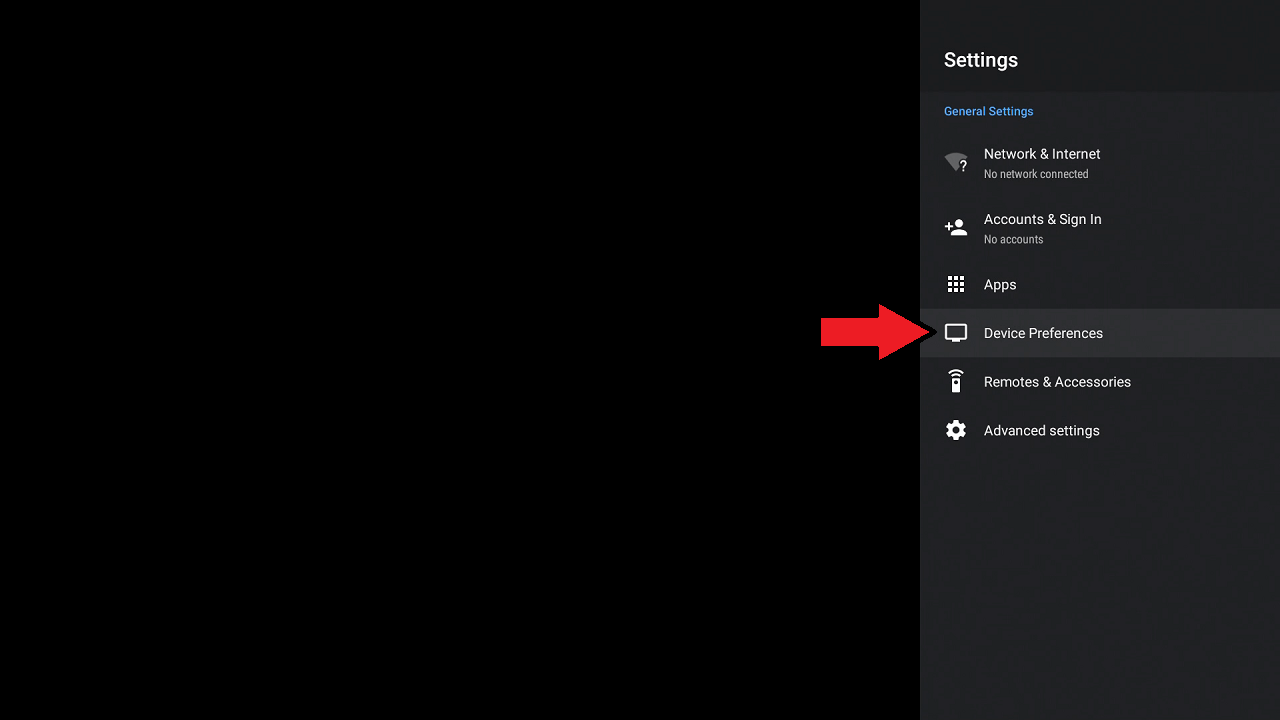
حدد تفضيلات الجهاز واضغط على موافق في جهاز التحكم
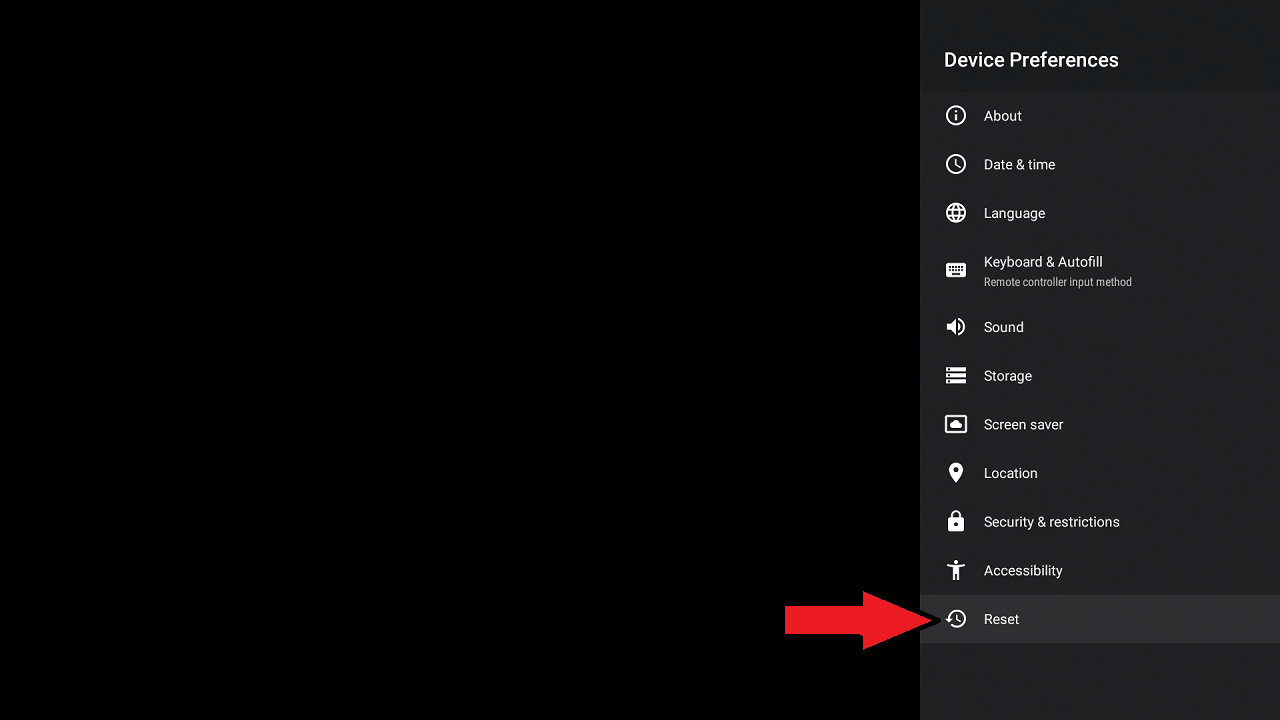
حدد إعادة الضبط واضغط على موافق في جهاز التحكم.
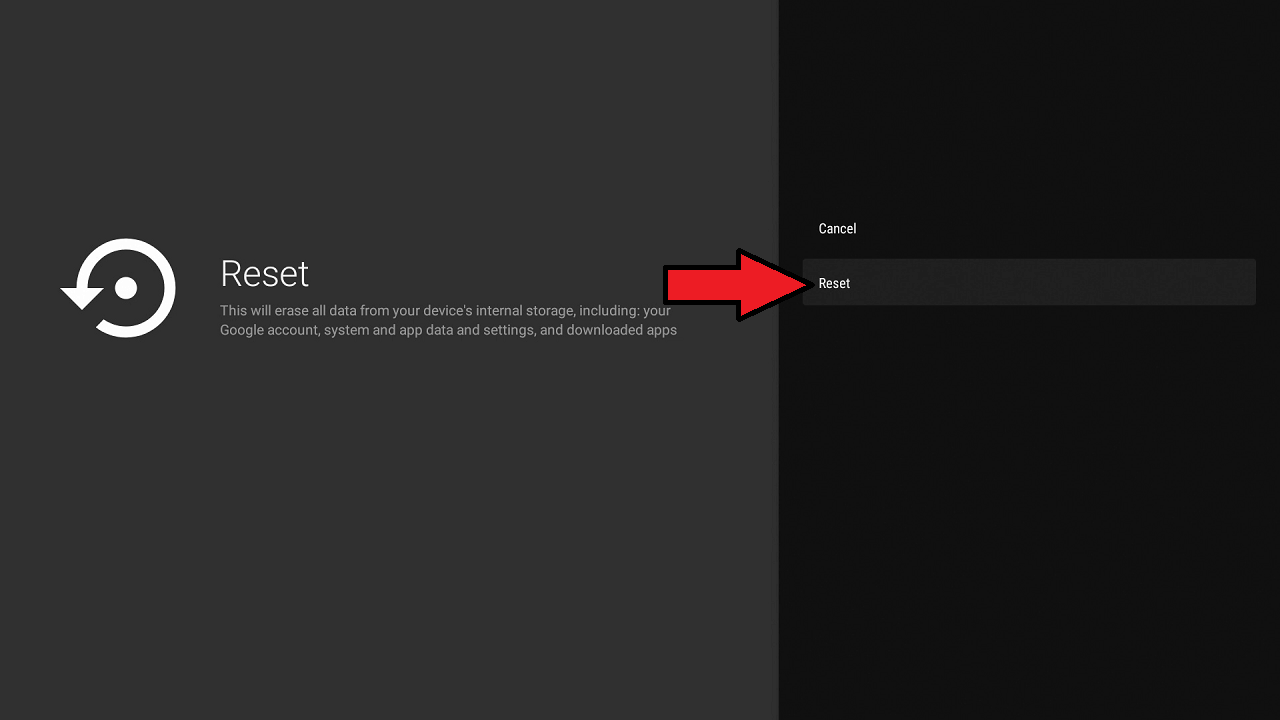
حدد إعادة الضبط مرة أخرى واضغط على موافق في جهاز التحكم.
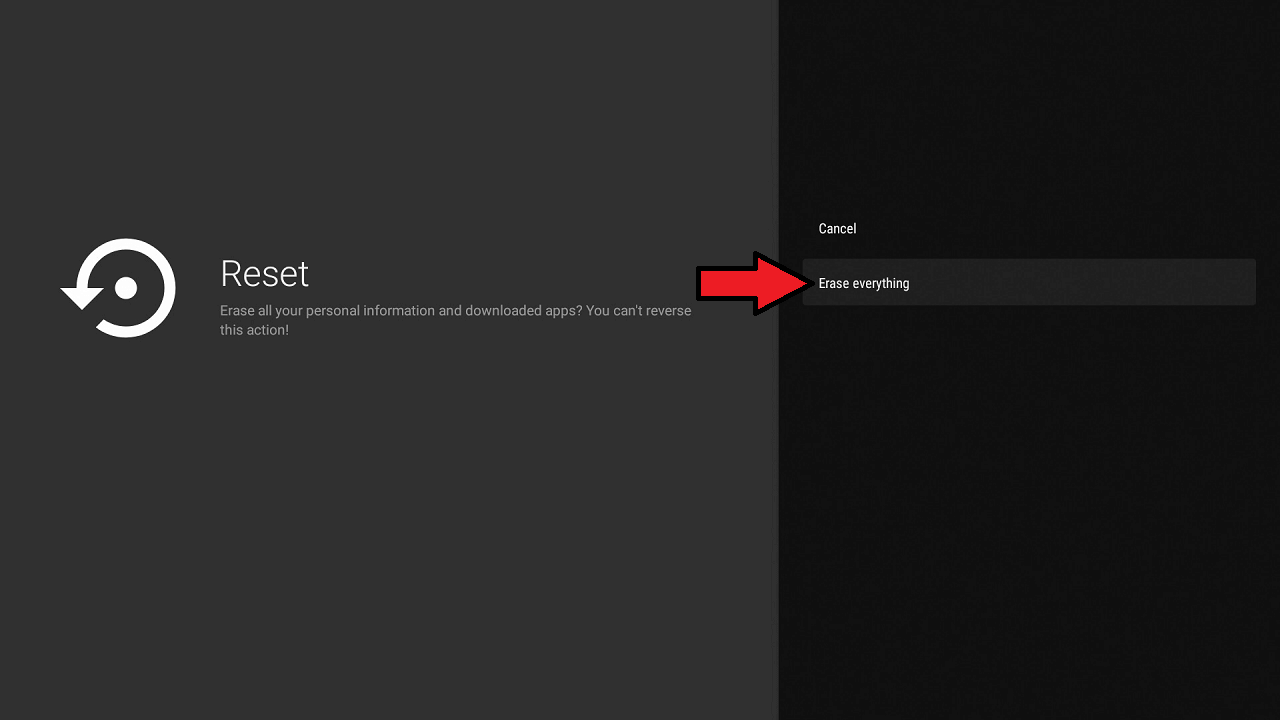
حدد محو كل شيء لتأكيد رغبتك في المتابعة، واضغط على زر موافق في جهاز التحكم.
سيقوم الجهاز الآن بإجراء إعادة ضبط وإعادة تشغيل.
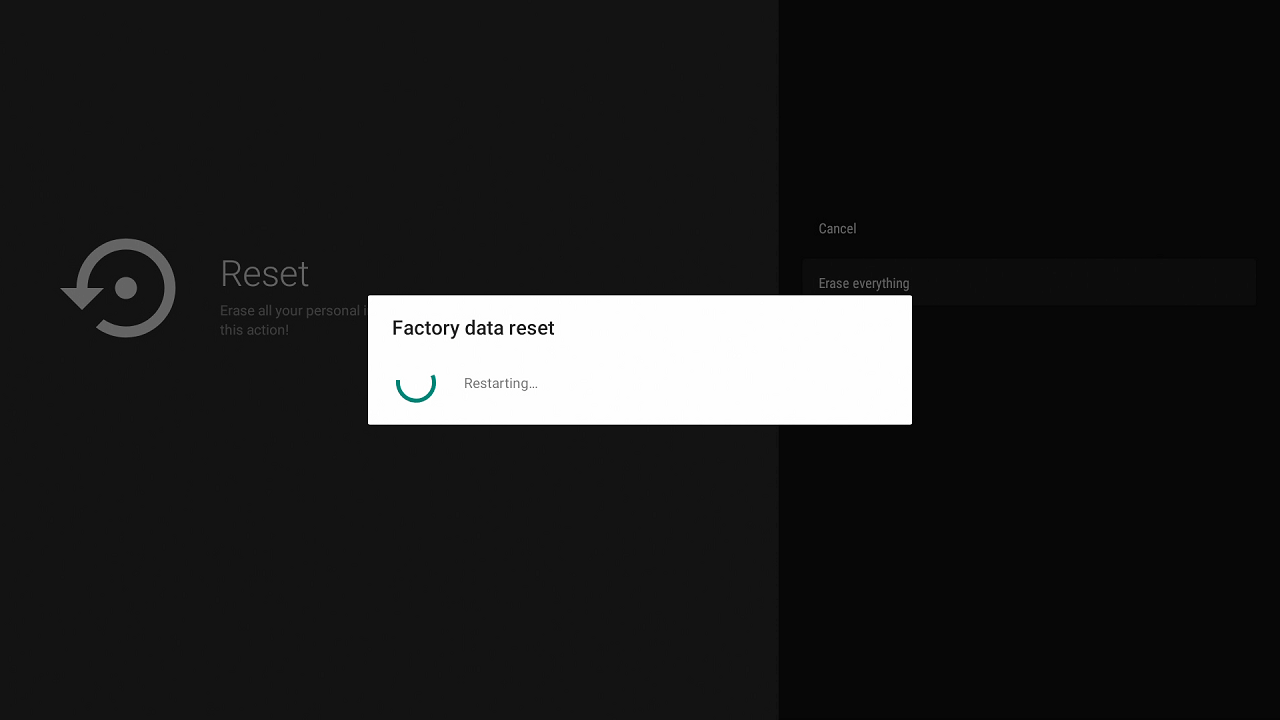
بمجرد اكتمال عملية إعادة التشغيل، سترى شاشة الترحيب / الإعداد ويكون الجهاز جاهزًا للاستخدام.
أسئلة وأجوبة