




Selles juhendis kasutatud failid
Muudatuste logi
- Allikas: Kohandatud püsivara installimine LDK retro-mängukonsoolile
Vanemad versioonid jäävad tagasipööramiseks allalaaditavaks – iga versioon säilitab oma kinnitatud faili.
Saate osta LDK nii kollases kui ka läbipaistvas värvitoonis saidilt https://droidbox.co.uk/droix-ldk-console-retro-gaming-emulator-handheld-jz4760-transparent-yellow-latest-hw-version.html
Teil on vaja
MiniTool Partition Wizard Free Editioni saidilt https://www.minitool.com/download-center/
Win32 DiskImager programmi saidilt https://sourceforge.net/projects/win32diskimager/ või Etcherit saidilt https://www.balena.io/etcher/
Kohandatud püsivara koos installitud tarkvaraga – laadige alla siit.
Micro SD-kaardi eemaldamine
Eemaldage LDK tagaküljel akukate.

Nüüd saate aku eemaldada, et Micro SD-kaart nähtavale tuua.
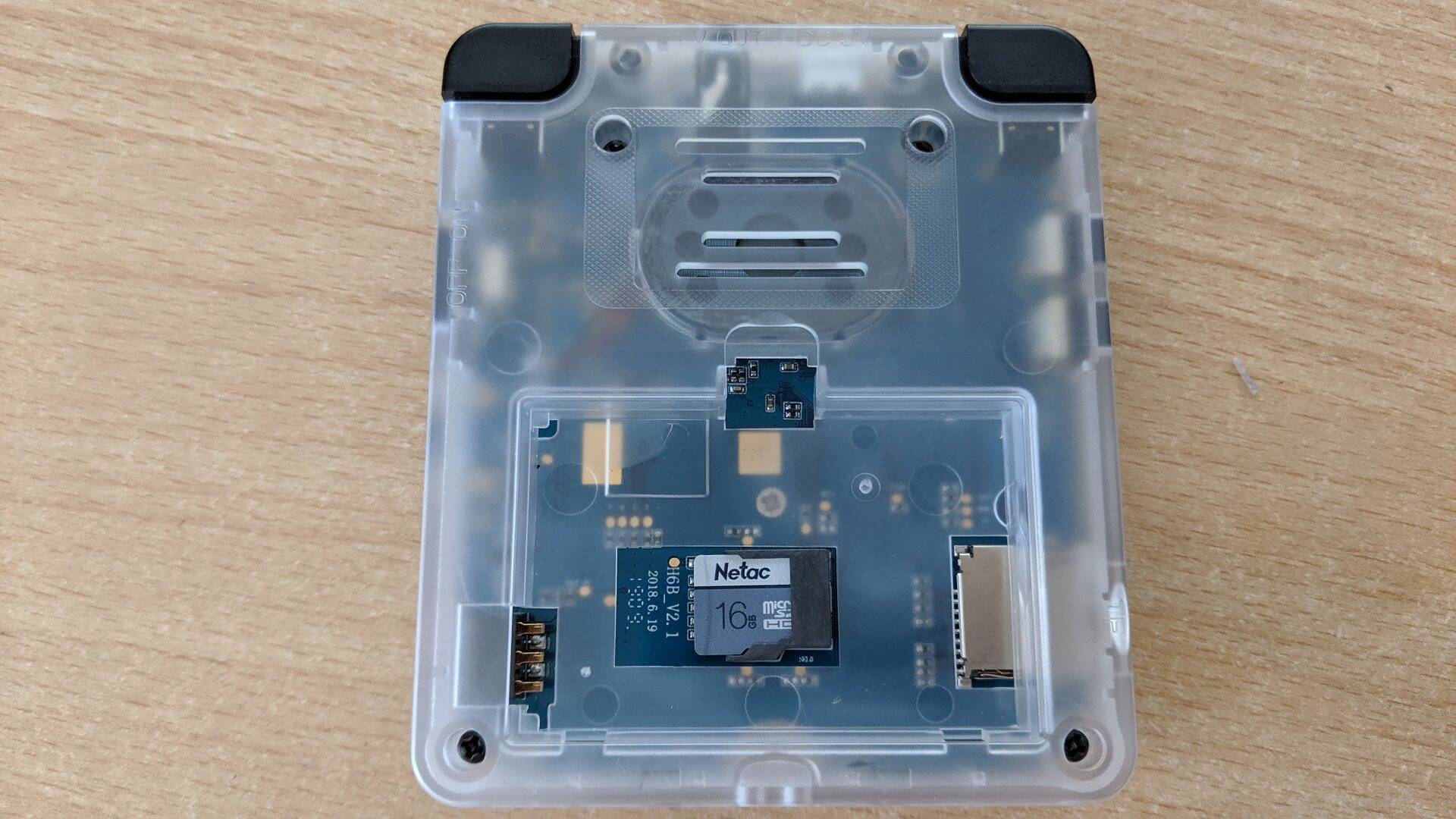
Nüüd saate Micro SD-kaardi pesast ettevaatlikult eemaldada.
Micro SD-kaardi ettevalmistamine
Sisestage Micro SD-kaart arvutisse ja käivitage Mini Tool Partition Wizard.
Tehke kindlaks ja kontrollige üle, et näete Micro SD-kaarti, seejärel valige see, klõpsates kaardi tekstil, et valida kogu kaart.
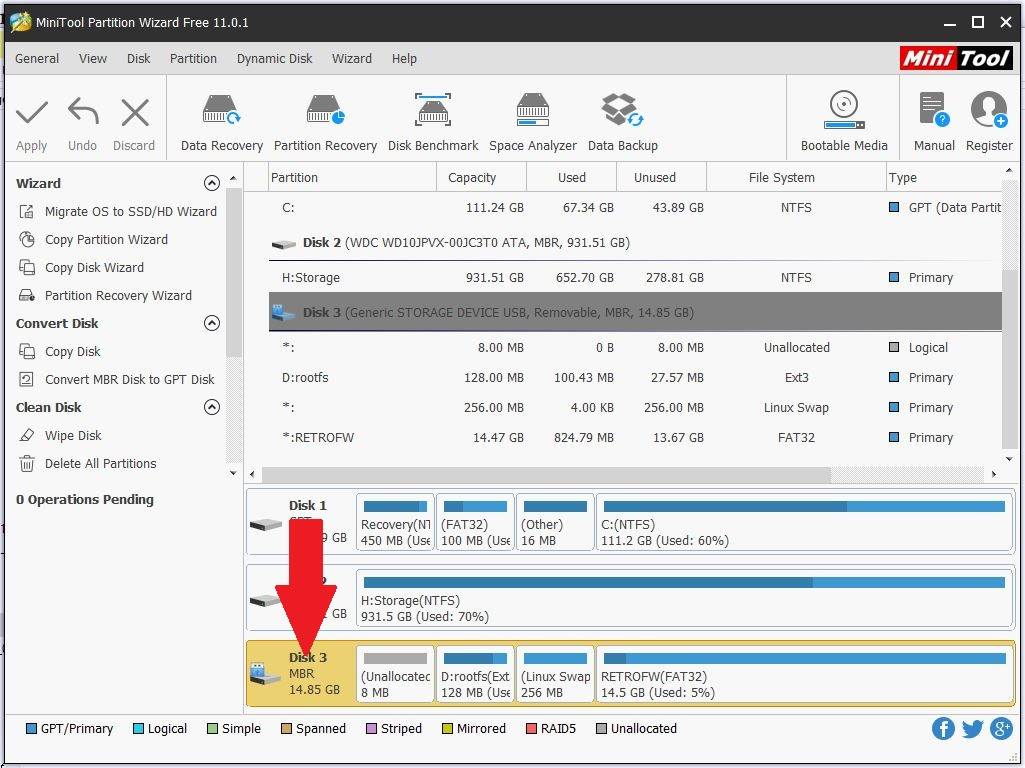
Paremklõpsake samal alal ja valige Kustuta kõik partitsioonid
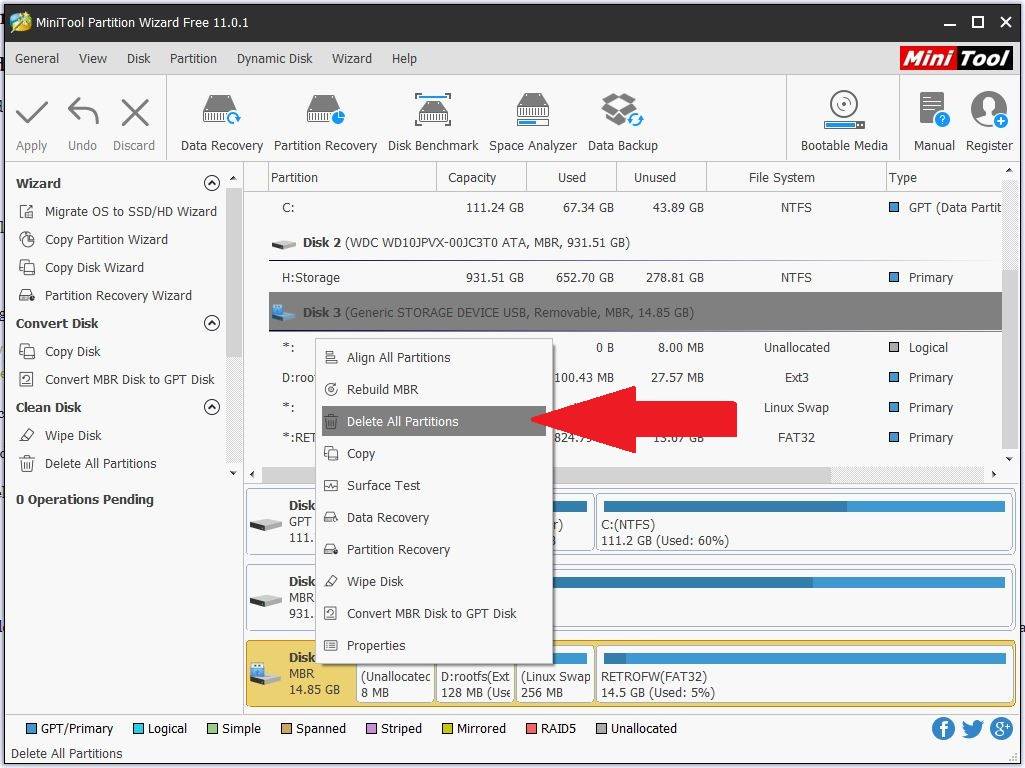
Paremklõpsake Eraldamata ruum alal ja valige Loo menüüst.
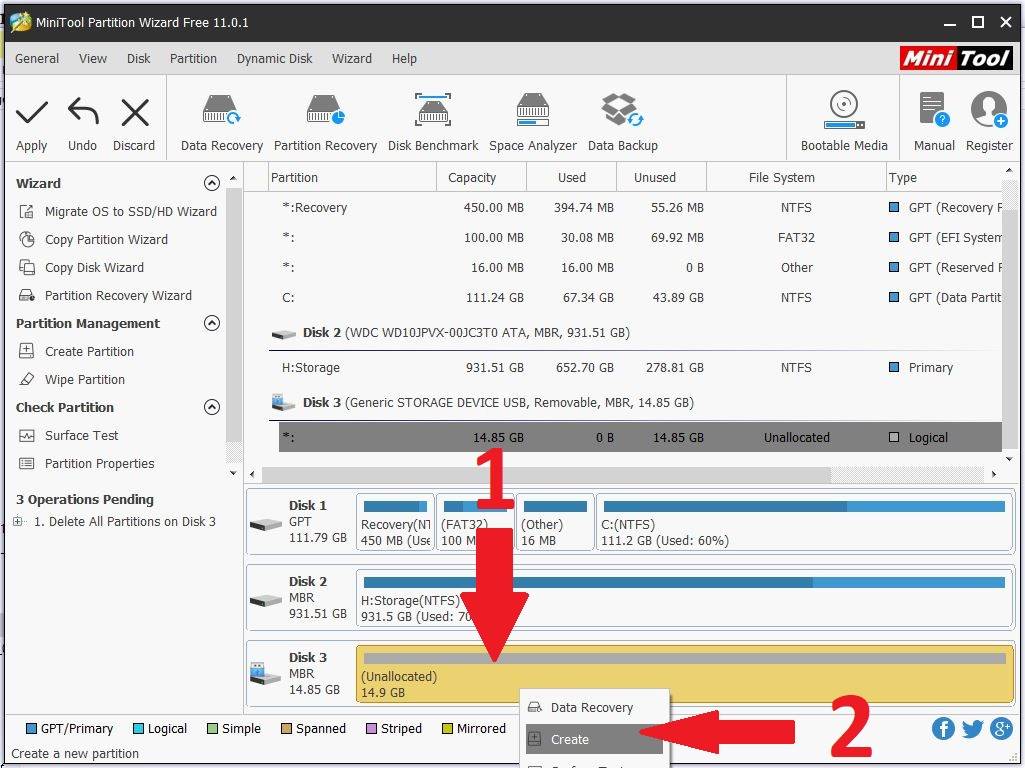
Valige rippmenüü Failisüsteem jaoks ja valige FAT32, seejärel klõpsake OK.
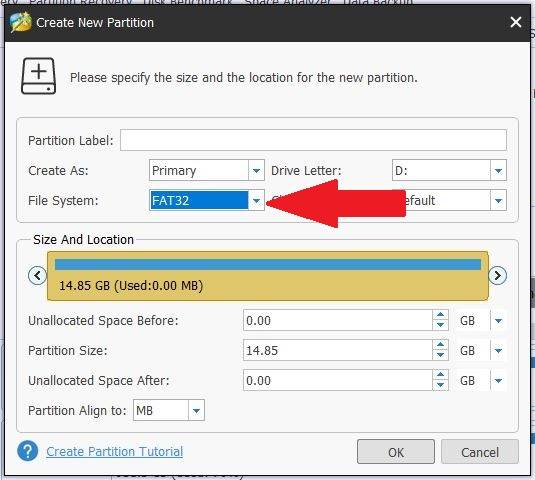
Klõpsake Rakenda partitsioonide kustutamise alustamiseks ja Micro SD-kaardi vormindamiseks.

Kui see on lõpule viidud, olete valmis kohandatud püsivara kirjutama.
Kohandatud püsivara kirjutamine
Sisestage Micro SD-kaart oma arvuti kaardilugejasse, kui te pole seda veel teinud.
Pakkige kohandatud püsivara arhiivifail lahti. Teil peaks olema fail, mille failinime laiend on .img. Näiteks LDK_RetroFW_V1.2_Full_JZ4760B_02-05-19.img
Käivitage programm Win32 DiskImager ja valige oma SD-kaardi lugeja jaoks esimene draiv (Device).
Klõpsake väiksel sinisel kaustaiikoonil ja valige .img-fail, mille olete lahti pakkinud
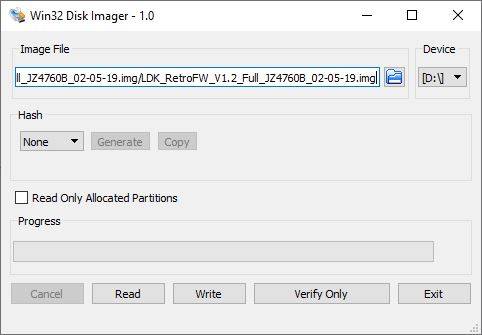
Kontrollige kahe- ja kolmekordselt, et olete valinud Micro SD-kaardi jaoks õige draivi ning et olete ette valmistanud ja valinud õige kujutisfaili. Kui olete kontrollinud, vajutage Write , et alustada kujutisfaili kirjutamist.
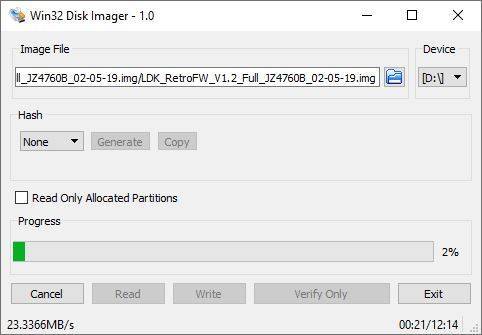
Protsess peaks kestma kuni umbes 15 minutit, sõltuvalt Micro SD-kaardi ja teie arvuti kiirusest.
Kui see on lõpule viidud, saate klõpsata Exit , et programm sulgeda.
Mängude jaoks saadaoleva draiviruumi laiendamine
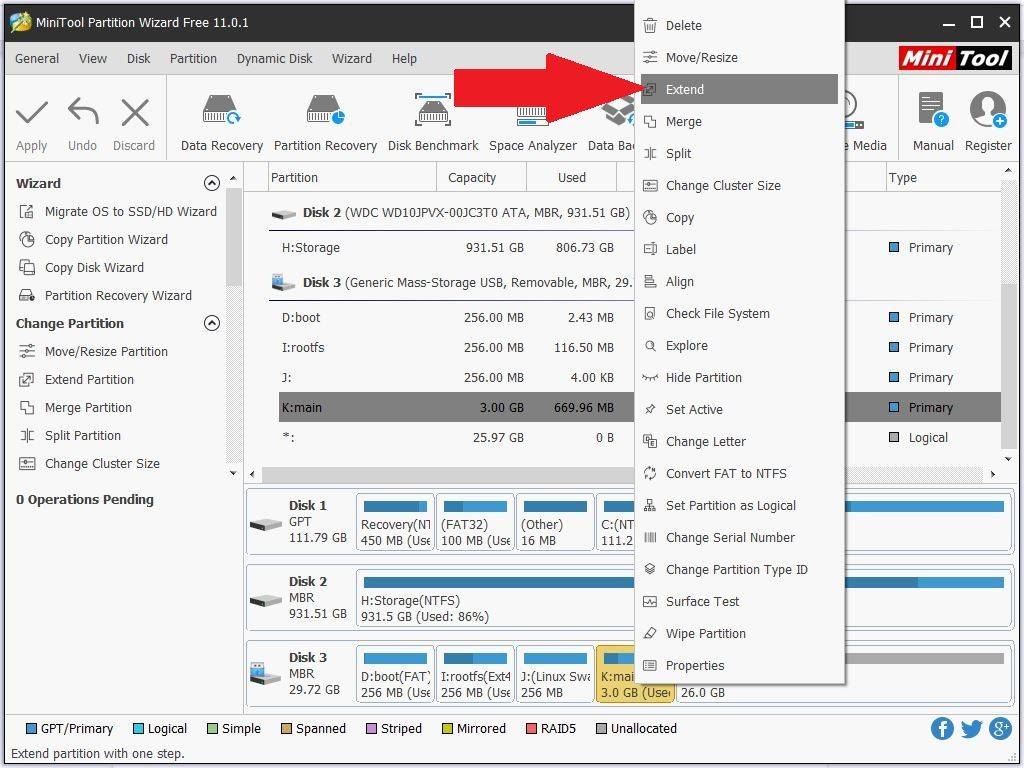
Käivitage tarkvara Mini Tool Partition Wizard. Nüüd näete, et MicroSD-kaardil on viis partitsiooni.
Märkus: Kui partitsioonil nimega ‘main’ ei ole draivitähte, klõpsake sellel paremklõpsuga ja valige Change Letter ning määrake seejärel üks.
Nüüd soovime laiendada partitsiooni nimega ‘main‘, et kasutada ülejäänud saadaolevat ruumi. Klõpsake partitsioonil ‘main’ paremklõpsuga ja valige Extend
Lohistage liugur täiesti paremale, et eraldada kogu ruum jaotisele „main”. Klõpsake nupul OK.
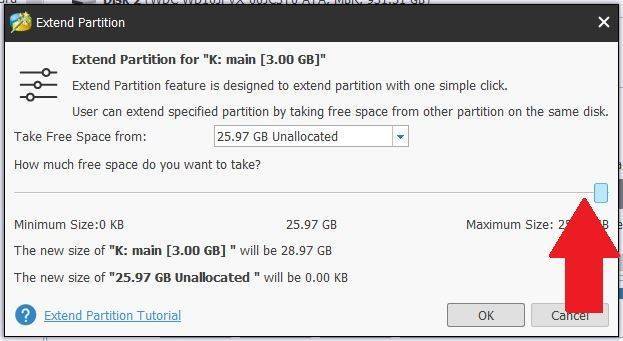
Vaba ruumi jaotisele „main” eraldamise alustamiseks klõpsake vasakus ülanurgas nupul Apply. See võib sõltuvalt teie MicroSD-kaardi suurusest võtta veidi aega.
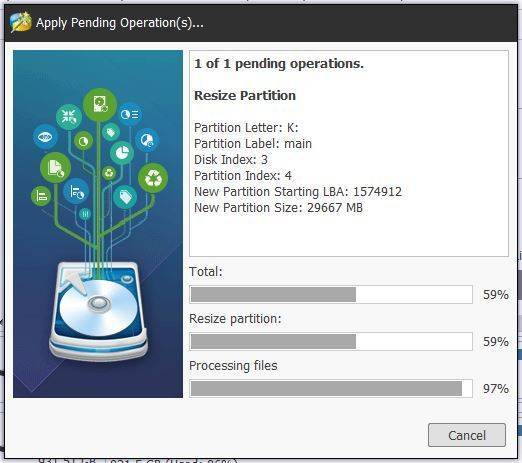
Kui protsess on lõpule viidud, saate Mini Tool Partition Wizard tarkvarast väljuda.
Oma mängude lisamine
Oma mängude lisamiseks võite kasutada kas sisemist või välist Micro SD kaarti. Soovitame kasutada välist Micro SD kaarti, kuna see on kiirem ja lihtsamini uuendatav, kui soovite tulevikus mänge lisada või kustutada.
Ainult sisemine SD-kaart
Kui kasutate sisemist Micro SD kaarti, peate failid kopeerima kindlasse asukohta. Esmalt sisestage kaart oma arvutisse. Võite saada teatisi, et uued draivid ei ole vormindatud; valige kõigi nende puhul Cancel .
Valige oma loendis viimane USB Device, sellel peaks olema retrofw ikoon. Peaksite nägema selle sisu allpool kirjeldatuga sarnaselt. Võite kopeerida mis tahes failid kausta roms .

Kui te ei näe seda draivi, käivitage Mini Tool Partition Wizard, tehke paremklõps valikul RETROFW ala ja valige Muuda tähte menüüst.

Saate valida mis tahes saadaoleva draivitähe rippmenüüst. Klõpsake nupul OK pärast valimist.

Klõpsake nupul Rakenda.

Ainult väline Micro SD-kaart
Kui te pole seda veel teinud, vormindage oma Micro SD-kaart vormingusse FAT32. Sisestage Micro SD-kaart oma arvutisse. Avage Explorer, paremklõpsake Micro SD-kaardi draivil ja valige Vorminda.
Failide kopeerimine
Soovitame hoida korrastatud kaustastruktuuri, kui plaanite lisada palju mänge. Luues iga süsteemi jaoks kaustad, on mänge lihtsam leida ja laadimisajad on kiiremad. Looge kaust iga süsteemi jaoks, millele plaanite mänge lisada.
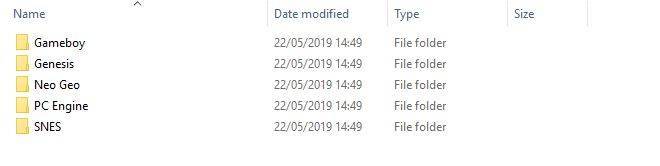
Kui teil on ühe süsteemi jaoks palju mänge, saate neid täiendavalt korrastada alamkaustadesse, näiteks A-F, G-L, M-S, T-Z. See muudab mängude loendi laadimise kiiremaks ja säästab ka teie aega, et mitte kerida näiteks R-tähega algava mänguni.
Lõpetamine
Kui olete failide kopeerimise lõpetanud, saate Micro SD-kaardi sisestada kas sisemisse või välisesse Micro SD-kaardi pesasse.
Sisestage aku uuesti akupessa ja seejärel asetage akupesa kaas tagasi oma kohale.
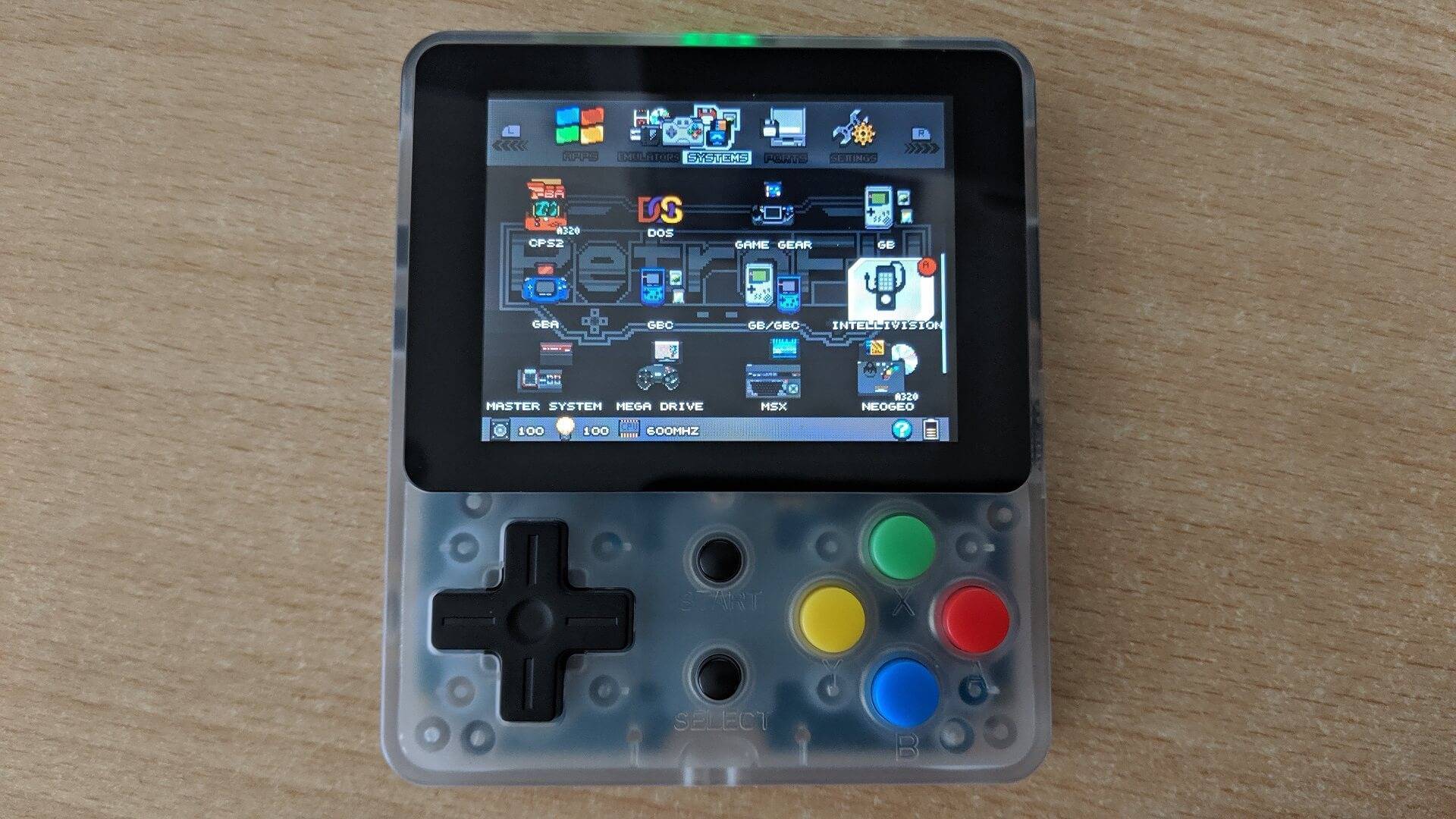
Lülitage sisse oma LDK ja mõne hetke pärast peaks see käivituma kohandatud püsivaramuga.
Küsimused & vastused