




Súbory použité v tejto príručke
Denník zmien
- Zdrojový návod: Inštalácia vlastného firmvéru na retro hernú prenosnú konzolu LDK
Staršie verzie zostávajú na stiahnutie na účely vrátenia – každá verzia si uchováva svoj vlastný overený súbor.
LDK si môžete zakúpiť v žltej aj transparentnej farbe na https://droidbox.co.uk/droix-ldk-console-retro-gaming-emulator-handheld-jz4760-transparent-yellow-latest-hw-version.html
Budete potrebovať
MiniTool Partition Wizard Free Edition z https://www.minitool.com/download-center/
program Win32 DiskImager z https://sourceforge.net/projects/win32diskimager/ alebo Etcher z https://www.balena.io/etcher/
Vlastný firmvér s nainštalovaným softvérom – Stiahnuť tu.
Vybratie Micro SD karty
Na zadnej strane LDK odstráňte kryt batérie.

Teraz môžete vybrať batériu a odhaliť tak Micro SD kartu.
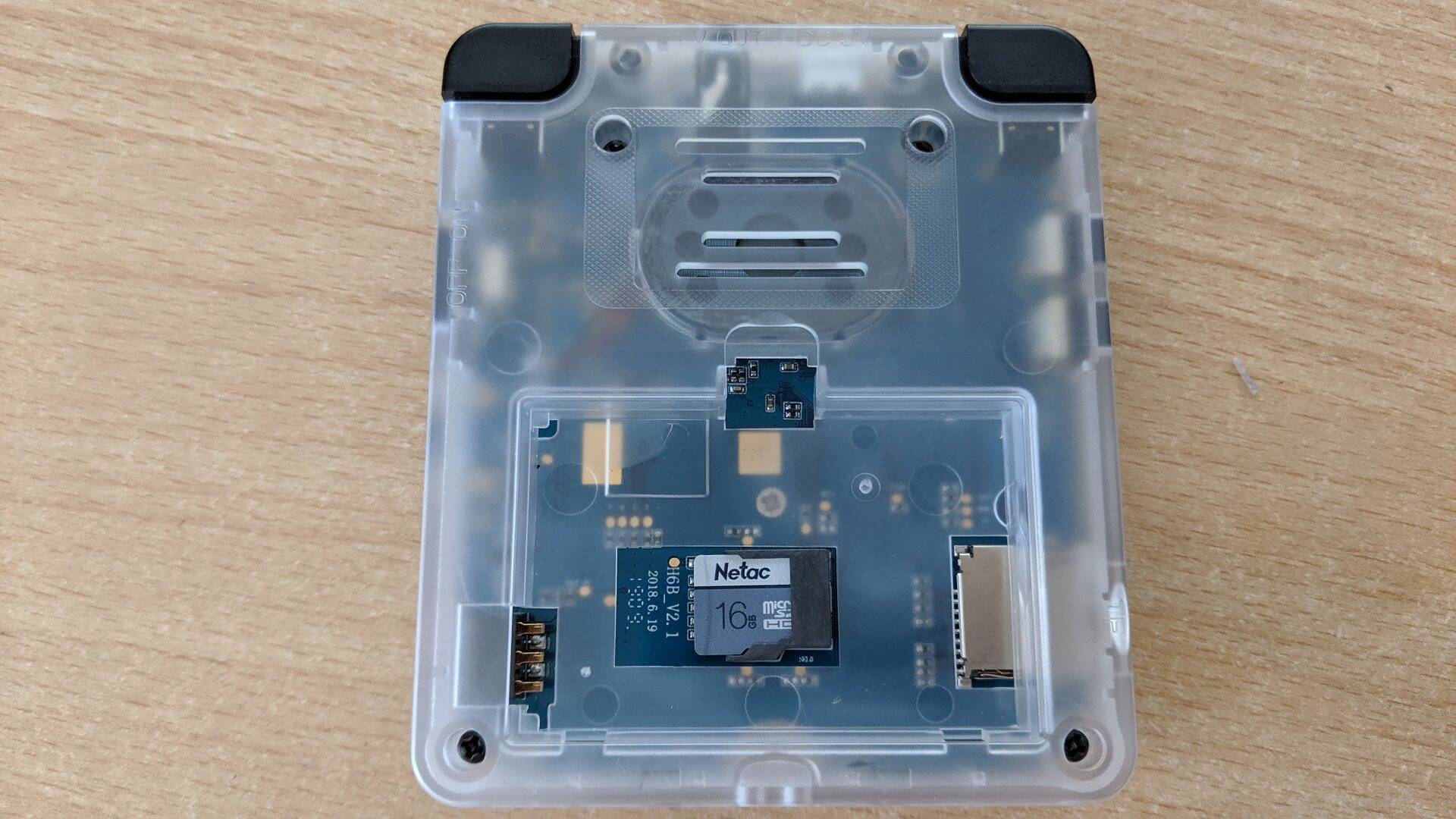
Teraz môžete Micro SD kartu opatrne vybrať zo slotu.
Príprava Micro SD karty
Vložte Micro SD kartu do počítača a spustite Mini Tool Partition Wizard.
Overte a dvakrát skontrolujte, či vidíte Micro SD kartu, a potom ju vyberte kliknutím na text karty, čím vyberiete celú kartu.
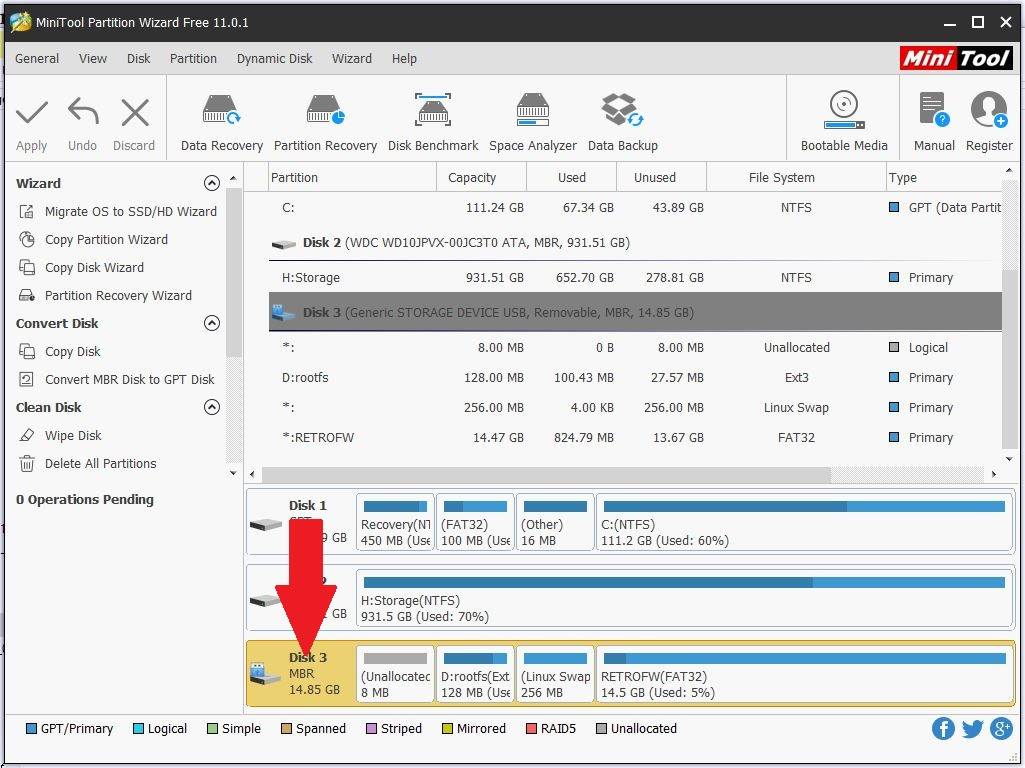
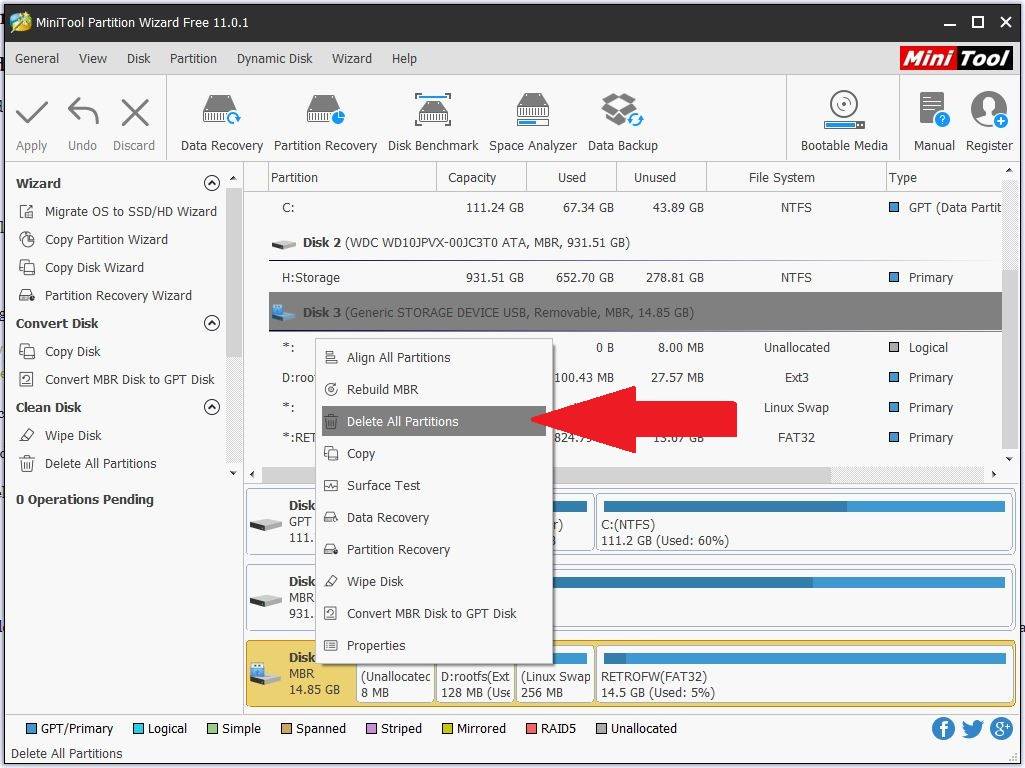
Kliknite pravým tlačidlom myši na tú istú oblasť a zvoľte Odstrániť všetky oddiely
Kliknite pravým tlačidlom myši na Nepridelený priestor oblasť a zvoľte Vytvoriť z ponuky.
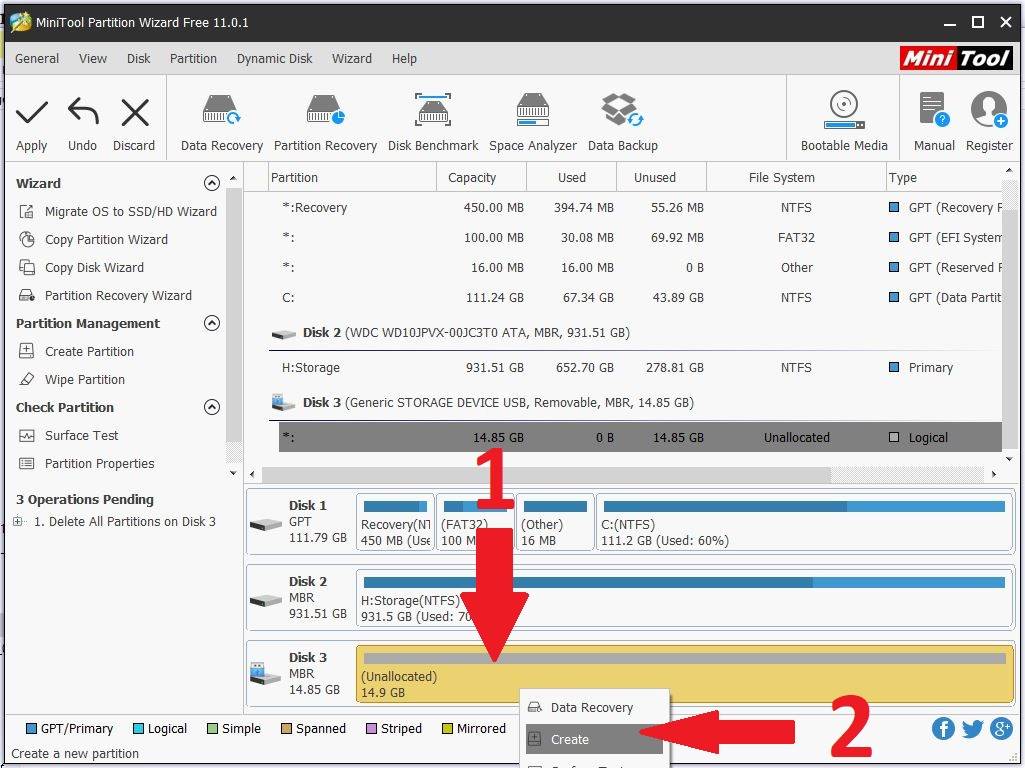
Vyberte rozbaľovaciu ponuku pre Systém súborov a zvoľte FAT32, potom kliknite na OK.
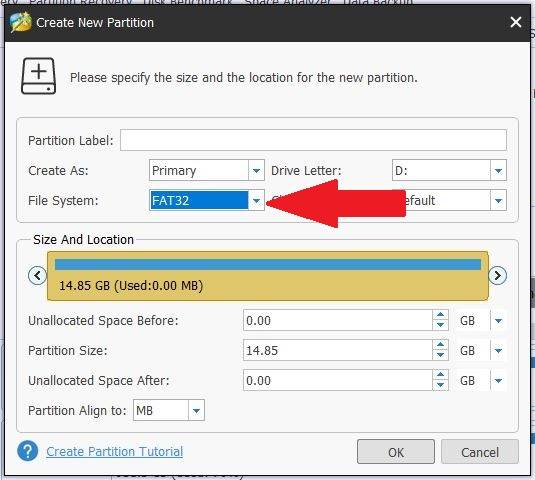
Kliknite na Použiť na začatie odstraňovania oddielov a formátovanie Micro SD karty.

Po dokončení ste pripravení zapísať vlastný firmvér.
Zápis vlastného firmvéru
Vložte Micro SD kartu do čítačky kariet počítača, ak ste tak ešte neurobili.
Extrahujte archív vlastného firmvéru. Mali by ste mať súbor s príponou .img. Napríklad LDK_RetroFW_V1.2_Full_JZ4760B_02-05-19.img
Spustite program Win32 DiskImager a vyberte prvú jednotku (Device) pre vašu čítačku SD kariet.
Kliknite na malú modrú ikonu priečinka a vyberte súbor .img, ktorý ste extrahovali
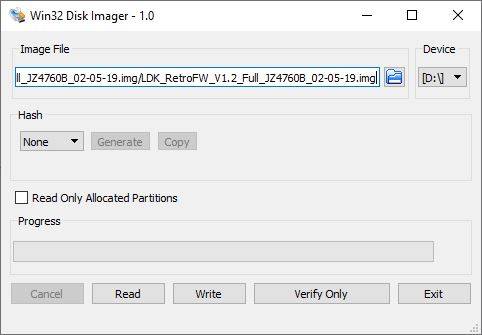
Dvojito a trojito skontrolujte, či ste vybrali správnu jednotku pre Micro SD kartu a či ste pripravili a zvolili správny obrazový súbor. Po kontrole stlačte Write na začatie zápisu obrazového súboru.
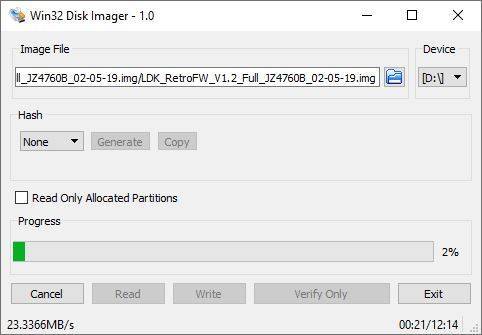
Proces by mal trvať približne do 15 minút v závislosti od rýchlosti Micro SD karty a vášho počítača.
Po dokončení môžete kliknúť na Exit na zatvorenie programu.
Rozšírenie dostupného miesta na disku pre hry
Spustite softvér Mini Tool Partition Wizard. Teraz uvidíte, že na MicroSD karte je päť oddielov.
Poznámka: Ak oddiel s názvom ‚main‘ nemá priradené písmeno jednotky, kliknite naň pravým tlačidlom myši a zvoľte Change Letter a potom mu nejaké priraďte.
Teraz chceme rozšíriť oddiel s názvom ‘main’ tak, aby využil zostávajúce dostupné miesto. Kliknite pravým tlačidlom myši na oddiel ‘main’ a zvoľte Extend
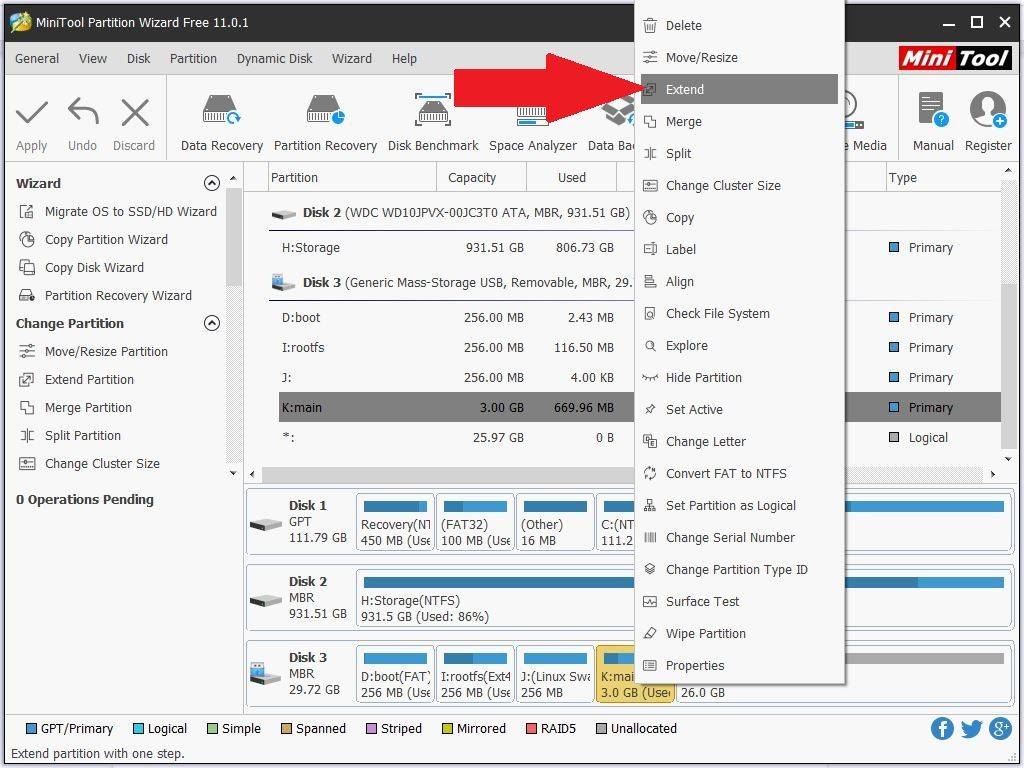
Potiahnite posúvač úplne doprava, aby sa všetok priestor pridelil oddielu „main“. Kliknite na OK.
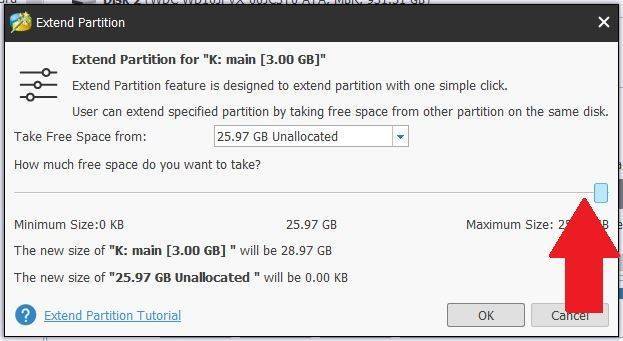
Kliknutím na Apply v ľavom hornom rohu spustíte prideľovanie voľného priestoru oddielu „main“. Tento proces môže určitý čas trvať v závislosti od veľkosti vašej MicroSD karty
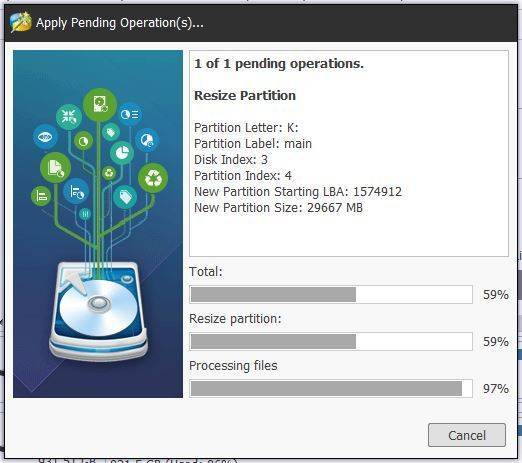
Po dokončení môžete ukončiť softvér Mini Tool Partition Wizard.
Pridávanie vlastných hier
Na pridanie vlastných hier môžete použiť internú alebo externú Micro SD kartu. Odporúčame použiť externú Micro SD kartu, pretože je rýchlejšia a jednoduchšia na aktualizáciu, ak chcete v budúcnosti pridávať alebo odstraňovať hry.
Iba interná SD karta
Ak používate internú Micro SD kartu, budete musieť skopírovať súbory na konkrétne miesto. Najprv vložte kartu do počítača. Môžu sa zobraziť oznámenia, že nové jednotky nie sú naformátované, vyberte Cancel pre všetky z nich.
Vyberte posledné zariadenie USB v zozname, malo by mať ikonu retrofw . Mali by ste vidieť jeho obsah podobný ako nižšie. Môžete skopírovať ľubovoľné súbory do priečinka roms .

Ak túto jednotku nevidíte, spustite Mini Tool Partition Wizard, kliknite pravým tlačidlom myši na RETROFW oblasť a vyberte Zmeniť písmeno z ponuky.

Z rozbaľovacej ponuky môžete vybrať ľubovoľné dostupné písmeno jednotky. Kliknite na OK po výbere.

Kliknite na Použiť.

Iba externá Micro SD karta
Ak ste tak ešte neurobili, naformátujte svoju Micro SD kartu na FAT32. Vložte Micro SD kartu do počítača. V Prieskumníkovi kliknite pravým tlačidlom myši na jednotku Micro SD karty a vyberte Formátovať.
Kopírovanie súborov
Ak plánujete pridať veľa hier, odporúčame zachovať usporiadanú štruktúru priečinkov. Vytvorením priečinkov pre každý systém sa umožní jednoduchšie vyhľadávanie hier a tiež rýchlejšie načítavanie. Vytvorte priečinok pre každý systém, pre ktorý plánujete pridať hry.
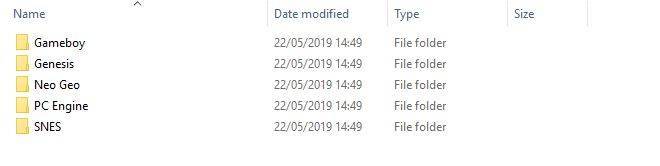
Ak máte veľký počet hier pre jeden systém, môžete ho ďalej usporiadať do podpriečinkov, ako napríklad A-F, G-L, M-S, T-Z. To zrýchli načítavanie zoznamu hier a tiež vám ušetrí čas pri posúvaní sa k hre začínajúcej napríklad na R.
Dokončenie
Po dokončení kopírovania súborov môžete vložiť Micro SD kartu do interného alebo externého slotu pre Micro SD kartu.
Vložte batériu späť do priehradky na batériu a potom vráťte veko priehradky na batériu na miesto.
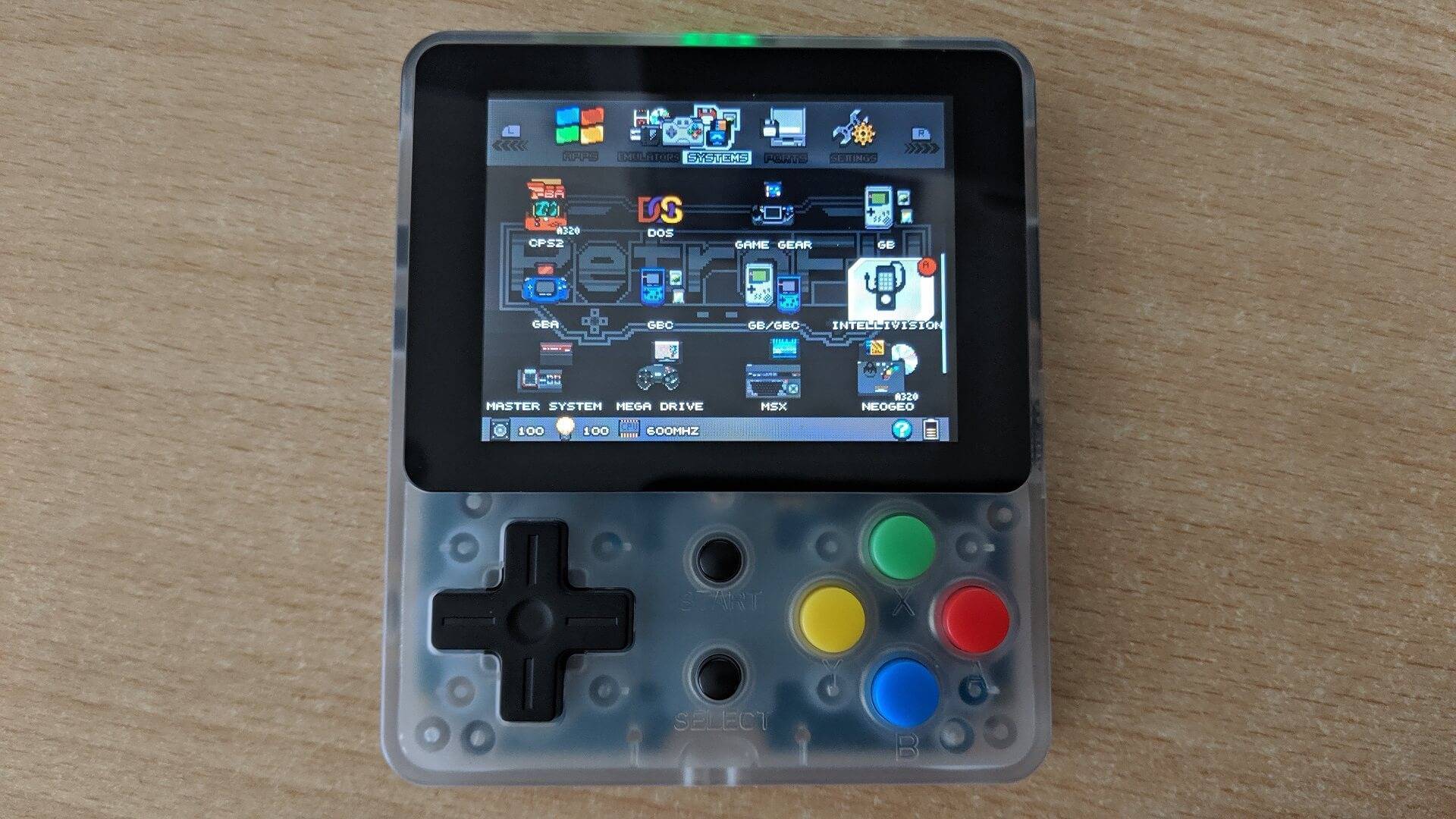
Zapnite svoj LDK a po niekoľkých okamihoch by sa mal spustiť do vlastného firmvéru.
Latest from the blog
Visit the blog EPOMAKER HE65 V2 TMR – pregled: 8K brezžična hitrost in hibridna stikala za kompaktno igranje
19. októbra 2026
EPOMAKER HE65 V2 TMR – pregled: 8K brezžična hitrost in hibridna stikala za kompaktno igranje
19. októbra 2026
 Pregled ONEXPLAYER 3 – 8,8-palčni AMOLED zaslon za igranje, modularne kontrole in presenetljiva vzdržljivost baterije
14. októbra 2026
Pregled ONEXPLAYER 3 – 8,8-palčni AMOLED zaslon za igranje, modularne kontrole in presenetljiva vzdržljivost baterije
14. októbra 2026
 Predstavený KONKR Pocket BLOCK: Malý vertikálny Android handheld s 4:3 obrazovkou
1. októbra 2026
Predstavený KONKR Pocket BLOCK: Malý vertikálny Android handheld s 4:3 obrazovkou
1. októbra 2026
 Recenzia KONKR Pocket ADVANCE – vrecková Android herná konzola zameraná na GBA
24. septembra 2026
Recenzia KONKR Pocket ADVANCE – vrecková Android herná konzola zameraná na GBA
24. septembra 2026
Otázky a odpovede