




Šajā pamācībā izmantotās datnes
Izmaiņu žurnāls
- Avota ceļvedis: Pielāgotas programmaparatūras instalēšana LDK retro spēļu pārnēsājamajā ierīcē
Vecākās versijas paliek lejupielādējamas atgriešanai — katrai versijai saglabājas savs pārbaudītais fails.
Jūs varat iegādāties LDK gan dzeltenā, gan caurspīdīgā krāsā no https://droidbox.co.uk/droix-ldk-console-retro-gaming-emulator-handheld-jz4760-transparent-yellow-latest-hw-version.html
Jums būs nepieciešams
MiniTool Partition Wizard Free Edition no https://www.minitool.com/download-center/
Win32 DiskImager programma no https://sourceforge.net/projects/win32diskimager/ vai Etcher no https://www.balena.io/etcher/
Pielāgota programmaparatūra ar instalētu programmatūru – Lejupielādēt šeit.
Micro SD kartes izņemšana
LDK aizmugurē noņemiet akumulatora vāciņu.

Tagad varat izņemt akumulatoru, lai atklātu Micro SD karti.
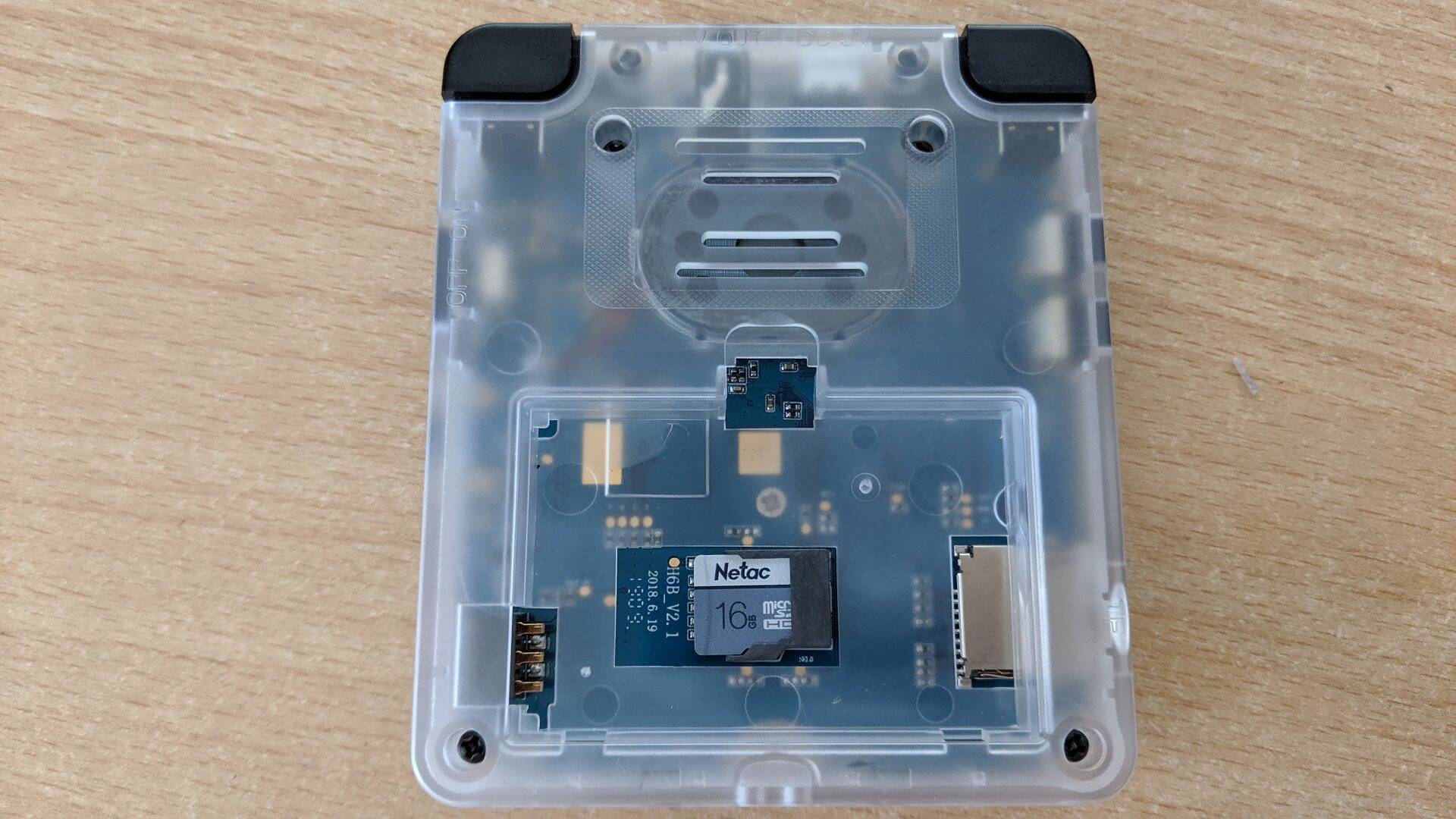
Tagad varat uzmanīgi izņemt Micro SD karti no ligzdas.
Micro SD kartes sagatavošana
Ievietojiet Micro SD karti datorā un palaidiet Mini Tool Partition Wizard.
Pārbaudiet un vēlreiz pārliecinieties, ka redzat Micro SD karti, pēc tam atlasiet to, noklikšķinot uz kartes teksta, lai atlasītu visu karti.
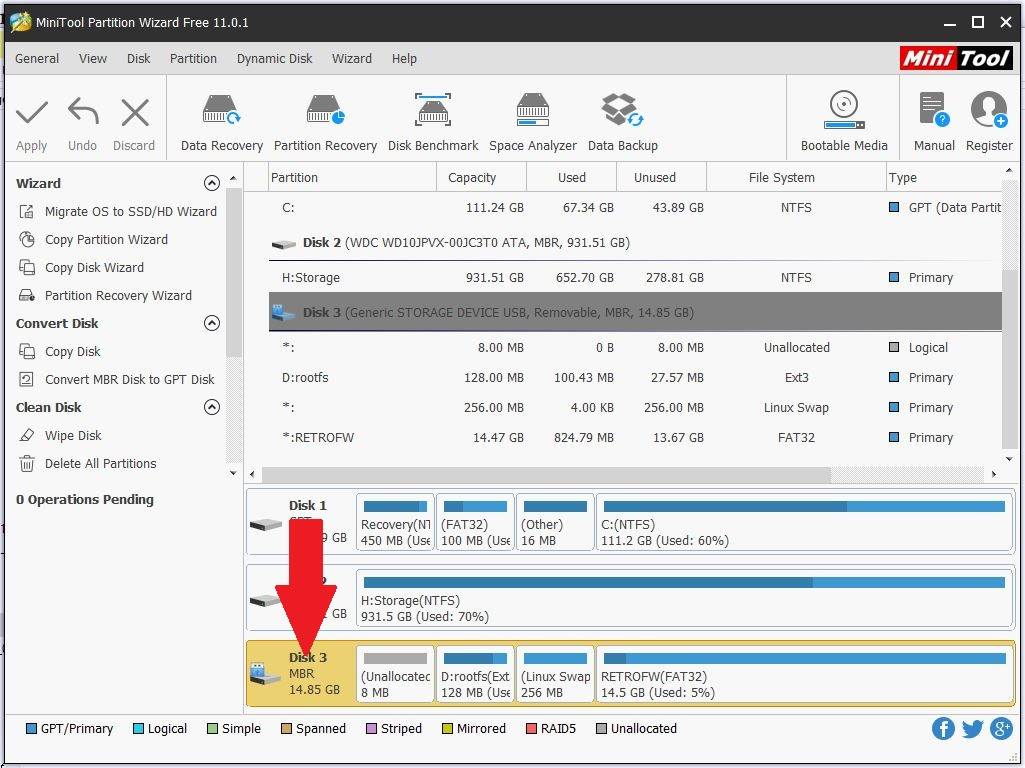
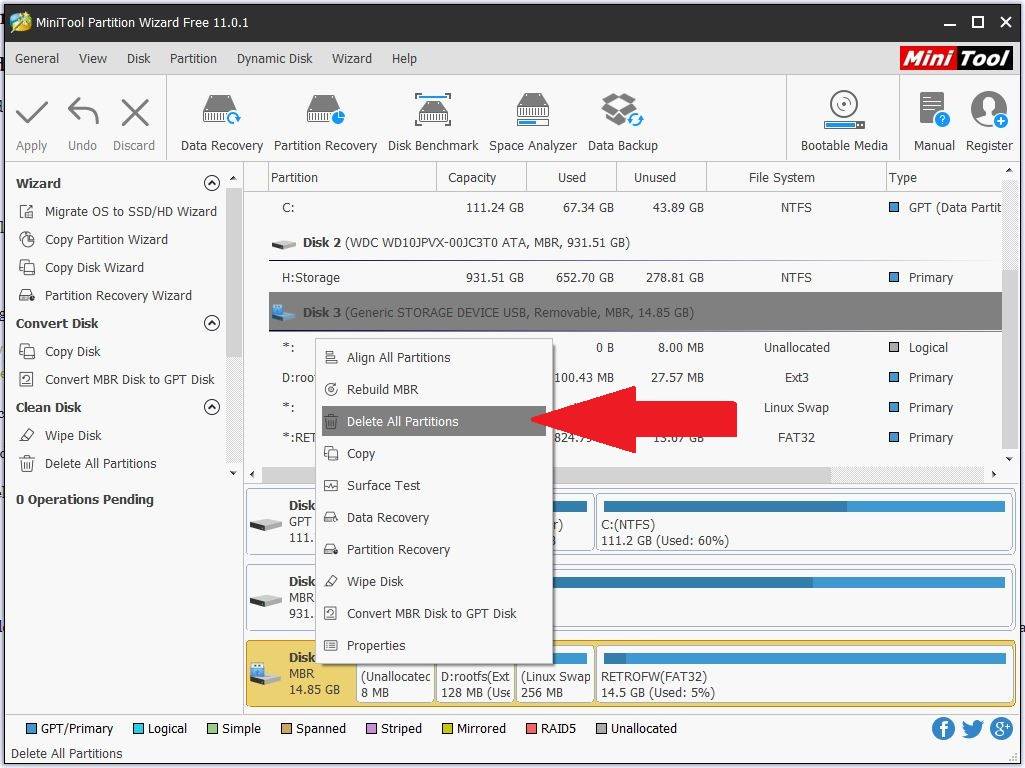
Ar peles labo pogu noklikšķiniet uz tās pašas zonas un izvēlieties Dzēst visas nodalījumus
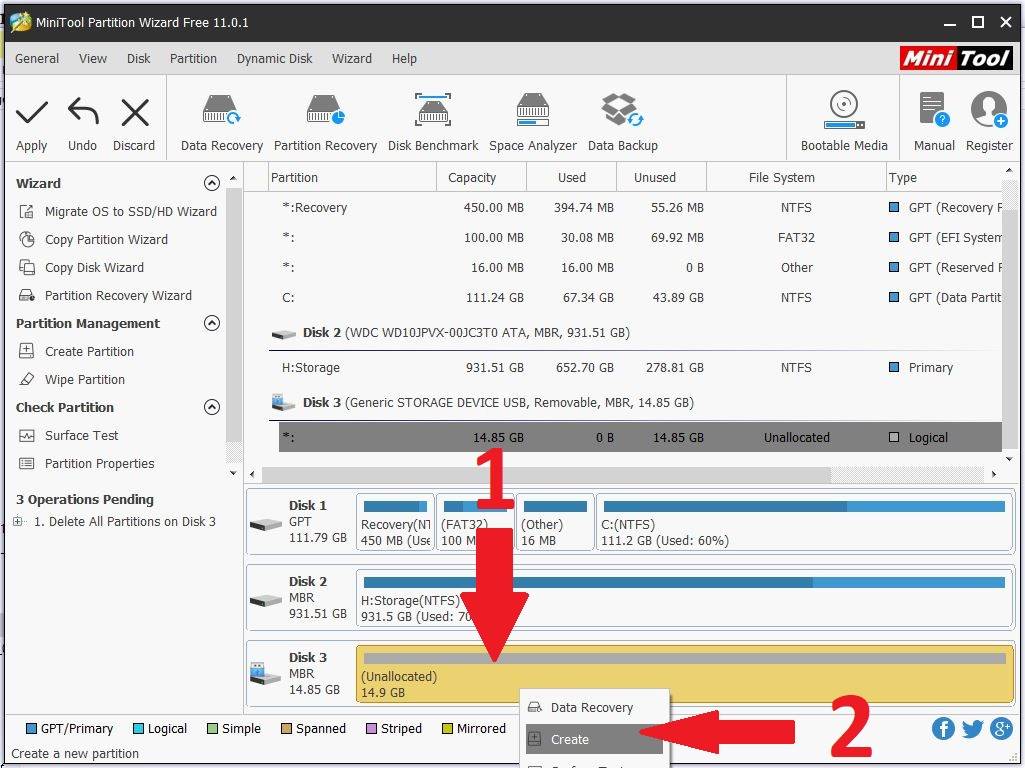
Ar peles labo pogu noklikšķiniet uz Neiedalītā telpa apgabala un izvēlnē izvēlieties Izveidot.
Atlasiet nolaižamo izvēlni Failu sistēma un izvēlieties FAT32, pēc tam noklikšķiniet uz Labi.
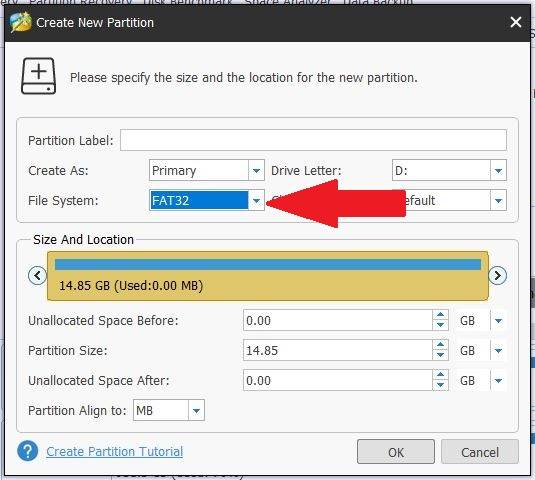
Noklikšķiniet uz Lietot, lai sāktu dzēst nodalījumus un formatētu Micro SD karti.

Kad tas ir pabeigts, esat gatavs ierakstīt pielāgoto programmaparatūru.
Pielāgotās programmaparatūras ierakstīšana
Ievietojiet Micro SD karti datora karšu lasītājā, ja to vēl neesat izdarījis.
Izvelciet pielāgotās programmaparatūras arhīva failu. Jums vajadzētu būt failam ar faila paplašinājumu .img. Piemēram, LDK_RetroFW_V1.2_Full_JZ4760B_02-05-19.img
Palaidiet Win32 DiskImager programmu un izvēlieties pirmo diskdzini (Ierīci) savam SD karšu lasītājam.
Noklikšķiniet uz mazās zilās mapes ikonas un atlasiet .img failu, ko esat izvilcis
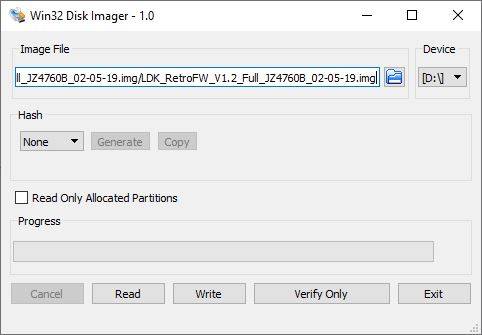
Divreiz un trīsreiz pārbaudiet, vai esat izvēlējies pareizo diskdzini Micro SD kartei un vai esat sagatavojis un izvēlējies pareizo attēla failu. Kad pārbaudīts, nospiediet Rakstīt, lai sāktu attēla faila ierakstīšanu.
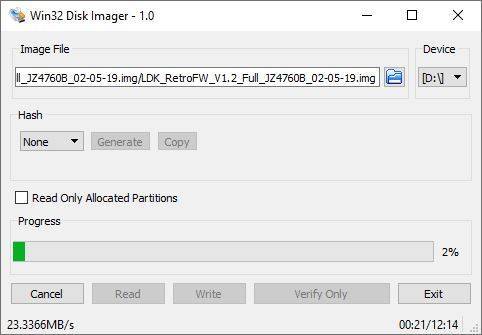
Process var ilgt līdz aptuveni 15 minūtēm atkarībā no Micro SD kartes un datora ātruma.
Kad pabeigts, varat noklikšķināt uz Iziet, lai aizvērtu programmu.
Pieejamās diskdzina vietas paplašināšana spēlēm
Palaidiet Mini Tool Partition Wizard programmatūru. Tagad redzēsiet, ka MicroSD kartē ir pieci nodalījumi.
Piezīme: Ja nodalījumam ar nosaukumu ‘main’ nav diskdzina burta, ar peles labo pogu noklikšķiniet uz tā un izvēlieties Mainīt burtu, pēc tam piešķiriet tam vienu.
Tagad mēs vēlamies paplašināt nodalījumu ar nosaukumu ‘main’, lai izmantotu atlikušo pieejamo vietu. Ar peles labo pogu noklikšķiniet uz ‘main’ nodalījuma un izvēlieties Paplašināt
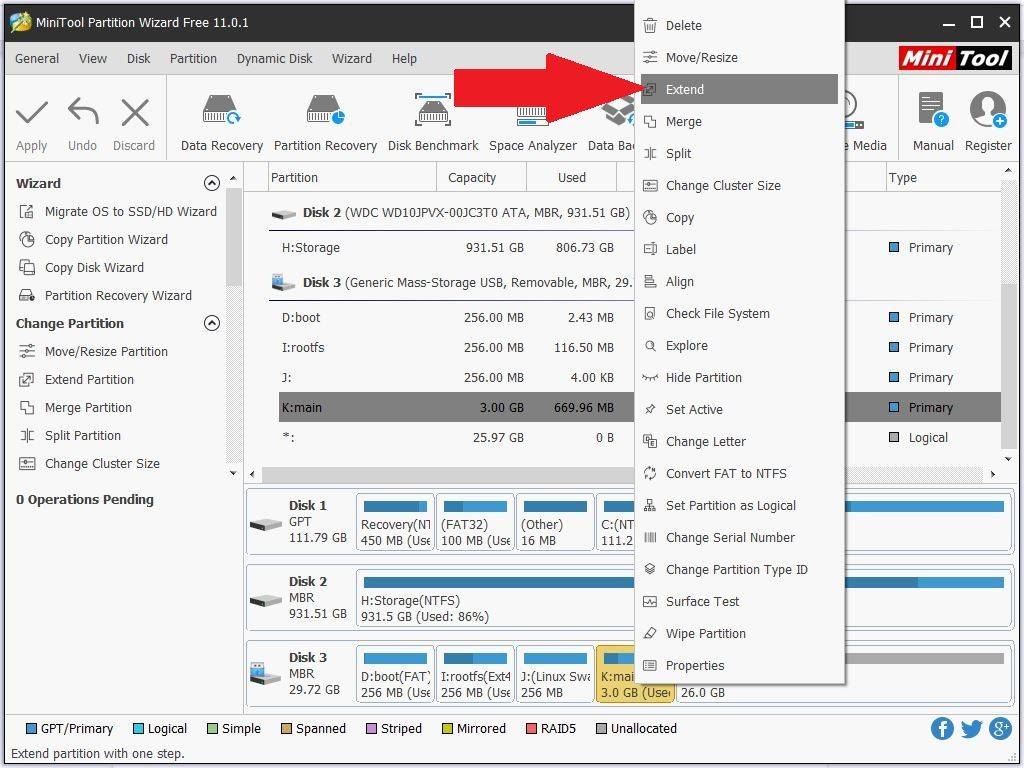
Velciet slīdni līdz galam pa labi, lai pilnībā piešķirtu visu vietu ‘main’ nodalījumam. Noklikšķiniet uz Labi.
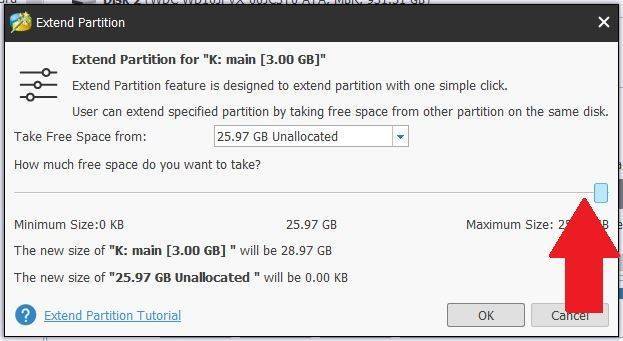
Noklikšķiniet uz Lietot augšējā kreisajā stūrī, lai sāktu piešķirt brīvo vietu ‘main’ nodalījumam. Tas var aizņemt kādu laiku atkarībā no jūsu MicroSD kartes lieluma
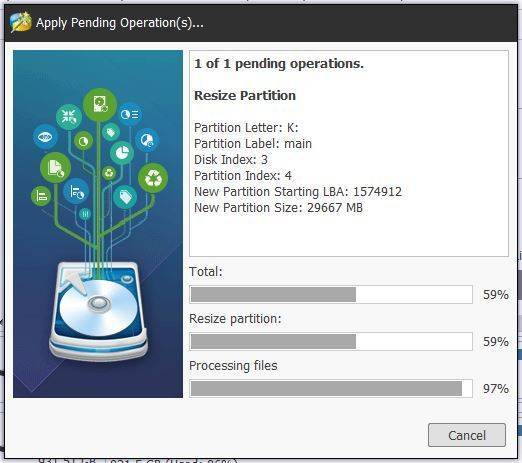
Kad pabeigts, varat aizvērt Mini Tool Partition Wizard programmatūru.
Savu spēļu pievienošana
Varat izmantot gan iekšējo, gan ārējo Micro SD karti, lai pievienotu savas spēles. Mēs iesakām izmantot ārējo Micro SD karti, jo tā ir ātrāka un vieglāk atjaunināma, ja vēlaties pievienot vai dzēst spēles nākotnē.
Tikai iekšējā SD karte
Ja izmantojat iekšējo Micro SD karti, jums būs jākopē faili uz noteiktu vietu. Vispirms ievietojiet karti datorā. Varat saņemt paziņojumus, ka jauni diskdziņi nav formatēti, visiem izvēlieties Atcelt.
Izvēlieties pēdējo USB ierīci sarakstā, tai vajadzētu būt ar retrofw ikonu. Jums vajadzētu redzēt tās saturu līdzīgu kā zemāk. Varat kopēt jebkurus failus uz roms mapi.

Ja nevarat redzēt šo diskdzini, palaidiet Mini Tool Partition Wizard, ar peles labo pogu noklikšķiniet uz RETROFW apgabala un izvēlnē izvēlieties Mainīt burtu.

Nolaižamajā izvēlnē varat izvēlēties jebkuru pieejamo diskdzina burtu. Kad izvēlēts, noklikšķiniet uz Labi.

Noklikšķiniet uz Lietot.

Tikai ārējā Micro SD karte
Ja vēl neesat, formatējiet savu Micro SD karti uz FAT32. Ievietojiet Micro SD karti datorā. Pārlūkā ar peles labo pogu noklikšķiniet uz Micro SD kartes diskdziņa un izvēlieties Formatēt.
Failu kopēšana
Mēs iesakām saglabāt organizētu mapju struktūru, ja plānojat pievienot daudz spēļu. Izveidojot mapes katrai sistēmai, ir vieglāk atrast spēles un arī ātrāka ielādes laika ziņā. Izveidojiet mapi katrai sistēmai, kurai plānojat pievienot spēles.
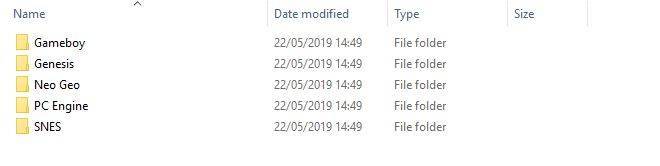
Ja jums ir liels skaits spēļu kādai sistēmai, varat to organizēt tālāk apakšmapēs, piemēram, A-F, G-L, M-S, T-Z. Tas paātrina spēļu saraksta ielādi un arī ietaupa jūsu laiku, ritinot, lai nokļūtu pie spēles, kas sākas ar, piemēram, R.
Pabeigšana
Kad esat pabeidzis failu kopēšanu, varat ievietot Micro SD karti gan iekšējā, gan ārējā Micro SD kartes ligzdā.
Ievietojiet akumulatoru atpakaļ akumulatora nodalījumā un pēc tam novietojiet akumulatora nodalījuma vāciņu atpakaļ vietā.
Ieslēdziet savu LDK, un pēc dažiem mirkļiem tam vajadzētu ielādēt pielāgoto programmaparatūru.
Latest from the blog
Visit the blog EPOMAKER HE65 V2 TMR apskats – 8K bezvadu ātrums un hibrīda slēdži kompaktai spēļu klaviatūrai
19 October 2026
EPOMAKER HE65 V2 TMR apskats – 8K bezvadu ātrums un hibrīda slēdži kompaktai spēļu klaviatūrai
19 October 2026
 ONEXPLAYER 3 apskats – 8,8 collu AMOLED spēles, modulāras vadības un pārsteidzošs akumulatora darbības laiks
14 October 2026
ONEXPLAYER 3 apskats – 8,8 collu AMOLED spēles, modulāras vadības un pārsteidzošs akumulatora darbības laiks
14 October 2026
 Paziņots KONKR Pocket BLOCK: maza vertikāla Android rokas konsole ar 4:3 ekrānu
1 October 2026
Paziņots KONKR Pocket BLOCK: maza vertikāla Android rokas konsole ar 4:3 ekrānu
1 October 2026
 KONKR Pocket ADVANCE apskats — kabatas izmēra Android spēļu pārnēsājamā ierīce ar GBA fokusu
24 September 2026
KONKR Pocket ADVANCE apskats — kabatas izmēra Android spēļu pārnēsājamā ierīce ar GBA fokusu
24 September 2026
Jautājumi & atbildes