




Fichiers utilisés dans ce guide
Journal des modifications
- Guide source : Installation d'un firmware personnalisé sur la console portable de jeu rétro LDK
Les anciennes versions restent téléchargeables pour les restaurations – chaque version conserve son propre fichier vérifié.
Vous pouvez acheter le LDK en jaune et en transparent à l’adresse suivante
https://droidbox.co.uk/droix-ldk-console-retro-gaming-emulator-handheld-jz4760-transparent-yellow-latest-hw-version.html
Vous aurez besoin de
MiniTool Partition Wizard Free Edition de
https://www.minitool.com/download-center/
Programme Win32 DiskImager de
https://sourceforge.net/projects/win32diskimager/
ou Etcher à partir de
https://www.balena.io/etcher/
Firmware personnalisé avec logiciel installé – Télécharger
ici
.
Retrait de la carte Micro SD
Au dos du LDK, retirez le couvercle de la batterie.

Vous pouvez maintenant retirer la batterie pour faire apparaître la carte Micro SD.
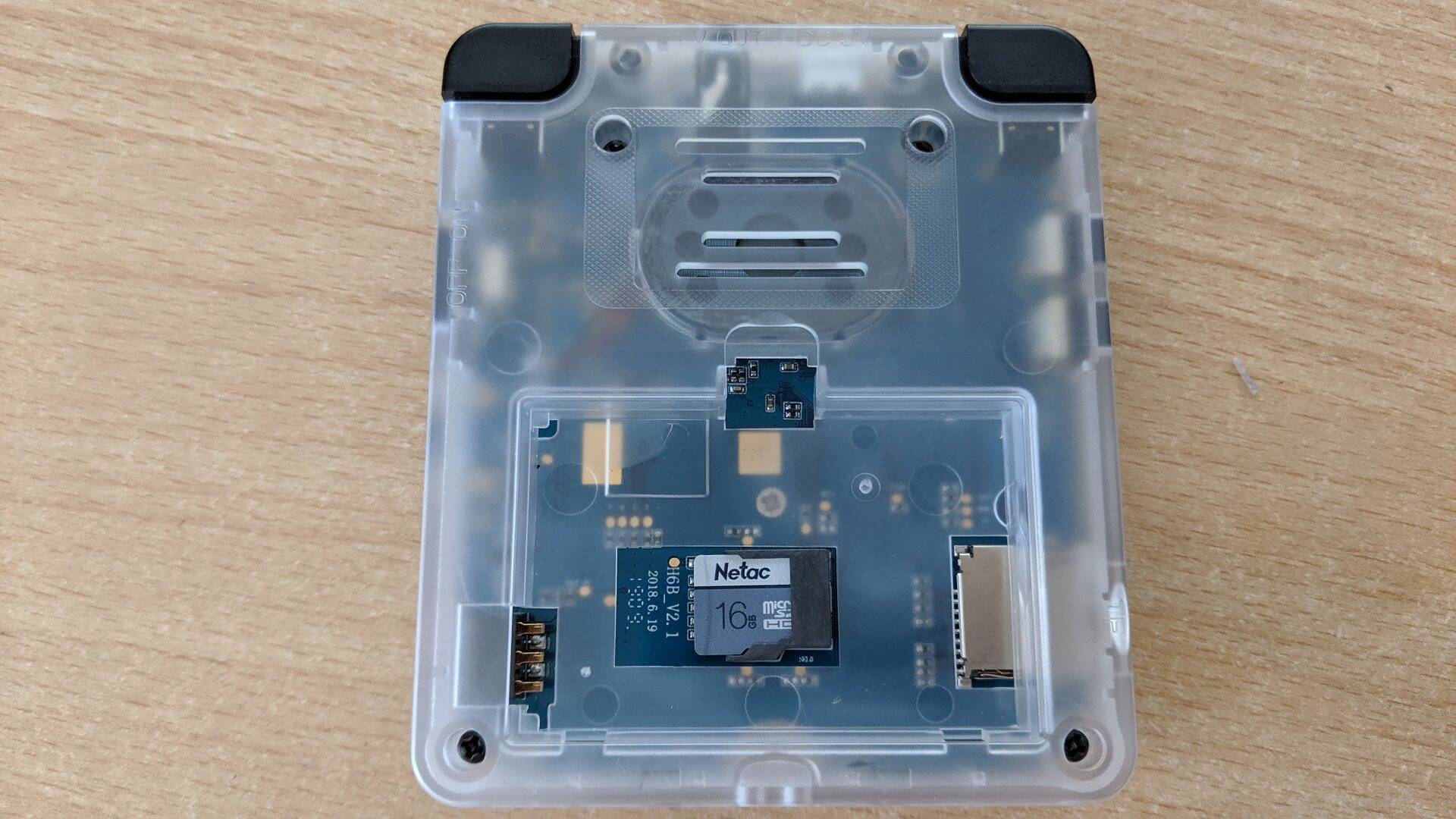
Vous pouvez maintenant retirer délicatement la carte Micro SD de la fente.
Préparation de la carte Micro SD
Insérez votre carte Micro SD dans votre PC et chargez Mini Tool Partition Wizard.
Identifiez et vérifiez que vous pouvez voir la carte Micro SD et sélectionnez-la en cliquant sur le texte de la carte pour sélectionner toute la carte.
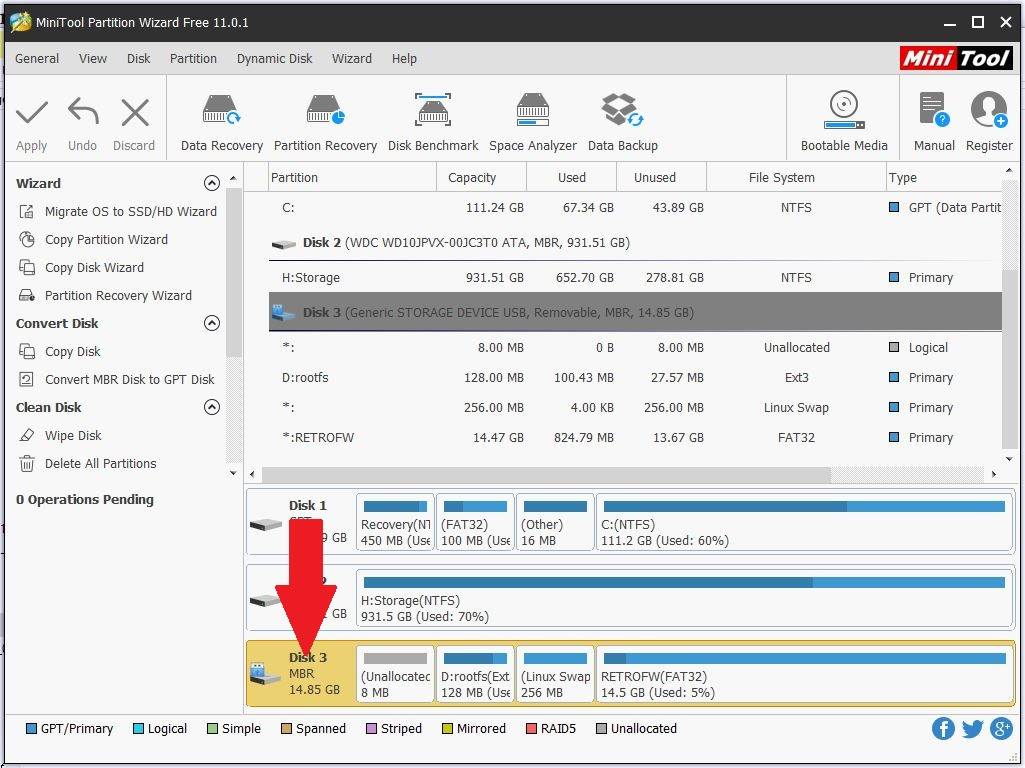
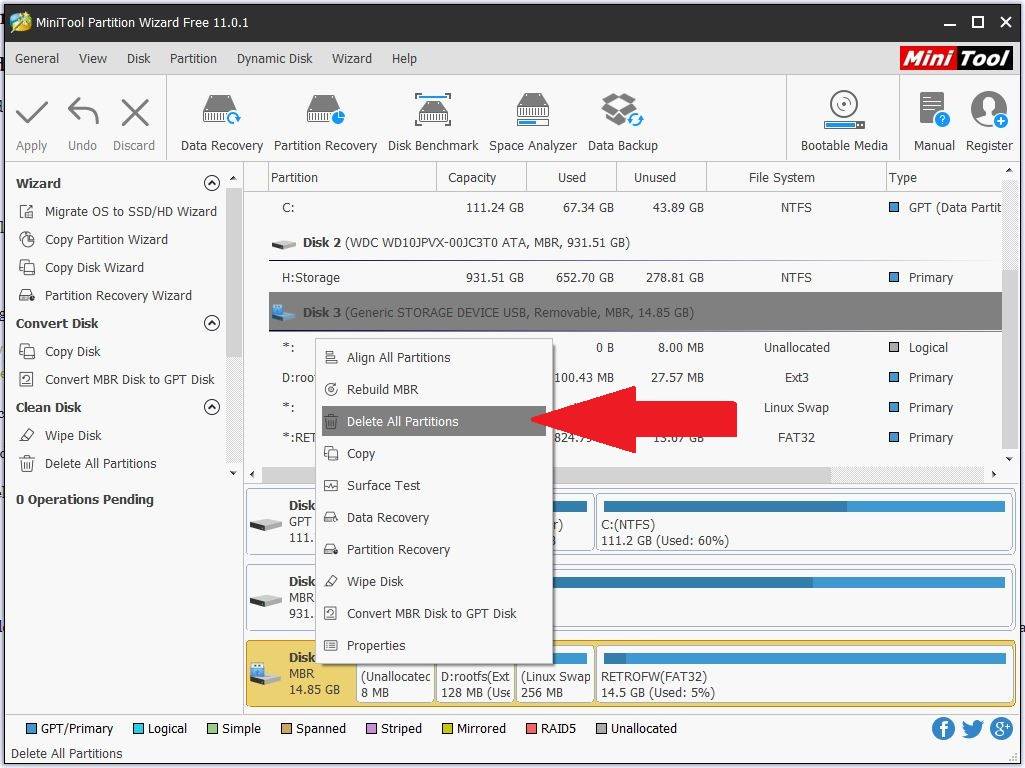
Cliquez avec le bouton droit de la souris sur la même zone et choisissez Supprimer toutes les partitions.
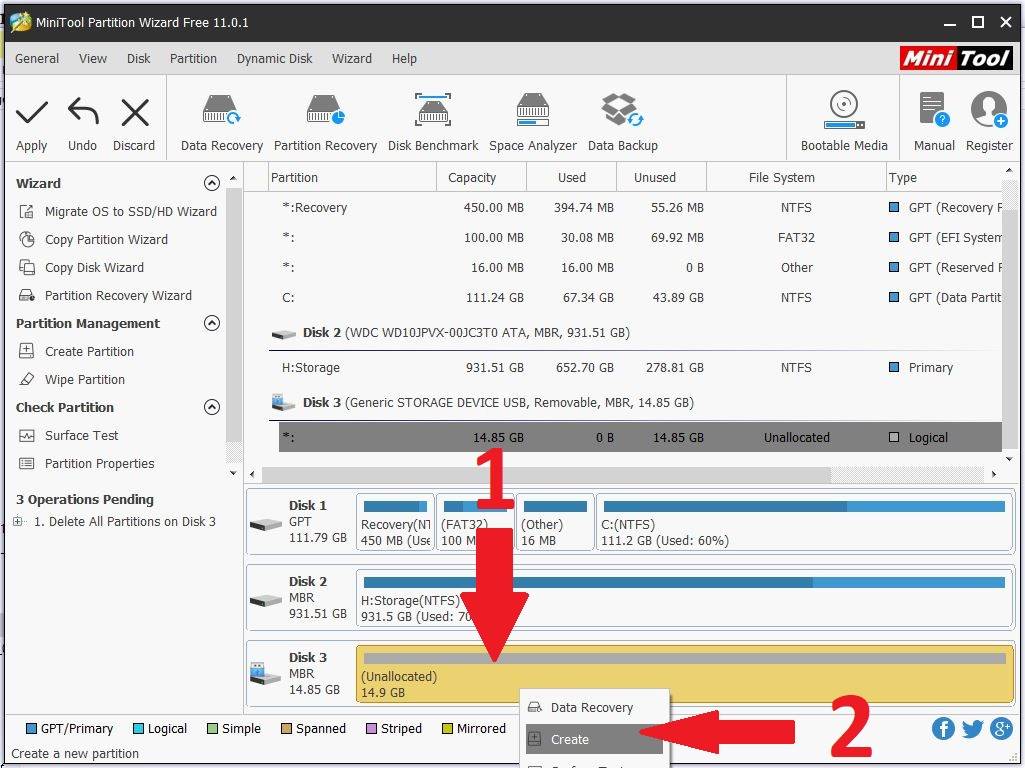
Cliquez avec le bouton droit de la souris sur la zone Espace non alloué et choisissez Créer dans le menu.
Sélectionnez le menu déroulant Système de fichiers et choisissez FAT32, puis cliquez sur OK.
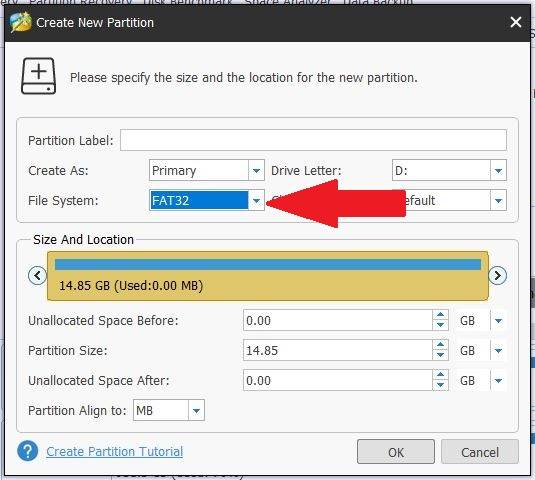
Cliquez sur Appliquer pour commencer à supprimer les partitions et formater la carte Micro SD.

Une fois l’opération terminée, vous êtes prêt à écrire le micrologiciel personnalisé.
Écriture du micrologiciel personnalisé
Insérez la carte Micro SD dans le lecteur de cartes de votre PC si ce n’est pas déjà fait.
Extrayez le fichier d’archive du micrologiciel personnalisé. Vous devriez obtenir un fichier avec l’extension .img. Par exemple LDK_RetroFW_V1.2_Full_JZ4760B_02-05-19.img
Chargez le programme Win32 DiskImager et choisissez le premier lecteur (Device) pour votre lecteur de carte SD.
Cliquez sur l’icône du petit dossier bleu et sélectionnez le fichier .img que vous avez extrait.
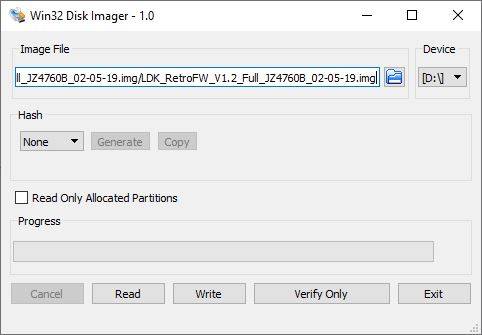
Vérifiez deux fois et trois fois que vous avez sélectionné le bon lecteur pour la carte Micro SD et que vous avez préparé et choisi le bon fichier image. Une fois la case cochée, appuyez sur Write pour commencer à écrire le fichier image.
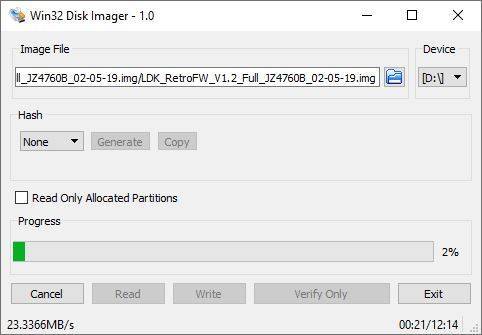
Le processus devrait prendre jusqu’à 15 minutes en fonction de la vitesse de la carte Micro SD et de votre PC.
Une fois l’opération terminée, vous pouvez cliquer sur Quitter pour fermer le programme.
Augmenter l’espace disque disponible pour les jeux
Chargez le logiciel Mini Tool Partition Wizard. Vous verrez alors qu’il y a cinq partitions sur la carte MicroSD.
Remarque : si la partition nommée « main » n’a pas de lettre de lecteur, cliquez dessus avec le bouton droit de la souris et choisissez Modifier la lettre, puis attribuez-lui une lettre.
Nous voulons maintenant étendre la partition nommée « main » pour utiliser le reste de l’espace disponible. Cliquez avec le bouton droit de la souris sur la partition « principale » et choisissez Étendre.
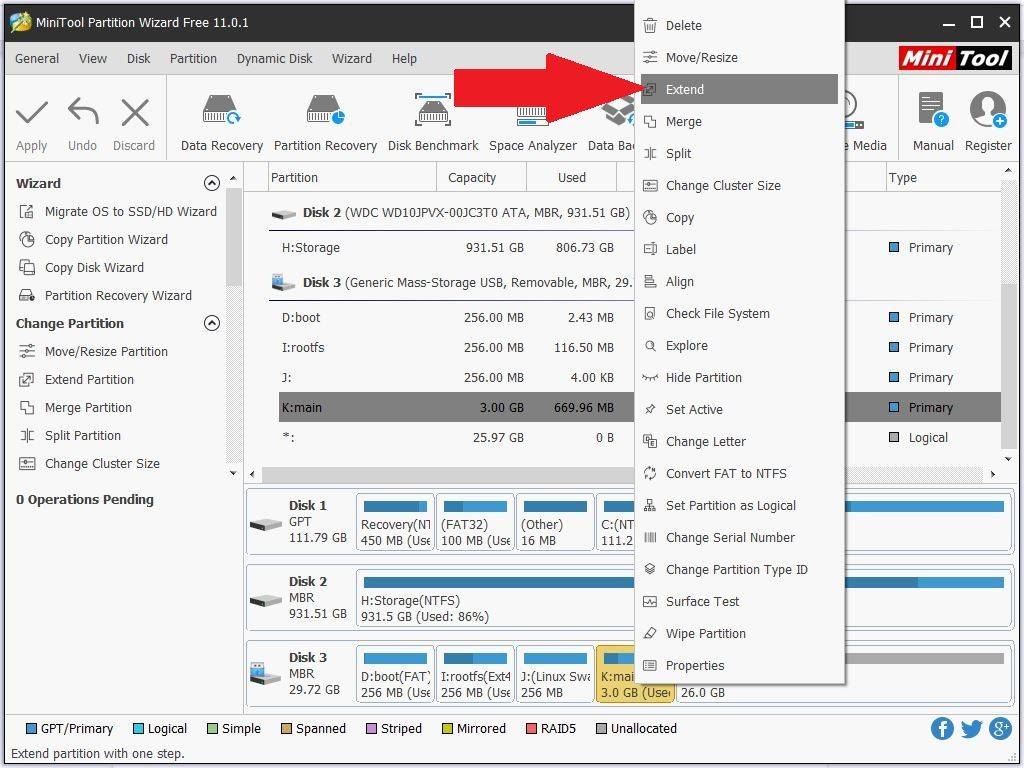
Faites glisser le curseur jusqu’à la droite pour allouer tout l’espace à la partition « principale ». Cliquez sur OK.
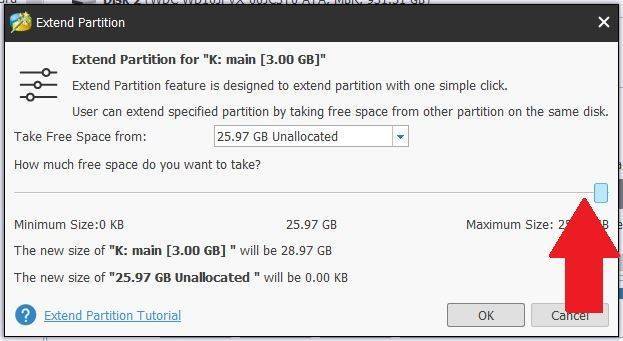
Cliquez sur Appliquer en haut à gauche pour commencer à allouer l’espace libre à la partition « principale« . Cette opération peut prendre un certain temps en fonction de la taille de votre carte MicroSD.
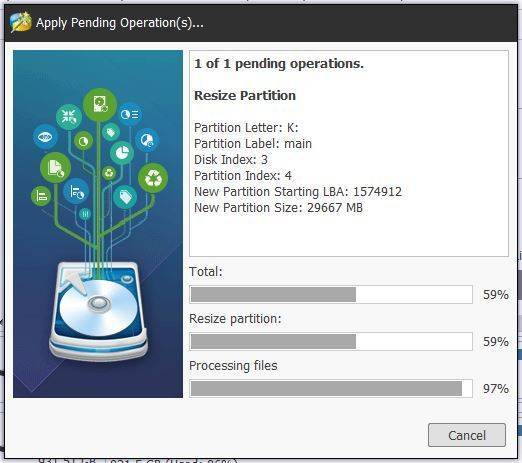
Une fois l’opération terminée, vous pouvez quitter le logiciel Mini Tool Partition Wizard.
Ajouter vos propres jeux
Vous pouvez utiliser la carte Micro SD interne ou externe pour ajouter vos propres jeux. Nous recommandons l’utilisation d’une carte Micro SD externe car elle est plus rapide et plus facile à mettre à jour si vous souhaitez ajouter ou supprimer des jeux à l’avenir.
Carte SD interne uniquement
Si vous utilisez la carte Micro SD interne, vous devrez copier les fichiers à un emplacement spécifique. Insérez d’abord la carte dans votre PC. Il se peut que vous receviez des notifications indiquant que les nouveaux lecteurs ne sont pas formatés.
Choisissez le dernier périphérique USB de votre liste, il doit avoir une icône retrofw. Vous devriez en voir le contenu comme ci-dessous. Vous pouvez copier n’importe quel fichier dans le dossier roms.

Si vous ne voyez pas ce lecteur, chargez Mini Tool Partition Wizard, cliquez avec le bouton droit de la souris sur la zone RETROFW et choisissez Change Letter dans le menu.

Vous pouvez choisir n’importe quelle lettre de lecteur disponible dans le menu déroulant. Cliquez sur OK une fois le choix effectué.

Cliquez sur Appliquer.

Carte Micro SD externe uniquement
Si vous ne l’avez pas encore fait, formatez votre carte Micro SD en FAT32. Insérez la carte Micro SD dans votre PC. Dans l’explorateur, cliquez avec le bouton droit de la souris sur le lecteur de carte Micro SD et choisissez Format.
Copie de fichiers
Nous vous recommandons de conserver une structure de dossier organisée si vous prévoyez d’ajouter de nombreux jeux. En créant des dossiers pour chaque système, il est plus facile de trouver des jeux et les temps de chargement sont plus rapides. Créez un dossier pour chacun des systèmes pour lesquels vous prévoyez d’ajouter des jeux.
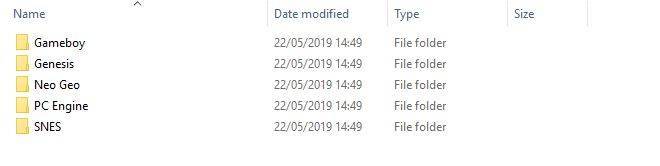
Si vous avez un grand nombre de jeux pour un système, vous pouvez les organiser en sous-dossiers tels que A-F, G-L, M-S, T-Z. Cela accélère le chargement de la liste des jeux et vous permet de gagner du temps en faisant défiler la liste pour atteindre un jeu commençant par R, par exemple.
Finition
Une fois que vous avez fini de copier vos fichiers, vous pouvez insérer la carte Micro SD dans l’emplacement interne ou externe prévu à cet effet.
Réinsérez la batterie dans son compartiment, puis remettez le couvercle du compartiment en place.
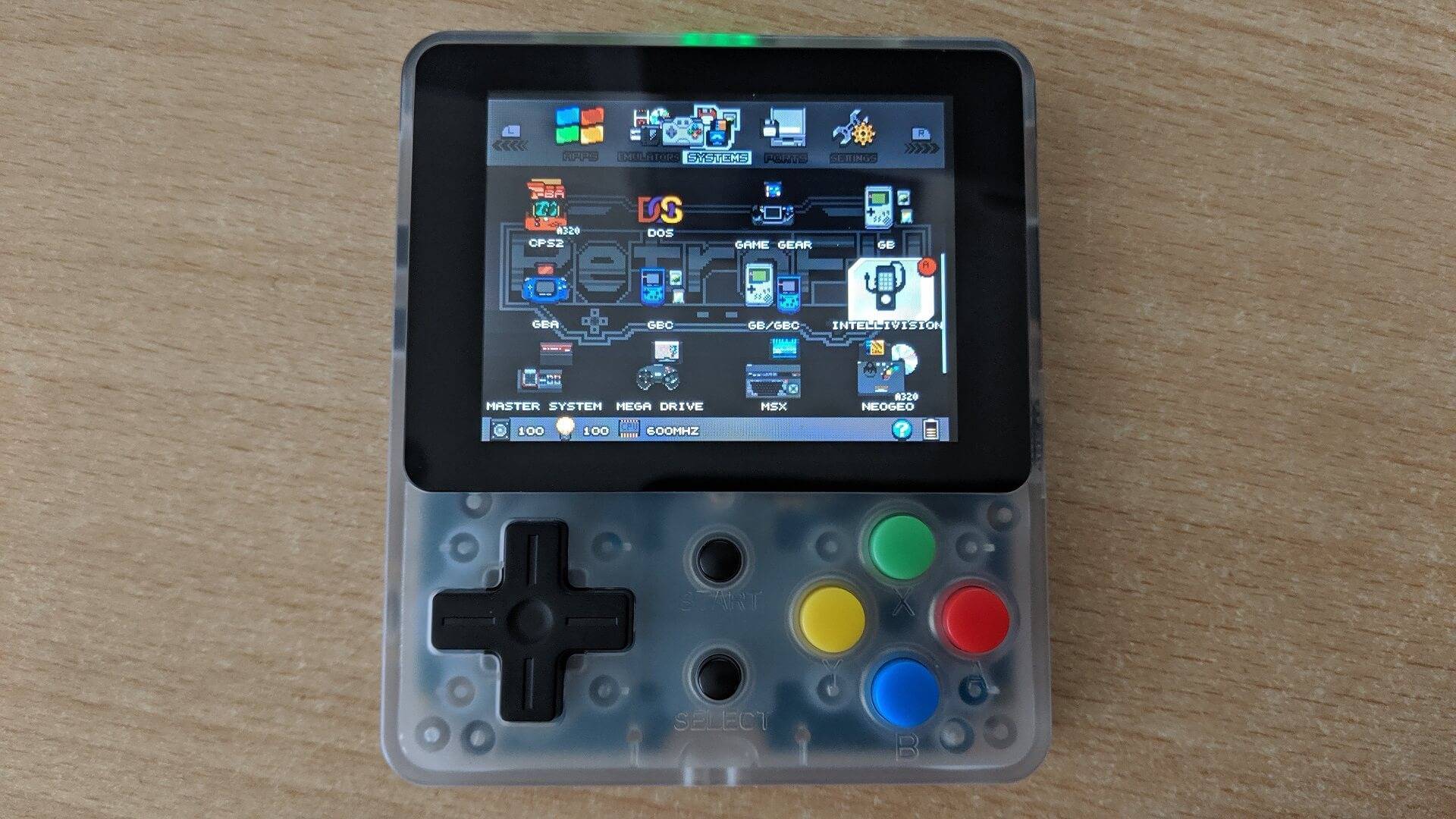
Allumez votre LDK et après quelques instants, il devrait démarrer avec le firmware personnalisé.
Latest from the blog
Visit the blog Test de l’ONEXPLAYER 3 – Jeu AMOLED 8,8 pouces, commandes modulaires et autonomie surprenante
14 octobre 2026
Test de l’ONEXPLAYER 3 – Jeu AMOLED 8,8 pouces, commandes modulaires et autonomie surprenante
14 octobre 2026
 KONKR Pocket BLOCK annoncé : une minuscule console portable Android verticale avec un écran 4:3
1 octobre 2026
KONKR Pocket BLOCK annoncé : une minuscule console portable Android verticale avec un écran 4:3
1 octobre 2026
 Test du KONKR Pocket ADVANCE : une console de jeu Android de poche dédiée à la GBA
24 septembre 2026
Test du KONKR Pocket ADVANCE : une console de jeu Android de poche dédiée à la GBA
24 septembre 2026
 Précommande de la KONKR Pocket Advance : une console portable Android compacte conçue pour les jeux rétro
23 septembre 2026
Précommande de la KONKR Pocket Advance : une console portable Android compacte conçue pour les jeux rétro
23 septembre 2026
Questions et réponses