




Αρχεία που χρησιμοποιούνται σε αυτόν τον οδηγό
Καταγραφή αλλαγών
- Οδηγός πηγής: Εγκατάσταση προσαρμοσμένου firmware στη φορητή κονσόλα παιχνιδιών ρετρό LDK
Οι παλαιότερες εκδόσεις παραμένουν διαθέσιμες για επαναλήψεις — κάθε έκδοση διατηρεί το δικό της επαληθευμένο αρχείο.
Μπορείτε να αγοράσετε το LDK σε κίτρινο και διαφανές χρώμα από https://droidbox.co.uk/droix-ldk-console-retro-gaming-emulator-handheld-jz4760-transparent-yellow-latest-hw-version.html
Θα χρειαστείτε
Το MiniTool Partition Wizard Free Edition από https://www.minitool.com/download-center/
Το πρόγραμμα Win32 DiskImager από https://sourceforge.net/projects/win32diskimager/ ή το Etcher από https://www.balena.io/etcher/
Προσαρμοσμένο υλικολογισμικό με εγκατεστημένο λογισμικό – Λήψη εδώ.
Αφαίρεση της κάρτας Micro SD
Στο πίσω μέρος του LDK, αφαιρέστε το κάλυμμα της μπαταρίας.

Μπορείτε τώρα να αφαιρέσετε την μπαταρία για να αποκαλυφθεί η κάρτα Micro SD.
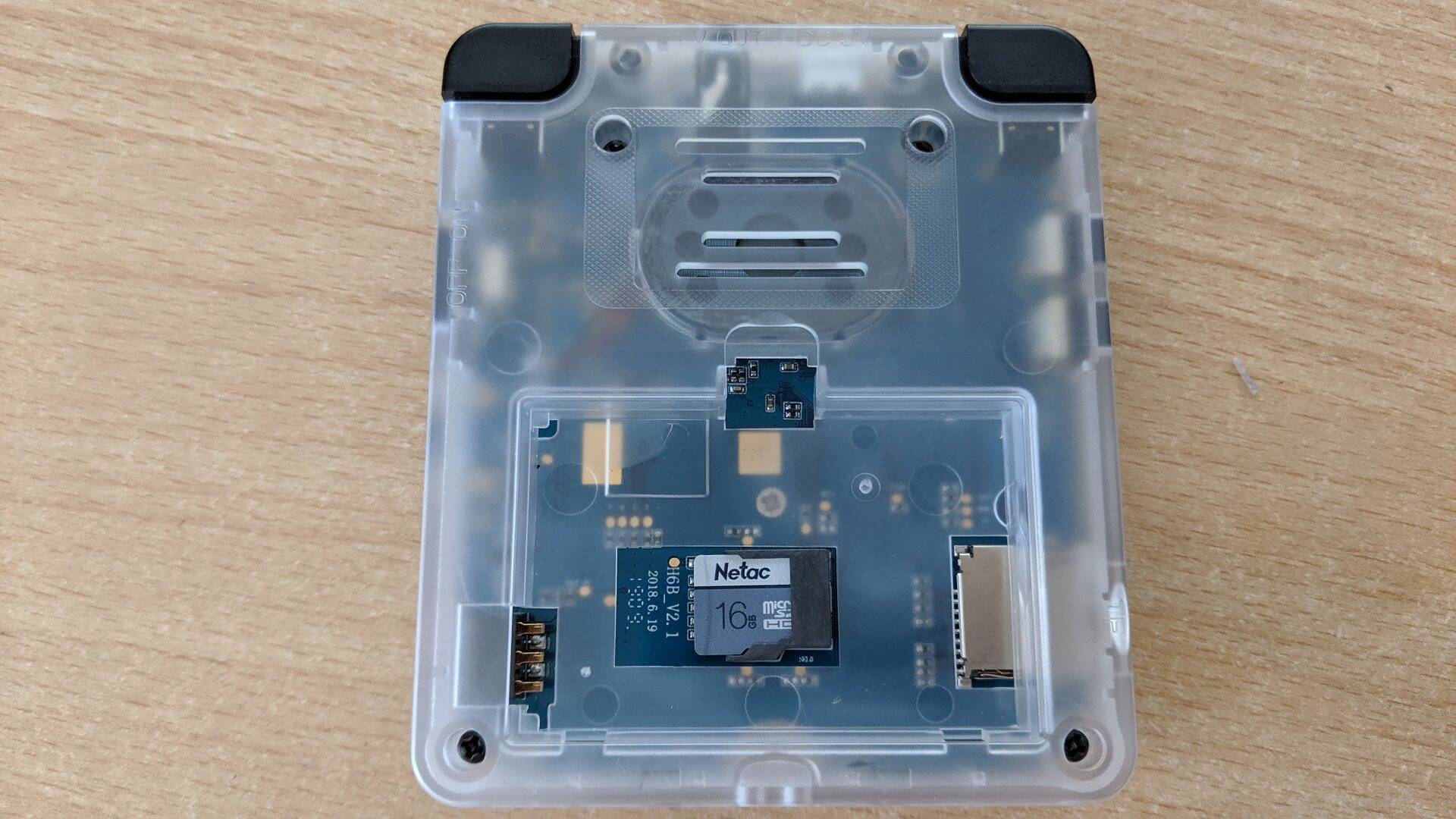
Μπορείτε τώρα να αφαιρέσετε απαλά την κάρτα Micro SD από την υποδοχή.
Προετοιμασία της κάρτας Micro SD
Τοποθετήστε την κάρτα Micro SD στον υπολογιστή σας και εκκινήστε το Mini Tool Partition Wizard.
Εντοπίστε και επιβεβαιώστε ότι βλέπετε την κάρτα Micro SD και, στη συνέχεια, επιλέξτε την κάνοντας κλικ στο κείμενο της κάρτας για να επιλέξετε ολόκληρη την κάρτα.
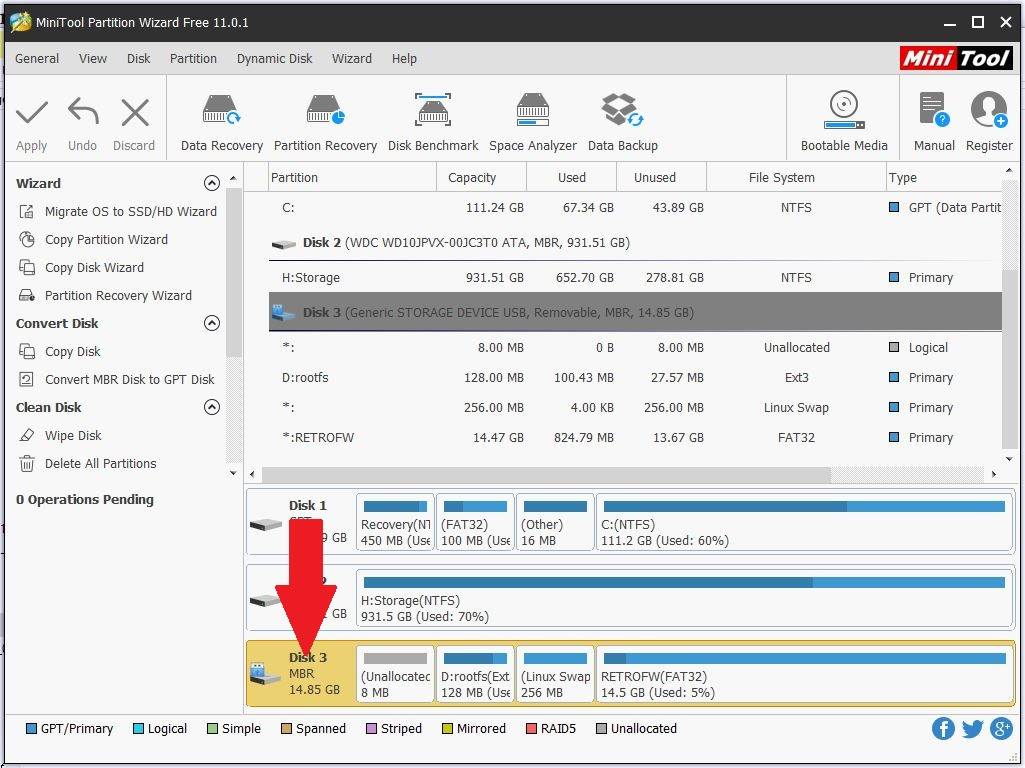
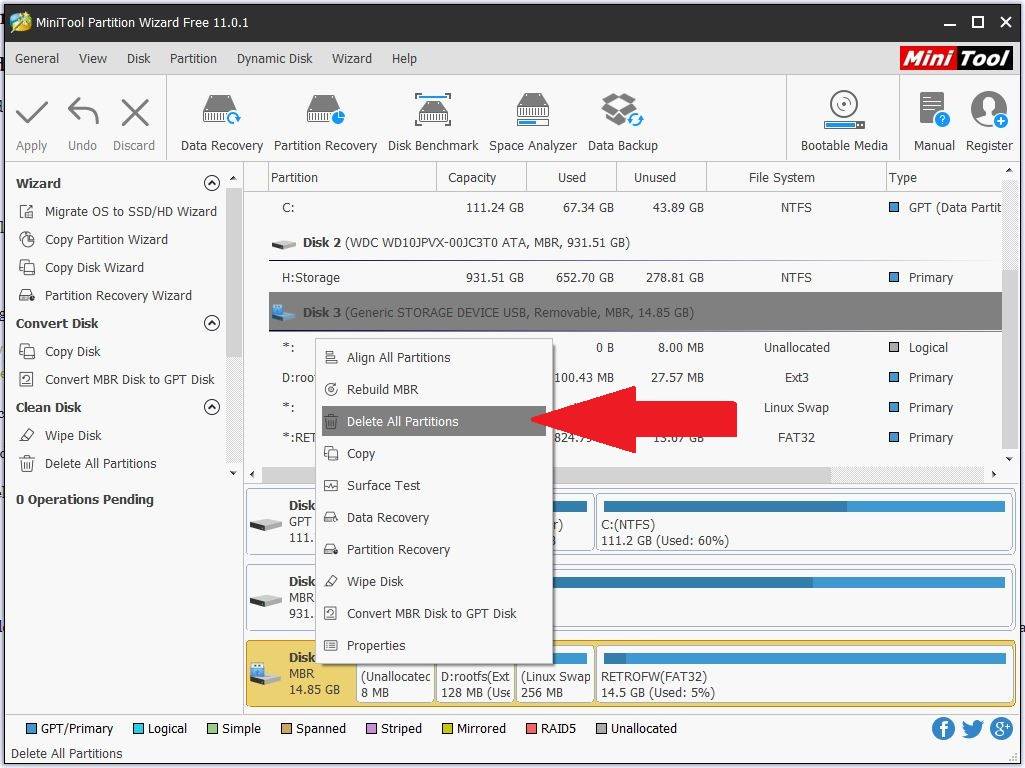
Κάντε δεξί κλικ στην ίδια περιοχή και επιλέξτε Διαγραφή Όλων των Κατατμήσεων
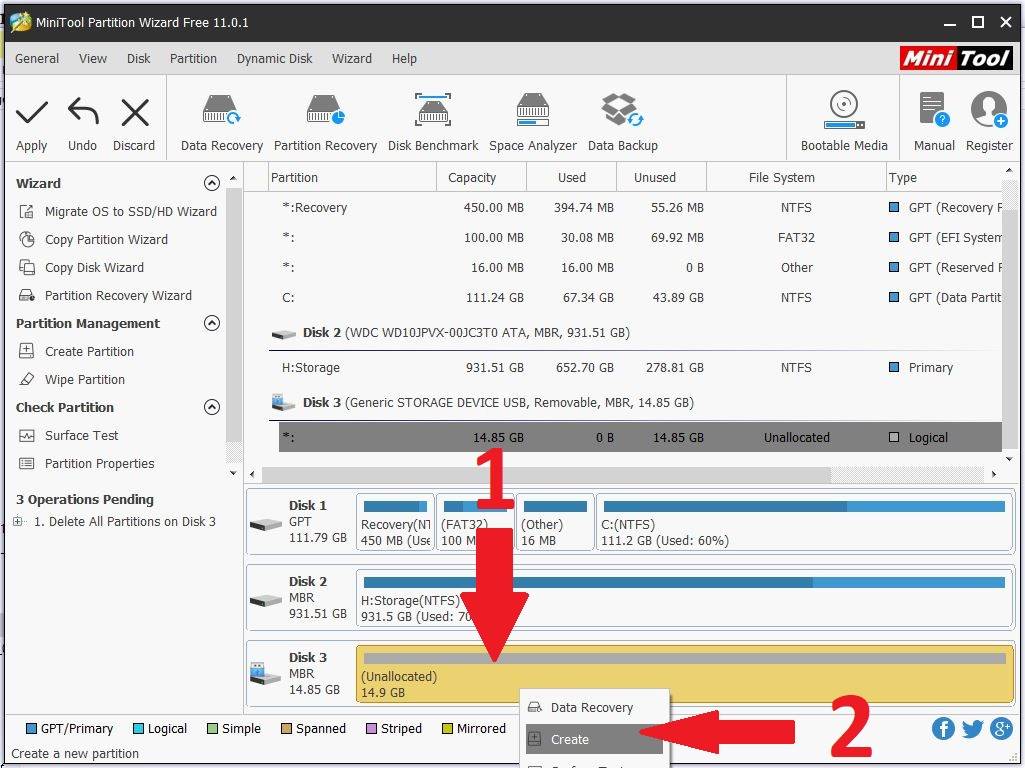
Κάντε δεξί κλικ στον Μη Κατανεμημένο Χώρο χώρο και επιλέξτε Δημιουργία από το μενού.
Επιλέξτε το αναπτυσσόμενο μενού για Σύστημα Αρχείων και επιλέξτε FAT32, στη συνέχεια κάντε κλικ στο OK.
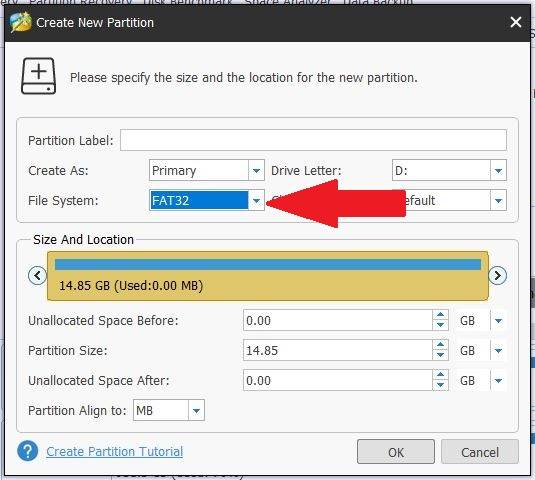
Κάντε κλικ στο Εφαρμογή για να ξεκινήσει η διαγραφή των κατατμήσεων και η μορφοποίηση της κάρτας Micro SD.

Μόλις ολοκληρωθεί, είστε έτοιμοι να εγγράψετε το προσαρμοσμένο firmware.
Εγγραφή του Προσαρμοσμένου Firmware
Τοποθετήστε την κάρτα Micro SD στην υποδοχή καρτών του υπολογιστή σας, εάν δεν το έχετε κάνει ήδη.
Εξαγάγετε το αρχείο προσαρμοσμένου υλικολογισμικού. Θα πρέπει να έχετε ένα αρχείο με επέκταση ονόματος αρχείου .img. Για παράδειγμα LDK_RetroFW_V1.2_Full_JZ4760B_02-05-19.img
Φορτώστε το πρόγραμμα Win32 DiskImager και επιλέξτε την πρώτη μονάδα δίσκου (Device) για τον αναγνώστη κάρτας SD σας.
Κάντε κλικ στο μικρό μπλε εικονίδιο φακέλου και επιλέξτε το αρχείο .img που έχετε εξαγάγει
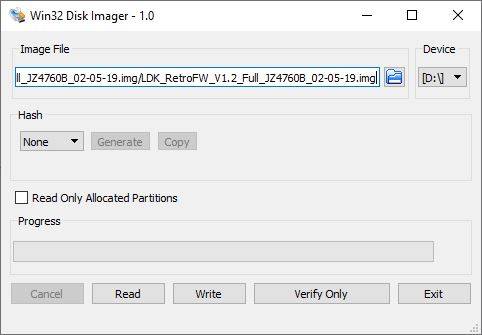
Ελέγξτε διπλά και τριπλά ότι έχετε επιλέξει τη σωστή μονάδα δίσκου για την κάρτα Micro SD και ότι έχετε προετοιμάσει και επιλέξει το σωστό αρχείο εικόνας. Αφού ελέγξετε, πατήστε Write για να ξεκινήσει η εγγραφή του αρχείου εικόνας.
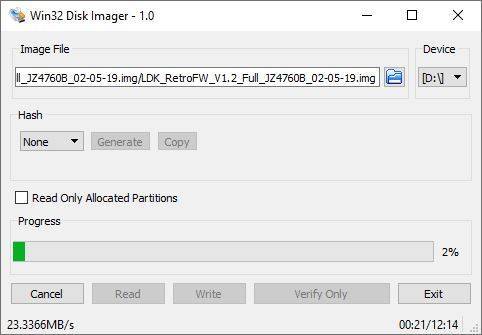
Η διαδικασία θα διαρκέσει περίπου έως 15 λεπτά ανάλογα με την ταχύτητα της κάρτας Micro SD και του υπολογιστή σας.
Μόλις ολοκληρωθεί, μπορείτε να κάνετε κλικ στο Exit για να κλείσετε το πρόγραμμα.
Επέκταση του διαθέσιμου χώρου της μονάδας δίσκου για παιχνίδια
Φορτώστε το λογισμικό Mini Tool Partition Wizard. Θα δείτε τώρα ότι υπάρχουν πέντε κατατμήσεις στην κάρτα MicroSD.
Σημείωση: Εάν η κατάτμηση με όνομα ‘main’ δεν έχει γράμμα μονάδας δίσκου, κάντε δεξί κλικ σε αυτήν και επιλέξτε Change Letter και στη συνέχεια αντιστοιχίστε ένα.
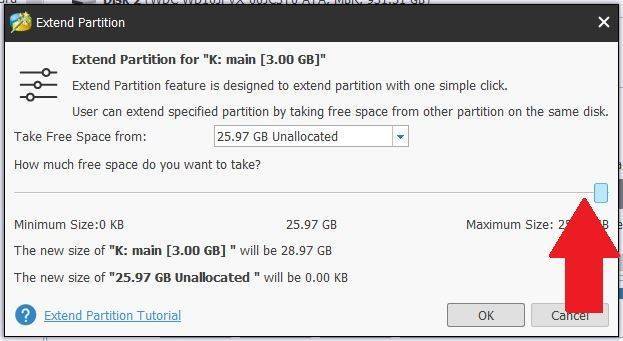
Θέλουμε τώρα να επεκτείνουμε την κατάτμηση με όνομα ‘main’ για να χρησιμοποιήσει τον υπόλοιπο διαθέσιμο χώρο. Κάντε δεξί κλικ στην κατάτμηση ‘main’ και επιλέξτε Extend
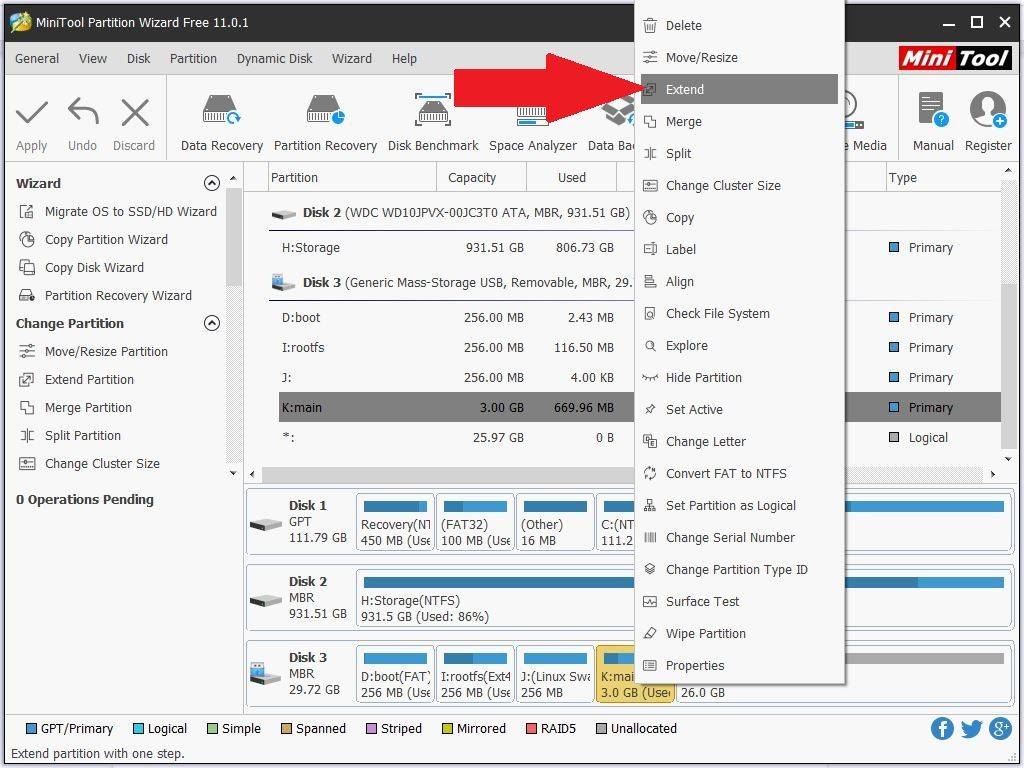
Σύρετε το ρυθμιστικό τέρμα δεξιά για να διαθέσετε πλήρως όλο τον χώρο στο κατάτμημα «main». Κάντε κλικ στο OK.
Κάντε κλικ στο Apply επάνω αριστερά για να ξεκινήσει η διάθεση του ελεύθερου χώρου στο κατάτμημα «main». Αυτό μπορεί να διαρκέσει κάποιο χρονικό διάστημα ανάλογα με το μέγεθος της MicroSD Card σας
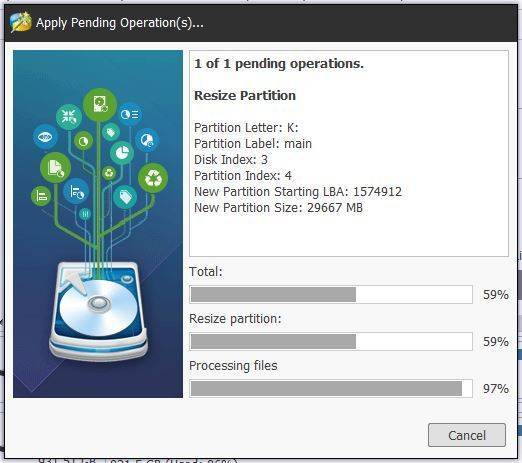
Μόλις ολοκληρωθεί, μπορείτε πλέον να κλείσετε το λογισμικό Mini Tool Partition Wizard.
Προσθήκη των δικών σας παιχνιδιών
Μπορείτε να χρησιμοποιήσετε είτε την εσωτερική είτε την εξωτερική Micro SD card για να προσθέσετε τα δικά σας παιχνίδια. Συνιστούμε τη χρήση εξωτερικής Micro SD card, καθώς είναι ταχύτερη και ευκολότερη στην ενημέρωση, εάν επιθυμείτε να προσθέσετε ή να διαγράψετε παιχνίδια στο μέλλον.
Μόνο εσωτερική SD Card
Εάν χρησιμοποιείτε την εσωτερική Micro SD card, θα πρέπει να αντιγράψετε τα αρχεία σε συγκεκριμένη τοποθεσία. Πρώτα εισάγετε την κάρτα στον υπολογιστή σας. Ενδέχεται να λάβετε ορισμένες ειδοποιήσεις ότι νέες μονάδες δίσκου δεν έχουν μορφοποιηθεί, επιλέξτε Cancel για όλες τους.
Επιλέξτε την τελευταία συσκευή USB στη λίστα σας, θα πρέπει να έχει ένα εικονίδιο retrofw . Θα πρέπει να δείτε τα περιεχόμενά της παρόμοια με τα παρακάτω. Μπορείτε να αντιγράψετε οποιαδήποτε αρχεία στον φάκελο roms .

Εάν δεν μπορείτε να δείτε αυτήν τη μονάδα δίσκου, φορτώστε το Mini Tool Partition Wizard, κάντε δεξί κλικ στο RETROFW περιοχή και επιλέξτε Αλλαγή γράμματος από το μενού.

Μπορείτε να επιλέξετε οποιοδήποτε διαθέσιμο γράμμα μονάδας δίσκου από το αναπτυσσόμενο μενού. Κάντε κλικ στο OK μόλις επιλέξετε.

Κάντε κλικ στο Εφαρμογή.

Μόνο εξωτερική κάρτα Micro SD
Εάν δεν το έχετε κάνει ήδη, μορφοποιήστε την κάρτα Micro SD σε FAT32. Τοποθετήστε την κάρτα Micro SD στον υπολογιστή σας. Στην Εξερεύνηση, κάντε δεξί κλικ στη μονάδα δίσκου της κάρτας Micro SD και επιλέξτε Μορφοποίηση.
Αντιγραφή αρχείων
Συνιστούμε να διατηρείτε μια οργανωμένη δομή φακέλων εάν σκοπεύετε να προσθέσετε πολλά παιχνίδια. Δημιουργώντας φακέλους για κάθε σύστημα, διευκολύνεται η εύρεση παιχνιδιών και επιτυγχάνονται ταχύτεροι χρόνοι φόρτωσης. Δημιουργήστε έναν φάκελο για κάθε σύστημα για το οποίο σκοπεύετε να προσθέσετε παιχνίδια.
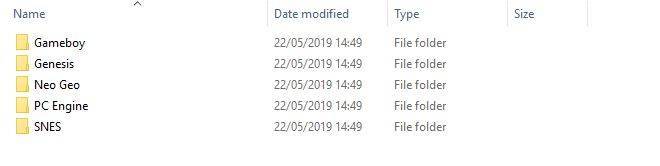
Εάν έχετε μεγάλο αριθμό παιχνιδιών για ένα σύστημα, μπορείτε να το οργανώσετε περαιτέρω σε υποφακέλους όπως A-F, G-L, M-S, T-Z. Αυτό κάνει ταχύτερη τη φόρτωση της λίστας παιχνιδιών και επίσης εξοικονομεί χρόνο για εσάς κατά την κύλιση για να φτάσετε σε ένα παιχνίδι που ξεκινά με R για παράδειγμα.
Ολοκλήρωση
Μόλις ολοκληρώσετε την αντιγραφή των αρχείων σας, μπορείτε να τοποθετήσετε την κάρτα Micro SD είτε στην εσωτερική είτε στην εξωτερική υποδοχή κάρτας Micro SD.
Επανατοποθετήστε την μπαταρία στη θήκη της μπαταρίας και, στη συνέχεια, τοποθετήστε ξανά το καπάκι της θήκης της μπαταρίας στη θέση του.
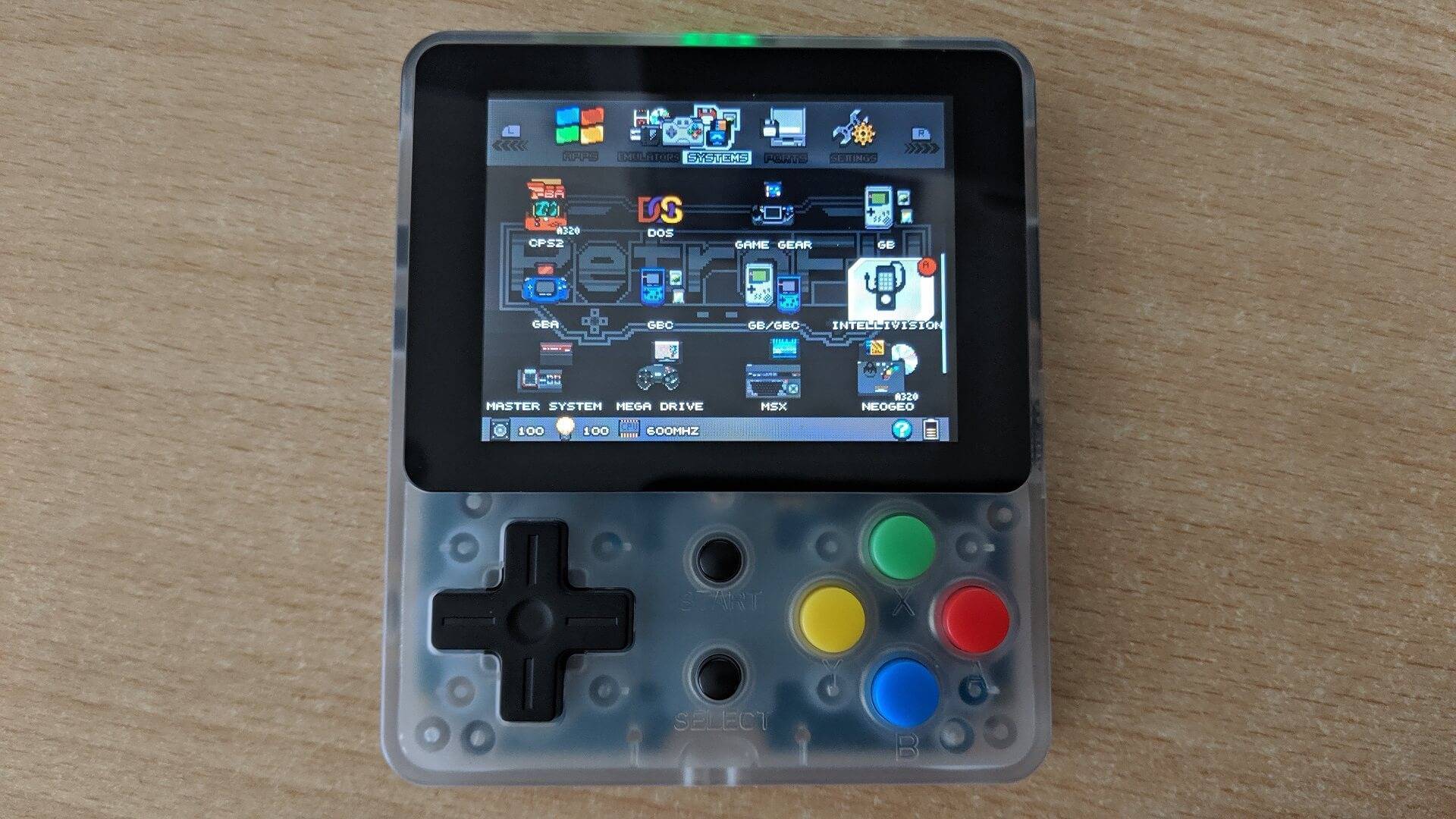
Ενεργοποιήστε το LDK και μετά από λίγες στιγμές θα πρέπει να εκκινήσει στο προσαρμοσμένο firmware.
Latest from the blog
Visit the blog Ανασκόπηση EPOMAKER HE65 V2 TMR – Ασύρματη ταχύτητα 8K και υβριδικοί διακόπτες για συμπαγές gaming
19 Οκτωβρίου 2026
Ανασκόπηση EPOMAKER HE65 V2 TMR – Ασύρματη ταχύτητα 8K και υβριδικοί διακόπτες για συμπαγές gaming
19 Οκτωβρίου 2026
 ONEXPLAYER 3 Review – Παιχνίδια σε AMOLED 8,8 ιντσών, αρθρωτά χειριστήρια και απροσδόκητη διάρκεια μπαταρίας
14 Οκτωβρίου 2026
ONEXPLAYER 3 Review – Παιχνίδια σε AMOLED 8,8 ιντσών, αρθρωτά χειριστήρια και απροσδόκητη διάρκεια μπαταρίας
14 Οκτωβρίου 2026
 Ανακοινώθηκε το KONKR Pocket BLOCK: Μια μικροσκοπική κάθετη φορητή συσκευή Android με οθόνη 4:3
1 Οκτωβρίου 2026
Ανακοινώθηκε το KONKR Pocket BLOCK: Μια μικροσκοπική κάθετη φορητή συσκευή Android με οθόνη 4:3
1 Οκτωβρίου 2026
 KONKR Pocket ADVANCE review – Μια τσέπης Android φορητή συσκευή παιχνιδιών με έμφαση στο GBA
24 Σεπτεμβρίου 2026
KONKR Pocket ADVANCE review – Μια τσέπης Android φορητή συσκευή παιχνιδιών με έμφαση στο GBA
24 Σεπτεμβρίου 2026
Ερωτήσεις & απαντήσεις