




इस गाइड में प्रयुक्त फ़ाइलें
बदलाव का
- स्रोत गाइड: LDK रेट्रो गेमिंग हैंडहेल्ड पर कस्टम फर्मवेयर इंस्टॉल करना
पुराने संस्करण रोलबैक के लिए डाउनलोड करने योग्य रहते हैं - प्रत्येक संस्करण की अपनी सत्यापित फ़ाइल होती है।
आप LDK को पीले और पारदर्शी दोनों रंगों में https://droidbox.co.uk/droix-ldk-console-retro-gaming-emulator-handheld-jz4760-transparent-yellow-latest-hw-version.html
से खरीद सकते हैं।
आपको आवश्यकता होगी
https://www.minitool.com/download-center/ से MiniTool Partition Wizard Free Edition
https://sourceforge.net/projects/win32diskimager/ से Win32 DiskImager प्रोग्राम या https://www.balena.io/etcher/ से Etcher
सॉफ़्टवेयर सहित कस्टम फ़र्मवेयर – यहाँ डाउनलोड करें.
माइक्रो एसडी कार्ड निकालना
LDK के पीछे, बैटरी कवर हटाएँ।

अब आप माइक्रो एसडी कार्ड को देखने के लिए बैटरी निकाल सकते हैं।
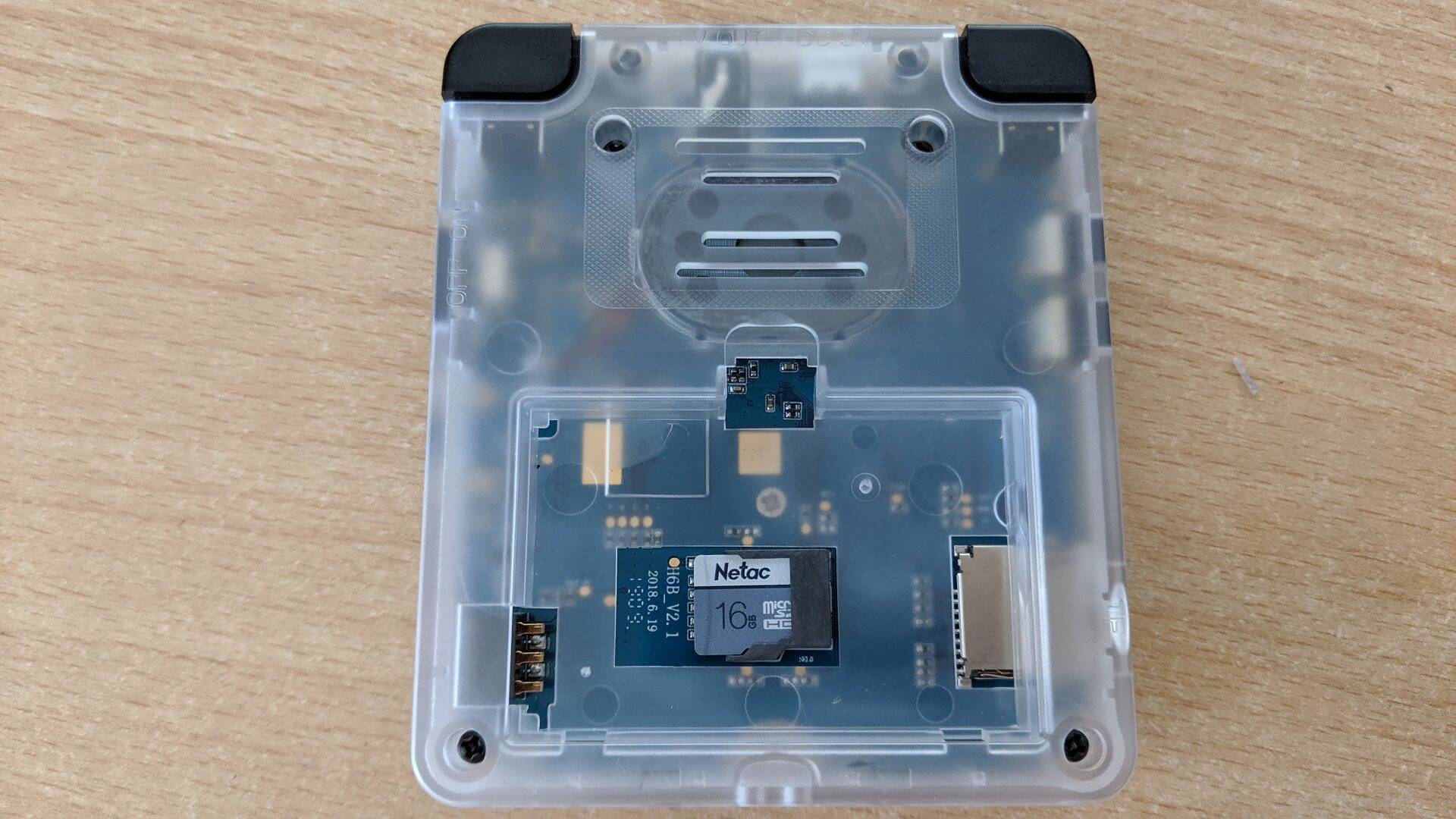
अब आप स्लॉट से माइक्रो एसडी कार्ड को धीरे से निकाल सकते हैं।
माइक्रो एसडी कार्ड तैयार करना
अपने माइक्रो एसडी कार्ड को अपने पीसी में डालें और Mini Tool Partition Wizard लोड करें।
पहचानें और दोबारा जाँचें कि आप माइक्रो एसडी कार्ड देख सकते हैं और फिर कार्ड के टेक्स्ट पर क्लिक करके उसे चुनें ताकि पूरा कार्ड चयनित हो जाए।
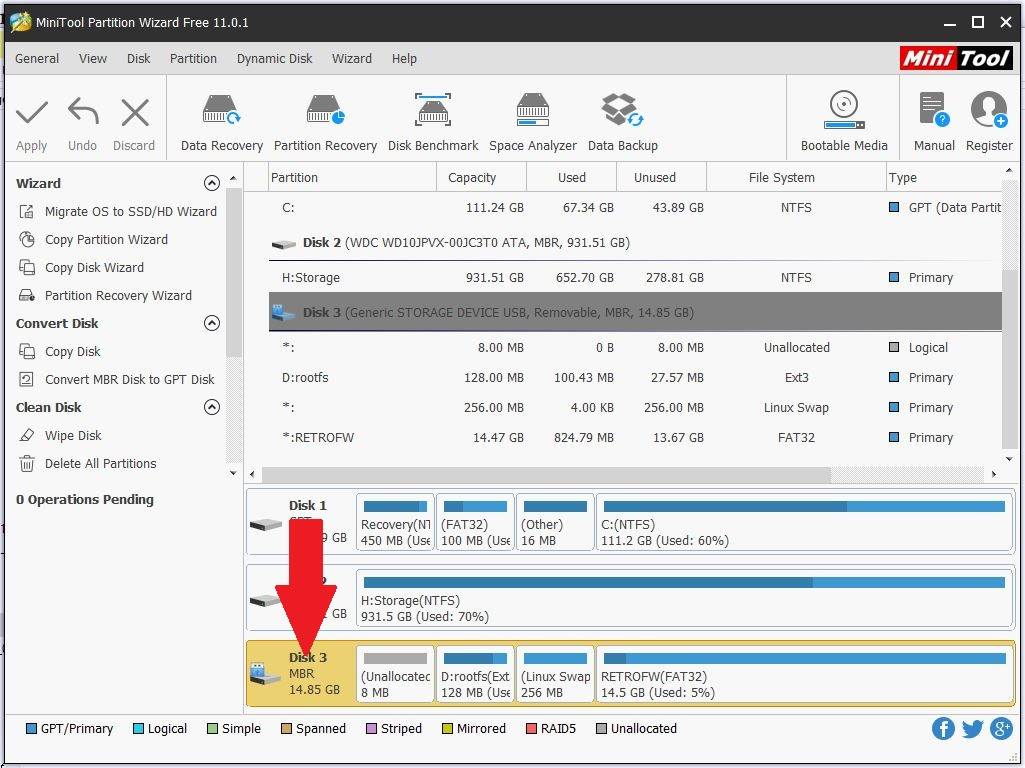
उसी क्षेत्र पर राइट क्लिक करें और Delete All Partitions चुनें
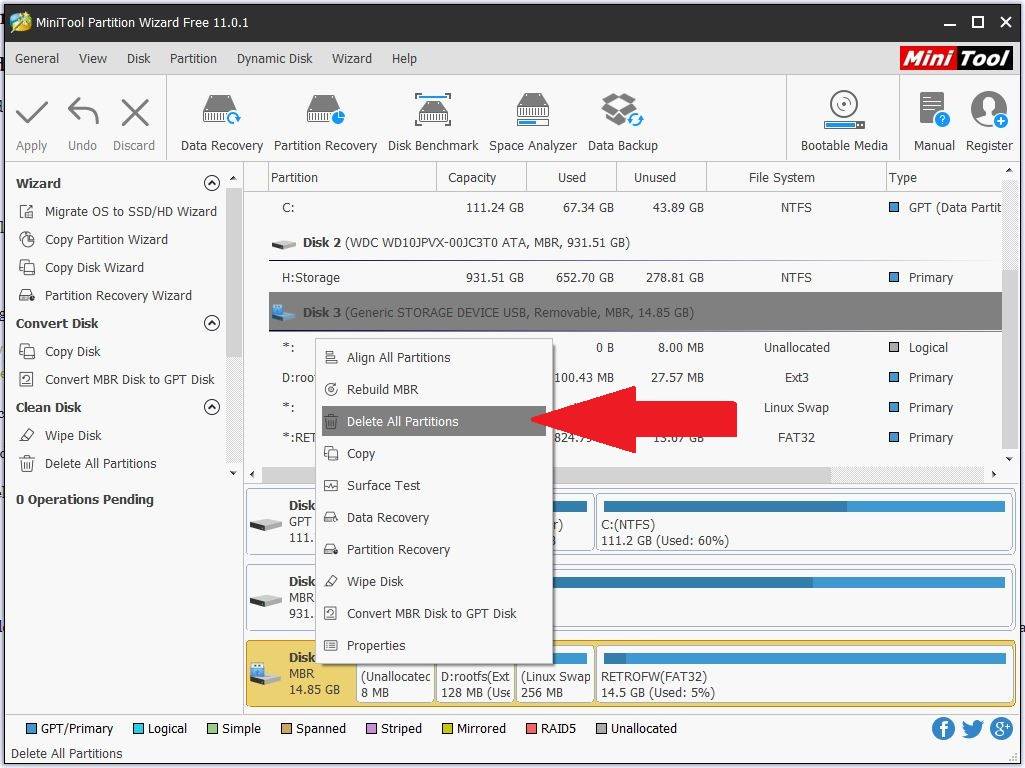
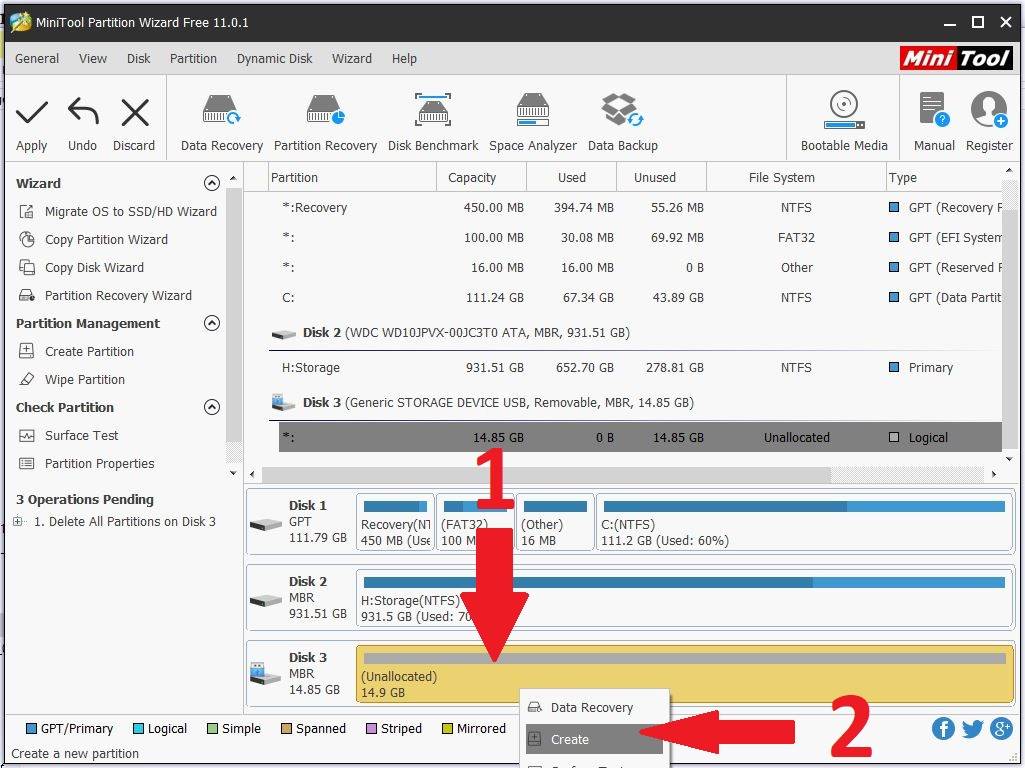
Unallocated Space क्षेत्र पर राइट क्लिक करें और मेनू से Create चुनें।
File System के लिए ड्रॉप डाउन मेनू चुनें और FAT32 चुनें, फिर OK पर क्लिक करें।
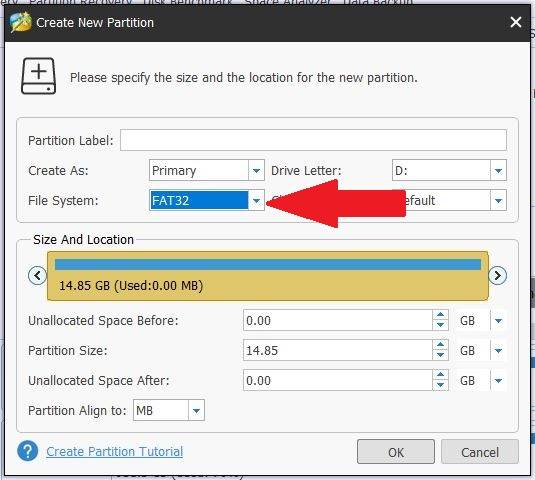
पार्टिशन हटाना और माइक्रो एसडी कार्ड को फ़ॉर्मेट करना शुरू करने के लिए Apply पर क्लिक करें।

एक बार पूरा हो जाने पर आप कस्टम फ़र्मवेयर लिखने के लिए तैयार हैं।
कस्टम फ़र्मवेयर लिखना
यदि आपने पहले से नहीं किया है तो माइक्रो एसडी कार्ड को अपने पीसी के कार्ड रीडर में डालें।
कस्टम फ़र्मवेयर आर्काइव फ़ाइल को एक्सट्रैक्ट करें। आपके पास .img फ़ाइल नाम एक्सटेंशन वाली फ़ाइल होनी चाहिए। उदाहरण के लिए LDK_RetroFW_V1.2_Full_JZ4760B_02-05-19.img
Win32 DiskImager प्रोग्राम लोड करें और अपने एसडी कार्ड रीडर के लिए पहली ड्राइव (Device) चुनें।
छोटे नीले फ़ोल्डर आइकन पर क्लिक करें और आपके द्वारा एक्सट्रैक्ट की गई .img फ़ाइल चुनें
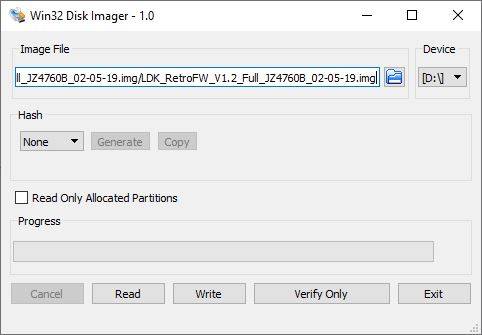
दोबारा और तीनबार जाँचें कि आपने माइक्रो एसडी कार्ड के लिए सही ड्राइव चुनी है और आपने सही इमेज फ़ाइल तैयार और चुनी है। जाँच के बाद, इमेज फ़ाइल लिखना शुरू करने के लिए Write दबाएँ।
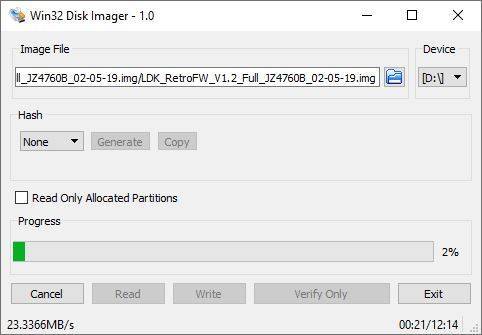
माइक्रो एसडी कार्ड और आपके पीसी की गति के आधार पर इस प्रक्रिया में लगभग 15 मिनट तक लग सकते हैं।
पूरा होने पर, आप प्रोग्राम बंद करने के लिए Exit पर क्लिक कर सकते हैं।
गेम्स के लिए उपलब्ध ड्राइव स्थान बढ़ाना
Mini Tool Partition Wizard सॉफ़्टवेयर लोड करें। अब आप देखेंगे कि माइक्रोएसडी कार्ड पर पाँच पार्टिशन हैं।
नोट: यदि ‘main’ नाम के पार्टिशन में ड्राइव लेटर नहीं है, तो उस पर राइट क्लिक करें और Change Letter चुनें और फिर उसे एक लेटर असाइन करें।
अब हम ‘main‘ नाम के पार्टिशन को शेष उपलब्ध स्थान का उपयोग करने के लिए बढ़ाना चाहते हैं। ‘main’ पार्टिशन पर राइट क्लिक करें और Extend चुनें
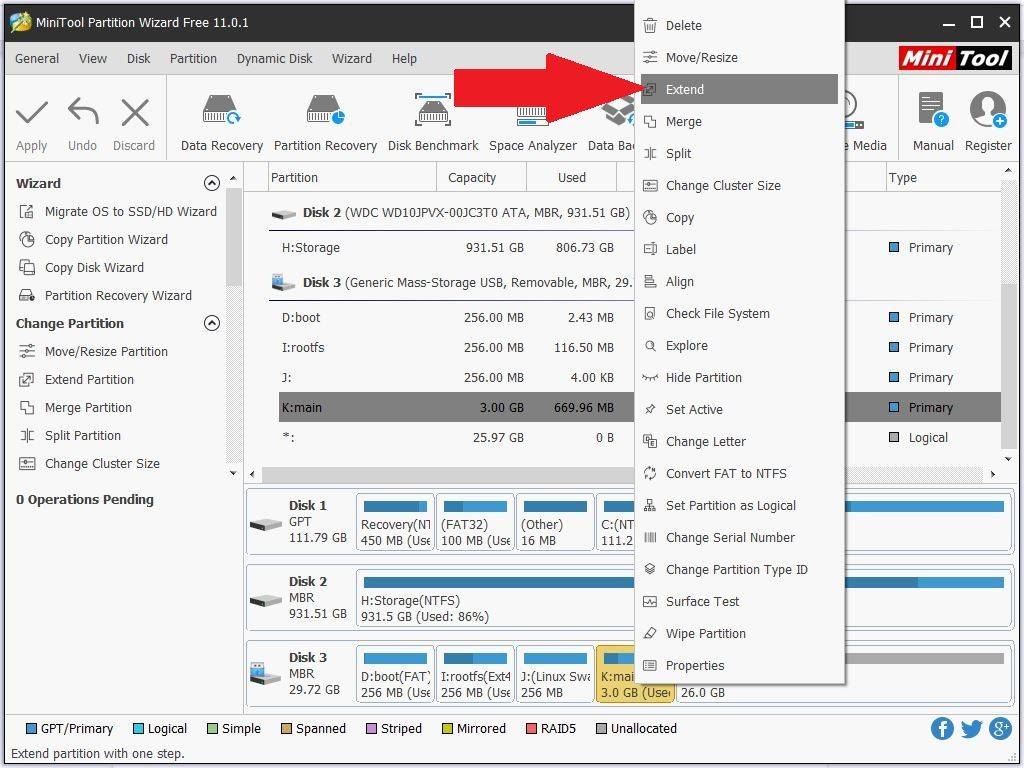
स्लाइडर को पूरी तरह दाईं ओर खींचें ताकि सारा स्थान ‘main’ पार्टिशन को आवंटित हो जाए। OK पर क्लिक करें।
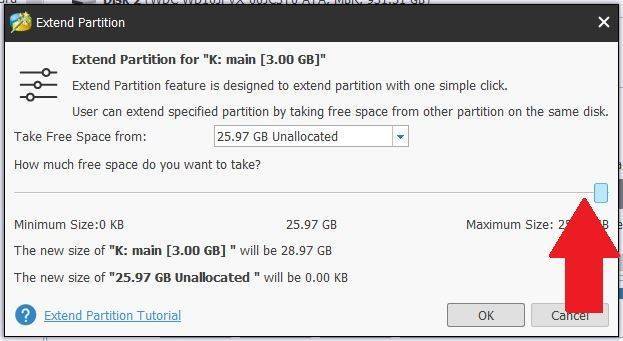
‘main‘ पार्टिशन को खाली स्थान आवंटित करना शुरू करने के लिए ऊपर बाईं ओर Apply पर क्लिक करें। आपके माइक्रोएसडी कार्ड के आकार के आधार पर इसमें कुछ समय लग सकता है
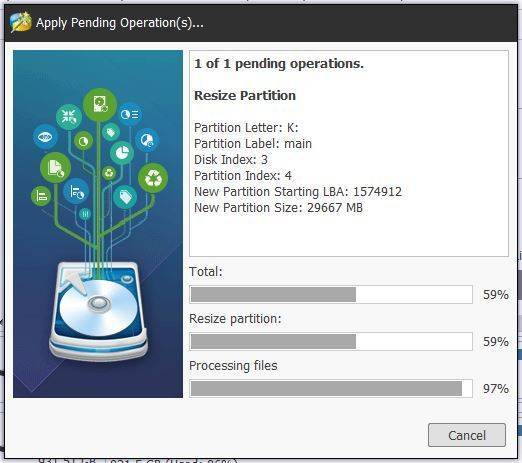
पूरा होने पर, अब आप Mini Tool Partition Wizard सॉफ़्टवेयर से बाहर निकल सकते हैं।
अपने स्वयं के गेम जोड़ना
आप अपने स्वयं के गेम जोड़ने के लिए आंतरिक या बाहरी माइक्रो एसडी कार्ड का उपयोग कर सकते हैं। हम बाहरी माइक्रो एसडी कार्ड का उपयोग करने की सलाह देते हैं क्योंकि भविष्य में गेम जोड़ने या हटाने के लिए इसे अपडेट करना तेज़ और आसान होता है।
केवल आंतरिक एसडी कार्ड
यदि आप आंतरिक माइक्रो एसडी कार्ड का उपयोग कर रहे हैं तो आपको फ़ाइलों को एक विशिष्ट स्थान पर कॉपी करना होगा। पहले कार्ड को अपने पीसी में डालें। आपको कुछ सूचनाएँ मिल सकती हैं कि नई ड्राइव फ़ॉर्मेट नहीं हैं, उन सभी के लिए Cancel चुनें।
अपनी सूची में अंतिम USB Device चुनें, उस पर retrofw आइकन होना चाहिए। आपको उसकी सामग्री नीचे के समान दिखनी चाहिए। आप roms फ़ोल्डर में कोई भी फ़ाइल कॉपी कर सकते हैं।

यदि आप यह ड्राइव नहीं देख सकते हैं, तो Mini Tool Partition Wizard लोड करें, RETROFW क्षेत्र पर राइट क्लिक करें और मेनू से Change Letter चुनें।

आप ड्रॉप डाउन मेनू से कोई भी उपलब्ध ड्राइव लेटर चुन सकते हैं। चुनने के बाद OK पर क्लिक करें।

Apply पर क्लिक करें।

केवल बाहरी माइक्रो एसडी कार्ड
यदि आपने पहले से नहीं किया है, तो अपने माइक्रो एसडी कार्ड को FAT32 में फ़ॉर्मेट करें। माइक्रो एसडी कार्ड को अपने पीसी में डालें। Explorer में, माइक्रो एसडी कार्ड ड्राइव पर राइट क्लिक करें और Format चुनें।
फ़ाइलें कॉपी करना
यदि आप कई गेम जोड़ने की योजना बना रहे हैं तो हम एक व्यवस्थित फ़ोल्डर संरचना बनाए रखने की सलाह देते हैं। प्रत्येक सिस्टम के लिए फ़ोल्डर बनाने से गेम ढूँढना आसान होता है और लोडिंग समय भी तेज़ होता है। जिन सिस्टम के लिए आप गेम जोड़ने की योजना बना रहे हैं, उनमें से प्रत्येक के लिए एक फ़ोल्डर बनाएँ।
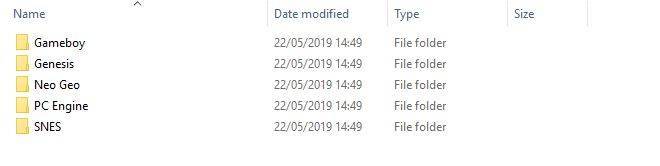
यदि आपके पास किसी सिस्टम के लिए बड़ी संख्या में गेम हैं, तो आप इसे A-F, G-L, M-S, T-Z जैसे सब-फ़ोल्डरों में और व्यवस्थित कर सकते हैं। इससे गेम की सूची लोड करना तेज़ होता है, और उदाहरण के लिए R से शुरू होने वाले गेम तक स्क्रॉल करने में आपका समय भी बचता है।
समापन
अपनी फ़ाइलें कॉपी करना पूरा होने पर, आप माइक्रो एसडी कार्ड को आंतरिक या बाहरी माइक्रो एसडी कार्ड स्लॉट में डाल सकते हैं।
बैटरी को बैटरी कंपार्टमेंट में वापस डालें और फिर बैटरी कंपार्टमेंट का ढक्कन वापस अपनी जगह पर लगाएँ।
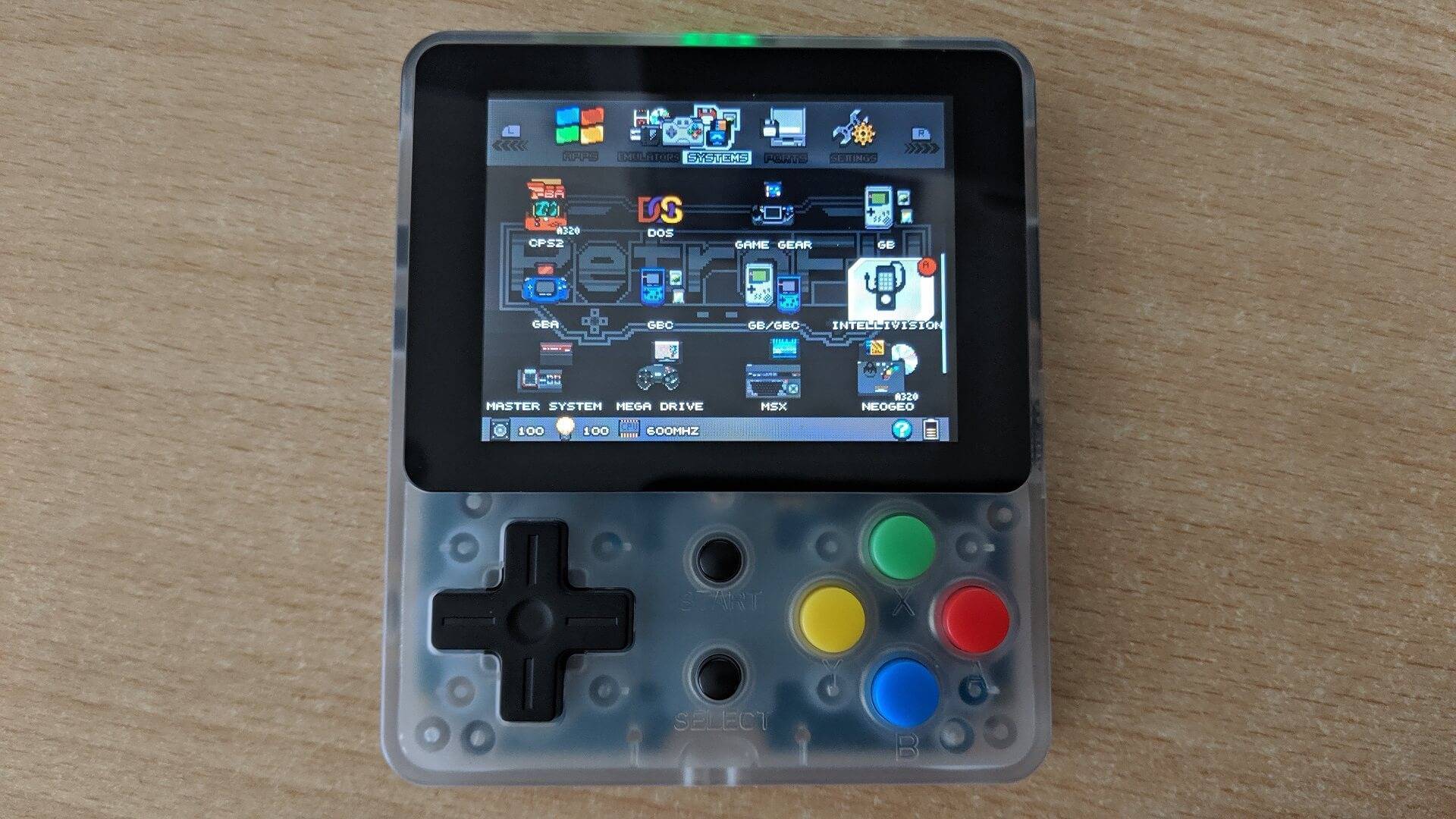
अपने LDK को चालू करें और कुछ क्षणों बाद यह कस्टम फ़र्मवेयर पर बूट हो जाना चाहिए।
प्रश्न और उत्तर