




RG-300 si môžete kúpiť na https://droidbox.co.uk/rg300-retro-console-droix-handheld-gaming-console-portable-retro-gaming.html
Budete potrebovať
MiniTool Partition Wizard Free Edition z https://www.minitool.com/download-center/
program Win32 DiskImager z https://sourceforge.net/projects/win32diskimager/ alebo Etcher z https://www.balena.io/etcher/
Súbor vlastného firmvéru
Najprv budete musieť zistiť, ktorý model RG300 máte. Obrazovka je od dvoch rôznych výrobcov a vyžaduje odlišný firmvér. Ak použijete nesprávny firmvér, pri zapnutí sa zobrazí prázdna obrazovka.
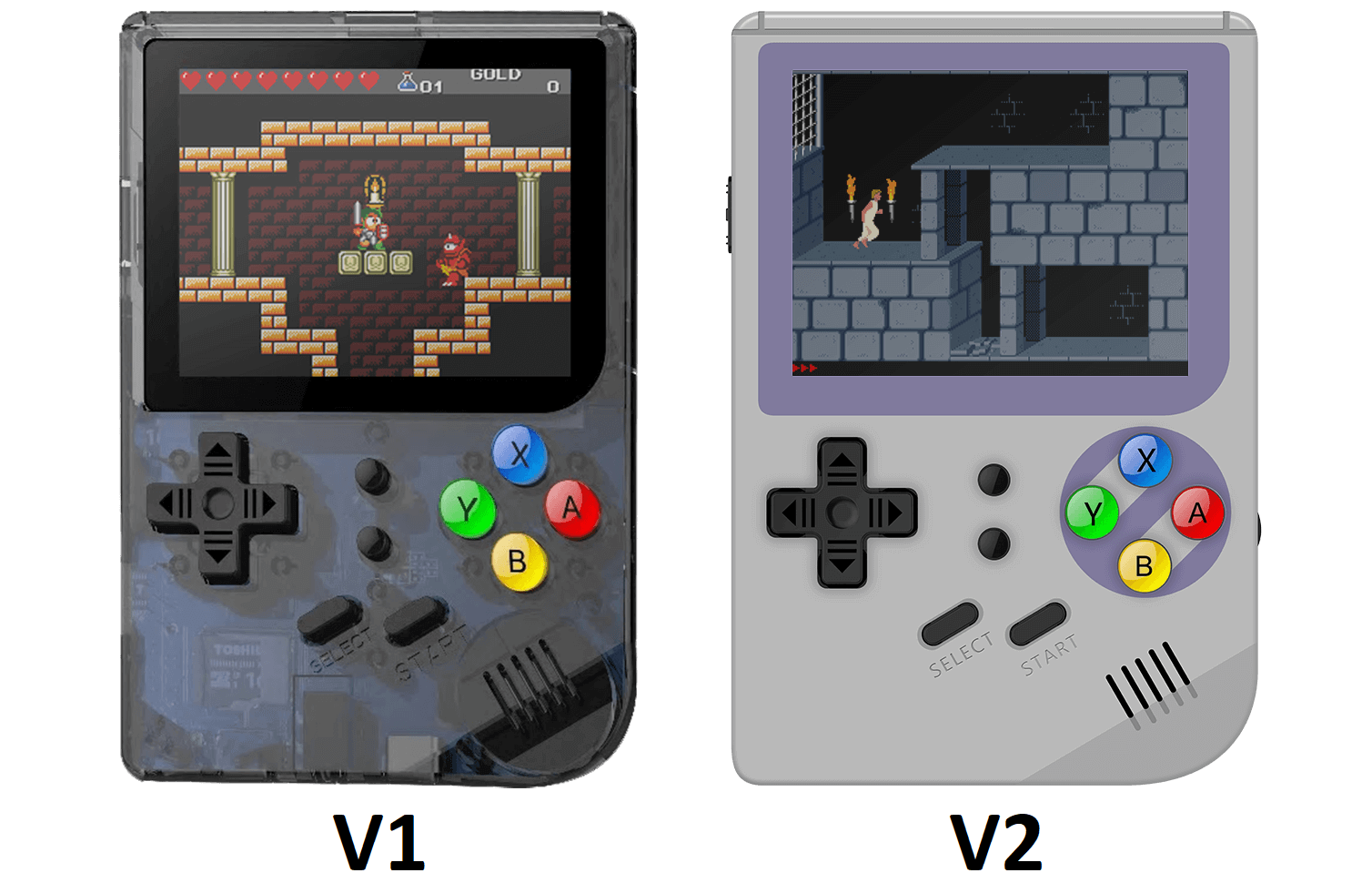
POZNÁMKA: V1 môže byť označovaná ako model Gameboy a V2 ako model SNES z dôvodu farby puzdra.
Najnovšie verzie oboch firmvérov možno nájsť na fórach na https://www.droidboxforums.com/forums/rg-300-retro-gaming-handheld.163/
Vybratie Micro SD karty
Na zadnej strane zariadenia RG-300 odstráňte kryt batérie.
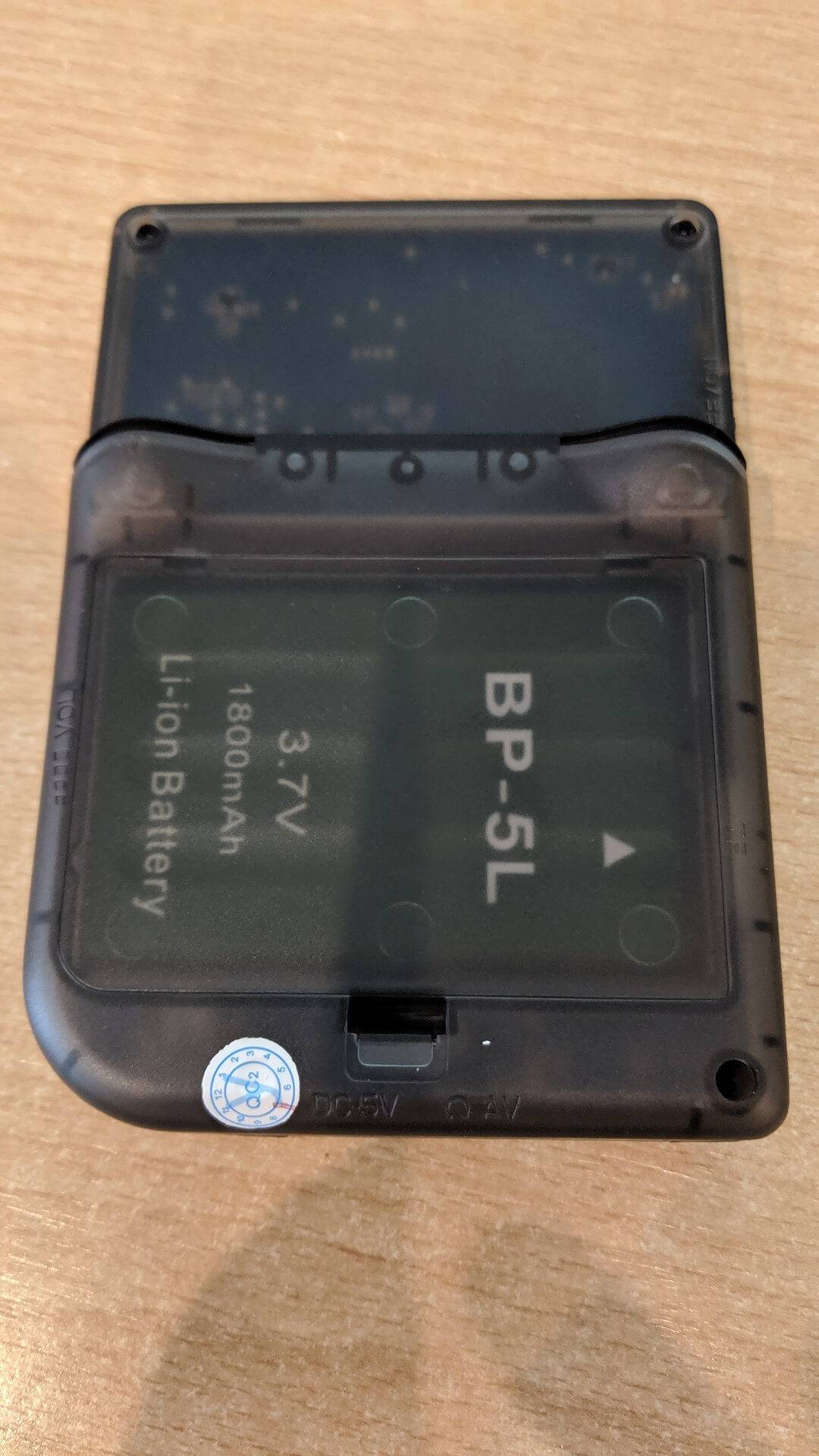
Teraz môžete vybrať batériu, čím sa odkryje Micro SD karta.
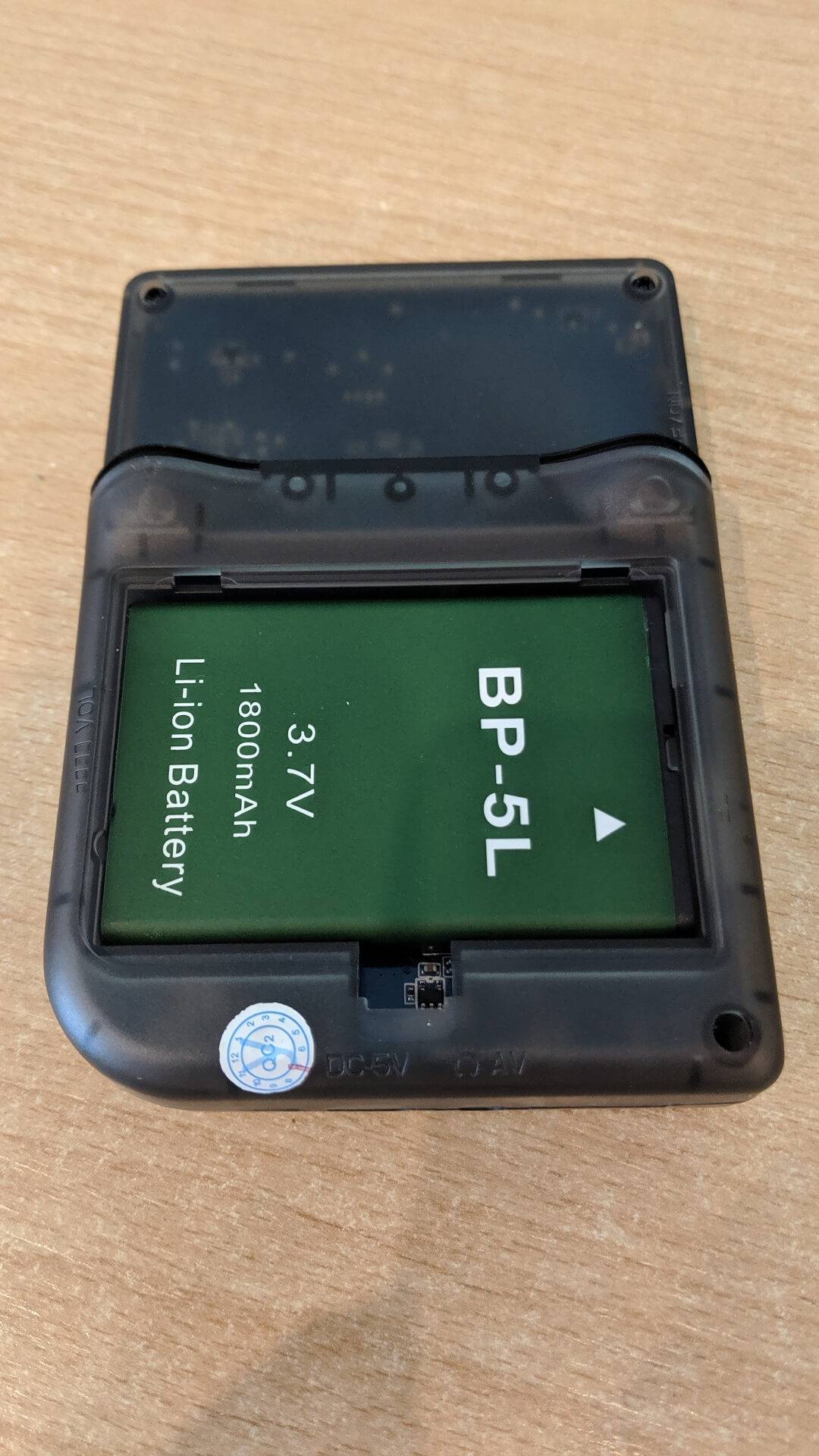
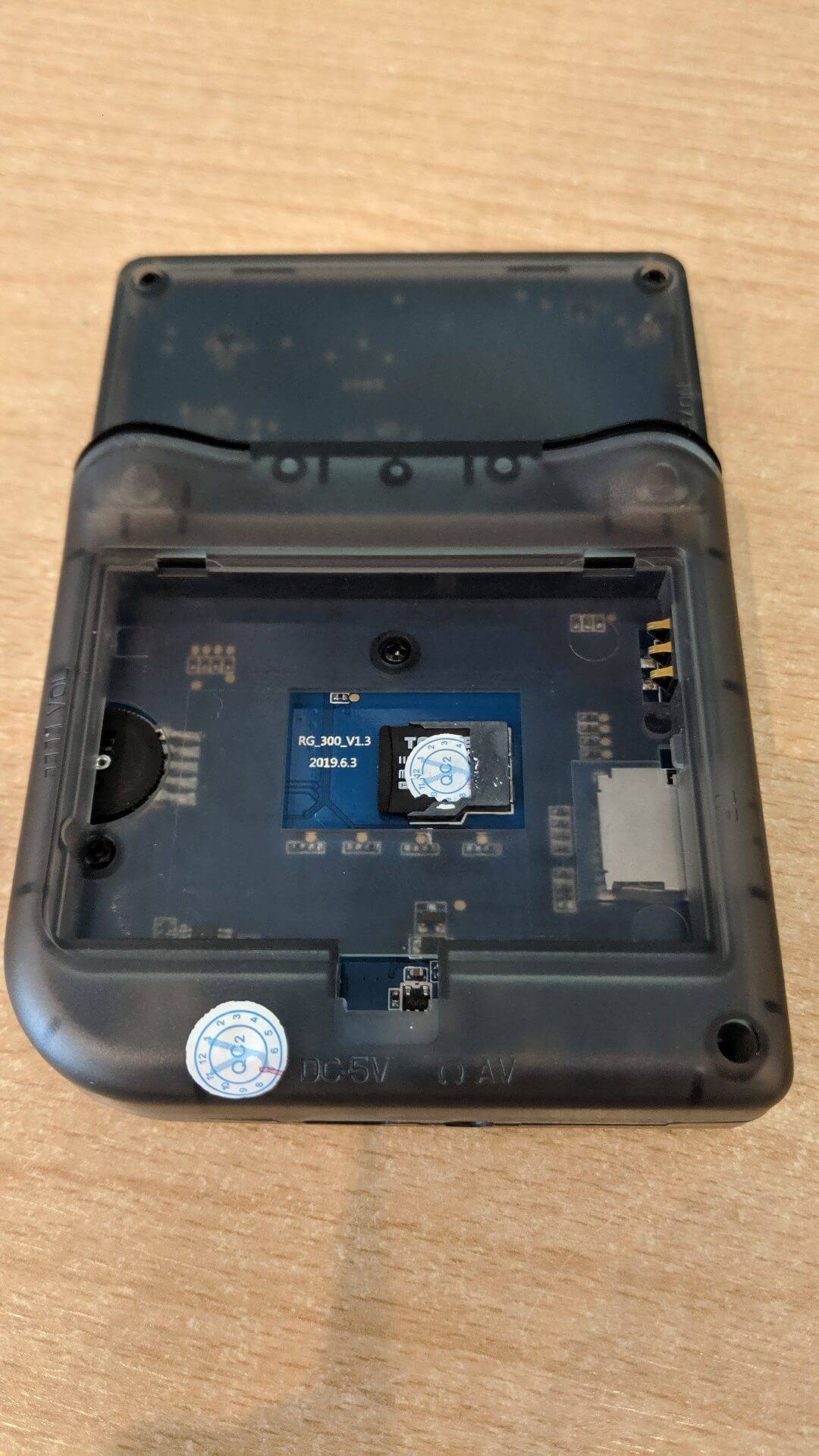
Teraz môžete opatrne vybrať Micro SD kartu zo slotu. Na SD karte môže byť nálepka, nálepku opatrne odstráňte.
Príprava Micro SD karty
Vložte Micro SD kartu do počítača a spustite Mini Tool Partition Wizard.
Overte a dvojito skontrolujte, či vidíte Micro SD kartu, a potom ju vyberte kliknutím na text karty, čím vyberiete celú kartu.
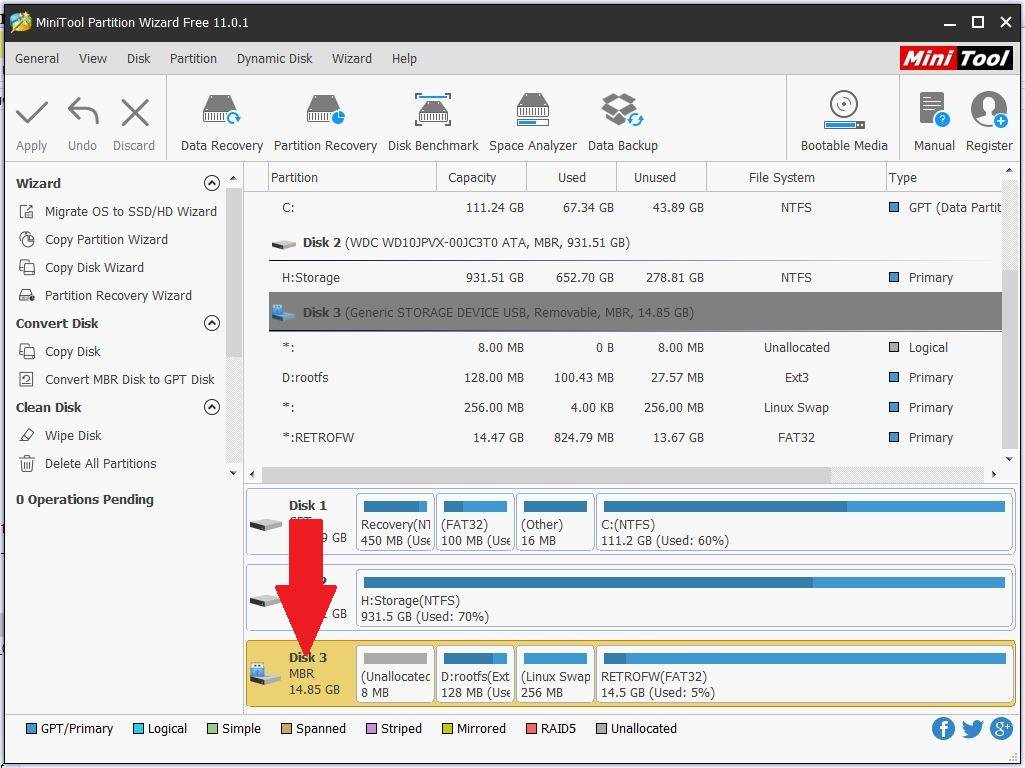
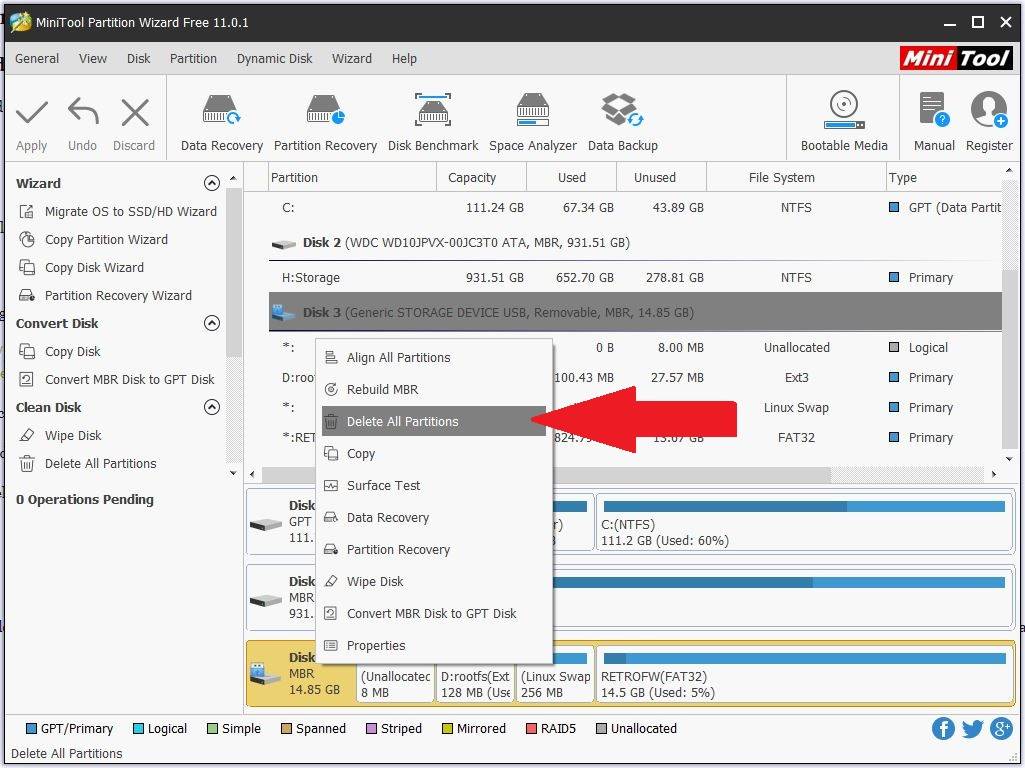
Kliknite pravým tlačidlom myši na rovnakú oblasť a zvoľte Delete All Partitions
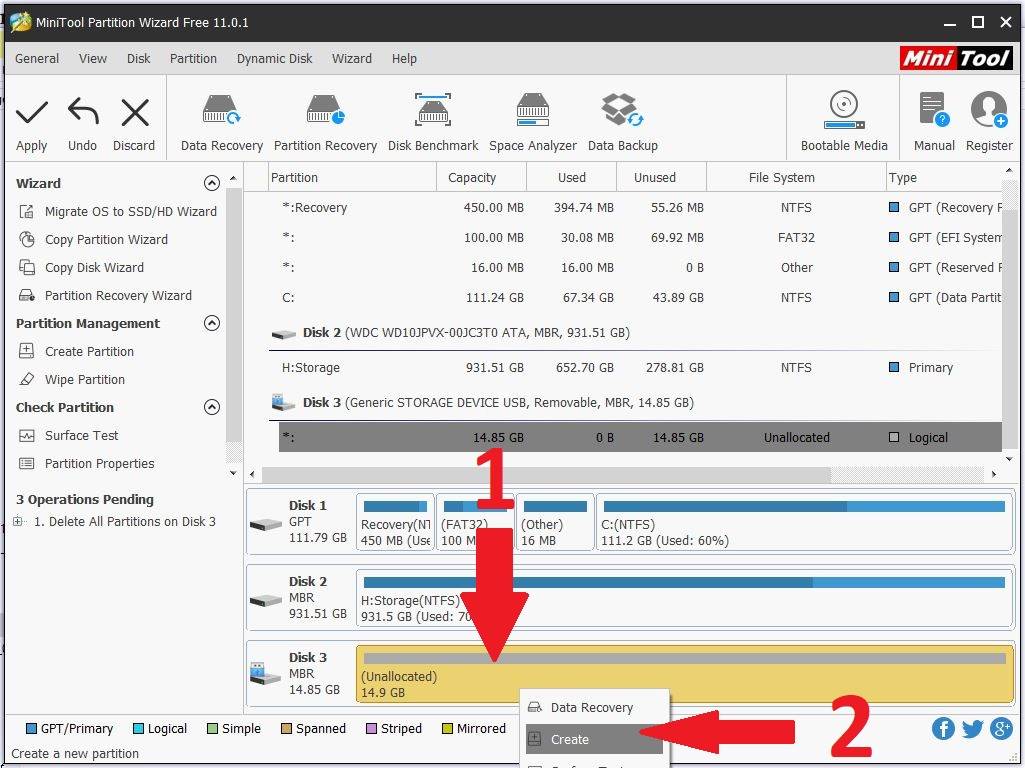
Kliknite pravým tlačidlom myši na Unallocated Space oblasť a zvoľte Create z ponuky.
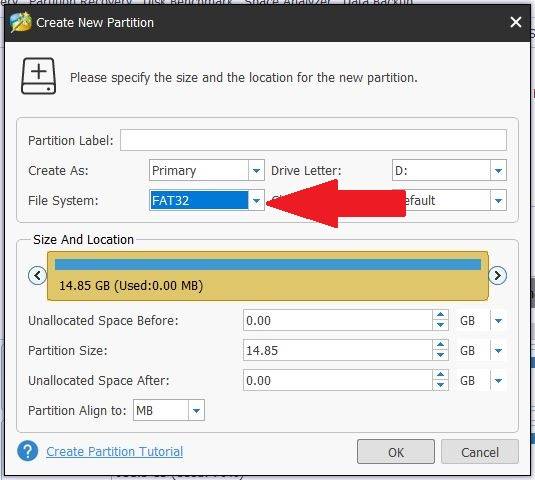
Vyberte rozbaľovaciu ponuku pre File System a zvoľte FAT32, potom kliknite na OK.
Kliknite na Použiť na začatie odstraňovania oddielov a formátovanie Micro SD karty.
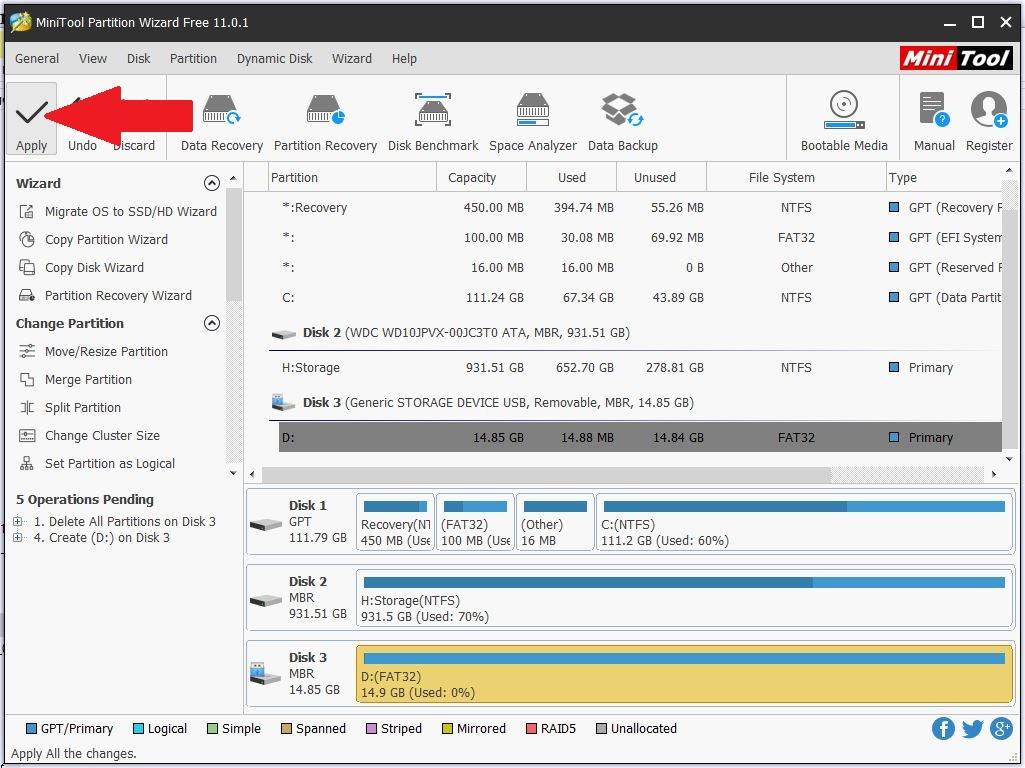
Po dokončení ste pripravení zapísať vlastný firmvér.
Zápis vlastného firmvéru
Vložte Micro SD kartu do čítačky kariet počítača, ak ste tak ešte neurobili.
Rozbaľte archív vlastného firmvéru. Mali by ste mať súbor s príponou .img. Napríklad RG-300_RG-PlusV2_RS97-V3.0-CFW-Comic-book.03-07-19.img
Spustite program Win32 DiskImager a zvoľte prvú jednotku (Device) pre vašu čítačku SD kariet.
Kliknite na malú modrú ikonu priečinka a vyberte súbor .img, ktorý ste rozbalili
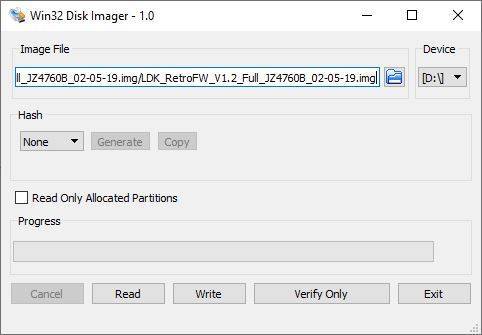
Dvojito a trojito skontrolujte, či ste vybrali správnu jednotku pre Micro SD kartu a či ste pripravili a zvolili správny obrazový súbor. Po kontrole stlačte Zapísať na začatie zápisu obrazového súboru.
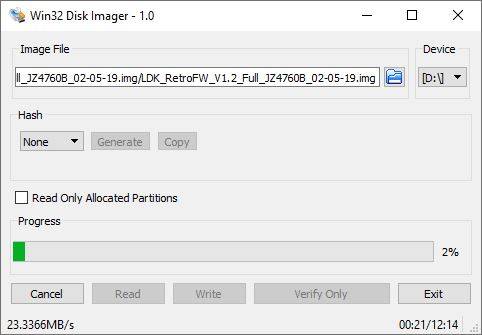
Proces by mal trvať približne 15 minút v závislosti od rýchlosti Micro SD karty a vášho počítača.
Po dokončení môžete kliknúť na Ukončiť na zatvorenie programu.
Rozšírenie dostupného miesta na disku pre hry
Spustite softvér Mini Tool Partition Wizard. Teraz uvidíte, že na microSD karte sa nachádza päť partícií.
Poznámka: Ak partícia s názvom „main“ nemá priradené písmeno jednotky, kliknite na ňu pravým tlačidlom a zvoľte Change Letter a následne jej jedno priraďte.
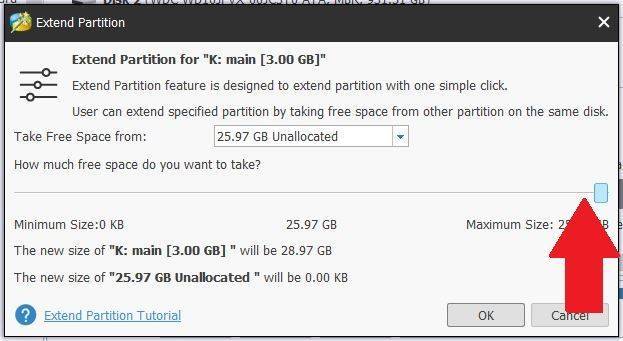
Teraz chceme rozšíriť partíciu s názvom „main“, aby využila zostávajúce dostupné miesto. Kliknite pravým tlačidlom na partíciu „main“ a zvoľte Extend
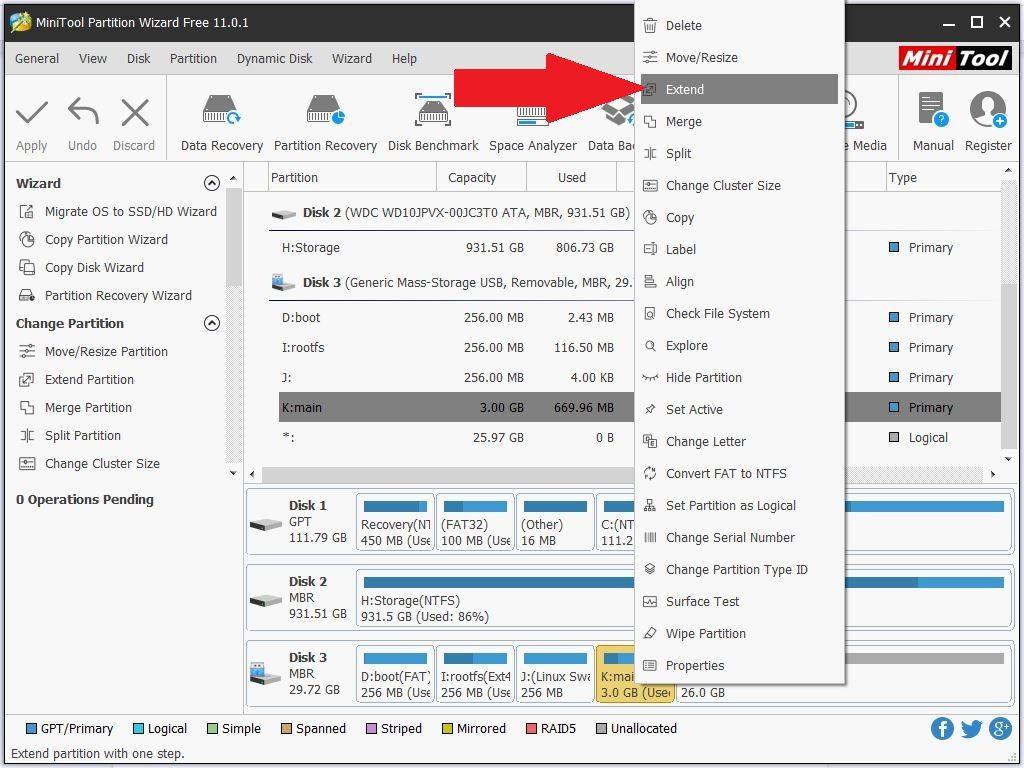
Posuňte jazdec úplne doprava, aby sa celé miesto pridelilo partícii „main“. Kliknite na OK.
Kliknutím na Apply v ľavom hornom rohu spustíte prideľovanie voľného miesta partícii „main“. Tento proces môže určitý čas trvať v závislosti od veľkosti vašej microSD karty
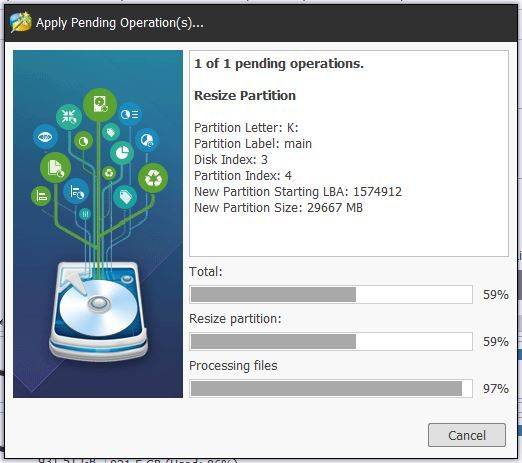
Po dokončení môžete softvér Mini Tool Partition Wizard ukončiť.
Pridávanie vlastných hier
Na pridanie vlastných hier môžete použiť internú alebo externú microSD kartu. Odporúčame použiť externú microSD kartu, pretože je rýchlejšia a v budúcnosti je jednoduchšie aktualizovať, ak chcete hry pridať alebo odstrániť.
Iba interná SD karta
Ak používate internú Micro SD kartu, budete musieť skopírovať súbory na konkrétne miesto. Najprv vložte kartu do počítača. Môžu sa zobraziť oznámenia, že nové jednotky nie sú naformátované, vyberte Zrušiť pre všetky z nich.
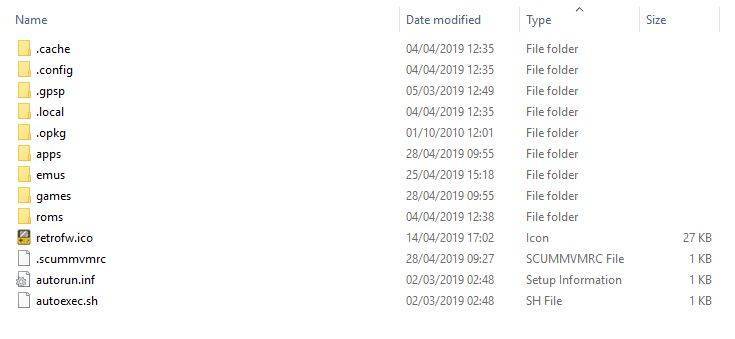
Vyberte posledné zariadenie USB v zozname, môže mať retrofw ikonu. Mali by ste vidieť jeho obsah podobný ako nižšie. Môžete skopírovať ľubovoľné súbory do priečinka roms .
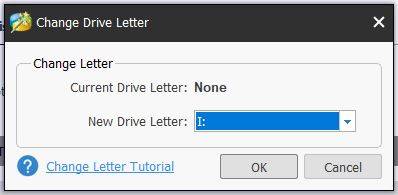
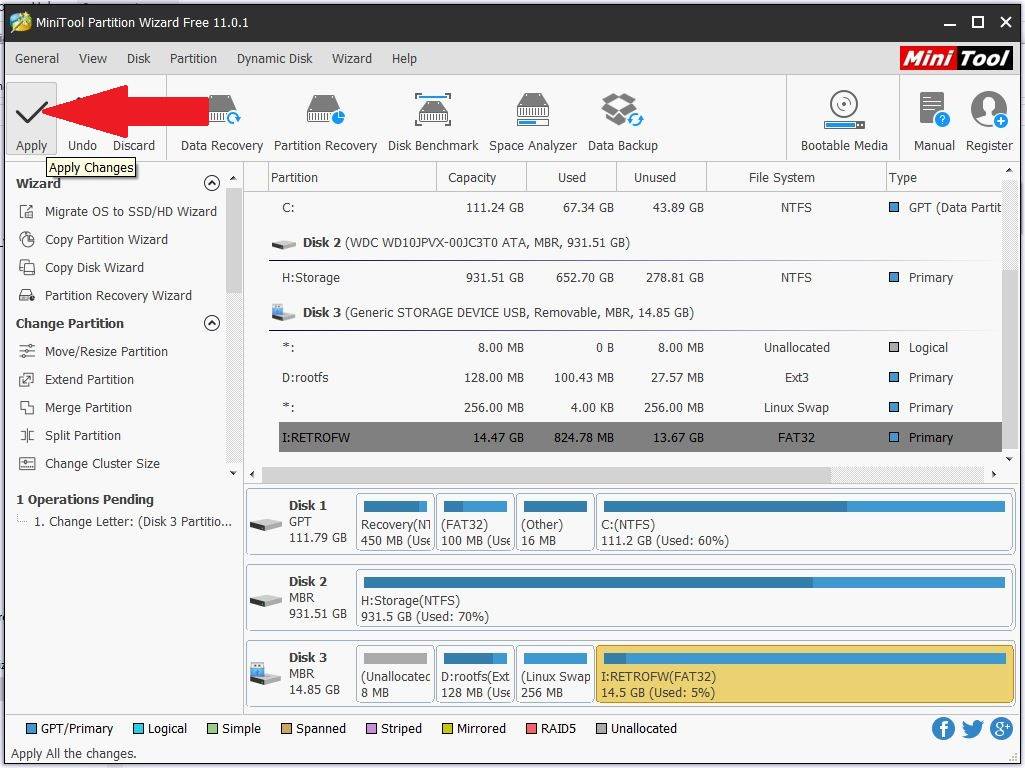
Ak túto jednotku nevidíte, spustite Mini Tool Partition Wizard, kliknite pravým tlačidlom myši na oblasť RETROFW a zvoľte Change Letter z ponuky.
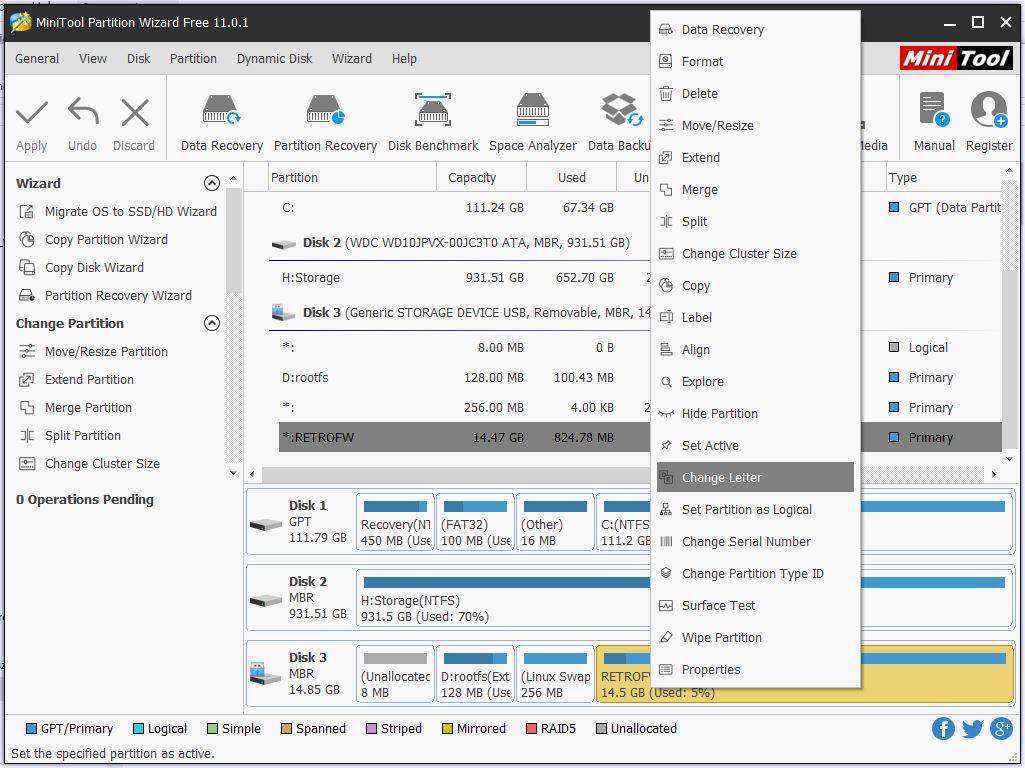
Z rozbaľovacej ponuky môžete vybrať ľubovoľné dostupné písmeno jednotky. Kliknite na OK po výbere.
Kliknite na Apply.
Iba externá Micro SD karta
Ak ste tak ešte neurobili, naformátujte svoju Micro SD kartu na FAT32. Vložte Micro SD kartu do počítača. V Prieskumníkovi kliknite pravým tlačidlom myši na jednotku Micro SD karty a zvoľte Formátovať.
Ak chcete získať prístup k externej Micro SD karte v prehliadači súborov, stlačte niekoľkokrát X, kým sa nedostanete do koreňového adresára systému, a potom zvoľte media a následne mmcblk1p:1 na prístup k súborom na vašej SD karte. Skratky emulátorov môžete aktualizovať stlačením tlačidla Select a aktualizáciou pre spustenie v inom priečinku.
Kopírovanie súborov
Ak plánujete pridať veľa hier, odporúčame zachovať organizovanú štruktúru priečinkov. Vytvorením priečinkov pre každý systém sa uľahčí vyhľadávanie hier a tiež sa skrátia časy načítania. Vytvorte priečinok pre každý systém, pre ktorý plánujete pridať hry.
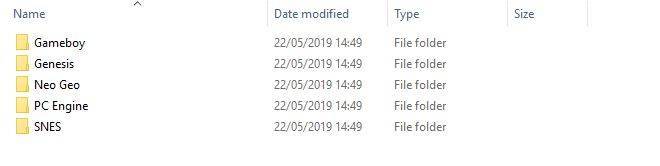
Ak máte pre systém veľké množstvo hier, môžete ich ďalej usporiadať do podpriečinkov, ako napríklad A-F, G-L, M-S, T-Z. To urýchli načítanie zoznamu hier a tiež vám ušetrí čas pri posúvaní sa k hre začínajúcej napríklad na R.
Dokončenie
Po dokončení kopírovania súborov môžete vložiť Micro SD kartu do internej alebo externej pozície pre Micro SD kartu.
Vložte batériu späť do priestoru pre batériu a potom nasaďte späť kryt priestoru pre batériu.
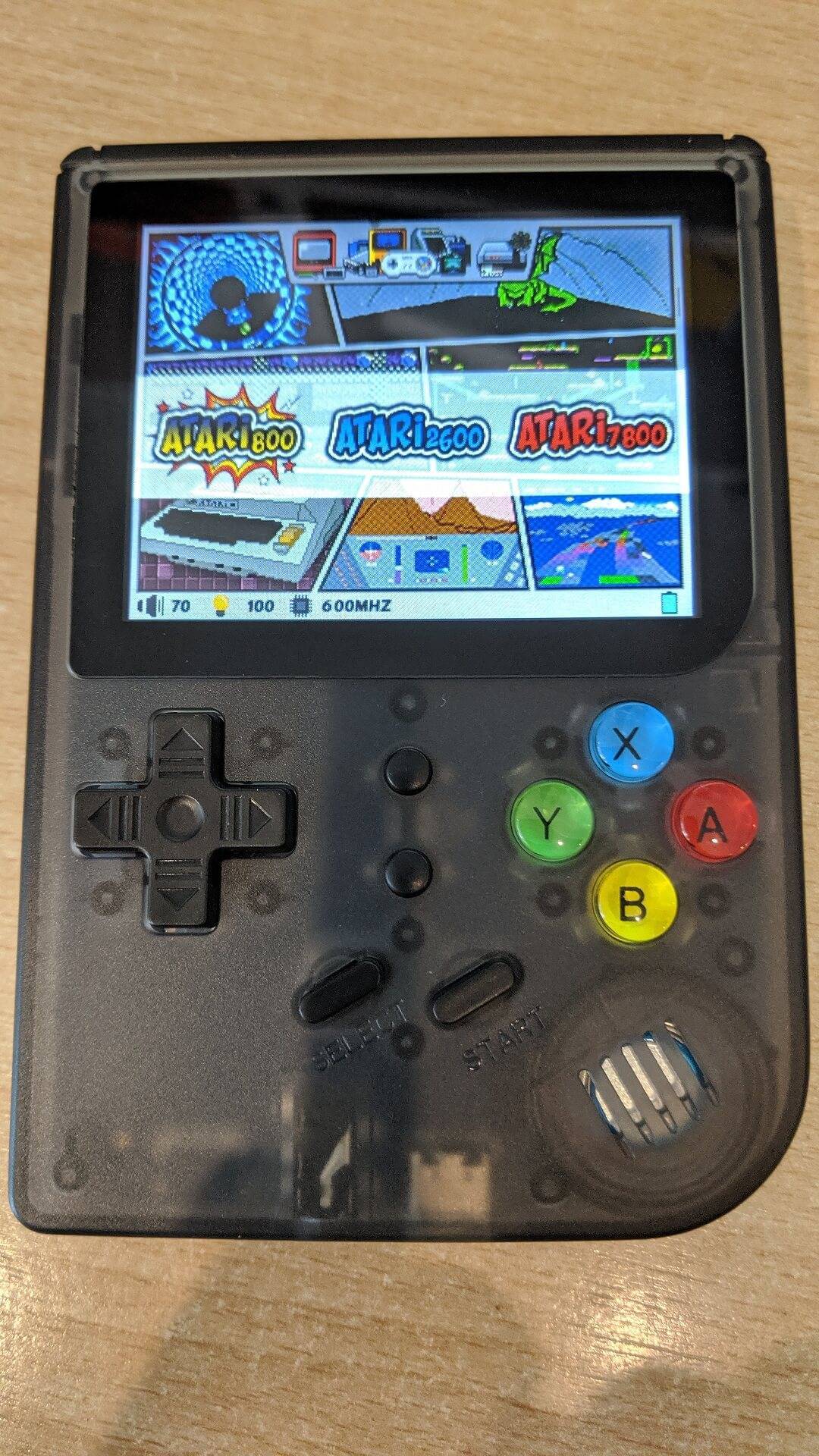
Zapnite svoj RG-300 a po niekoľkých okamihoch by sa mal spustiť do vlastného firmvéru.
Latest from the blog
Visit the blog EPOMAKER HE65 V2 TMR – pregled: 8K brezžična hitrost in hibridna stikala za kompaktno igranje
19. októbra 2026
EPOMAKER HE65 V2 TMR – pregled: 8K brezžična hitrost in hibridna stikala za kompaktno igranje
19. októbra 2026
 Pregled ONEXPLAYER 3 – 8,8-palčni AMOLED zaslon za igranje, modularne kontrole in presenetljiva vzdržljivost baterije
14. októbra 2026
Pregled ONEXPLAYER 3 – 8,8-palčni AMOLED zaslon za igranje, modularne kontrole in presenetljiva vzdržljivost baterije
14. októbra 2026
 Predstavený KONKR Pocket BLOCK: Malý vertikálny Android handheld s 4:3 obrazovkou
1. októbra 2026
Predstavený KONKR Pocket BLOCK: Malý vertikálny Android handheld s 4:3 obrazovkou
1. októbra 2026
 Recenzia KONKR Pocket ADVANCE – vrecková Android herná konzola zameraná na GBA
24. septembra 2026
Recenzia KONKR Pocket ADVANCE – vrecková Android herná konzola zameraná na GBA
24. septembra 2026
Otázky a odpovede