




Можете да закупите RG-300 от https://droidbox.co.uk/rg300-retro-console-droix-handheld-gaming-console-portable-retro-gaming.html
Ще ви трябват
MiniTool Partition Wizard Free Edition от https://www.minitool.com/download-center/
Програма Win32 DiskImager от https://sourceforge.net/projects/win32diskimager/ или Etcher от https://www.balena.io/etcher/
Файл с персонализиран фърмуер
Първо ще трябва да определите кой модел RG300 имате. Екранът е от различен производител при двата модела и изисква различен фърмуер. Ако използвате грешен фърмуер, ще получите празен екран при включване.
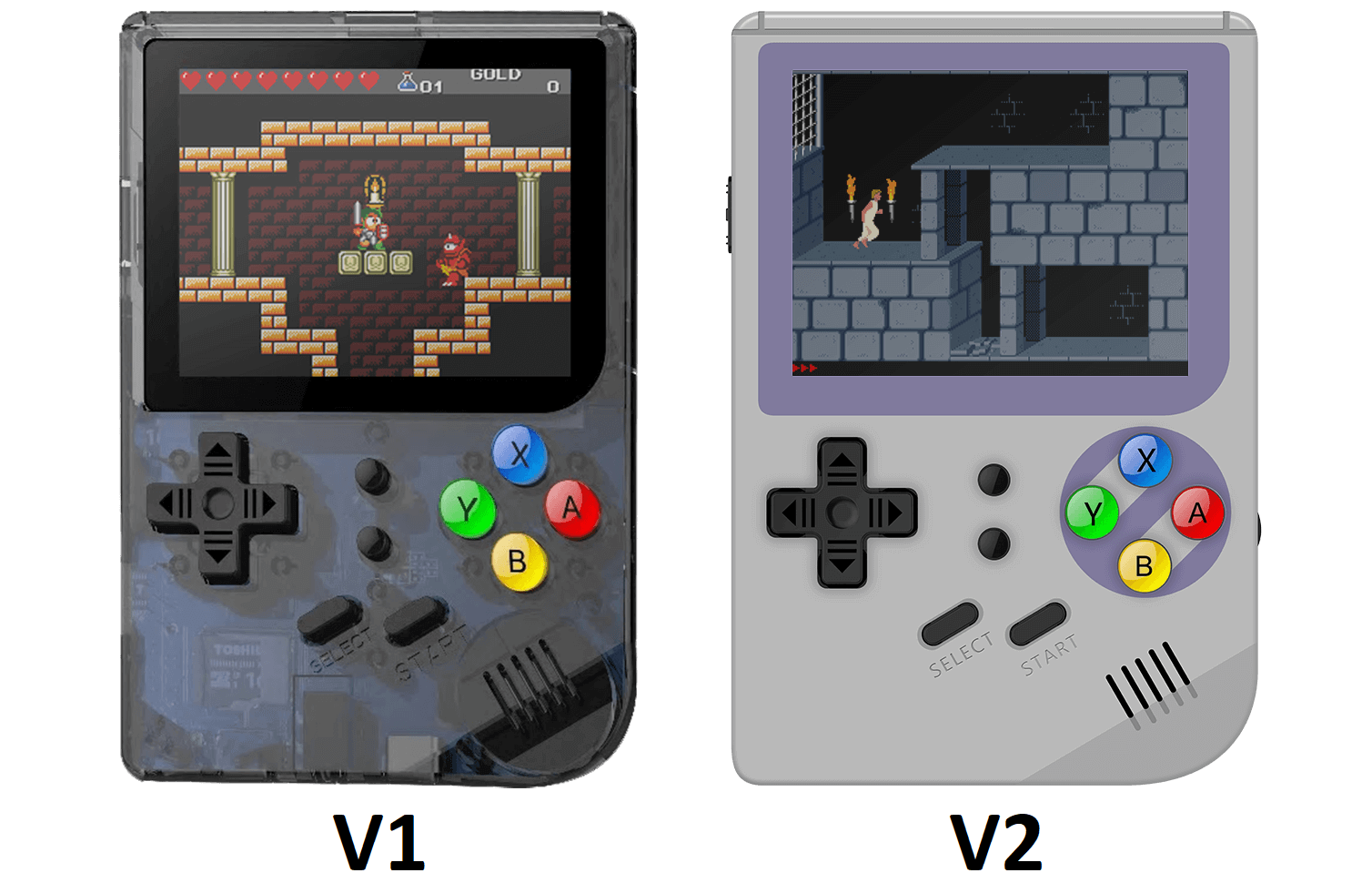
ЗАБЕЛЕЖКА: V1 може да бъде наричан модел Gameboy, а V2 – модел SNES, поради цвета на корпуса.
Най-новите версии на двата фърмуера могат да бъдат намерени във форумите на https://www.droidboxforums.com/forums/rg-300-retro-gaming-handheld.163/
Изваждане на Micro SD картата
На гърба на RG-300 свалете капака на батерията.
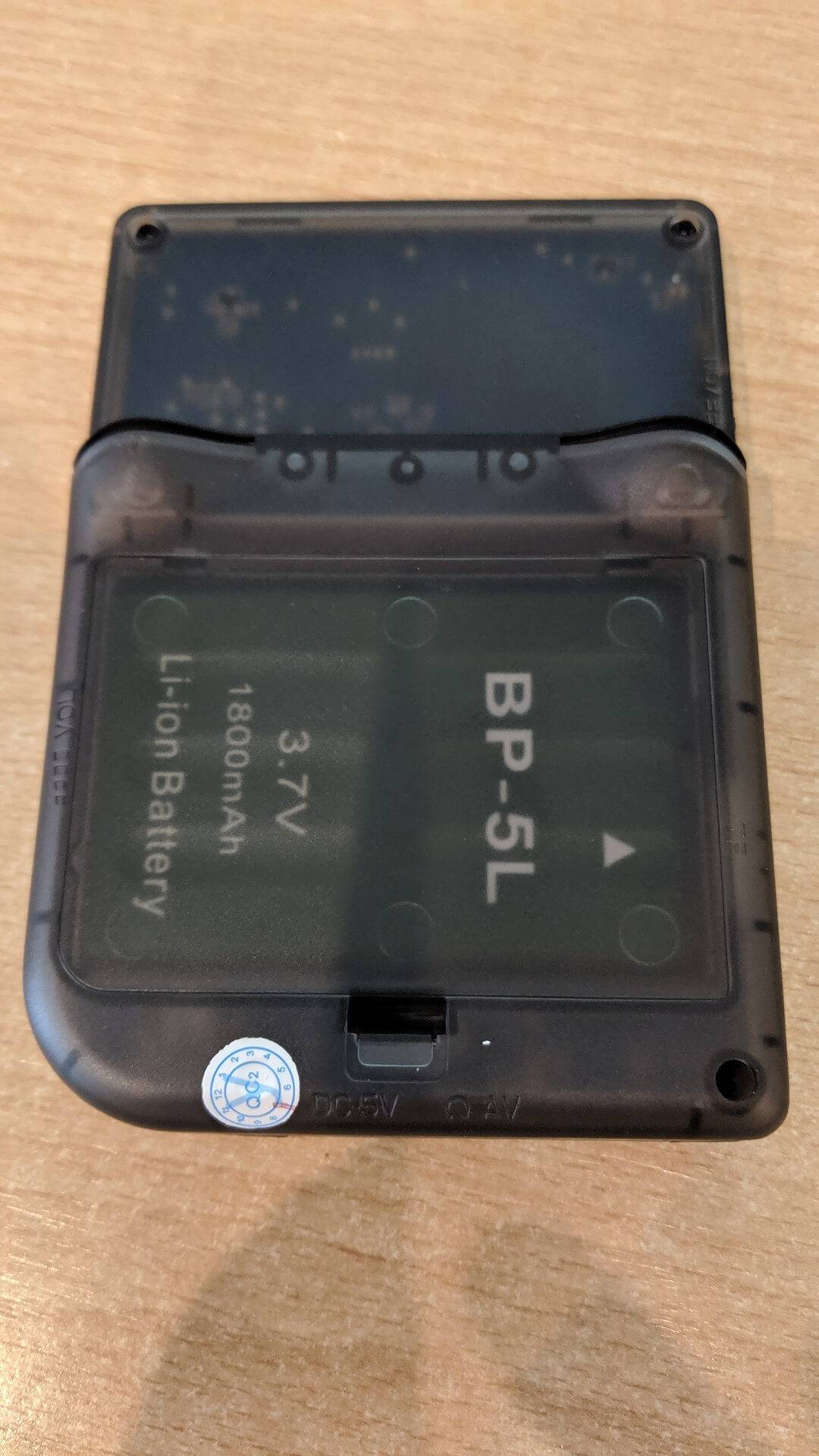
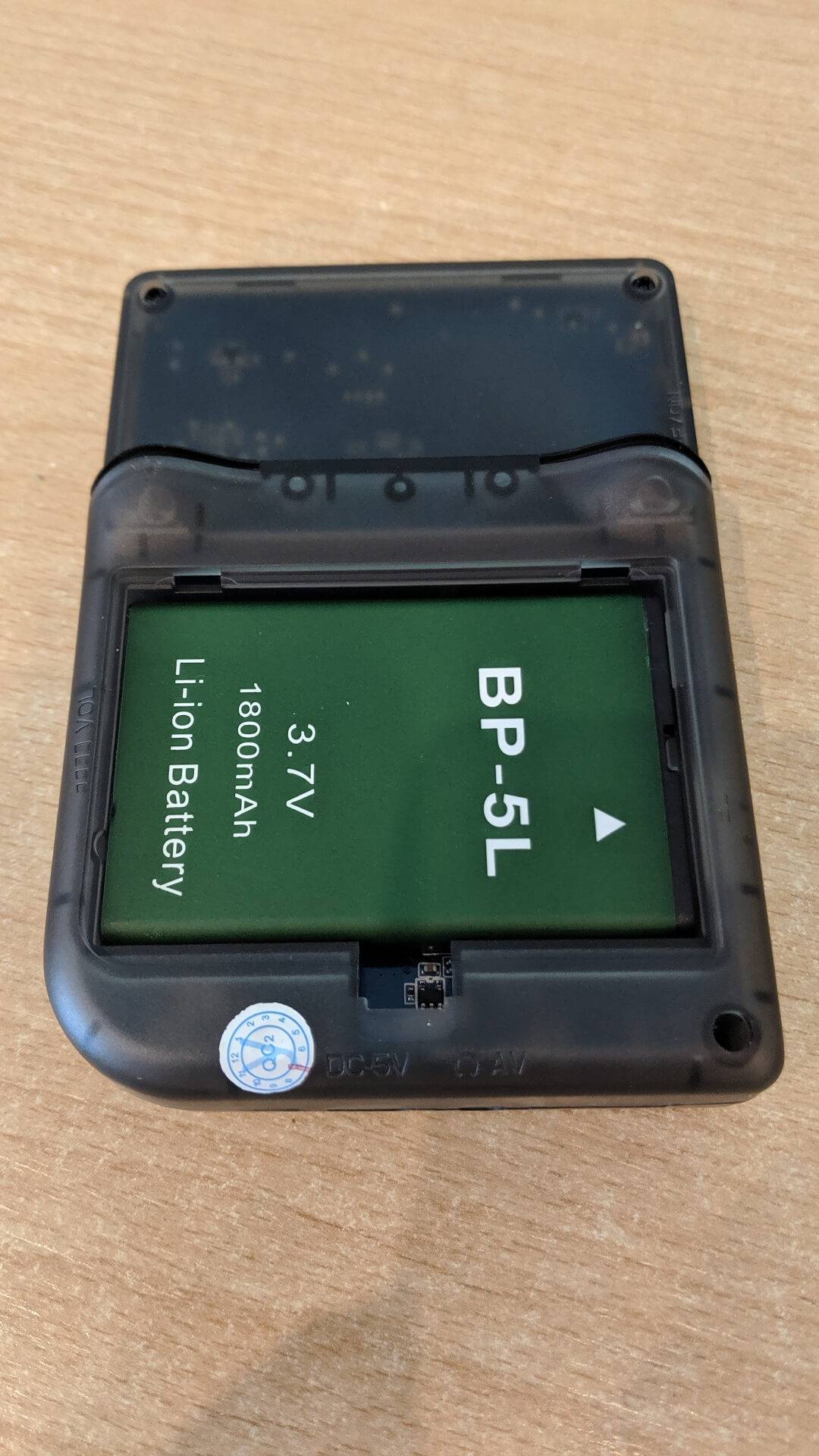
Сега можете да извадите батерията, за да откриете Micro SD картата.
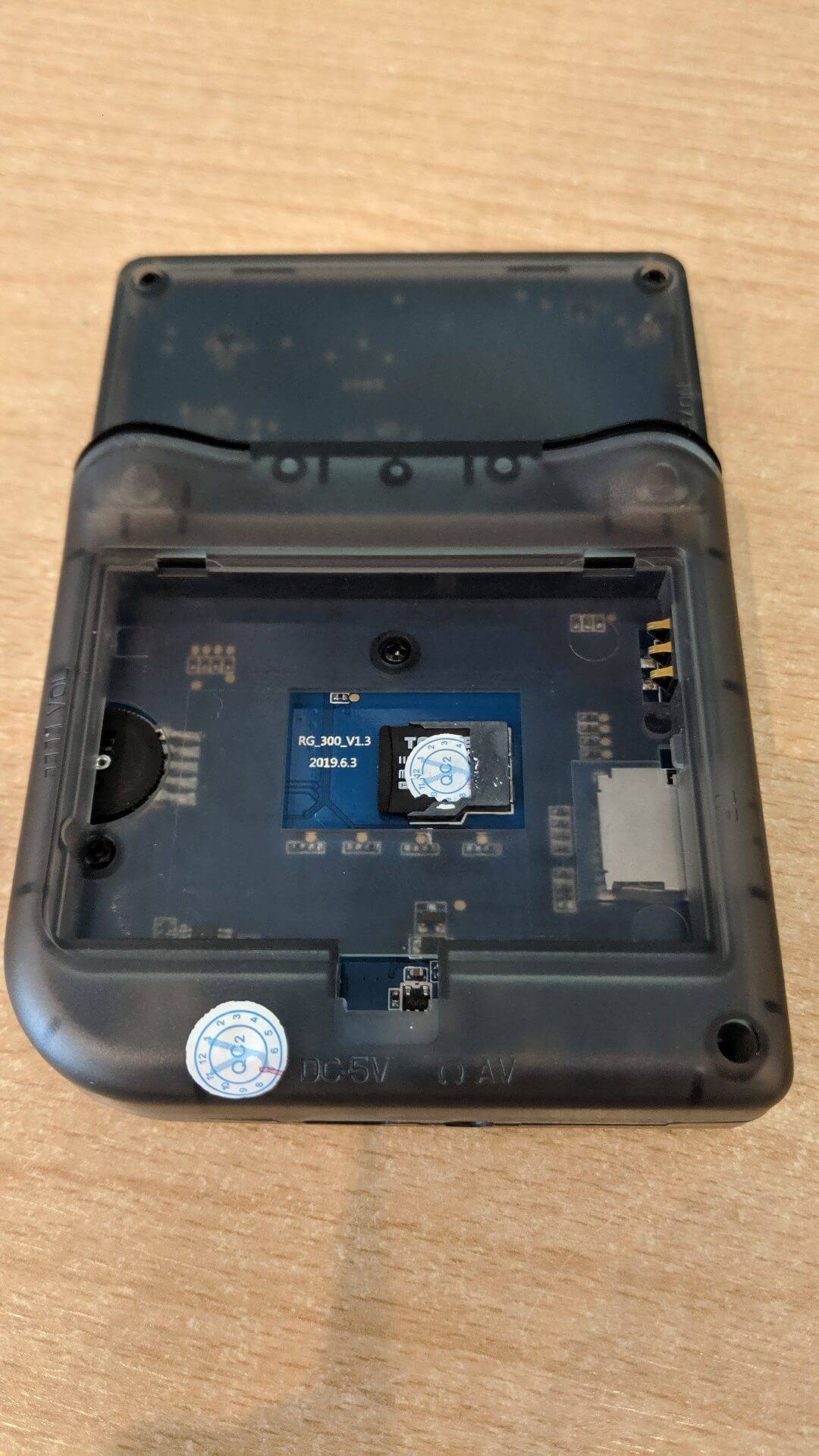
Сега можете внимателно да извадите Micro SD картата от слота. Възможно е върху SD картата да има стикер; внимателно отстранете стикера.
Подготовка на Micro SD картата
Поставете вашата Micro SD карта в компютъра си и стартирайте Mini Tool Partition Wizard.
Уверете се и проверете отново, че виждате Micro SD картата, след което я изберете, като щракнете върху текста на картата, за да изберете цялата карта.
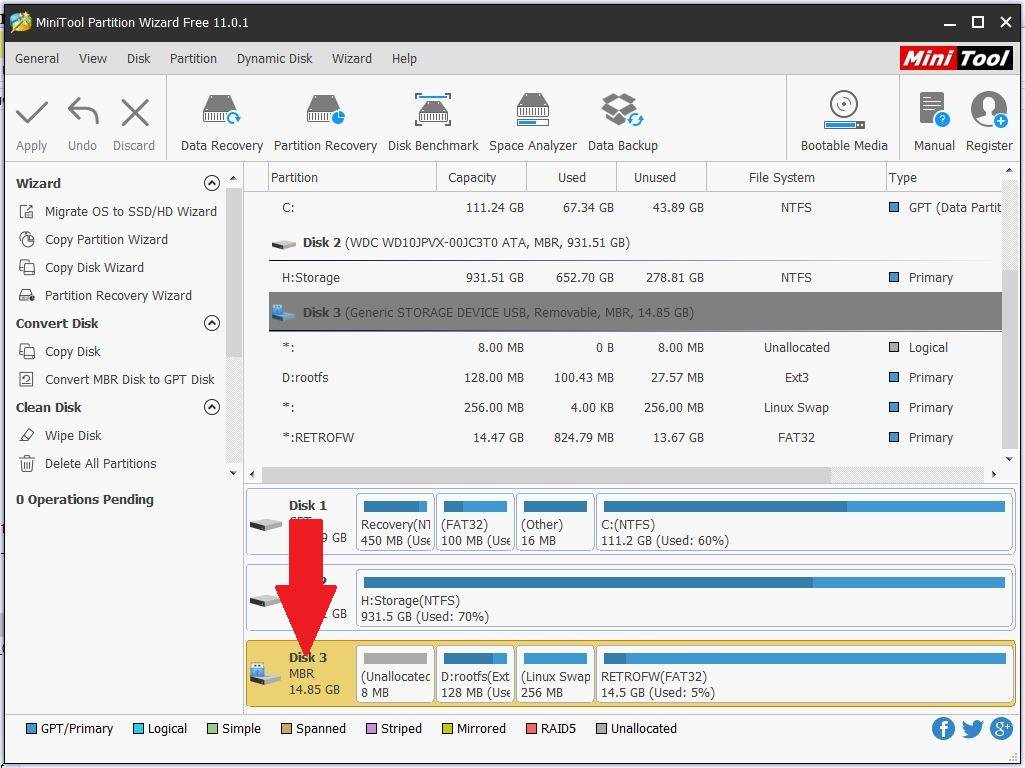
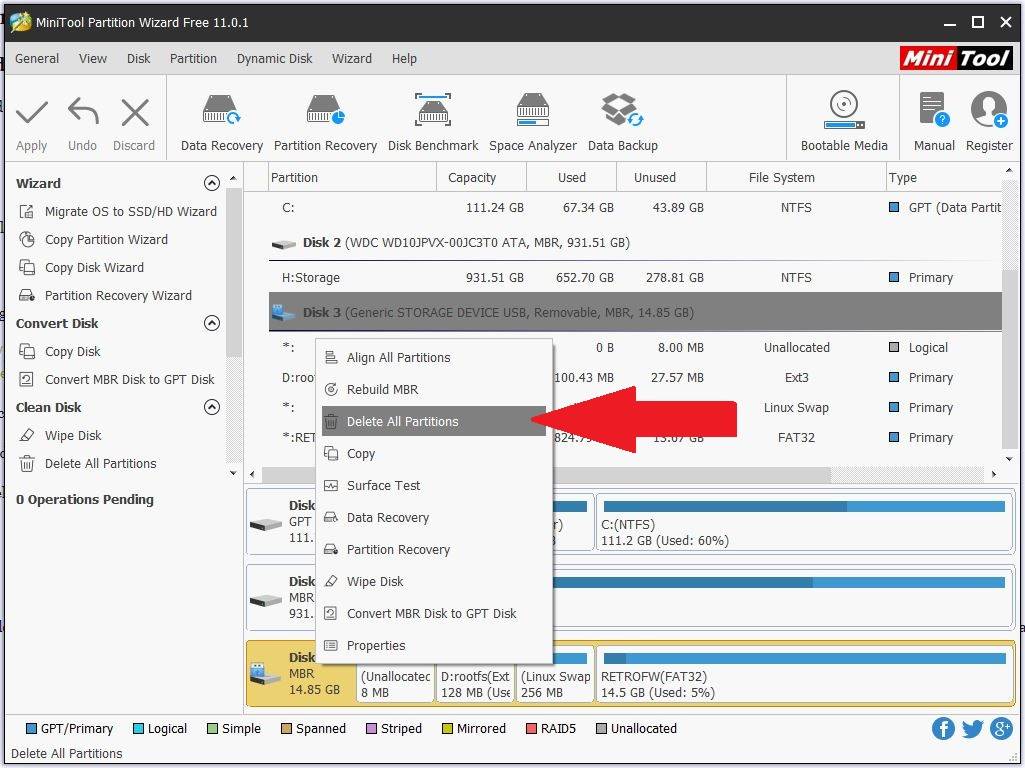
Щракнете с десния бутон върху същата област и изберете Изтриване на всички дялове
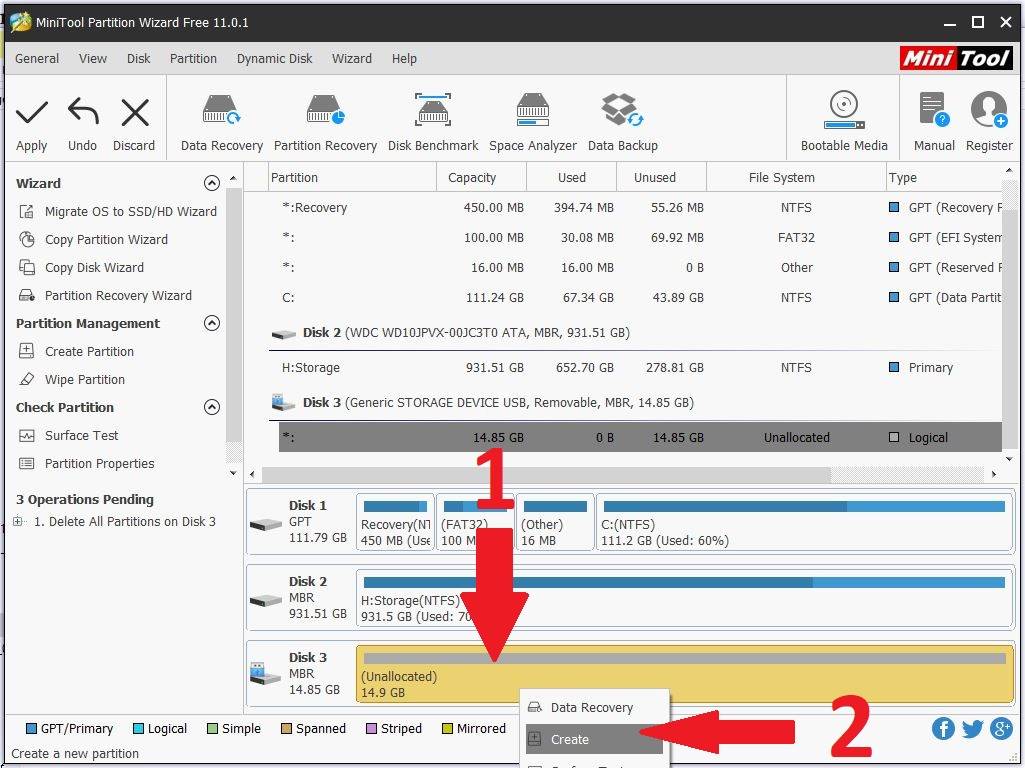
Щракнете с десния бутон върху Неразпределено пространство област и изберете Създаване от менюто.
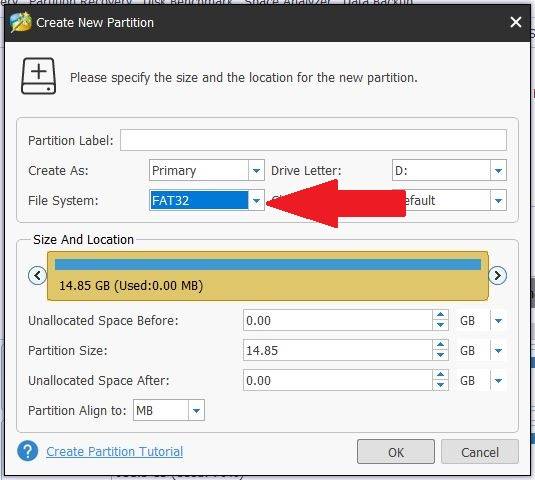
Изберете падащото меню за Файлова система и изберете FAT32, след което щракнете върху OK.
Щракнете върху Apply , за да започнете изтриването на дяловете и форматирането на Micro SD картата.
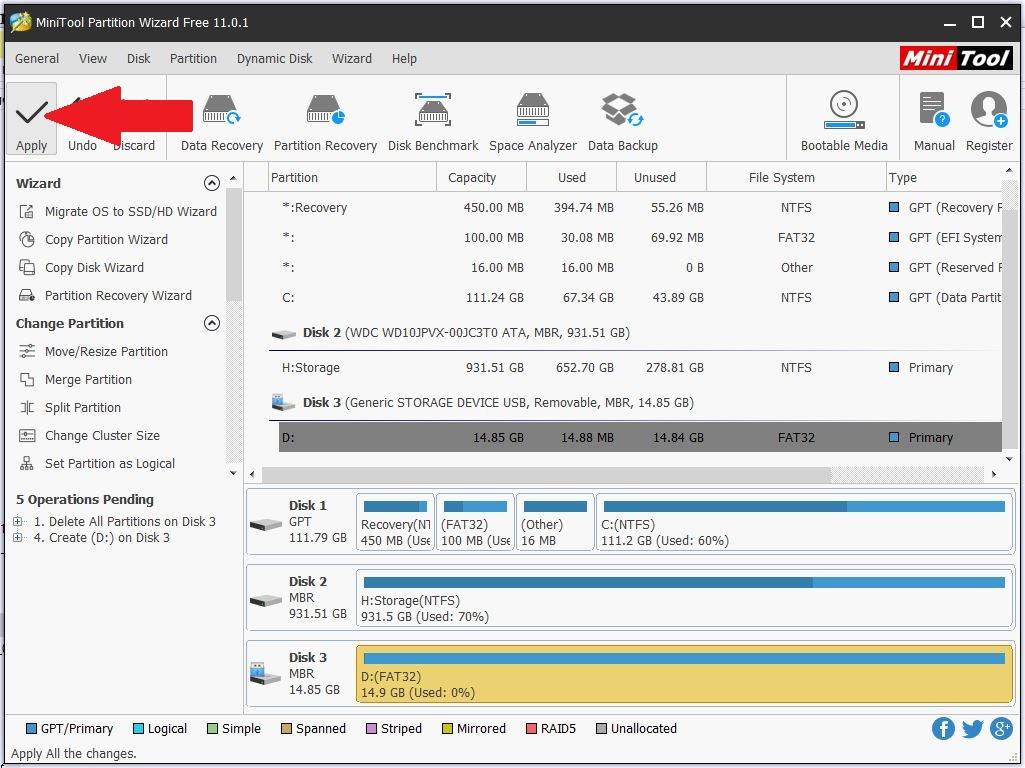
След като процесът приключи, сте готови да запишете персонализирания фърмуер.
Записване на персонализирания фърмуер
Поставете Micro SD картата в четеца за карти на Вашия компютър, ако още не сте го направили.
Извлечете архивния файл на персонализирания фърмуер. Трябва да имате файл с разширение .img. Например RG-300_RG-PlusV2_RS97-V3.0-CFW-Comic-book.03-07-19.img
Стартирайте програмата Win32 DiskImager и изберете първото устройство (Device) за Вашия четец за SD карти.
Щракнете върху малката синя икона на папка и изберете .img файла, който сте извлекли
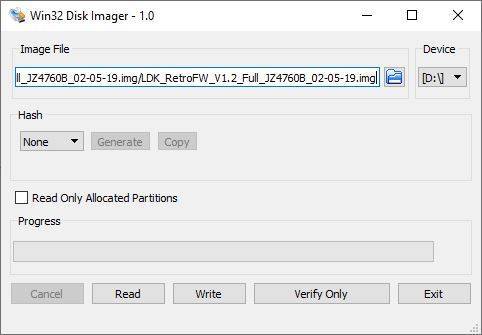
Проверете двойно и тройно, че сте избрали правилното устройство за Micro SD картата и че сте подготвили и избрали правилния файл с изображение. След като проверите, натиснете Write , за да започнете записването на файла с изображение.
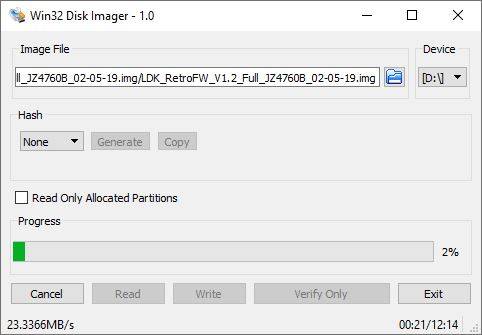
Процесът трябва да отнеме около 15 минути в зависимост от скоростта на Micro SD картата и Вашия компютър.
След като приключи, можете да щракнете върху Exit , за да затворите програмата.
Разширяване на наличното дисково пространство за игри
Стартирайте софтуера Mini Tool Partition Wizard. Сега ще видите, че на MicroSD картата има пет дяла.
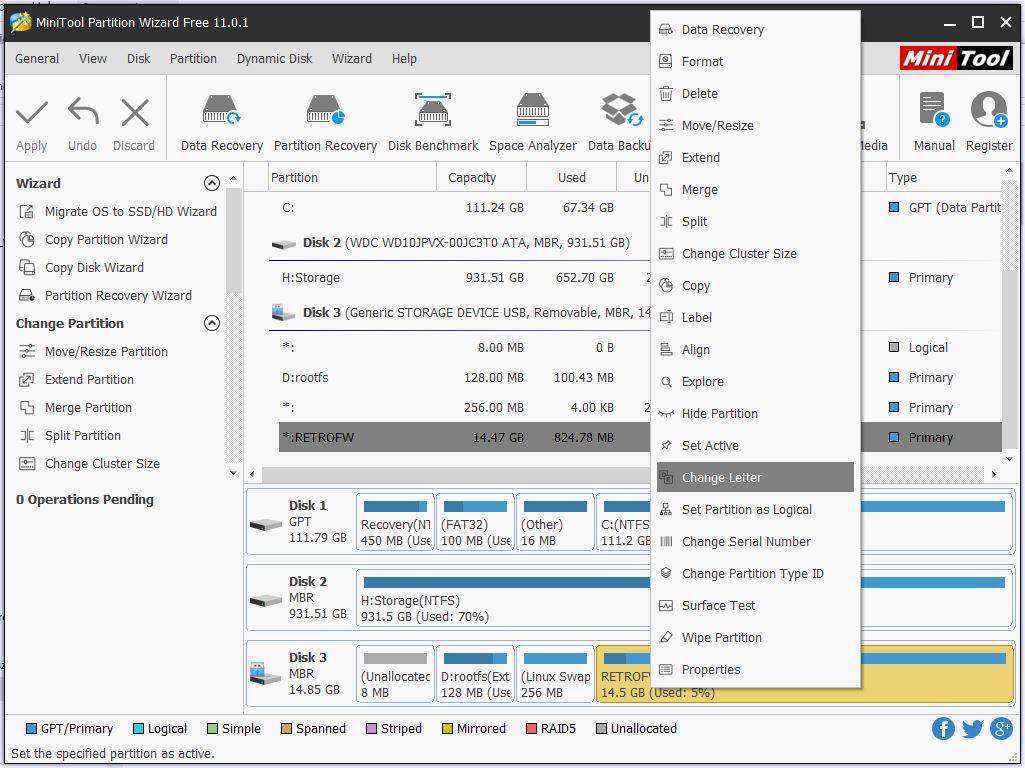
Забележка: Ако дялът с име ‘main’ няма буква на устройство, щракнете с десния бутон върху него, изберете Change Letter и след това му задайте такава.
Сега искаме да разширим дяла с име ‘main’, за да използва останалото налично пространство. Щракнете с десния бутон върху дяла ‘main’ и изберете Extend
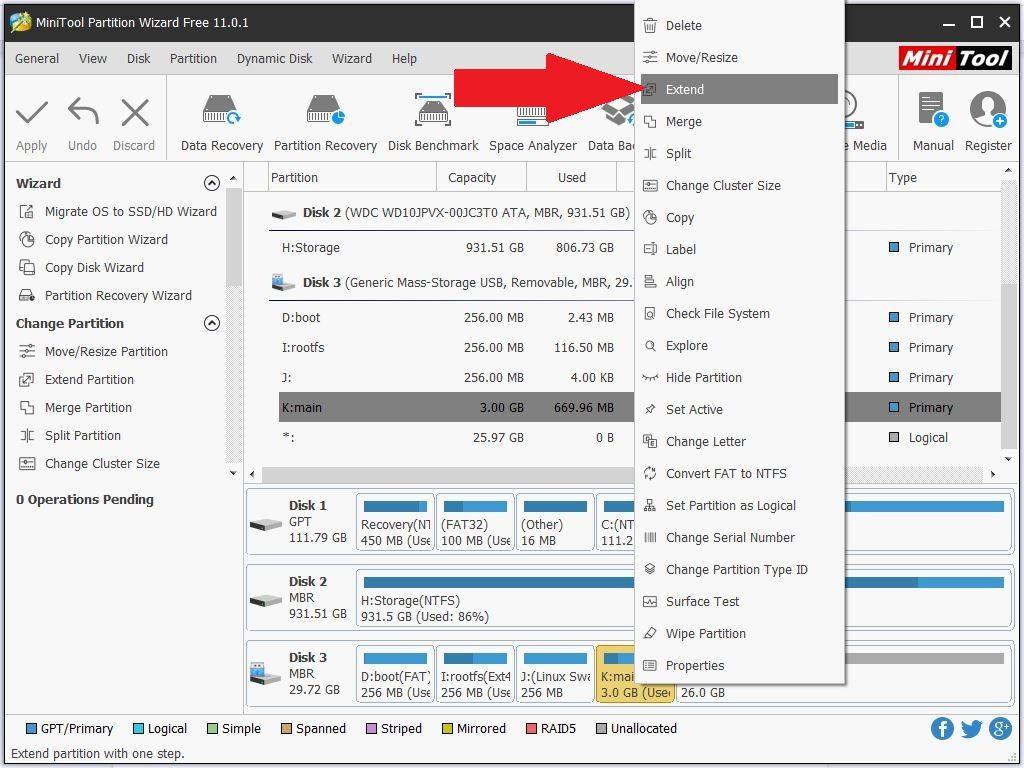
Плъзнете плъзгача докрай надясно, за да разпределите цялото пространство към дяла ‘main’. Щракнете върху OK.
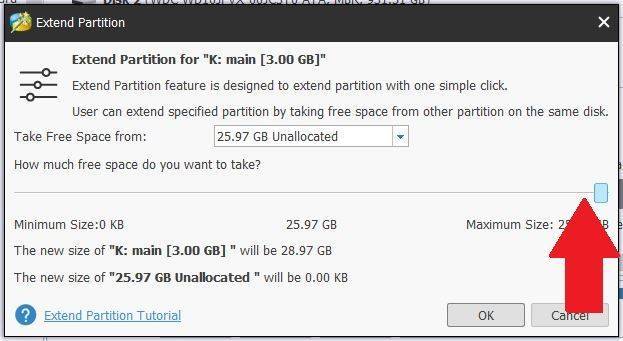
Щракнете върху Apply в горния ляв ъгъл, за да започне разпределянето на свободното пространство към дяла ‘main’. Това може да отнеме известно време в зависимост от размера на вашата MicroSD карта
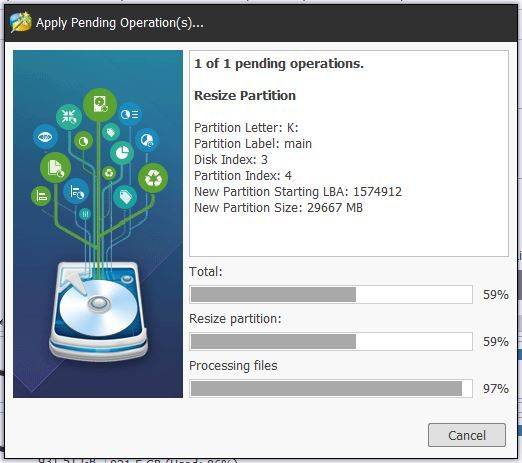
След като приключи, можете да излезете от софтуера Mini Tool Partition Wizard.
Добавяне на собствени игри
Можете да използвате вътрешната или външната Micro SD карта, за да добавите собствени игри. Препоръчваме използването на външна Micro SD карта, тъй като е по-бързо и по-лесно за актуализиране, ако желаете да добавяте или изтривате игри в бъдеще.
Само вътрешна SD карта
Ако използвате вътрешната Micro SD карта, ще трябва да копирате файловете на определено място. Първо поставете картата в компютъра си. Може да получите известия, че новите устройства не са форматирани, изберете Отказ за всички тях.
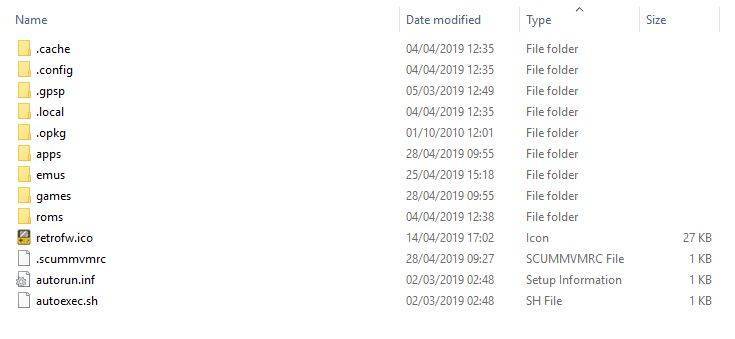
Изберете последното USB устройство в списъка, то може да има retrofw икона. Трябва да видите съдържанието му, подобно на показаното по-долу. Можете да копирате всякакви файлове в папката roms .
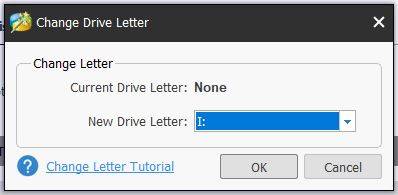
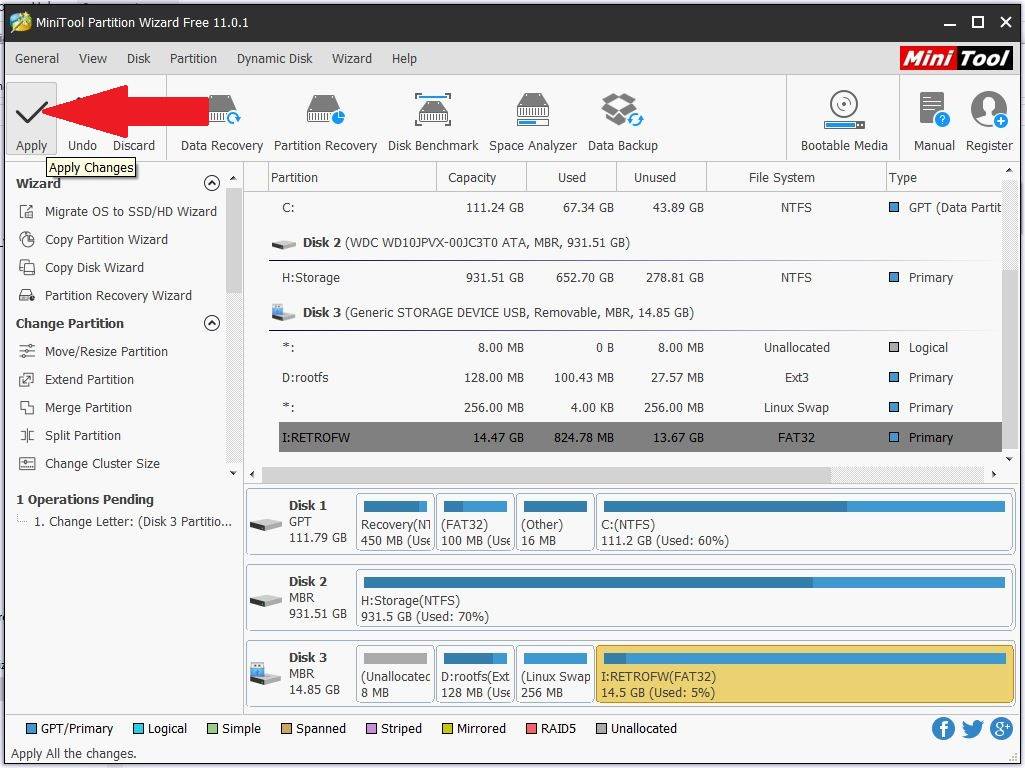
Ако не виждате това устройство, заредете Mini Tool Partition Wizard, щракнете с десния бутон върху областта RETROFW и изберете Change Letter от менюто.
Можете да изберете всяка налична буква на устройство от падащото меню. Щракнете върху OK след като изберете.
Щракнете върху Apply.
Само външна Micro SD карта
Ако все още не сте го направили, форматирайте вашата Micro SD карта като FAT32. Поставете Micro SD картата в компютъра си. В Explorer щракнете с десния бутон върху устройството на Micro SD картата и изберете Format.
За достъп до външната Micro SD карта във файловия браузър натиснете X няколко пъти, докато достигнете до системния корен, и след това изберете media и след това mmcblk1p:1 , за да получите достъп до файловете на вашата SD карта. Можете да актуализирате преките пътища на емулатора, като натиснете Select и актуализирате, за да стартирате в различна папка.
Копиране на файлове
Препоръчваме да поддържате организирана структура на папките, ако планирате да добавите много игри. Създаването на папки за всяка система позволява по-лесно намиране на игрите, както и по-бързо време за зареждане. Създайте папка за всяка от системите, за които планирате да добавите игри.
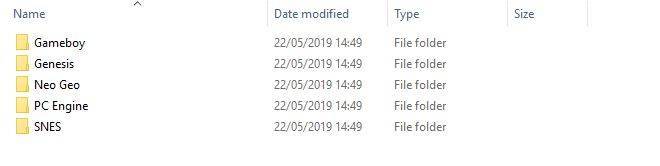
Ако имате голям брой игри за дадена система, можете да ги организирате допълнително в подпапки като A-F, G-L, M-S, T-Z. Това прави зареждането на списъка с игри по-бързо и също ви спестява време за превъртане, за да достигнете до игра, започваща например с R.
Завършване
След като приключите с копирането на вашите файлове, можете да поставите Micro SD картата в слота за вътрешна или външна Micro SD карта.
Поставете батерията обратно в отделението за батерията и след това поставете капака на отделението за батерията обратно на мястото му.
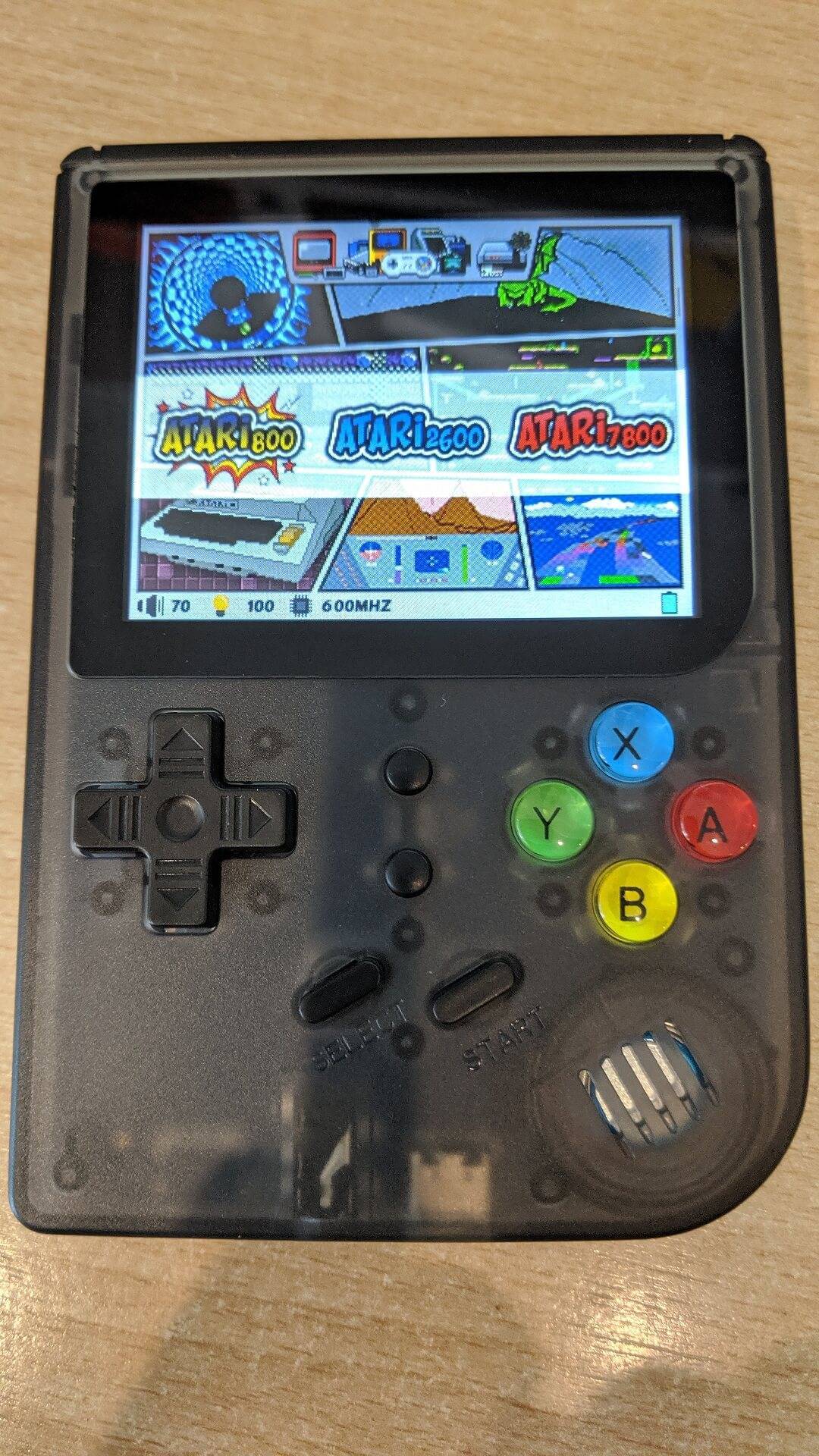
Включете вашия RG-300 и след няколко момента той трябва да стартира с персонализирания фърмуер.
Latest from the blog
Visit the blog Ревю на EPOMAKER HE65 V2 TMR – 8K безжична скорост и хибридни суичове за компактни геймърски клавиатури
19.10.2026
Ревю на EPOMAKER HE65 V2 TMR – 8K безжична скорост и хибридни суичове за компактни геймърски клавиатури
19.10.2026
 Ревю на ONEXPLAYER 3 – 8.8-инчов AMOLED гейминг, модулни контроли и изненадващо дълъг живот на батерията
14.10.2026
Ревю на ONEXPLAYER 3 – 8.8-инчов AMOLED гейминг, модулни контроли и изненадващо дълъг живот на батерията
14.10.2026
 KONKR Pocket BLOCK е анонсиран: миниатюрен вертикален Android хендхелд с 4:3 екран
01.10.2026
KONKR Pocket BLOCK е анонсиран: миниатюрен вертикален Android хендхелд с 4:3 екран
01.10.2026
 Преглед на KONKR Pocket ADVANCE – джобен Android гейминг хендхелд, фокусиран върху GBA
24.09.2026
Преглед на KONKR Pocket ADVANCE – джобен Android гейминг хендхелд, фокусиран върху GBA
24.09.2026
Въпроси и отговори