




U kunt de RG-300 kopen bij https://droidbox.co.uk/rg300-retro-console-droix-handheld-gaming-console-portable-retro-gaming.html
U hebt het volgende nodig
MiniTool Partition Wizard Free Edition van https://www.minitool.com/download-center/
Win32 DiskImager-programma van https://sourceforge.net/projects/win32diskimager/ of Etcher van https://www.balena.io/etcher/
Aangepast firmwarebestand
U moet eerst vaststellen welk model RG300 u hebt. Het scherm is van een andere fabrikant tussen de twee en vereist een andere firmware. Als u de verkeerde firmware gebruikt, krijgt u een leeg scherm wanneer het apparaat wordt ingeschakeld.
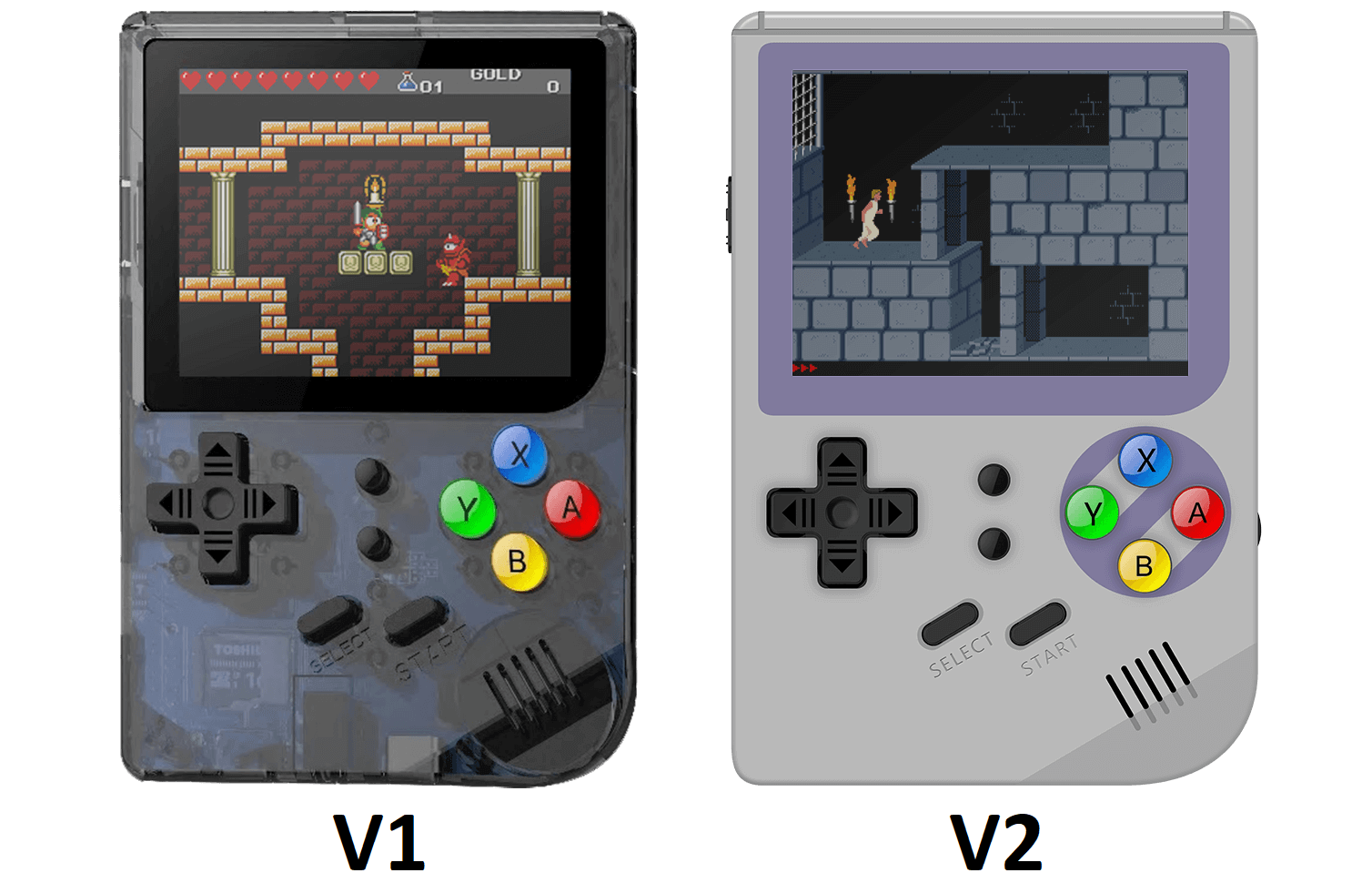
OPMERKING: V1 kan worden aangeduid als het Gameboy-model en de V2 als het SNES-model vanwege de kleur van de behuizing.
De nieuwste versies van beide firmware zijn te vinden op de forums op https://www.droidboxforums.com/forums/rg-300-retro-gaming-handheld.163/
De Micro SD-kaart verwijderen
Verwijder aan de achterzijde van de RG-300 het batterijklepje.
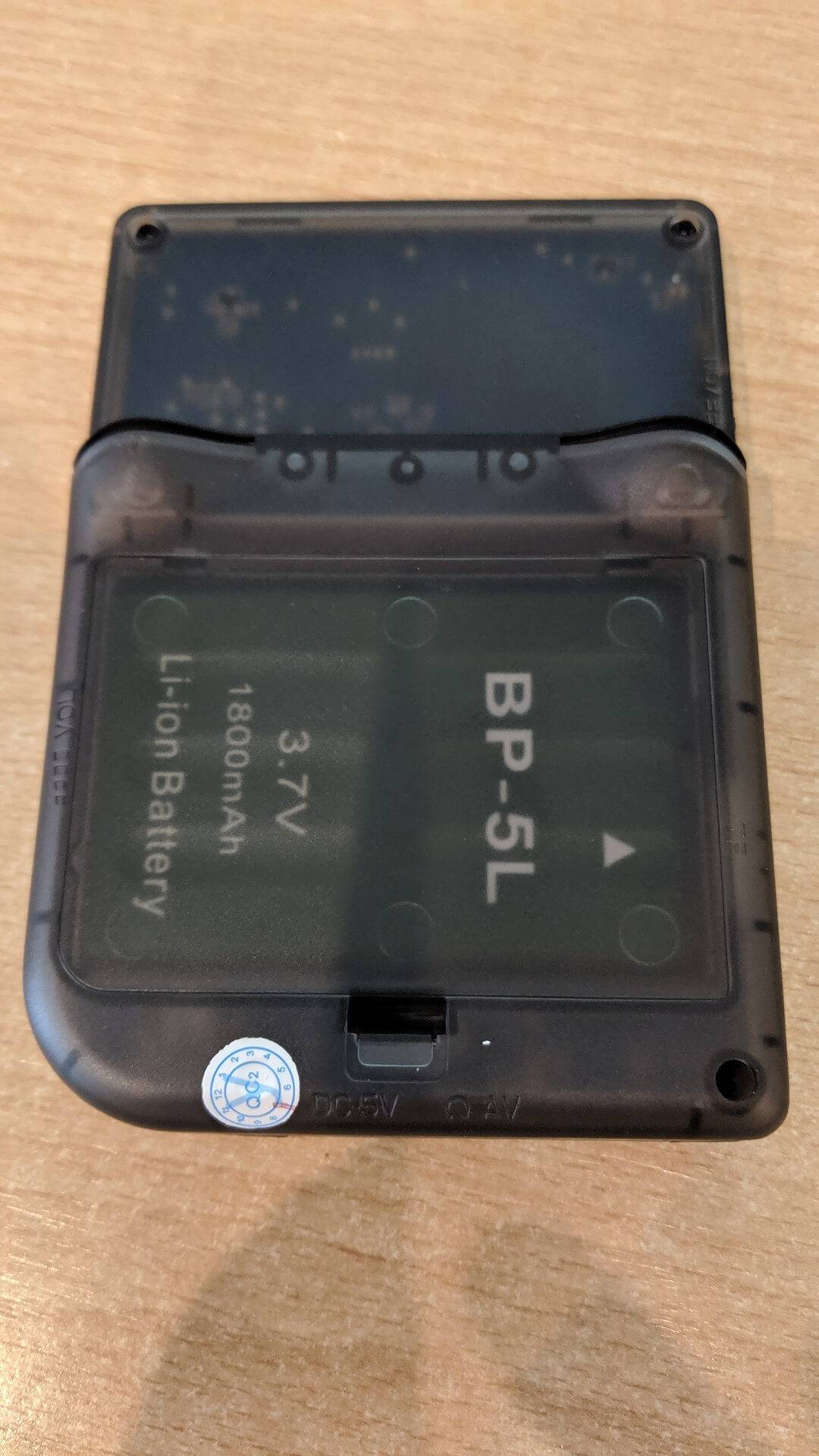
U kunt nu de batterij verwijderen om de Micro SD-kaart zichtbaar te maken.
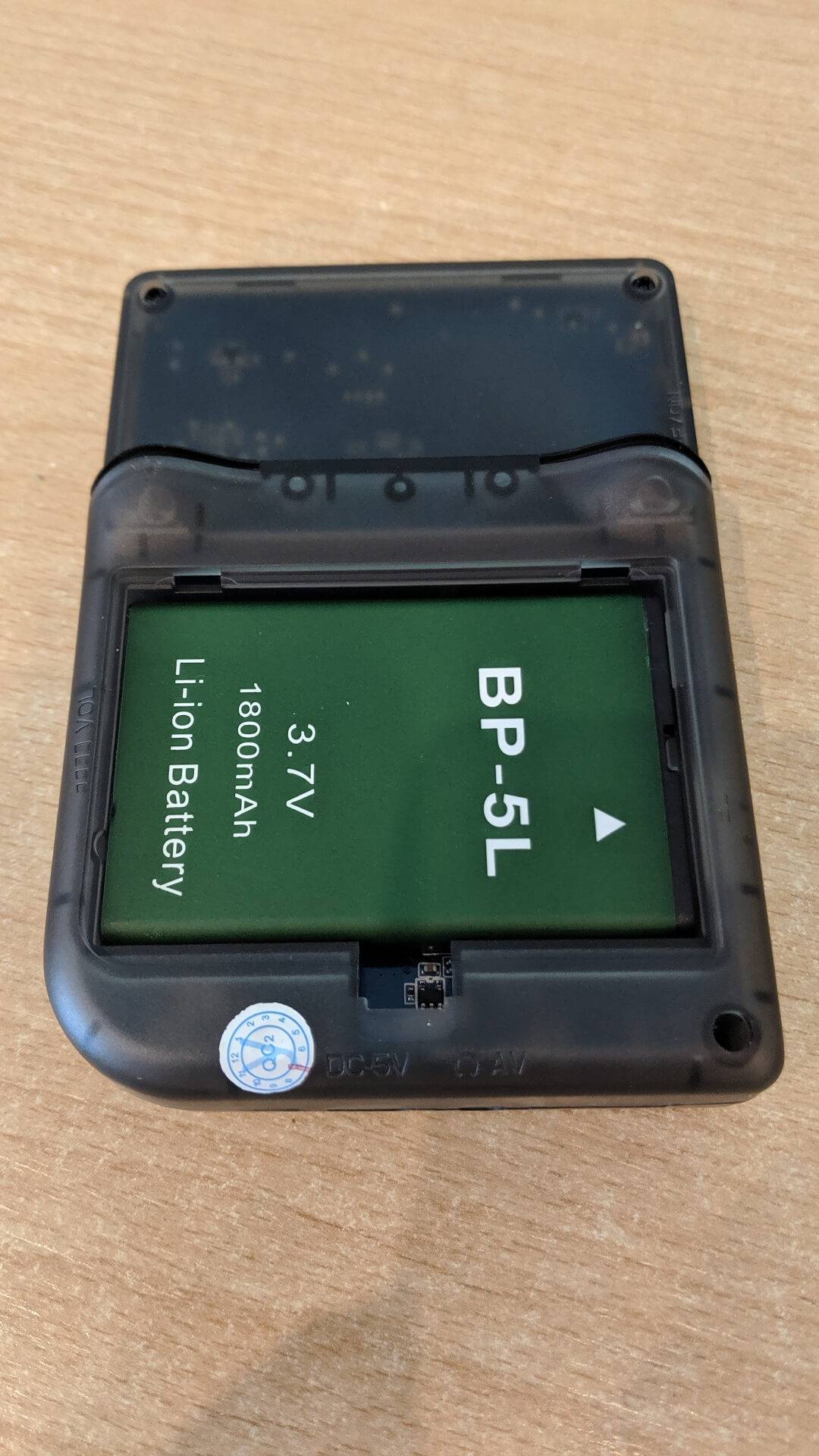
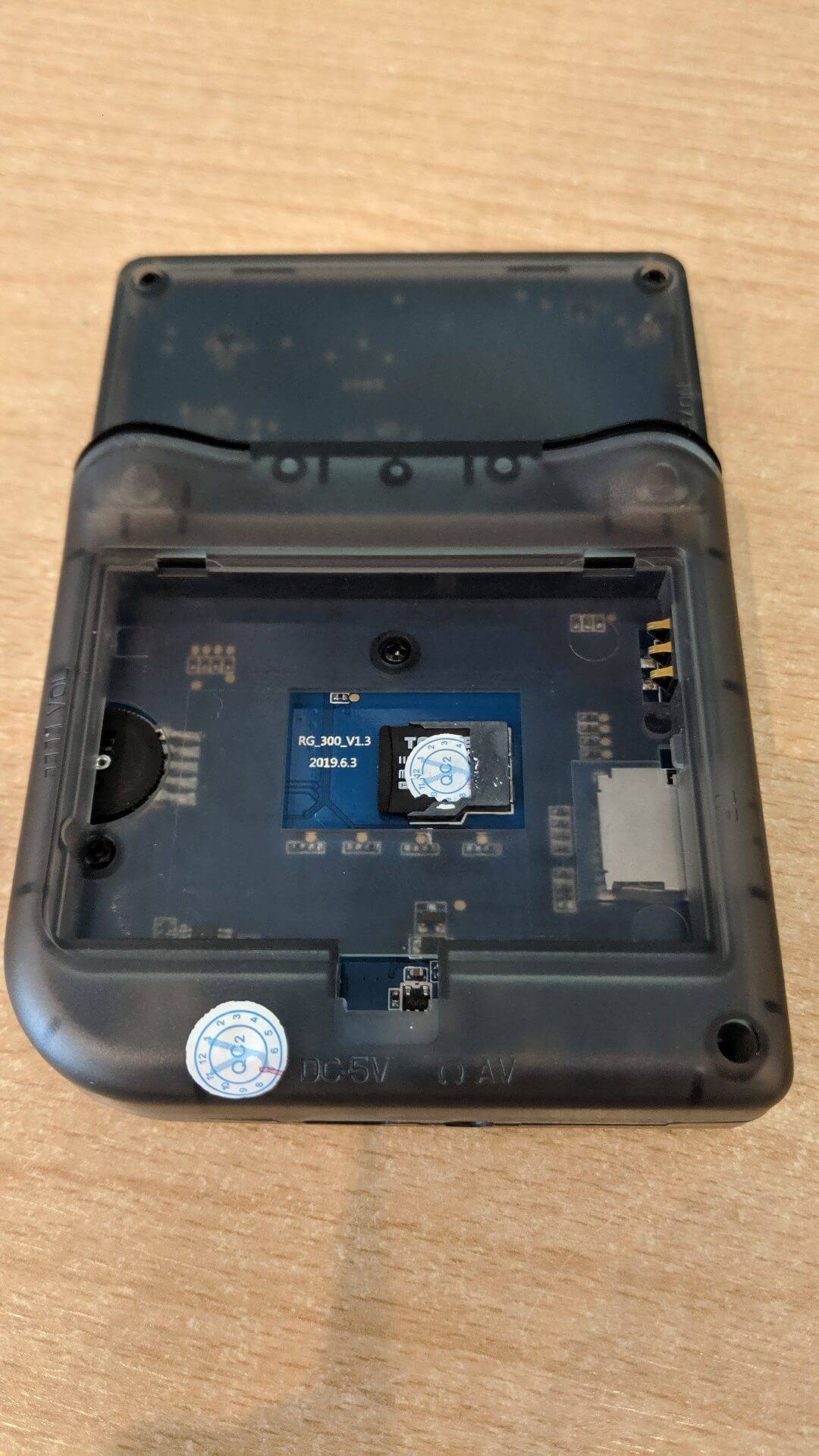
U kunt de Micro SD-kaart nu voorzichtig uit de sleuf verwijderen. Er kan een sticker over de SD-kaart zitten; verwijder de sticker voorzichtig.
De Micro SD-kaart voorbereiden
Plaats uw Micro SD-kaart in uw pc en start Mini Tool Partition Wizard op.
Controleer en verifieer dat u de Micro SD-kaart kunt zien en selecteer deze vervolgens door op de tekst van de kaart te klikken om de gehele kaart te selecteren.
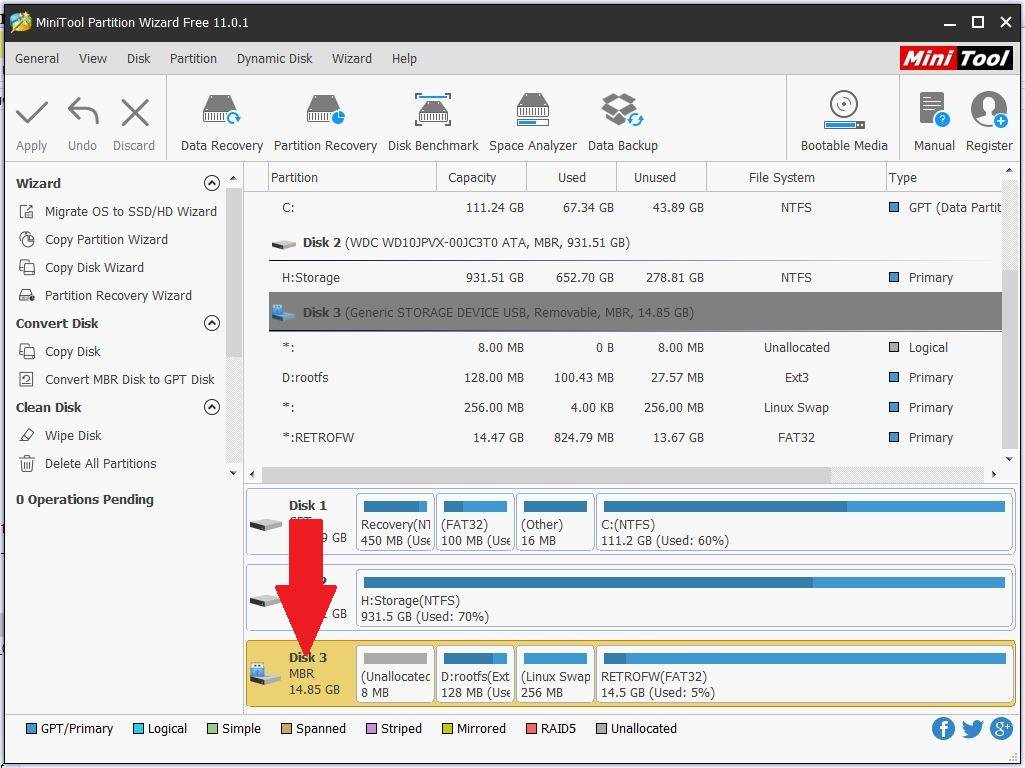
Klik met de rechtermuisknop op hetzelfde gebied en kies Alle partities verwijderen
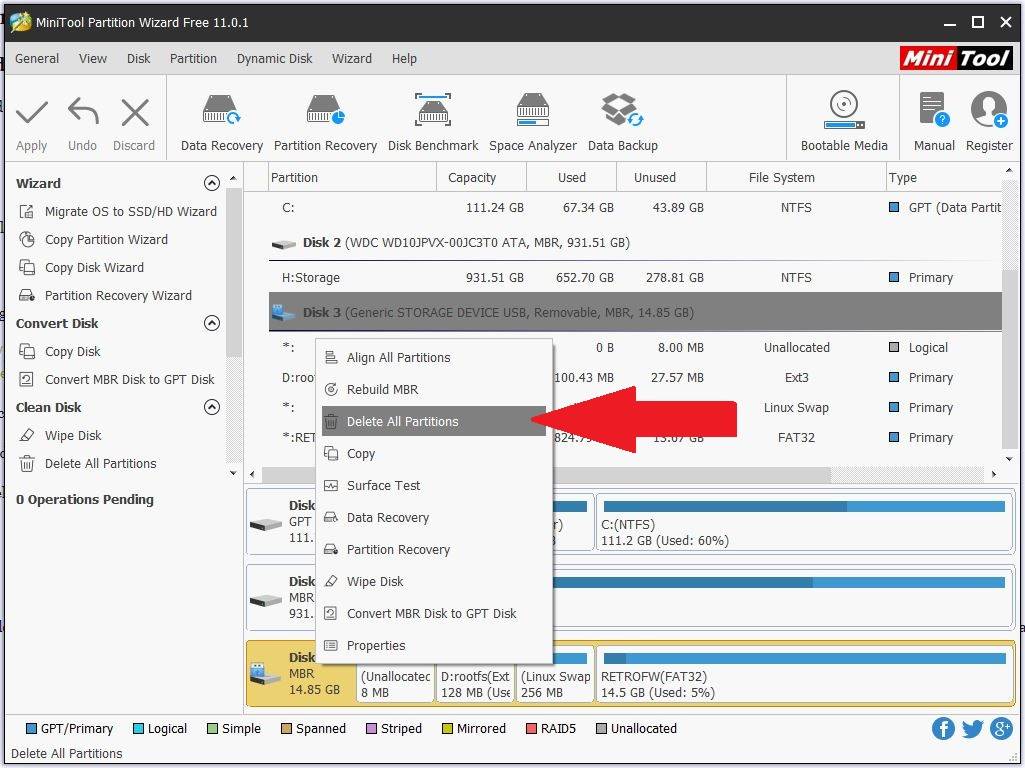
Klik met de rechtermuisknop op de Niet-toegewezen ruimte en kies Aanmaken in het menu.
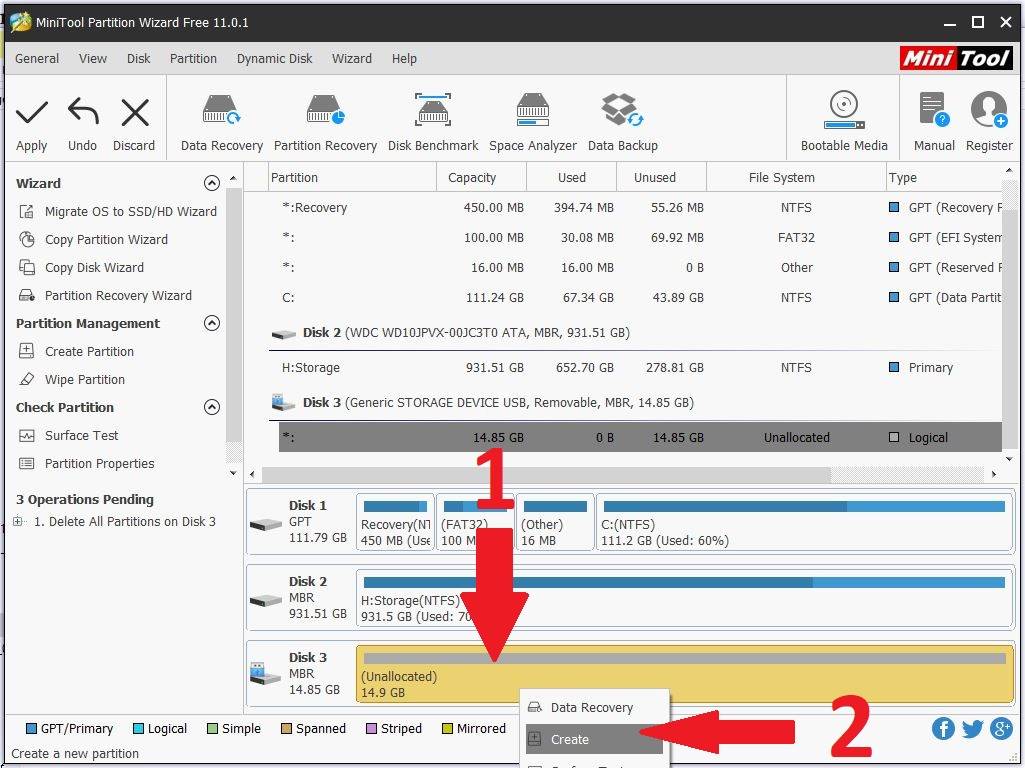
Selecteer het vervolgkeuzemenu voor Bestandssysteem en kies FAT32, klik vervolgens op OK.
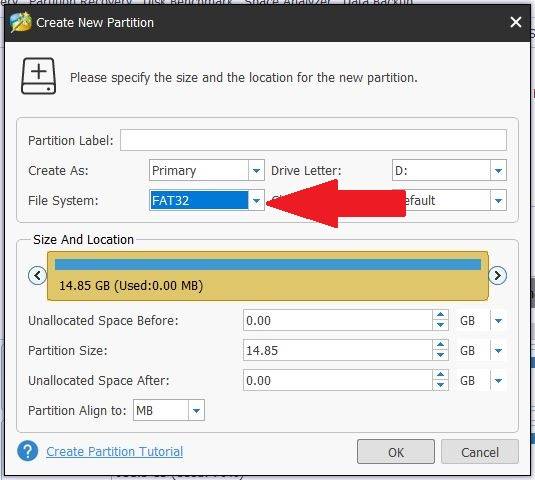
Klik op Toepassen om te beginnen met het verwijderen van de partities en het formatteren van de Micro SD-kaart.
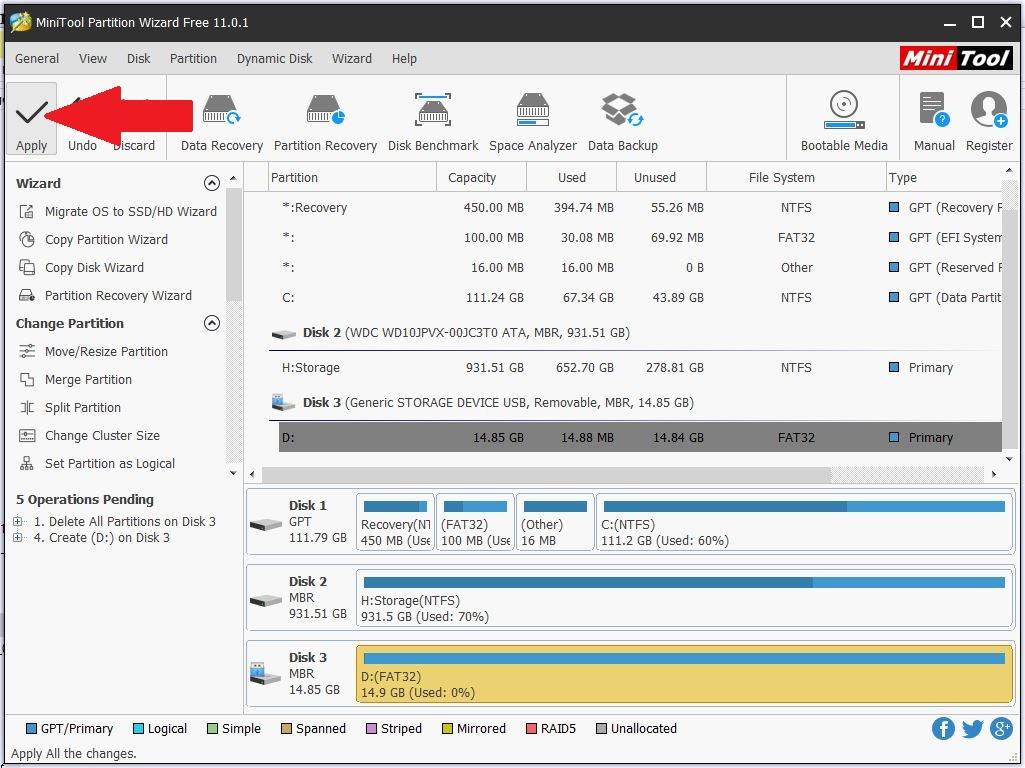
Zodra dit is voltooid, bent u klaar om de aangepaste firmware te schrijven.
De aangepaste firmware schrijven
Plaats de Micro SD-kaart in de kaartlezer van uw pc als u dit nog niet heeft gedaan.
Pak het archiefbestand van de aangepaste firmware uit. U zou een bestand moeten hebben met de bestandsextensie .img. Bijvoorbeeld RG-300_RG-PlusV2_RS97-V3.0-CFW-Comic-book.03-07-19.img
Start het programma Win32 DiskImager en kies het eerste station (Device) voor uw SD-kaartlezer.
Klik op het kleine blauwe mappictogram en selecteer het .img-bestand dat u heeft uitgepakt
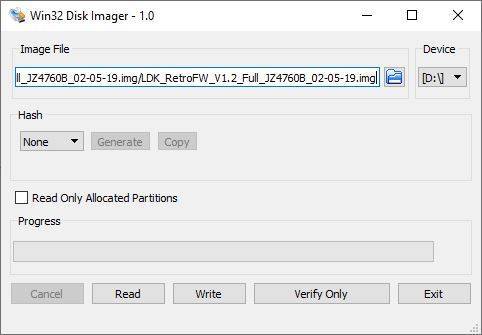
Controleer dubbel en driedubbel dat u het juiste station voor de Micro SD-kaart heeft geselecteerd en dat u het juiste imagebestand heeft voorbereid en gekozen. Druk na controle op Schrijven om te beginnen met het schrijven van het imagebestand.
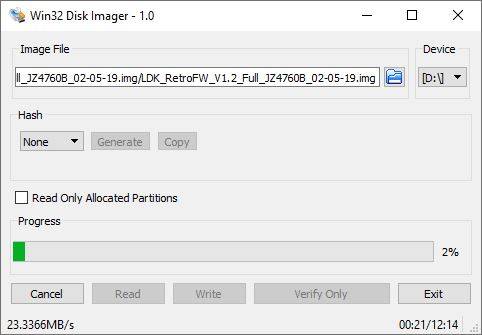
Het proces duurt ongeveer 15 minuten, afhankelijk van de snelheid van de Micro SD-kaart en uw pc.
Zodra dit is voltooid, kunt u op Afsluiten klikken om het programma te sluiten.
De beschikbare schijfruimte voor games uitbreiden
Start de software Mini Tool Partition Wizard op. U zult nu zien dat er vijf partities op de MicroSD-kaart staan.
Opmerking: Als de partitie met de naam ‘main’ geen stationsletter heeft, klikt u er met de rechtermuisknop op en kiest u Letter wijzigen en wijst u er vervolgens een toe.
We willen nu de partitie met de naam ‘main’ uitbreiden om de resterende beschikbare ruimte te gebruiken. Klik met de rechtermuisknop op de partitie ‘main’ en kies Uitbreiden
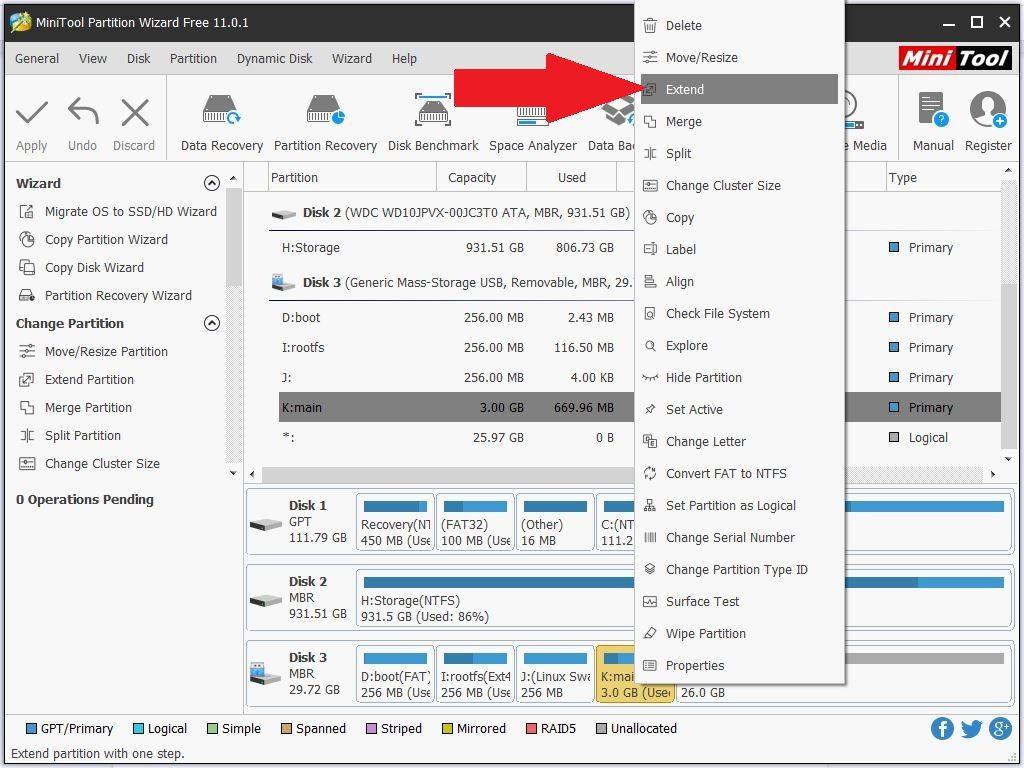
Sleep de schuifregelaar helemaal naar rechts om alle ruimte volledig aan de partitie ‘main’ toe te wijzen. Klik op OK.
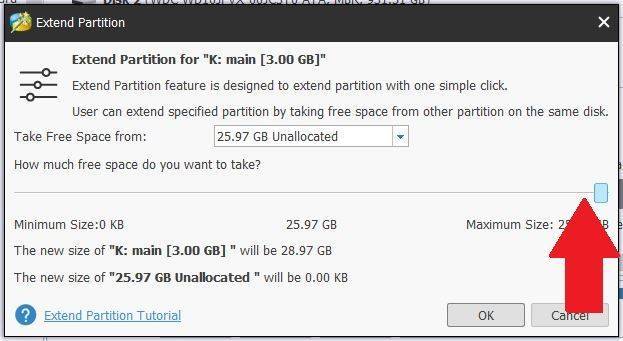
Klik linksboven op Toepassen om te beginnen met het toewijzen van de vrije ruimte aan de partitie ‘main’. Dit kan enige tijd duren, afhankelijk van de grootte van uw MicroSD-kaart
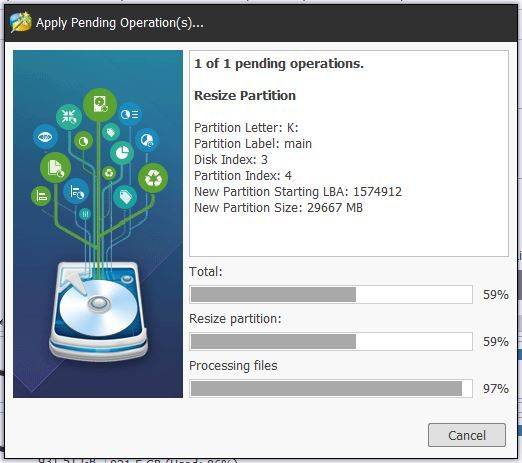
Zodra dit is voltooid, kunt u de software Mini Tool Partition Wizard afsluiten.
Uw eigen games toevoegen
U kunt zowel de interne als de externe Micro SD-kaart gebruiken om uw eigen games toe te voegen. Wij raden aan een externe Micro SD-kaart te gebruiken, omdat deze sneller en eenvoudiger bij te werken is als u in de toekomst games wilt toevoegen of verwijderen.
Alleen interne SD-kaart
Als u de interne Micro SD-kaart gebruikt, moet u de bestanden naar een specifieke locatie kopiëren. Plaats eerst de kaart in uw pc. Mogelijk ontvangt u enkele meldingen dat nieuwe stations niet zijn geformatteerd; selecteer Annuleren voor allemaal.
Kies het laatste USB-apparaat in uw lijst; het kan een retrofw -pictogram hebben. U zou de inhoud ervan moeten zien, vergelijkbaar met hieronder. U kunt bestanden naar de map roms kopiëren.
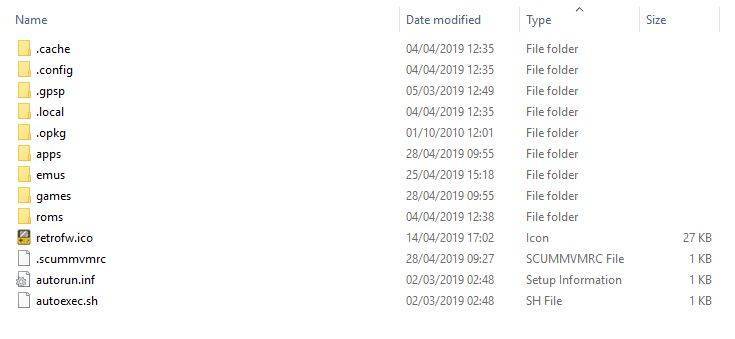
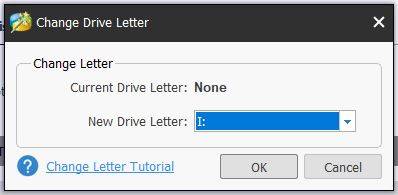
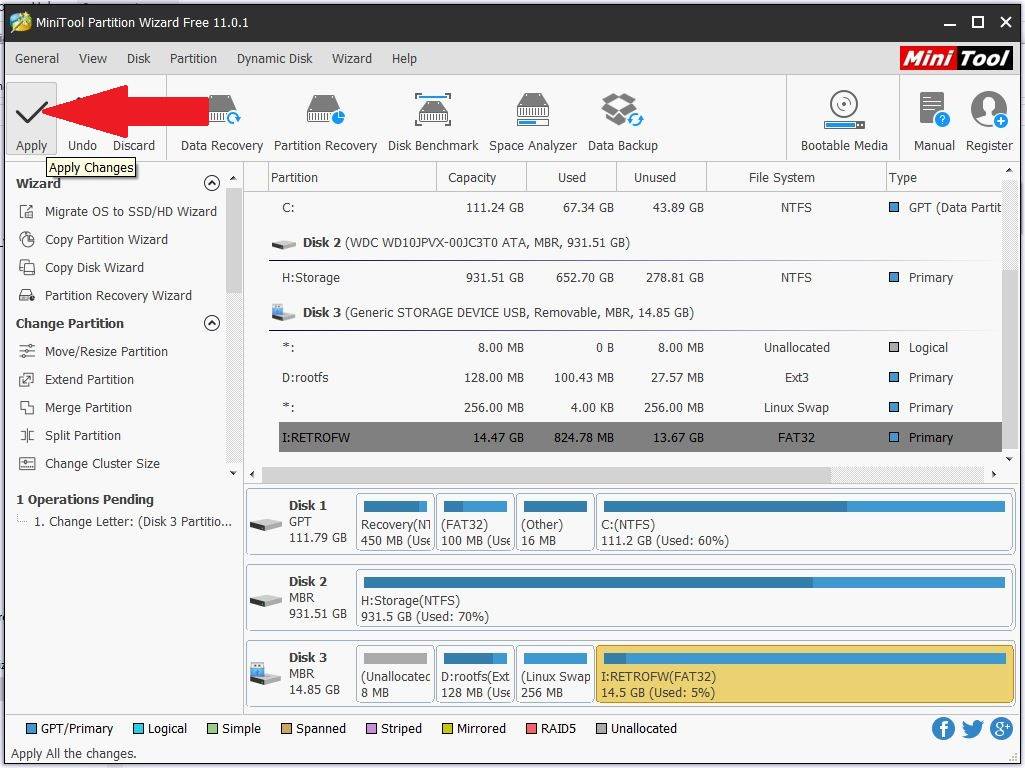
Als u dit station niet kunt zien, laadt u Mini Tool Partition Wizard en klikt u met de rechtermuisknop op het gebied RETROFW en kiest u Change Letter in het menu.
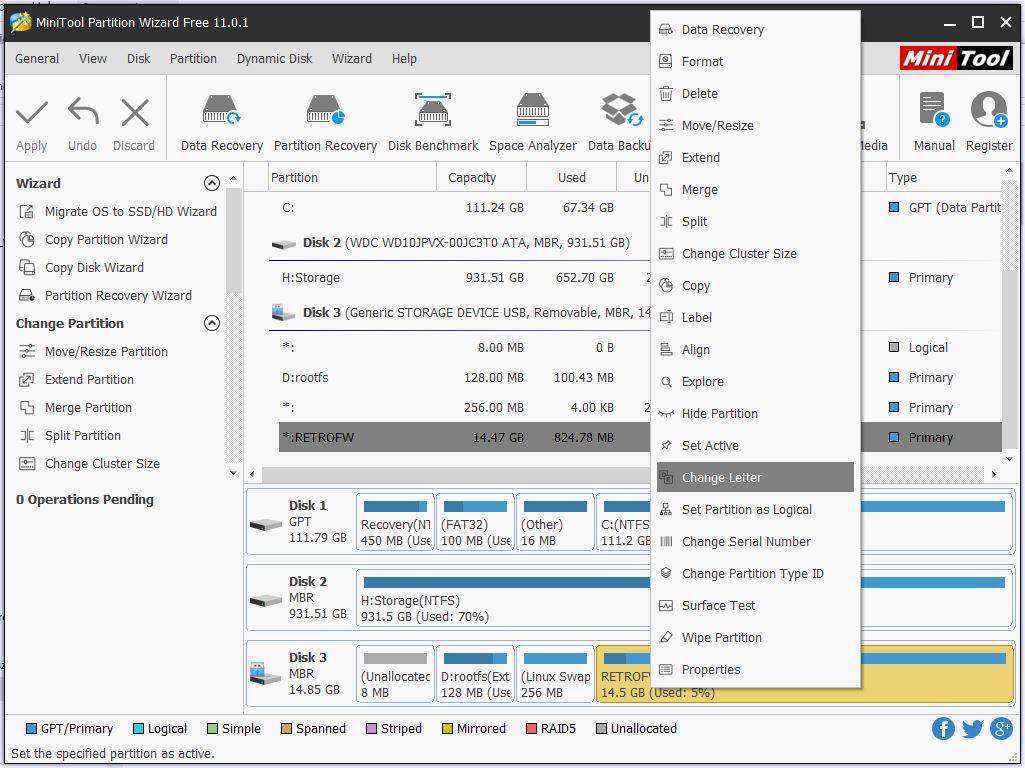
U kunt een beschikbare stationsletter kiezen in het vervolgkeuzemenu. Klik op OK zodra u hebt gekozen.
Klik op Toepassen.
Alleen externe Micro SD-kaart
Indien u dit nog niet heeft gedaan, formatteert u uw Micro SD-kaart naar FAT32. Plaats de Micro SD-kaart in uw pc. Klik in Verkenner met de rechtermuisknop op het station van de Micro SD-kaart en kies Formatteren.
Om toegang te krijgen tot de externe Micro SD-kaart in de bestandsbrowser, drukt u meerdere keren op X totdat u zich in de systeemroot bevindt en kiest u vervolgens media en daarna mmcblk1p:1 om toegang te krijgen tot de bestanden op uw SD-kaart. U kunt de snelkoppelingen van emulators bijwerken door op Select te drukken en bij te werken om in een andere map te starten.
Bestanden kopiëren
Wij raden aan een georganiseerde mapstructuur aan te houden als u van plan bent veel games toe te voegen. Door mappen voor elk systeem te maken, kunnen games gemakkelijker worden gevonden en zijn de laadtijden ook sneller. Maak een map voor elk van de systemen waarvoor u games wilt toevoegen.
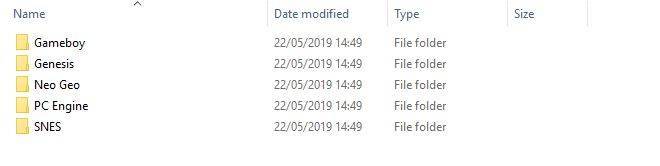
Als u een groot aantal games voor een systeem heeft, kunt u dit verder organiseren in submappen zoals A-F, G-L, M-S, T-Z. Dit maakt het laden van de lijst met games sneller en bespaart u ook tijd bij het scrollen naar bijvoorbeeld een game die met een R begint.
Afronden
Zodra u klaar bent met het kopiëren van uw bestanden, kunt u de Micro SD-kaart in het interne of externe Micro SD-kaartsleuf plaatsen.
Plaats de batterij terug in het batterijvak en plaats vervolgens het deksel van het batterijvak terug.
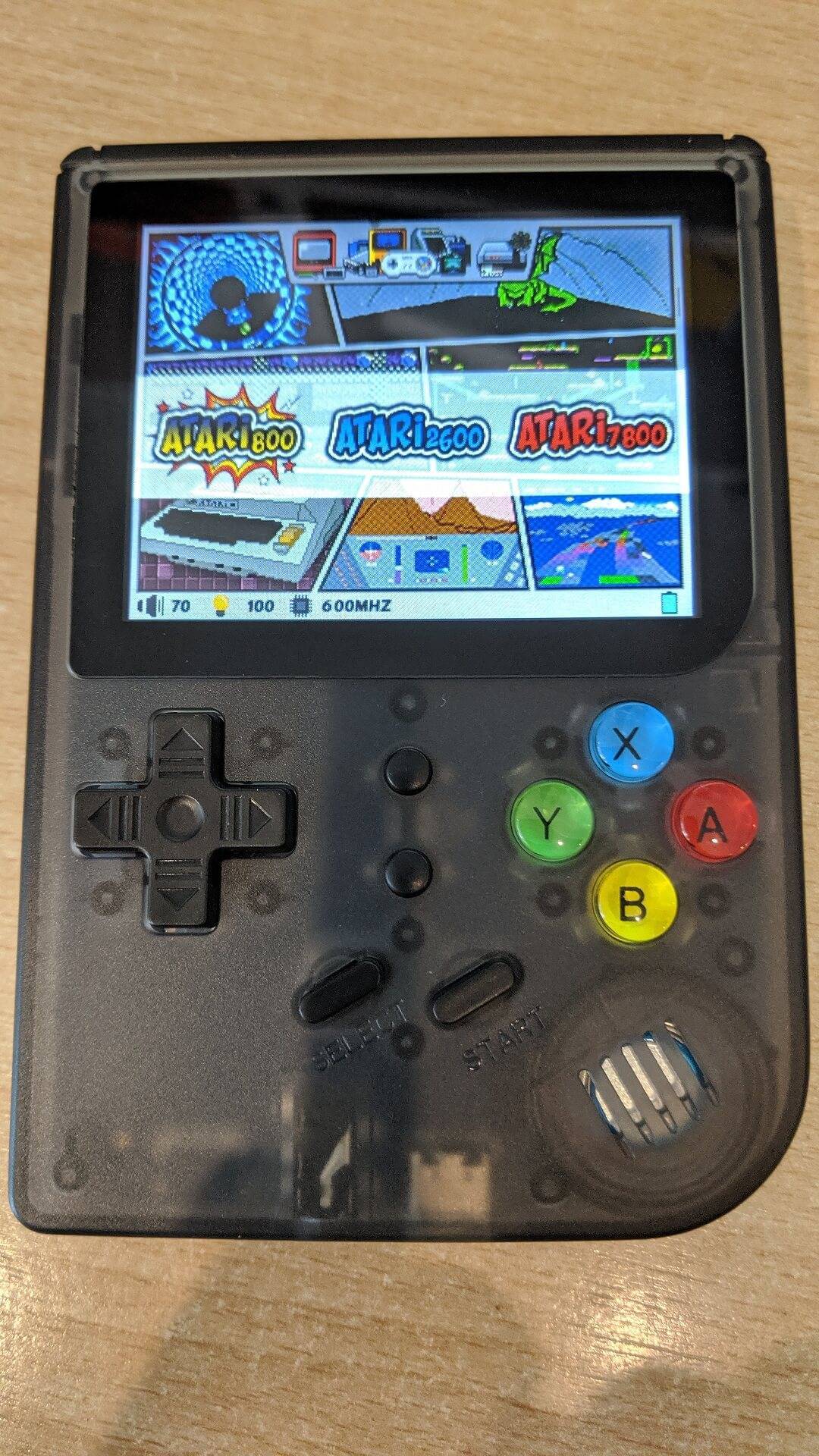
Schakel uw RG-300 in en na enkele ogenblikken zou deze moeten opstarten naar de aangepaste firmware.
Latest from the blog
Visit the blog ONEXPLAYER 3 Review – 8,8-inch AMOLED-gaming, modulaire bediening en verrassend goede batterijduur
14 oktober 2026
ONEXPLAYER 3 Review – 8,8-inch AMOLED-gaming, modulaire bediening en verrassend goede batterijduur
14 oktober 2026
 KONKR Pocket BLOCK aangekondigd: een piepkleine verticale Android-handheld met een 4:3-scherm
1 oktober 2026
KONKR Pocket BLOCK aangekondigd: een piepkleine verticale Android-handheld met een 4:3-scherm
1 oktober 2026
 KONKR Pocket ADVANCE review – Een zakformaat Android gaming handheld gericht op GBA
24 september 2026
KONKR Pocket ADVANCE review – Een zakformaat Android gaming handheld gericht op GBA
24 september 2026
 KONKR Pocket Advance pre-order: een compacte Android-handheld voor retro-gaming
23 september 2026
KONKR Pocket Advance pre-order: een compacte Android-handheld voor retro-gaming
23 september 2026
Vragen & antwoorden