




Az RG-300-at megvásárolhatja innen: https://droidbox.co.uk/rg300-retro-console-droix-handheld-gaming-console-portable-retro-gaming.html
Szüksége lesz
MiniTool Partition Wizard Free Edition innen: https://www.minitool.com/download-center/
Win32 DiskImager program innen: https://sourceforge.net/projects/win32diskimager/ vagy Etcher innen: https://www.balena.io/etcher/
Egyedi firmware fájl
Először meg kell határoznia, hogy melyik RG300-as modellje van. A képernyő gyártója eltér a kettő között, és különböző firmware-t igényel. Ha rossz firmware-t használ, bekapcsoláskor üres képernyőt kap.
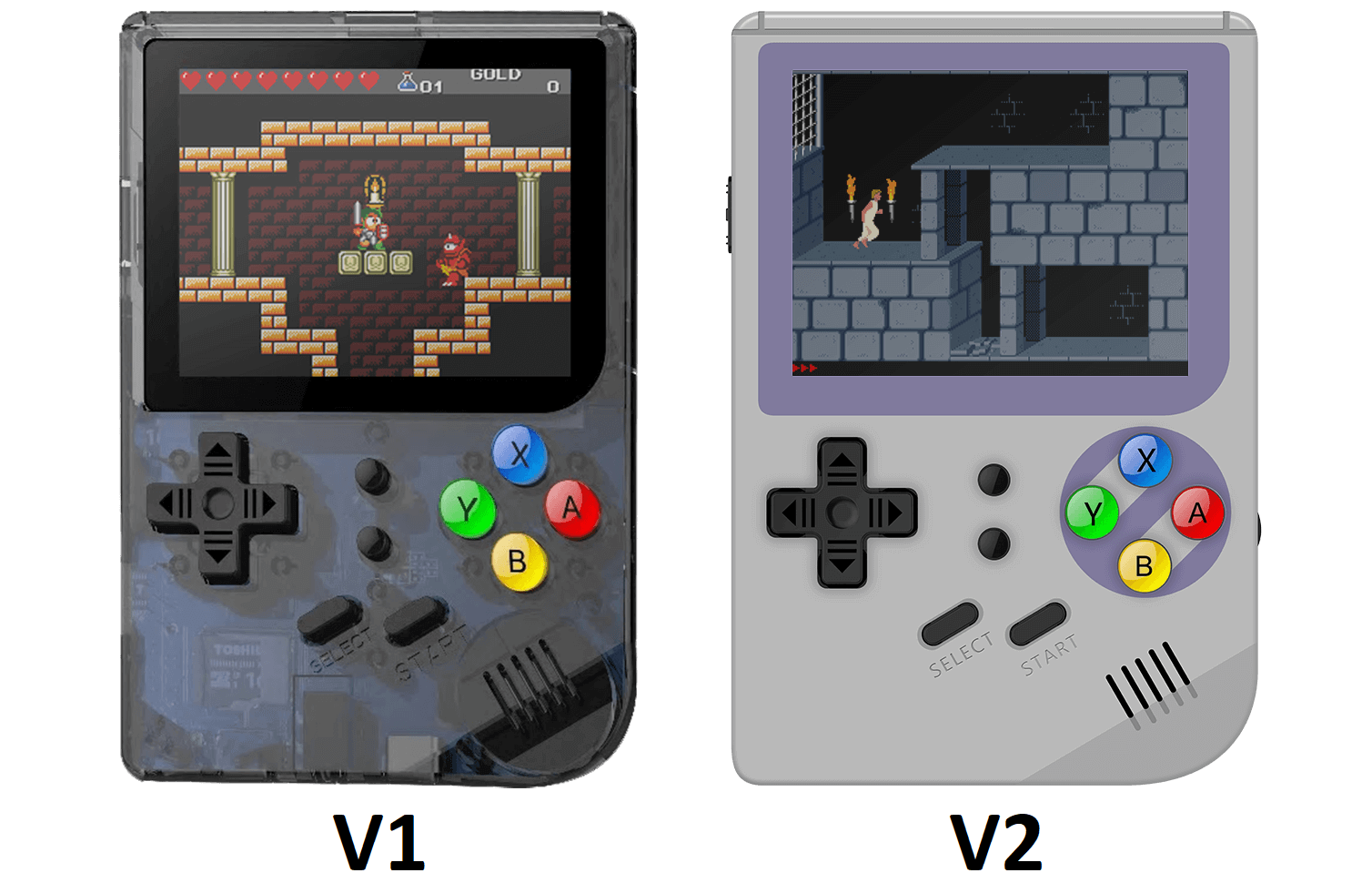
MEGJEGYZÉS: A V1-et a tok színe miatt Gameboy modellként, a V2-t pedig SNES modellként is említhetik.
Mindkét firmware legújabb verziója megtalálható a fórumokon a következő címen: https://www.droidboxforums.com/forums/rg-300-retro-gaming-handheld.163/
A Micro SD kártya eltávolítása
Az RG-300 hátoldalán távolítsa el az akkumulátorfedelet.
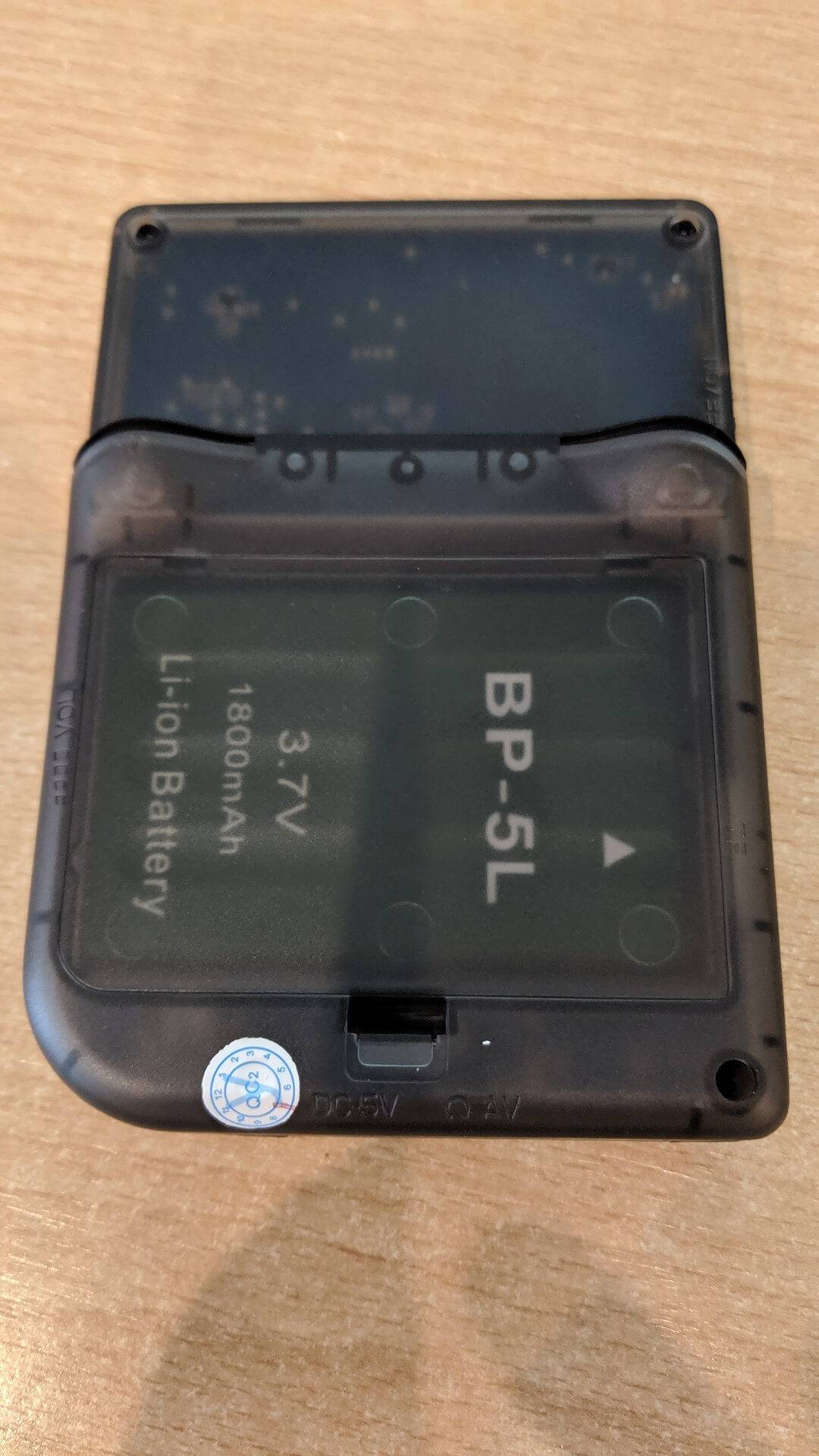
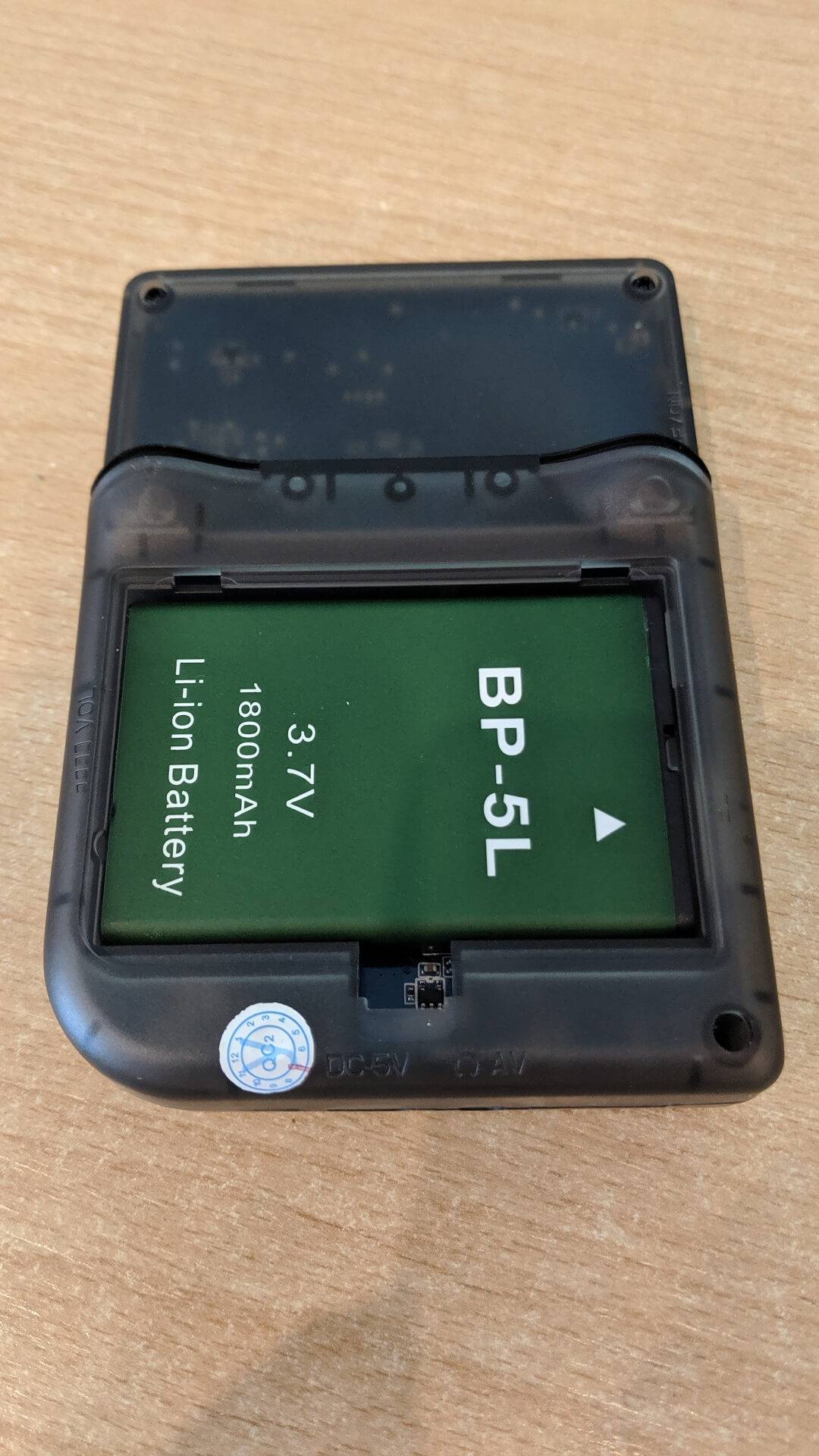
Most eltávolíthatja az akkumulátort, hogy hozzáférjen a Micro SD kártyához.
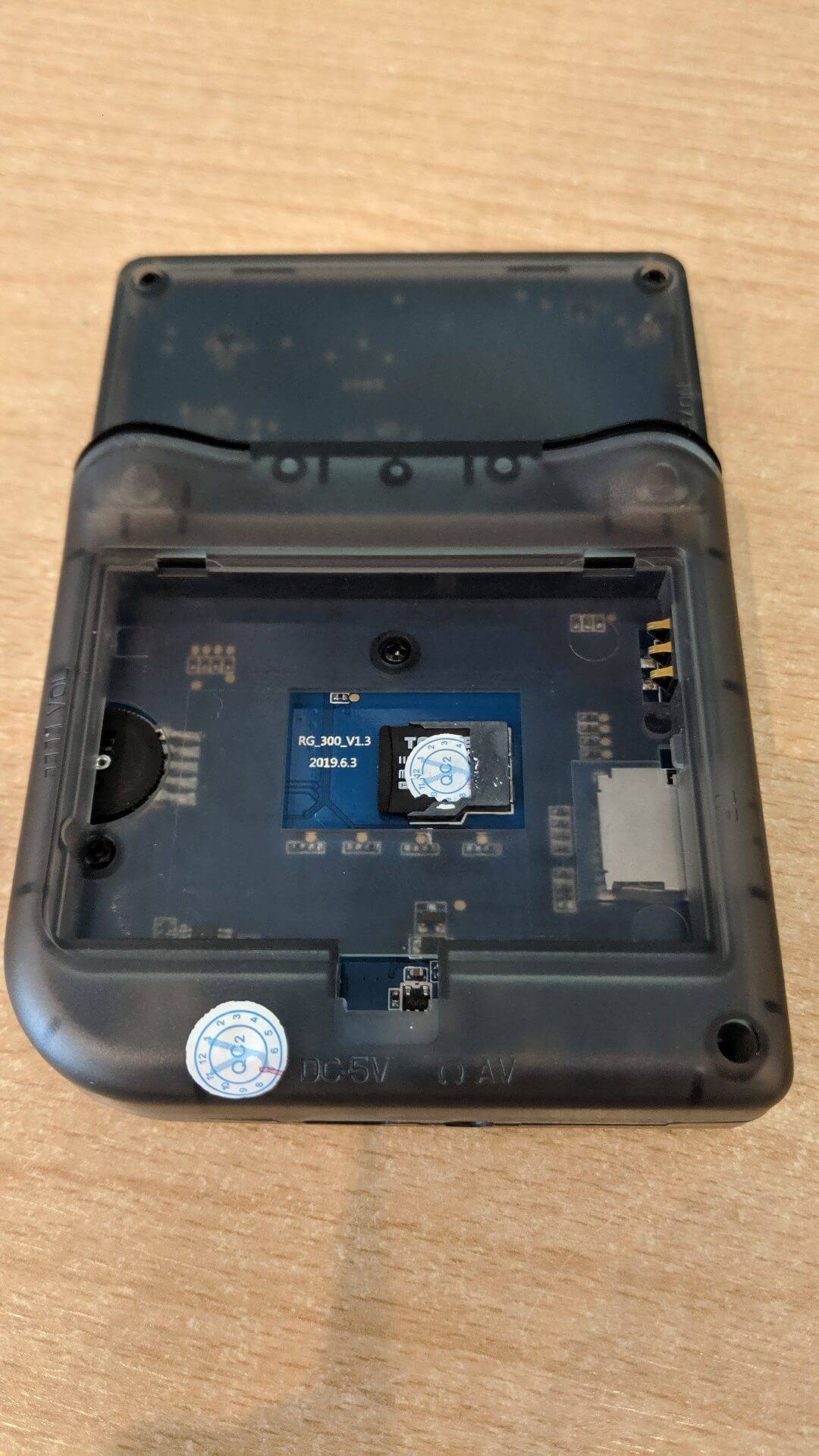
Most óvatosan eltávolíthatja a Micro SD kártyát a foglalatból. Előfordulhat, hogy egy matrica fedi az SD kártyát; óvatosan távolítsa el a matricát.
A Micro SD kártya előkészítése
Helyezze a Micro SD kártyát a számítógépébe, és indítsa el a Mini Tool Partition Wizard programot.
Azonosítsa és ellenőrizze, hogy látja-e a Micro SD kártyát, majd jelölje ki úgy, hogy a kártya szövegére kattintva kijelöli a teljes kártyát.
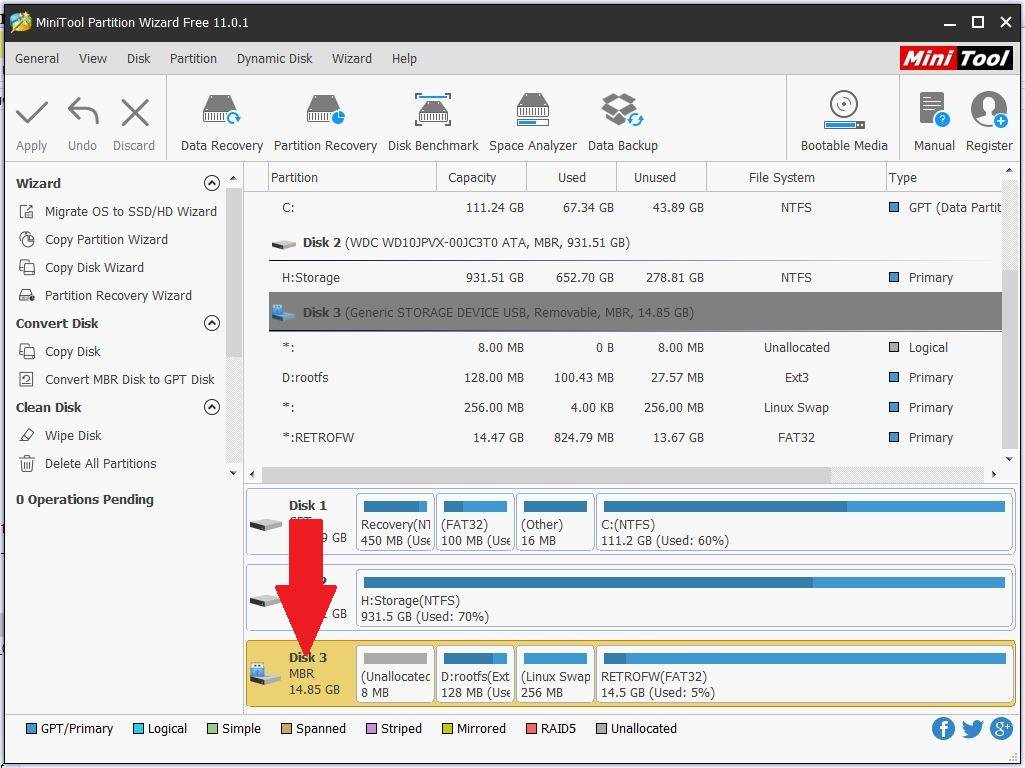
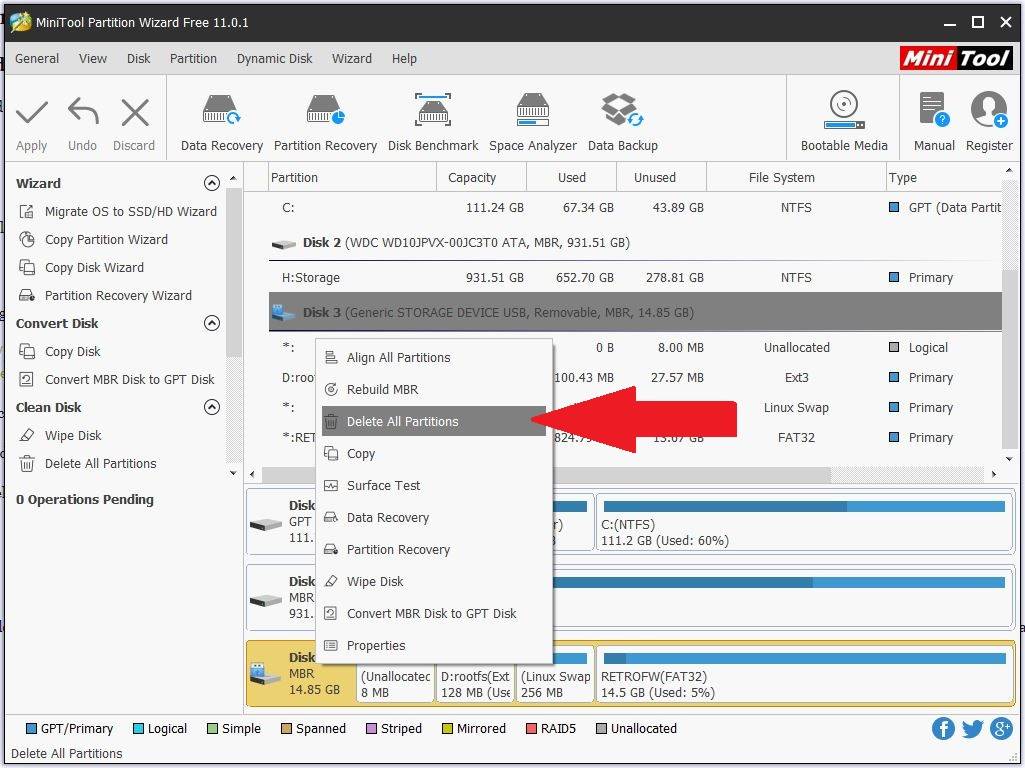
Kattintson jobb gombbal ugyanarra a területre, és válassza a Az összes partíció törlése
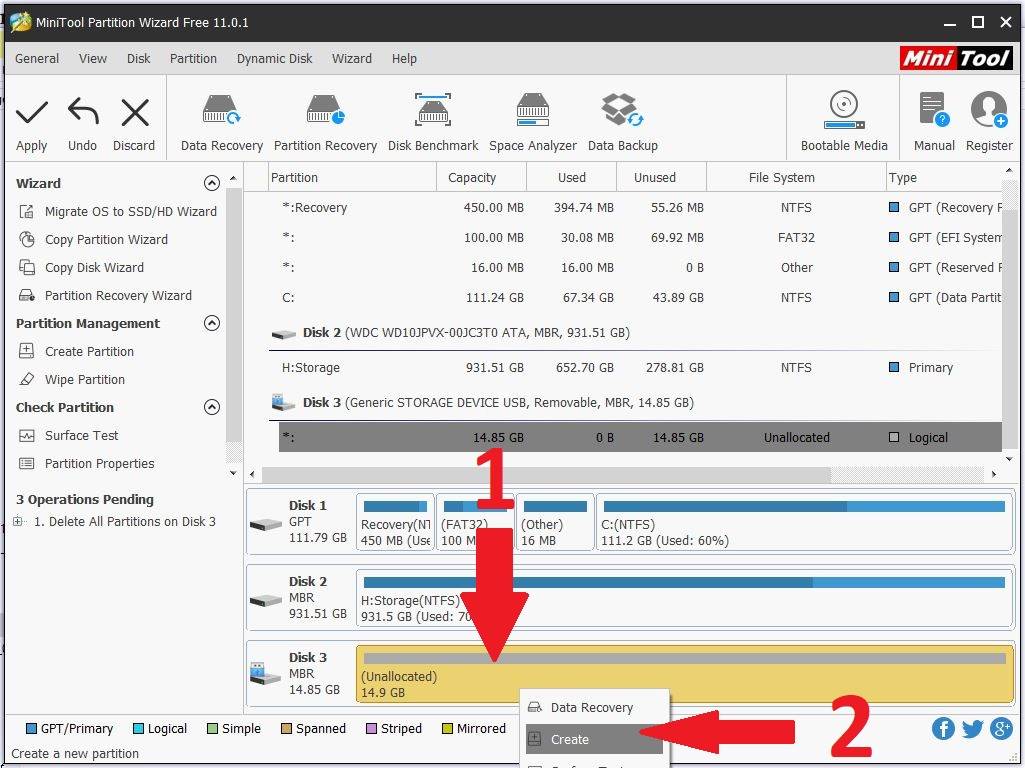
Kattintson jobb gombbal a Kiosztatlan terület területre, és válassza a Létrehozás lehetőséget a menüből.
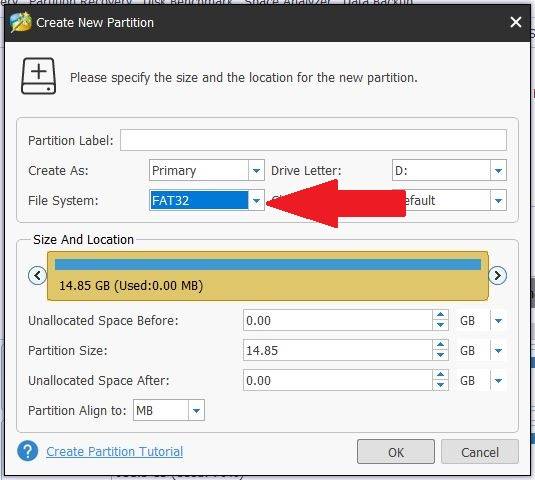
Válassza ki a legördülő menüt a Fájlrendszer beállításhoz, és válassza a FAT32, majd kattintson a OK.
Kattintson a Apply elemre a partíciók törlésének megkezdéséhez és a Micro SD-kártya formázásához.
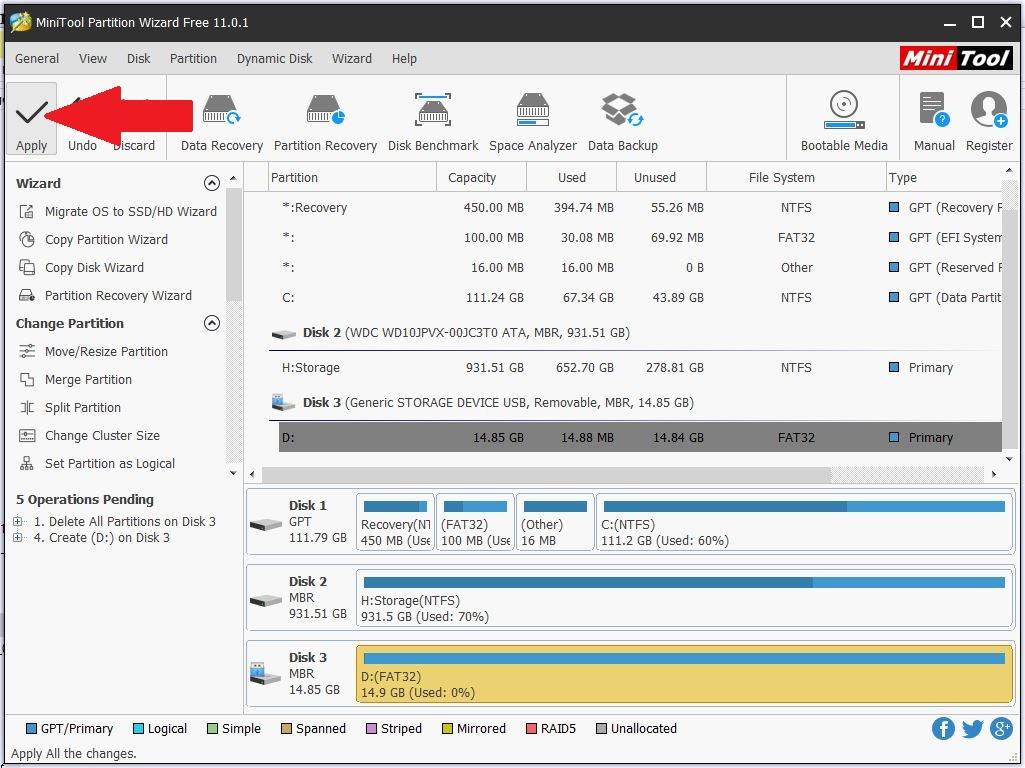
Amint befejeződött, készen áll az egyedi firmware írására.
Az egyedi firmware írása
Helyezze a Micro SD-kártyát a számítógép kártyaolvasójába, ha még nem tette meg.
Csomagolja ki az egyedi firmware archív fájlt. Rendelkeznie kell egy .img kiterjesztésű fájllal. Például RG-300_RG-PlusV2_RS97-V3.0-CFW-Comic-book.03-07-19.img
Töltse be a Win32 DiskImager programot, és válassza ki az SD-kártyaolvasó első meghajtóját (Device).
Kattintson a kis kék mappa ikonra, és válassza ki a kicsomagolt .img fájlt
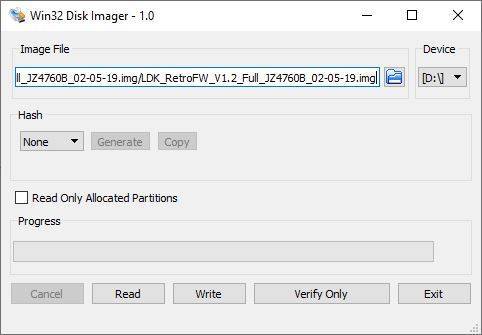
Kétszer és háromszor is ellenőrizze, hogy a Micro SD-kártyához a megfelelő meghajtót választotta-e ki, valamint hogy a megfelelő képfájlt készítette-e elő és választotta-e ki. Az ellenőrzés után nyomja meg a Write gombot a képfájl írásának megkezdéséhez.
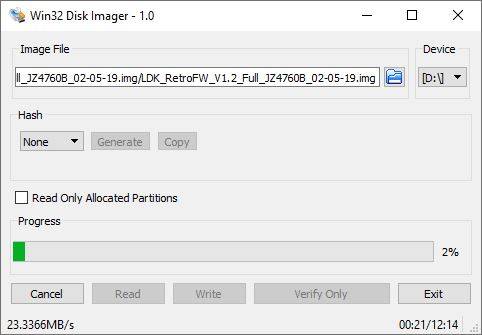
A folyamat körülbelül 15 percet vesz igénybe a Micro SD-kártya és a számítógép sebességétől függően.
Amint befejeződött, kattintson a Exit elemre a program bezárásához.
A játékok számára elérhető meghajtóterület bővítése
Indítsa el a Mini Tool Partition Wizard szoftvert. Most azt fogja látni, hogy öt partíció található a MicroSD kártyán.
Megjegyzés: Ha a ‘main’ elnevezésű partíció nem rendelkezik meghajtóbetűjellel, kattintson rá jobb gombbal, válassza a Change Letter lehetőséget, majd rendeljen hozzá egyet.
Most szeretnénk bővíteni a ‘main’ elnevezésű partíciót, hogy az foglalja el a fennmaradó szabad helyet. Kattintson jobb gombbal a ‘main’ partícióra, és válassza az Extend
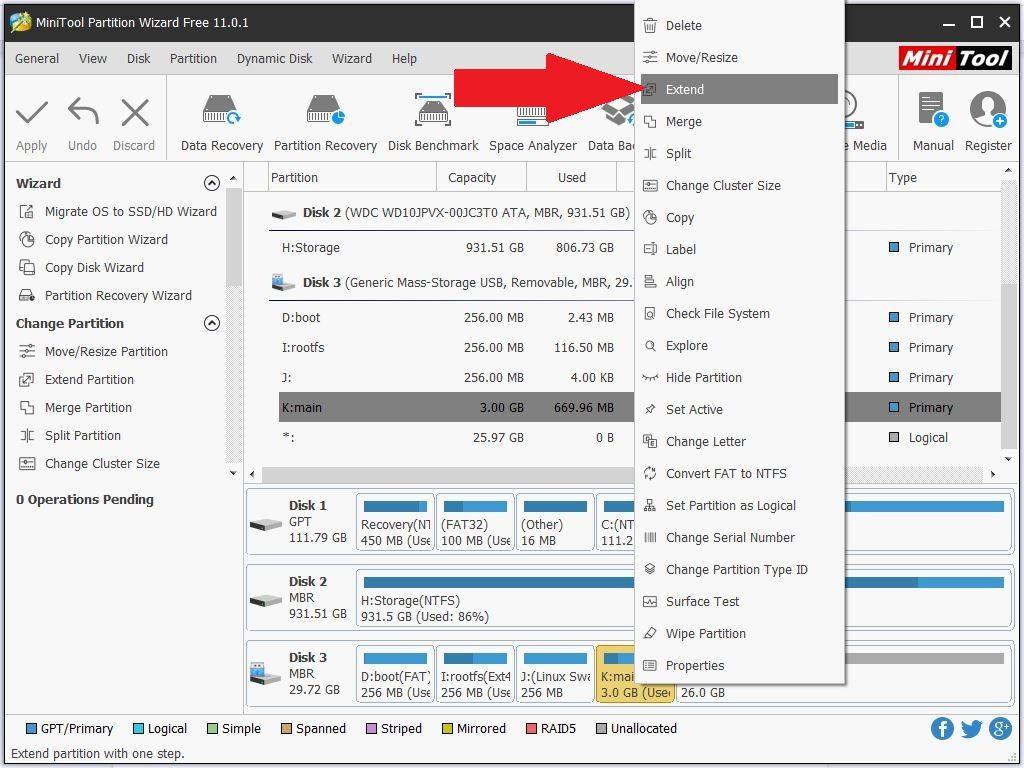
Húzza a csúszkát egészen jobbra, hogy a teljes helyet a ‘main’ partícióhoz rendelje. Kattintson az OK.
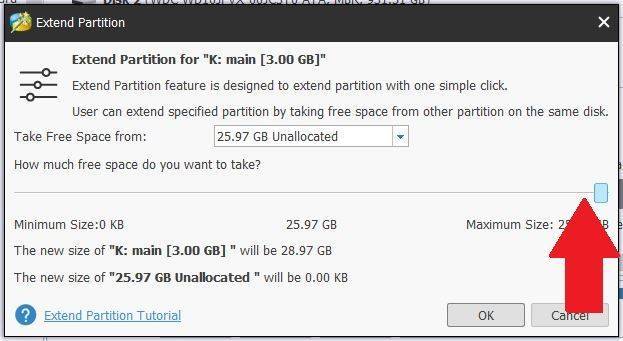
Kattintson a bal felső sarokban található Apply gombra, hogy megkezdje a szabad hely hozzárendelését a ‘main’ partícióhoz. Ez a MicroSD kártya méretétől függően eltarthat egy ideig
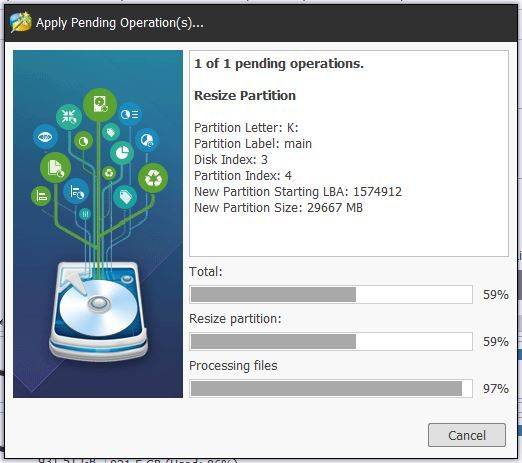
Miután befejeződött, kiléphet a Mini Tool Partition Wizard szoftverből.
Saját játékok hozzáadása
Saját játékai hozzáadásához a belső vagy a külső Micro SD kártyát egyaránt használhatja. Javasoljuk a külső Micro SD kártya használatát, mivel ez gyorsabb és egyszerűbb frissíteni, ha a jövőben játékokat szeretne hozzáadni vagy törölni.
Csak belső SD kártya
Ha a belső Micro SD kártyát használja, a fájlokat egy adott helyre kell másolnia. Először helyezze be a kártyát a számítógépébe. Előfordulhat, hogy értesítéseket kap arról, hogy az új meghajtók nincsenek formázva; válassza a Mégse lehetőséget mindegyiknél.
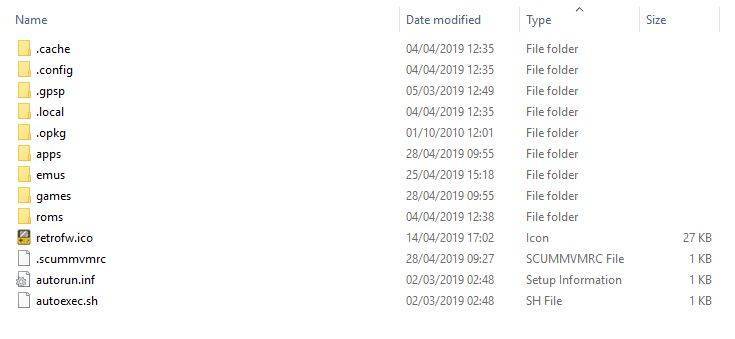
Válassza a lista utolsó USB eszközét; lehet, hogy van rajta egy retrofw ikon. A tartalmának az alábbihoz hasonlónak kell lennie. Bármilyen fájlt másolhat a roms mappába.
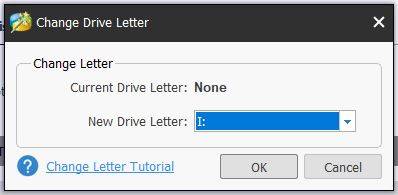
Ha nem látja ezt a meghajtót, indítsa el a Mini Tool Partition Wizard programot, kattintson jobb gombbal a RETROFW területre, és válassza a Change Letter lehetőséget a menüből.
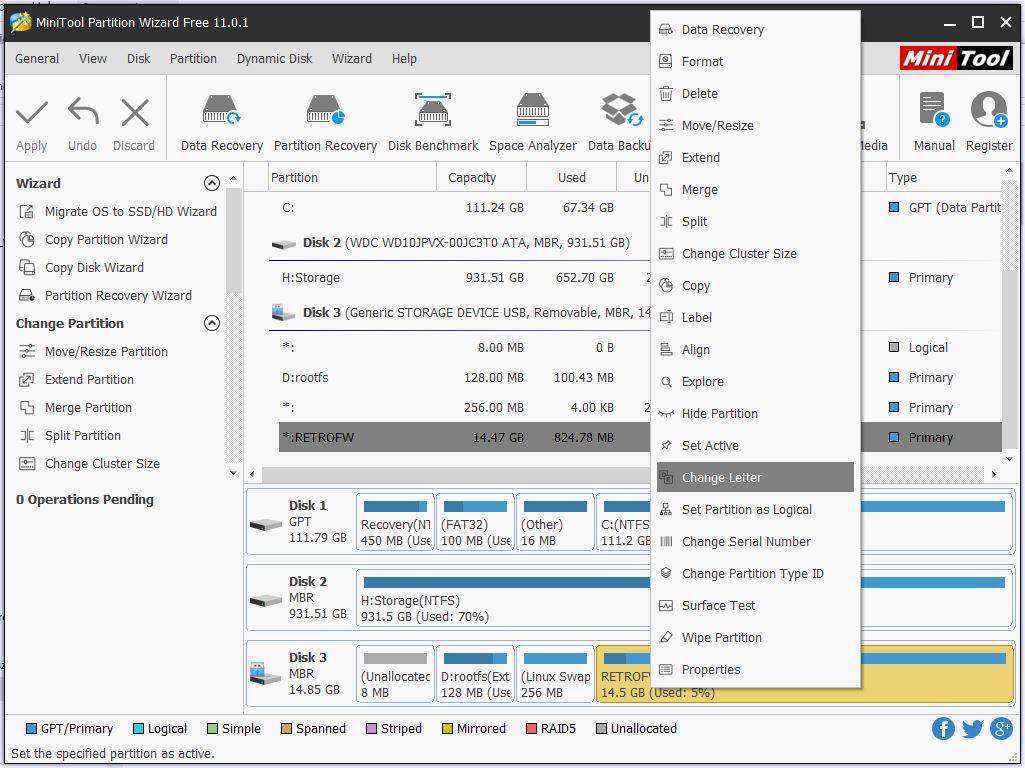
A legördülő menüből bármelyik elérhető meghajtóbetűjelet kiválaszthatja. Kattintson az OK gombra a kiválasztás után.
Kattintson az Applygombra.
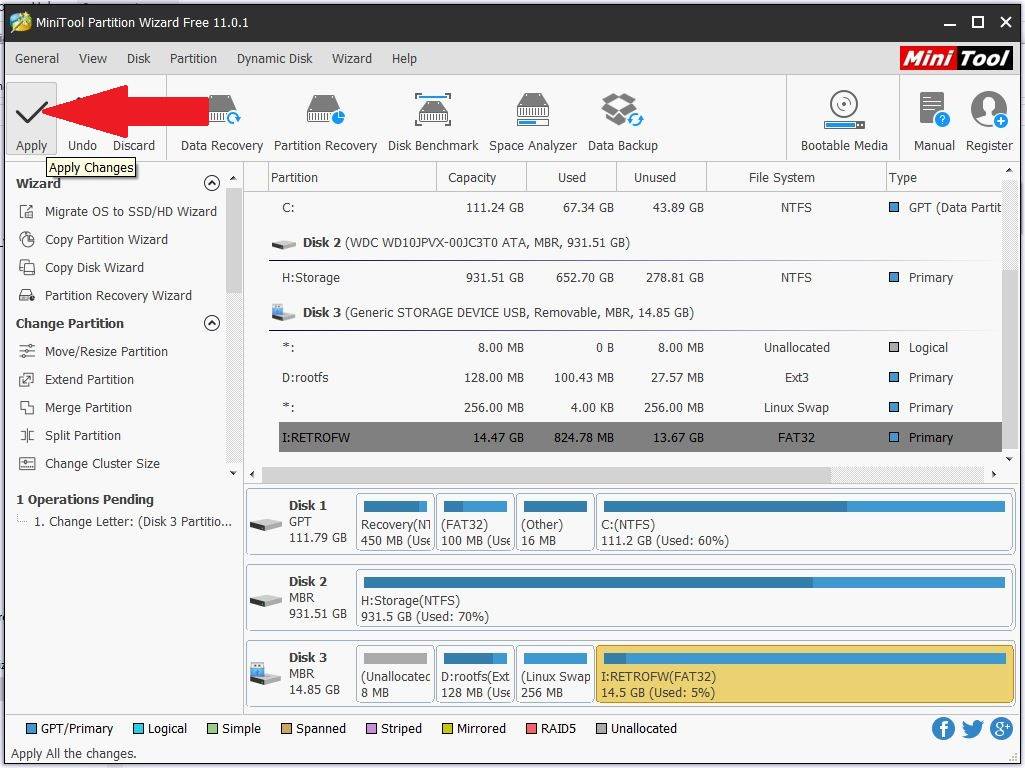
Csak külső Micro SD kártya
Ha még nem tette meg, formázza a Micro SD kártyáját FAT32formátumra. Helyezze a Micro SD kártyát a PC-jébe. Az Intézőben kattintson jobb gombbal a Micro SD kártya meghajtójára, és válassza a Formázáslehetőséget.
A külső Micro SD kártya eléréséhez a fájlböngészőben nyomja meg többször az X gombot, amíg el nem éri a rendszergyökeret, majd válassza a media lehetőséget, majd a mmcblk1p:1 elemet az SD kártyáján lévő fájlok eléréséhez. Az emulátor parancsikonjait frissítheti a Select gomb megnyomásával, és beállíthatja, hogy egy másik mappában induljanak.
Fájlok másolása
Javasoljuk, hogy tartson rendezett mappastruktúrát, ha sok játékot tervez hozzáadni. Ha minden rendszerhez mappákat hoz létre, az megkönnyíti a játékok megtalálását és gyorsabb betöltési időket is eredményez. Hozzon létre egy mappát minden olyan rendszerhez, amelyhez játékokat tervez hozzáadni.
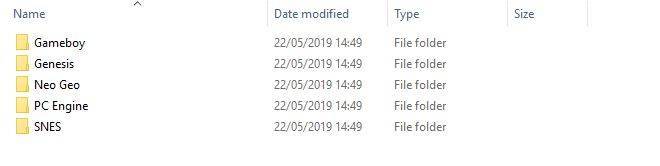
Ha egy rendszerhez nagyszámú játékkal rendelkezik, tovább rendezheti almappákba, például A-F, G-L, M-S, T-Z. Ez gyorsabbá teszi a játékok listájának betöltését, és időt takarít meg Önnek is, amikor például egy R-rel kezdődő játékig kell görgetnie.
Befejezés
Miután befejezte a fájlok másolását, helyezze a Micro SD kártyát a belső vagy a külső Micro SD kártyahelyre.
Helyezze vissza az akkumulátort az akkumulátortartóba, majd tegye vissza a helyére az akkumulátortartó fedelét.
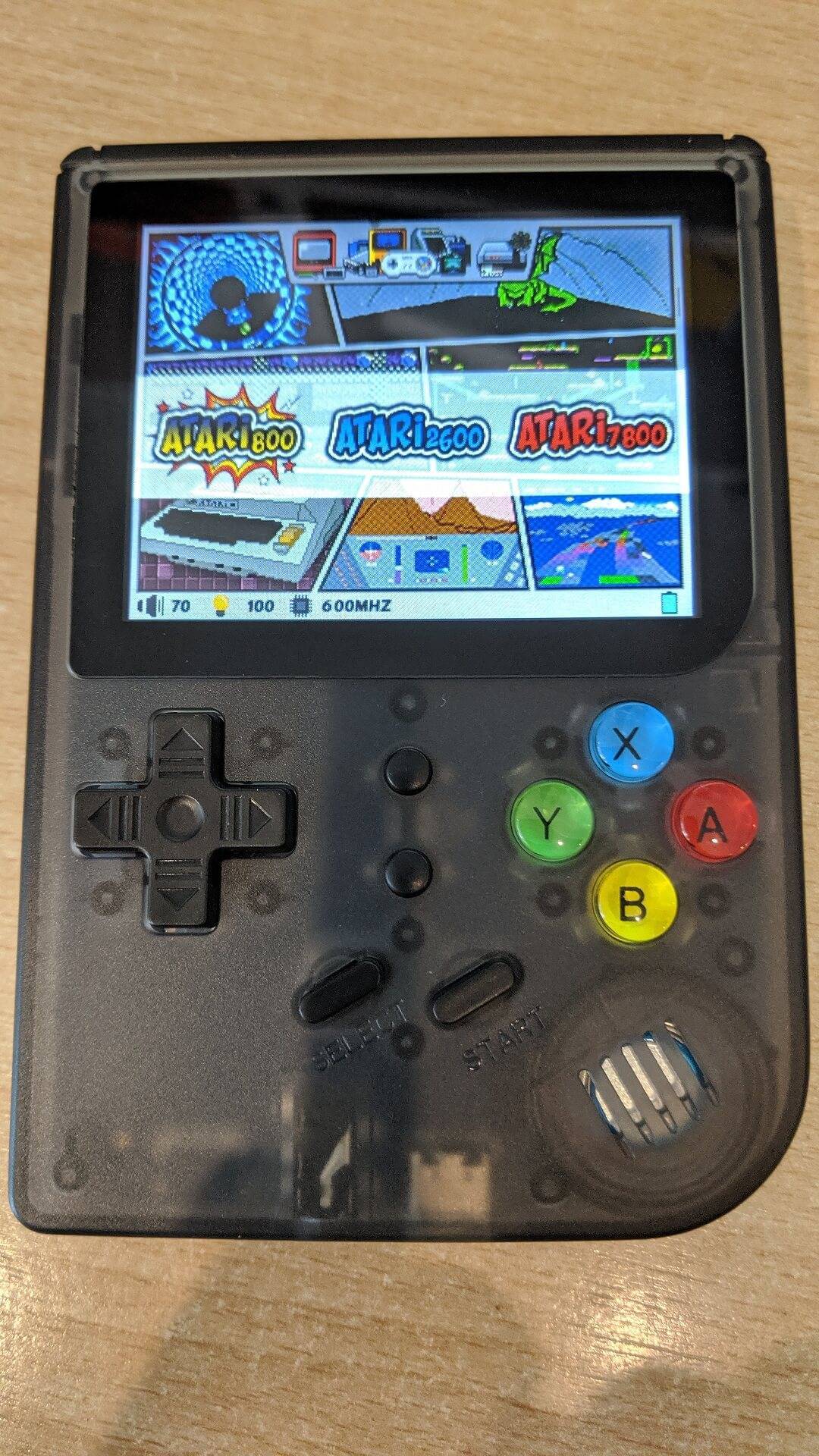
Kapcsolja be az RG-300 készülékét , és néhány pillanat múlva el kell indulnia az egyedi firmware-nek.
Latest from the blog
Visit the blog EPOMAKER HE65 V2 TMR teszt – 8K vezeték nélküli sebesség és hibrid kapcsolók kompakt játékhoz
2026.10.19.
EPOMAKER HE65 V2 TMR teszt – 8K vezeték nélküli sebesség és hibrid kapcsolók kompakt játékhoz
2026.10.19.
 ONEXPLAYER 3 teszt – 8,8 hüvelykes AMOLED kijelző, moduláris vezérlés és meglepően jó akkumulátoridő
2026.10.14.
ONEXPLAYER 3 teszt – 8,8 hüvelykes AMOLED kijelző, moduláris vezérlés és meglepően jó akkumulátoridő
2026.10.14.
 KONKR Pocket BLOCK bejelentve: egy apró, vertikális Android kézikonzol 4:3-as kijelzővel
2026.10.01.
KONKR Pocket BLOCK bejelentve: egy apró, vertikális Android kézikonzol 4:3-as kijelzővel
2026.10.01.
 KONKR Pocket ADVANCE teszt – Egy zsebméretű, GBA-központú Android játék-kézikonzol
2026.09.24.
KONKR Pocket ADVANCE teszt – Egy zsebméretű, GBA-központú Android játék-kézikonzol
2026.09.24.
Kérdések és válaszok