




Szüksége lesz
Egy 8 GB-os vagy nagyobb MicroSD-kártya
Mini Tool Partition Wizard – https://www.partitionwizard.com/free-partition-manager.html
Win32 Disk Imager – https://sourceforge.net/projects/win32diskimager/
Egyedi firmware – A legújabb verzió itt található: https://www.droidboxforums.com/forums/bittboy-and-pocket-go-retro-gaming-handheld.145/
Játék ROM-ok – Nem biztosítunk letöltéseket játékokhoz. Ezeket Önnek kell beszereznie.
A MicroSD-kártya előkészítése
Töltse le és telepítse a Win32 Disk Imager és a Mini Tool Partition Wizard programokat.
Bontsa ki az egyedi firmware archív fájlt. Rendelkeznie kell egy fájllal, amelynek kiterjesztése .img. Például PocketGo.V1.2_CFW_1-08-2019.img
Helyezze a MicroSD-kártyát a számítógépébe, és indítsa el a Mini Tool Partition Wizard programot.
Azonosítsa és ellenőrizze, hogy látja-e a MicroSD-kártyát, majd jelölje ki a MicroSD-kártyát úgy, hogy egyszer rákattint. Kattintson a kártya szövegére a kártya teljes kijelöléséhez.
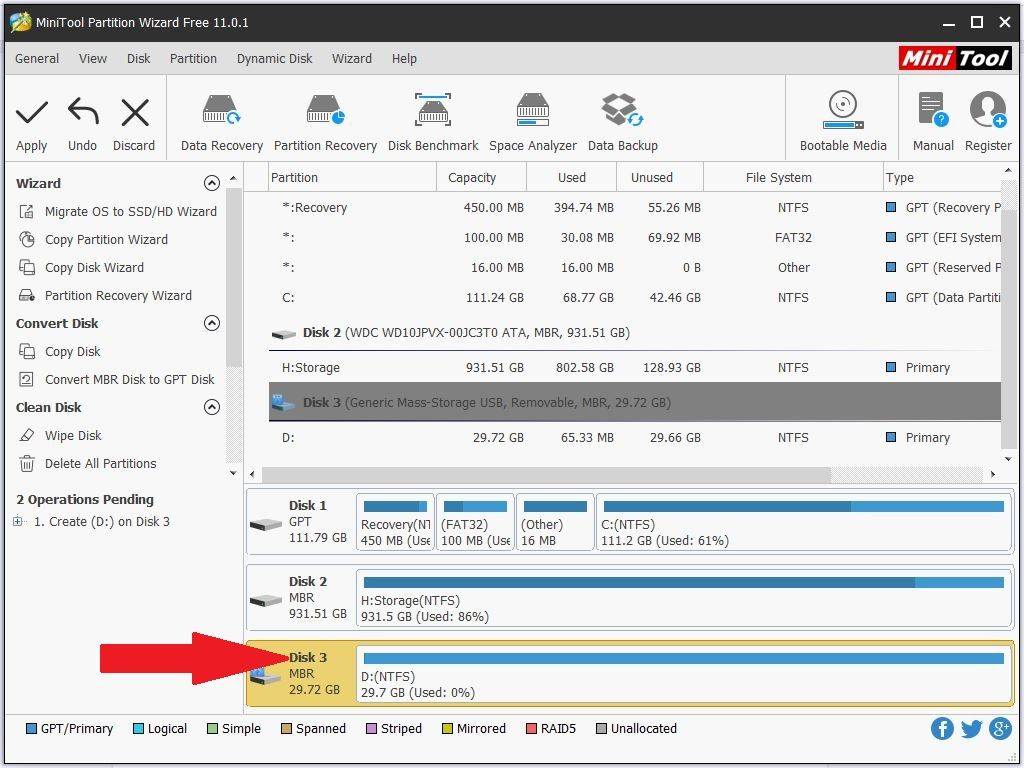
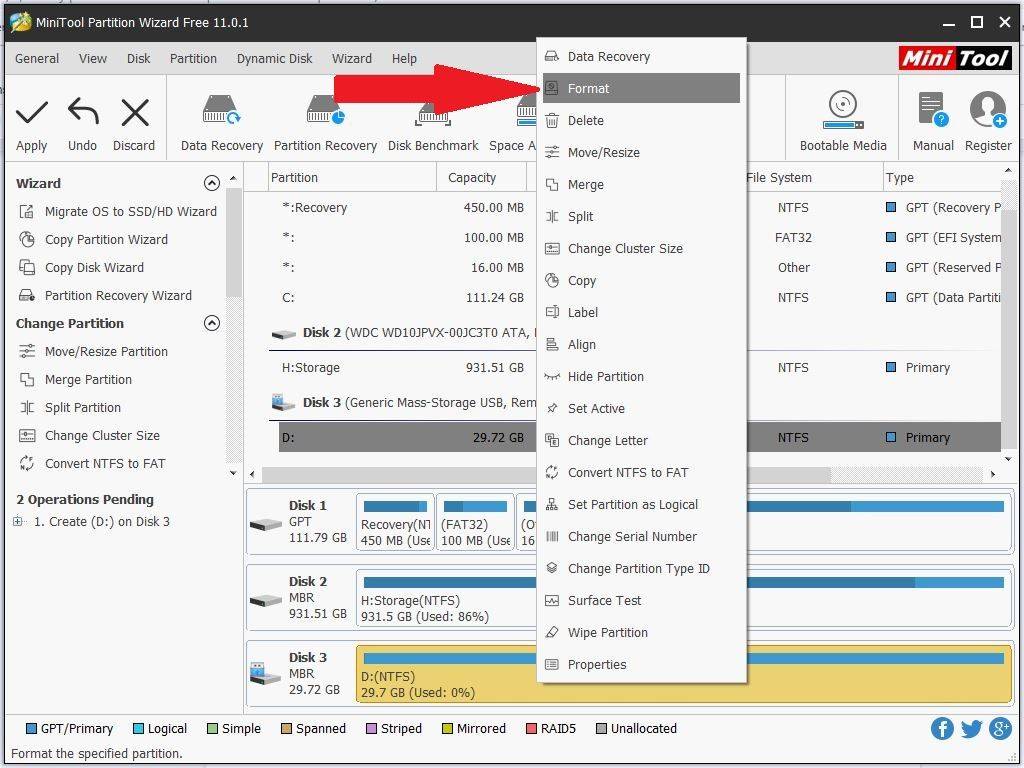
Kattintson jobb gombbal a kártyára, és válassza a Format
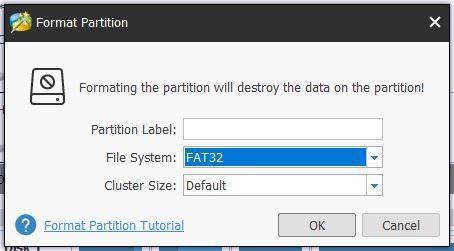
A File System beállításnál válassza a FAT32 lehetőséget, majd nyomja meg az OKgombot.
Kattintson az Apply gombra a bal felső sarokban.
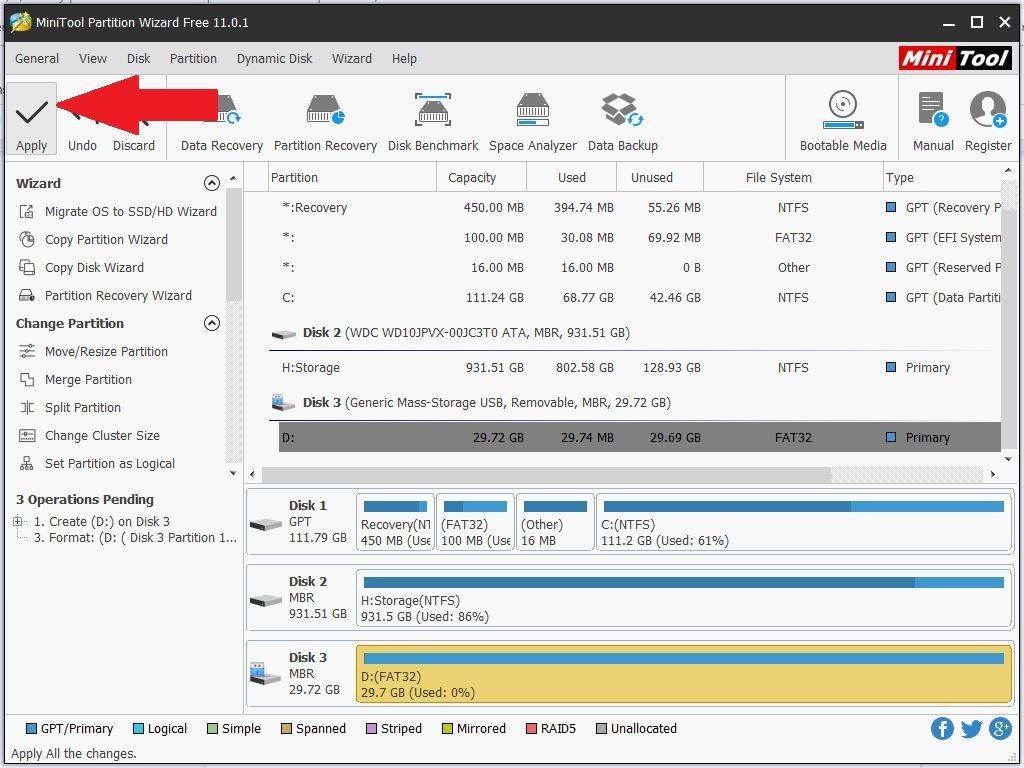
A szoftver most FAT32 formátumra formázza a MicroSD-kártyát, ami néhány pillanatot vehet igénybe.

Miután befejeződött, bezárhatja a Mini Tool Partition Wizard szoftvert.
Az egyedi firmware írása a MicroSD-kártyára
Ezután töltse be a Win32 Disk Imager programot
Kattintson a Kék mappa ikonra, és keresse meg az egyedi firmware képfájlt, például a PocketGo.V1.2_CFW_1-08-2019.img fájlt

Ezután még egyszer ellenőrizze, hogy a meghajtóbetűjel a MicroSD-kártyájához tartozó helyes betűjel-e. Legyen 100%-ig biztos benne, hogy helyes, különben felülírhatja a számítógépe merevlemezét. Ha nem helyes, kattintson a meghajtóbetűjelre, és válassza ki a megfelelőt.
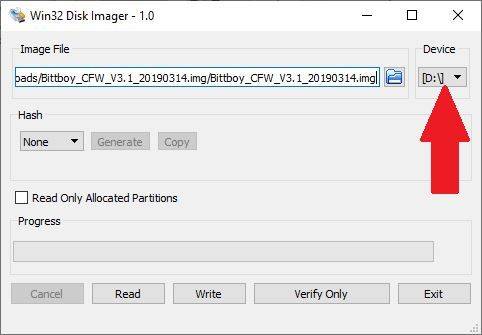
Még egyszer ellenőrizze, hogy a helyes meghajtóbetűjelet választotta-e, majd kattintson a Write
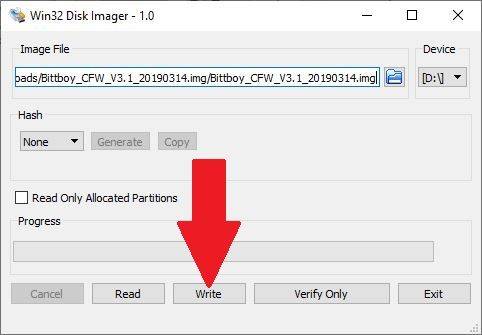
Megjelenik egy figyelmeztetés, amely ismét 100%-os bizonyosságot kér; ha minden rendben van, nyomja meg a Yes gombot az egyedi firmware SD-kártyára történő írásának megkezdéséhez.

A szoftver most kiírja az egyedi firmware-t a MicroSD-kártyára. Ez rövid időt vesz igénybe.
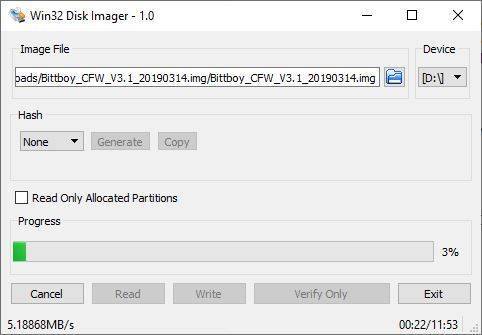
Miután a szoftver befejezte az írást, előfordulhat, hogy néhány felugró értesítést kap a meghajtó formázására vonatkozóan; kattintson a Cancel gombra, hogy figyelmen kívül hagyja őket, mivel nem szeretnénk formázni a meghajtót. Most már bezárhatja a Win32 Disk Imager szoftvert.
A játékok számára elérhető meghajtóterület bővítése
Töltse be a Mini Tool Partition Wizard szoftvert. Most azt fogja látni, hogy öt partíció található a MicroSD-kártyán.
Megjegyzés: Ha a „main” nevű partícióhoz nem tartozik meghajtóbetűjel, kattintson rá jobb gombbal, válassza a Change Letter lehetőséget, majd rendeljen hozzá egyet.
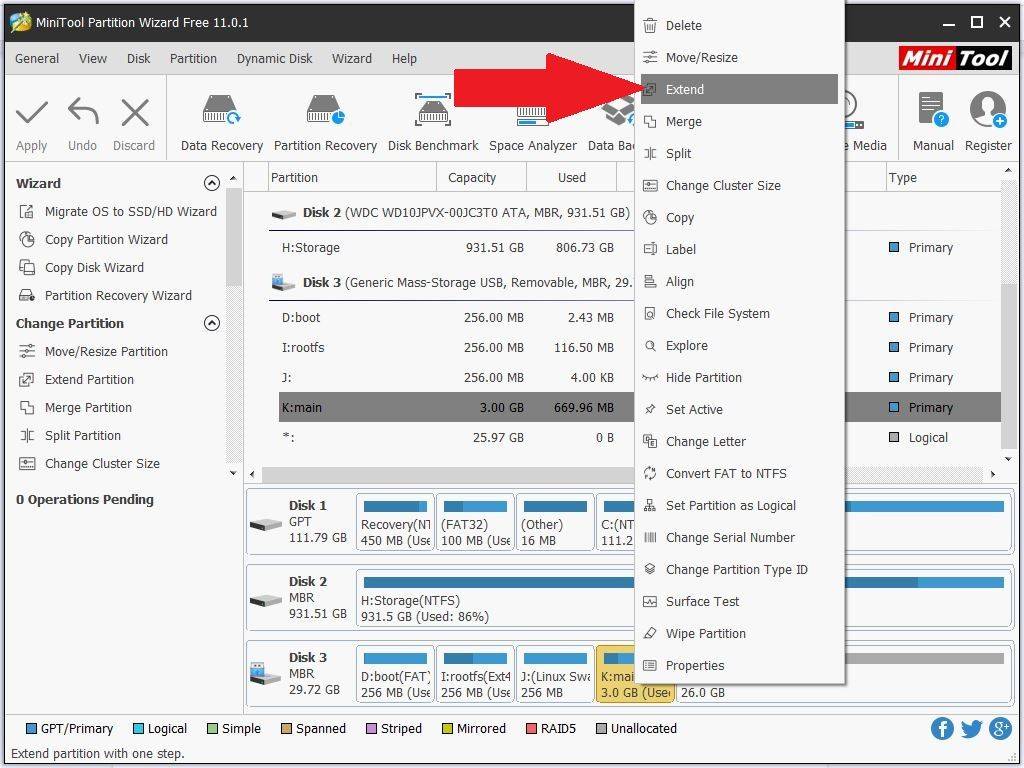
Most szeretnénk kibővíteni a(z) ‘main’ partíciót, hogy kihasználja a fennmaradó szabad helyet. Kattintson jobb gombbal a ‘main’ partícióra, és válassza a Extend
Húzza a csúszkát egészen jobbra, hogy a teljes helyet a ‘main’ partíciónak ossza ki. Kattintson az OK.
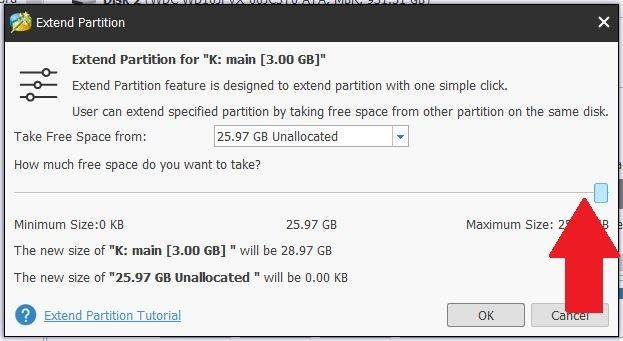
Kattintson az Apply gombra a bal felső sarokban, hogy elkezdje a szabad hely kiosztását a ‘main’ partíció számára. Ez eltarthat egy ideig a MicroSD-kártya méretétől függően
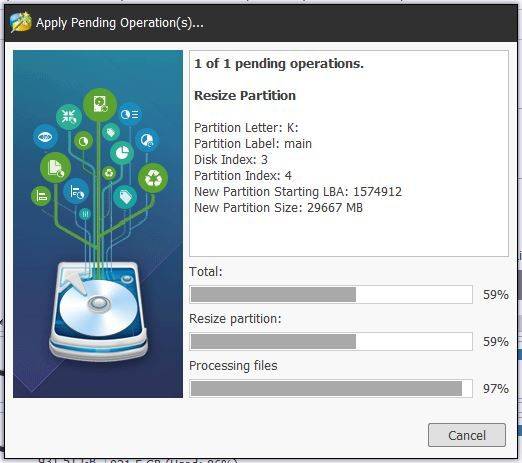
Miután befejeződött, kiléphet a Mini Tool Partition Wizard szoftverből.
Játékok hozzáadása a MicroSD-kártyához
Ha megnyitja a Windows Fájlkezelőt (Win billentyű + E), négy új meghajtót fog látni, amelyek közül kettő Névtelen, az egyik ‘boot’, a másik pedig ‘main’ néven szerepel. Ne töröljön, formázzon vagy módosítson semmilyen meghajtót vagy fájlt a ‘main’ nevű meghajtó kivételével. Itt tárolhatja a játékfájljait.
Nyissa meg a ‘main’ meghajtót, és látni fog egy ‘roms’ nevű mappát. Nyugodtan másolhatja ide a játékait, de javasoljuk a rendszerezett elrendezést
Javasoljuk a rendszerezett mappastruktúra fenntartását, ha sok játékot tervez hozzáadni. Ha minden rendszerhez mappát készít, az megkönnyíti a játékok megtalálását és gyorsabb betöltési időket eredményez. Készítsen mappát minden olyan rendszerhez, amelyhez játékokat tervez hozzáadni.
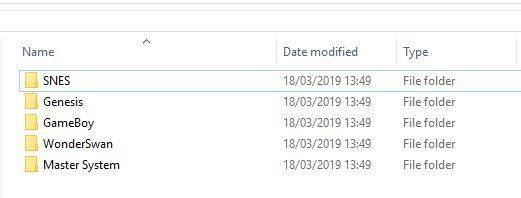
Ha egy rendszerhez nagyszámú játékkal rendelkezik, tovább rendszerezheti almappákba, például A-F, G-L, M-S, T-Z. Ez gyorsabbá teszi a játékok listájának betöltését, és időt takarít meg Önnek a görgetésnél, hogy például egy M-mel kezdődő játékhoz jusson.
Másoljon át minden fájlt a megfelelő mappákba. Ha elkészült, helyezze be a Micro SD kártyát a BittBoy Pocket GO készülékébe.
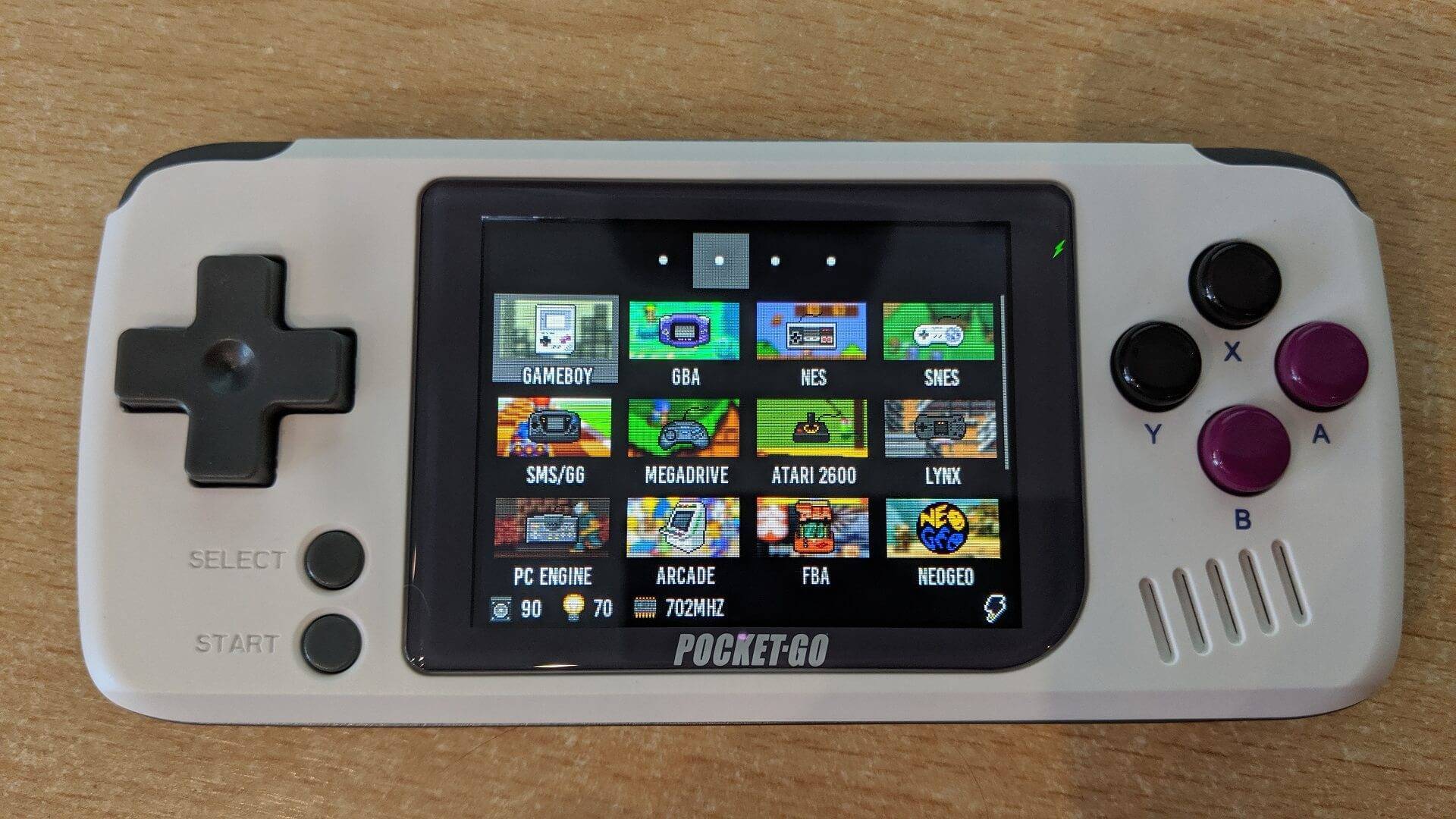
Kapcsolja be a BittBoy Pocket GO készülékét, és néhány másodpercet vesz igénybe a menüszoftver betöltése. Most már készen áll a játékra!
Latest from the blog
Visit the blog EPOMAKER HE65 V2 TMR teszt – 8K vezeték nélküli sebesség és hibrid kapcsolók kompakt játékhoz
2026.10.19.
EPOMAKER HE65 V2 TMR teszt – 8K vezeték nélküli sebesség és hibrid kapcsolók kompakt játékhoz
2026.10.19.
 ONEXPLAYER 3 teszt – 8,8 hüvelykes AMOLED kijelző, moduláris vezérlés és meglepően jó akkumulátoridő
2026.10.14.
ONEXPLAYER 3 teszt – 8,8 hüvelykes AMOLED kijelző, moduláris vezérlés és meglepően jó akkumulátoridő
2026.10.14.
 KONKR Pocket BLOCK bejelentve: egy apró, vertikális Android kézikonzol 4:3-as kijelzővel
2026.10.01.
KONKR Pocket BLOCK bejelentve: egy apró, vertikális Android kézikonzol 4:3-as kijelzővel
2026.10.01.
 KONKR Pocket ADVANCE teszt – Egy zsebméretű, GBA-központú Android játék-kézikonzol
2026.09.24.
KONKR Pocket ADVANCE teszt – Egy zsebméretű, GBA-központú Android játék-kézikonzol
2026.09.24.
Kérdések és válaszok