




必要なもの
8GB以上のMicroSDカード
Mini Tool Partition Wizard – https://www.partitionwizard.com/free-partition-manager.html
Win32 Disk Imager – https://sourceforge.net/projects/win32diskimager/
カスタムファームウェア – 最新版はhttps://www.droidboxforums.com/forums/bittboy-and-pocket-go-retro-gaming-handheld.145/で入手できます
ゲームROM – ゲームのダウンロードは提供していません。ご自身で入手する必要があります。
MicroSDカードの準備
Win32 Disk ImagerとMini Tool Partition Wizardをダウンロードしてインストールします。
カスタムファームウェアのアーカイブファイルを解凍します。拡張子が.imgのファイルができるはずです。例えばPocketGo.V1.2_CFW_1-08-2019.img
MicroSDカードをPCに挿入し、Mini Tool Partition Wizardを起動します。
MicroSDカードが表示されていることを確認し、MicroSDカードを一度クリックして選択します。カードのテキストをクリックしてカード全体を選択します。
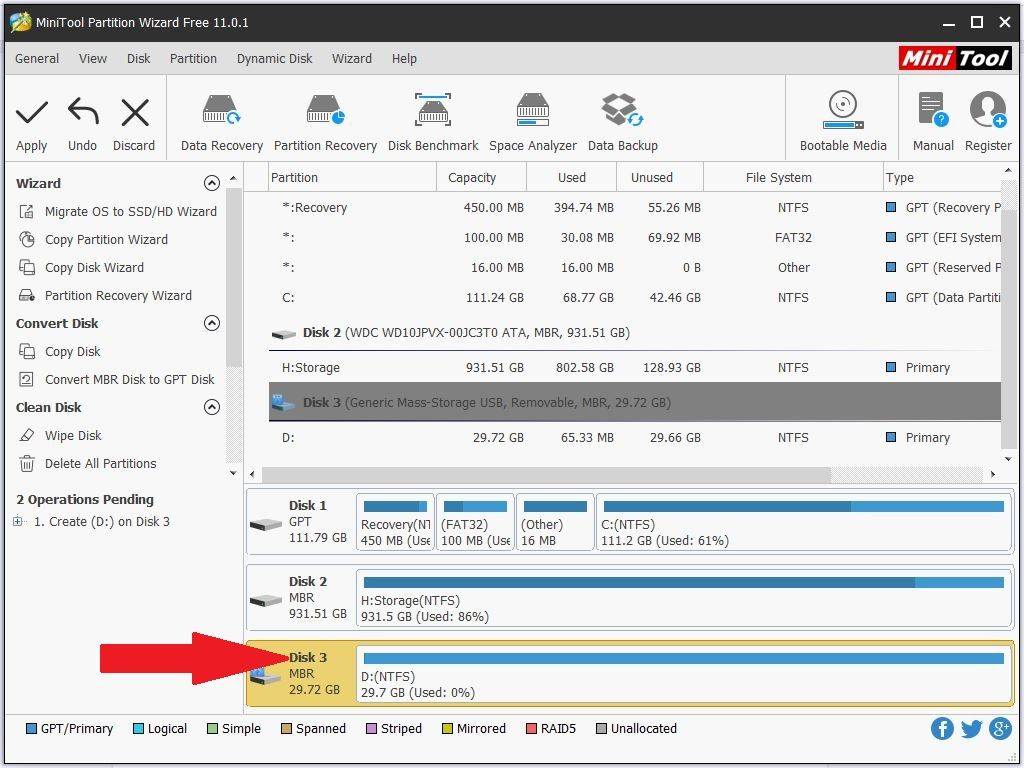
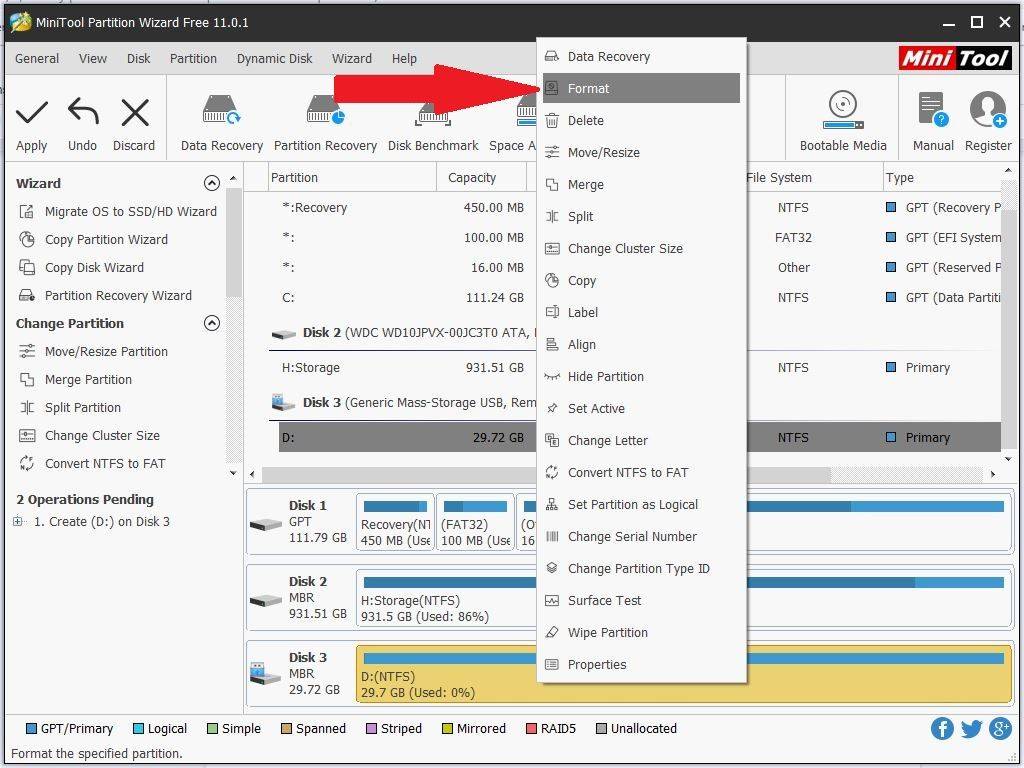
カードを右クリックし、Formatを選択します
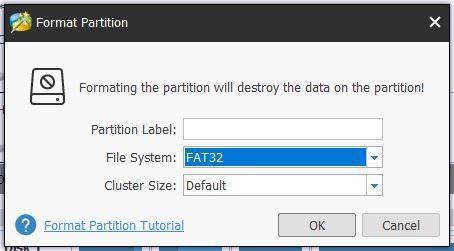
File SystemでFAT32を選択し、OKを押します。
左上隅のApplyをクリックします。
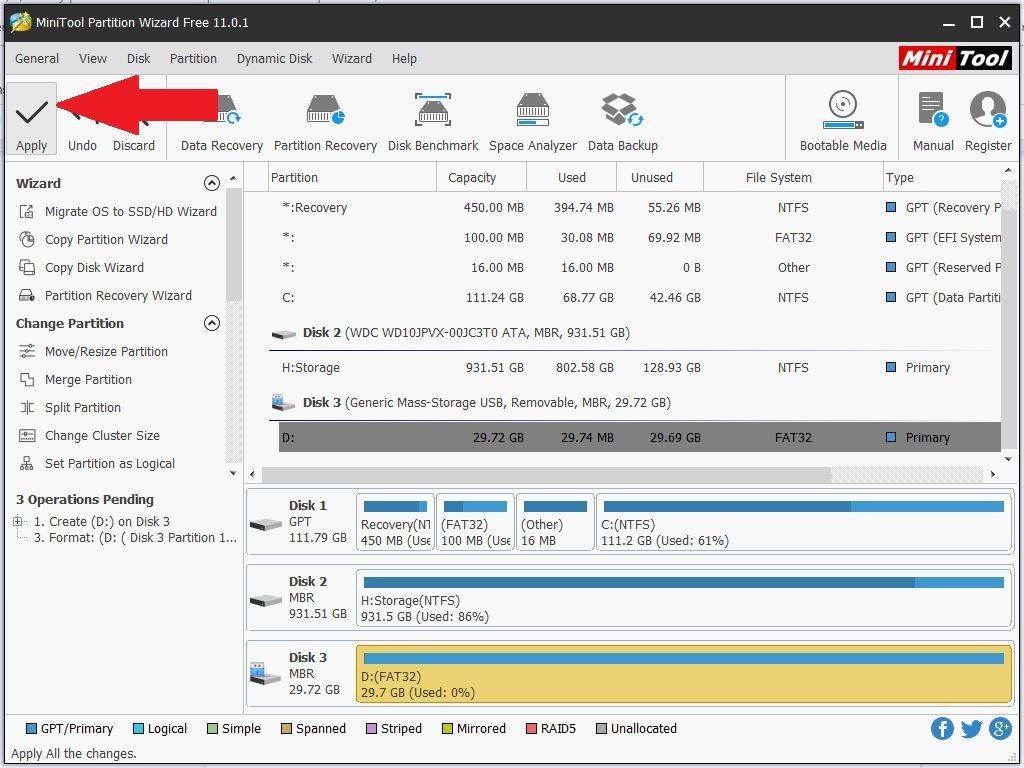
ソフトウェアがMicroSDカードをFAT32にフォーマットします。完了までに少し時間がかかる場合があります。

完了したら、Mini Tool Partition Wizardソフトウェアを閉じることができます。
カスタムファームウェアをMicroSDカードに書き込む
次に、Win32 Disk Imagerを起動します
Blue Folderアイコンをクリックし、カスタムファームウェアイメージファイル(例:PocketGo.V1.2_CFW_1-08-2019.img)を選択します

次に、ドライブレターがMicroSDカードの正しいものであることを再確認します。正しいことを100%確認してください。そうでない場合、PCのハードドライブを上書きする可能性があります。正しくない場合は、ドライブレターをクリックして正しいものを選択します。
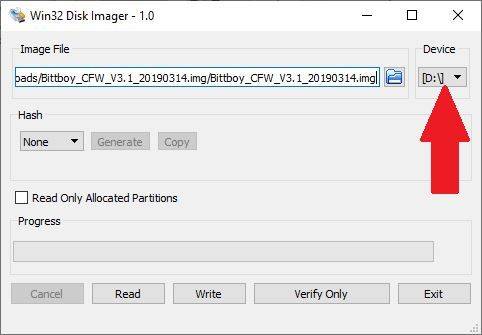
正しいドライブレターを選択したことを再度確認し、Writeをクリックします
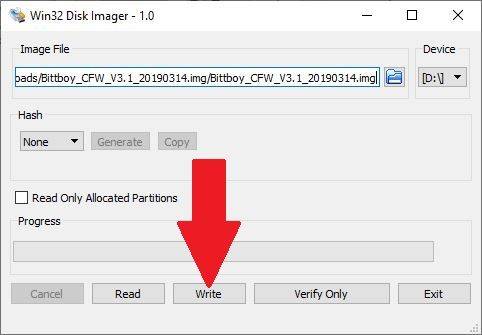
再度100%確認するためのプロンプトが表示されます。問題なければYesを押して、カスタムファームウェアをSDカードに書き込み始めます。

ソフトウェアがカスタムファームウェアをMicroSDカードに書き込みます。完了までに少し時間がかかります。
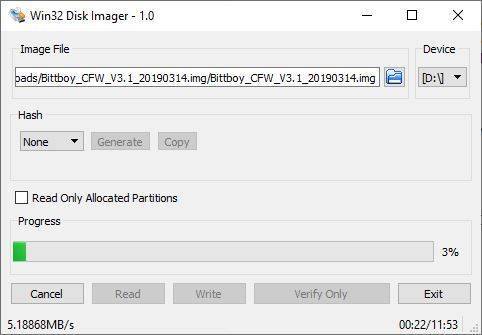
書き込みが完了すると、ドライブをフォーマットするようポップアップ通知が表示される場合があります。ドライブをフォーマットしたくないので、Cancelをクリックして無視します。これでWin32 Disk Imagerソフトウェアを閉じることができます。
ゲーム用の利用可能なドライブ容量を拡張する
Mini Tool Partition Wizardソフトウェアを起動します。MicroSDカードに5つのパーティションがあることが確認できます。
Note: ‘main’という名前のパーティションにドライブレターがない場合は、右クリックしてChange Letterを選択し、ドライブレターを割り当ててください。
次に、‘main’という名前のパーティションを拡張して、残りの利用可能な容量を使用します。‘main’パーティションを右クリックし、Extendを選択します
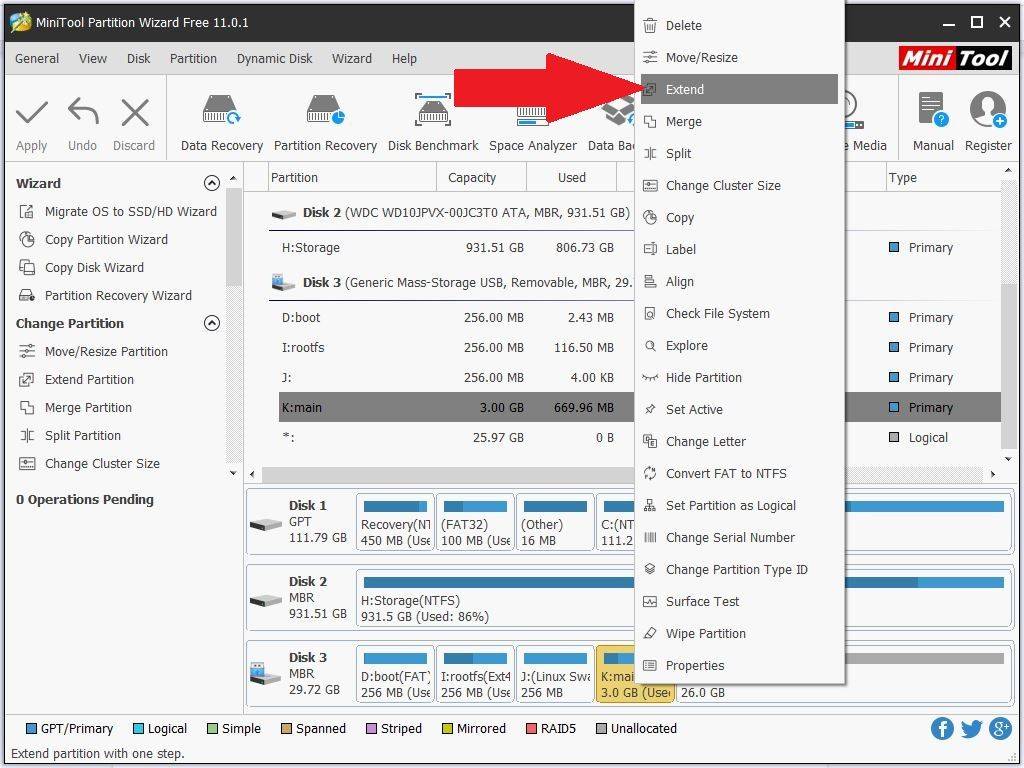
スライダーを右端までドラッグして、すべての容量を‘main’パーティションに完全に割り当てます。OKをクリックします。
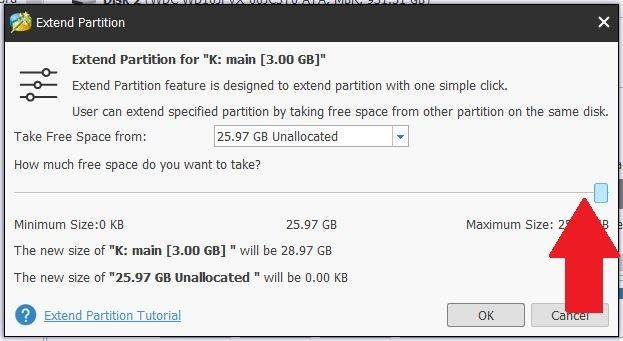
左上のApplyをクリックして、空き容量を‘main’パーティションに割り当て始めます。MicroSDカードのサイズによっては時間がかかる場合があります
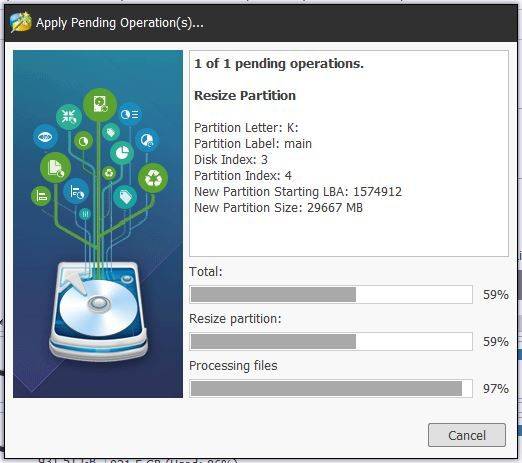
完了したら、Mini Tool Partition Wizardソフトウェアを終了できます。
MicroSDカードにゲームを追加する
Windowsファイルエクスプローラー(Winキー + E)を開くと、4つの新しいドライブが表示されます。そのうち2つは名前なしで、1つは‘boot’、もう1つは‘main’という名前です。‘main’という名前のドライブ以外のドライブやファイルを削除、フォーマット、変更しないでください。ここにゲームファイルを保存できます。
‘main’ドライブを開くと、‘roms’という名前のフォルダがあります。ここにゲームをコピーできますが、整理しておくことをお勧めします
多くのゲームを追加する予定の場合は、整理されたフォルダ構造を維持することをお勧めします。各システムごとにフォルダを作成することで、ゲームを簡単に見つけられ、読み込み時間も短縮されます。ゲームを追加する予定の各システムごとにフォルダを作成してください。
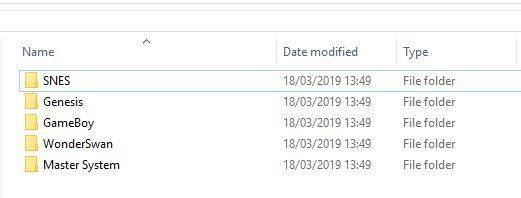
システムのゲーム数が多い場合は、A-F、G-L、M-S、T-Zなどのサブフォルダにさらに整理できます。これによりゲームリストの読み込みが速くなり、例えばMで始まるゲームまでスクロールする時間も節約できます。
各ファイルをそれぞれのフォルダにコピーします。完了したら、Micro SDカードをBittBoy Pocket GOに挿入できます。
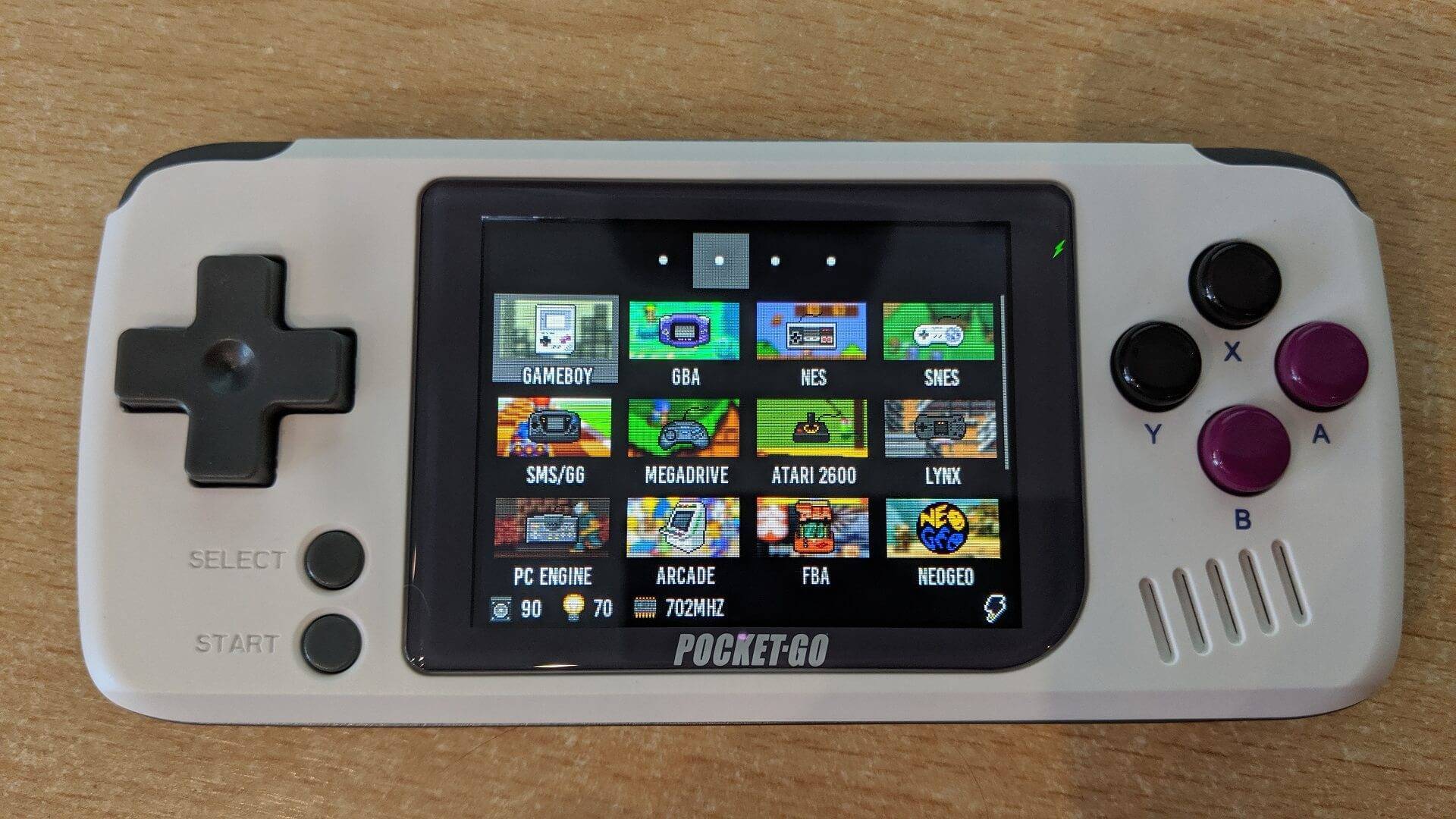
BittBoy Pocket GOの電源を入れると、メニューソフトウェアの起動に数秒かかります。これでプレイする準備が整いました!




質疑応答