




आपको आवश्यकता होगी
8GB या उससे बड़ा माइक्रोएसडी कार्ड
मिनी टूल पार्टीशन विज़ार्ड – https://www.partitionwizard.com/free-partition-manager.html
विन32 डिस्क इमेजर – https://sourceforge.net/projects/win32diskimager/
कस्टम फर्मवेयर – नवीनतम संस्करण https://www.droidboxforums.com/forums/bittboy-and-pocket-go-retro-gaming-handheld.145/ पर पाया जा सकता है
गेम रोम्स – हम गेम्स के लिए कोई डाउनलोड प्रदान नहीं करते हैं। आपको ये स्वयं खोजने होंगे।
माइक्रोएसडी कार्ड तैयार करना
विन32 डिस्क इमेजर और मिनी टूल पार्टीशन विज़ार्ड डाउनलोड करें और इंस्टॉल करें।
कस्टम फर्मवेयर आर्काइव फ़ाइल को एक्सट्रैक्ट करें। आपके पास .img फ़ाइल एक्सटेंशन वाली फ़ाइल होनी चाहिए। उदाहरण के लिए PocketGo.V1.2_CFW_1-08-2019.img
अपना माइक्रोएसडी कार्ड अपने पीसी में डालें और मिनी टूल पार्टीशन विज़ार्ड लोड करें।
पहचानें और दोबारा जांचें कि आप माइक्रोएसडी कार्ड देख सकते हैं और फिर माइक्रोएसडी कार्ड पर एक बार क्लिक करके उसे चुनें। कार्ड के टेक्स्ट पर क्लिक करके पूरे कार्ड को चुनें।
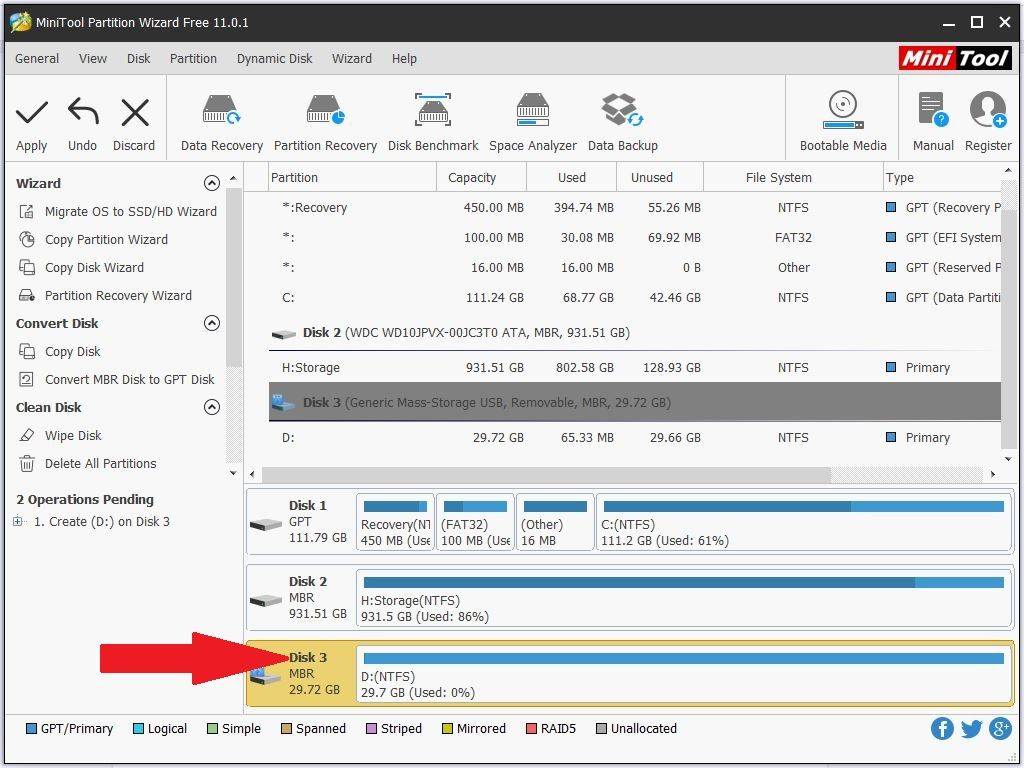
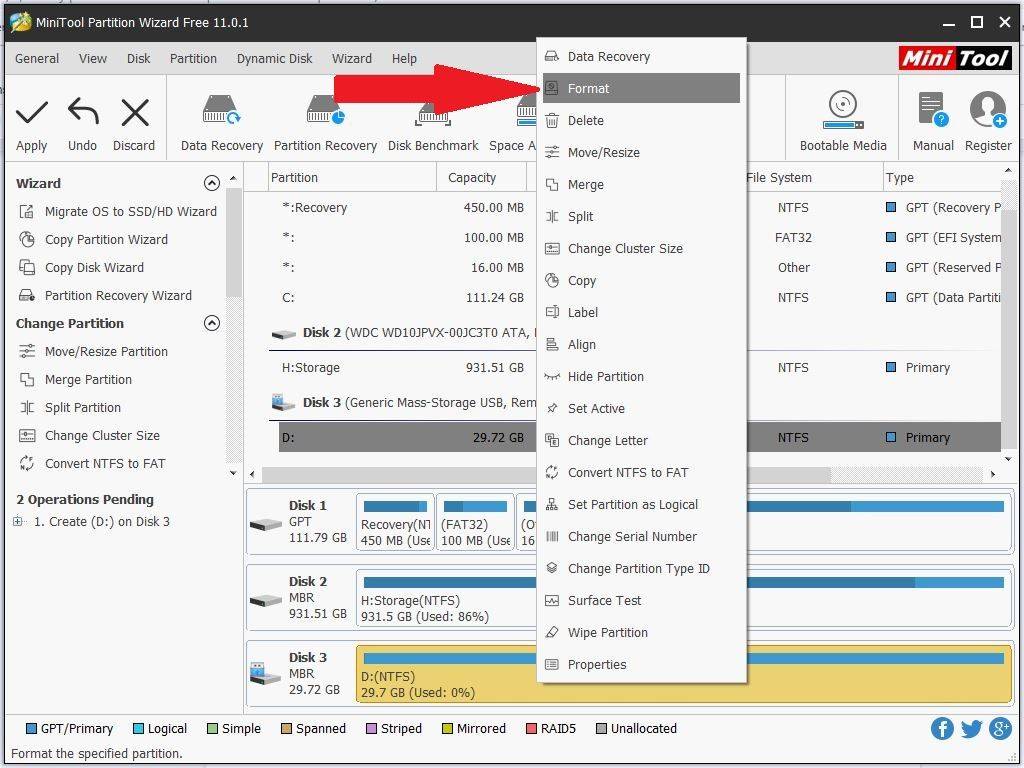
कार्ड पर राइट क्लिक करें और फॉर्मेट चुनें
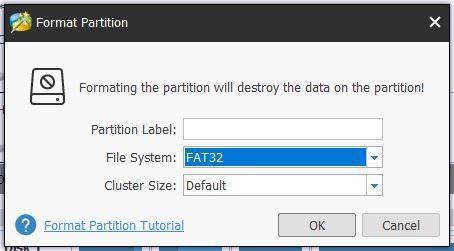
फ़ाइल सिस्टम पर, FAT32 चुनें फिर OK दबाएं।
ऊपर बाएं कोने में Apply पर क्लिक करें।
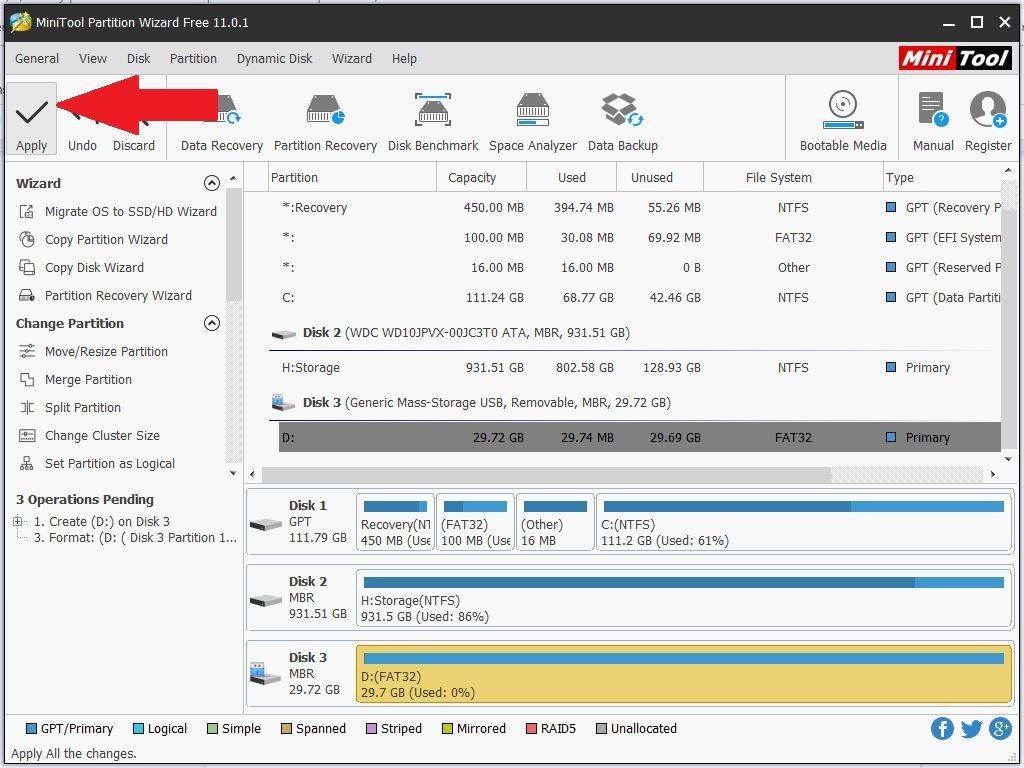
सॉफ़्टवेयर अब माइक्रोएसडी कार्ड को FAT32 में फॉर्मेट करेगा जिसमें कुछ समय लग सकता है।

पूरा होने के बाद, आप मिनी टूल पार्टीशन विज़ार्ड सॉफ़्टवेयर बंद कर सकते हैं।
माइक्रोएसडी कार्ड पर कस्टम फर्मवेयर लिखना
अगला, विन32 डिस्क इमेजर लोड करें
ब्लू फ़ोल्डर आइकन पर क्लिक करें और कस्टम फर्मवेयर इमेज फ़ाइल का पता लगाएं, उदाहरण के लिए PocketGo.V1.2_CFW_1-08-2019.img

अगला, दोबारा जांचें कि ड्राइव लेटर आपके माइक्रोएसडी कार्ड के लिए सही है। 100% सुनिश्चित करें कि यह सही है अन्यथा आप अपनी पीसी हार्ड ड्राइव को ओवरराइट कर सकते हैं। यदि यह सही नहीं है, तो ड्राइव लेटर पर क्लिक करें और सही चुनें।
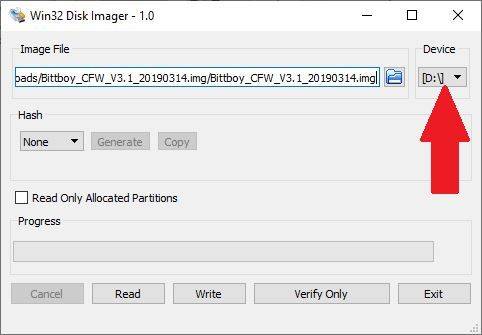
दोबारा जांचें कि आपने सही ड्राइव लेटर चुना है और फिर Write पर क्लिक करें
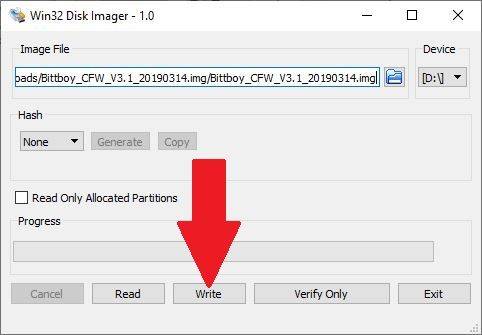
एक प्रॉम्प्ट दिखाई देगा जिसमें फिर से 100% सुनिश्चित करने के लिए कहा जाएगा, यदि सब ठीक है तो एसडी कार्ड पर कस्टम फर्मवेयर लिखना शुरू करने के लिए Yes दबाएं।

सॉफ़्टवेयर अब माइक्रोएसडी कार्ड पर कस्टम फर्मवेयर लिखेगा। इसे पूरा होने में थोड़ा समय लगेगा।
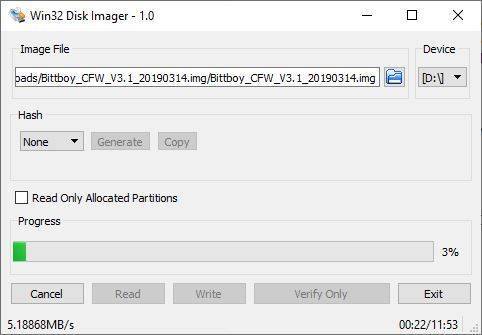
सॉफ़्टवेयर द्वारा लिखना समाप्त करने के बाद आपको ड्राइव को फॉर्मेट करने के लिए कुछ पॉपअप नोटिफिकेशन मिल सकते हैं, उन्हें अनदेखा करने के लिए Cancel पर क्लिक करें क्योंकि हम ड्राइव को फॉर्मेट नहीं करना चाहते हैं। अब आप विन32 डिस्क इमेजर सॉफ़्टवेयर बंद कर सकते हैं।
गेम्स के लिए उपलब्ध ड्राइव स्थान का विस्तार करना
मिनी टूल पार्टीशन विज़ार्ड सॉफ़्टवेयर लोड करें। अब आप देखेंगे कि माइक्रोएसडी कार्ड पर पांच पार्टीशन हैं।
नोट: यदि ‘main’ नामक पार्टीशन में ड्राइव लेटर नहीं है, तो उस पर राइट क्लिक करें और Change Letter चुनें और फिर उसे एक असाइन करें।
अब हम ‘main‘ नामक पार्टीशन को शेष उपलब्ध स्थान का उपयोग करने के लिए विस्तारित करना चाहते हैं। ‘main’ पार्टीशन पर राइट क्लिक करें और Extend चुनें
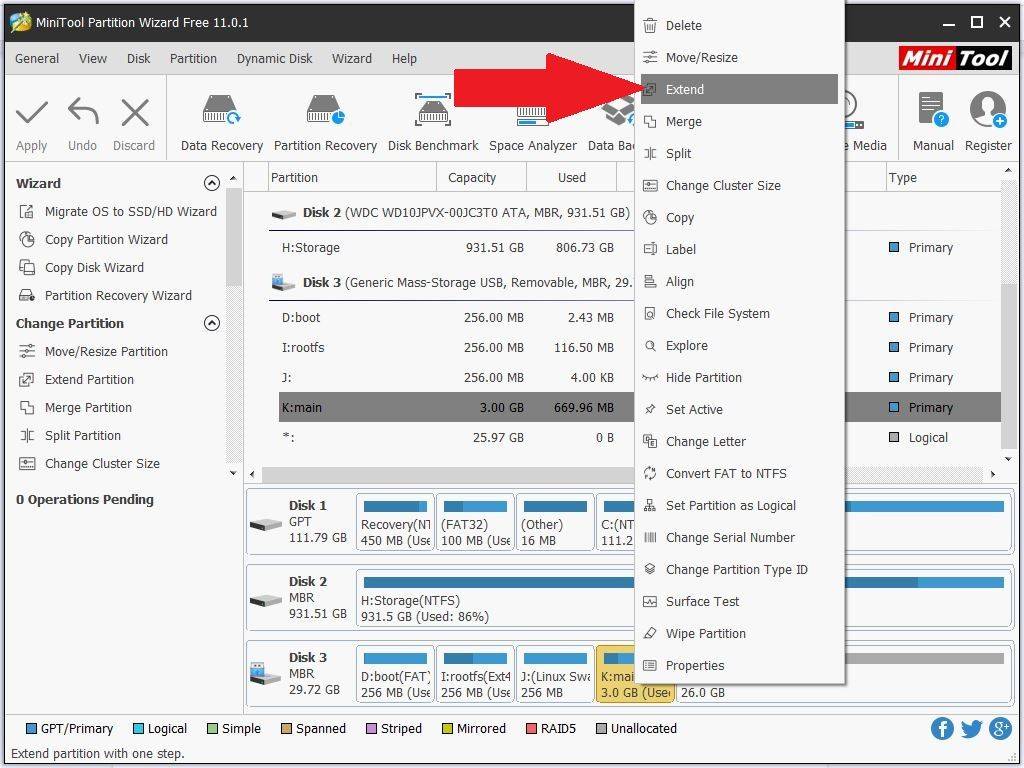
स्लाइडर को पूरी तरह से दाईं ओर खींचें ताकि सारा स्थान ‘main’ पार्टीशन को आवंटित हो जाए। OK पर क्लिक करें।
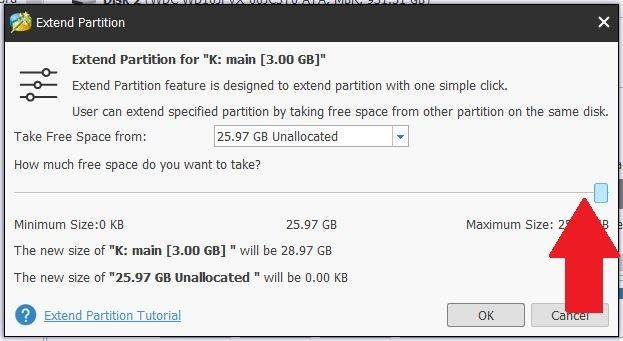
‘main‘ पार्टीशन को खाली स्थान आवंटित करना शुरू करने के लिए ऊपर बाएं कोने में Apply पर क्लिक करें। आपके माइक्रोएसडी कार्ड के आकार के आधार पर इसमें कुछ समय लग सकता है
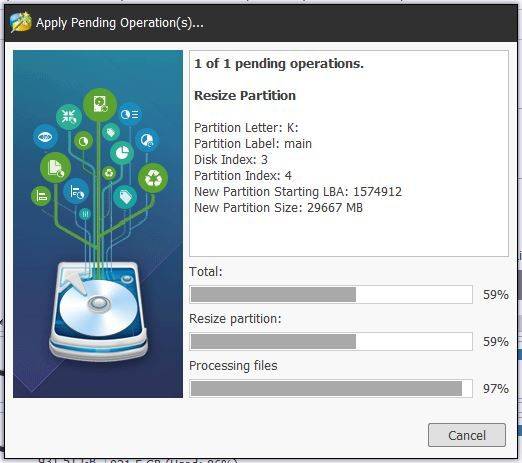
पूरा होने के बाद, अब आप मिनी टूल पार्टीशन विज़ार्ड सॉफ़्टवेयर से बाहर निकल सकते हैं।
अपने माइक्रोएसडी कार्ड में गेम्स जोड़ना
यदि आप Windows फ़ाइल एक्सप्लोरर (Win key + E) खोलते हैं तो आपको चार नई ड्राइव दिखेंगी, जिनमें से दो बिना नाम की हैं, एक ‘boot’ और एक ‘main’ कहलाती है। ‘main‘ नामक ड्राइव के अलावा किसी अन्य ड्राइव या फ़ाइल को हटाएं, फॉर्मेट या बदलें नहीं। यह वह जगह है जहाँ आप अपनी गेम फ़ाइलें संग्रहीत कर सकते हैं।
‘main’ ड्राइव खोलें और आपको ‘roms‘ नामक एक फ़ोल्डर दिखेगा। आप अपने गेम्स यहाँ कॉपी कर सकते हैं लेकिन हम चीज़ों को व्यवस्थित रखने की सलाह देते हैं
यदि आप कई गेम्स जोड़ने की योजना बना रहे हैं तो हम एक व्यवस्थित फ़ोल्डर संरचना बनाए रखने की सलाह देते हैं। प्रत्येक सिस्टम के लिए फ़ोल्डर बनाकर गेम्स को ढूंढना आसान हो जाता है और लोडिंग समय भी तेज़ होता है। जिन सिस्टम्स के लिए आप गेम्स जोड़ने की योजना बना रहे हैं, उनमें से प्रत्येक के लिए एक फ़ोल्डर बनाएं।
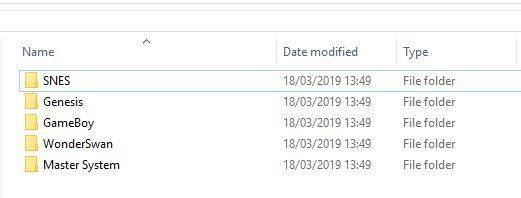
यदि आपके पास किसी सिस्टम के लिए बड़ी संख्या में गेम्स हैं, तो आप इसे A-F, G-L, M-S, T-Z जैसे सब-फ़ोल्डर्स में और व्यवस्थित कर सकते हैं। इससे गेम्स की सूची लोड करना तेज़ हो जाता है, और उदाहरण के लिए M से शुरू होने वाले गेम तक स्क्रॉल करने में आपका समय भी बचता है।
किसी भी फ़ाइल को उनके संबंधित फ़ोल्डर्स में कॉपी करें। एक बार हो जाने पर आप माइक्रो एसडी कार्ड को अपने BittBoy Pocket GO में डाल सकते हैं।
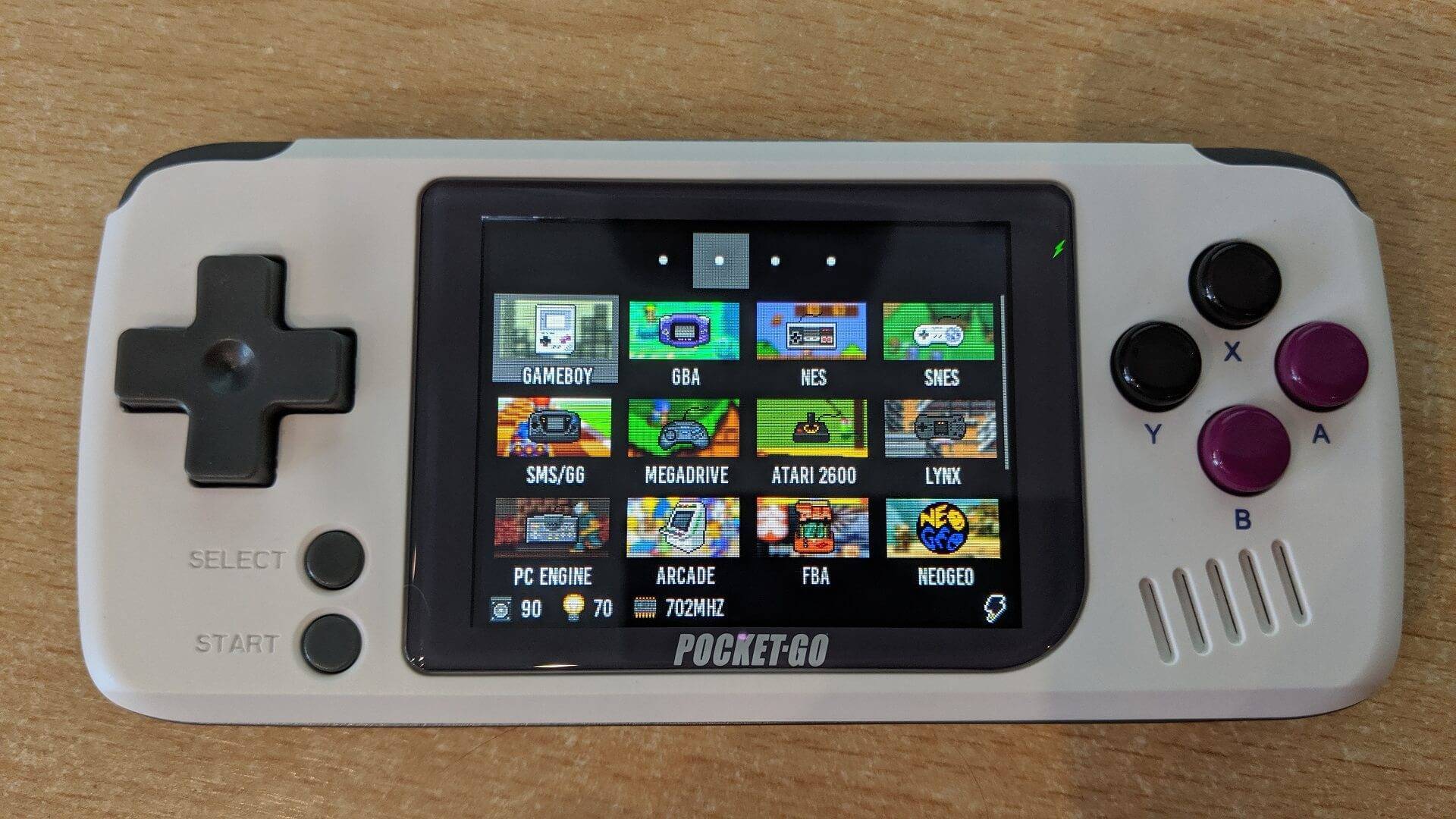
अपने BittBoy Pocket GO को चालू करें और मेनू सॉफ़्टवेयर बूट होने में कुछ सेकंड लगेंगे। अब आप खेलने के लिए तैयार हैं!
प्रश्न और उत्तर