




Veți avea nevoie de
Un card MicroSD de 8GB sau mai mare
Mini Tool Partition Wizard – https://www.partitionwizard.com/free-partition-manager.html
Win32 Disk Imager – https://sourceforge.net/projects/win32diskimager/
Firmware personalizat – Cea mai recentă versiune poate fi găsită la https://www.droidboxforums.com/forums/bittboy-and-pocket-go-retro-gaming-handheld.145/
ROM-uri pentru jocuri – Nu oferim nicio descărcare pentru jocuri. Va trebui să le găsiți singur.
Pregătirea cardului MicroSD
Descărcați și instalați Win32 Disk Imager și Mini Tool Partition Wizard.
Extrageți fișierul arhivă al firmware-ului personalizat. Ar trebui să aveți un fișier cu extensia de nume .img. De exemplu PocketGo.V1.2_CFW_1-08-2019.img
Introduceți cardul MicroSD în PC și încărcați Mini Tool Partition Wizard.
Identificați și verificați de două ori că puteți vedea cardul MicroSD, apoi selectați cardul MicroSD făcând clic o dată pe el. Faceți clic pe textul cardului pentru a selecta întregul card.
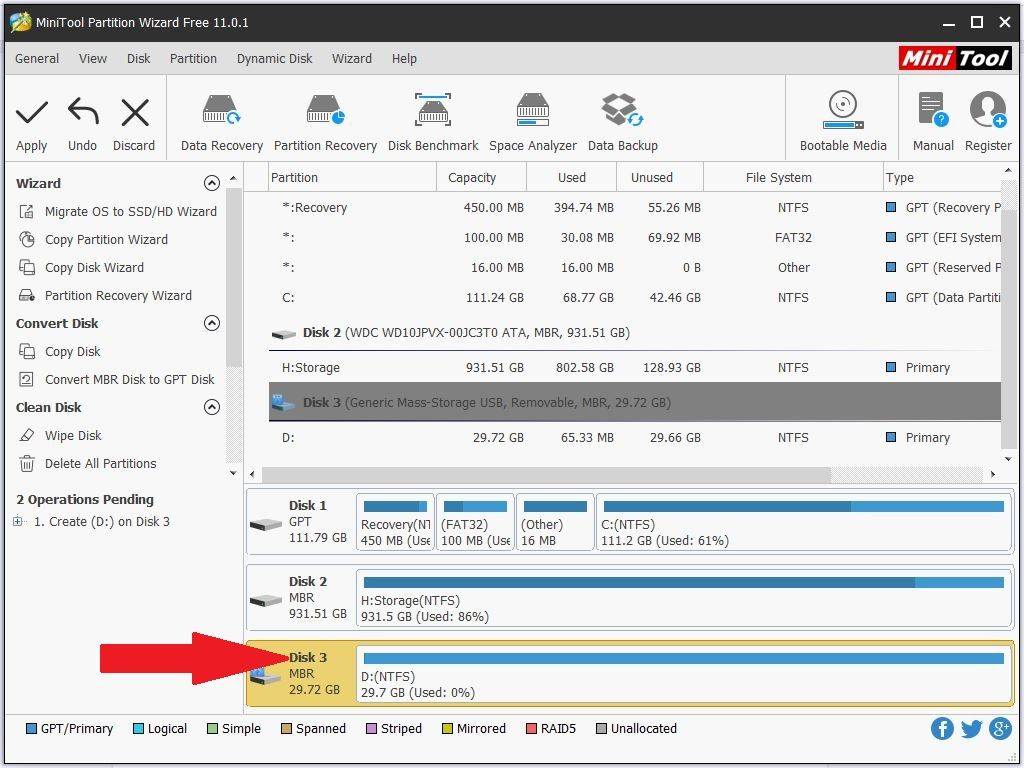
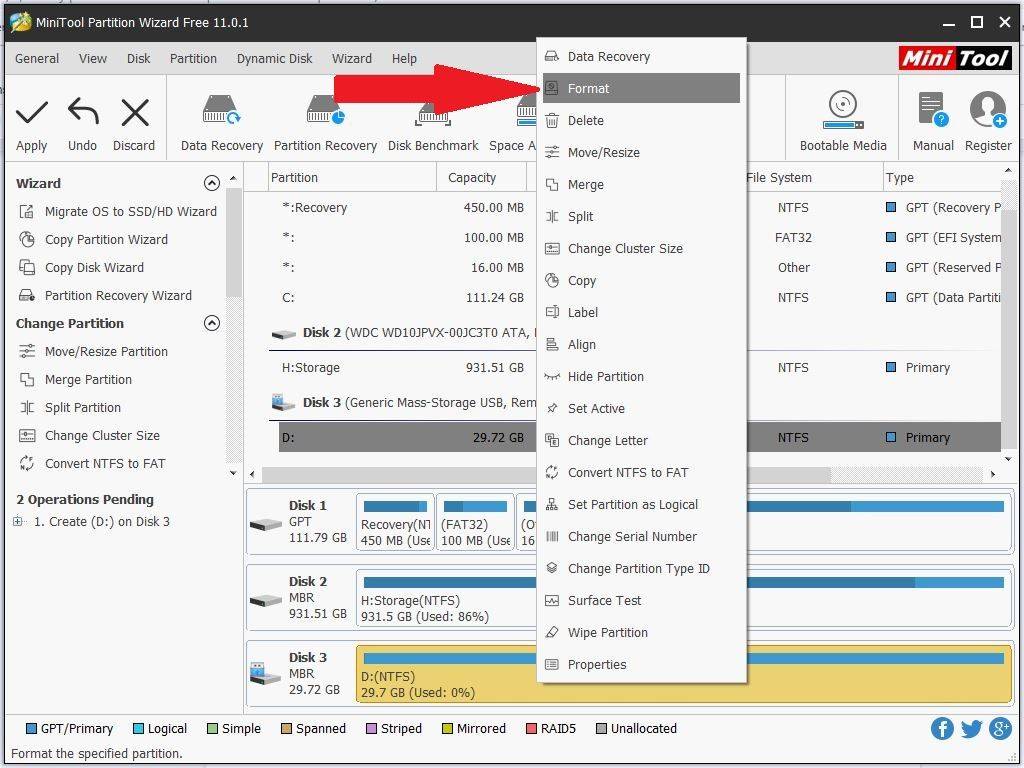
Faceți clic dreapta pe card și alegeți Format
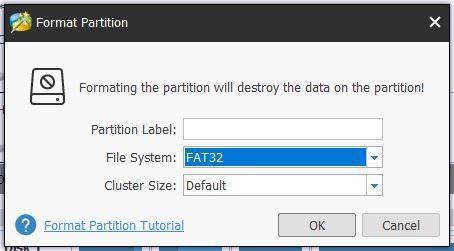
La File System, alegeți FAT32 apoi apăsați OK.
Faceți clic pe Apply în colțul din stânga sus.
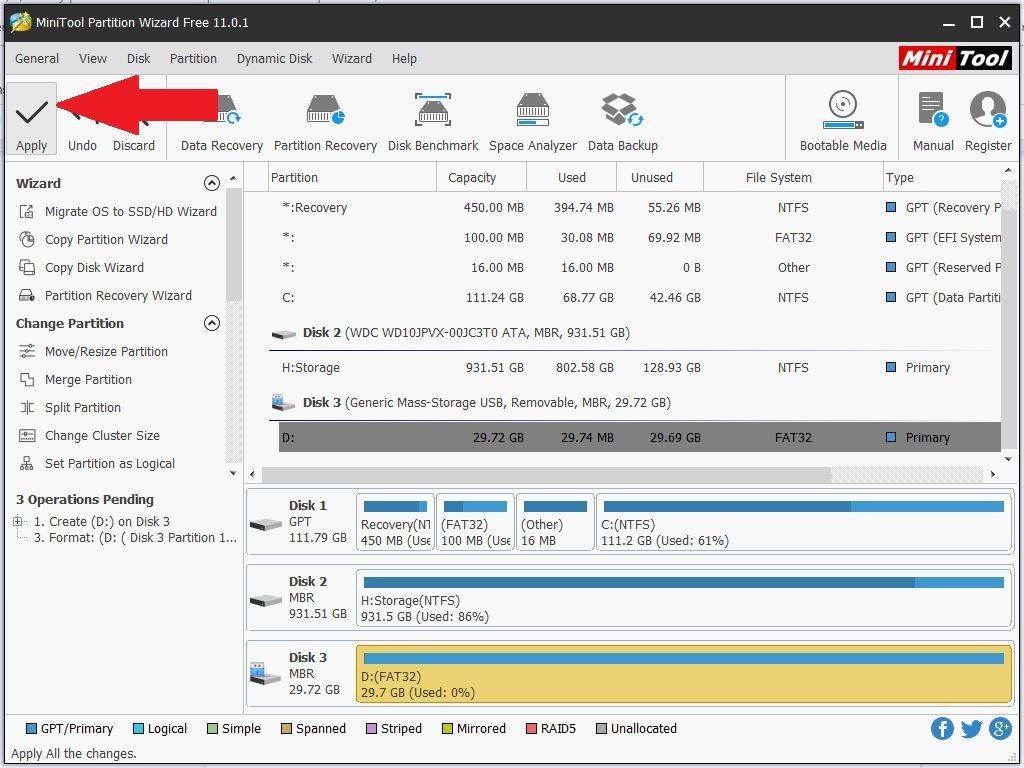
Software-ul va formata acum cardul MicroSD la FAT32, ceea ce poate dura câteva momente.

Odată finalizat, puteți închide software-ul Mini Tool Partition Wizard.
Scrierea firmware-ului personalizat pe cardul MicroSD
Apoi, încărcați Win32 Disk Imager
Faceți clic pe pictograma Blue Folder și localizați fișierul imagine al firmware-ului personalizat, de exemplu PocketGo.V1.2_CFW_1-08-2019.img

Apoi, verificați de două ori că litera unității este cea corectă pentru cardul dvs. MicroSD. Fiți 100% sigur că este corectă, altfel ați putea suprascrie hard disk-ul PC-ului. Dacă nu este corectă, faceți clic pe litera unității și alegeți-o pe cea corectă.
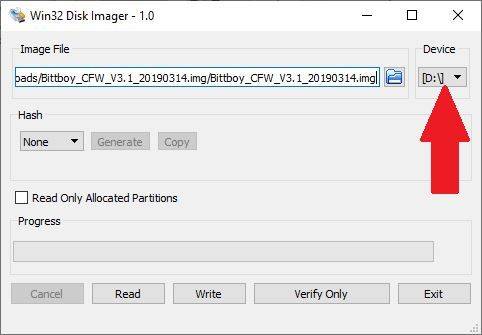
Verificați din nou că ați selectat litera corectă a unității și apoi faceți clic pe Write
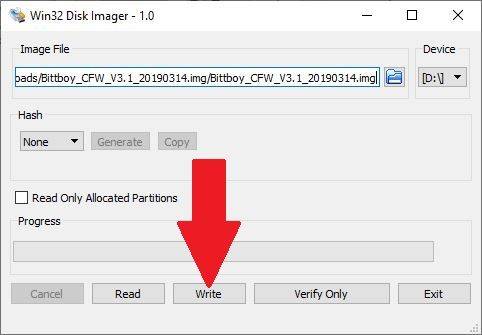
Va apărea un mesaj pentru a fi din nou 100% sigur, dacă totul este în regulă apăsați Yes pentru a începe scrierea firmware-ului personalizat pe cardul SD.

Software-ul va scrie acum firmware-ul personalizat pe cardul MicroSD. Va dura o perioadă scurtă de timp pentru a finaliza.
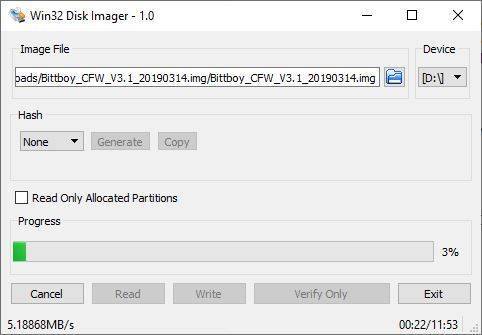
Odată ce software-ul a terminat scrierea, este posibil să primiți unele notificări pop-up pentru a formata o unitate, faceți clic pe Cancel pentru a le ignora, deoarece nu dorim să formatăm unitatea. Acum puteți închide software-ul Win32 Disk Imager.
Extinderea spațiului disponibil al unității pentru jocuri
Încărcați software-ul Mini Tool Partition Wizard. Veți vedea acum că există cinci partiții pe cardul MicroSD.
Notă: Dacă partiția numită ‘main’ nu are o literă de unitate, faceți clic dreapta pe ea și alegeți Change Letter, apoi atribuiți-i una.
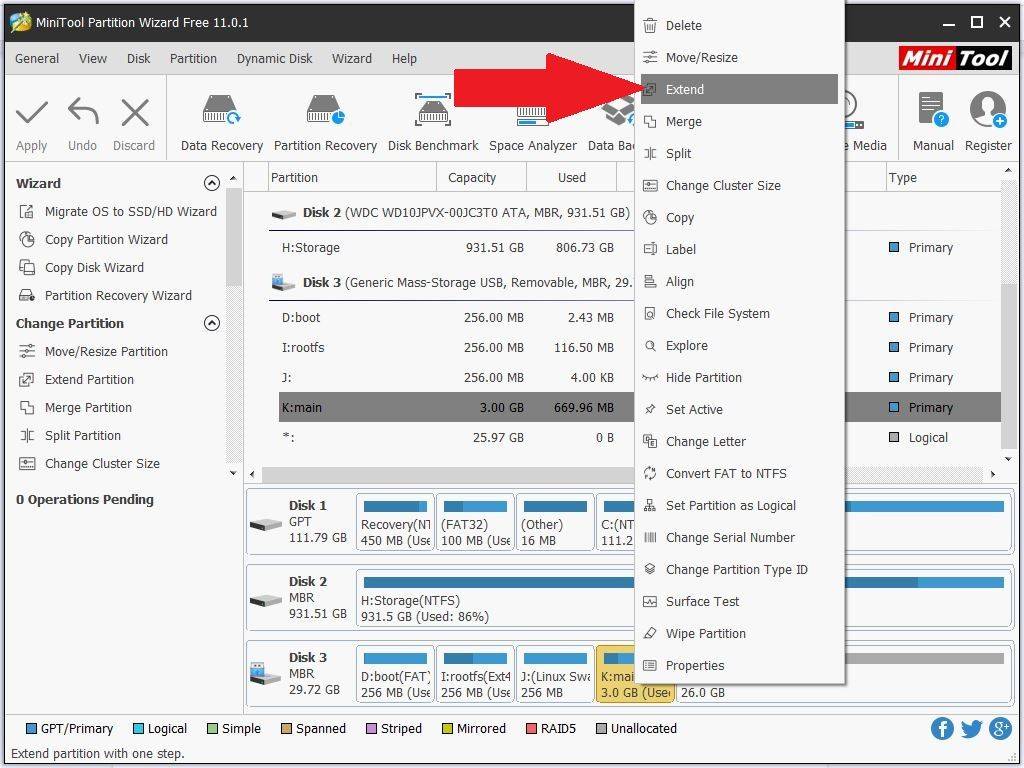
Acum dorim să extindem partiția numită ‘main’ pentru a utiliza spațiul rămas disponibil. Faceți clic dreapta pe partiția ‘main’ și alegeți Extend
Trageți glisorul complet spre dreapta pentru a aloca tot spațiul partiției ‘main’. Faceți clic pe OK.
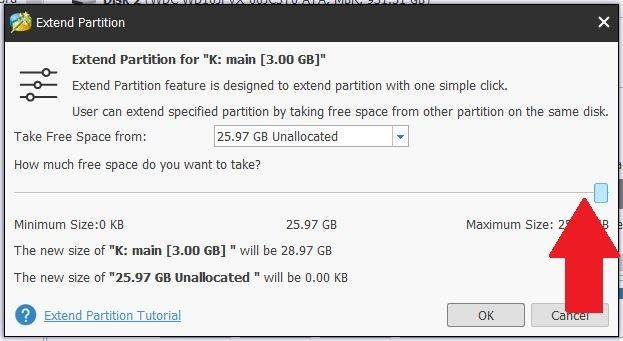
Faceți clic pe Apply în colțul din stânga sus pentru a începe alocarea spațiului liber partiției ‘main’. Acest lucru poate dura ceva timp în funcție de dimensiunea cardului dvs. MicroSD
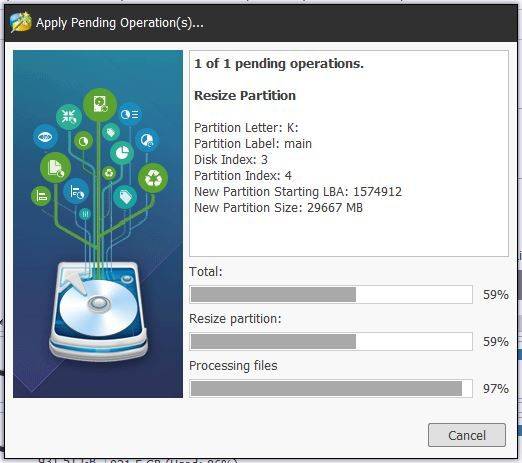
Odată finalizat, puteți ieși acum din software-ul Mini Tool Partition Wizard.
Adăugarea jocurilor pe cardul MicroSD
Dacă deschideți Windows File Explorer (tasta Win + E) veți vedea patru unități noi, dintre care două sunt fără nume, una numită ‘boot’ și una numită ‘main’. Nu ștergeți, formatați sau modificați nicio unitate sau fișier de pe orice altă unitate în afară de unitatea numită ‘main’. Aici puteți stoca fișierele dvs. de joc.
Deschideți unitatea ‘main’ și veți vedea un folder numit ‘roms’ Puteți copia jocurile aici, dar vă recomandăm să păstrați lucrurile organizate
Vă recomandăm să păstrați o structură de foldere organizată dacă intenționați să adăugați multe jocuri. Creând foldere pentru fiecare sistem, permiteți găsirea mai ușoară a jocurilor și, de asemenea, timpi de încărcare mai rapizi. Creați un folder pentru fiecare dintre sistemele pentru care intenționați să adăugați jocuri.
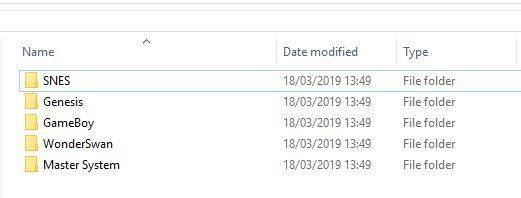
Dacă aveți un număr mare de jocuri pentru un sistem, le puteți organiza mai departe în sub-foldere precum A-F, G-L, M-S, T-Z. Acest lucru face mai rapidă încărcarea listei de jocuri și, de asemenea, vă economisește timp pentru derulare pentru a ajunge la un joc care începe cu M, de exemplu.
Copiați orice fișiere în folderele respective. Odată ce ați terminat, puteți introduce cardul Micro SD în BittBoy Pocket GO.
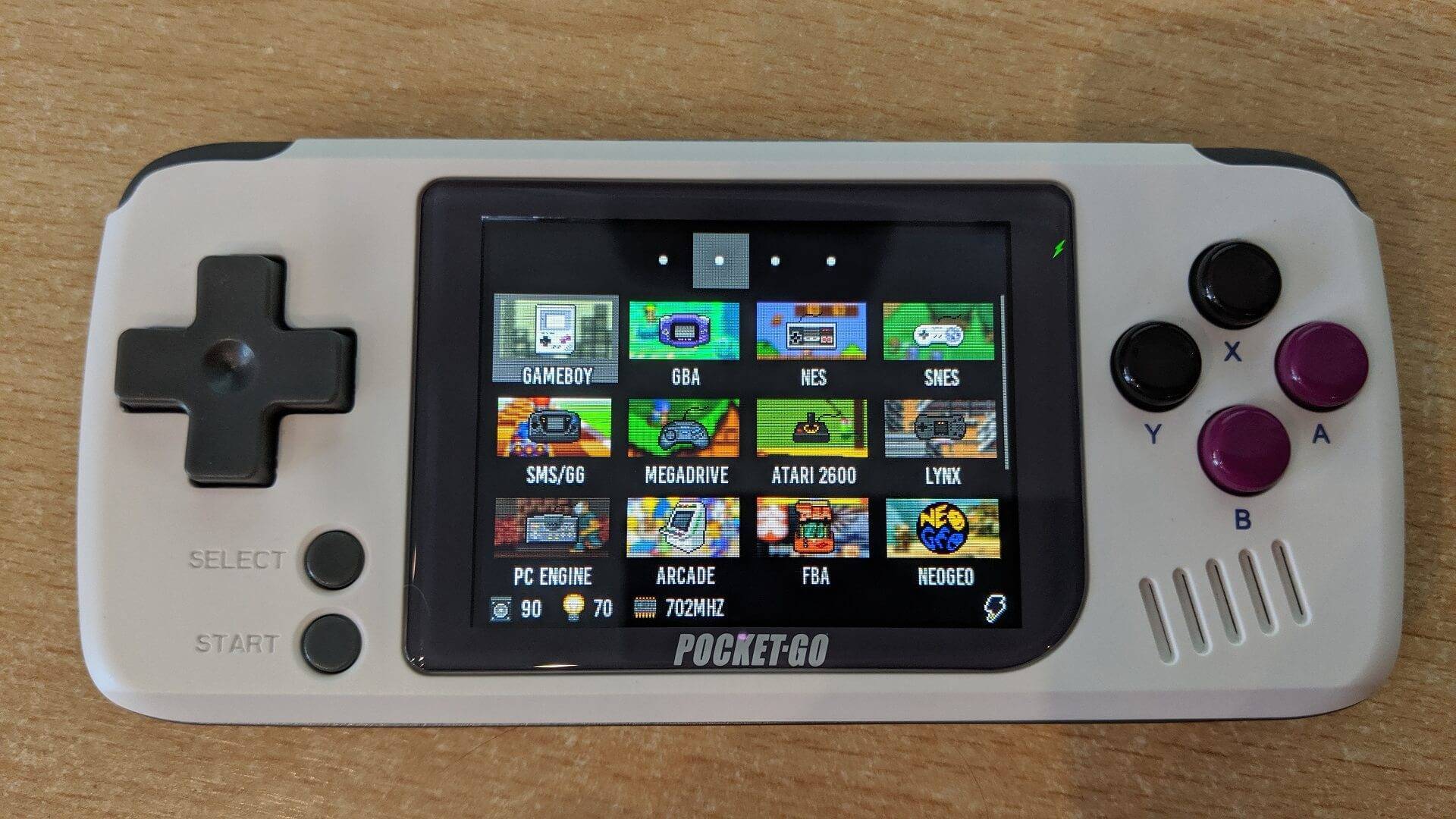
Porniți BittBoy Pocket GO și va dura câteva secunde pentru a porni software-ul de meniu. Acum sunteți gata să jucați!
Latest from the blog
Visit the blog Recenzie ONEXPLAYER 3 – Gaming AMOLED de 8,8 inci, comenzi modulare și autonomie surprinzătoare a bateriei
14 octombrie 2026
Recenzie ONEXPLAYER 3 – Gaming AMOLED de 8,8 inci, comenzi modulare și autonomie surprinzătoare a bateriei
14 octombrie 2026
 KONKR Pocket BLOCK Anunțat: O consolă portabilă Android verticală minusculă cu ecran 4:3
1 octombrie 2026
KONKR Pocket BLOCK Anunțat: O consolă portabilă Android verticală minusculă cu ecran 4:3
1 octombrie 2026
 Recenzie KONKR Pocket ADVANCE – O consolă portabilă Android de gaming de buzunar axată pe GBA
24 septembrie 2026
Recenzie KONKR Pocket ADVANCE – O consolă portabilă Android de gaming de buzunar axată pe GBA
24 septembrie 2026
 KONKR Pocket Advance Pre-comandă: O consolă Android compactă creată pentru retro gaming
23 septembrie 2026
KONKR Pocket Advance Pre-comandă: O consolă Android compactă creată pentru retro gaming
23 septembrie 2026
Întrebări și răspunsuri