




Jums reikės
8 GB ar didesnės MicroSD kortelės
Mini Tool Partition Wizard – https://www.partitionwizard.com/free-partition-manager.html
Win32 Disk Imager – https://sourceforge.net/projects/win32diskimager/
Pasirinktinė programinė įranga – naujausią versiją rasite https://www.droidboxforums.com/forums/bittboy-and-pocket-go-retro-gaming-handheld.145/
Žaidimų ROM failai – mes neteikiame jokių žaidimų atsisiuntimų. Juos turėsite susirasti patys.
MicroSD kortelės paruošimas
Atsisiųskite ir įdiekite Win32 Disk Imager bei Mini Tool Partition Wizard.
Išskleiskite pasirinktinės programinės įrangos archyvo failą. Turėtumėte turėti failą su plėtiniu .img. Pavyzdžiui, PocketGo.V1.2_CFW_1-08-2019.img
Įkiškite MicroSD kortelę į kompiuterį ir paleiskite Mini Tool Partition Wizard.
Įsitikinkite ir dar kartą patikrinkite, ar matote MicroSD kortelę, tada pasirinkite MicroSD kortelę vieną kartą spustelėdami ant jos. Spustelėkite kortelės tekstą, kad būtų pasirinkta visa kortelė.
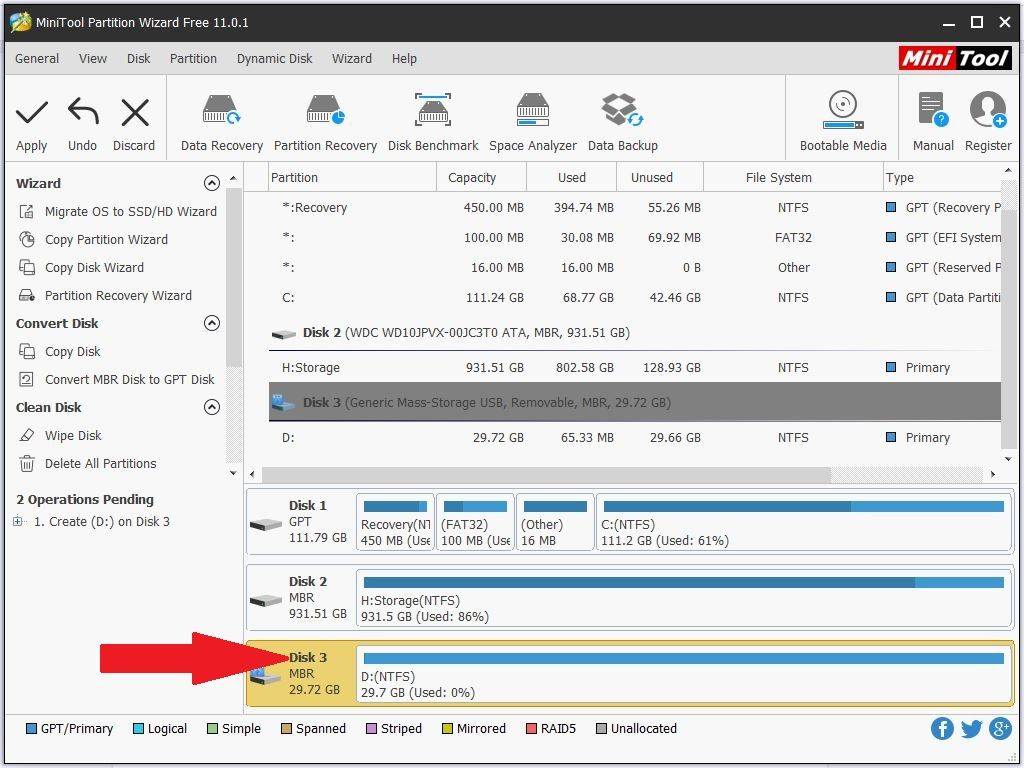
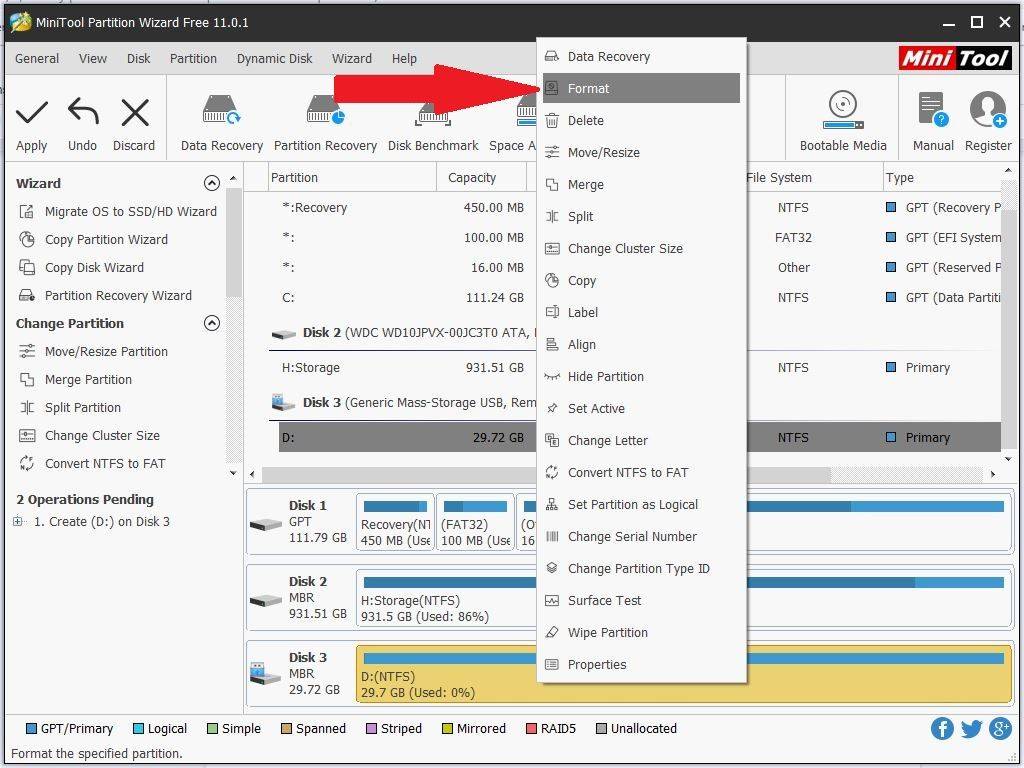
Dešiniuoju pelės mygtuku spustelėkite kortelę ir pasirinkite Formatuoti
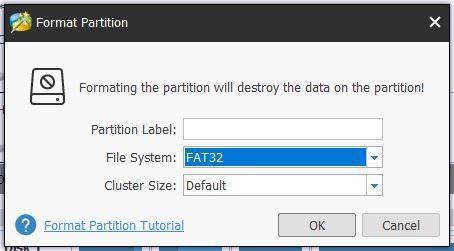
Failų sistemoje pasirinkite FAT32, tada spustelėkite Gerai.
Viršutiniame kairiajame kampe spustelėkite Taikyti.
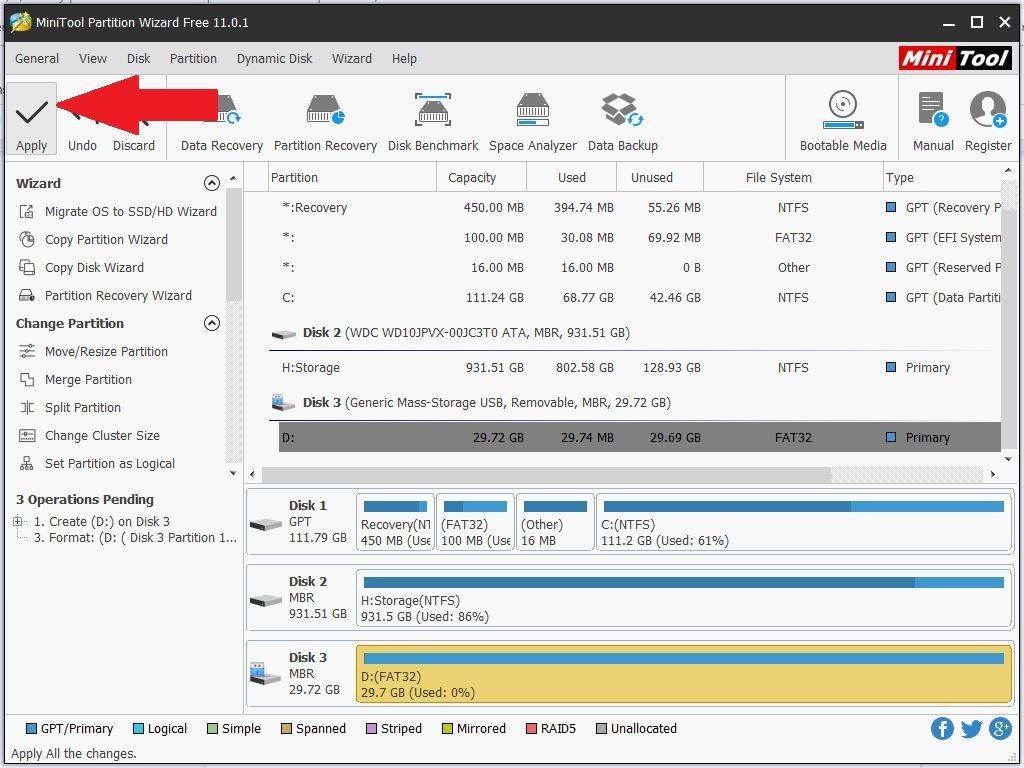
Programinė įranga dabar formatuos MicroSD kortelę į FAT32; tai gali užtrukti kelias akimirkas.

Baigę galite uždaryti Mini Tool Partition Wizard programinę įrangą.
Pasirinktinės programinės įrangos įrašymas į MicroSD kortelę
Toliau paleiskite Win32 Disk Imager
Spustelėkite Mėlyno aplanko piktogramą ir suraskite pasirinktinės programinės įrangos atvaizdo failą, pavyzdžiui, PocketGo.V1.2_CFW_1-08-2019.img

Toliau dar kartą patikrinkite, ar disko raidė yra tinkama jūsų MicroSD kortelei. Būkite 100 % tikri, kad ji teisinga, kitaip galite perrašyti savo kompiuterio standųjį diską. Jei ji neteisinga, spustelėkite disko raidę ir pasirinkite teisingą.
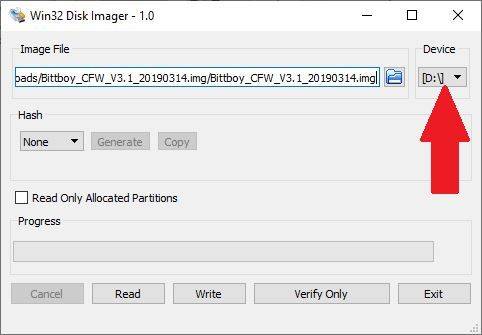
Dar kartą patikrinkite, ar pasirinkote teisingą disko raidę, tada spustelėkite Rašyti
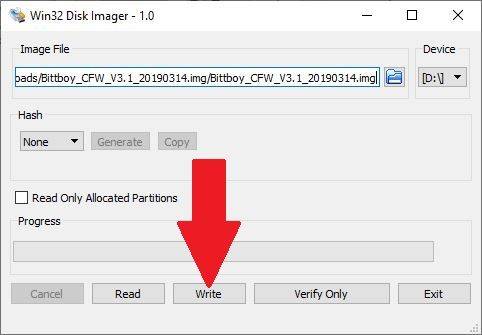
Pasirodys pranešimas, kad dar kartą būtumėte 100 % tikri; jei viskas gerai, spustelėkite Taip, kad būtų pradėtas pasirinktinės programinės įrangos įrašymas į SD kortelę.

Programinė įranga dabar įrašys pasirinktinę programinę įrangą į MicroSD kortelę. Tai užtruks trumpą laiką.
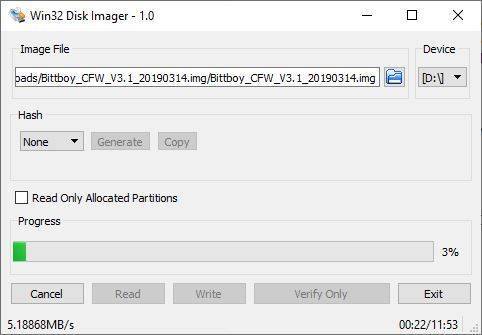
Kai programinė įranga baigs įrašymą, galite gauti iššokančiųjų pranešimų apie disko formatavimą; spustelėkite Atšaukti, kad juos ignoruotumėte, nes nenorime formatuoti disko. Dabar galite uždaryti Win32 Disk Imager programinę įrangą.
Turimos disko vietos žaidimams išplėtimas
Paleiskite Mini Tool Partition Wizard programinę įrangą. Dabar pamatysite, kad MicroSD kortelėje yra penkios skaidinio dalys.
Pastaba: Jei skaidinys, pavadintas ‘main’, neturi disko raidės, dešiniuoju pelės mygtuku spustelėkite jį ir pasirinkite Keisti raidę, tada priskirkite jam raidę.
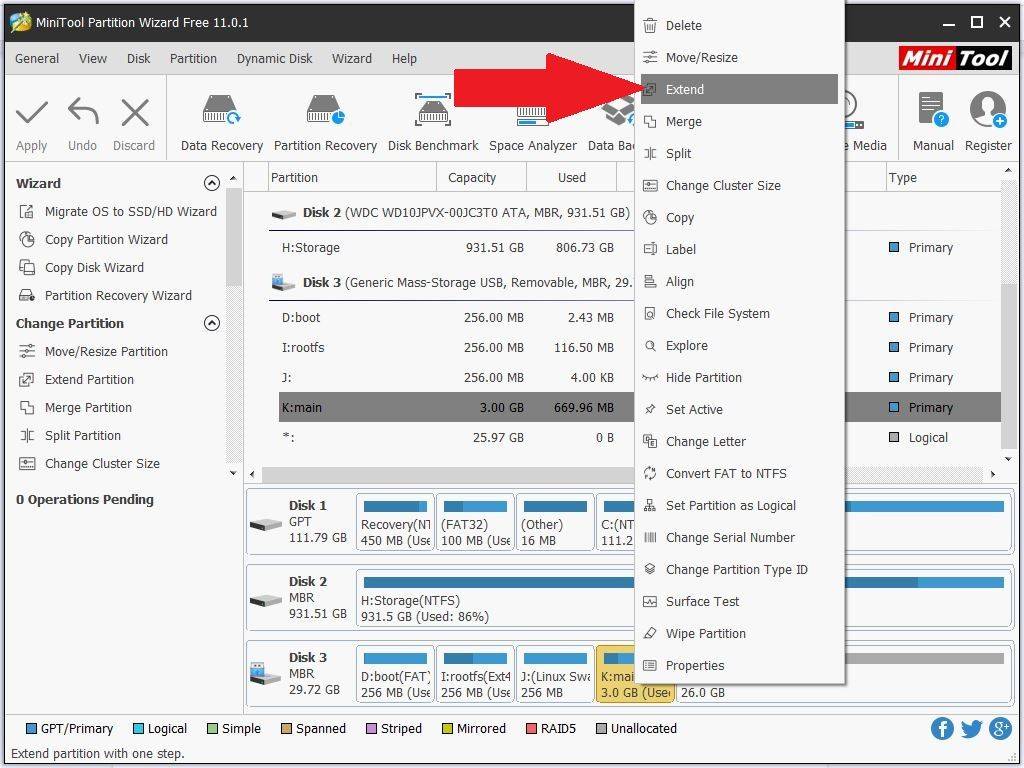
Dabar norime išplėsti skaidinį, pavadintą ‘main’, kad būtų panaudota likusi turima vieta. Dešiniuoju pelės mygtuku spustelėkite skaidinį ‘main’ ir pasirinkite Išplėsti
Vilkite slankiklį iki pat dešinės, kad visa vieta būtų skirta skaidiniui ‘main’. Spustelėkite Gerai.
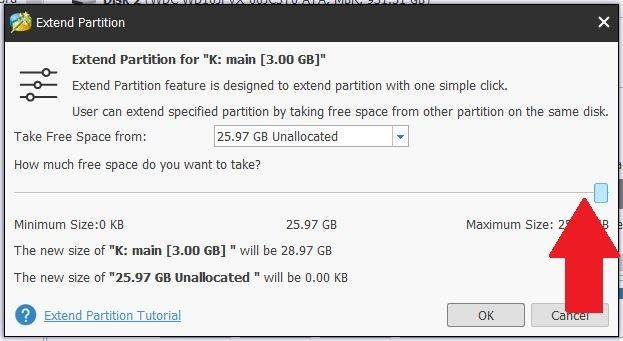
Spustelėkite Taikyti viršutiniame kairiajame kampe, kad pradėtumėte skirti laisvą vietą skaidiniui ‘main’. Tai gali užtrukti priklausomai nuo jūsų MicroSD kortelės dydžio
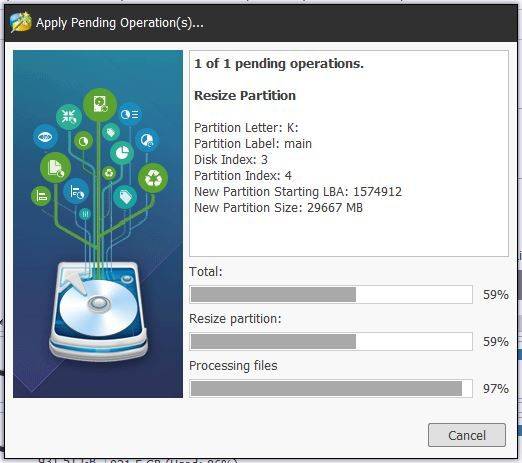
Baigę galite uždaryti Mini Tool Partition Wizard programinę įrangą.
Žaidimų pridėjimas į MicroSD kortelę
Jei atidarysite Windows Failų naršyklę (Win klavišas + E), pamatysite keturis naujus diskus, iš kurių du yra be pavadinimo, vienas vadinamas ‘boot’, o kitas – ‘main’. Netrinkite, neformatuokite ir nekeiskite jokių diskų ar failų jokiame kitame diske, išskyrus diską, pavadintą ‘main’. Čia galite saugoti savo žaidimų failus.
Atidarykite diską ‘main’ ir pamatysite aplanką, pavadintą ‘roms’. Galite drąsiai kopijuoti savo žaidimus čia, tačiau rekomenduojame viską laikyti tvarkingai
Rekomenduojame laikyti tvarkingą aplankų struktūrą, jei planuojate pridėti daug žaidimų. Sukūrus aplankus kiekvienai sistemai, lengviau rasti žaidimus ir užtikrinamas greitesnis įkėlimas. Sukurkite po aplanką kiekvienai sistemai, kuriai planuojate pridėti žaidimų.
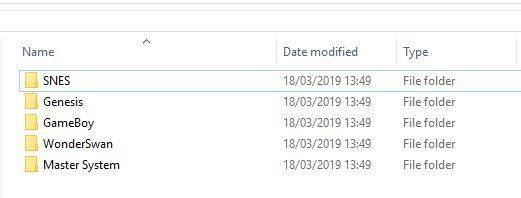
Jei turite daug žaidimų vienai sistemai, galite juos suskirstyti dar smulkiau į poaplankius, pavyzdžiui, A–F, G–L, M–S, T–Z. Taip žaidimų sąrašas įkeliamas greičiau, taip pat sutaupote laiko, kai reikia slinkti iki žaidimo, prasidedančio, pavyzdžiui, raide M.
Nukopijuokite visus failus į atitinkamus aplankus. Baigę galite įkišti Micro SD kortelę į savo BittBoy Pocket GO.
Įjunkite savo BittBoy Pocket GO; meniu programinės įrangos įkėlimas užtruks kelias sekundes. Dabar galite žaisti!
Latest from the blog
Visit the blog EPOMAKER HE65 V2 TMR apžvalga – 8K belaidis greitis ir hibridiniai jungikliai kompaktiškam žaidimui
2026 19 spalio
EPOMAKER HE65 V2 TMR apžvalga – 8K belaidis greitis ir hibridiniai jungikliai kompaktiškam žaidimui
2026 19 spalio
 ONEXPLAYER 3 apžvalga – 8,8 colio AMOLED žaidimai, moduliniai valdikliai ir stebinantis baterijos veikimo laikas
2026 14 spalio
ONEXPLAYER 3 apžvalga – 8,8 colio AMOLED žaidimai, moduliniai valdikliai ir stebinantis baterijos veikimo laikas
2026 14 spalio
 Paskelbtas KONKR Pocket BLOCK: mažytis vertikalus Android delninis įrenginys su 4:3 ekranu
2026 1 spalio
Paskelbtas KONKR Pocket BLOCK: mažytis vertikalus Android delninis įrenginys su 4:3 ekranu
2026 1 spalio
 KONKR Pocket ADVANCE apžvalga – į GBA orientuotas kišeninio dydžio „Android“ žaidimų delninis kompiuteris
2026 24 rugsėjo
KONKR Pocket ADVANCE apžvalga – į GBA orientuotas kišeninio dydžio „Android“ žaidimų delninis kompiuteris
2026 24 rugsėjo
Klausimai ir atsakymai