




Ще Ви трябват
MicroSD карта с капацитет 8GB или по-голям
Mini Tool Partition Wizard – https://www.partitionwizard.com/free-partition-manager.html
Win32 Disk Imager – https://sourceforge.net/projects/win32diskimager/
Персонализиран фърмуер – Най-новата версия може да бъде намерена на https://www.droidboxforums.com/forums/bittboy-and-pocket-go-retro-gaming-handheld.145/
ROM файлове за игри – Не предоставяме изтегляния за игри. Ще трябва да ги намерите сами.
Подготовка на MicroSD картата
Изтеглете и инсталирайте Win32 Disk Imager и Mini Tool Partition Wizard.
Извлечете архивния файл с персонализирания фърмуер. Трябва да имате файл с разширение .img. Например PocketGo.V1.2_CFW_1-08-2019.img
Поставете MicroSD картата в компютъра си и стартирайте Mini Tool Partition Wizard.
Уверете се и проверете отново, че виждате MicroSD картата, след което я изберете, като кликнете върху нея веднъж. Кликнете върху текста на картата, за да я изберете цялата.
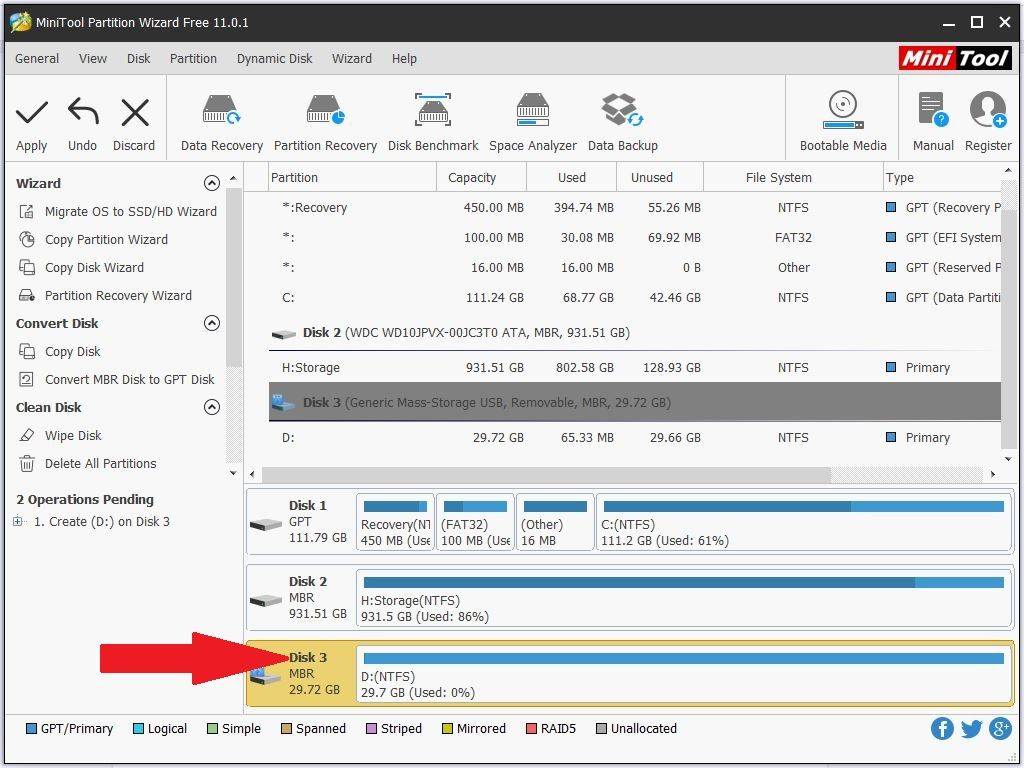
Кликнете с десен бутон върху картата и изберете Format
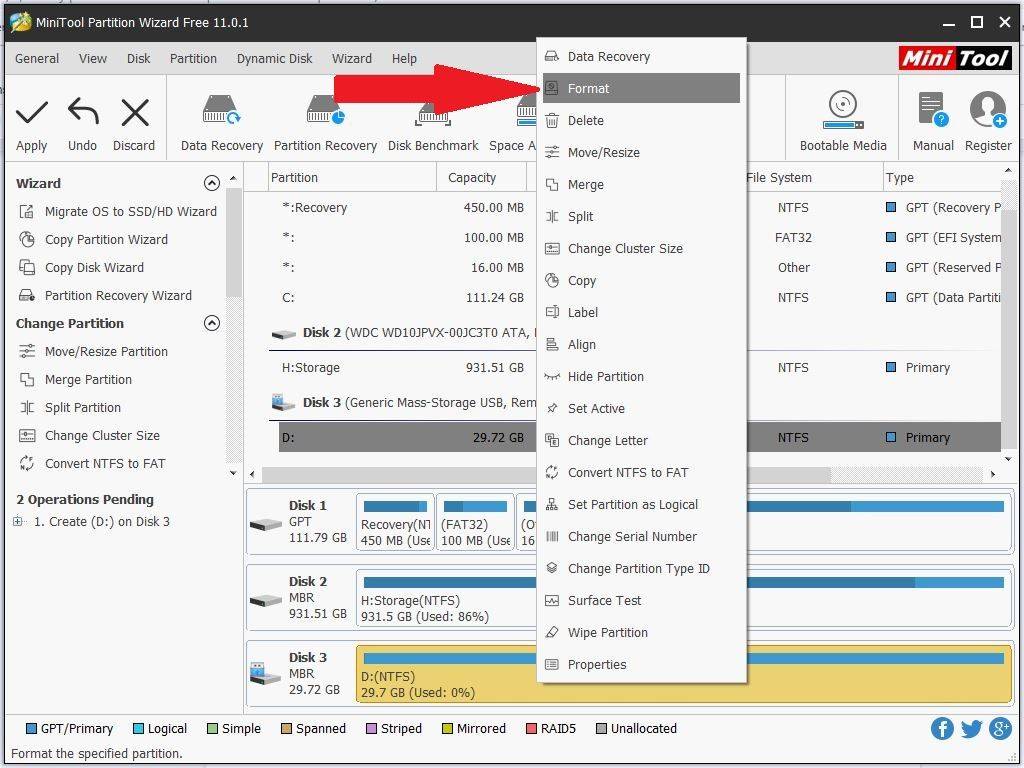
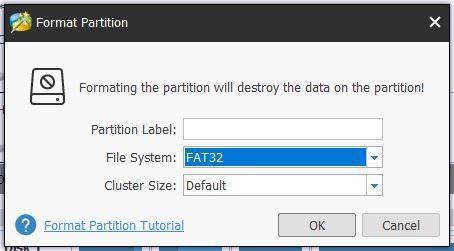
В File System изберете FAT32 , след което натиснете OK.
Кликнете върху Apply в горния ляв ъгъл.
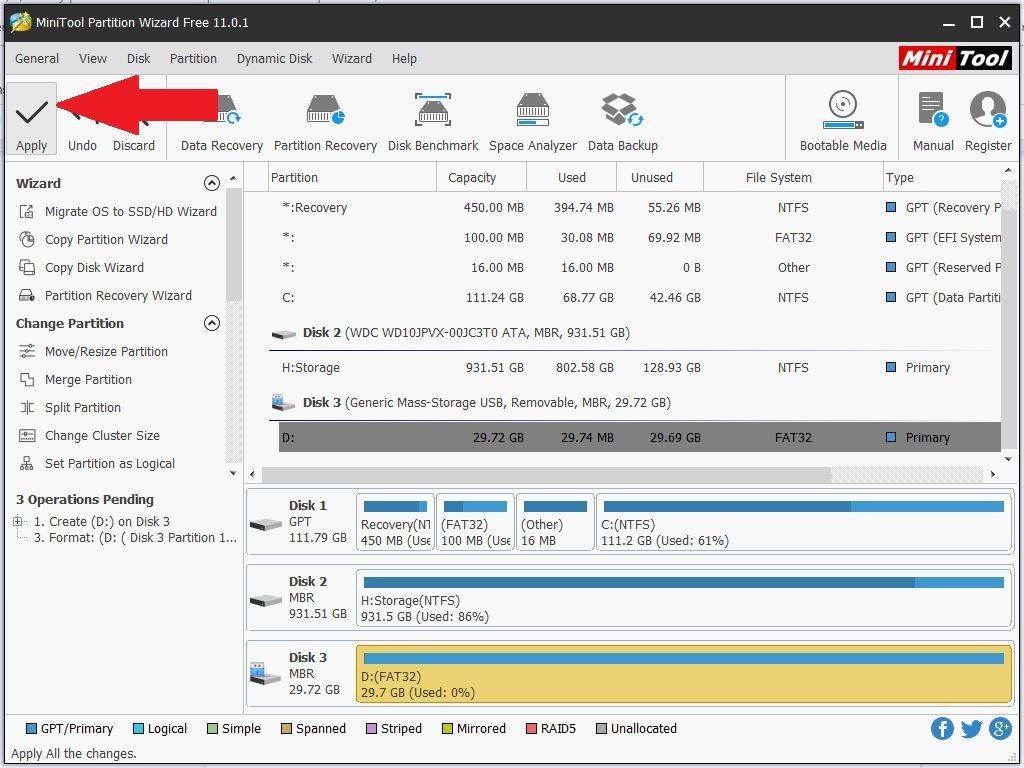
Софтуерът ще форматира MicroSD картата във FAT32, което може да отнеме няколко момента.

След като завърши, можете да затворите софтуера Mini Tool Partition Wizard.
Записване на персонализирания фърмуер върху MicroSD картата
След това заредете Win32 Disk Imager
Кликнете върху Синя папка икона и намерете файла с изображението на персонализирания фърмуер, например PocketGo.V1.2_CFW_1-08-2019.img

След това проверете отново дали буквата на устройството е правилната за вашата MicroSD карта. Бъдете 100% сигурни, че е правилна, в противен случай може да презапишете твърдия диск на вашия компютър. Ако не е правилна, кликнете върху буквата на устройството и изберете правилната.
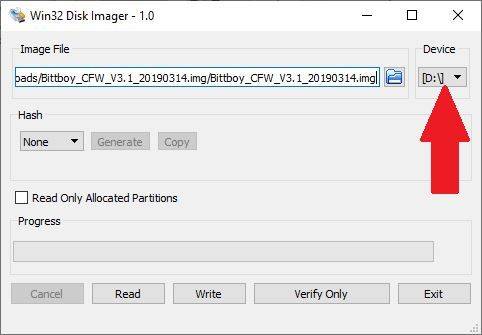
Проверете отново дали сте избрали правилната буква на устройството и след това кликнете върху Запис
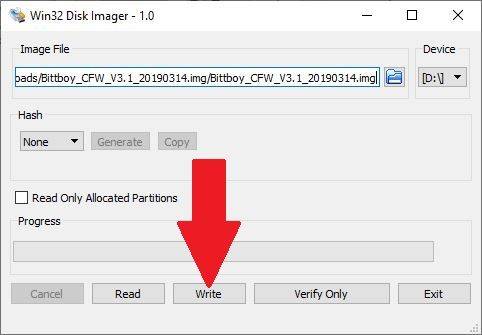
Ще се появи подкана, за да сте 100% сигурни отново, ако всичко е наред, натиснете Да , за да започнете записването на персонализирания фърмуер на SD картата.

Софтуерът сега ще запише персонализирания фърмуер на MicroSD картата. Това ще отнеме кратък период от време.
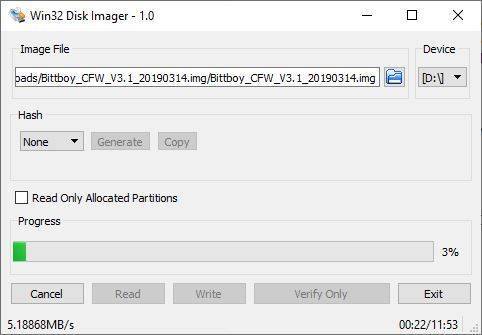
След като софтуерът завърши записването, може да получите изскачащи известия за форматиране на устройство, кликнете Отказ , за да ги игнорирате, тъй като не искаме да форматираме устройството. Сега можете да затворите софтуера Win32 Disk Imager.
Разширяване на наличното дисково пространство за игри
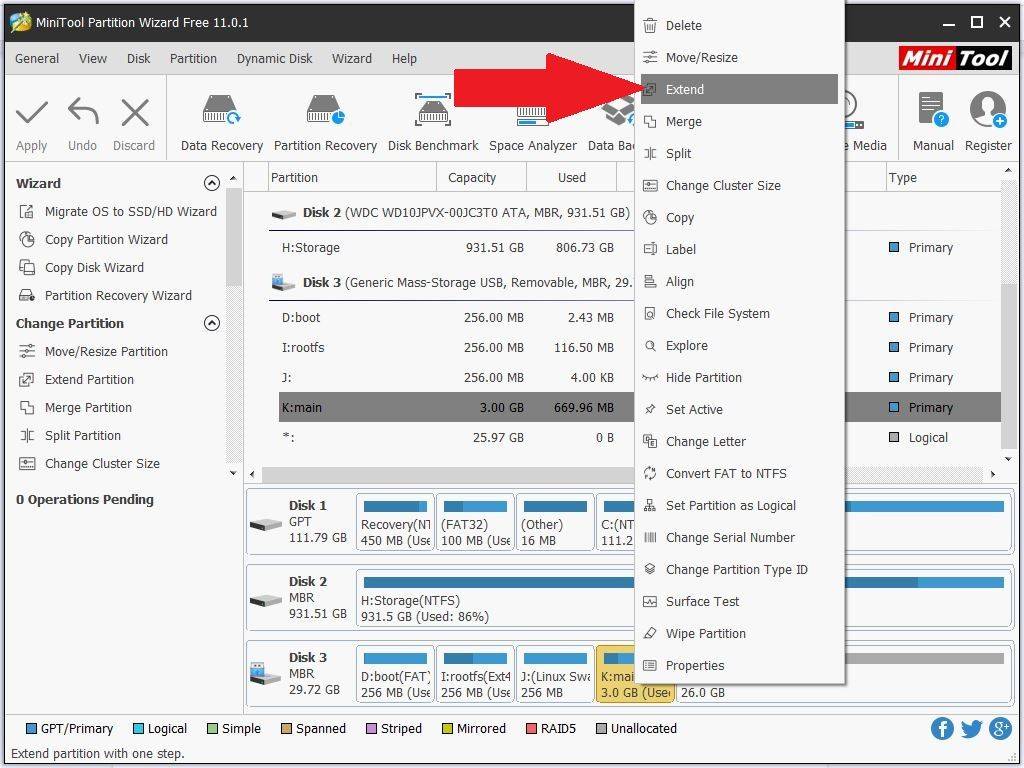
Заредете софтуера Mini Tool Partition Wizard. Сега ще видите, че има пет дяла на MicroSD картата.
Забележка: Ако дялът с име ‘main’ няма буква на устройство, кликнете с десен бутон върху него и изберете Change Letter, след което му задайте такава.
Сега желаем да разширим дяла с име „main“, за да използва останалото налично пространство. Кликнете с десен бутон върху дяла „main“ и изберете Extend
Плъзнете плъзгача докрай надясно, за да разпределите цялото пространство към дяла „main“. Кликнете върху OK.
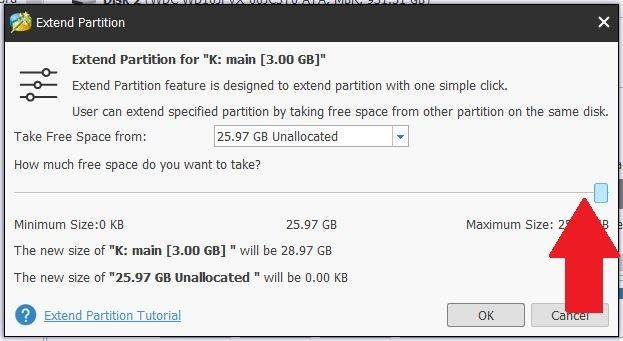
Кликнете върху Apply в горния ляв ъгъл, за да започне разпределянето на свободното пространство към дяла „main“. Това може да отнеме известно време в зависимост от размера на вашата MicroSD карта
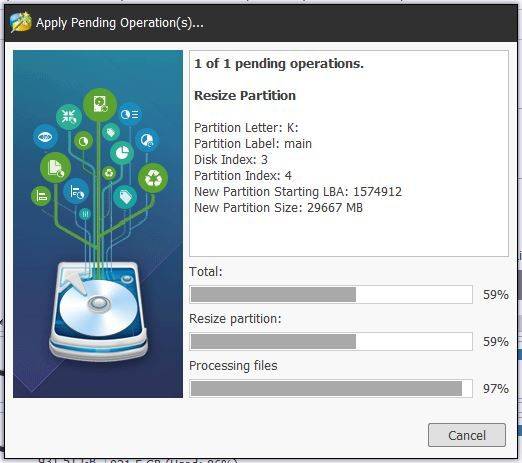
След като приключи, можете да излезете от софтуера Mini Tool Partition Wizard.
Добавяне на игри към вашата MicroSD карта
Ако отворите Windows File Explorer (Win key + E), ще видите четири нови устройства, две от които са Unnamed, едно с име „boot“ и едно с име „main“. Не изтривайте, форматирайте или променяйте каквито и да е устройства или файлове на което и да е друго устройство, освен на устройството с име „main“. Това е мястото, където можете да съхранявате вашите файлове с игри.
Отворете устройството „main“ и ще видите папка с име „roms“ Можете да копирате вашите игри тук, но препоръчваме да поддържате нещата организирани
Препоръчваме да поддържате организирана структура от папки, ако планирате да добавите много игри. Създаването на папки за всяка система позволява по-лесно намиране на игри, а също и по-бързи времена за зареждане. Създайте папка за всяка от системите, за които планирате да добавите игри.
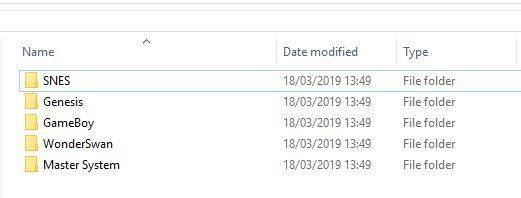
Ако имате голям брой игри за дадена система, можете да ги организирате допълнително в подпапки като A-F, G-L, M-S, T-Z. Това прави зареждането на списъка с игри по-бързо и също ви спестява време за превъртане, за да стигнете до игра, започваща например с M.
Копирайте всички файлове в съответните им папки. След като приключите, можете да поставите Micro SD картата в своето BittBoy Pocket GO.
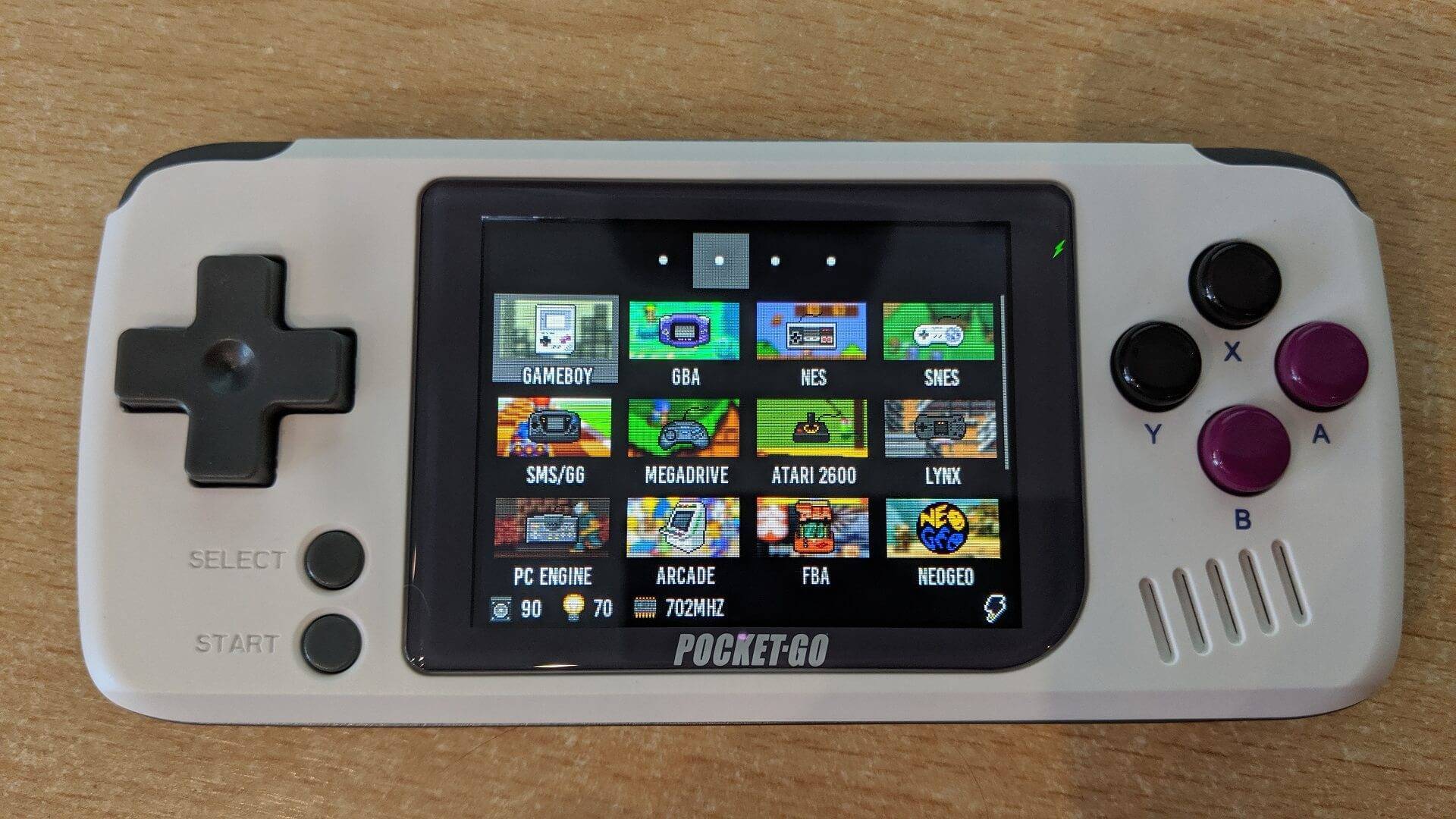
Включете своето BittBoy Pocket GO и ще са необходими няколко секунди за зареждане на менюто. Вече сте готови да играете!
Latest from the blog
Visit the blog Ревю на EPOMAKER HE65 V2 TMR – 8K безжична скорост и хибридни суичове за компактни геймърски клавиатури
19.10.2026
Ревю на EPOMAKER HE65 V2 TMR – 8K безжична скорост и хибридни суичове за компактни геймърски клавиатури
19.10.2026
 Ревю на ONEXPLAYER 3 – 8.8-инчов AMOLED гейминг, модулни контроли и изненадващо дълъг живот на батерията
14.10.2026
Ревю на ONEXPLAYER 3 – 8.8-инчов AMOLED гейминг, модулни контроли и изненадващо дълъг живот на батерията
14.10.2026
 KONKR Pocket BLOCK е анонсиран: миниатюрен вертикален Android хендхелд с 4:3 екран
01.10.2026
KONKR Pocket BLOCK е анонсиран: миниатюрен вертикален Android хендхелд с 4:3 екран
01.10.2026
 Преглед на KONKR Pocket ADVANCE – джобен Android гейминг хендхелд, фокусиран върху GBA
24.09.2026
Преглед на KONKR Pocket ADVANCE – джобен Android гейминг хендхелд, фокусиран върху GBA
24.09.2026
Въпроси и отговори