




سوف تحتاج إلى
بطاقة MicroSD بسعة 8 جيجابايت أو أكبر
Mini Tool Partition Wizard – https://www.partitionwizard.com/free-partition-manager.html
Win32 Disk Imager – https://sourceforge.net/projects/win32diskimager/
البرنامج الثابت المخصص – يمكن العثور على أحدث إصدار على https://www.droidboxforums.com/forums/bittboy-and-pocket-go-retro-gaming-handheld.145/
ملفات ألعاب ROM – نحن لا نقدم أي تنزيلات للألعاب. ستحتاج إلى العثور عليها بنفسك.
تحضير بطاقة MicroSD
قم بتنزيل وتثبيت Win32 Disk Imager و Mini Tool Partition Wizard.
قم بفك ضغط ملف أرشيف البرنامج الثابت المخصص. يجب أن يكون لديك ملف بامتداد .img. على سبيل المثال PocketGo.V1.2_CFW_1-08-2019.img
أدخل بطاقة MicroSD في جهاز الكمبيوتر الخاص بك وقم بتحميل Mini Tool Partition Wizard.
تأكد وتحقق مرة أخرى من أنك تستطيع رؤية بطاقة MicroSD ثم حدد بطاقة MicroSD بالنقر عليها مرة واحدة. انقر على نص البطاقة لتحديد البطاقة بالكامل.
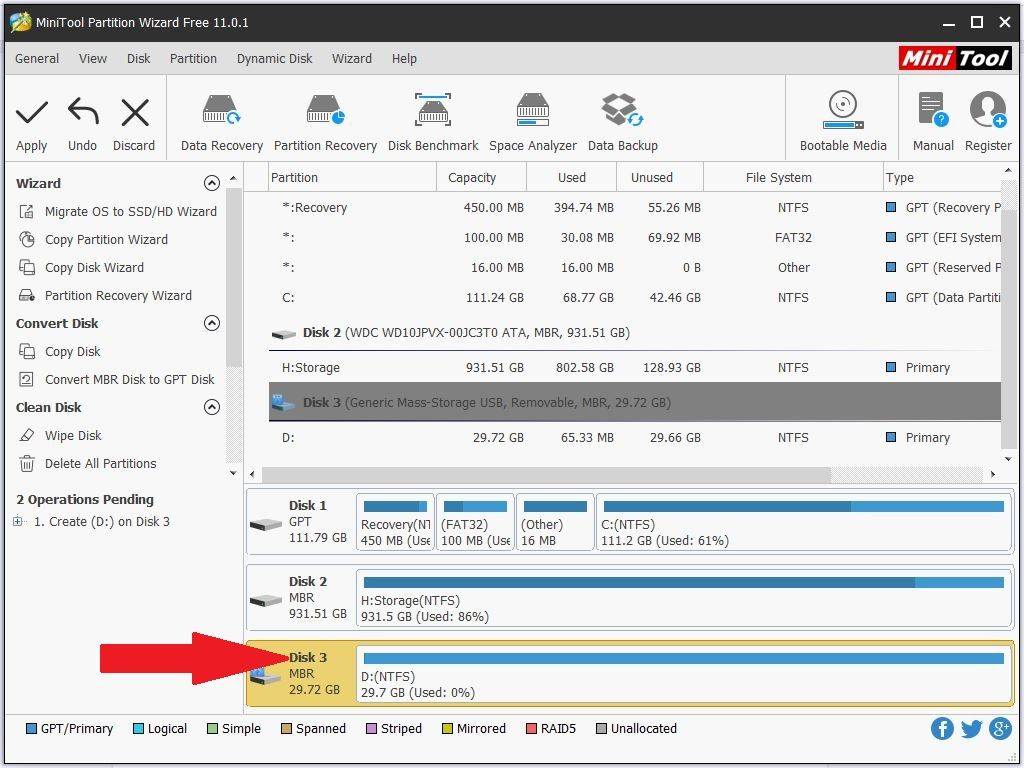
انقر بزر الماوس الأيمن على البطاقة واختر تهيئة
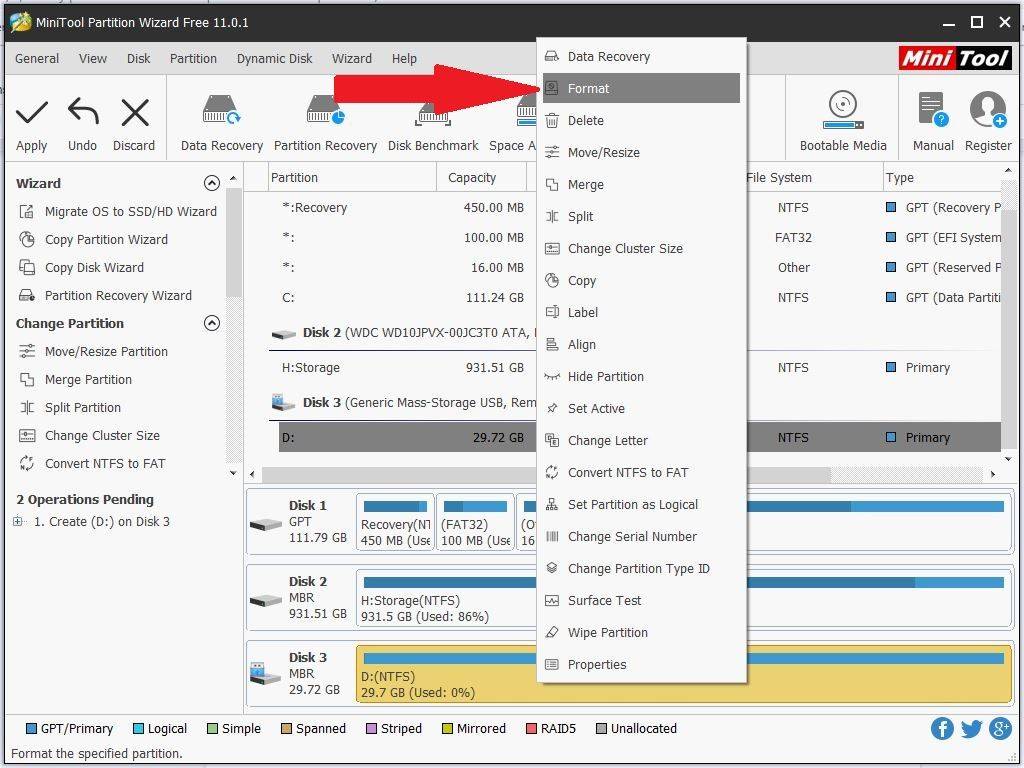
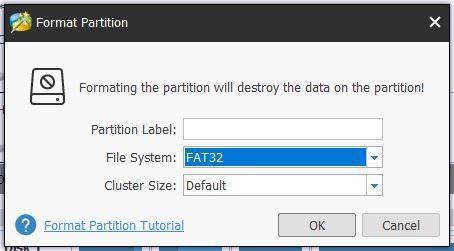
في نظام الملفات، اختر FAT32 ثم اضغط موافق.
انقر على تطبيق في الزاوية العلوية اليسرى.
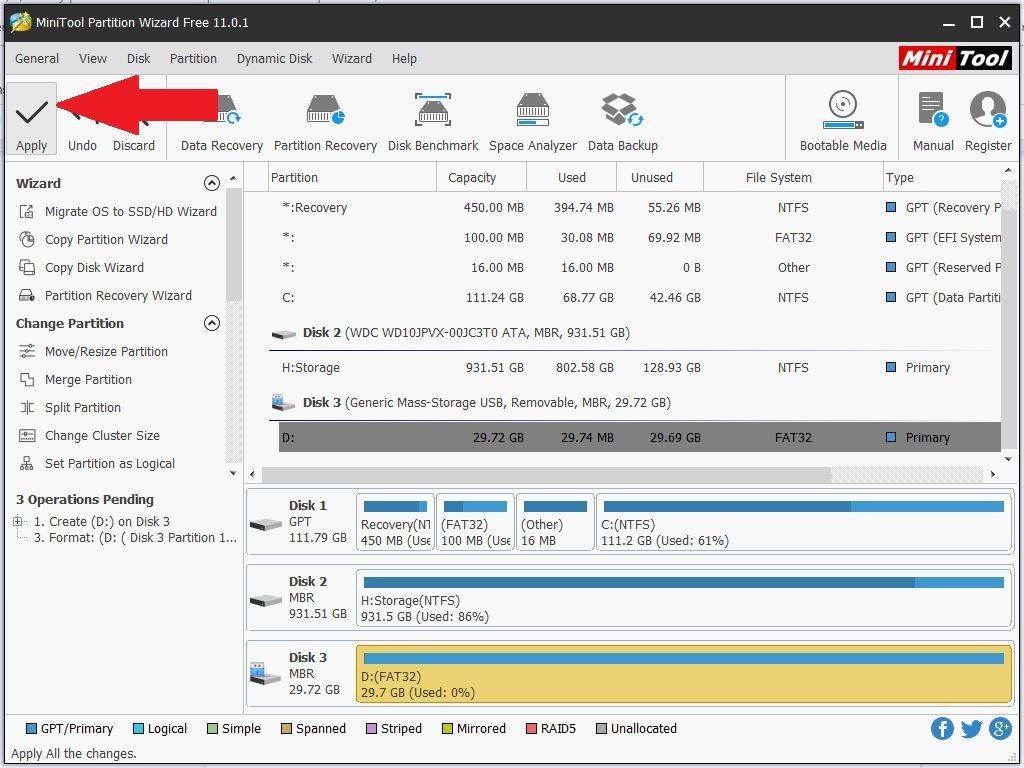
سيقوم البرنامج الآن بتهيئة بطاقة MicroSD إلى FAT32 والتي قد تستغرق بضع لحظات لإكمالها.

بمجرد الانتهاء، يمكنك إغلاق برنامج Mini Tool Partition Wizard.
كتابة البرنامج الثابت المخصص إلى بطاقة MicroSD
بعد ذلك، قم بتحميل Win32 Disk Imager
انقر على أيقونة المجلد الأزرق وحدد ملف صورة البرنامج الثابت المخصص، على سبيل المثال PocketGo.V1.2_CFW_1-08-2019.img

بعد ذلك، تحقق مرة أخرى من أن حرف محرك الأقراص هو الصحيح لبطاقة MicroSD الخاصة بك. تأكد بنسبة 100% من أنه صحيح وإلا قد تكتب فوق محرك الأقراص الصلب لجهاز الكمبيوتر الخاص بك. إذا لم يكن صحيحًا، انقر على حرف محرك الأقراص واختر الحرف الصحيح.
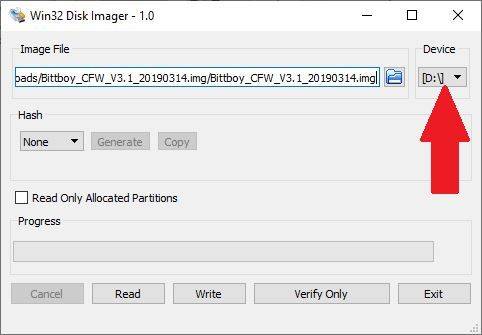
تحقق مرة أخرى من أنك حددت حرف محرك الأقراص الصحيح ثم انقر على كتابة
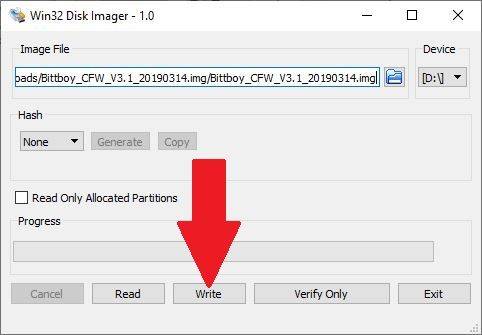
ستظهر رسالة لتأكيد ذلك بنسبة 100% مرة أخرى، إذا كان كل شيء جيدًا فاضغط على نعم لبدء كتابة البرنامج الثابت المخصص إلى بطاقة SD.

سيقوم البرنامج الآن بكتابة البرنامج الثابت المخصص إلى بطاقة MicroSD. سيستغرق الأمر فترة قصيرة لإكماله.
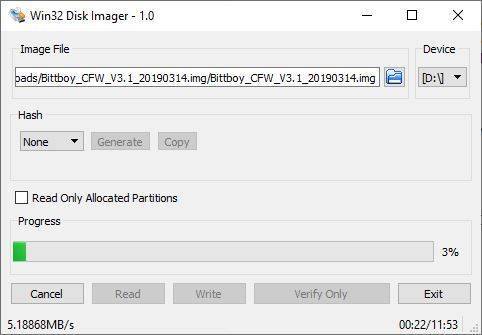
بمجرد انتهاء البرنامج من الكتابة قد تحصل على بعض الإشعارات المنبثقة لتهيئة محرك أقراص، انقر على إلغاء لتجاهلها لأننا لا نريد تهيئة محرك الأقراص. يمكنك الآن إغلاق برنامج Win32 Disk Imager.
توسيع مساحة محرك الأقراص المتاحة للألعاب
قم بتحميل برنامج Mini Tool Partition Wizard. سترى الآن أن هناك خمسة أقسام على بطاقة MicroSD.
ملاحظة: إذا كان القسم المسمى ‘main’ ليس له حرف محرك أقراص، انقر بزر الماوس الأيمن عليه واختر تغيير الحرف ثم قم بتعيين واحد له.
نريد الآن توسيع القسم المسمى ‘main‘ لاستخدام المساحة المتبقية المتاحة. انقر بزر الماوس الأيمن على قسم ‘main’ واختر توسيع
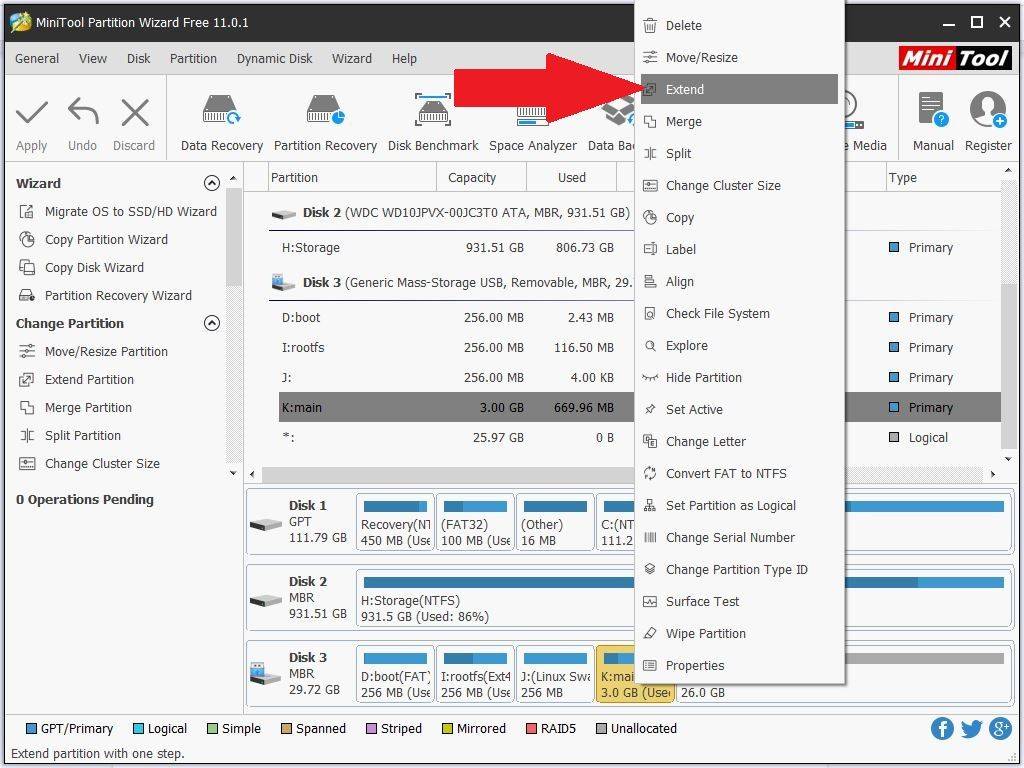
اسحب شريط التمرير إلى أقصى اليمين لتخصيص كل المساحة بالكامل لقسم ‘main’. انقر على موافق.
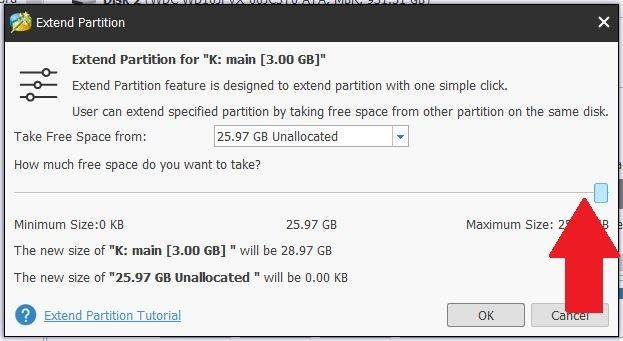
انقر على تطبيق في الزاوية العلوية اليسرى لبدء تخصيص المساحة الحرة لقسم ‘main‘. قد يستغرق هذا بعض الوقت اعتمادًا على حجم بطاقة MicroSD الخاصة بك
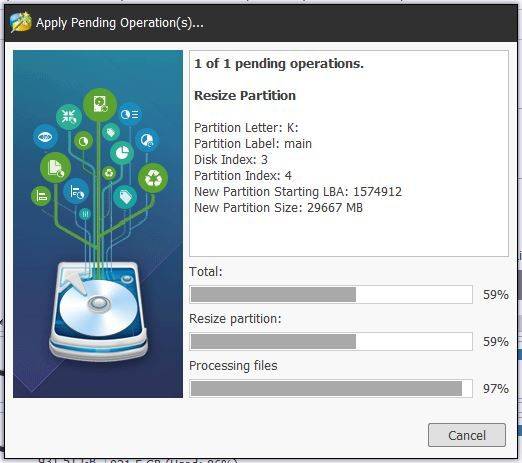
بمجرد الانتهاء، يمكنك الآن الخروج من برنامج Mini Tool Partition Wizard.
إضافة الألعاب إلى بطاقة MicroSD الخاصة بك
إذا قمت بفتح Windows مستكشف الملفات (مفتاح Win + E) سترى أربعة محركات أقراص جديدة، اثنان منها بدون اسم، وواحد يسمى ‘boot’ وواحد يسمى ‘main’. لا تحذف أو تهيئ أو تغير أي محركات أقراص أو ملفات على أي محرك أقراص آخر بخلاف محرك الأقراص المسمى ‘main‘. هذا هو المكان الذي يمكنك فيه تخزين ملفات الألعاب الخاصة بك.
افتح محرك الأقراص ‘main’ وسترى مجلدًا يسمى ‘roms‘ يمكنك المضي قدمًا ونسخ ألعابك هنا ولكننا نوصي بالحفاظ على التنظيم
نوصي بالحفاظ على هيكل مجلدات منظم إذا كنت تخطط لإضافة العديد من الألعاب. من خلال إنشاء مجلدات لكل نظام، يسمح ذلك بالعثور على الألعاب بسهولة أكبر وأيضًا أوقات تحميل أسرع. قم بإنشاء مجلد لكل نظام تخطط لإضافة ألعاب له.
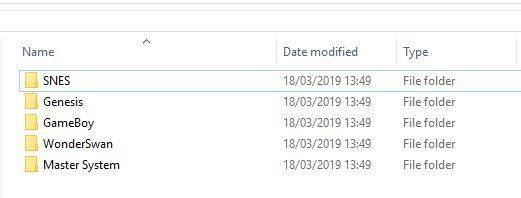
إذا كان لديك عدد كبير من الألعاب لنظام ما، يمكنك تنظيمها بشكل أكبر في مجلدات فرعية مثل A-F، G-L، M-S، T-Z. هذا يجعل تحميل قائمة الألعاب أسرع، ويوفر أيضًا الوقت لك في التمرير للوصول إلى لعبة تبدأ بحرف M على سبيل المثال.
انسخ أي ملفات إلى مجلداتها الخاصة. بمجرد الانتهاء يمكنك إدخال بطاقة Micro SD في BittBoy Pocket GO الخاصة بك.
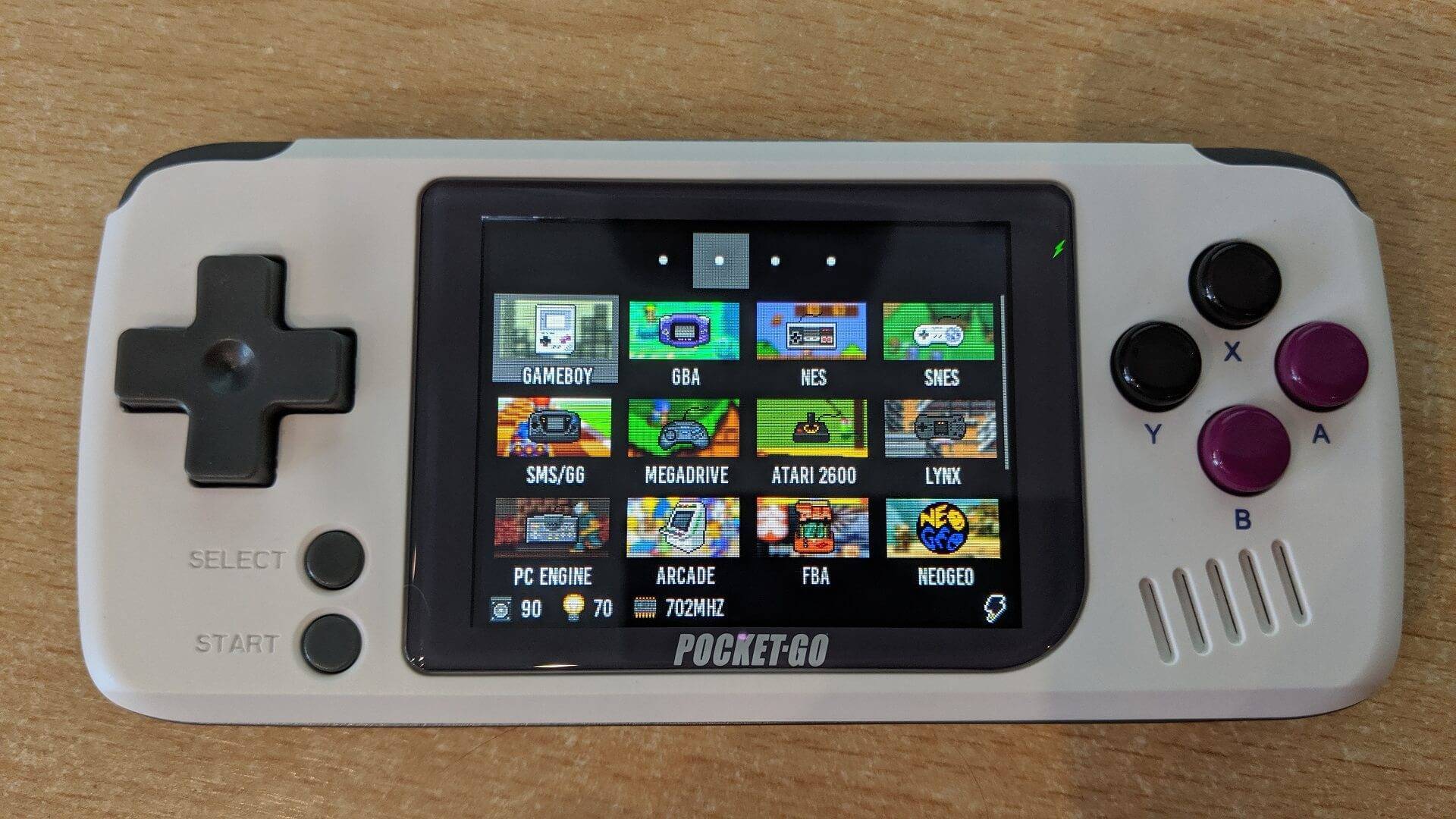
قم بتشغيل BittBoy Pocket GO الخاصة بك وسيستغرق بضع ثوانٍ لتمهيد برنامج القائمة. أنت الآن جاهز للعب!
Latest from the blog
Visit the blog مراجعة EPOMAKER HE65 V2 TMR – سرعة لاسلكية 8K ومفاتيح هجينة للألعاب المدمجة
19 أكتوبر، 2026
مراجعة EPOMAKER HE65 V2 TMR – سرعة لاسلكية 8K ومفاتيح هجينة للألعاب المدمجة
19 أكتوبر، 2026
 مراجعة ONEXPLAYER 3 – شاشة AMOLED للألعاب بحجم 8.8 بوصة، وأدوات تحكم معيارية، وعمر بطارية مفاجئ
14 أكتوبر، 2026
مراجعة ONEXPLAYER 3 – شاشة AMOLED للألعاب بحجم 8.8 بوصة، وأدوات تحكم معيارية، وعمر بطارية مفاجئ
14 أكتوبر، 2026
 تم الإعلان عن KONKR Pocket BLOCK: جهاز أندرويد محمول عمودي صغير بشاشة 4:3
1 أكتوبر، 2026
تم الإعلان عن KONKR Pocket BLOCK: جهاز أندرويد محمول عمودي صغير بشاشة 4:3
1 أكتوبر، 2026
 مراجعة KONKR Pocket ADVANCE – جهاز ألعاب أندرويد محمول بحجم الجيب يركز على GBA
24 سبتمبر، 2026
مراجعة KONKR Pocket ADVANCE – جهاز ألعاب أندرويد محمول بحجم الجيب يركز على GBA
24 سبتمبر، 2026
أسئلة وأجوبة