




ستحتاج إلى
بطاقة Micro SD
بالنسبة لـ Windows يمكنك استخدام Win32 Disk Imager – https://sourceforge.net/projects/win32diskimager/
بالنسبة لـ macOS وUbuntu يمكنك استخدام Imager – https://www.raspberrypi.org/downloads/
صورة بطاقة SD المتوافقة مع Retroflag GPi – لدينا أحدث الصور الشائعة على منتدياتنا على https://www.droidboxforums.com/forums/retroflag-gpi.174/
أدلة الحرق
بالنسبة لنظام Windows يمكنك العثور على الدليل أدناه مباشرة. بالنسبة لـ macOS وUbuntu يرجى التمرير لأسفل الصفحة.
Windows دليل حرق نظام التشغيل
كتابة صورة بطاقة Retropie Micro SD
إذا كان الملف بصيغة أرشيف مثل .zip أو .rar أو .7z، فستحتاج إلى استخراجه. بعد الاستخراج سيكون لديك ملف .img

افتح Win32 Disk Imager. تحقق من أن حرف Device هو نفسه الخاص ببطاقة Micro SD لديك.
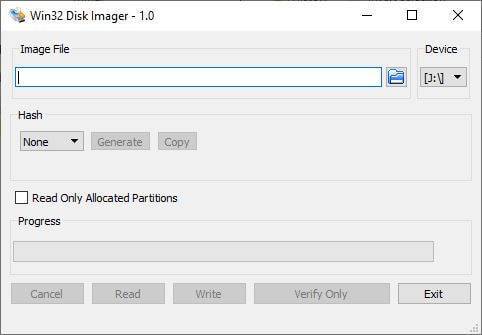
انقر على أيقونة المجلد الأزرق لتحديد ملف .img لكتابته.
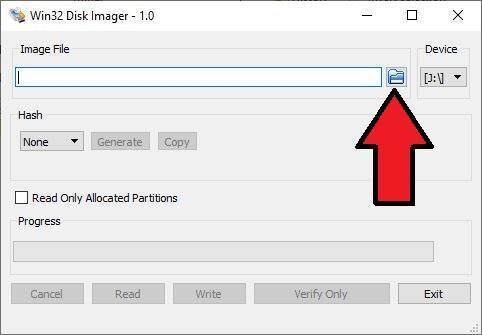
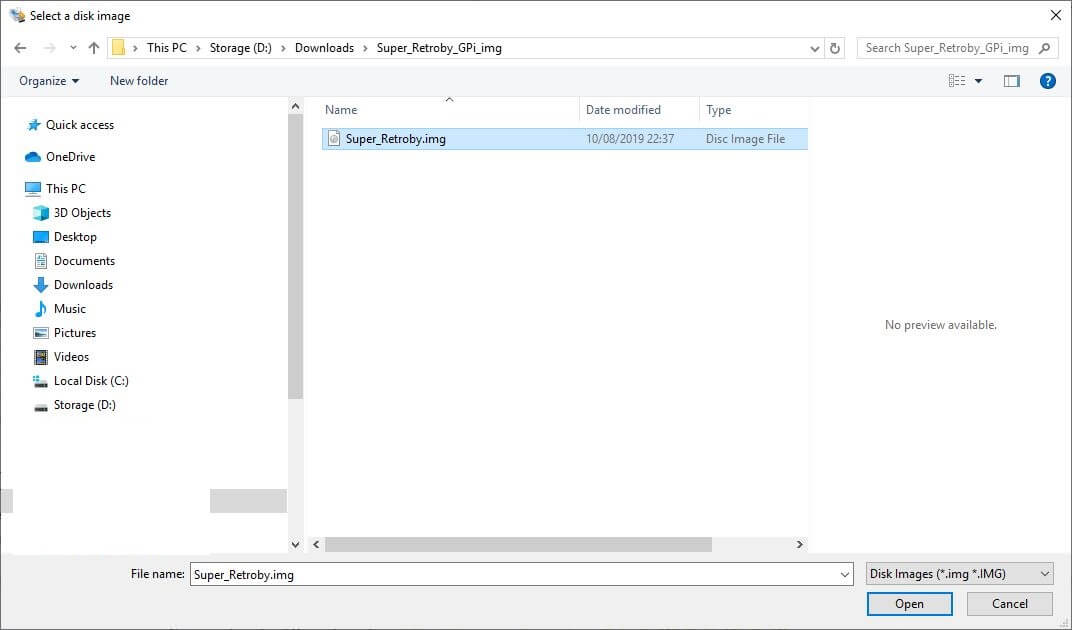
حدد ملف .img الذي قمت بتنزيله
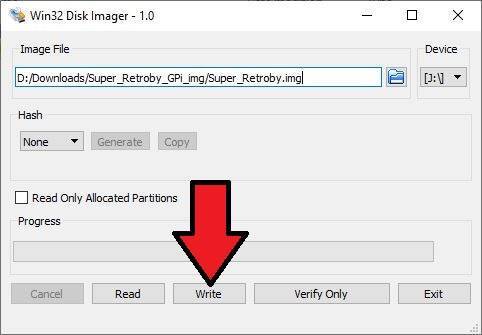
تحقق مرة أخرى من أن حرف Device يطابق حرف بطاقة Micro SD لديك. إذا اخترت الحرف الخاطئ فقد تكتب فوق القرص الصلب لديك على سبيل المثال. يمكنك الآن النقر على Write لبدء كتابة ملف .img على بطاقة Micro SD.
مجرد تأكيد أخير بأنك تكتب على الجهاز الصحيح. إذا كنت متأكدًا بنسبة 100% أنه صحيح، فانقر على Yes للمتابعة.
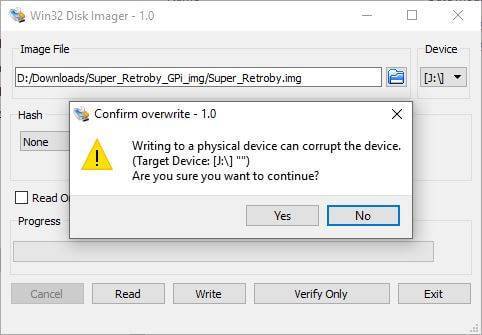
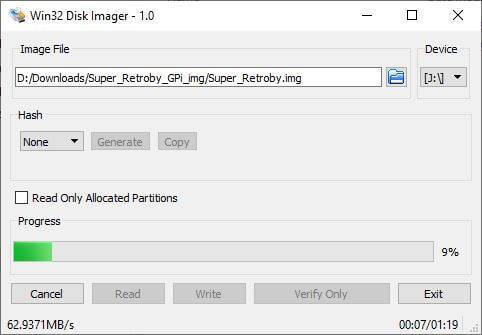
ستبدأ الآن عملية كتابة الصورة. اعتمادًا على حجم ملف .img وسرعة بطاقة Micro SD قد يستغرق هذا بعض الوقت.
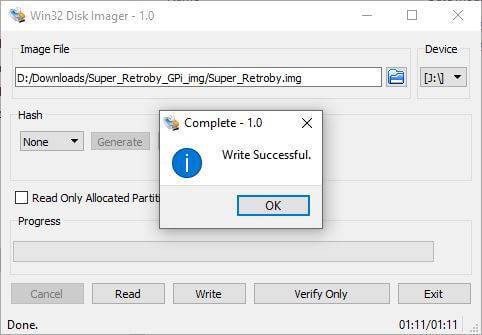
بمجرد كتابة الصورة على بطاقة Micro SD سترى الإشعار أدناه. انقر على OK ويمكنك الآن إزالة بطاقة Micro SD من جهاز الكمبيوتر الخاص بك.
دليل الحرق لـ macOS وUbuntu
إذا كان الملف بصيغة أرشيف مثل .zip أو .rar أو .7z، فستحتاج إلى استخراجه. بعد الاستخراج سيكون لديك ملف .img
قم بتحميل برنامج Imager. ستظهر لك الشاشة الرئيسية كما هو موضح أدناه.
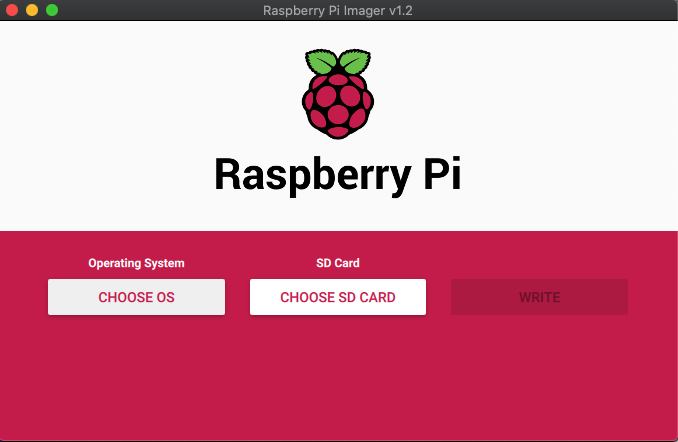
انقر على Choose OS ومرر لأسفل وحدد Use Custom.
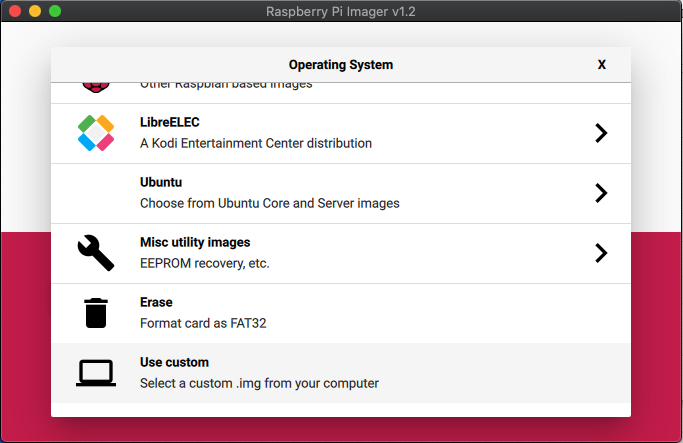
حدد موقع ملف .img على جهازك واختره. الآن انقر على خيار Choose SD Card واختر محرك الأقراص الصحيح لبطاقة SD.
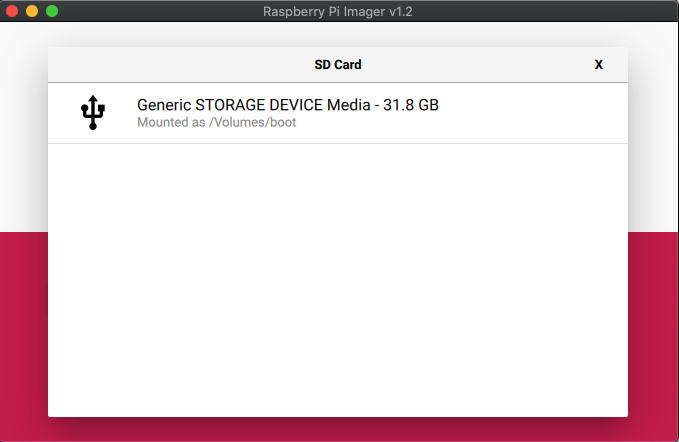
بمجرد الاختيار، تأكد من أن كل شيء صحيح مثل بطاقة SD الصحيحة. ثم اختر خيار Write. سيتم الآن كتابة ملف الصورة على بطاقة SD. يرجى عدم إيقاف تشغيل جهازك أو إزالة بطاقة SD حتى تكتمل العملية. قد يستغرق هذا بعض الوقت اعتمادًا على حجم ملف الصورة وسرعة البطاقة.
تغيير حجم بطاقة Micro SD
قبل نسخ الملفات إلى بطاقة Micro SD ستحتاج إلى تغيير حجمها. وذلك لأن هناك أحجامًا مختلفة لبطاقات Micro SD (16GB، 32GB، 256GB إلخ) والصورة التي كتبتها قد تستخدم فقط 2GB من المساحة المتاحة ولن تكون المساحة المتبقية متاحة للاستخدام. سيسمح لك تغيير حجم البطاقة باستخدام كامل المساحة المتاحة لبطاقتك.
معظم صور Raspberry Pi ستحتوي على برنامج نصي عند التشغيل الأول لتغيير حجم البطاقة تلقائيًا وهذه هي أسرع وأسهل طريقة للقيام بذلك. ما عليك سوى إدخال بطاقة Micro SD في Retroflag GPi الخاص بك وتشغيله.
بعد لحظات يجب أن ترى شاشة إقلاع مشابهة لما هو أدناه اعتمادًا على الصورة التي قمت بتثبيتها.
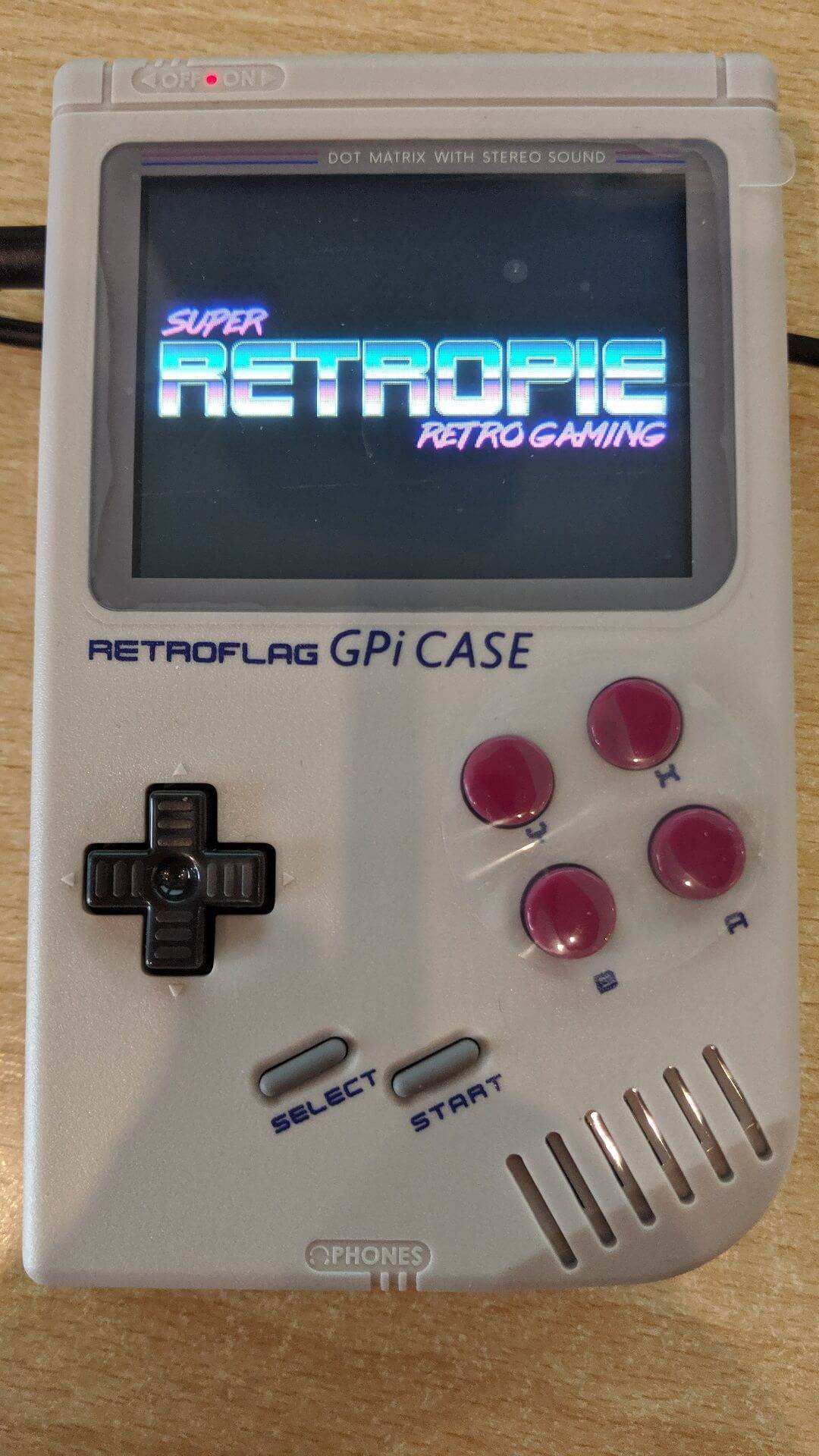
سيقوم البرنامج النصي بتغيير حجم البطاقة إلى المساحة المتاحة لبطاقة Micro SD الخاصة بك. قد يستغرق هذا بعض الوقت اعتمادًا على حجم بطاقتك. سيعيد الجهاز التشغيل أيضًا مرة أو مرتين أثناء العملية. لا تقم NOT بإيقاف تشغيل GPi أو الضغط على أي أزرار خلال هذا الوقت.
عندما ينتهي الجهاز من تغيير الحجم والإقلاع لأول مرة ستكون على القائمة الرئيسية لـ Retropie. اعتمادًا على الصورة التي قمت بتثبيتها ستكون مشابهة لما هو أدناه.
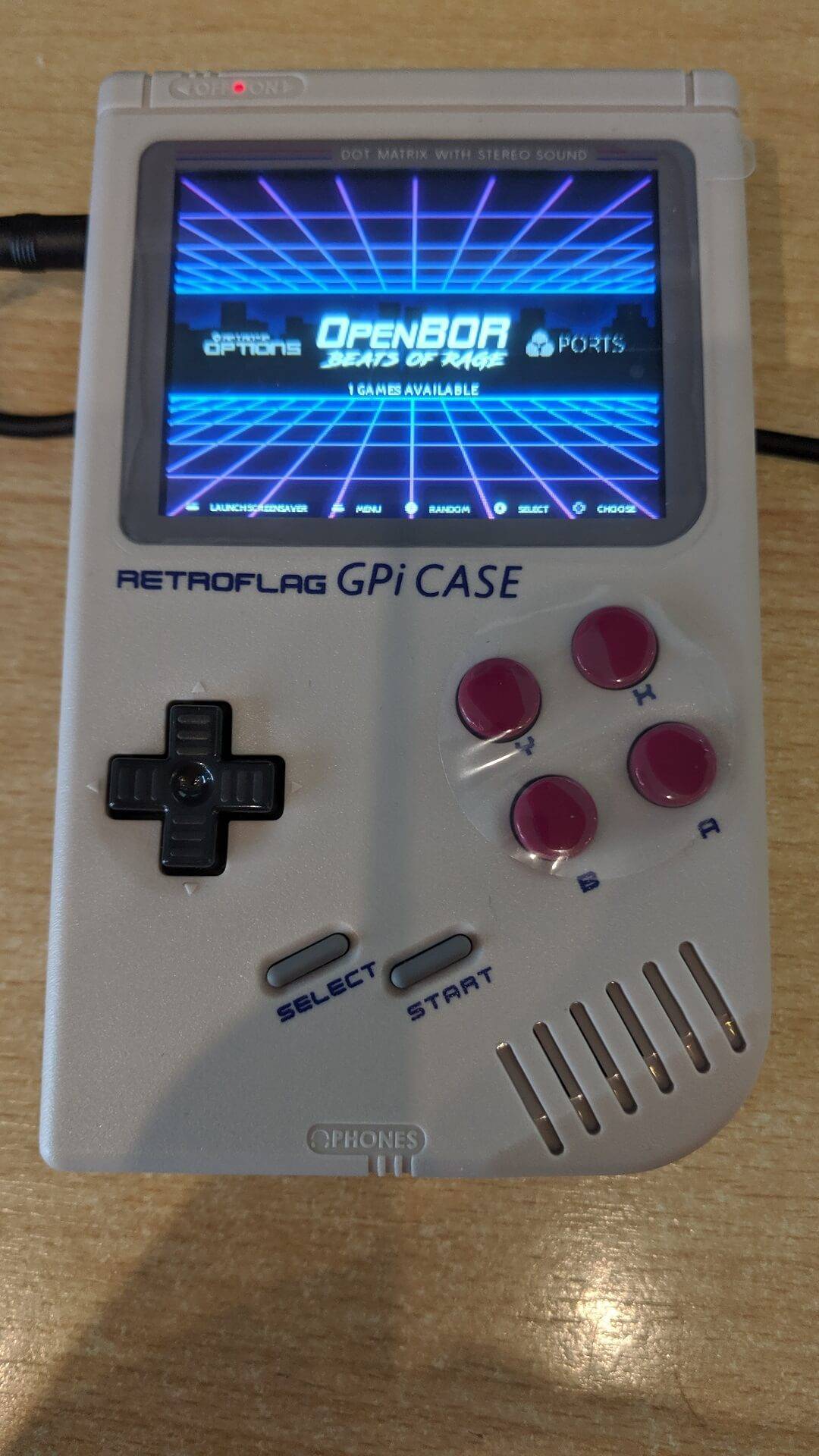
جهاز Retroflag GPi الخاص بك جاهز الآن للاستخدام.
Latest from the blog
Visit the blog مراجعة EPOMAKER HE65 V2 TMR – سرعة لاسلكية 8K ومفاتيح هجينة للألعاب المدمجة
19 أكتوبر، 2026
مراجعة EPOMAKER HE65 V2 TMR – سرعة لاسلكية 8K ومفاتيح هجينة للألعاب المدمجة
19 أكتوبر، 2026
 مراجعة ONEXPLAYER 3 – شاشة AMOLED للألعاب بحجم 8.8 بوصة، وأدوات تحكم معيارية، وعمر بطارية مفاجئ
14 أكتوبر، 2026
مراجعة ONEXPLAYER 3 – شاشة AMOLED للألعاب بحجم 8.8 بوصة، وأدوات تحكم معيارية، وعمر بطارية مفاجئ
14 أكتوبر، 2026
 تم الإعلان عن KONKR Pocket BLOCK: جهاز أندرويد محمول عمودي صغير بشاشة 4:3
1 أكتوبر، 2026
تم الإعلان عن KONKR Pocket BLOCK: جهاز أندرويد محمول عمودي صغير بشاشة 4:3
1 أكتوبر، 2026
 مراجعة KONKR Pocket ADVANCE – جهاز ألعاب أندرويد محمول بحجم الجيب يركز على GBA
24 سبتمبر، 2026
مراجعة KONKR Pocket ADVANCE – جهاز ألعاب أندرويد محمول بحجم الجيب يركز على GBA
24 سبتمبر، 2026
أسئلة وأجوبة