




Szüksége lesz
Micro SD-kártya
Windows esetén a Win32 Disk Imager használható – https://sourceforge.net/projects/win32diskimager/
macOS és Ubuntu esetén az Imager használható – https://www.raspberrypi.org/downloads/
Retroflag GPi kompatibilis SD-kártya lemezkép – A legújabb népszerű lemezképek megtalálhatók fórumunkon itt: https://www.droidboxforums.com/forums/retroflag-gpi.174/
Írási útmutatók
Windows operációs rendszer esetén az útmutató közvetlenül alább található. macOS és Ubuntu esetén kérjük, görgessen lefelé az oldalon.
Windows operációs rendszer írási útmutatója
A Retropie Micro SD-kártya lemezkép írása
Ha a fájl archív formátumban van, például .zip, .rar vagy .7z, ki kell csomagolnia. A kicsomagolás után egy .img fájlt kap.

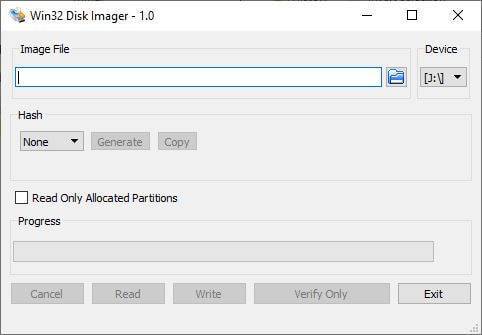
Nyissa meg a Win32 Disk Imagert. Ellenőrizze, hogy a Device betű megegyezik-e a Micro SD-kártyájával.
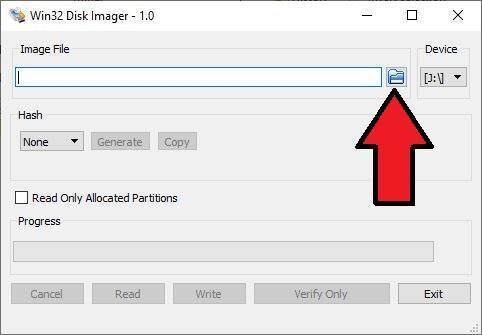
Kattintson a kék mappa ikonra egy írni kívánt .img fájl kiválasztásához.
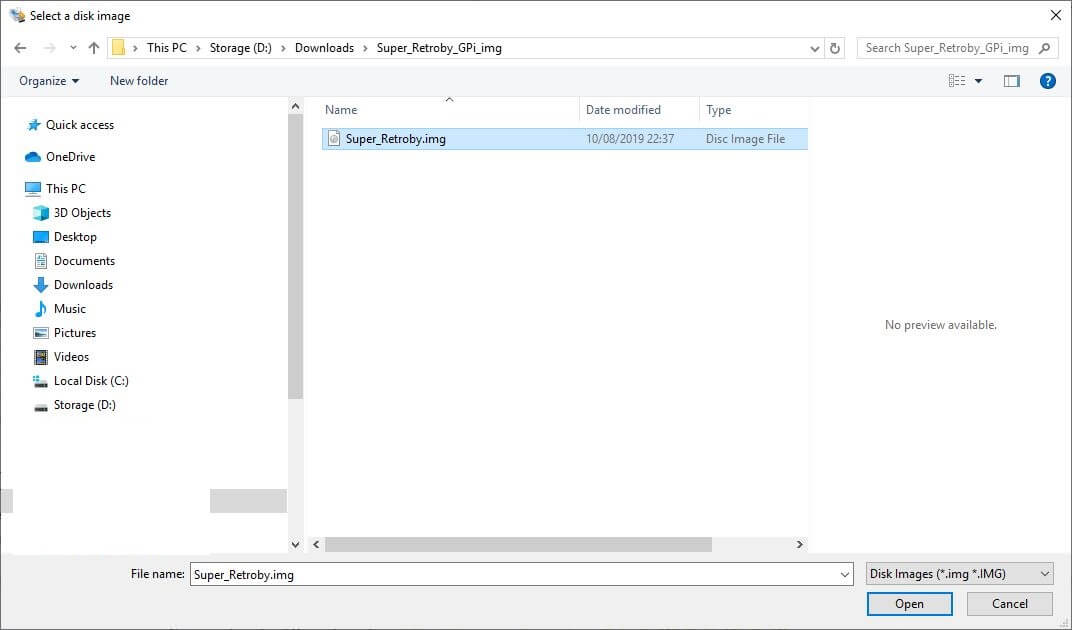
Válassza ki a letöltött .img fájlt
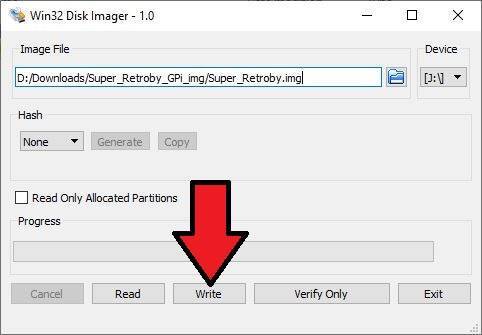
Ellenőrizze még egyszer, hogy a Device betű megegyezik-e a Micro SD-kártyájáéval. Ha rosszat választ, például felülírhatja a merevlemezét. Most kattintson a Write gombra a .img fájl Micro SD-kártyára történő írásának megkezdéséhez.
Még egy megerősítés arról, hogy a helyes eszközre ír. Ha 100%-ig biztos benne, hogy helyes, kattintson a Igen a folytatáshoz.
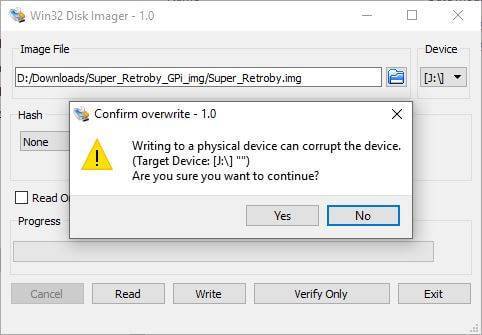
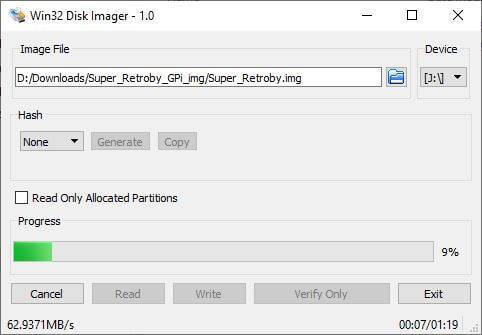
A képek írási folyamata most elindul. A .img fájl méretétől és a Micro SD-kártya sebességétől függően ez eltarthat egy ideig.
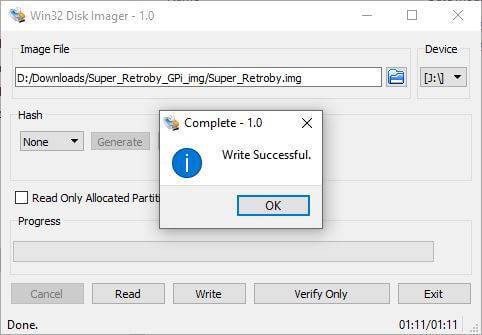
Miután a kép a Micro SD-kártyára íródott, az alábbi értesítést fogja látni. Kattintson az OK gombra, és most már eltávolíthatja a Micro SD-kártyát a számítógépéről.
macOS és Ubuntu telepítési útmutató
Ha a fájl archív formátumban van, például .zip, .rar vagy .7z, ki kell csomagolnia. A kicsomagolás után egy .img fájlt kap
Indítsa el az Imager szoftvert. Az alábbi főképernyő fog megjelenni.
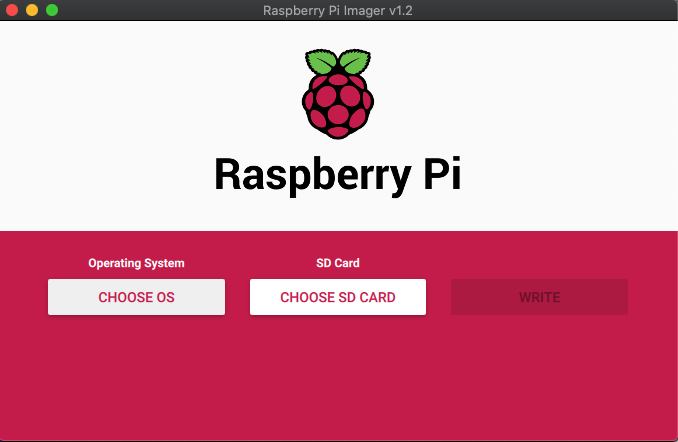
Kattintson a Choose OS lehetőségre, majd görgessen le és válassza a Use Customlehetőséget.
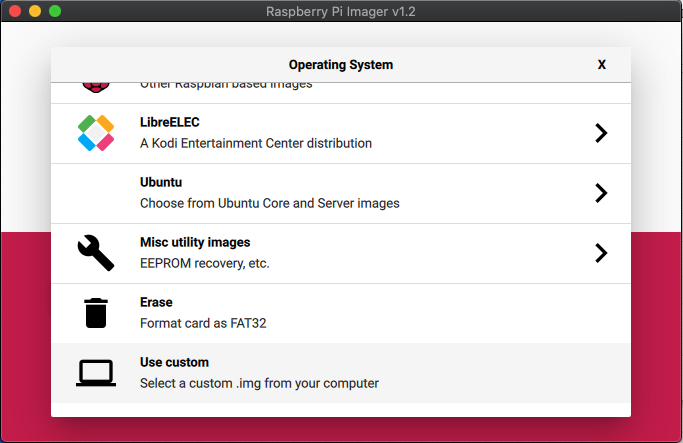
Keresse meg a .img fájlt az eszközén, és válassza ki. Most kattintson a Choose SD Card lehetőségre, és válassza ki a megfelelő meghajtót az SD-kártyához.
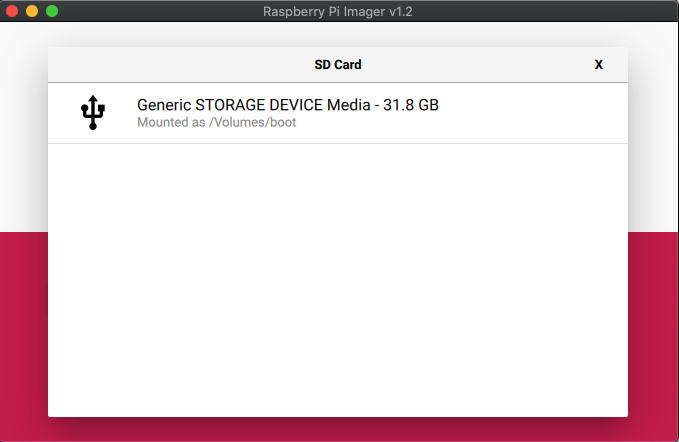
Kiválasztás után ellenőrizze, hogy minden helyes, például a megfelelő SD-kártya. Ezután válassza a Write lehetőséget. A képfájl most az SD-kártyára íródik. Kérjük, ne kapcsolja ki az eszközt, és ne távolítsa el az SD-kártyát, amíg a folyamat be nem fejeződik. Ez a képfájl méretétől és a kártya sebességétől függően eltarthat egy ideig.
A Micro SD-kártya átméretezése
Mielőtt fájlokat másolna a Micro SD-kártyára, át kell méreteznie azt. Ennek az az oka, hogy különféle Micro SD-kártyaméretek léteznek (16GB, 32GB, 256GB stb.), és előfordulhat, hogy az általad írt image csak 2GB-ot használ a rendelkezésre álló helyből, a fennmaradó rész pedig nem lesz használható. A kártya átméretezésével a kártya teljes rendelkezésre álló tárhelyét használhatja.
A legtöbb Raspberry Pi image tartalmaz egy szkriptet, amely az első indításkor automatikusan átméretezi a kártyát, és ez a leggyorsabb és legegyszerűbb módja ennek. Egyszerűen helyezze be a Micro SD-kártyát a Retroflag GPi-be, és kapcsolja be.
Néhány pillanat múlva egy, az alábbihoz hasonló boot képernyőt kell látnia, a telepített image-től függően.
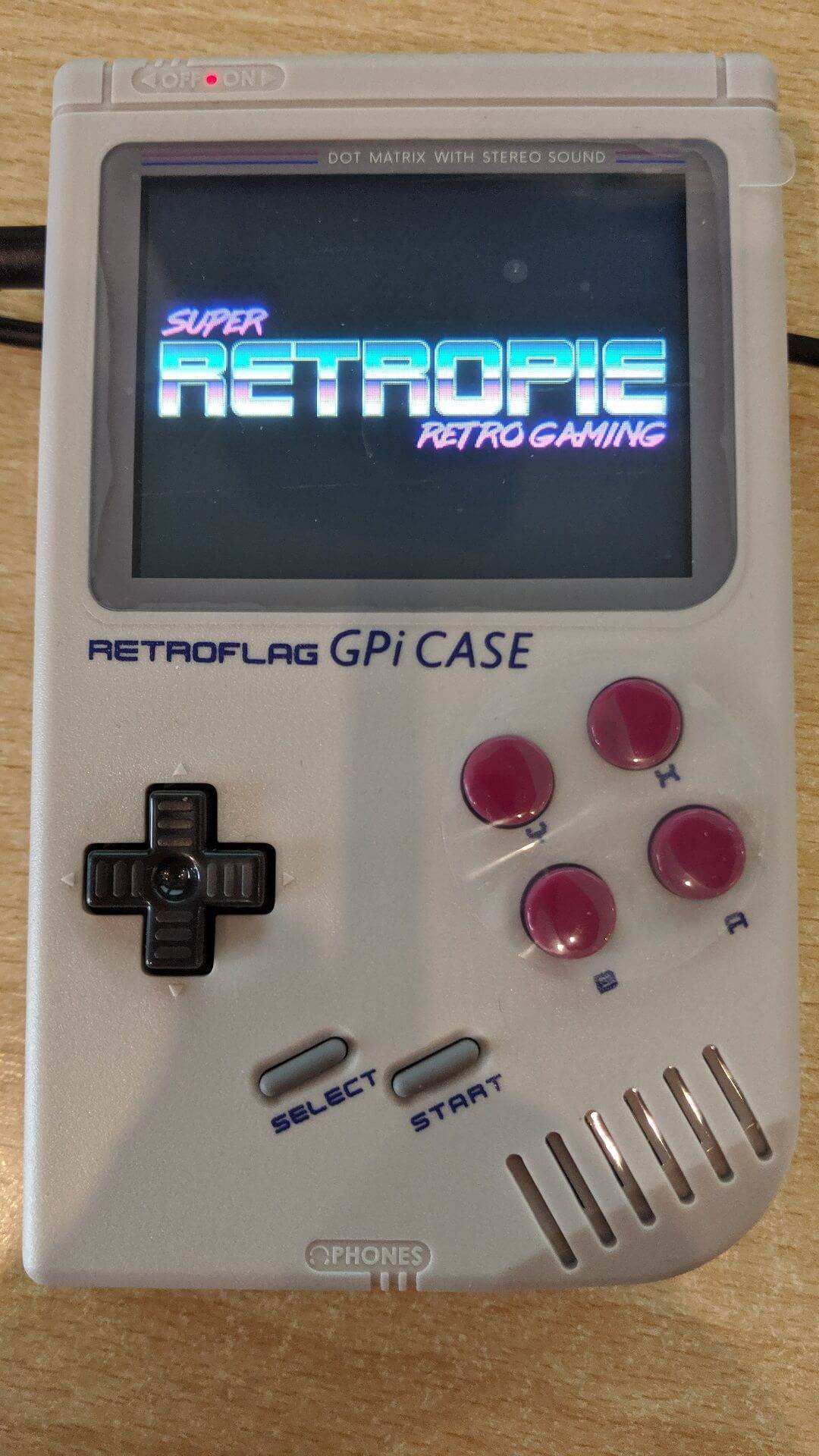
A szkript átméretezi a kártyát a Micro SD-kártya rendelkezésre álló helyére. Ez a kártya méretétől függően eltarthat egy ideig. A készülék a folyamat során egyszer vagy kétszer újra is indul. NE kapcsolja ki a GPi-t, és ne nyomjon meg semmilyen gombot ez idő alatt.
Amikor a készülék befejezte az átméretezést és az első indítást, a Retropie főmenüjében lesz. Attól függően, hogy melyik image-t telepítette, az az alábbihoz hasonló lesz.
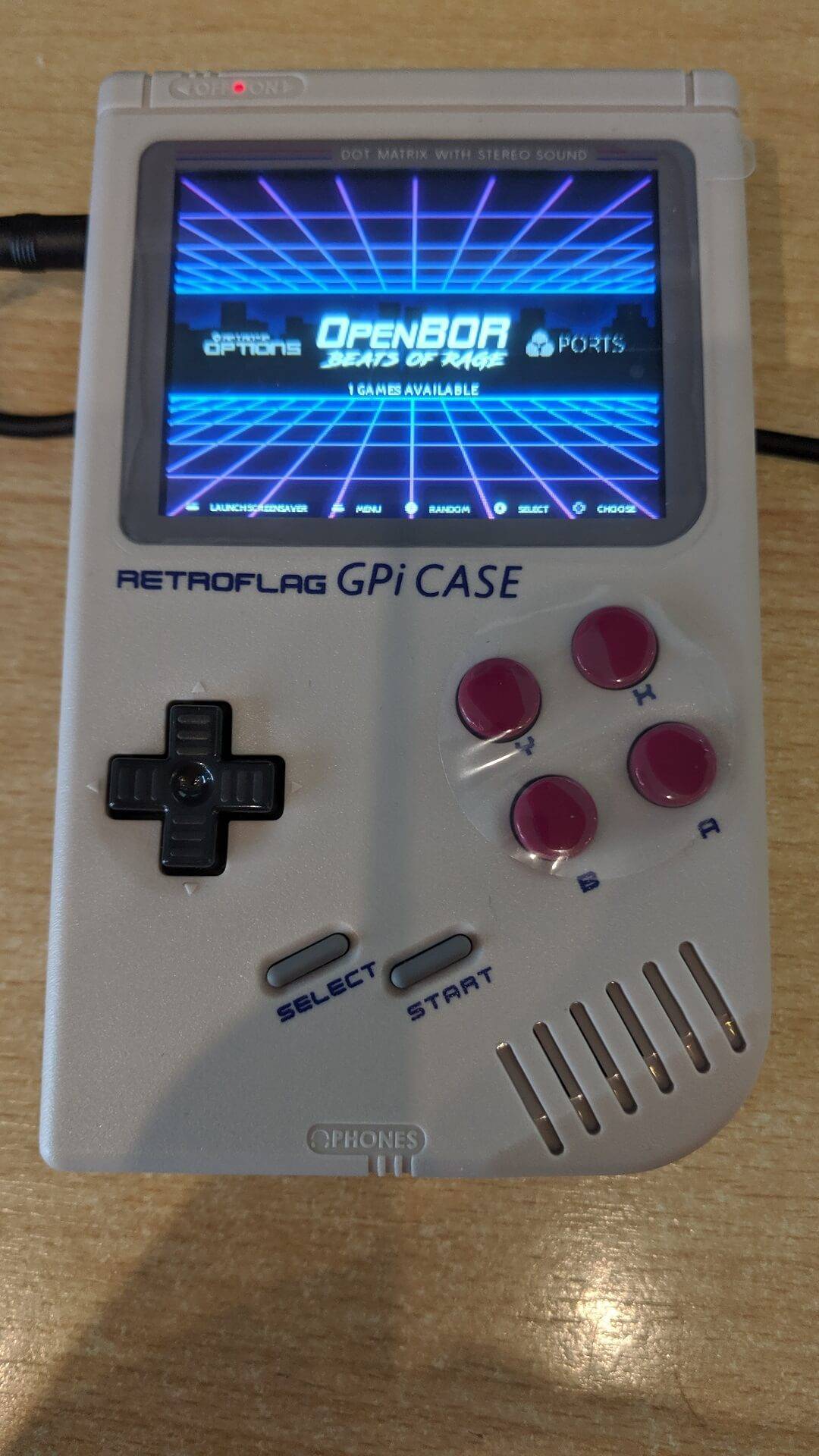
A Retroflag GPi most már használatra kész.
Latest from the blog
Visit the blog EPOMAKER HE65 V2 TMR teszt – 8K vezeték nélküli sebesség és hibrid kapcsolók kompakt játékhoz
2026.10.19.
EPOMAKER HE65 V2 TMR teszt – 8K vezeték nélküli sebesség és hibrid kapcsolók kompakt játékhoz
2026.10.19.
 ONEXPLAYER 3 teszt – 8,8 hüvelykes AMOLED kijelző, moduláris vezérlés és meglepően jó akkumulátoridő
2026.10.14.
ONEXPLAYER 3 teszt – 8,8 hüvelykes AMOLED kijelző, moduláris vezérlés és meglepően jó akkumulátoridő
2026.10.14.
 KONKR Pocket BLOCK bejelentve: egy apró, vertikális Android kézikonzol 4:3-as kijelzővel
2026.10.01.
KONKR Pocket BLOCK bejelentve: egy apró, vertikális Android kézikonzol 4:3-as kijelzővel
2026.10.01.
 KONKR Pocket ADVANCE teszt – Egy zsebméretű, GBA-központú Android játék-kézikonzol
2026.09.24.
KONKR Pocket ADVANCE teszt – Egy zsebméretű, GBA-központú Android játék-kézikonzol
2026.09.24.
Kérdések és válaszok