




Θα χρειαστείτε
Μια κάρτα Micro SD
Για Windows μπορείτε να χρησιμοποιήσετε το Win32 Disk Imager – https://sourceforge.net/projects/win32diskimager/
Για macOS και Ubuntu μπορείτε να χρησιμοποιήσετε το Imager – https://www.raspberrypi.org/downloads/
Εικόνα κάρτας SD συμβατή με Retroflag GPi – Διαθέτουμε τις τελευταίες δημοφιλείς εικόνες στα φόρουμ μας στη διεύθυνση https://www.droidboxforums.com/forums/retroflag-gpi.174/
Οδηγοί εγγραφής
Για το λειτουργικό σύστημα Windows μπορείτε να βρείτε τον οδηγό αμέσως παρακάτω. Για macOS και Ubuntu παρακαλούμε μεταβείτε προς τα κάτω στη σελίδα.
Οδηγός εγγραφής λειτουργικού συστήματος Windows
Εγγραφή της εικόνας Retropie Micro SD Card
Εάν το αρχείο είναι σε μορφή αρχείου όπως .zip, .rar ή .7z, θα χρειαστεί να το εξαγάγετε. Μόλις εξαχθεί, θα έχετε ένα αρχείο .img

Ανοίξτε το Win32 Disk Imager. Ελέγξτε ότι το Device γράμμα είναι το ίδιο με αυτό της κάρτας Micro SD σας.
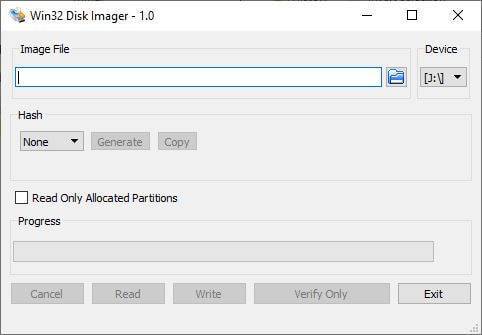
Κάντε κλικ στο μπλε εικονίδιο φακέλου για να επιλέξετε ένα αρχείο .img προς εγγραφή.
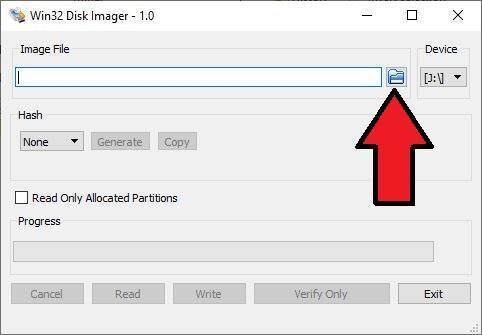
Επιλέξτε το αρχείο .img που κατεβάσατε
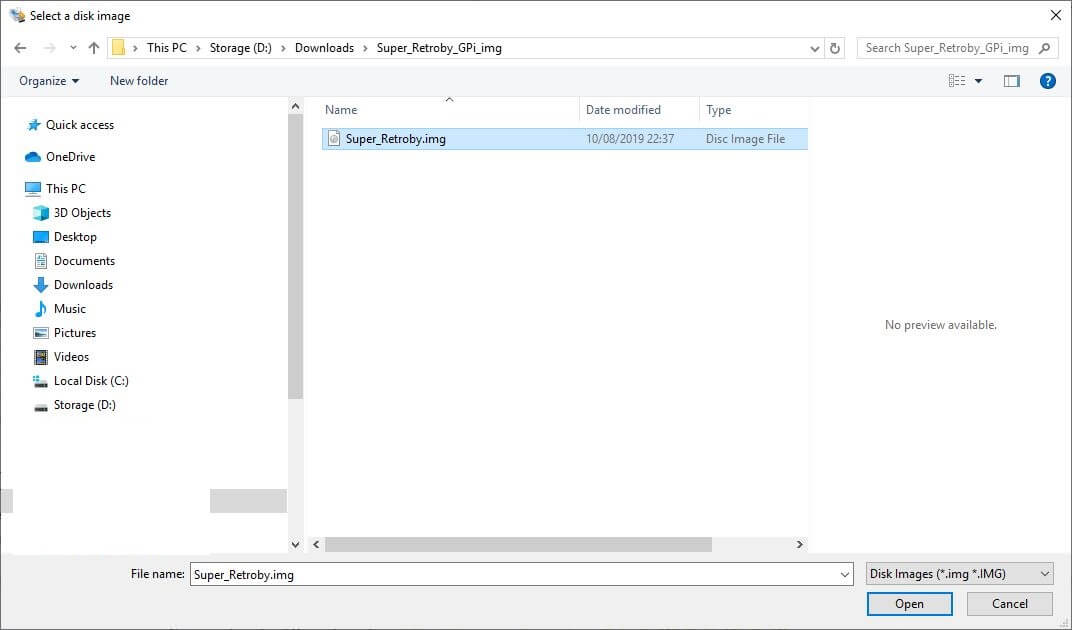
Ελέγξτε ξανά ότι το Device γράμμα αντιστοιχεί σε αυτό της κάρτας Micro SD σας. Εάν επιλέξετε το λάθος, θα μπορούσατε για παράδειγμα να αντικαταστήσετε τον σκληρό σας δίσκο. Μπορείτε τώρα να κάνετε κλικ στο Write για να ξεκινήσετε την εγγραφή του αρχείου .img στην κάρτα Micro SD.
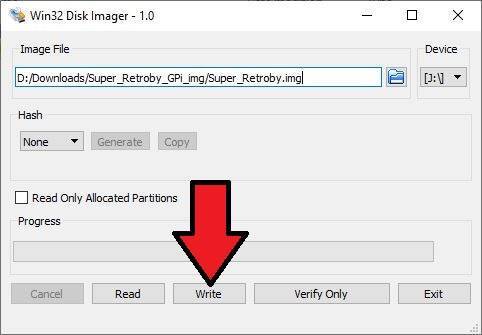
Μία ακόμη επιβεβαίωση ότι γράφετε στη σωστή συσκευή. Εάν είστε 100% σίγουροι ότι είναι σωστή, κάντε κλικ στο Ναι για να συνεχίσετε.
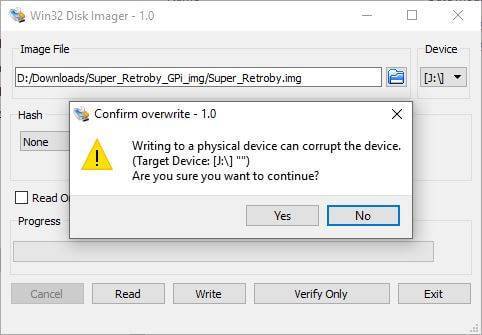
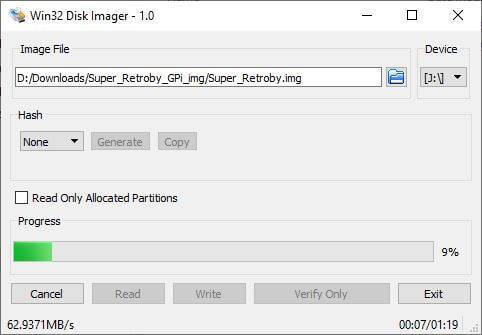
Η διαδικασία εγγραφής της εικόνας θα ξεκινήσει τώρα. Ανάλογα με το μέγεθος του αρχείου .img και την ταχύτητα της κάρτας Micro SD, αυτό μπορεί να διαρκέσει κάποιο χρονικό διάστημα.
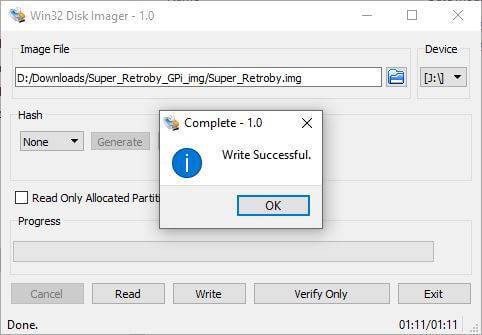
Μόλις η εικόνα εγγραφεί στην κάρτα Micro SD, θα δείτε την παρακάτω ειδοποίηση. Κάντε κλικ στο OK και μπορείτε πλέον να αφαιρέσετε την κάρτα Micro SD από τον υπολογιστή σας.
Οδηγός εγγραφής για macOS και Ubuntu
Εάν το αρχείο είναι σε μορφή αρχείου όπως .zip, .rar ή .7z, θα χρειαστεί να το εξαγάγετε. Μόλις εξαχθεί, θα έχετε ένα αρχείο .img
Φορτώστε το λογισμικό Imager. Θα εμφανιστεί η κύρια οθόνη όπως παρακάτω.
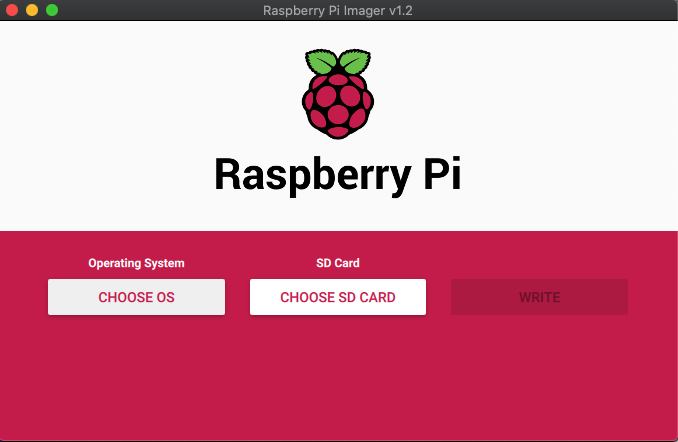
Κάντε κλικ στο Choose OS και μετακινηθείτε προς τα κάτω και επιλέξτε Use Custom.
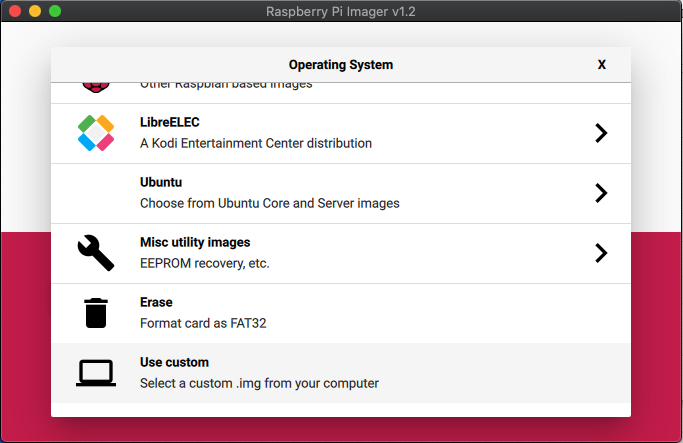
Εντοπίστε το αρχείο .img στη συσκευή σας και επιλέξτε το. Τώρα κάντε κλικ στο Choose SD Card επιλογή και επιλέξτε τη σωστή μονάδα δίσκου για την κάρτα SD.
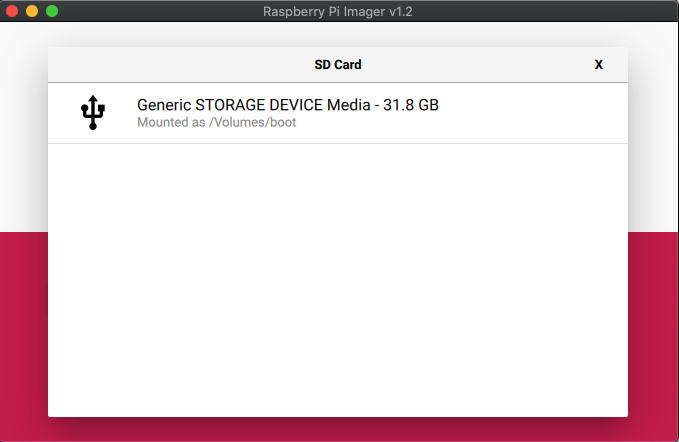
Μόλις επιλέξετε, επιβεβαιώστε ότι όλα είναι σωστά, όπως η σωστή κάρτα SD. Στη συνέχεια επιλέξτε το Write επιλογή. Το αρχείο εικόνας θα εγγραφεί τώρα στην κάρτα SD. Μην τερματίσετε τη λειτουργία της συσκευής σας ή αφαιρέσετε την κάρτα SD μέχρι να ολοκληρωθεί η διαδικασία. Αυτό μπορεί να διαρκέσει κάποιο χρονικό διάστημα ανάλογα με το μέγεθος του αρχείου εικόνας και την ταχύτητα της κάρτας.
Αλλαγή μεγέθους της κάρτας Micro SD
Πριν αντιγράψετε αρχεία στην κάρτα Micro SD, θα πρέπει να αλλάξετε το μέγεθός της. Αυτό συμβαίνει επειδή υπάρχουν διάφορα μεγέθη καρτών Micro SD (16GB, 32GB, 256GB κ.λπ.) και η εικόνα που έχετε εγγράψει μπορεί να χρησιμοποιεί μόνο 2GB του διαθέσιμου χώρου και το υπόλοιπο δεν θα είναι διαθέσιμο για χρήση. Η αλλαγή μεγέθους της κάρτας θα σας επιτρέψει να χρησιμοποιήσετε τον πλήρη διαθέσιμο αποθηκευτικό χώρο της κάρτας σας.
Οι περισσότερες εικόνες Raspberry Pi θα έχουν ένα σενάριο κατά την πρώτη εκκίνηση για αυτόματη αλλαγή μεγέθους της κάρτας και αυτός είναι ο ταχύτερος και ευκολότερος τρόπος. Απλώς τοποθετήστε την κάρτα Micro SD στο Retroflag GPi σας και ενεργοποιήστε το.
Μετά από λίγες στιγμές θα πρέπει να δείτε μια οθόνη εκκίνησης παρόμοια με την παρακάτω, ανάλογα με την εικόνα που εγκαταστήσατε.
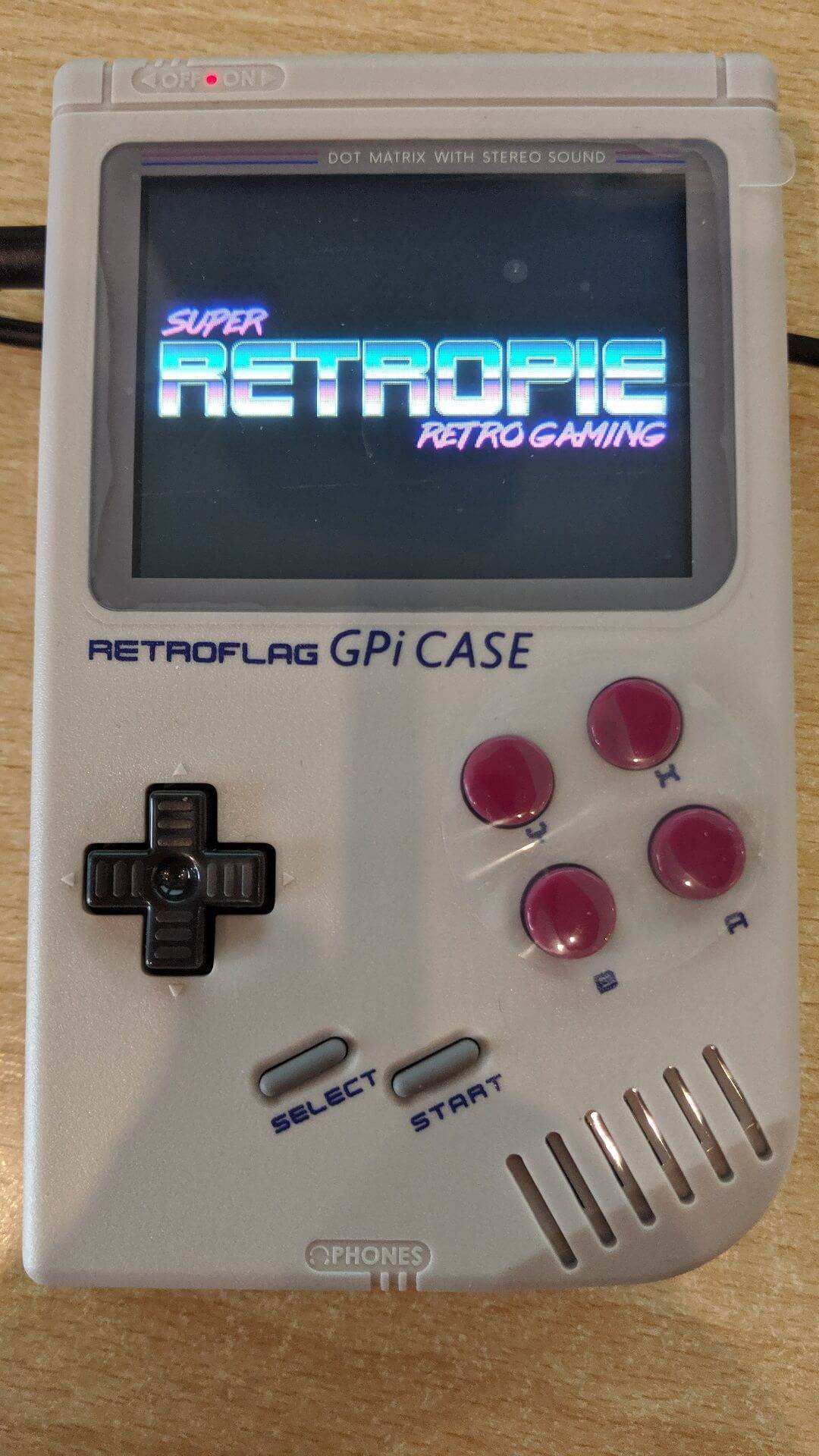
Το σενάριο θα αλλάξει το μέγεθος της κάρτας στον διαθέσιμο χώρο για την κάρτα Micro SD σας. Αυτό μπορεί να διαρκέσει κάποιο χρόνο ανάλογα με το μέγεθος της κάρτας σας. Η συσκευή θα επανεκκινήσει επίσης μία ή δύο φορές κατά τη διάρκεια της διαδικασίας. Μην ΟΧΙ απενεργοποιήσετε το GPi ή πατήσετε οποιαδήποτε κουμπιά κατά τη διάρκεια αυτής της περιόδου.
Όταν η συσκευή ολοκληρώσει την αλλαγή μεγέθους και την πρώτη εκκίνηση, θα βρίσκεστε στο κύριο μενού του Retropie. Ανάλογα με την εικόνα που εγκαταστήσατε, θα είναι παρόμοια με την παρακάτω.
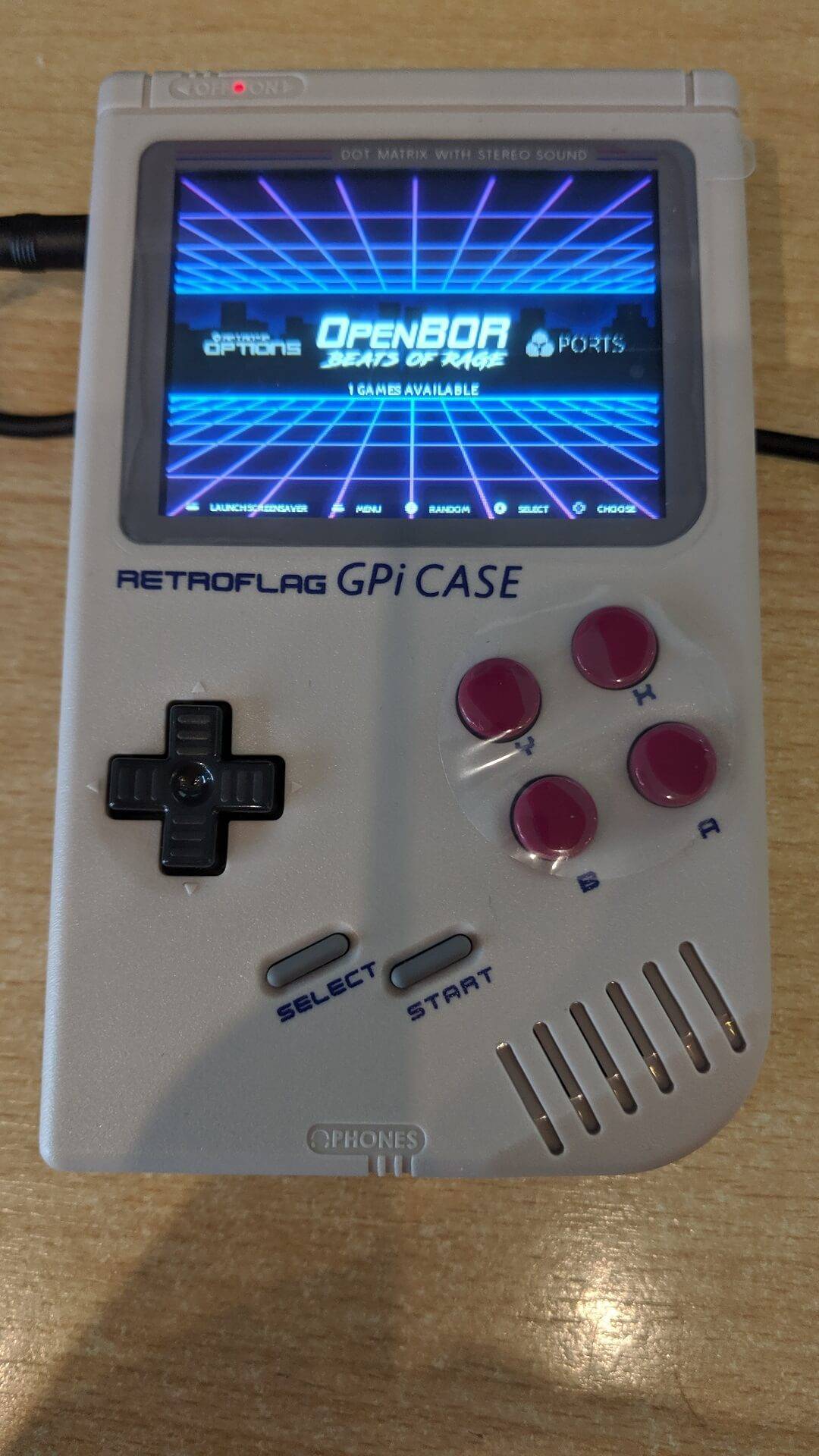
Το Retroflag GPi σας είναι τώρα έτοιμο για χρήση.
Latest from the blog
Visit the blog Ανασκόπηση EPOMAKER HE65 V2 TMR – Ασύρματη ταχύτητα 8K και υβριδικοί διακόπτες για συμπαγές gaming
19 Οκτωβρίου 2026
Ανασκόπηση EPOMAKER HE65 V2 TMR – Ασύρματη ταχύτητα 8K και υβριδικοί διακόπτες για συμπαγές gaming
19 Οκτωβρίου 2026
 ONEXPLAYER 3 Review – Παιχνίδια σε AMOLED 8,8 ιντσών, αρθρωτά χειριστήρια και απροσδόκητη διάρκεια μπαταρίας
14 Οκτωβρίου 2026
ONEXPLAYER 3 Review – Παιχνίδια σε AMOLED 8,8 ιντσών, αρθρωτά χειριστήρια και απροσδόκητη διάρκεια μπαταρίας
14 Οκτωβρίου 2026
 Ανακοινώθηκε το KONKR Pocket BLOCK: Μια μικροσκοπική κάθετη φορητή συσκευή Android με οθόνη 4:3
1 Οκτωβρίου 2026
Ανακοινώθηκε το KONKR Pocket BLOCK: Μια μικροσκοπική κάθετη φορητή συσκευή Android με οθόνη 4:3
1 Οκτωβρίου 2026
 KONKR Pocket ADVANCE review – Μια τσέπης Android φορητή συσκευή παιχνιδιών με έμφαση στο GBA
24 Σεπτεμβρίου 2026
KONKR Pocket ADVANCE review – Μια τσέπης Android φορητή συσκευή παιχνιδιών με έμφαση στο GBA
24 Σεπτεμβρίου 2026
Ερωτήσεις & απαντήσεις