




Veți avea nevoie de
Un card Micro SD
Pentru Windows puteți utiliza Win32 Disk Imager – https://sourceforge.net/projects/win32diskimager/
Pentru macOS și Ubuntu puteți utiliza Imager – https://www.raspberrypi.org/downloads/
Imagine de card SD compatibilă cu Retroflag GPi – Avem cele mai recente imagini populare pe forumurile noastre la https://www.droidboxforums.com/forums/retroflag-gpi.174/
Ghiduri de scriere
Pentru sistemul de operare Windows puteți găsi ghidul imediat mai jos. Pentru macOS și Ubuntu vă rugăm să derulați în josul paginii.
Windows Ghid de scriere a sistemului de operare
Scrierea imaginii Retropie pe cardul Micro SD
Dacă fișierul este într-un format de arhivă precum .zip, .rar sau .7z, va trebui să îl extrageți. Odată extras, veți avea un fișier .img

Deschideți Win32 Disk Imager. Verificați că litera Dispozitivului este aceeași cu cea a cardului dvs. Micro SD.
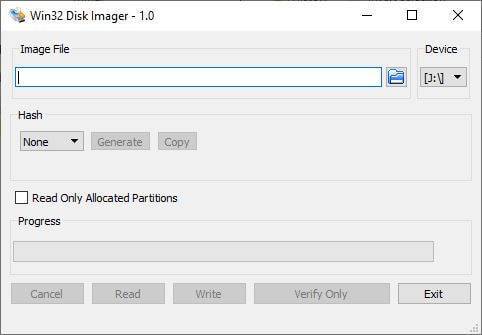
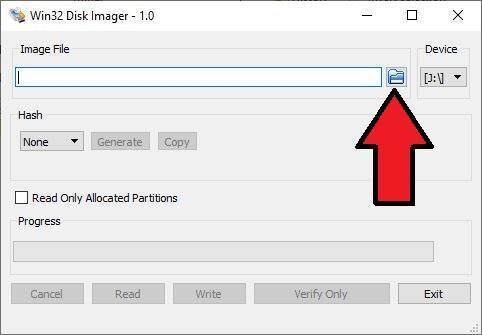
Faceți clic pe pictograma albastră de folder pentru a selecta un fișier .img de scris.
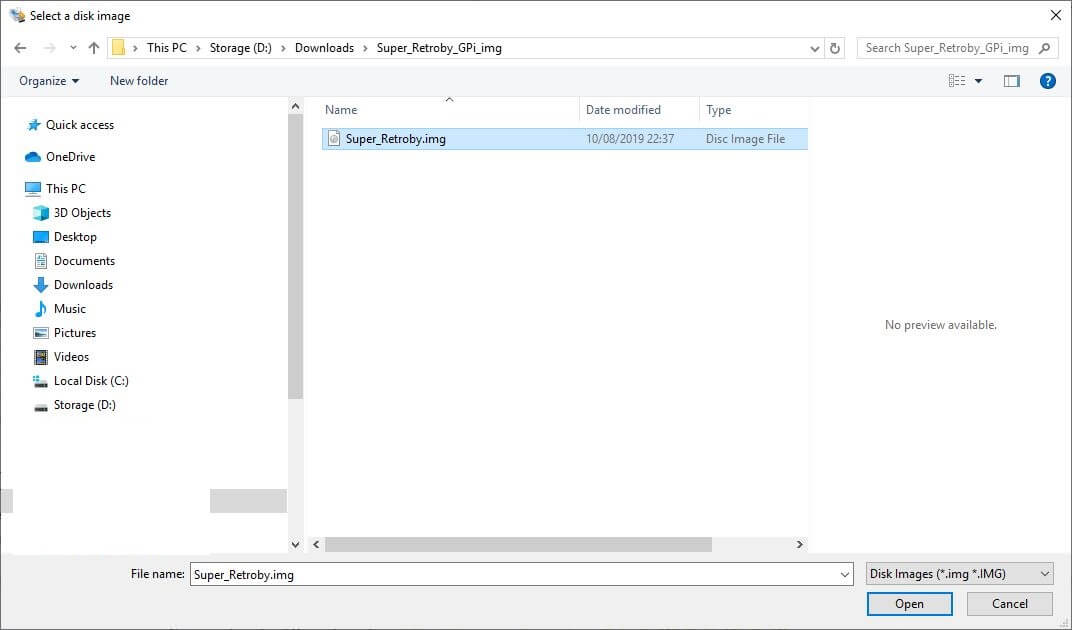
Selectați fișierul .img pe care l-ați descărcat
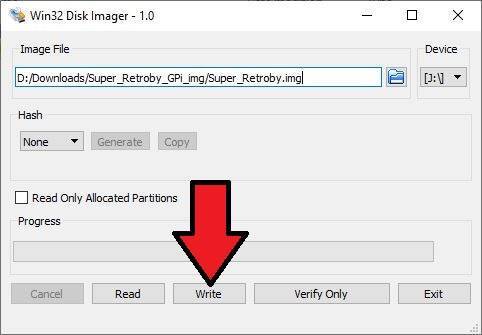
Verificați încă o dată că litera Dispozitivului corespunde cu cea a cardului dvs. Micro SD. Dacă alegeți una greșită, ați putea suprascrie, de exemplu, Hard Disk-ul. Acum puteți face clic pe Scriere pentru a începe scrierea fișierului .img pe cardul Micro SD.
Încă o confirmare că scrieți pe dispozitivul corect. Dacă sunteți 100% sigur că este corect, faceți clic pe Da pentru a continua.
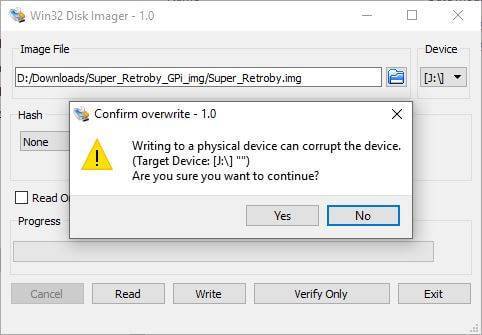
Procesul de scriere a imaginii va începe acum. În funcție de dimensiunea fișierului .img și de viteza cardului Micro SD, acest lucru poate dura ceva timp.
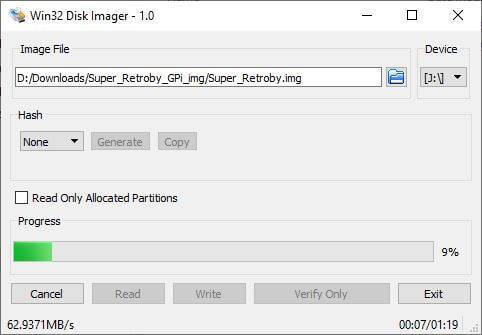
Odată ce imaginea a fost scrisă pe cardul Micro SD, veți vedea notificarea de mai jos. Faceți clic pe OK și acum puteți scoate cardul Micro SD din PC.
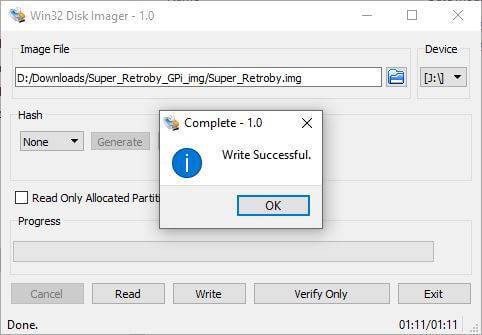
Ghid de scriere pentru macOS și Ubuntu
Dacă fișierul este într-un format de arhivă precum .zip, .rar sau .7z, va trebui să îl extrageți. Odată extras, veți avea un fișier .img
Încărcați software-ul Imager. Vi se va prezenta ecranul principal ca mai jos.
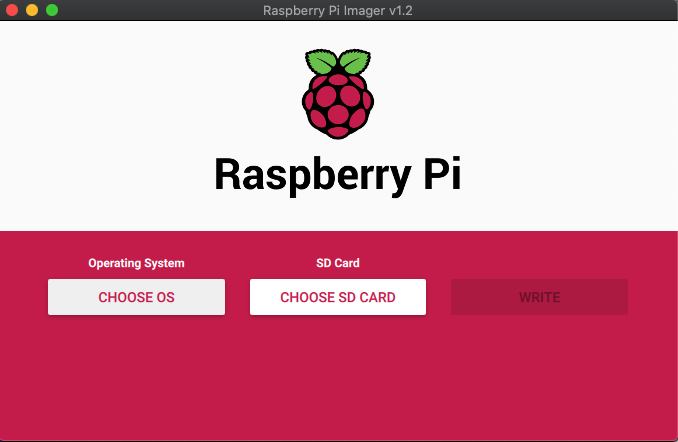
Faceți clic pe Alegeți SO și derulați în jos până la și selectați Utilizați Personalizat.
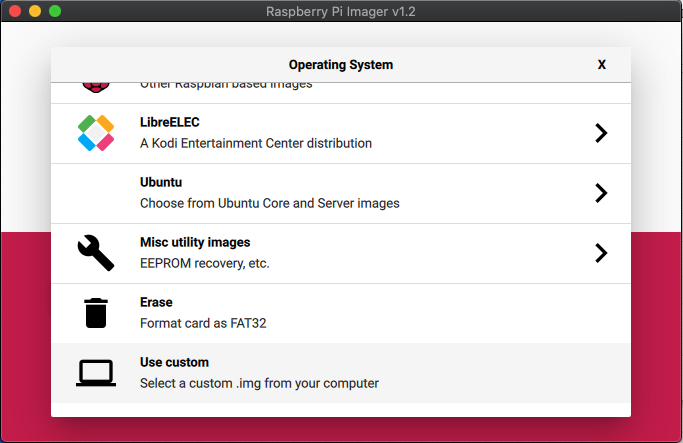
Localizați fișierul .img pe dispozitivul dvs. și selectați-l. Acum faceți clic pe opțiunea Alegeți Card SD și alegeți unitatea corectă pentru cardul SD.
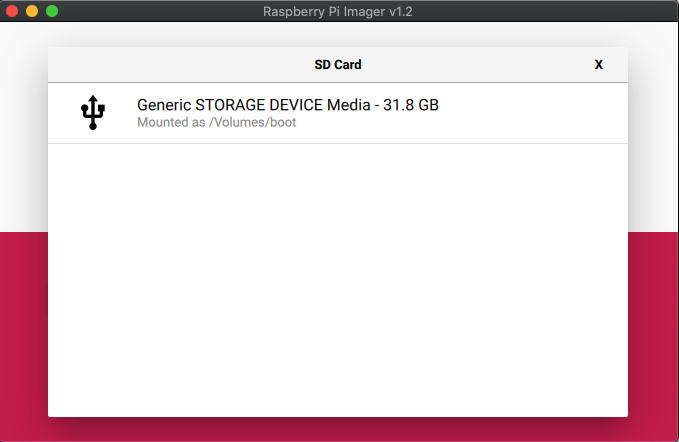
Odată selectat, confirmați că totul este corect, cum ar fi cardul SD corect. Apoi alegeți opțiunea Scriere. Fișierul imagine va fi acum scris pe cardul SD. Vă rugăm să nu opriți dispozitivul sau să scoateți cardul SD până când procesul nu este finalizat. Acest lucru poate dura ceva timp în funcție de dimensiunea fișierului imagine și de viteza cardului.
Redimensionarea cardului Micro SD
Înainte de a copia fișiere pe cardul Micro SD, va trebui să îl redimensionați. Acest lucru se datorează faptului că există diverse dimensiuni de card Micro SD (16GB, 32GB, 256GB etc.) și imaginea pe care ați scris-o poate utiliza doar 2GB din spațiul disponibil, iar restul nu va fi disponibil pentru utilizare. Redimensionarea cardului vă va permite să utilizați întregul spațiu de stocare disponibil pentru cardul dvs.
Majoritatea imaginilor Raspberry Pi vor avea un script la prima pornire pentru a redimensiona automat cardul, iar aceasta este cea mai rapidă și mai simplă modalitate de a face acest lucru. Pur și simplu introduceți cardul Micro SD în Retroflag GPi și porniți-l.
După câteva momente, ar trebui să vedeți un ecran de pornire similar cu cel de mai jos, în funcție de imaginea pe care ați instalat-o.
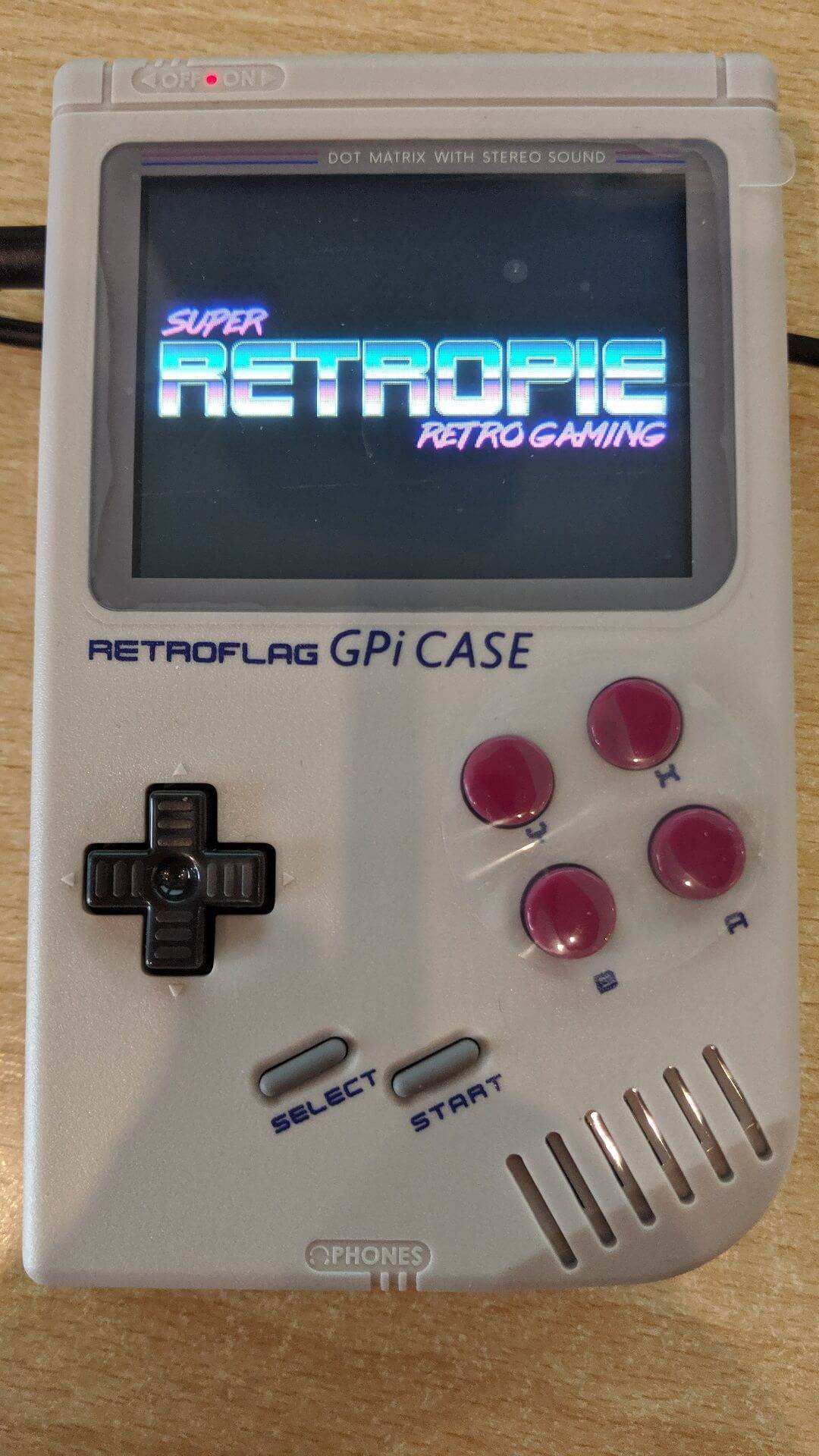
Scriptul va redimensiona cardul la spațiul disponibil pentru cardul dvs. Micro SD. Acest lucru poate dura ceva timp în funcție de dimensiunea cardului dvs. De asemenea, dispozitivul se va reporni o dată sau de două ori în timpul procesului. NU opriți GPi sau apăsați niciun buton în acest timp.
Când dispozitivul a terminat redimensionarea și pornirea pentru prima dată, vă veți afla în meniul principal Retropie. În funcție de imaginea pe care ați instalat-o, acesta va fi similar cu cel de mai jos.
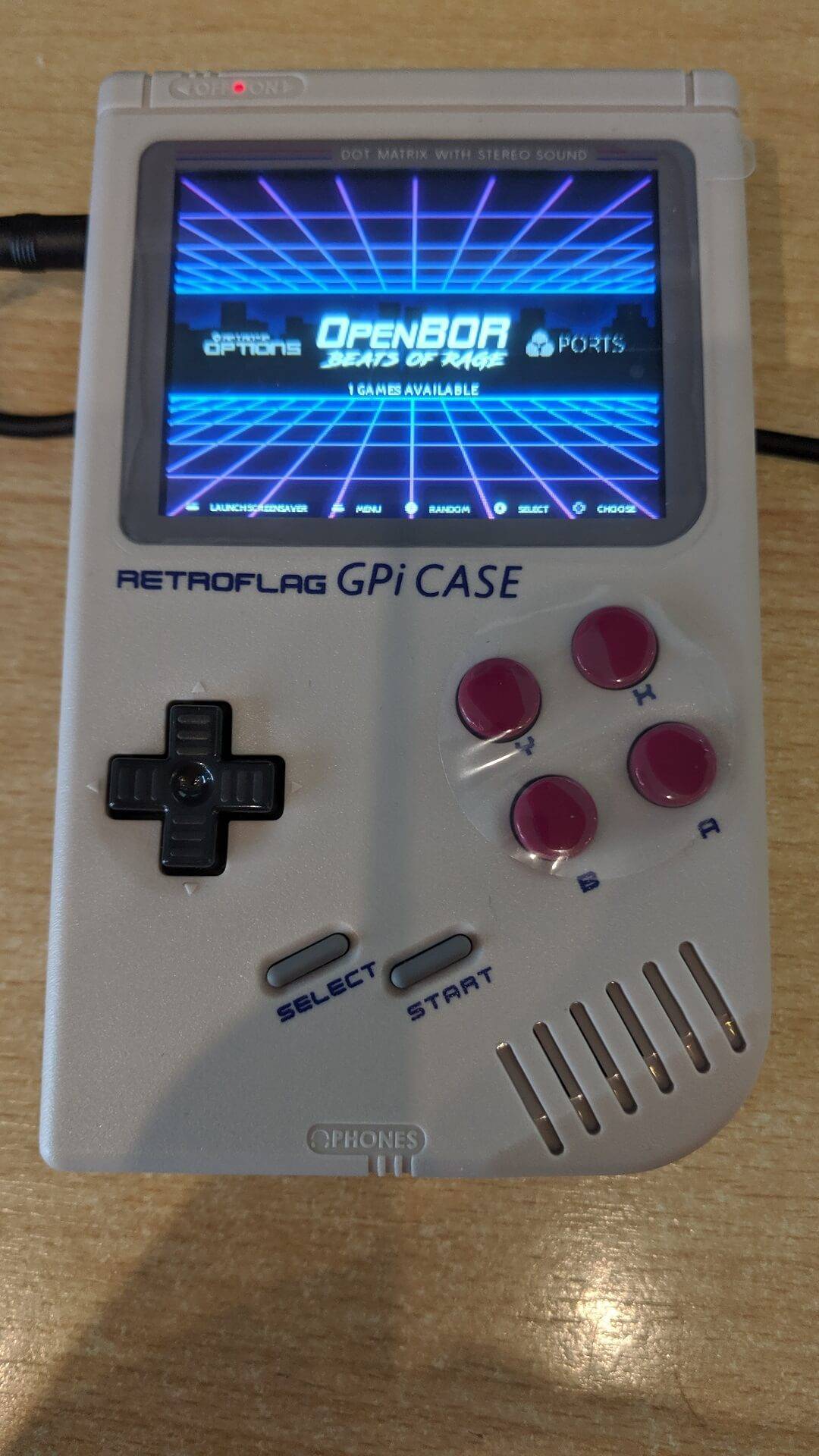
Retroflag GPi dvs. este acum gata de utilizare.
Latest from the blog
Visit the blog Recenzie ONEXPLAYER 3 – Gaming AMOLED de 8,8 inci, comenzi modulare și autonomie surprinzătoare a bateriei
14 octombrie 2026
Recenzie ONEXPLAYER 3 – Gaming AMOLED de 8,8 inci, comenzi modulare și autonomie surprinzătoare a bateriei
14 octombrie 2026
 KONKR Pocket BLOCK Anunțat: O consolă portabilă Android verticală minusculă cu ecran 4:3
1 octombrie 2026
KONKR Pocket BLOCK Anunțat: O consolă portabilă Android verticală minusculă cu ecran 4:3
1 octombrie 2026
 Recenzie KONKR Pocket ADVANCE – O consolă portabilă Android de gaming de buzunar axată pe GBA
24 septembrie 2026
Recenzie KONKR Pocket ADVANCE – O consolă portabilă Android de gaming de buzunar axată pe GBA
24 septembrie 2026
 KONKR Pocket Advance Pre-comandă: O consolă Android compactă creată pentru retro gaming
23 septembrie 2026
KONKR Pocket Advance Pre-comandă: O consolă Android compactă creată pentru retro gaming
23 septembrie 2026
Întrebări și răspunsuri