




必要なもの
Micro SDカード
Windowsの場合、Win32 Disk Imagerを使用できます – https://sourceforge.net/projects/win32diskimager/
macOSおよびUbuntuの場合、Imagerを使用できます – https://www.raspberrypi.org/downloads/
Retroflag GPi互換SDカードイメージ – 最新の人気イメージはフォーラムにあります https://www.droidboxforums.com/forums/retroflag-gpi.174/
書き込みガイド
Windows OSの場合、ガイドはすぐ下にあります。macOSおよびUbuntuの場合は、ページを下にスクロールしてください。
Windows OS書き込みガイド
Retropie Micro SDカードイメージの書き込み
ファイルが.zip、.rar、.7zなどのアーカイブ形式の場合、解凍する必要があります。解凍すると.imgファイルが得られます。

Win32 Disk Imagerを開きます。デバイスのドライブレターがMicro SDカードと同じであることを確認してください。
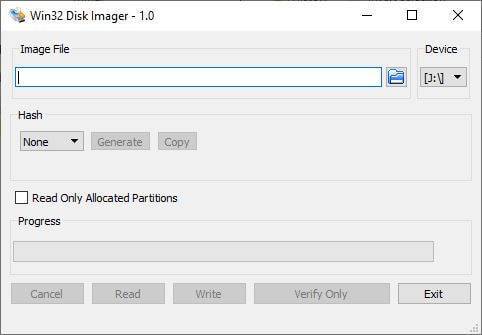
青いフォルダアイコンをクリックして、書き込む.imgファイルを選択します。
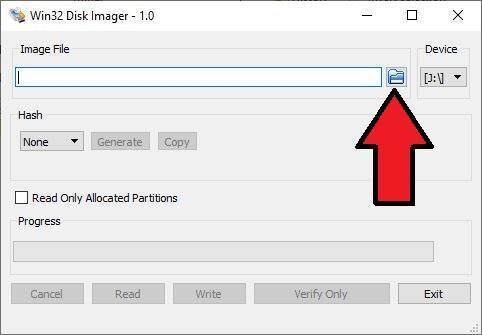
ダウンロードした.imgファイルを選択します。
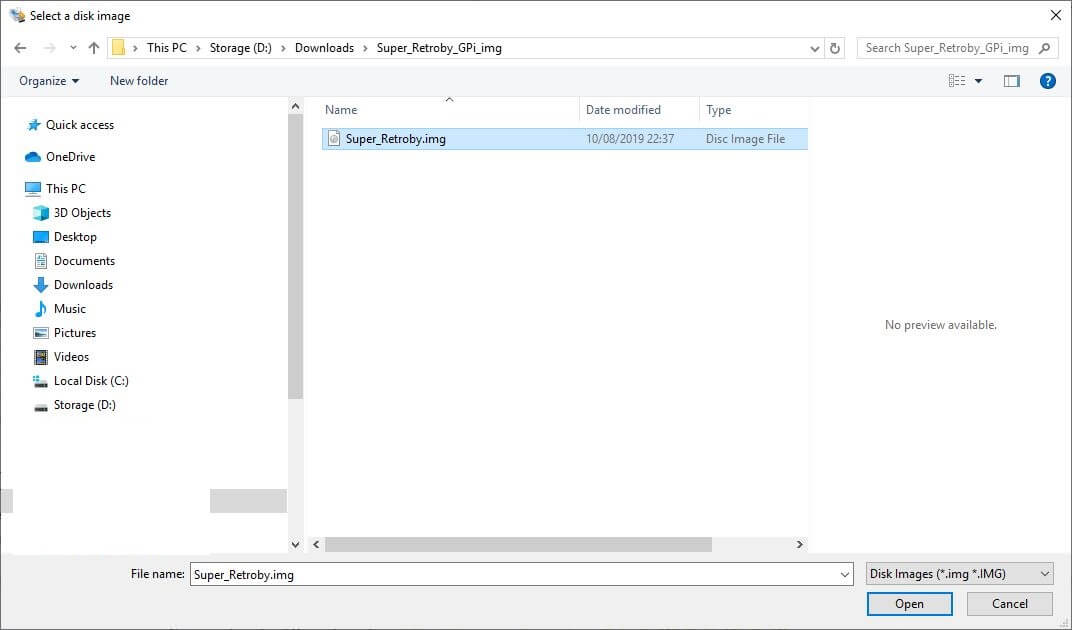
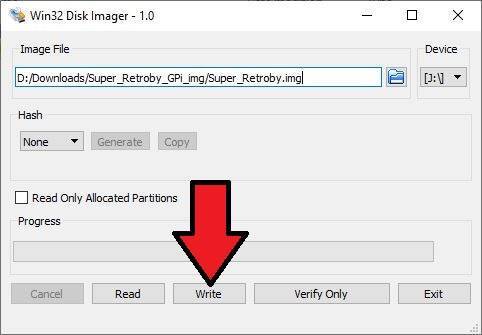
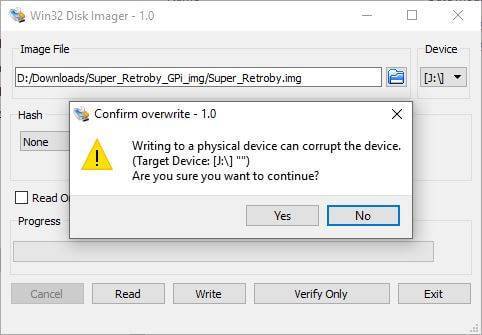
デバイスのドライブレターがMicro SDカードのものと一致することを再確認してください。間違ったものを選択すると、例えばハードディスクを上書きしてしまう可能性があります。Writeをクリックして、.imgファイルのMicro SDカードへの書き込みを開始できます。
正しいデバイスに書き込んでいることの最終確認です。100%正しいと確信できる場合は、Yesをクリックして続行してください。
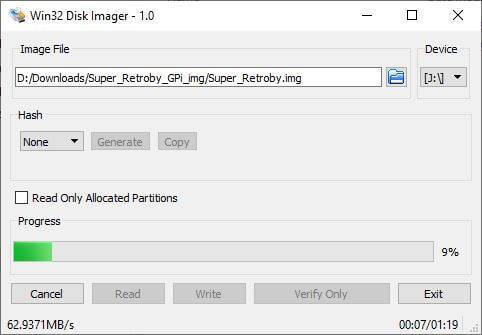
イメージの書き込みプロセスが開始されます。.imgファイルのサイズとMicro SDカードの速度によっては、時間がかかる場合があります。
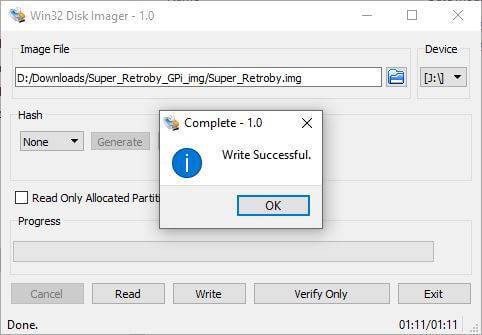
イメージがMicro SDカードに書き込まれると、以下の通知が表示されます。OKをクリックすると、PCからMicro SDカードを取り外すことができます。
macOSおよびUbuntu書き込みガイド
ファイルが.zip、.rar、.7zなどのアーカイブ形式の場合、解凍する必要があります。解凍すると.imgファイルが得られます。
Imagerソフトウェアを起動します。以下のようなメイン画面が表示されます。
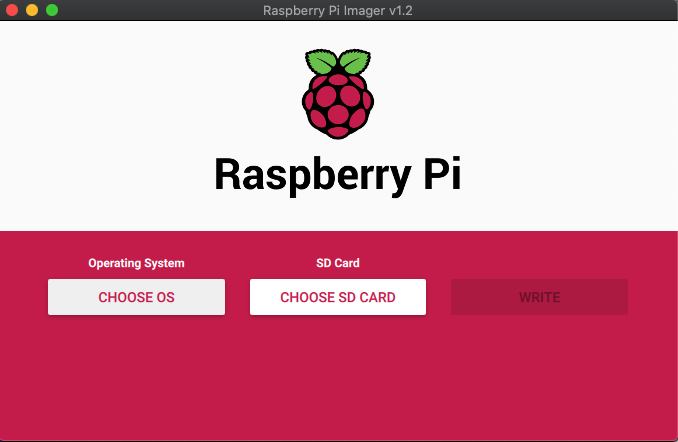
Choose OSをクリックし、下にスクロールしてUse Customを選択します。
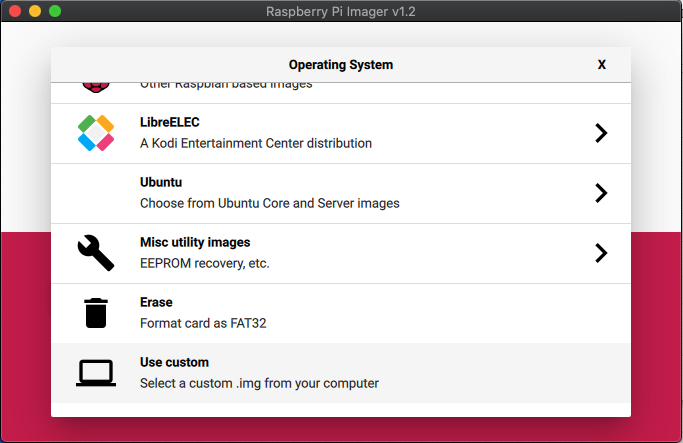
デバイス上の.imgファイルを見つけて選択します。次にChoose SD Cardオプションをクリックし、SDカードの正しいドライブを選択します。
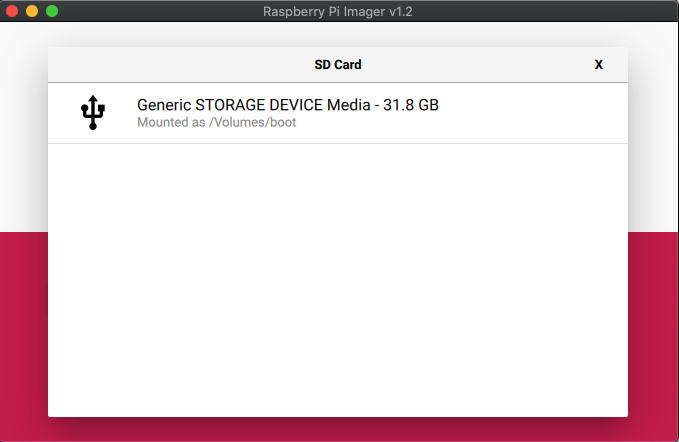
選択したら、正しいSDカードなど、すべてが正しいことを確認してください。次にWriteオプションを選択します。イメージファイルがSDカードに書き込まれます。プロセスが完了するまで、デバイスの電源を切ったりSDカードを取り外したりしないでください。イメージファイルのサイズとカードの速度によっては、時間がかかる場合があります。
Micro SDカードのリサイズ
Micro SDカードにファイルをコピーする前に、リサイズする必要があります。これは、Micro SDカードにはさまざまなサイズ(16GB、32GB、256GBなど)があり、書き込んだイメージが使用可能な領域の2GBしか使用しておらず、残りが使用できないためです。カードをリサイズすることで、カードの利用可能なストレージ全体を使用できるようになります。
ほとんどのRaspberry Piイメージには、初回起動時にカードを自動的にリサイズするスクリプトがあり、これが最も迅速で簡単な方法です。Micro SDカードをRetroflag GPiに挿入し、電源を入れるだけです。
しばらくすると、インストールしたイメージに応じて、以下のような起動画面が表示されます。
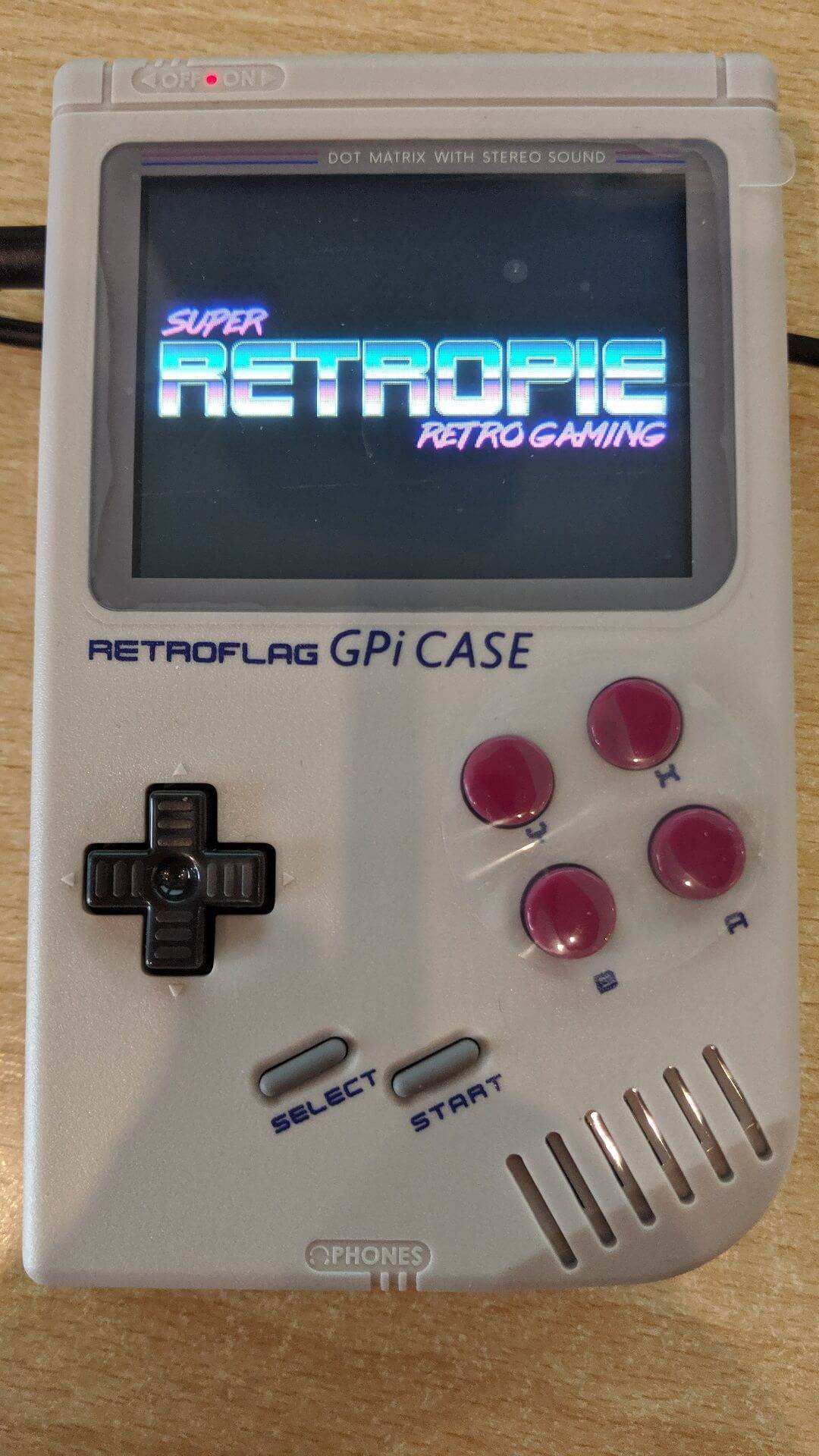
スクリプトは、お使いのMicro SDカードで利用可能な容量に合わせてカードをリサイズします。カードの容量によっては、これに時間がかかる場合があります。また、この処理中にデバイスが1~2回再起動することがあります。この間、GPiの電源を切ったり、ボタンを押したりしないでください。NOT
デバイスのリサイズと初回起動が完了すると、Retropieのメインメニューが表示されます。インストールしたイメージに応じて、以下のようになります。
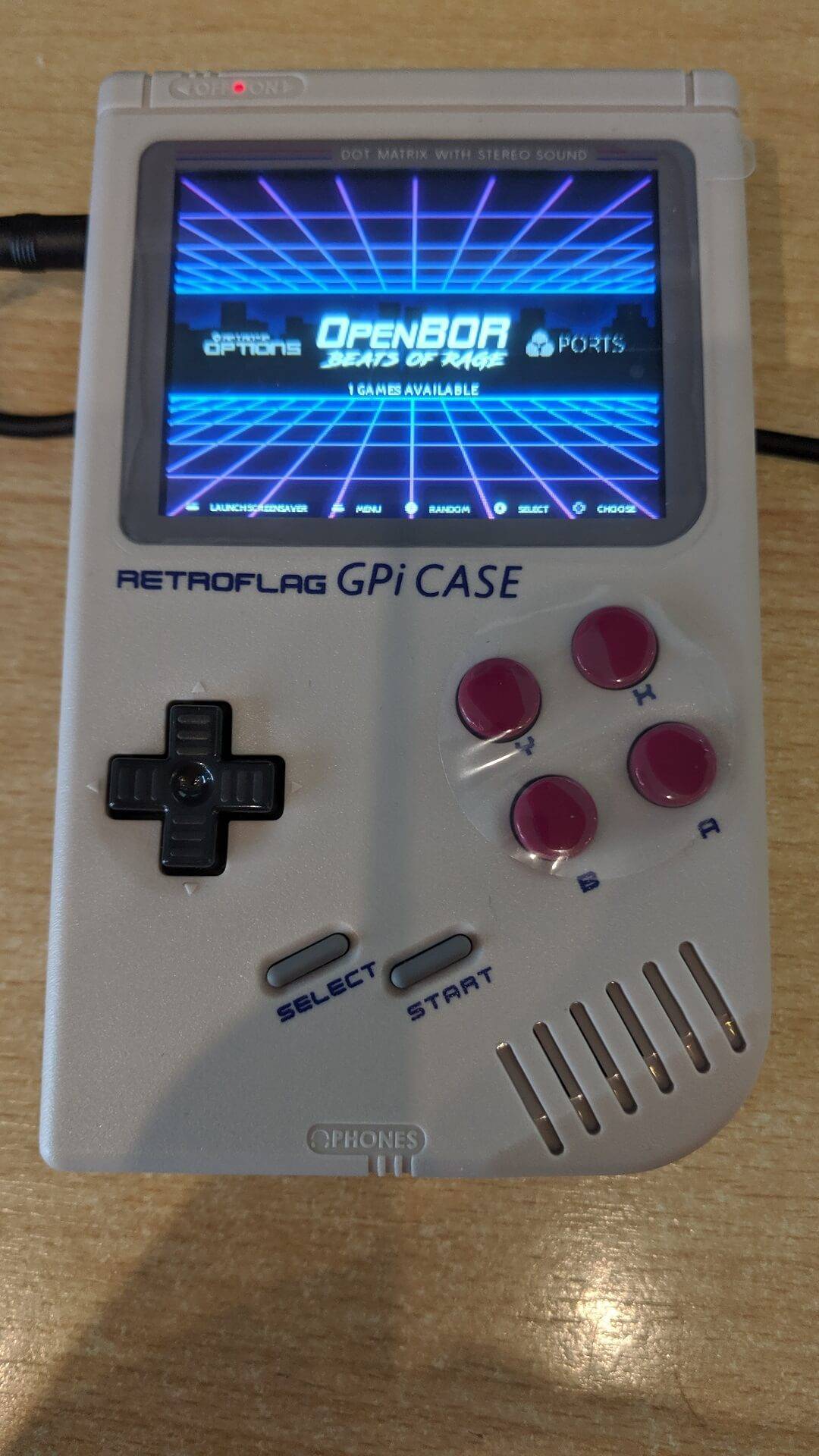
Retroflag GPiを使用する準備が整いました。




質疑応答