




Θα χρειαστείτε
Μια κάρτα MicroSD 8GB ή μεγαλύτερη
Mini Tool Partition Wizard – https://www.partitionwizard.com/free-partition-manager.html
Win32 Disk Imager – https://sourceforge.net/projects/win32diskimager/
Προσαρμοσμένο υλικολογισμικό – Η τελευταία έκδοση μπορεί να βρεθεί στη διεύθυνση https://www.droidboxforums.com/forums/bittboy-and-pocket-go-retro-gaming-handheld.145/
ROM παιχνιδιών – Δεν παρέχουμε λήψεις για παιχνίδια. Θα πρέπει να τα βρείτε μόνοι σας.
Προετοιμασία της κάρτας MicroSD
Κατεβάστε και εγκαταστήστε το Win32 Disk Imager και το Mini Tool Partition Wizard.
Εξαγάγετε το αρχείο του προσαρμοσμένου firmware. Θα πρέπει να έχετε ένα αρχείο με επέκταση ονόματος αρχείου .img. Για παράδειγμα PocketGo.V1.2_CFW_1-08-2019.img
Εισαγάγετε την κάρτα MicroSD στον υπολογιστή σας και ανοίξτε το Mini Tool Partition Wizard.
Εντοπίστε και ελέγξτε ξανά ότι βλέπετε την κάρτα MicroSD και, στη συνέχεια, επιλέξτε την κάρτα MicroSD κάνοντας κλικ πάνω της μία φορά. Κάντε κλικ στο κείμενο της κάρτας για να επιλέξετε ολόκληρη την κάρτα.
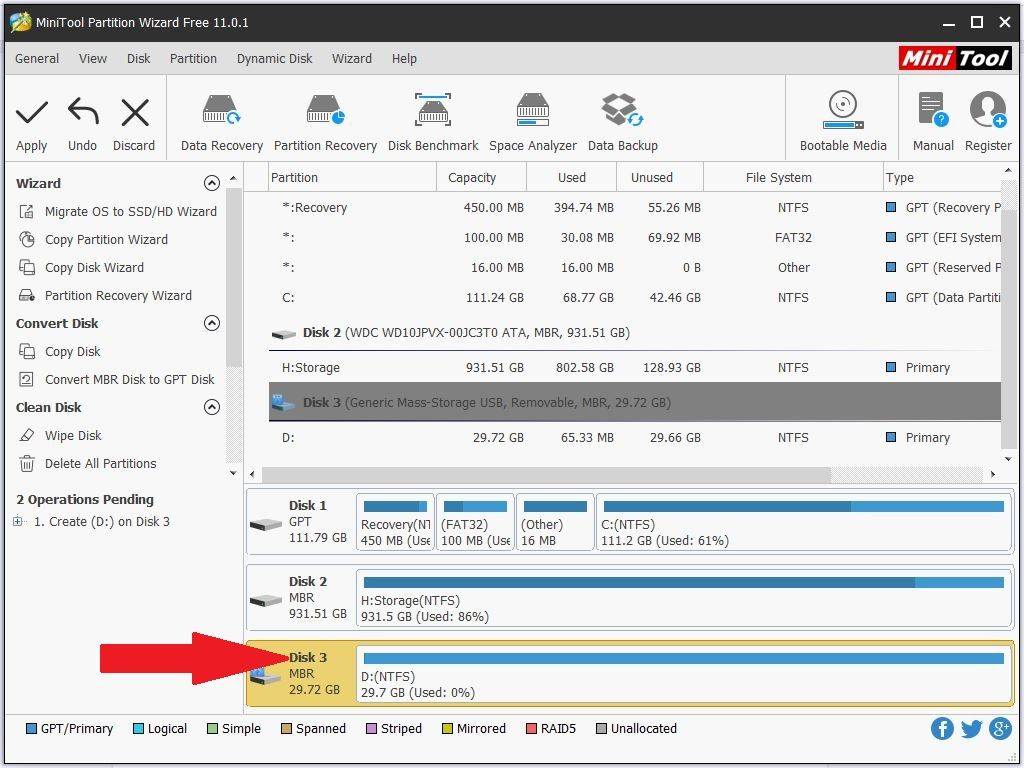
Κάντε δεξί κλικ στην κάρτα και επιλέξτε Format
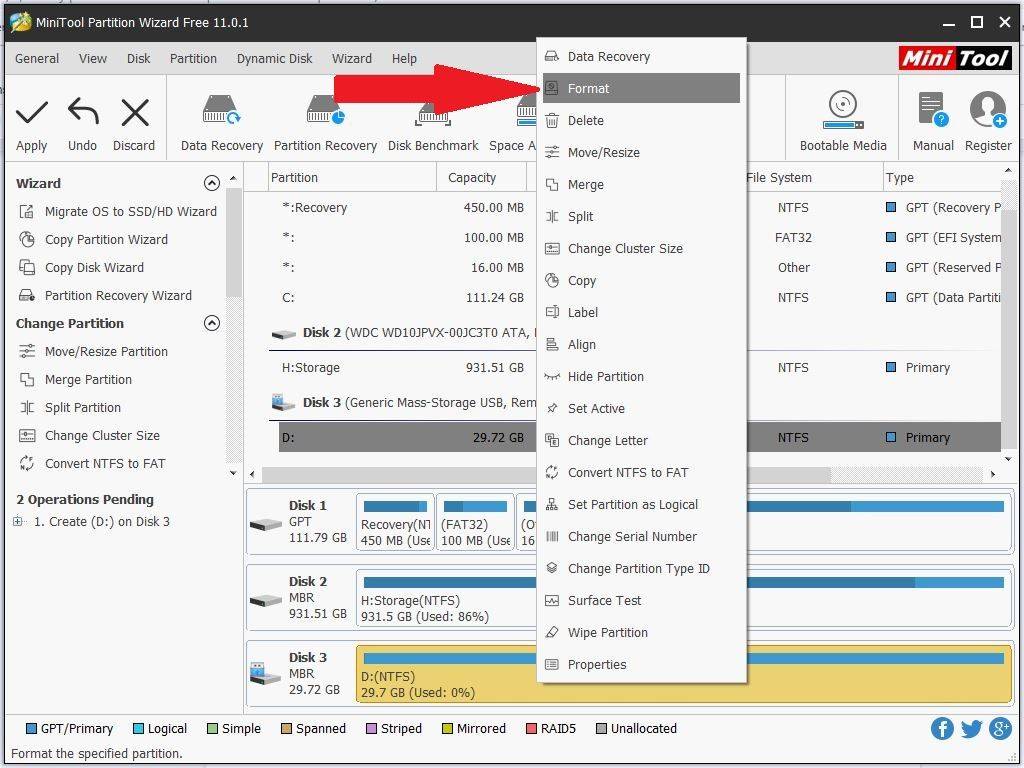
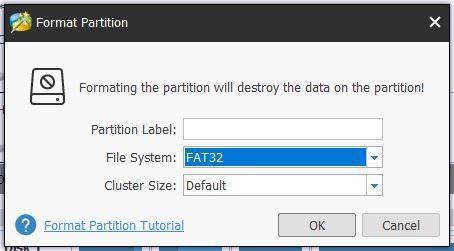
Στο File System, επιλέξτε FAT32 και μετά πατήστε OK.
Κάντε κλικ στο Apply στην επάνω αριστερή γωνία.
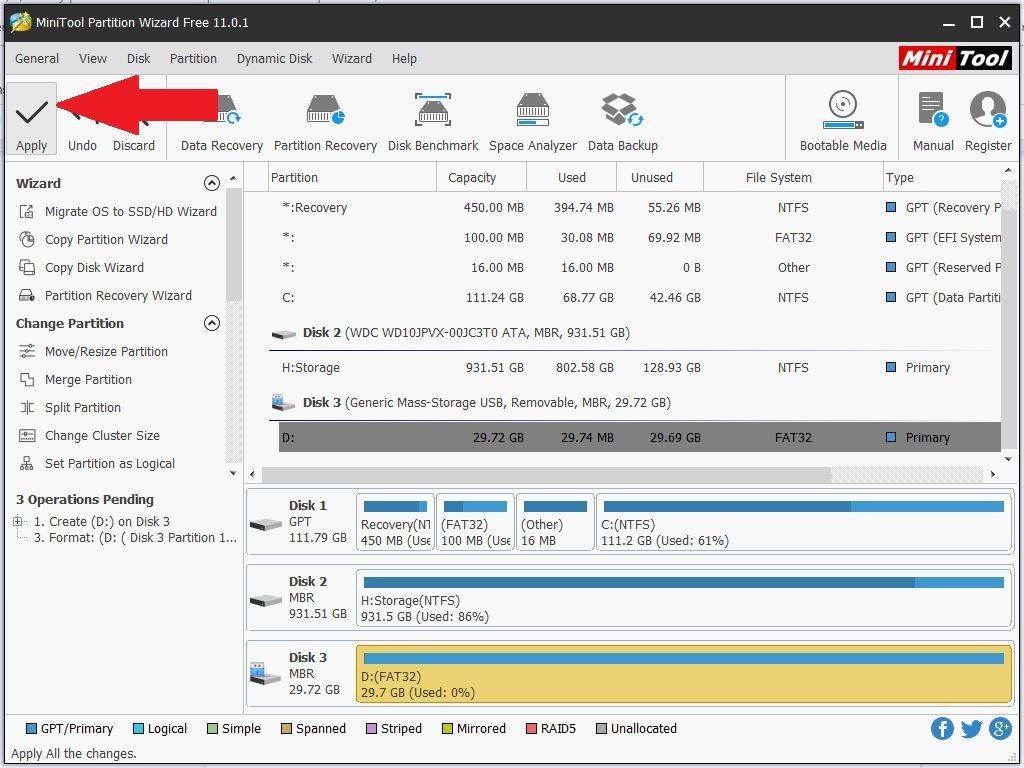
Το λογισμικό θα διαμορφώσει τώρα την κάρτα MicroSD σε FAT32, κάτι που μπορεί να διαρκέσει λίγες στιγμές για να ολοκληρωθεί.

Μόλις ολοκληρωθεί, μπορείτε να κλείσετε το λογισμικό Mini Tool Partition Wizard.
Εγγραφή του προσαρμοσμένου firmware στην κάρτα MicroSD
Στη συνέχεια, εκκινήστε το Win32 Disk Imager
Κάντε κλικ στο Blue Folder εικονίδιο και εντοπίστε το αρχείο εικόνας προσαρμοσμένου firmware, για παράδειγμα PocketGo.V1.2_CFW_1-08-2019.img

Στη συνέχεια, ελέγξτε ξανά ότι το γράμμα μονάδας δίσκου είναι το σωστό για την κάρτα MicroSD σας. Βεβαιωθείτε 100% ότι είναι σωστό, διαφορετικά ενδέχεται να αντικαταστήσετε τον σκληρό δίσκο του υπολογιστή σας. Εάν δεν είναι σωστό, κάντε κλικ στο γράμμα μονάδας δίσκου και επιλέξτε το σωστό.
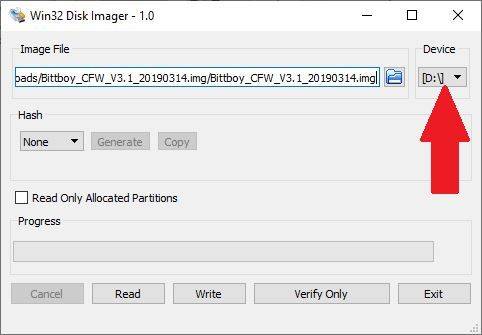
Ελέγξτε ξανά ότι έχετε επιλέξει το σωστό γράμμα μονάδας δίσκου και στη συνέχεια κάντε κλικ στο Write
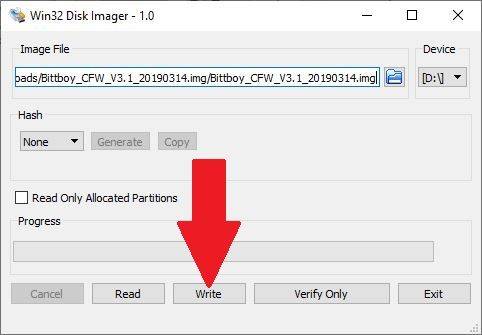
Θα εμφανιστεί ένα μήνυμα για να βεβαιωθείτε ξανά 100%, εάν όλα είναι σωστά πατήστε Yes για να ξεκινήσει η εγγραφή του προσαρμοσμένου firmware στην κάρτα SD.

Το λογισμικό θα εγγράψει τώρα το προσαρμοσμένο firmware στην κάρτα MicroSD. Θα χρειαστεί σύντομο χρονικό διάστημα για να ολοκληρωθεί.
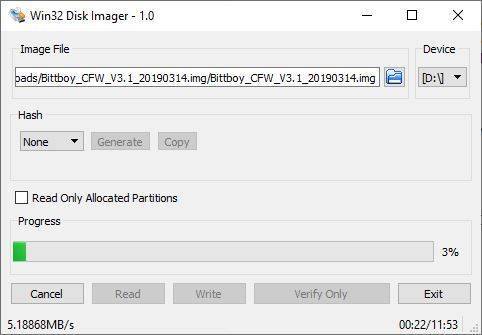
Μόλις το λογισμικό ολοκληρώσει την εγγραφή, ενδέχεται να εμφανιστούν ορισμένες αναδυόμενες ειδοποιήσεις για μορφοποίηση μονάδας δίσκου, κάντε κλικ στο Cancel για να τις αγνοήσετε, καθώς δεν θέλουμε να μορφοποιήσουμε τη μονάδα δίσκου. Μπορείτε τώρα να κλείσετε το λογισμικό Win32 Disk Imager.
Επέκταση του διαθέσιμου χώρου μονάδας δίσκου για παιχνίδια
Εκκινήστε το λογισμικό Mini Tool Partition Wizard. Θα δείτε τώρα ότι υπάρχουν πέντε κατατμήσεις στην κάρτα MicroSD.
Σημείωση: Εάν η κατάτμηση με όνομα ‘main’ δεν έχει γράμμα μονάδας δίσκου, κάντε δεξί κλικ σε αυτήν και επιλέξτε Change Letter και στη συνέχεια αντιστοιχίστε της ένα.
Θέλουμε τώρα να επεκτείνουμε το διαμέρισμα με όνομα ‘main’ ώστε να χρησιμοποιήσει τον υπόλοιπο διαθέσιμο χώρο. Κάντε δεξί κλικ στο διαμέρισμα ‘main’ και επιλέξτε Extend
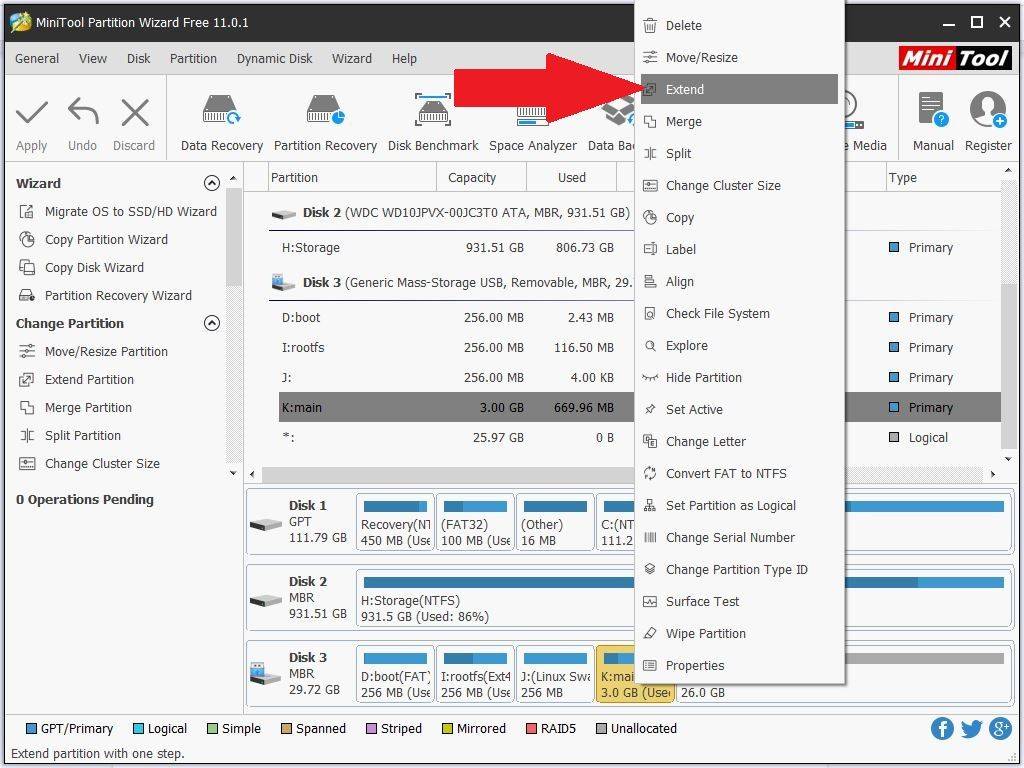
Σύρετε το ρυθμιστικό τέρμα δεξιά για να διατεθεί πλήρως όλος ο χώρος στο διαμέρισμα ‘main’. Κάντε κλικ στο OK.
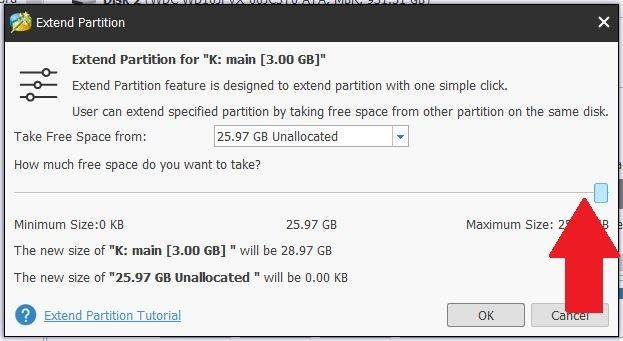
Κάντε κλικ στο Apply επάνω αριστερά για να ξεκινήσει η διάθεση του ελεύθερου χώρου στο διαμέρισμα ‘main’. Αυτό μπορεί να διαρκέσει κάποιο χρόνο ανάλογα με το μέγεθος της κάρτας MicroSD σας
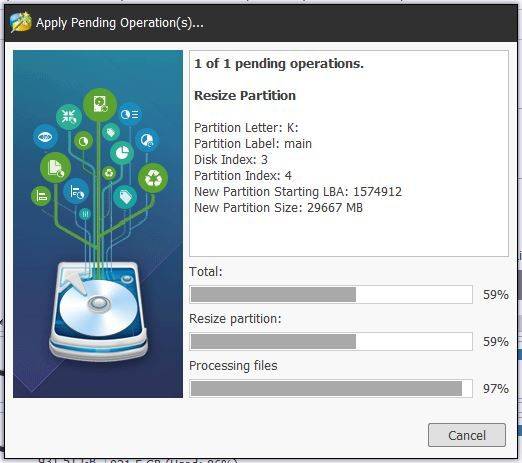
Μόλις ολοκληρωθεί, μπορείτε πλέον να κλείσετε το λογισμικό Mini Tool Partition Wizard.
Προσθήκη παιχνιδιών στην κάρτα MicroSD σας
Αν ανοίξετε την Windows Εξερεύνηση αρχείων (πλήκτρο Win + E) θα δείτε τέσσερις νέες μονάδες δίσκου, δύο από τις οποίες είναι Χωρίς όνομα, μία με όνομα ‘boot’ και μία με όνομα ‘main’. Μην διαγράψετε, μορφοποιήσετε ή αλλάξετε οποιεσδήποτε μονάδες δίσκου ή αρχεία σε οποιαδήποτε άλλη μονάδα δίσκου εκτός από τη μονάδα δίσκου με όνομα ‘main’. Εδώ μπορείτε να αποθηκεύσετε τα αρχεία παιχνιδιών σας.
Ανοίξτε τη μονάδα δίσκου ‘main’ και θα δείτε έναν φάκελο με όνομα ‘roms’ Μπορείτε να προχωρήσετε και να αντιγράψετε τα παιχνίδια σας εδώ, αλλά συνιστούμε να διατηρείτε τα πράγματα οργανωμένα
Συνιστούμε να διατηρείτε μια οργανωμένη δομή φακέλων αν σκοπεύετε να προσθέσετε πολλά παιχνίδια. Δημιουργώντας φακέλους για κάθε σύστημα διευκολύνεται η εύρεση παιχνιδιών και επιτυγχάνονται ταχύτεροι χρόνοι φόρτωσης. Δημιουργήστε έναν φάκελο για κάθε σύστημα για το οποίο σκοπεύετε να προσθέσετε παιχνίδια.
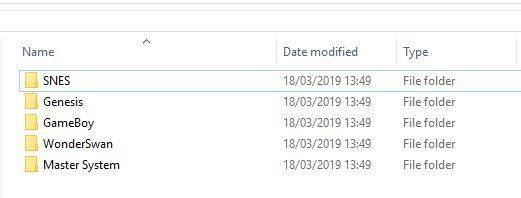
Αν έχετε μεγάλο αριθμό παιχνιδιών για ένα σύστημα, μπορείτε να το οργανώσετε περαιτέρω σε υποφακέλους όπως A-F, G-L, M-S, T-Z. Αυτό κάνει ταχύτερη τη φόρτωση της λίστας παιχνιδιών και επίσης εξοικονομεί χρόνο για εσάς κατά την κύλιση για να φτάσετε σε ένα παιχνίδι που αρχίζει από M για παράδειγμα.
Αντιγράψτε τυχόν αρχεία στους αντίστοιχους φακέλους τους. Μόλις ολοκληρώσετε, μπορείτε να εισαγάγετε την κάρτα Micro SD στη συσκευή σας BittBoy Pocket GO.
Ενεργοποιήστε τη συσκευή σας BittBoy Pocket GO και θα χρειαστούν μερικά δευτερόλεπτα για να εκκινήσει το λογισμικό μενού. Είστε πλέον έτοιμοι να παίξετε!
Latest from the blog
Visit the blog Ανασκόπηση EPOMAKER HE65 V2 TMR – Ασύρματη ταχύτητα 8K και υβριδικοί διακόπτες για συμπαγές gaming
19 Οκτωβρίου 2026
Ανασκόπηση EPOMAKER HE65 V2 TMR – Ασύρματη ταχύτητα 8K και υβριδικοί διακόπτες για συμπαγές gaming
19 Οκτωβρίου 2026
 ONEXPLAYER 3 Review – Παιχνίδια σε AMOLED 8,8 ιντσών, αρθρωτά χειριστήρια και απροσδόκητη διάρκεια μπαταρίας
14 Οκτωβρίου 2026
ONEXPLAYER 3 Review – Παιχνίδια σε AMOLED 8,8 ιντσών, αρθρωτά χειριστήρια και απροσδόκητη διάρκεια μπαταρίας
14 Οκτωβρίου 2026
 Ανακοινώθηκε το KONKR Pocket BLOCK: Μια μικροσκοπική κάθετη φορητή συσκευή Android με οθόνη 4:3
1 Οκτωβρίου 2026
Ανακοινώθηκε το KONKR Pocket BLOCK: Μια μικροσκοπική κάθετη φορητή συσκευή Android με οθόνη 4:3
1 Οκτωβρίου 2026
 KONKR Pocket ADVANCE review – Μια τσέπης Android φορητή συσκευή παιχνιδιών με έμφαση στο GBA
24 Σεπτεμβρίου 2026
KONKR Pocket ADVANCE review – Μια τσέπης Android φορητή συσκευή παιχνιδιών με έμφαση στο GBA
24 Σεπτεμβρίου 2026
Ερωτήσεις & απαντήσεις