




Trebat će vam
MicroSD kartica od 8 GB ili veća
Mini Tool Partition Wizard – https://www.partitionwizard.com/free-partition-manager.html
Win32 Disk Imager – https://sourceforge.net/projects/win32diskimager/
Prilagođeni firmware – Najnoviju verziju možete pronaći na https://www.droidboxforums.com/forums/bittboy-and-pocket-go-retro-gaming-handheld.145/
ROM-ovi igara – Ne pružamo nikakve mogućnosti preuzimanja igara. Morat ćete ih pronaći sami.
Priprema MicroSD kartice
Preuzmite i instalirajte Win32 Disk Imager i Mini Tool Partition Wizard.
Raspakirajte arhivsku datoteku prilagođenog firmwarea. Trebali biste imati datoteku s nastavkom .img. Na primjer PocketGo.V1.2_CFW_1-08-2019.img
Umetnite svoju MicroSD karticu u računalo i pokrenite Mini Tool Partition Wizard.
Provjerite i još jednom potvrdite da vidite MicroSD karticu, a zatim odaberite MicroSD karticu klikom na nju jednom. Kliknite na tekst kartice kako biste odabrali cijelu karticu.
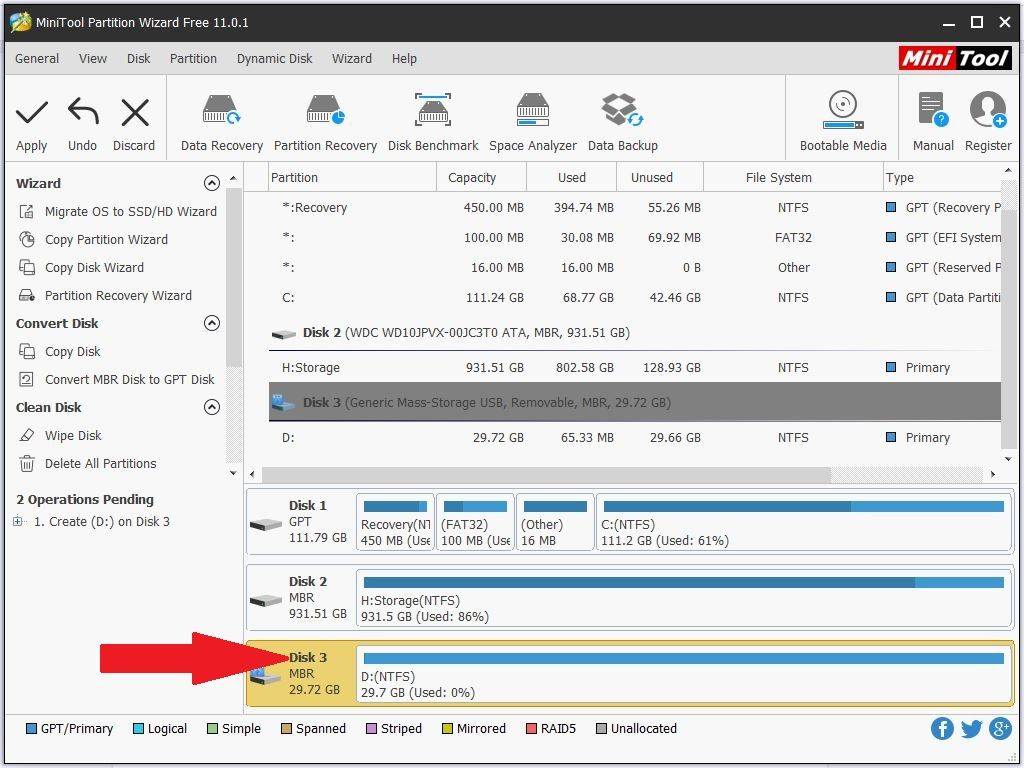
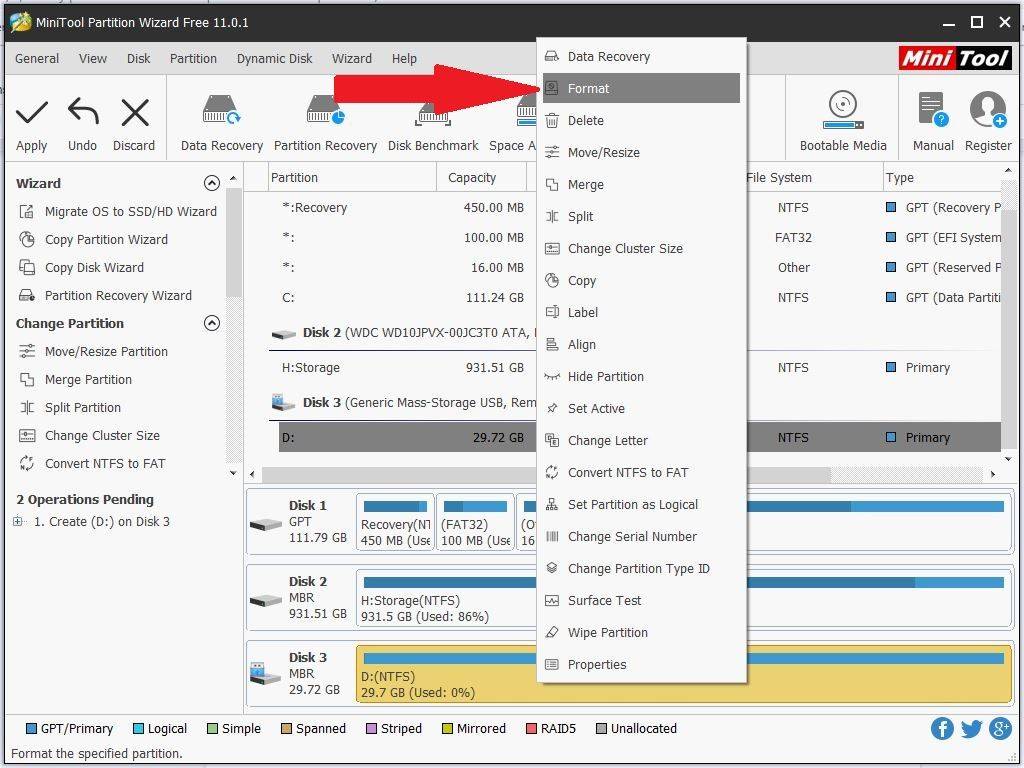
Desnom tipkom miša kliknite na karticu i odaberite Formatiraj
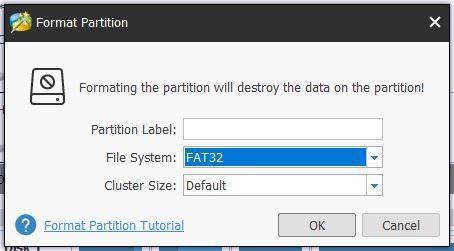
Na File System odaberite FAT32 zatim pritisnite OK.
Kliknite na Apply u gornjem lijevom kutu.
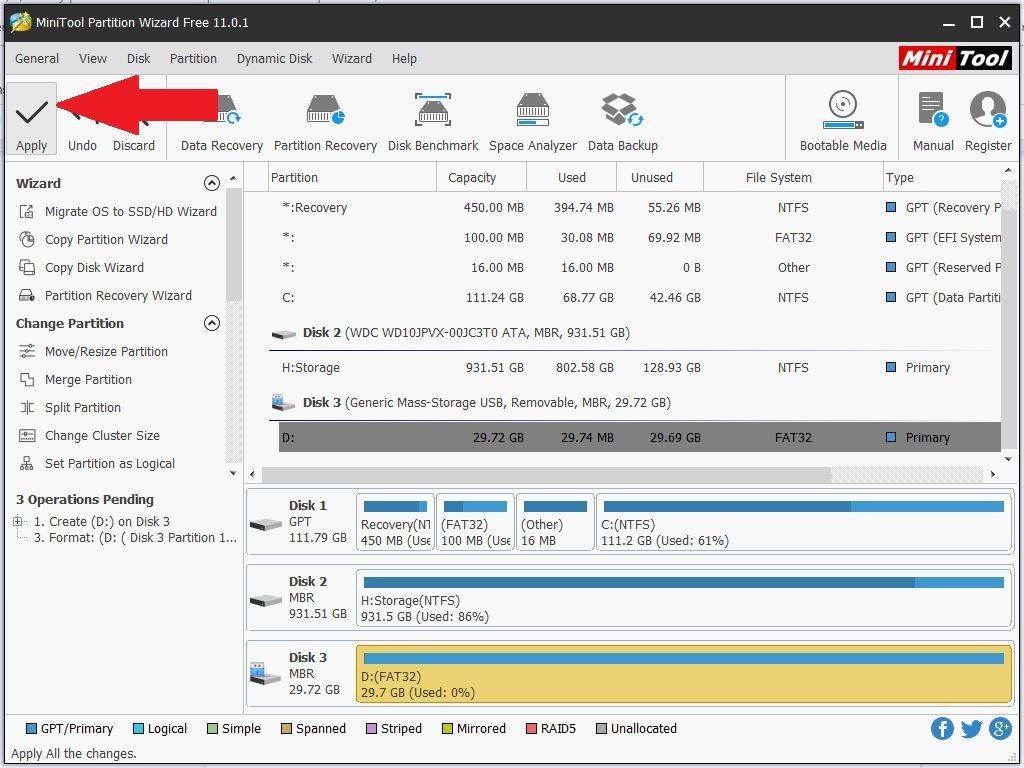
Softver će sada formatirati MicroSD karticu u FAT32 što može potrajati nekoliko trenutaka.

Kada završi, možete zatvoriti softver Mini Tool Partition Wizard.
Pisanje prilagođenog firmwarea na MicroSD karticu
Zatim pokrenite Win32 Disk Imager
Kliknite na ikonu Plava mapa i pronađite datoteku slike prilagođenog firmwarea, na primjer PocketGo.V1.2_CFW_1-08-2019.img

Zatim još jednom provjerite je li slovo pogona ispravno za vašu MicroSD karticu. Budite 100% sigurni da je ispravno jer u suprotnom možete prebrisati tvrdi disk računala. Ako nije ispravno, kliknite na slovo pogona i odaberite ispravno.
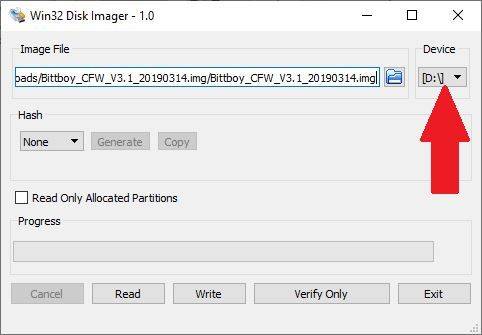
Još jednom provjerite jeste li odabrali ispravno slovo pogona i zatim kliknite na Write
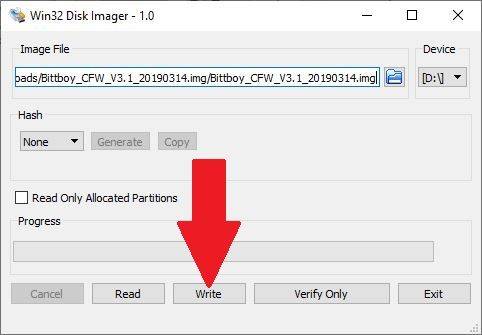
Pojavit će se upit za još jednu 100% potvrdu, ako je sve u redu pritisnite Yes za početak pisanja prilagođenog firmwarea na SD karticu.

Softver će sada pisati prilagođeni firmware na MicroSD karticu. To će potrajati kratko vrijeme.
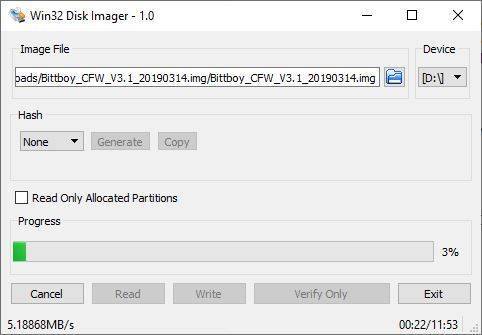
Kada softver završi s pisanjem, možda ćete dobiti neke skočne obavijesti za formatiranje pogona, kliknite Cancel da ih zanemarite jer ne želimo formatirati pogon. Sada možete zatvoriti softver Win32 Disk Imager.
Proširenje dostupnog prostora na pogonu za igre
Pokrenite softver Mini Tool Partition Wizard. Sada ćete vidjeti da na MicroSD kartici postoji pet particija.
Napomena: Ako particija nazvana ‘main’ nema slovo pogona, desnom tipkom miša kliknite na nju i odaberite Change Letter te joj dodijelite jedno.
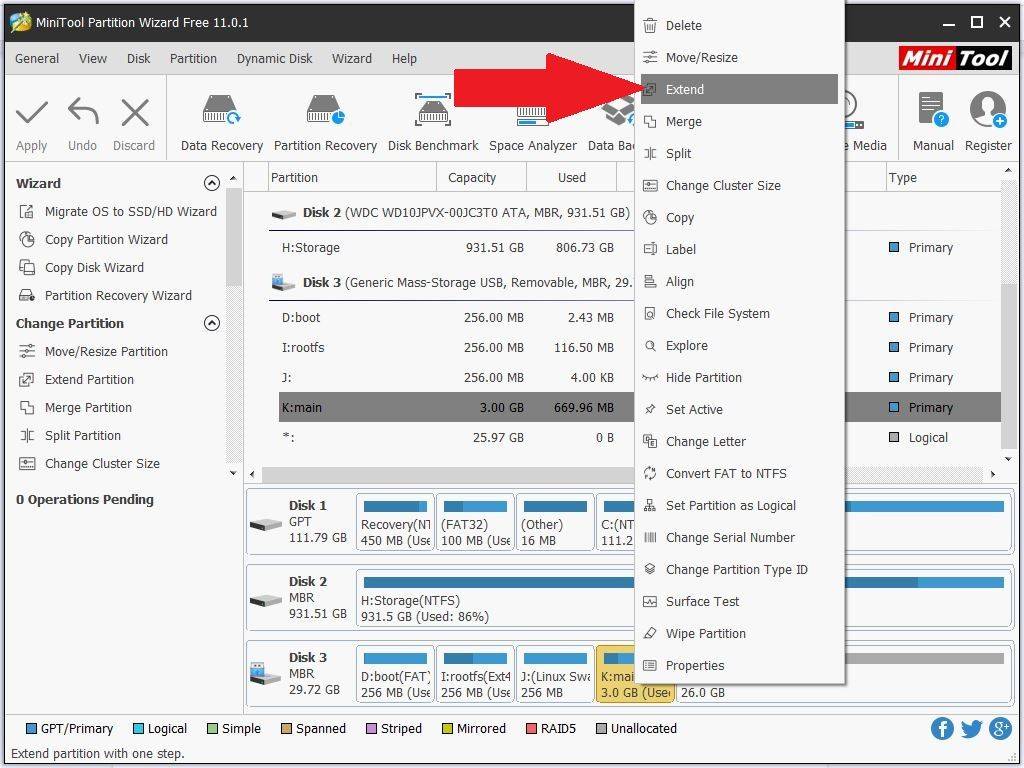
Sada želimo proširiti particiju nazvanu ‘main’ kako bi iskoristila preostali dostupni prostor. Desnom tipkom miša kliknite na particiju ‘main’ i odaberite Extend
Povucite klizač skroz udesno kako biste u potpunosti dodijelili sav prostor particiji ‘main’. Kliknite na OK.
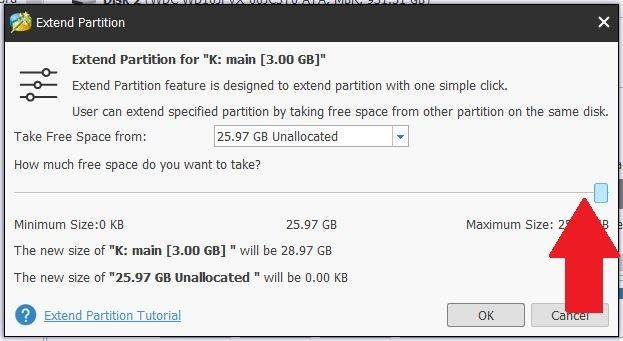
Kliknite na Apply u gornjem lijevom kutu za početak dodjeljivanja slobodnog prostora particiji ‘main’. To može potrajati ovisno o veličini vaše MicroSD kartice
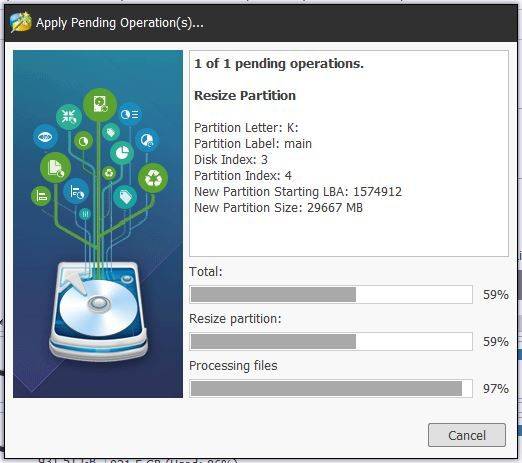
Kada završi, možete zatvoriti softver Mini Tool Partition Wizard.
Dodavanje igara na vašu MicroSD karticu
Ako otvorite Windows File Explorer (Win tipka + E) vidjet ćete četiri nova pogona, od kojih su dva neimenovana, jedan nazvan ‘boot’ i jedan nazvan ‘main’. Nemojte brisati, formatirati ili mijenjati bilo koje pogone ili datoteke na bilo kojem drugom pogonu osim pogona nazvanog ‘main’. Ovdje možete pohraniti svoje datoteke igara.
Otvorite pogon ‘main’ i vidjet ćete mapu nazvanu ‘roms’ Možete kopirati svoje igre ovdje, ali preporučujemo da stvari držite organiziranima
Preporučujemo da održavate organiziranu strukturu mapa ako planirate dodati mnogo igara. Stvaranjem mapa za svaki sustav omogućuje se lakše pronalaženje igara i brže vrijeme učitavanja. Napravite mapu za svaki od sustava za koje planirate dodati igre.
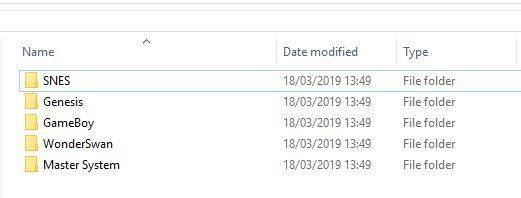
Ako imate velik broj igara za neki sustav, možete ga dodatno organizirati u podmape kao što su A-F, G-L, M-S, T-Z. To ubrzava učitavanje popisa igara, a također vam štedi vrijeme na pomicanju do igre koja počinje, na primjer, s M.
Kopirajte sve datoteke u njihove odgovarajuće mape. Kada završite, možete umetnuti Micro SD karticu u svoj BittBoy Pocket GO.
Uključite svoj BittBoy Pocket GO i trebat će nekoliko sekundi za pokretanje softvera izbornika. Sada ste spremni za igru!
Latest from the blog
Visit the blog EPOMAKER HE65 V2 TMR recenzija – 8K bežična brzina i hibridne sklopke za kompaktno igranje
19. listopada 2026.
EPOMAKER HE65 V2 TMR recenzija – 8K bežična brzina i hibridne sklopke za kompaktno igranje
19. listopada 2026.
 ONEXPLAYER 3 recenzija – 8,8-inčno AMOLED igranje, modularne kontrole i iznenađujuće trajanje baterije
14. listopada 2026.
ONEXPLAYER 3 recenzija – 8,8-inčno AMOLED igranje, modularne kontrole i iznenađujuće trajanje baterije
14. listopada 2026.
 Najavljen KONKR Pocket BLOCK: mala vertikalna Android ručna konzola sa zaslonom 4:3
1. listopada 2026.
Najavljen KONKR Pocket BLOCK: mala vertikalna Android ručna konzola sa zaslonom 4:3
1. listopada 2026.
 KONKR Pocket ADVANCE recenzija – Android prijenosna konzola za igranje veličine džepa usmjerena na GBA
24. rujna 2026.
KONKR Pocket ADVANCE recenzija – Android prijenosna konzola za igranje veličine džepa usmjerena na GBA
24. rujna 2026.
Pitanja i odgovori