




Teil on vaja
8 GB või suuremat MicroSD-kaarti
Mini Tool Partition Wizard – https://www.partitionwizard.com/free-partition-manager.html
Win32 Disk Imager – https://sourceforge.net/projects/win32diskimager/
Kohandatud püsivara – uusim versioon on leitav aadressil https://www.droidboxforums.com/forums/bittboy-and-pocket-go-retro-gaming-handheld.145/
Mängude ROM-id – me ei pakuta mängudele allalaadimisi. Peate need ise leidma.
MicroSD-kaardi ettevalmistamine
Laadige alla ja installige Win32 Disk Imager ning Mini Tool Partition Wizard.
Pakendage kohandatud püsivara arhiivifail lahti. Teil peaks olema fail, mille failinime laiend on .img. Näiteks PocketGo.V1.2_CFW_1-08-2019.img
Sisestage MicroSD-kaart arvutisse ja käivitage Mini Tool Partition Wizard.
Tehke kindlaks ja kontrollige üle, et näete MicroSD-kaarti, seejärel valige MicroSD-kaart, klõpsates sellel üks kord. Klõpsake kaardi tekstil, et valida kogu kaart.
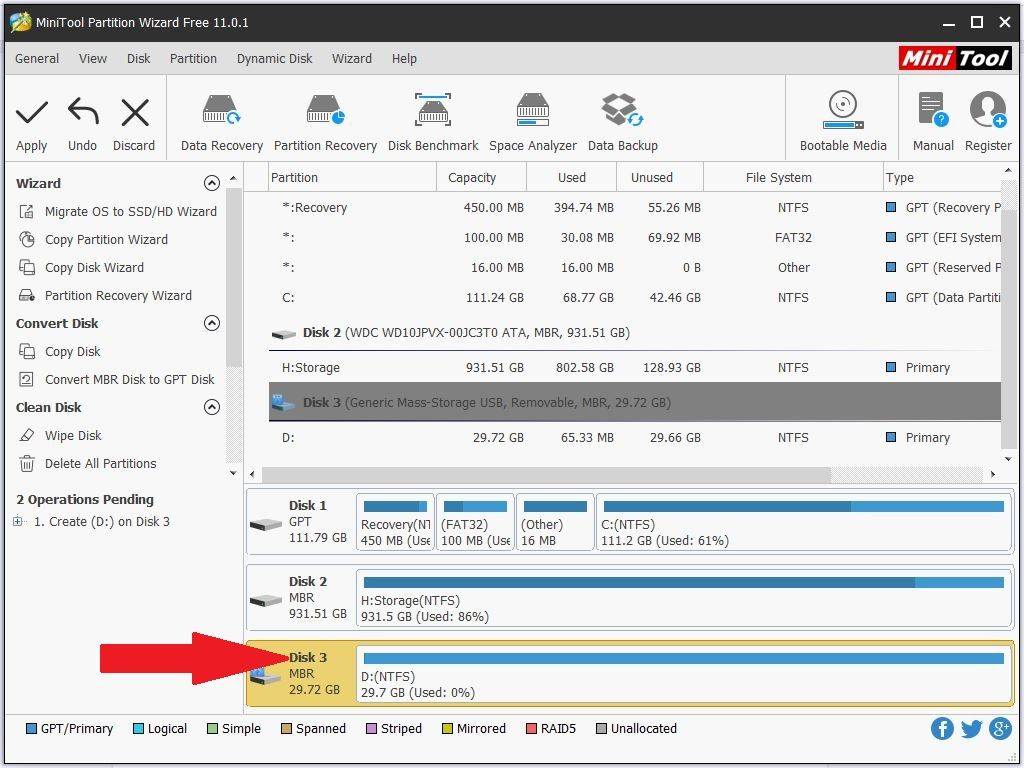
Paremklõpsake kaardil ja valige Vorminda
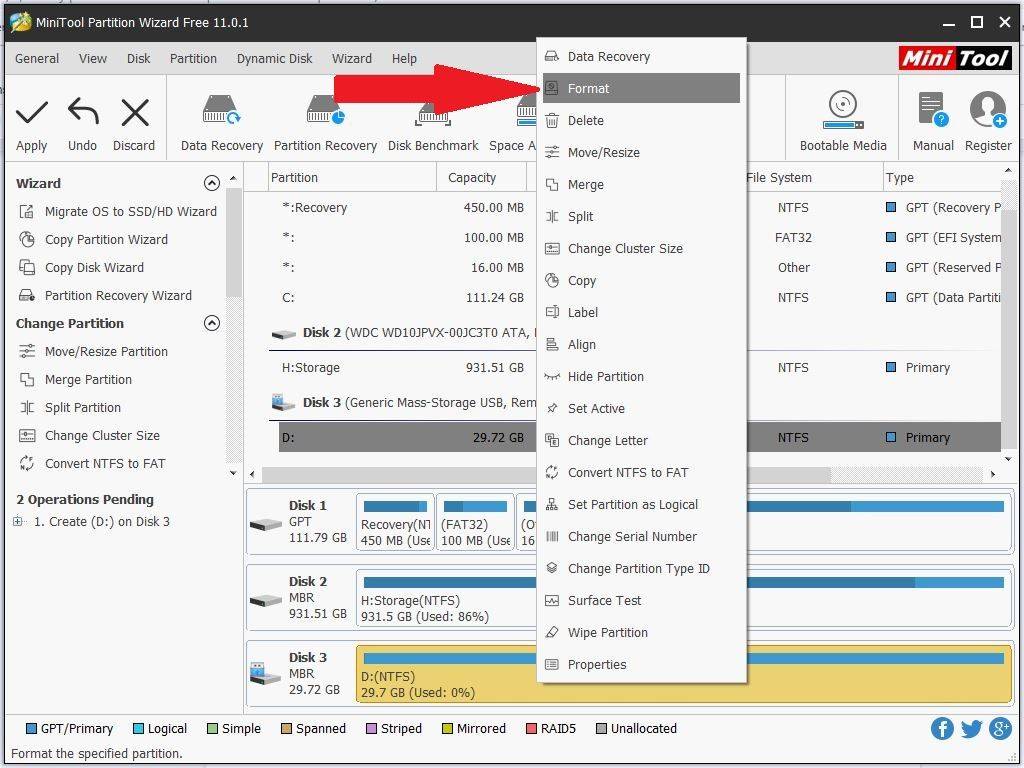
Valige failisüsteemis FAT32 seejärel vajutage OK.
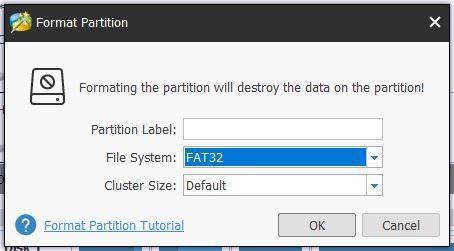
Klõpsake Rakenda vasakus ülanurgas.
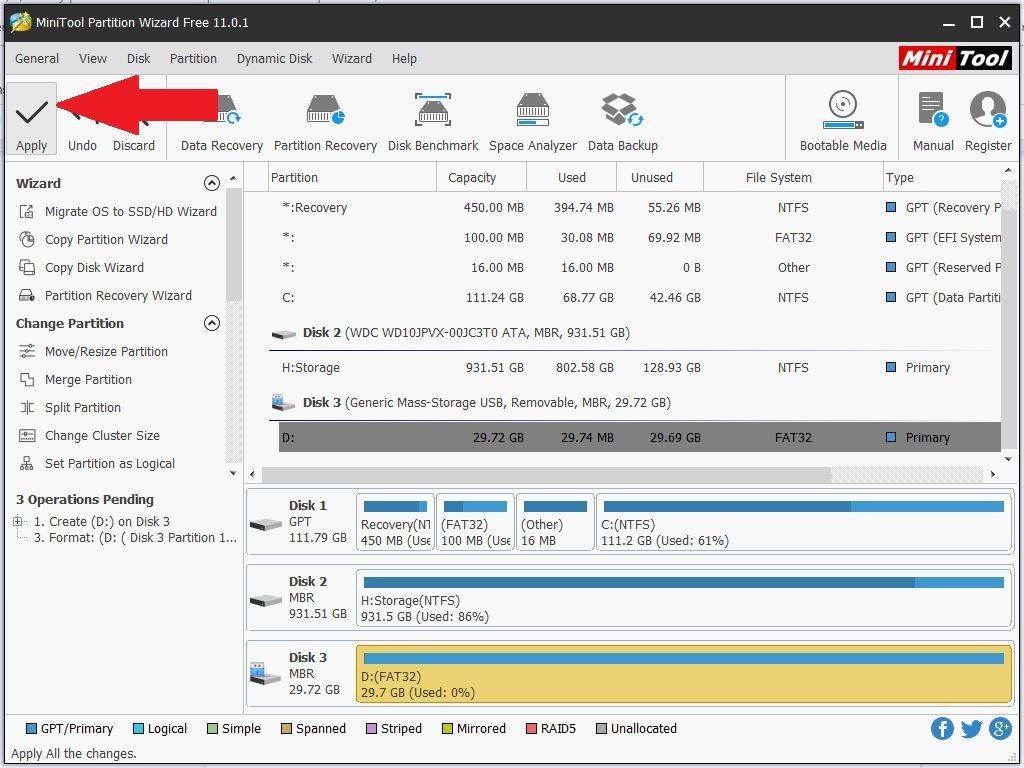
Tarkvara vormindab nüüd MicroSD-kaardi FAT32-vormingusse, mille lõpuleviimine võib võtta veidi aega.

Kui see on lõpule viidud, võite Mini Tool Partition Wizard tarkvara sulgeda.
Kohandatud püsivara kirjutamine MicroSD-kaardile
Järgmisena käivitage Win32 Disk Imager
Klõpsake ikoonil Sininen kaust ja leidke kohandatud püsivara pildifail, näiteks PocketGo.V1.2_CFW_1-08-2019.img

Järgmisena kontrollige veel kord, et draivi täht on teie MicroSD-kaardi jaoks õige. Olge 100% kindel, et see on õige, vastasel juhul võite oma arvuti kõvaketta üle kirjutada. Kui see ei ole õige, klõpsake draivi tähel ja valige õige.
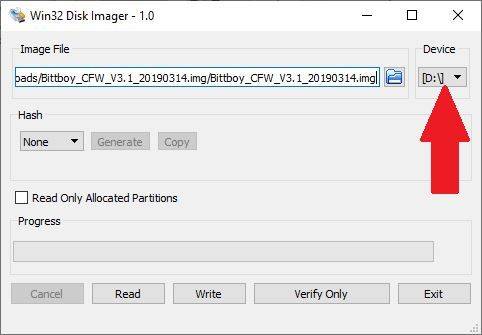
Kontrollige veel kord, et olete valinud õige draivi tähe, ja seejärel klõpsake nupul Kirjuta
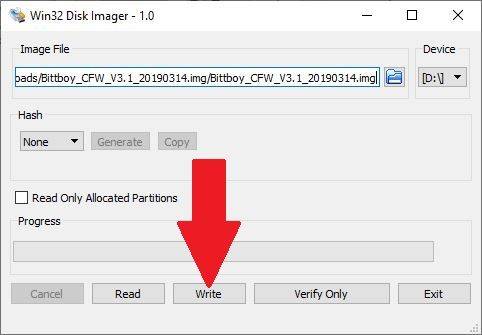
Ilmub viip, et olla veel kord 100% kindel; kui kõik on korras, vajutage Jah et alustada kohandatud püsivara SD-kaardile kirjutamist.

Tarkvara kirjutab nüüd kohandatud püsivara MicroSD-kaardile. See võtab lõpuleviimiseks veidi aega.
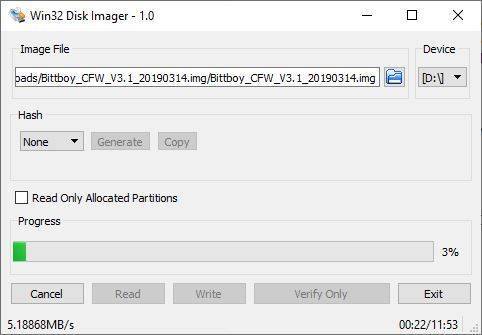
Kui tarkvara on kirjutamise lõpetanud, võite saada mõned hüpikteated draivi vormindamise kohta; klõpsake nupul Loobu et neid eirata, kuna me ei soovi draivi vormindada. Nüüd võite Win32 Disk Imageri tarkvara sulgeda.
Mängude jaoks saadaoleva draiviruumi laiendamine
Käivitage Mini Tool Partition Wizardi tarkvara. Nüüd näete, et MicroSD-kaardil on viis partitsiooni.
Märkus: Kui partitsioonil nimega ‘main’ ei ole draivi tähte, klõpsake sellel paremklõpsuga ja valige Muuda tähte ning määrake seejärel üks.
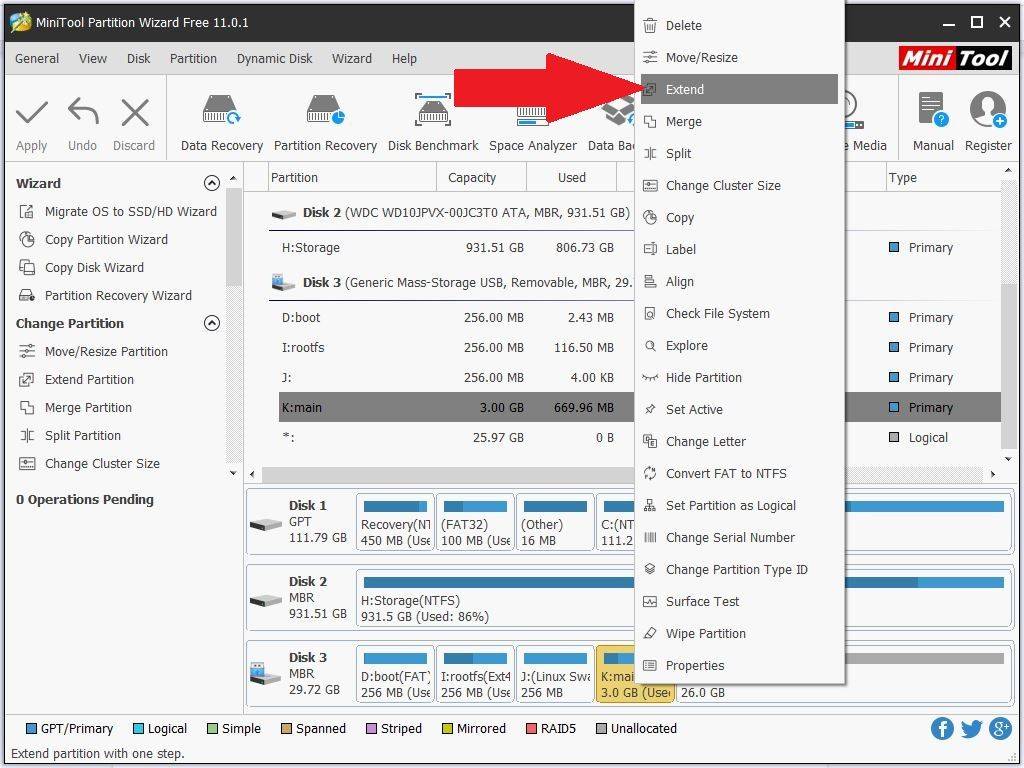
Nüüd soovime laiendada partitsiooni nimega ‘main‘, et kasutada ära kogu ülejäänud vaba ruum. Tehke paremklõps partitsioonil ‘main’ ja valige Extend
Lohistage liugur täiesti paremale, et eraldada kogu ruum partitsioonile ‘main’. Klõpsake nupul OK.
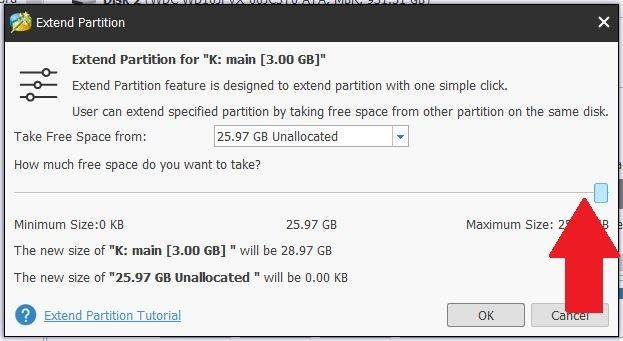
Klõpsake vasakus ülanurgas nupul Apply, et alustada vaba ruumi eraldamist partitsioonile ‘main‘. See võib võtta aega sõltuvalt teie MicroSD-kaardi suurusest
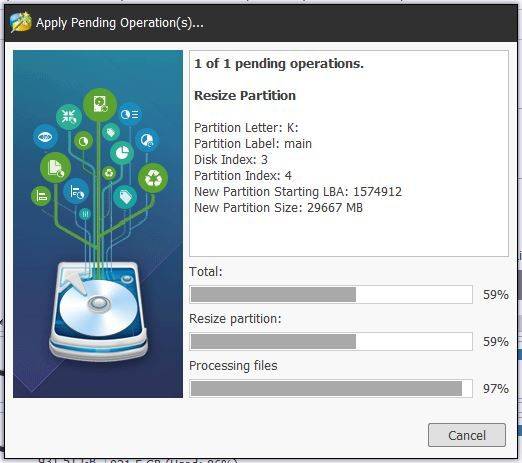
Kui protsess on lõppenud, saate Mini Tool Partition Wizard tarkvarast väljuda.
Mängude lisamine MicroSD-kaardile
Kui avate Windows File Exploreri (Win-klahv + E), näete nelja uut ketast, millest kaks on nimetud, üks kannab nime ‘boot’ ja üks nime ‘main’. Ärge kustutage, vormindage ega muutke ühtegi ketast ega faile ühelgi teisel kettal peale ketta nimega ‘main‘. See on koht, kuhu saate salvestada oma mängufailid.
Avage ketas ‘main’ ja näete kausta nimega ‘roms‘. Võite julgelt oma mängud siia kopeerida, kuid soovitame hoida asjad korrastatud
Soovitame hoida korrastatud kaustastruktuuri, kui plaanite lisada palju mänge. Kaustade loomine iga süsteemi jaoks võimaldab mänge kergemini leida ja tagab ka kiirema laadimisaja. Looge kaust iga süsteemi jaoks, millele plaanite mänge lisada.
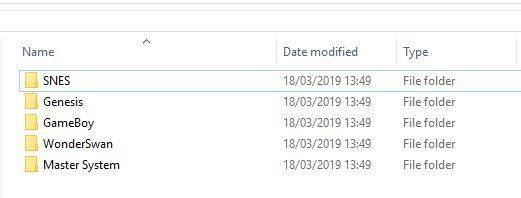
Kui teil on ühe süsteemi jaoks palju mänge, saate need täiendavalt korrastada alamkaustadesse, näiteks A-F, G-L, M-S, T-Z. See muudab mängude loendi laadimise kiiremaks ja säästab ka teie aega, mis kulub kerimisele, et jõuda näiteks M-tähega algava mänguni.
Kopeerige kõik failid vastavatesse kaustadesse. Kui olete lõpetanud, saate Micro SD-kaardi sisestada oma BittBoy Pocket GO seadmesse.
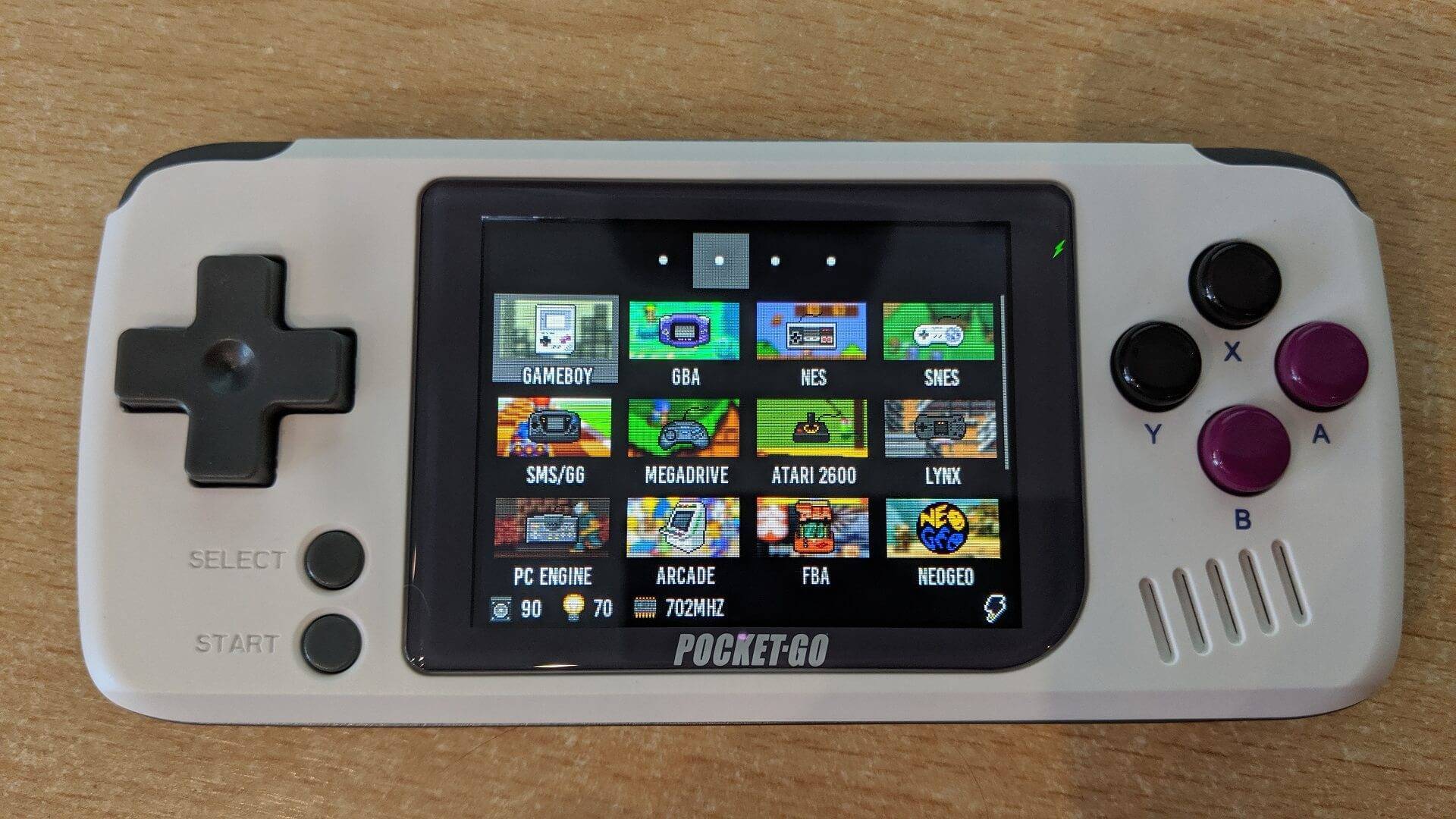
Lülitage oma BittBoy Pocket GO sisse ja menüütarkvara käivitumine võtab mõne sekundi. Nüüd olete mängimiseks valmis!
Latest from the blog
Visit the blog EPOMAKER HE65 V2 TMR ülevaade – 8K traadita kiirus ja hübriidklahvid kompaktsele mängurile
19. okt 2026
EPOMAKER HE65 V2 TMR ülevaade – 8K traadita kiirus ja hübriidklahvid kompaktsele mängurile
19. okt 2026
 ONEXPLAYER 3 ülevaade – 8,8-tolline AMOLED-mängu-ekraan, modulaarsed juhtnupud ja üllatavalt hea aku kestvus
14. okt 2026
ONEXPLAYER 3 ülevaade – 8,8-tolline AMOLED-mängu-ekraan, modulaarsed juhtnupud ja üllatavalt hea aku kestvus
14. okt 2026
 KONKR Pocket BLOCK kuulutati välja: pisike vertikaalne Android-käeshoitav 4:3 ekraaniga
1. okt 2026
KONKR Pocket BLOCK kuulutati välja: pisike vertikaalne Android-käeshoitav 4:3 ekraaniga
1. okt 2026
 KONKR Pocket ADVANCE ülevaade – taskusuurune GBA-le keskendunud Androidi mängukonsool
24. sept 2026
KONKR Pocket ADVANCE ülevaade – taskusuurune GBA-le keskendunud Androidi mängukonsool
24. sept 2026
Küsimused & vastused