




Jums būs nepieciešams
MicroSD karte ar 8GB vai lielāku ietilpību
Mini Tool Partition Wizard – https://www.partitionwizard.com/free-partition-manager.html
Win32 Disk Imager – https://sourceforge.net/projects/win32diskimager/
Pielāgotā programmaparatūra – Jaunākā versija ir atrodama https://www.droidboxforums.com/forums/bittboy-and-pocket-go-retro-gaming-handheld.145/
Spēļu ROM faili – Mēs nenodrošinām nekādus spēļu lejupielādes. Tie jums būs jāatrod pašiem.
MicroSD kartes sagatavošana
Lejupielādējiet un instalējiet Win32 Disk Imager un Mini Tool Partition Wizard.
Izvelciet pielāgotās programmaparatūras arhīva failu. Jums vajadzētu būt failam ar faila paplašinājumu .img. Piemēram, PocketGo.V1.2_CFW_1-08-2019.img
Ievietojiet savu MicroSD karti datorā un palaidiet Mini Tool Partition Wizard.
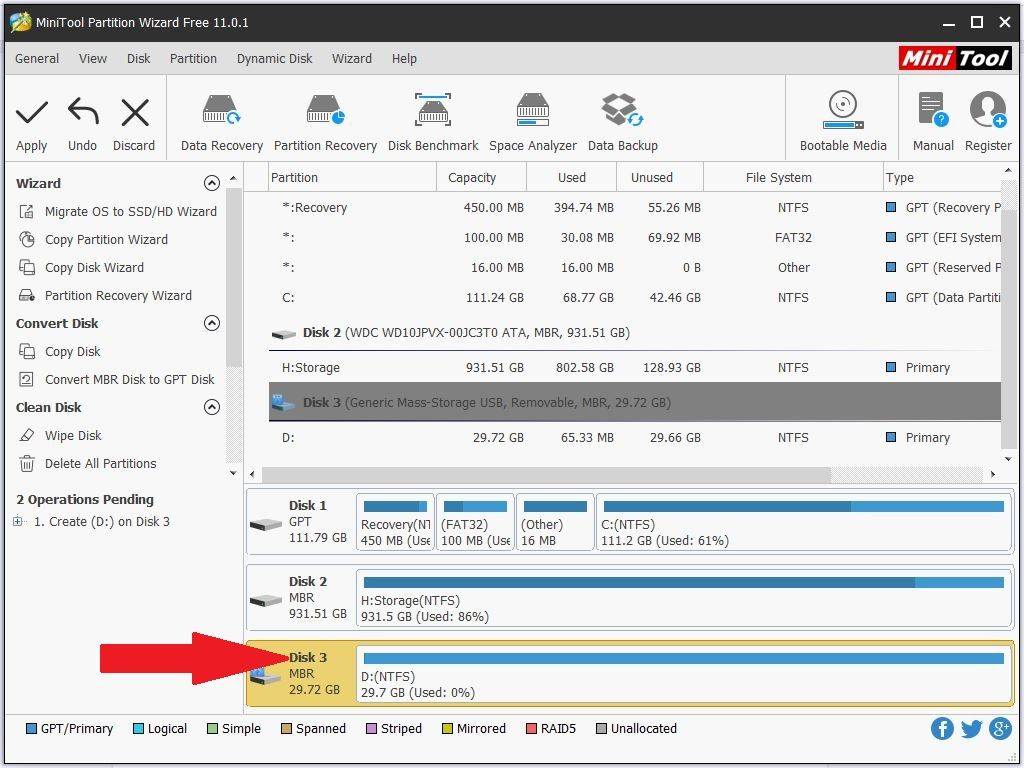
Pārbaudiet un vēlreiz pārliecinieties, ka redzat MicroSD karti, un pēc tam atlasiet MicroSD karti, vienreiz uz tās noklikšķinot. Noklikšķiniet uz kartes teksta, lai atlasītu visu karti.
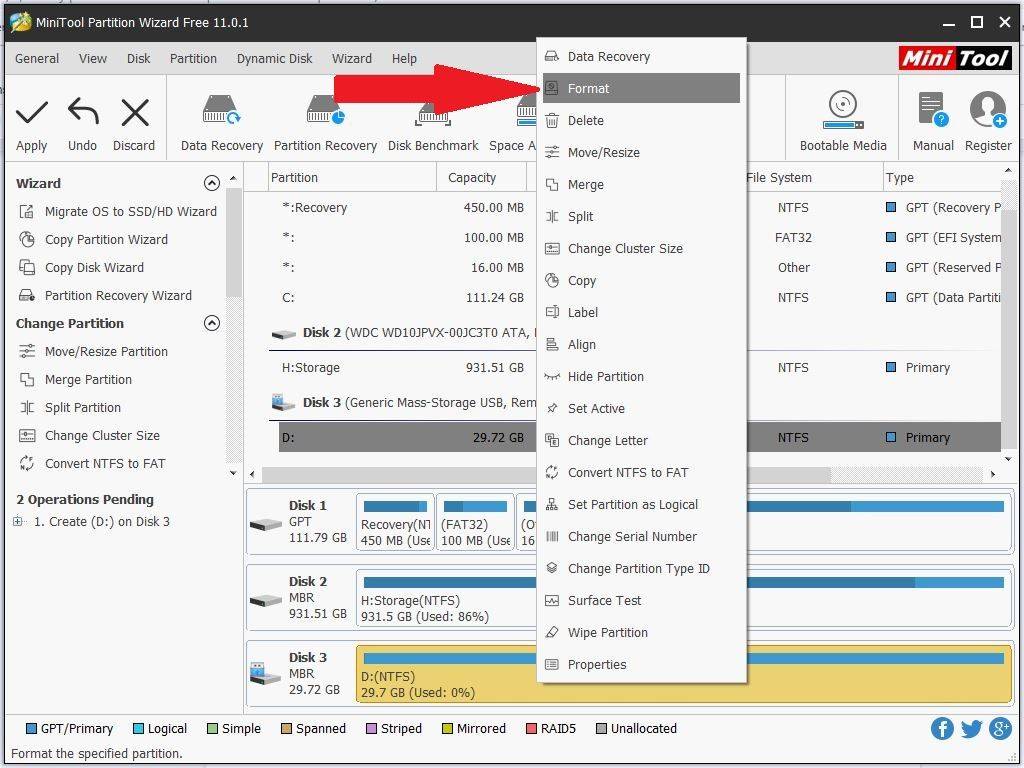
Ar peles labo pogu noklikšķiniet uz kartes un izvēlieties Formatēt
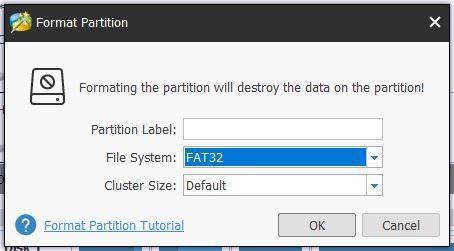
Failu sistēmā izvēlieties FAT32 un pēc tam nospiediet OK.
Noklikšķiniet uz Lietot augšējā kreisajā stūrī.
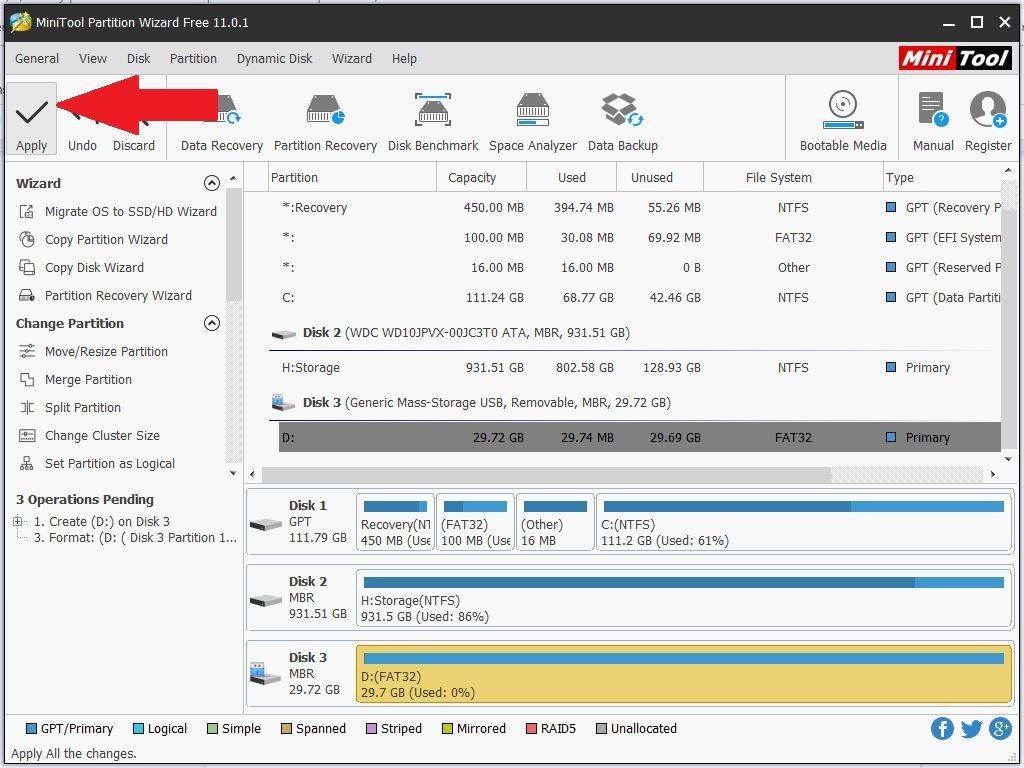
Programmatūra tagad formatēs MicroSD karti uz FAT32, kas var aizņemt dažus mirkļus.

Kad pabeigts, varat aizvērt Mini Tool Partition Wizard programmatūru.
Pielāgotās programmaparatūras ierakstīšana MicroSD kartē
Pēc tam palaidiet Win32 Disk Imager
Noklikšķiniet uz Zilās mapes ikonas un atrodiet pielāgotās programmaparatūras attēla failu, piemēram, PocketGo.V1.2_CFW_1-08-2019.img

Pēc tam vēlreiz pārbaudiet, vai diska burts ir pareizais jūsu MicroSD kartei. Esiet 100% pārliecināts, ka tas ir pareizais, pretējā gadījumā varat pārrakstīt sava datora cieto disku. Ja tas nav pareizais, noklikšķiniet uz diska burta un izvēlieties pareizo.
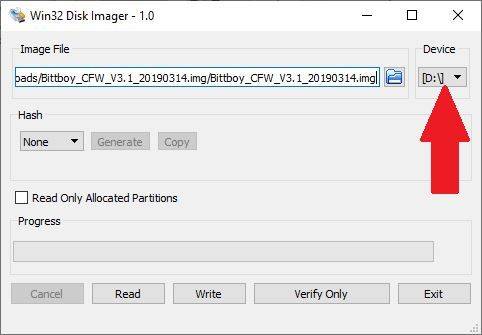
Vēlreiz pārbaudiet, vai esat izvēlējies pareizo diska burtu, un pēc tam noklikšķiniet uz Rakstīt
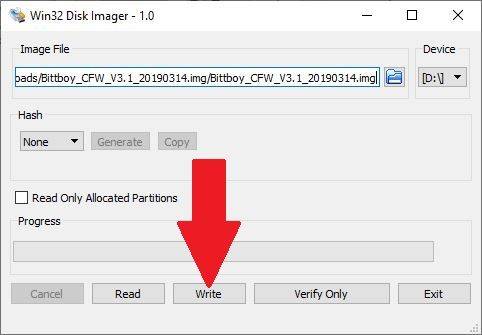
Parādīsies uzvedne, lai vēlreiz būtu 100% pārliecināts, ja viss ir kārtībā, nospiediet Jā, lai sāktu pielāgotās programmaparatūras ierakstīšanu SD kartē.

Programmatūra tagad ierakstīs pielāgoto programmaparatūru MicroSD kartē. Tas prasīs neilgu laiku.
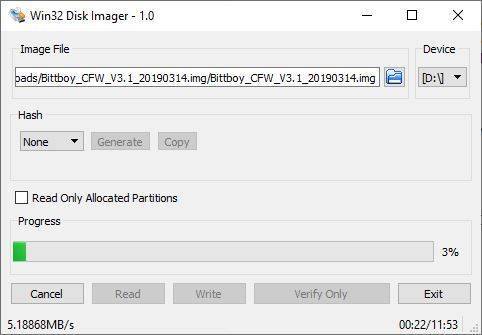
Kad programmatūra būs pabeigusi rakstīšanu, var parādīties uznirstošie paziņojumi par diska formatēšanu, noklikšķiniet uz Atcelt, lai tos ignorētu, jo mēs nevēlamies formatēt disku. Tagad varat aizvērt Win32 Disk Imager programmatūru.
Pieejamās diska vietas paplašināšana spēlēm
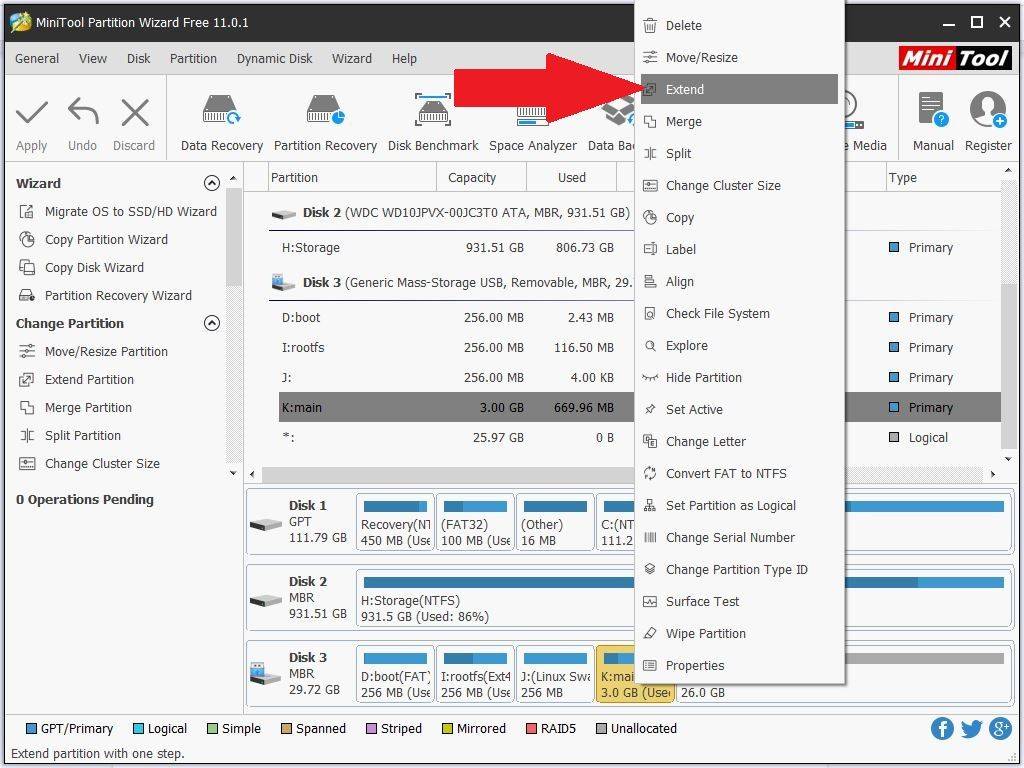
Palaidiet Mini Tool Partition Wizard programmatūru. Tagad redzēsiet, ka MicroSD kartē ir piecas nodalījumi.
Piezīme: Ja nodalījumam ar nosaukumu ‘main’ nav diska burta, ar peles labo pogu noklikšķiniet uz tā un izvēlieties Mainīt burtu, pēc tam piešķiriet tam vienu.
Tagad mēs vēlamies paplašināt nodalījumu ar nosaukumu ‘main’, lai izmantotu atlikušo pieejamo vietu. Ar peles labo pogu noklikšķiniet uz ‘main’ nodalījuma un izvēlieties Paplašināt
Velciet slīdni līdz galam pa labi, lai pilnībā piešķirtu visu vietu ‘main’ nodalījumam. Noklikšķiniet uz OK.
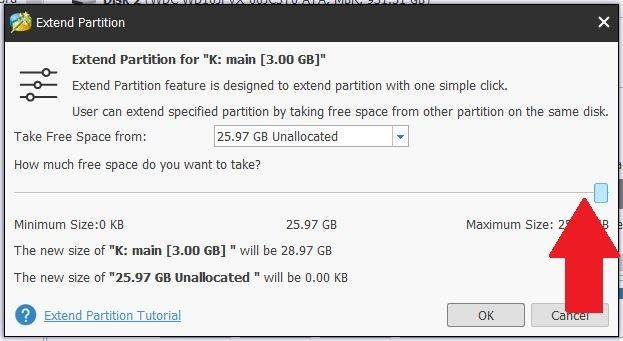
Noklikšķiniet uz Lietot augšējā kreisajā stūrī, lai sāktu piešķirt brīvo vietu ‘main’ nodalījumam. Tas var aizņemt kādu laiku atkarībā no jūsu MicroSD kartes izmēra
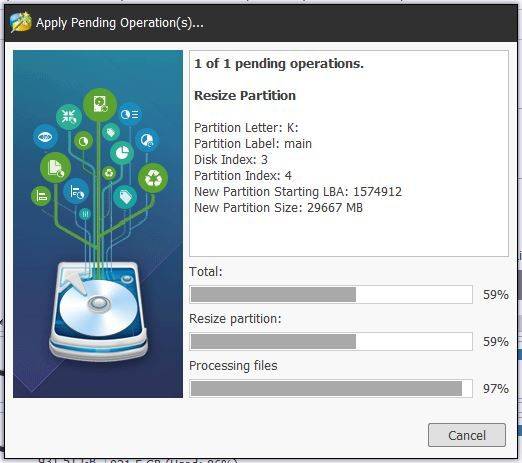
Kad pabeigts, varat aizvērt Mini Tool Partition Wizard programmatūru.
Spēļu pievienošana MicroSD kartei
Ja atverat Windows Failu pārlūku (Win taustiņš + E), jūs redzēsiet četrus jaunus diskus, no kuriem divi ir nenosaukti, viens saucas ‘boot’ un viens saucas ‘main’. Nekādā gadījumā nedzēsiet, neformatējiet un nemainiet nevienu disku vai failu nevienā citā diskā, izņemot disku ar nosaukumu ‘main’. Šeit jūs varat glabāt savus spēļu failus.
Atveriet ‘main’ disku, un jūs redzēsiet mapi ar nosaukumu ‘roms’. Varat turpināt un kopēt savas spēles šeit, bet mēs iesakām saglabāt kārtību
Mēs iesakām saglabāt organizētu mapju struktūru, ja plānojat pievienot daudz spēļu. Izveidojot mapes katrai sistēmai, ir vieglāk atrast spēles un arī ātrāka ielādes laika. Izveidojiet mapi katrai sistēmai, kurai plānojat pievienot spēles.
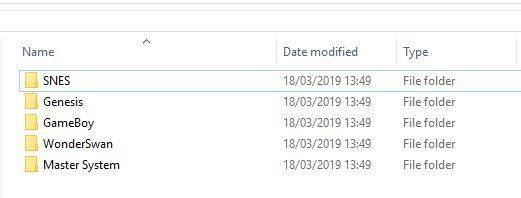
Ja jums ir liels skaits spēļu kādai sistēmai, varat to organizēt tālāk apakšmapēs, piemēram, A-F, G-L, M-S, T-Z. Tas padara spēļu saraksta ielādi ātrāku un arī ietaupa jūsu laiku, ritinot, lai nokļūtu pie spēles, kas sākas ar M, piemēram.
Kopējiet visus failus uz to attiecīgajām mapēm. Kad esat pabeidzis, varat ievietot Micro SD karti savā BittBoy Pocket GO.
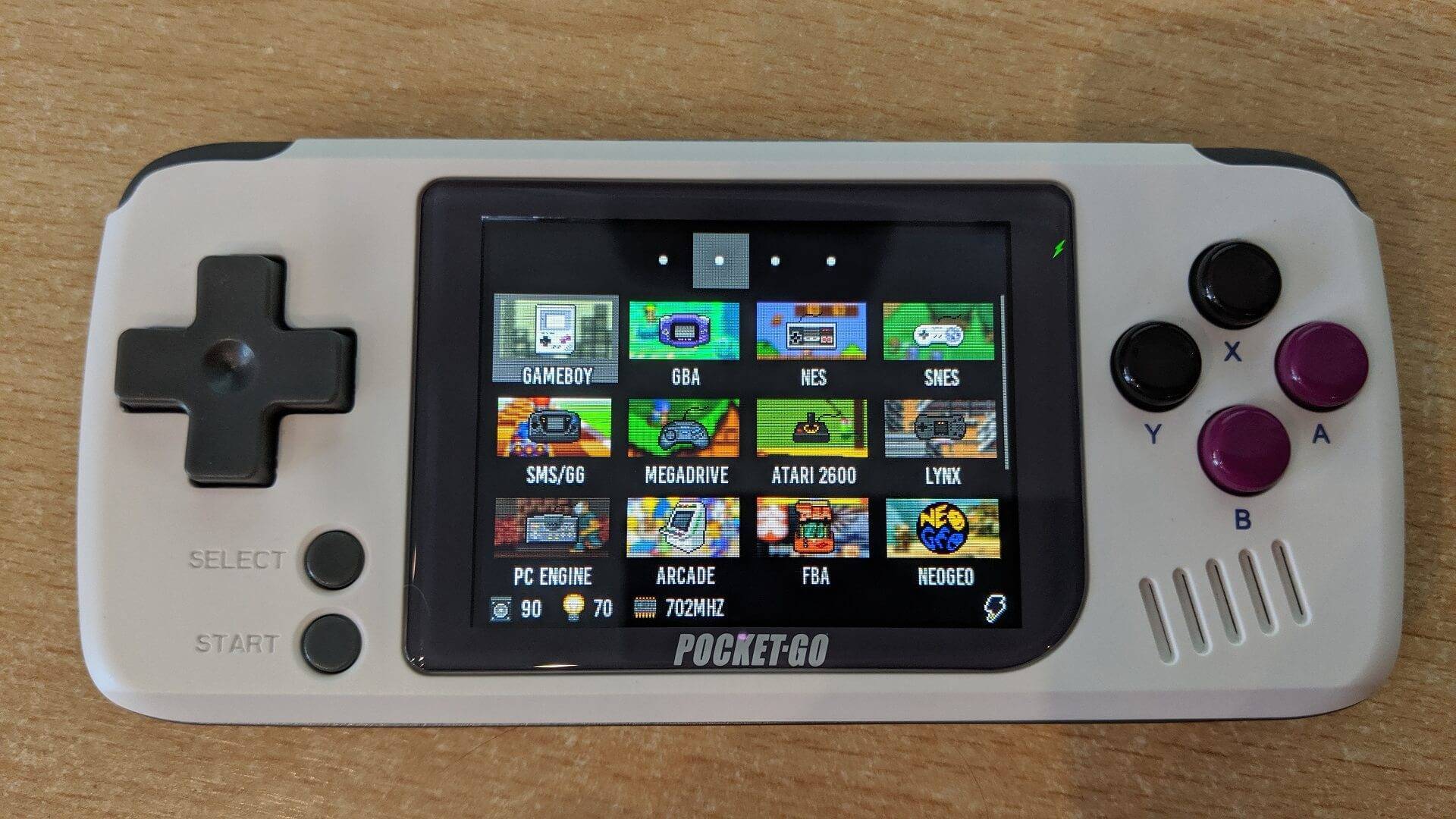
Ieslēdziet savu BittBoy Pocket GO, un tā palaišana līdz izvēlnes programmatūrai aizņems dažas sekundes. Tagad esat gatavs spēlēt!
Latest from the blog
Visit the blog EPOMAKER HE65 V2 TMR apskats – 8K bezvadu ātrums un hibrīda slēdži kompaktai spēļu klaviatūrai
19 October 2026
EPOMAKER HE65 V2 TMR apskats – 8K bezvadu ātrums un hibrīda slēdži kompaktai spēļu klaviatūrai
19 October 2026
 ONEXPLAYER 3 apskats – 8,8 collu AMOLED spēles, modulāras vadības un pārsteidzošs akumulatora darbības laiks
14 October 2026
ONEXPLAYER 3 apskats – 8,8 collu AMOLED spēles, modulāras vadības un pārsteidzošs akumulatora darbības laiks
14 October 2026
 Paziņots KONKR Pocket BLOCK: maza vertikāla Android rokas konsole ar 4:3 ekrānu
1 October 2026
Paziņots KONKR Pocket BLOCK: maza vertikāla Android rokas konsole ar 4:3 ekrānu
1 October 2026
 KONKR Pocket ADVANCE apskats — kabatas izmēra Android spēļu pārnēsājamā ierīce ar GBA fokusu
24 September 2026
KONKR Pocket ADVANCE apskats — kabatas izmēra Android spēļu pārnēsājamā ierīce ar GBA fokusu
24 September 2026
Jautājumi & atbildes