




RG-300 galite įsigyti iš https://droidbox.co.uk/rg300-retro-console-droix-handheld-gaming-console-portable-retro-gaming.html
Jums reikės
„MiniTool Partition Wizard Free Edition“ iš https://www.minitool.com/download-center/
„Win32 DiskImager“ programa iš https://sourceforge.net/projects/win32diskimager/ arba „Etcher“ iš https://www.balena.io/etcher/
Pasirinktinės programinės įrangos failas
Pirmiausia turėsite nustatyti, kurį RG300 modelį turite. Ekranai tarp šių dviejų modelių yra skirtingų gamintojų, todėl reikalinga skirtinga programinė įranga. Jei naudosite netinkamą programinę įrangą, įjungus prietaisą ekranas bus tuščias.
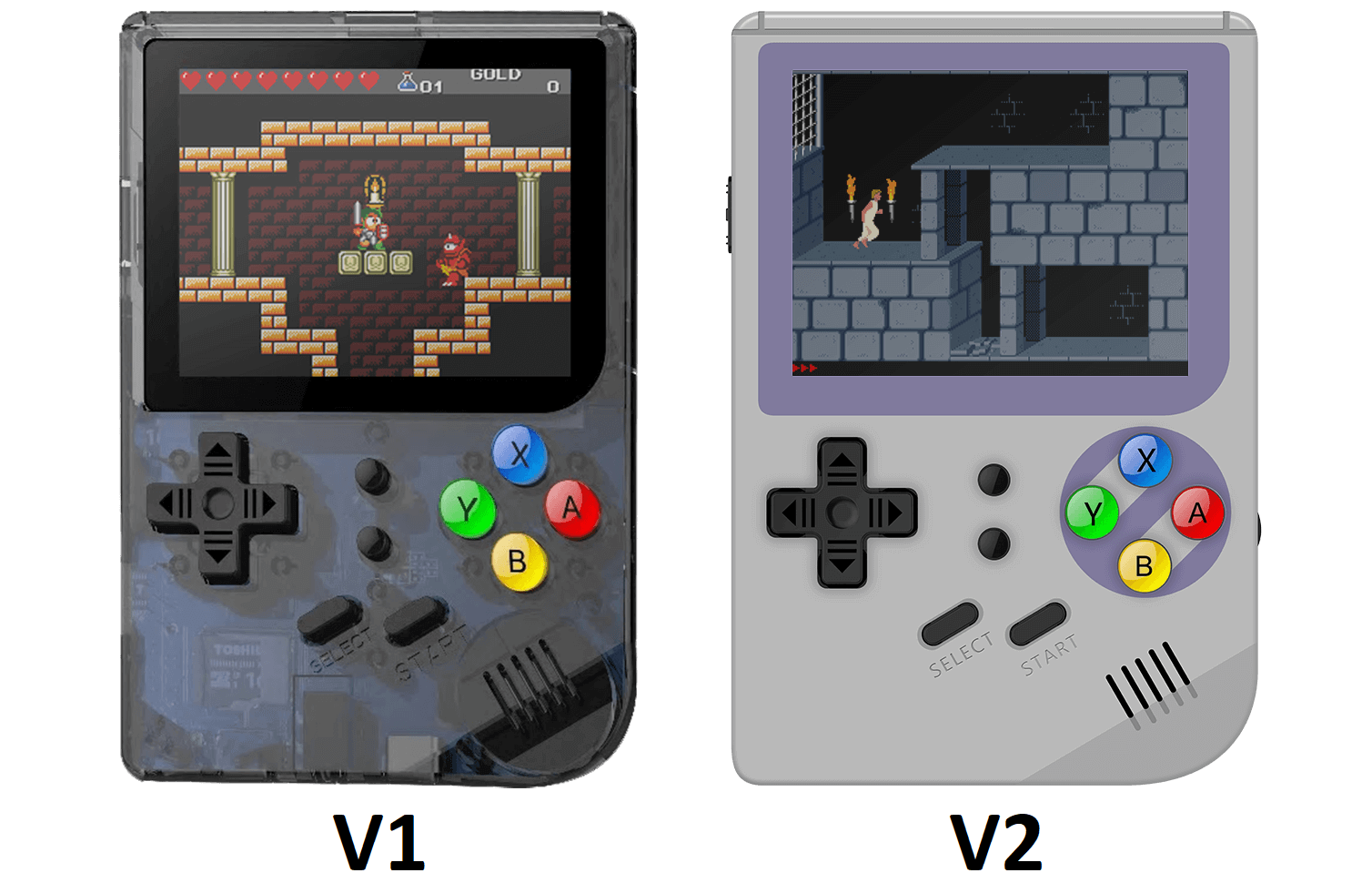
PASTABA: V1 modelis dėl korpuso spalvos gali būti vadinamas „Gameboy“ modeliu, o V2 – „SNES“ modeliu.
Naujausias abiejų programinės įrangos versijas galite rasti forumuose adresu https://www.droidboxforums.com/forums/rg-300-retro-gaming-handheld.163/
Micro SD kortelės išėmimas
RG-300 gale nuimkite baterijos dangtelį.
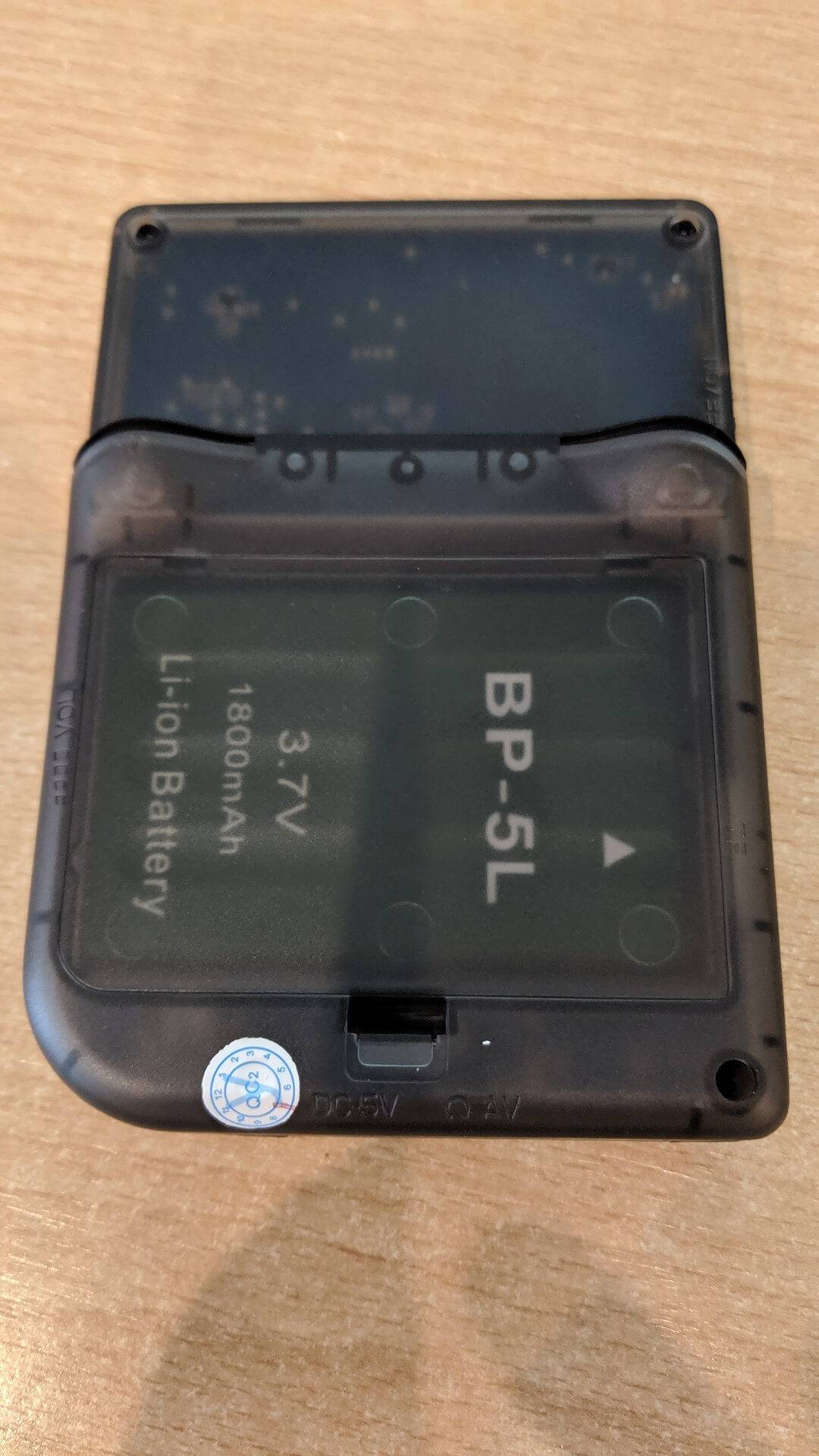
Dabar galite išimti bateriją ir pamatysite Micro SD kortelę.
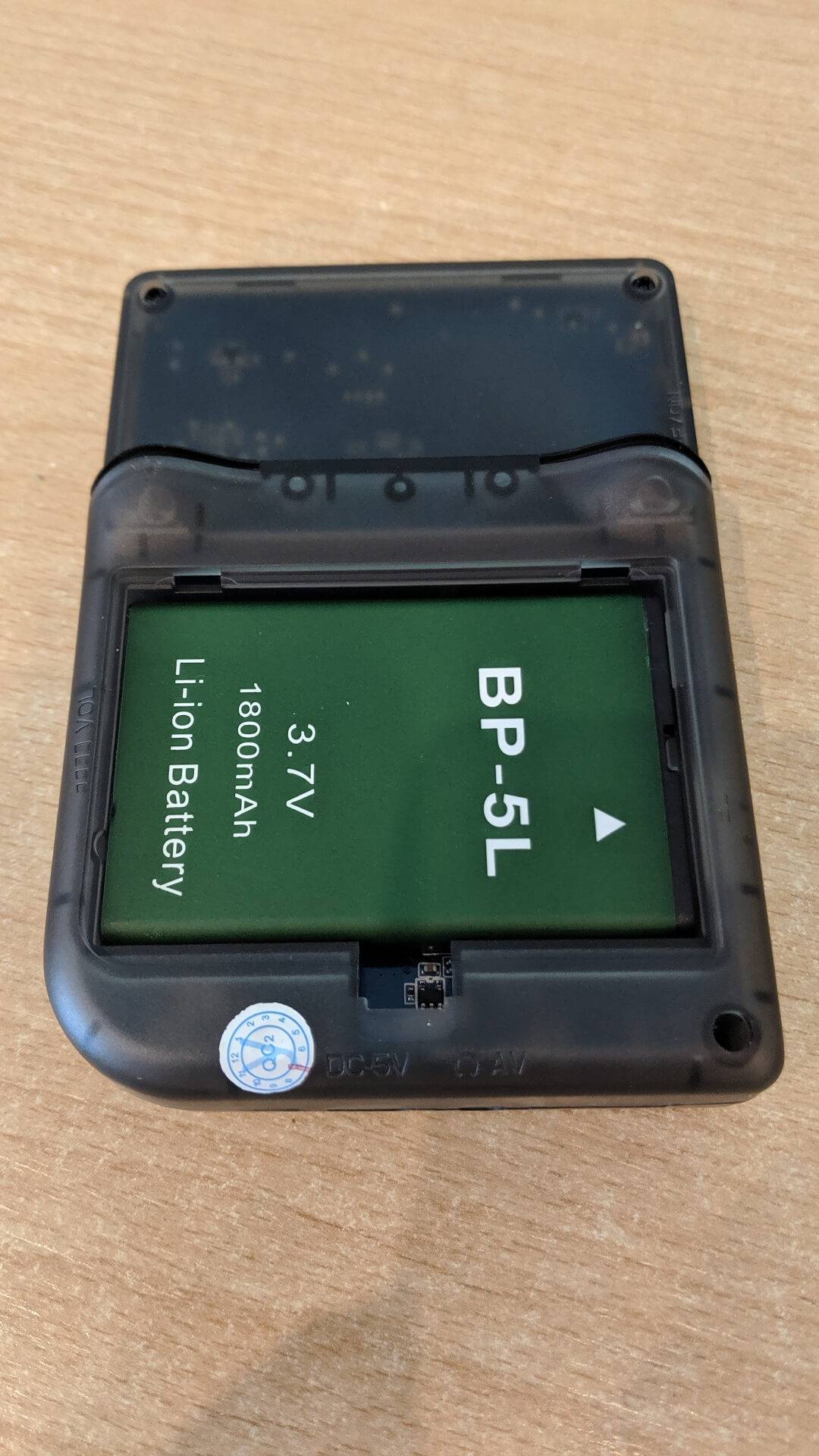
Dabar galite atsargiai išimti Micro SD kortelę iš lizdo. Ant SD kortelės gali būti lipdukas – atsargiai jį nuimkite.
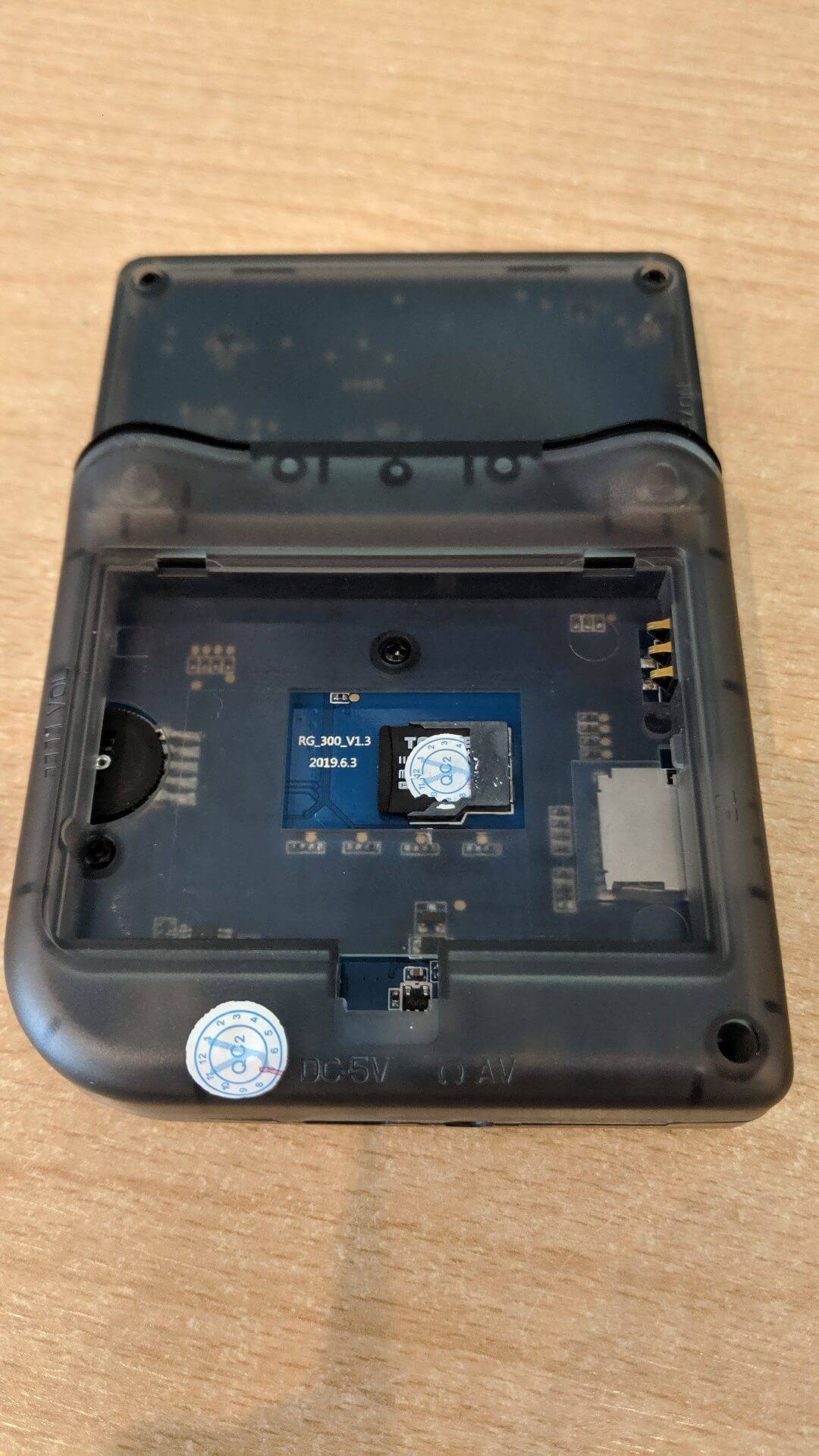
Micro SD kortelės paruošimas
Įdėkite Micro SD kortelę į kompiuterį ir paleiskite „Mini Tool Partition Wizard“.
Įsitikinkite ir dar kartą patikrinkite, ar matote Micro SD kortelę, tada pasirinkite ją spustelėdami ant kortelės teksto, kad būtų pažymėta visa kortelė.
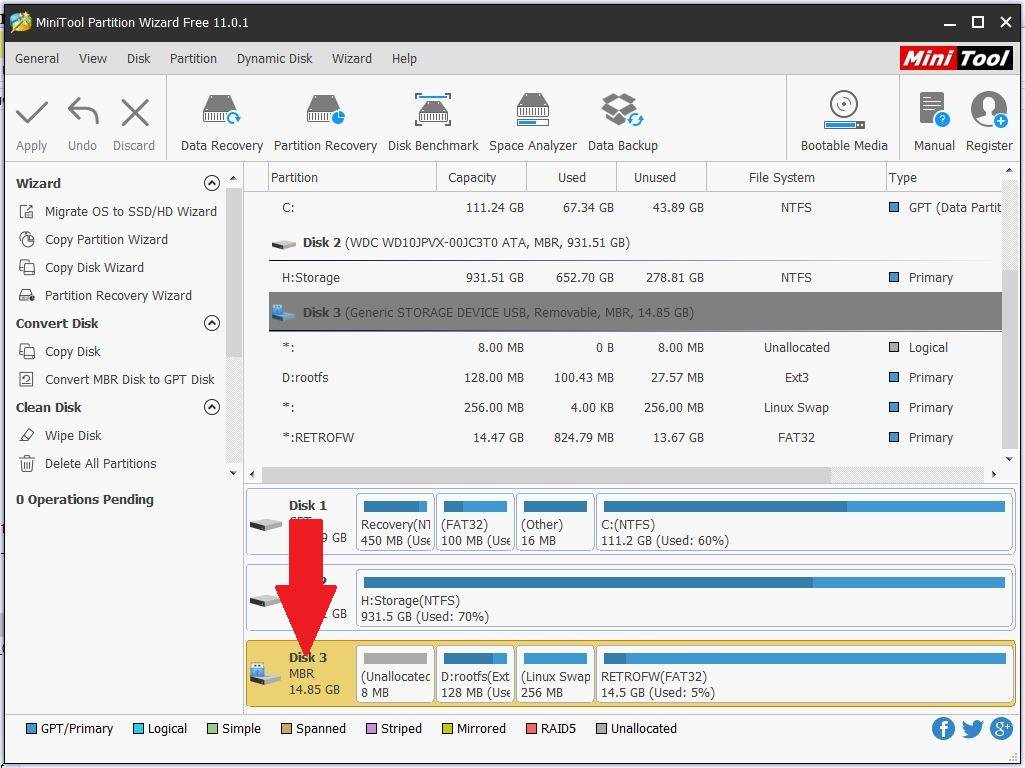
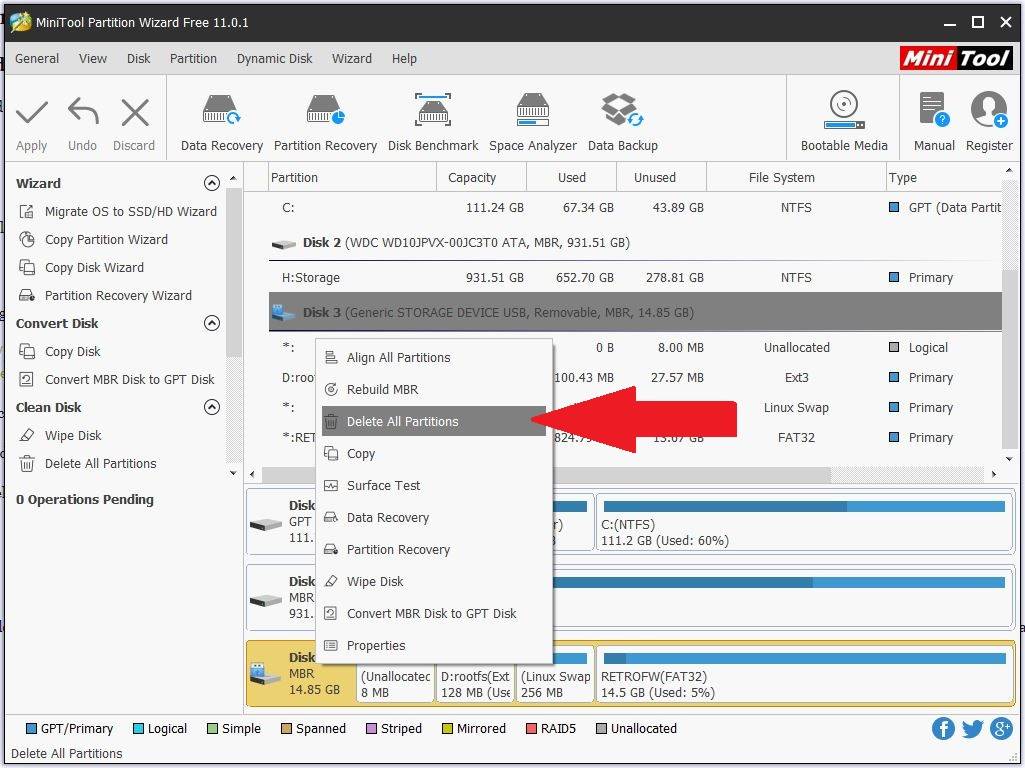
Dešiniuoju pelės mygtuku spustelėkite toje pačioje srityje ir pasirinkite Delete All Partitions
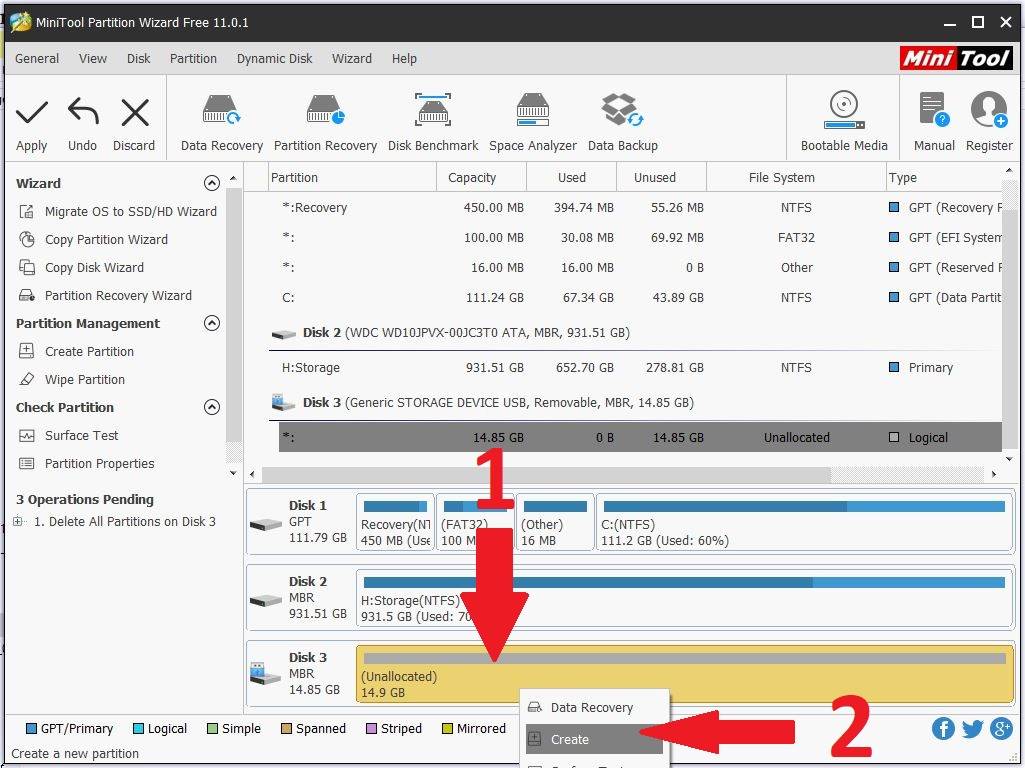
Dešiniuoju pelės mygtuku spustelėkite sritį Unallocated Space ir meniu pasirinkite Create.
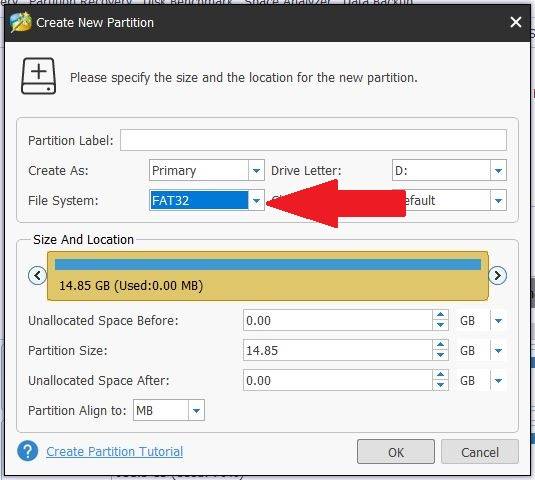
Atidarykite išskleidžiamąjį meniu File System ir pasirinkite FAT32, tada spustelėkite OK.
Spustelėkite Apply, kad būtų pradėtas skaidinių trynimas ir Micro SD kortelės formatavimas.
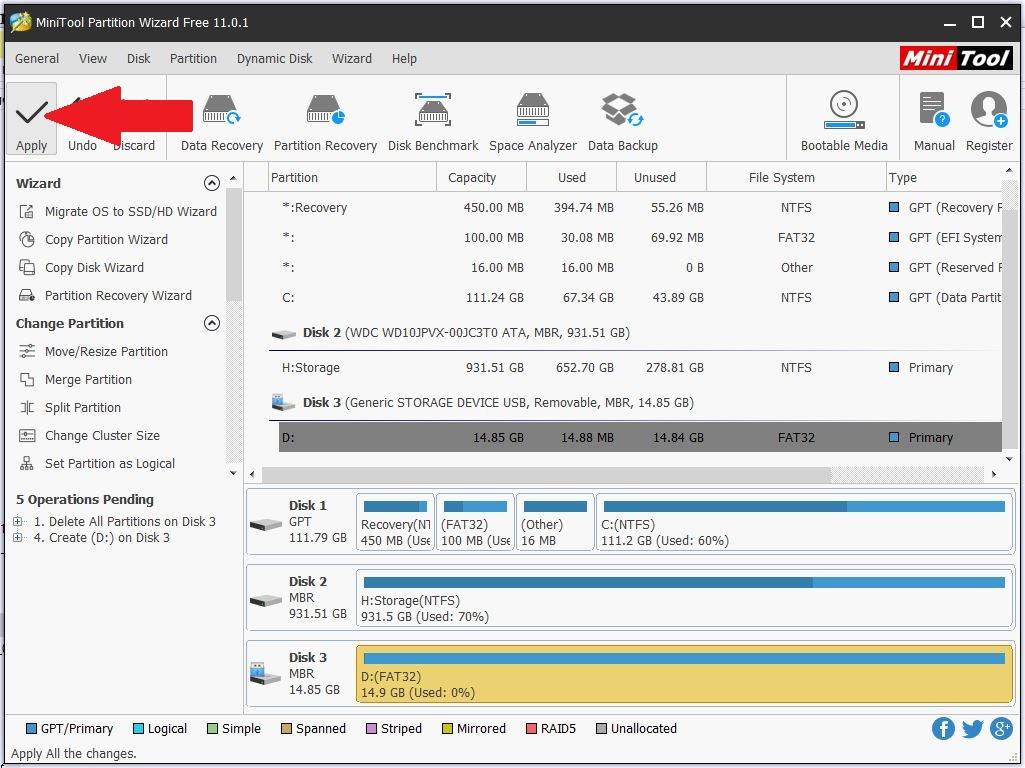
Kai tai bus baigta, galėsite įrašyti pasirinktinę programinę įrangą.
Pasirinktinės programinės įrangos įrašymas
Jei dar to nepadarėte, įdėkite Micro SD kortelę į kompiuterio kortelių skaitytuvą.
Išskleiskite pasirinktinės programinės įrangos archyvo failą. Turėtumėte gauti failą su plėtiniu .img. Pavyzdžiui, RG-300_RG-PlusV2_RS97-V3.0-CFW-Comic-book.03-07-19.img
Paleiskite „Win32 DiskImager“ programą ir pasirinkite pirmąjį SD kortelių skaitytuvo diską (Device).
Spustelėkite mažą mėlyną aplanko piktogramą ir pasirinkite išskleistą .img failą
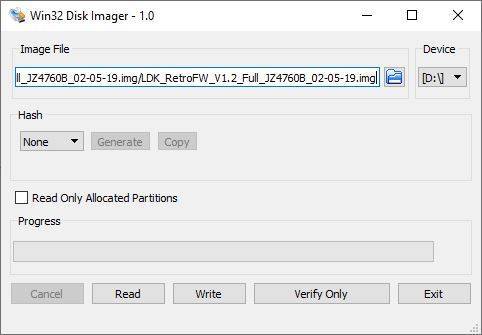
Du ir tris kartus patikrinkite, ar pasirinkote teisingą Micro SD kortelės diską ir ar paruošėte bei pasirinkote teisingą atvaizdo failą. Patikrinę spustelėkite Write, kad būtų pradėtas atvaizdo failo įrašymas.
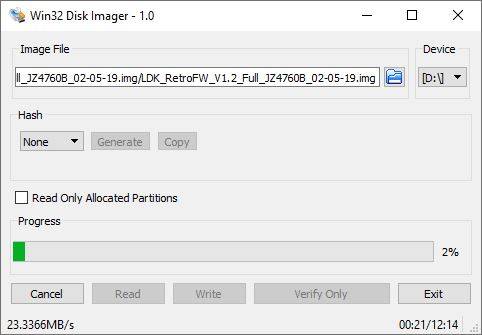
Šis procesas turėtų užtrukti apie 15 minučių, priklausomai nuo Micro SD kortelės ir kompiuterio greičio.
Kai bus baigta, galite spustelėti Exit, kad uždarytumėte programą.
Turimos disko vietos žaidimams išplėtimas
Paleiskite „Mini Tool Partition Wizard“ programinę įrangą. Dabar pamatysite, kad MicroSD kortelėje yra penki skaidiniai.
Pastaba: Jei skaidinys, pavadintas ‘main’, neturi disko raidės, spustelėkite jį dešiniuoju pelės mygtuku, pasirinkite „Change Letter“ ir priskirkite jam raidę.
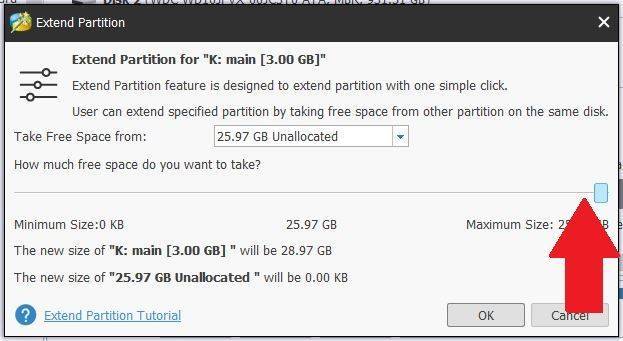
Dabar norime išplėsti skaidinį, pavadintą „main“, kad jis naudotų likusią turimą vietą. Dešiniuoju pelės mygtuku spustelėkite skaidinį „main“ ir pasirinkite Extend
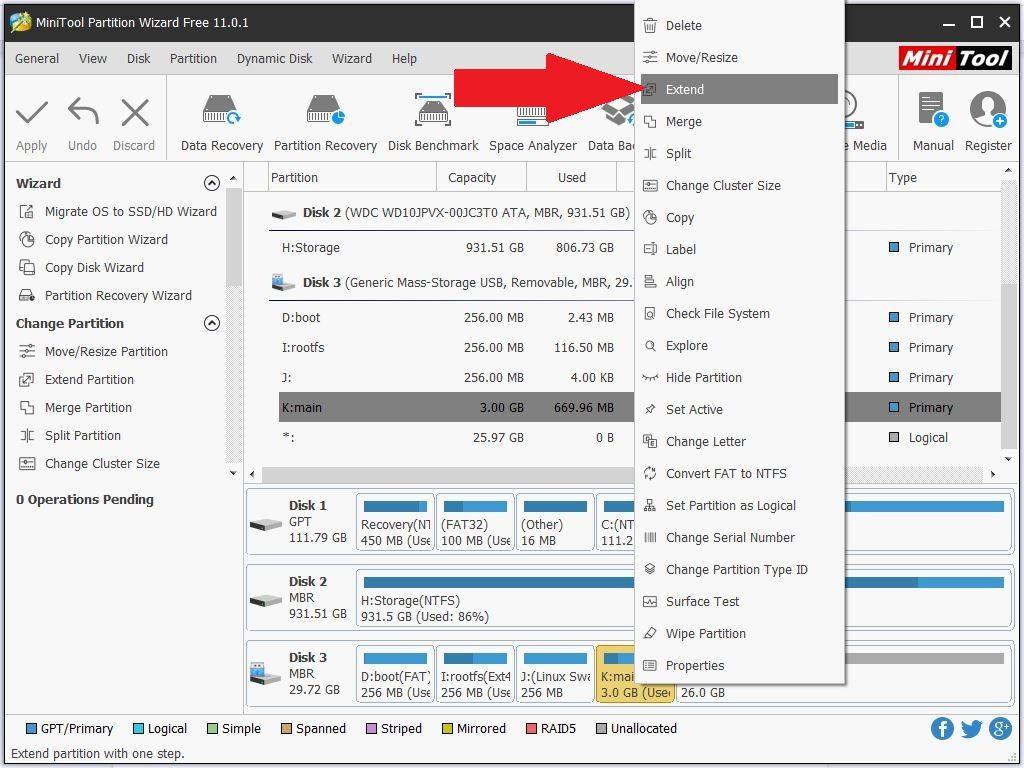
Vilkite slankiklį iki pat dešinės, kad visa vieta būtų skirta skaidiniui „main“. Spustelėkite OK.
Spustelėkite „Apply“ viršuje kairėje, kad laisva vieta būtų pradėta skirti skaidiniui „main“. Tai gali užtrukti, priklausomai nuo jūsų MicroSD kortelės dydžio
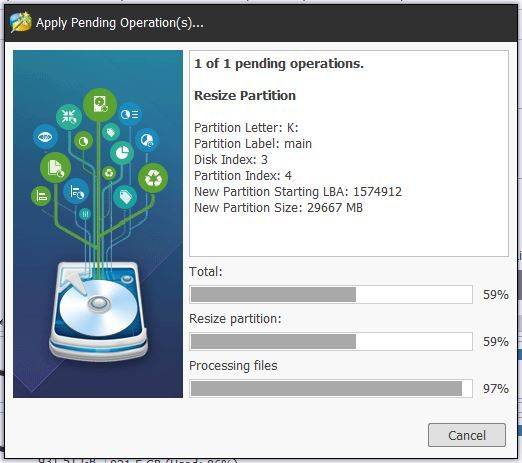
Kai bus baigta, galite uždaryti „Mini Tool Partition Wizard“ programinę įrangą.
Savų žaidimų pridėjimas
Savų žaidimų pridėjimui galite naudoti vidinę arba išorinę Micro SD kortelę. Rekomenduojame naudoti išorinę Micro SD kortelę, nes ją greičiau ir paprasčiau atnaujinti, jei ateityje norėsite pridėti ar ištrinti žaidimus.
Tik vidinė SD kortelė
Jei naudojate vidinę Micro SD kortelę, failus turėsite nukopijuoti į konkrečią vietą. Pirmiausia įdėkite kortelę į kompiuterį. Galite gauti pranešimų, kad nauji diskai nesuformatuoti – visiems jiems pasirinkite Cancel.
Pasirinkite paskutinį USB įrenginį sąraše; jis gali turėti retrofw piktogramą. Turėtumėte matyti jo turinį, panašų į toliau pateiktą. Bet kokius failus galite kopijuoti į aplanką roms.
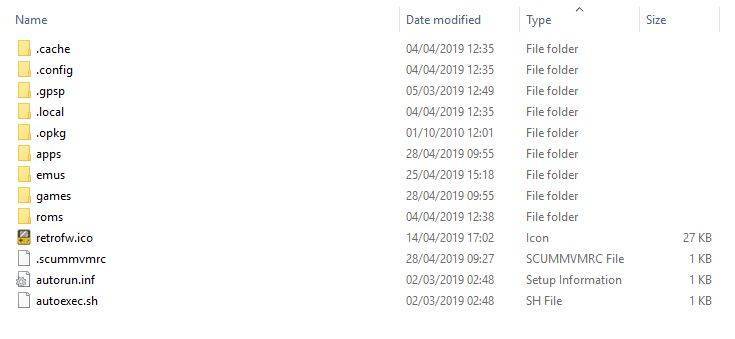
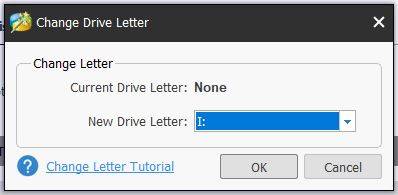
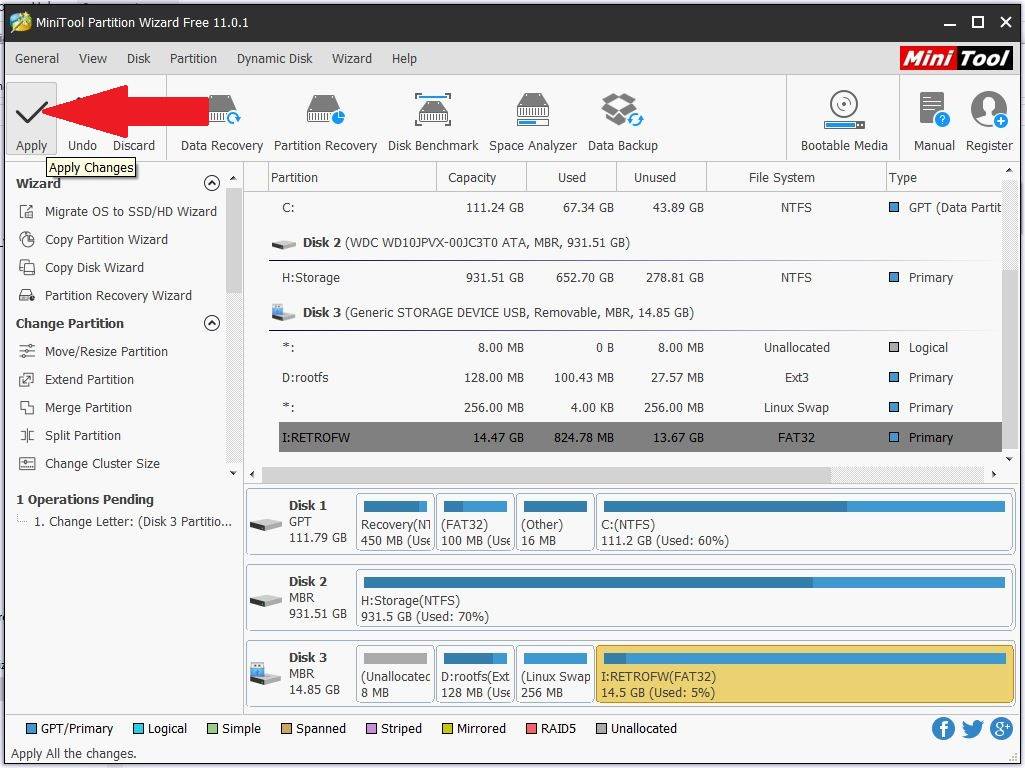
Jei nematote šio disko, paleiskite „Mini Tool Partition Wizard“, dešiniuoju pelės mygtuku spustelėkite sritį RETROFW ir meniu pasirinkite Change Letter.
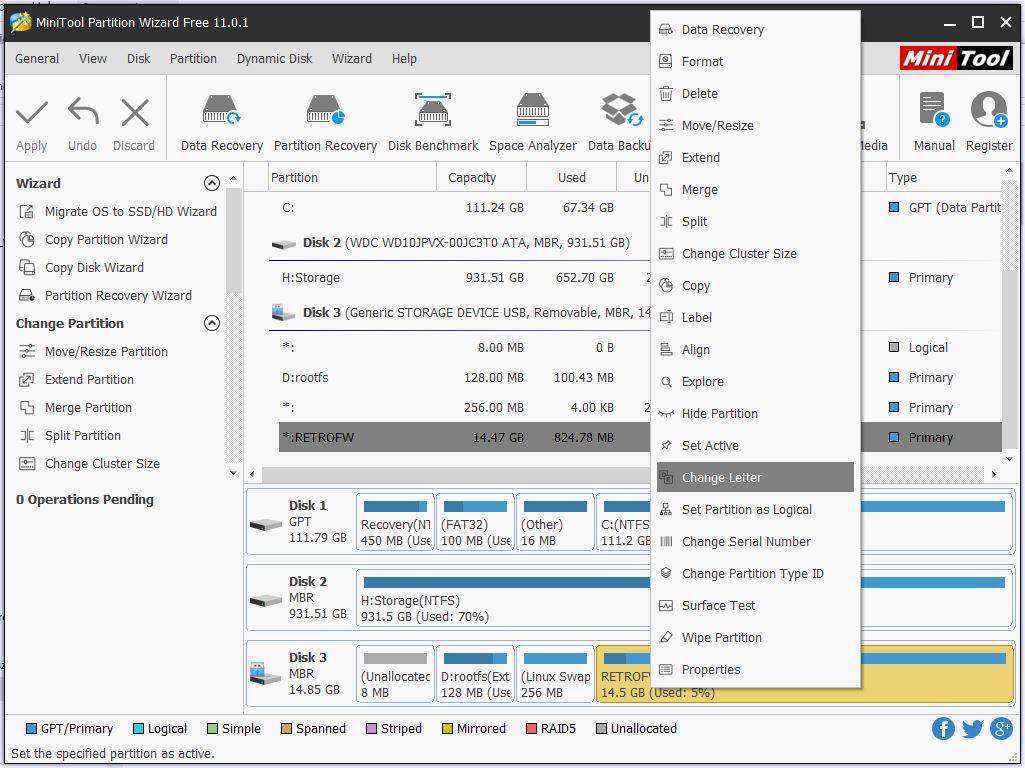
Iš išskleidžiamojo meniu galite pasirinkti bet kurią turimą disko raidę. Pasirinkę spustelėkite OK.
Spustelėkite Apply.
Tik išorinė Micro SD kortelė
Jei dar to nepadarėte, suformatuokite Micro SD kortelę į FAT32. Įdėkite Micro SD kortelę į kompiuterį. „Explorer“ lange dešiniuoju pelės mygtuku spustelėkite Micro SD kortelės diską ir pasirinkite Format.
Norėdami failų naršyklėje pasiekti išorinę Micro SD kortelę, kelis kartus spauskite X, kol pasieksite sistemos šaknį, tada pasirinkite media ir tada mmcblk1p:1, kad pasiektumėte SD kortelės failus. Galite atnaujinti emuliatorių nuorodas paspausdami „Select“ ir atnaujindami, kad būtų pradėta kitame aplanke.
Failų kopijavimas
Jei planuojate pridėti daug žaidimų, rekomenduojame išlaikyti tvarkingą aplankų struktūrą. Sukūrus aplankus kiekvienai sistemai, žaidimus lengviau rasti, o įkėlimo laikas būna trumpesnis. Sukurkite po aplanką kiekvienai sistemai, kuriai planuojate pridėti žaidimų.
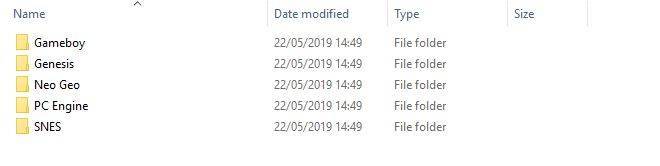
Jei turite daug vienos sistemos žaidimų, galite juos suskirstyti į papildomus aplankus, pavyzdžiui, A-F, G-L, M-S, T-Z. Taip žaidimų sąrašas įkeliamas greičiau, taip pat sutaupote laiko, kurį praleistumėte slinkdami, pavyzdžiui, iki žaidimo, prasidedančio raide R.
Užbaigimas
Baigę kopijuoti failus, galite įdėti Micro SD kortelę į vidinį arba išorinį Micro SD kortelės lizdą.
Įdėkite bateriją atgal į baterijos skyrių ir vėl uždėkite baterijos skyriaus dangtelį.
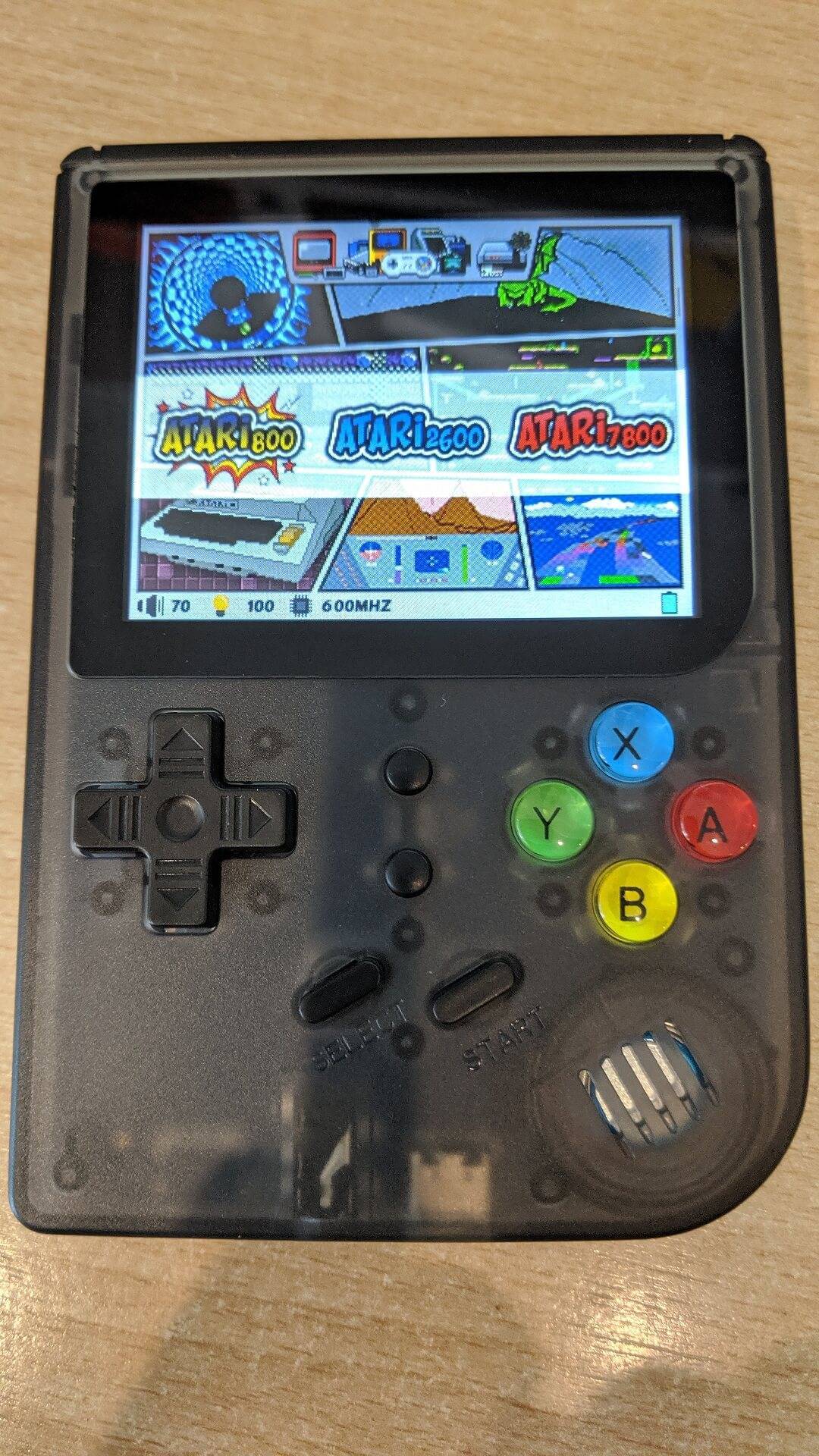
Įjunkite savo RG-300 ir po kelių akimirkų jis turėtų įsijungti su pasirinktine programine įranga.
Latest from the blog
Visit the blog EPOMAKER HE65 V2 TMR apžvalga – 8K belaidis greitis ir hibridiniai jungikliai kompaktiškam žaidimui
2026 19 spalio
EPOMAKER HE65 V2 TMR apžvalga – 8K belaidis greitis ir hibridiniai jungikliai kompaktiškam žaidimui
2026 19 spalio
 ONEXPLAYER 3 apžvalga – 8,8 colio AMOLED žaidimai, moduliniai valdikliai ir stebinantis baterijos veikimo laikas
2026 14 spalio
ONEXPLAYER 3 apžvalga – 8,8 colio AMOLED žaidimai, moduliniai valdikliai ir stebinantis baterijos veikimo laikas
2026 14 spalio
 Paskelbtas KONKR Pocket BLOCK: mažytis vertikalus Android delninis įrenginys su 4:3 ekranu
2026 1 spalio
Paskelbtas KONKR Pocket BLOCK: mažytis vertikalus Android delninis įrenginys su 4:3 ekranu
2026 1 spalio
 KONKR Pocket ADVANCE apžvalga – į GBA orientuotas kišeninio dydžio „Android“ žaidimų delninis kompiuteris
2026 24 rugsėjo
KONKR Pocket ADVANCE apžvalga – į GBA orientuotas kišeninio dydžio „Android“ žaidimų delninis kompiuteris
2026 24 rugsėjo
Klausimai ir atsakymai