




RG-300 lahko kupite pri https://droidbox.co.uk/rg300-retro-console-droix-handheld-gaming-console-portable-retro-gaming.html
Potrebovali boste
MiniTool Partition Wizard Free Edition s https://www.minitool.com/download-center/
Program Win32 DiskImager s https://sourceforge.net/projects/win32diskimager/ ali Etcher s https://www.balena.io/etcher/
Datoteka s prilagojeno strojno programsko opremo
Najprej boste morali ugotoviti, kateri model RG300 imate. Zaslon je pri obeh modelih različnega proizvajalca in zahteva drugačno strojno programsko opremo. Če uporabite napačno strojno programsko opremo, boste ob vklopu dobili prazen zaslon.
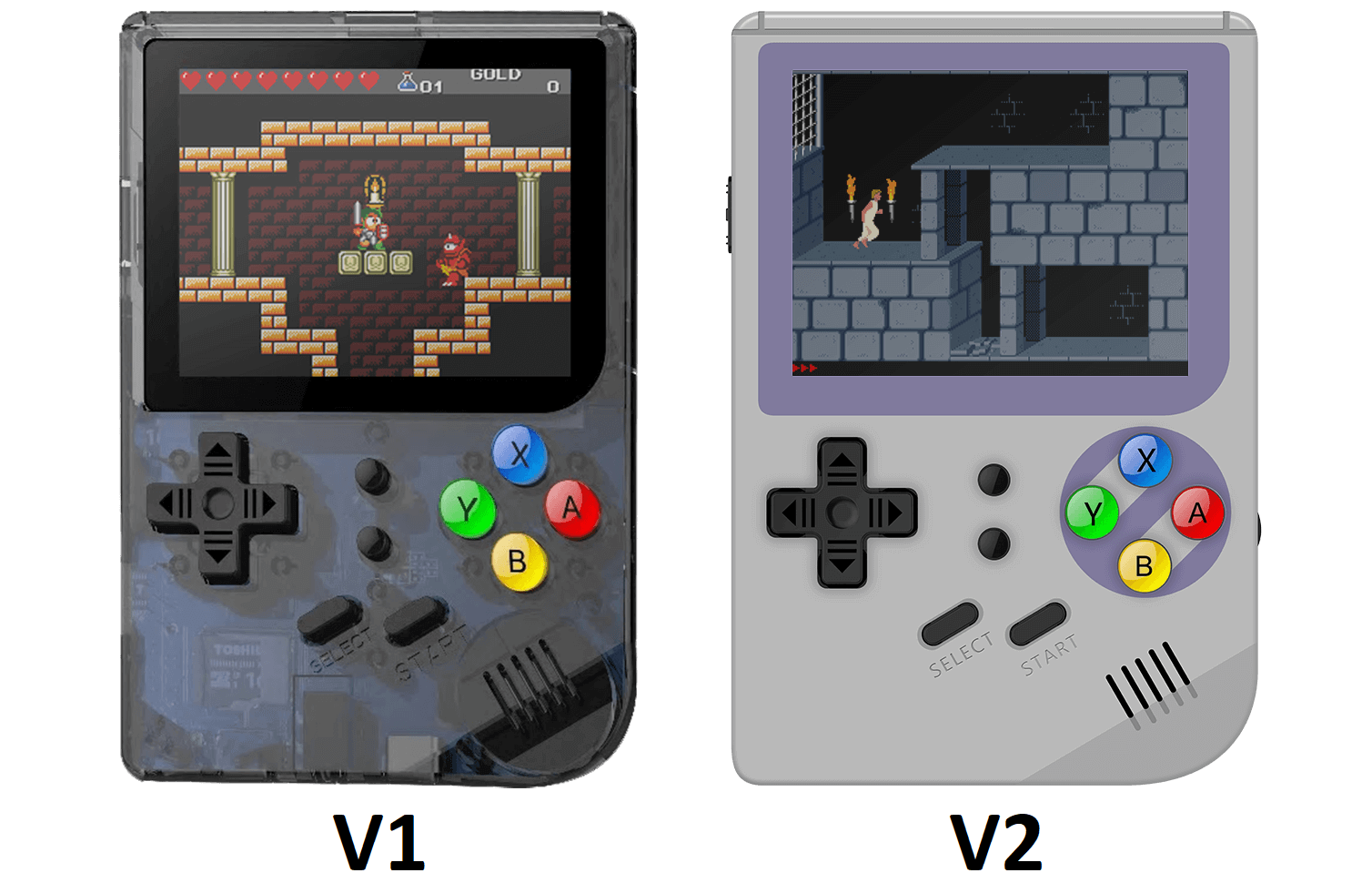
OPOMBA: V1 se lahko imenuje model Gameboy, V2 pa model SNES zaradi barve ohišja.
Najnovejše različice obeh strojnih programskih oprem najdete na forumih na https://www.droidboxforums.com/forums/rg-300-retro-gaming-handheld.163/
Odstranjevanje kartice Micro SD
Na hrbtni strani naprave RG-300 odstranite pokrov baterije.
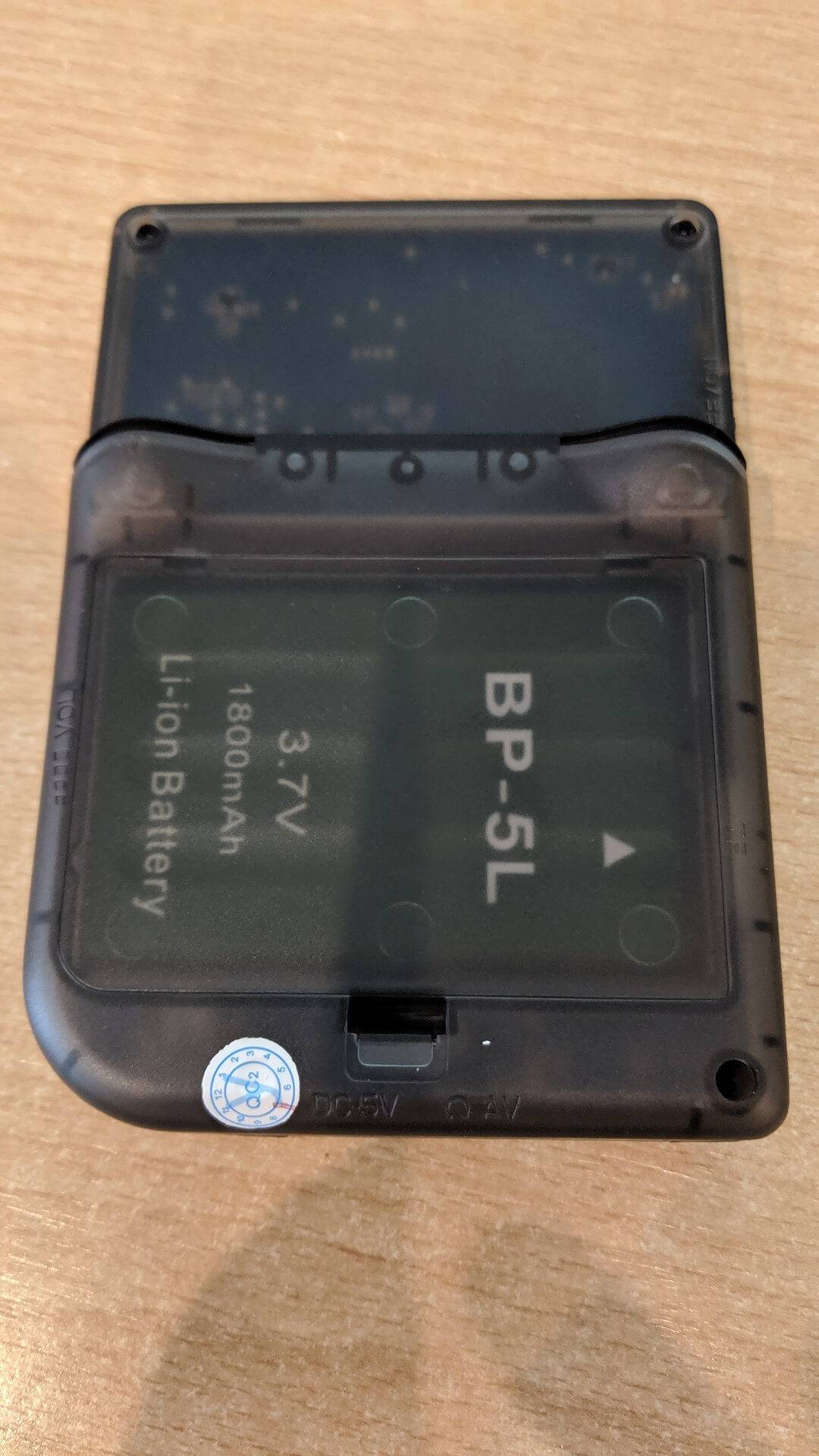
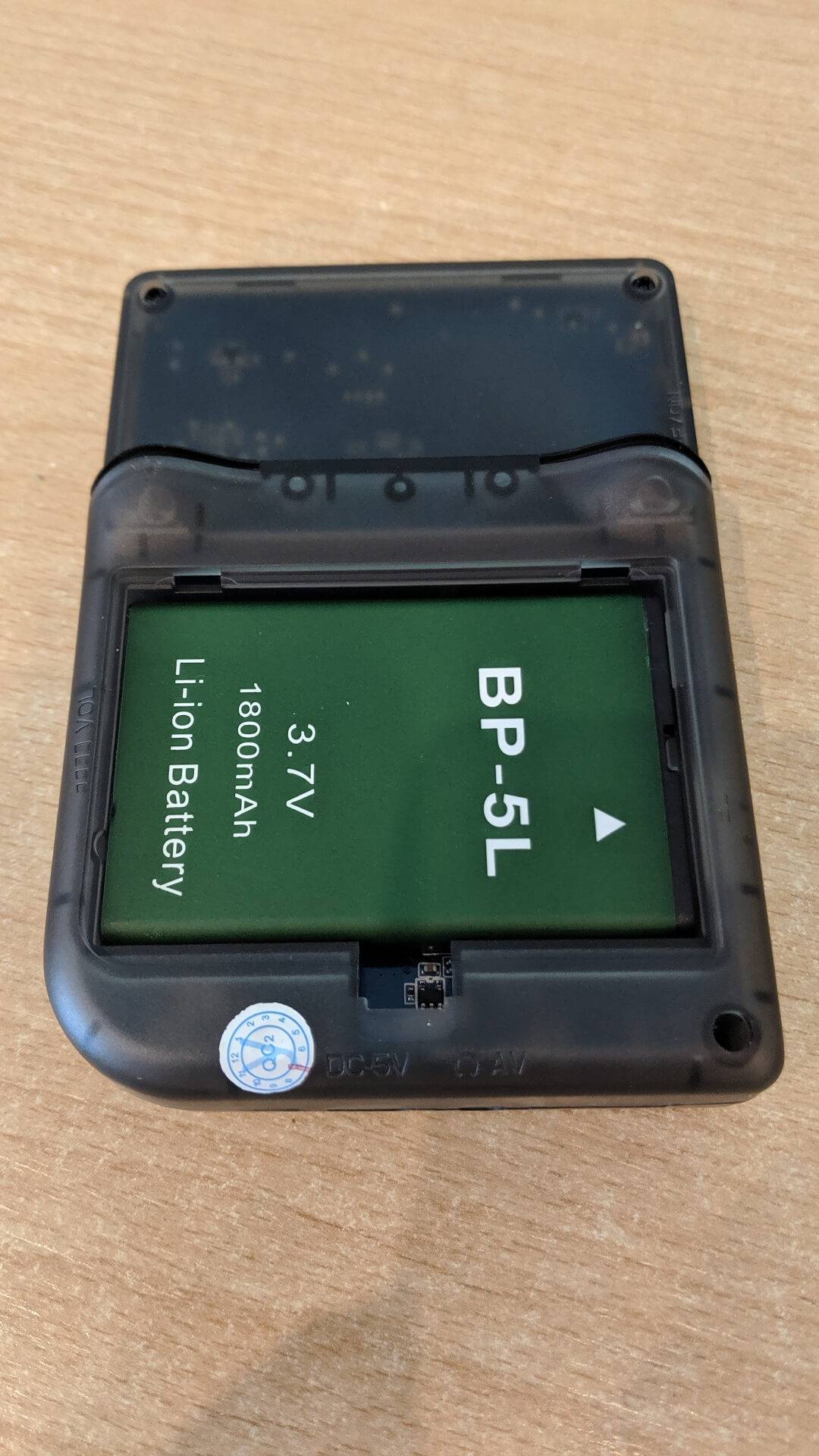
Zdaj lahko odstranite baterijo in tako razkrijete kartico Micro SD.
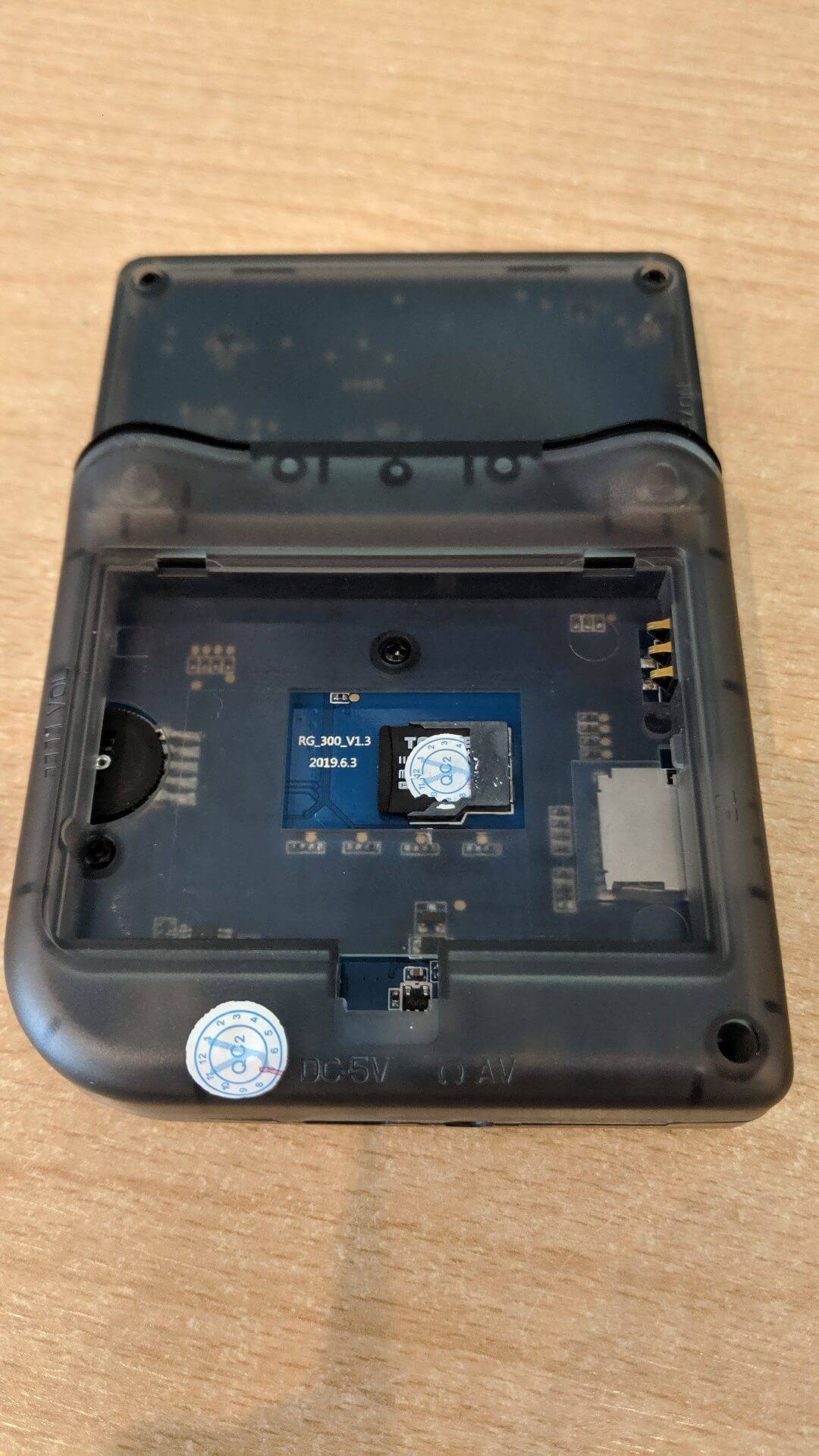
Zdaj lahko kartico Micro SD nežno odstranite iz reže. Kartica SD je morda prekrita z nalepko; nalepko previdno odstranite.
Priprava kartice Micro SD
Vstavite kartico Micro SD v računalnik in zaženite Mini Tool Partition Wizard.
Preverite in dvakrat preverite, da vidite kartico Micro SD, nato pa jo izberite s klikom na besedilo kartice, da izberete celotno kartico.
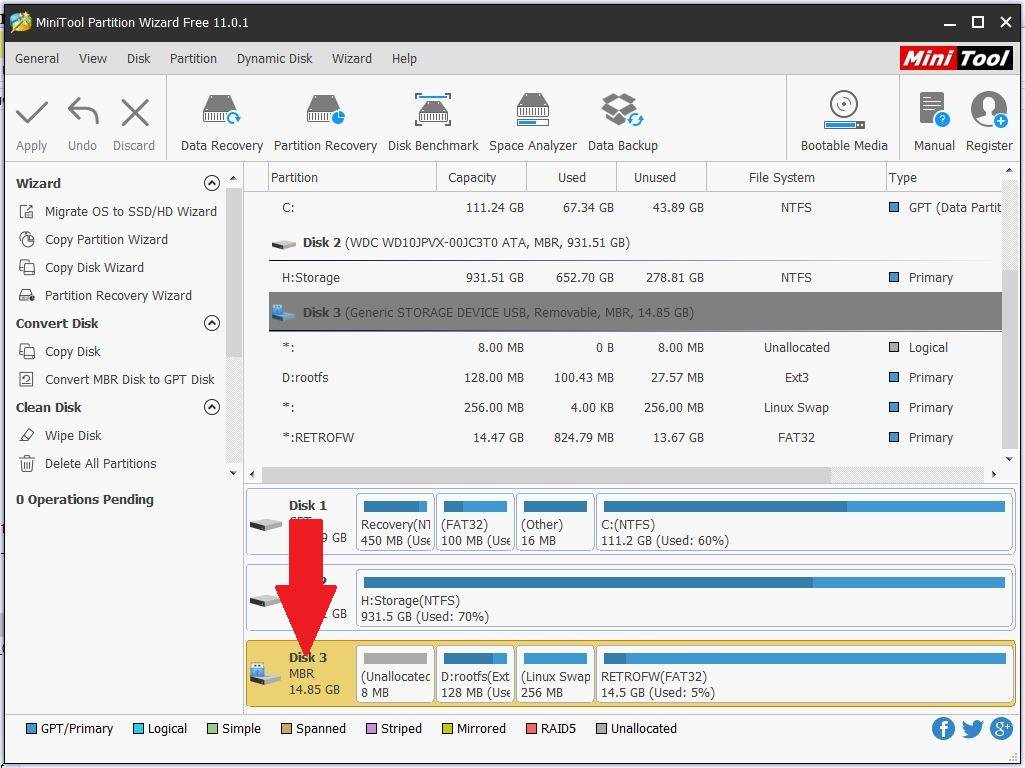
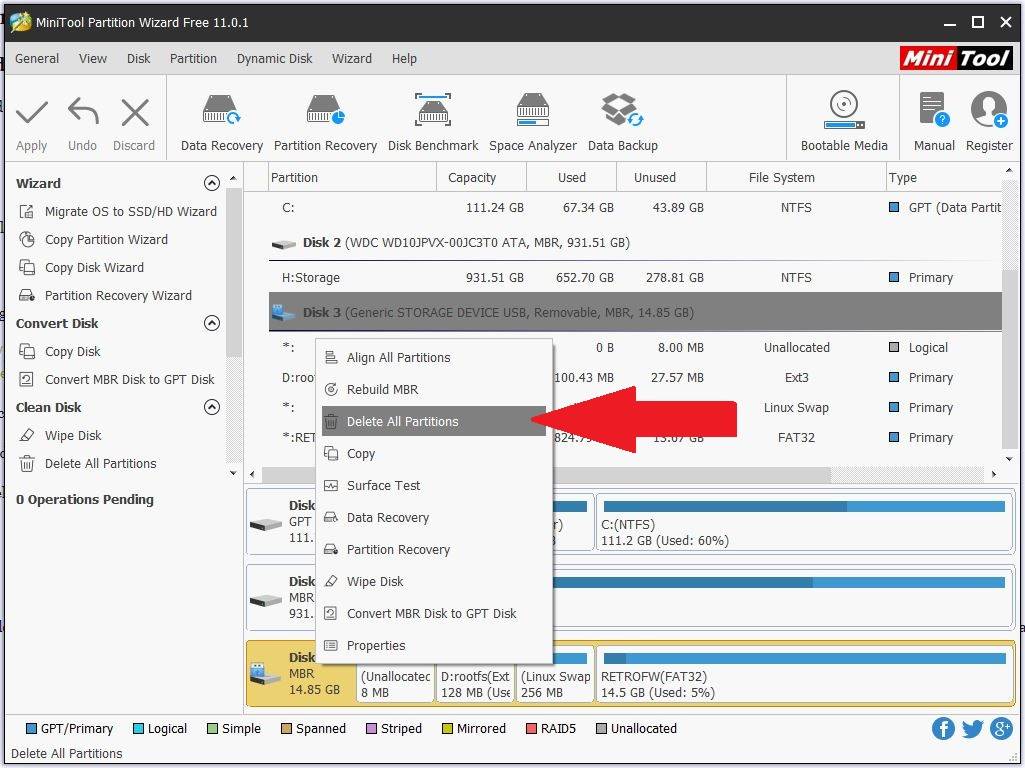
Z desno tipko miške kliknite na isto območje in izberite Delete All Partitions
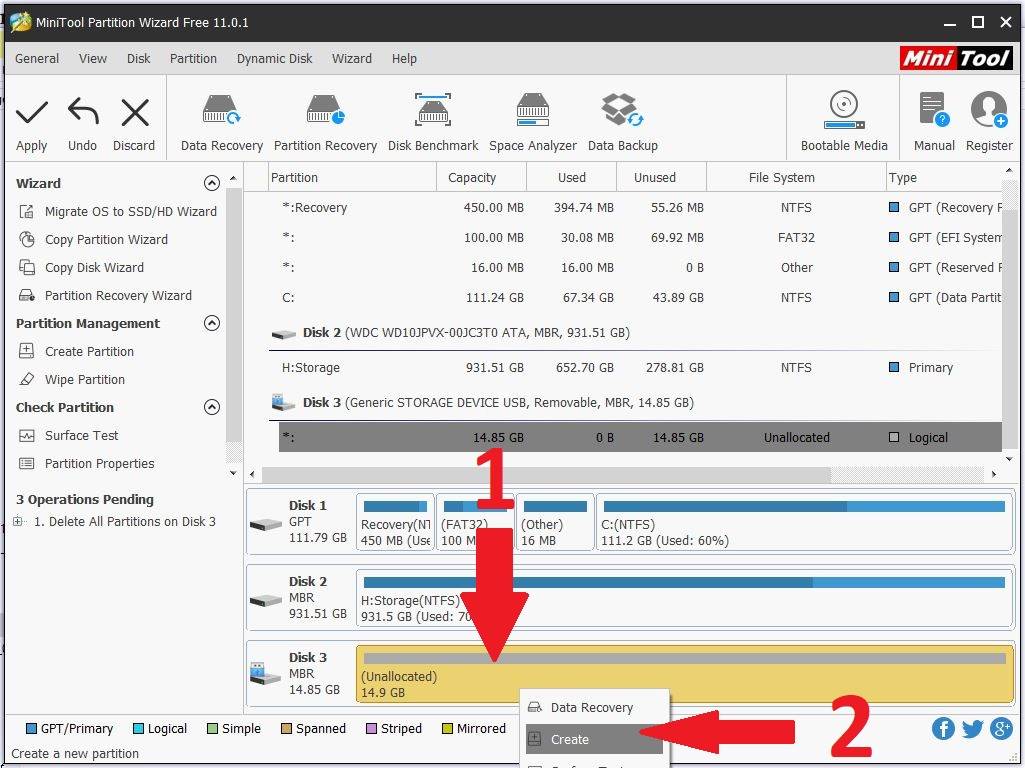
Z desno tipko miške kliknite na območje Unallocated Space in v meniju izberite Create.
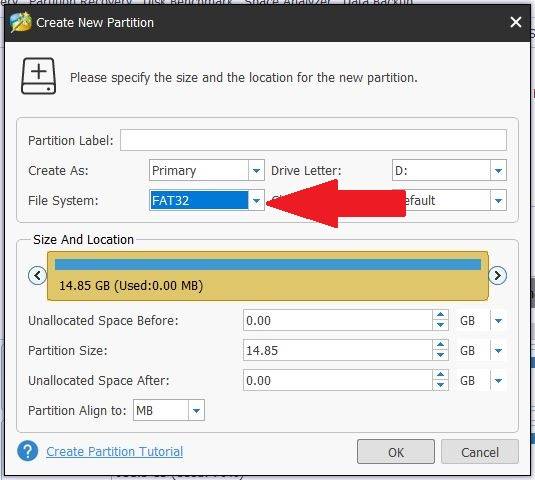
Izberite spustni meni za File System in izberite FAT32, nato kliknite OK.
Kliknite Apply, da začnete brisanje particij in formatiranje kartice Micro SD.
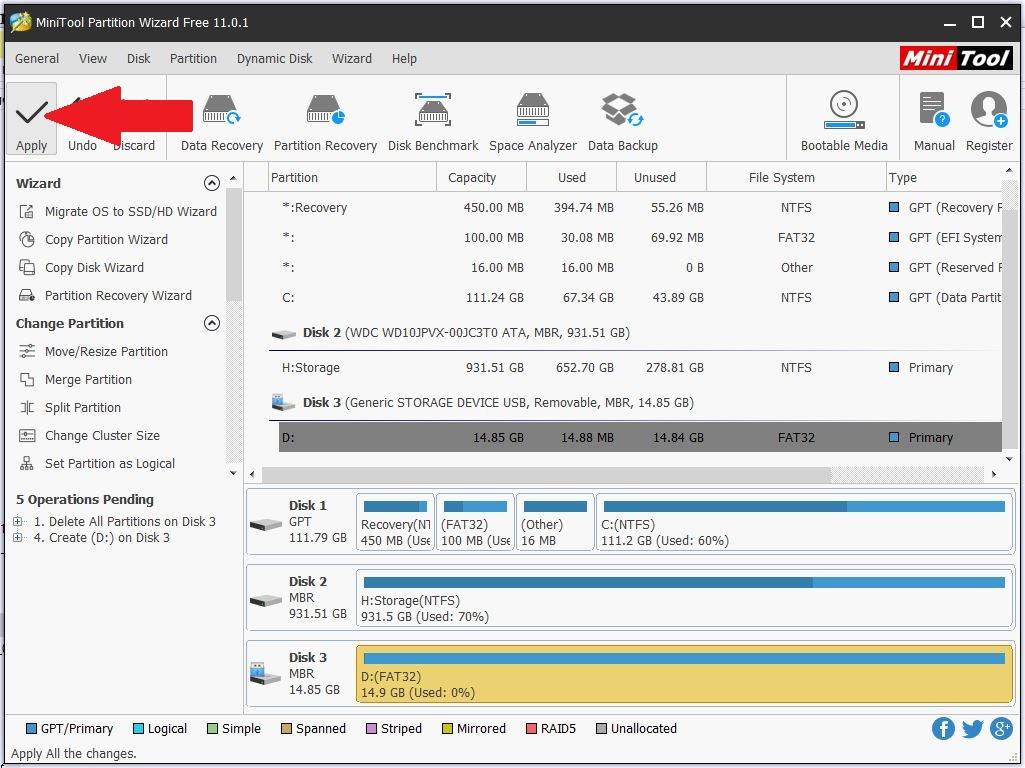
Ko je postopek končan, ste pripravljeni na zapisovanje prilagojene strojne programske opreme.
Zapisovanje prilagojene strojne programske opreme
Vstavite kartico Micro SD v bralnik kartic računalnika, če tega še niste storili.
Razširite arhivsko datoteko s prilagojeno strojno programsko opremo. Imeti bi morali datoteko s končnico .img. Na primer RG-300_RG-PlusV2_RS97-V3.0-CFW-Comic-book.03-07-19.img
Zaženite program Win32 DiskImager in izberite prvi pogon (Device) za vaš bralnik kartic SD.
Kliknite na majhno modro ikono mape in izberite datoteko .img, ki ste jo razširili
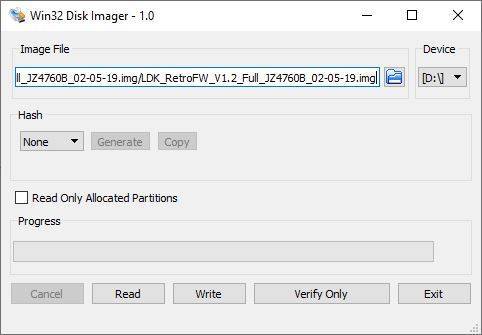
Dvakrat in trikrat preverite, da ste izbrali pravi pogon za kartico Micro SD ter da ste pripravili in izbrali pravo slikovno datoteko. Ko preverite, pritisnite Write, da začnete zapisovanje slikovne datoteke.
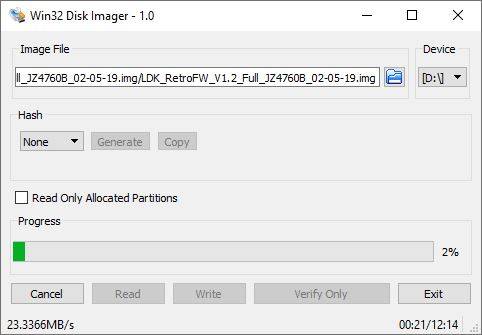
Postopek bo trajal približno 15 minut, odvisno od hitrosti kartice Micro SD in vašega računalnika.
Ko je postopek končan, lahko kliknete Exit, da zaprete program.
Povečanje razpoložljivega prostora na pogonu za igre
Zaženite program Mini Tool Partition Wizard. Zdaj boste videli, da je na kartici MicroSD pet particij.
Opomba: Če particija z imenom ‘main’ nima črke pogona, z desno tipko miške kliknite nanjo in izberite Change Letter ter ji dodelite črko.
Zdaj želimo razširiti particijo z imenom ‘main‘, da bo uporabila preostali razpoložljivi prostor. Z desno tipko miške kliknite na particijo ‘main’ in izberite Extend
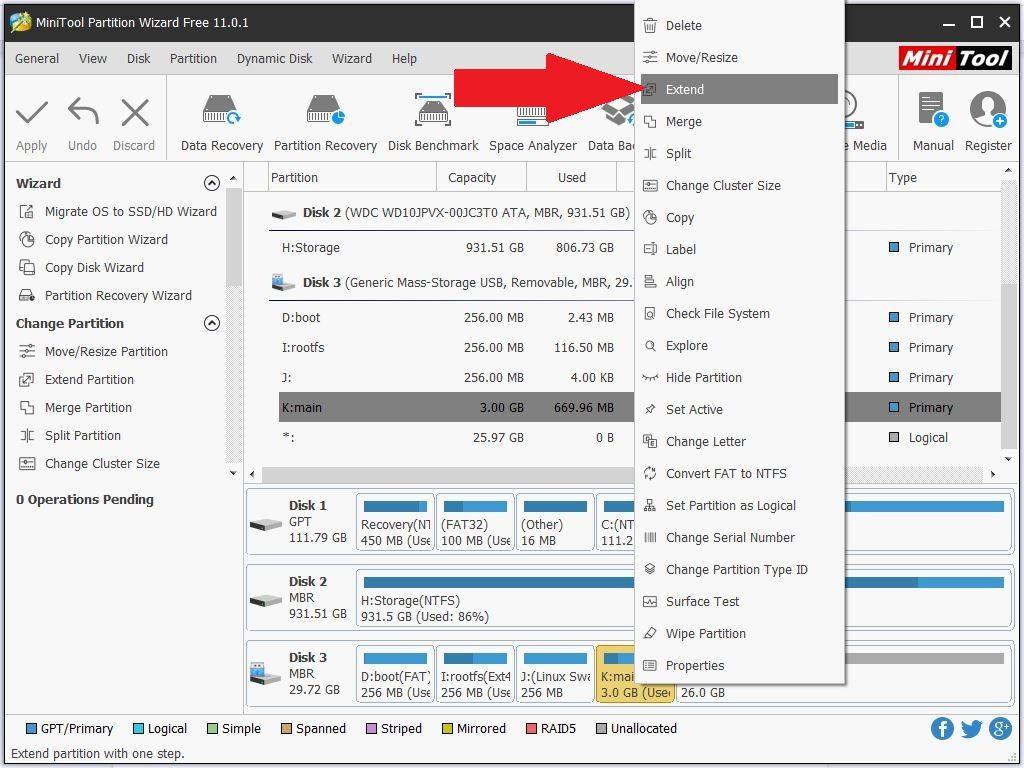
Povlecite drsnik povsem v desno, da dodelite ves prostor particiji ‘main’. Kliknite OK.
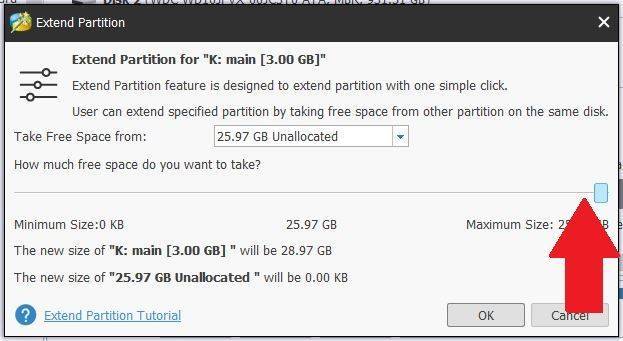
Kliknite Apply v zgornjem levem kotu, da začnete dodeljevati prosti prostor particiji ‘main‘. To lahko traja nekaj časa, odvisno od velikosti vaše kartice MicroSD
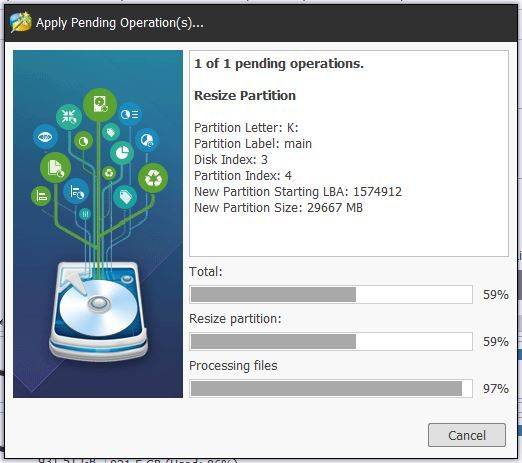
Ko je postopek končan, lahko zaprete program Mini Tool Partition Wizard.
Dodajanje lastnih iger
Za dodajanje lastnih iger lahko uporabite notranjo ali zunanjo kartico Micro SD. Priporočamo uporabo zunanje kartice Micro SD, saj je hitrejša in lažja za posodabljanje, če želite v prihodnosti dodati ali izbrisati igre.
Samo notranja kartica SD
Če uporabljate notranjo kartico Micro SD, boste morali datoteke kopirati na določeno mesto. Najprej vstavite kartico v računalnik. Morda boste prejeli obvestila, da novi pogoni niso formatirani; za vsa izberite Cancel.
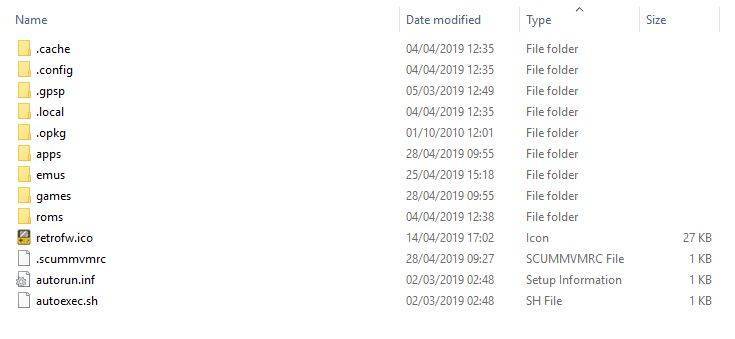
Izberite zadnjo USB napravo na seznamu; morda ima ikono retrofw. Videli bi morali njeno vsebino, podobno kot spodaj. Datoteke lahko kopirate v mapo roms.
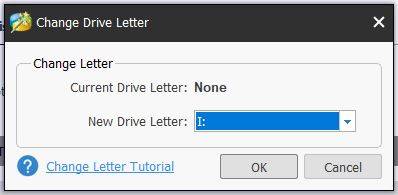
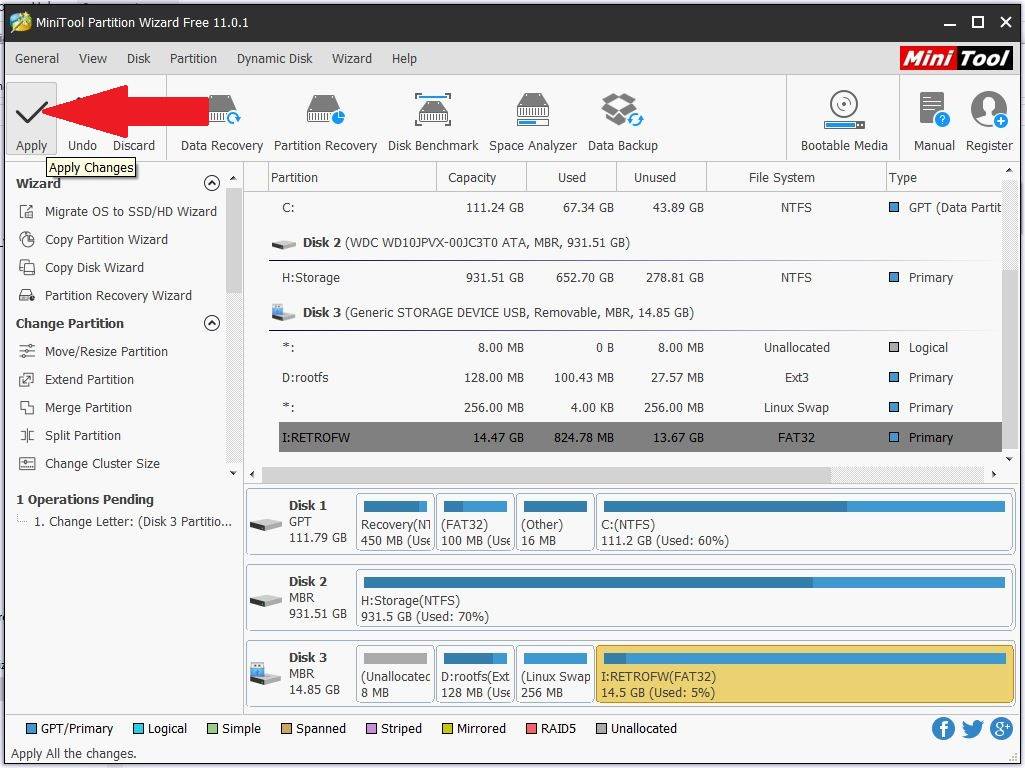
Če tega pogona ne vidite, zaženite Mini Tool Partition Wizard, z desno tipko miške kliknite na območje RETROFW in v meniju izberite Change Letter.
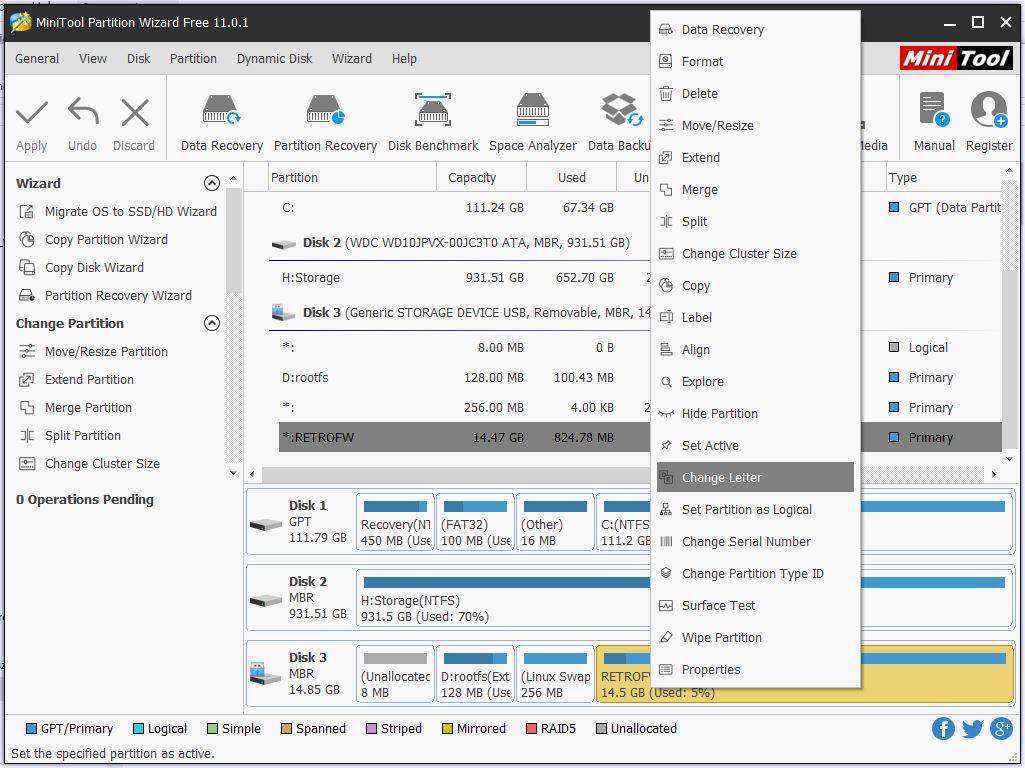
Iz spustnega menija lahko izberete katero koli razpoložljivo črko pogona. Ko jo izberete, kliknite OK.
Kliknite Apply.
Samo zunanja kartica Micro SD
Če tega še niste storili, formatirajte kartico Micro SD v FAT32. Vstavite kartico Micro SD v računalnik. V Raziskovalcu z desno tipko miške kliknite na pogon kartice Micro SD in izberite Format.
Za dostop do zunanje kartice Micro SD v brskalniku datotek večkrat pritisnite X, dokler niste v korenu sistema, nato izberite media in nato mmcblk1p:1 za dostop do datotek na kartici SD. Bližnjice emulatorjev lahko posodobite s pritiskom na Select in update, da se zaženejo v drugi mapi.
Kopiranje datotek
Priporočamo, da ohranite organizirano strukturo map, če nameravate dodati veliko iger. Z ustvarjanjem map za vsak sistem je iskanje iger lažje, hkrati pa so časi nalaganja hitrejši. Ustvarite mapo za vsak sistem, za katerega nameravate dodati igre.
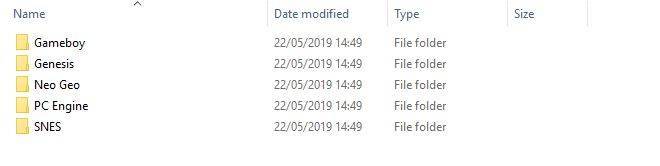
Če imate za nek sistem veliko število iger, jih lahko dodatno organizirate v podmape, kot so A-F, G-L, M-S, T-Z. To pospeši nalaganje seznama iger in vam prihrani čas pri pomikanju do igre, ki se na primer začne s črko R.
Zaključek
Ko končate s kopiranjem datotek, lahko kartico Micro SD vstavite v notranjo ali zunanjo režo za kartico Micro SD.
Ponovno vstavite baterijo v predal za baterijo in nato namestite pokrov predala za baterijo nazaj na svoje mesto.
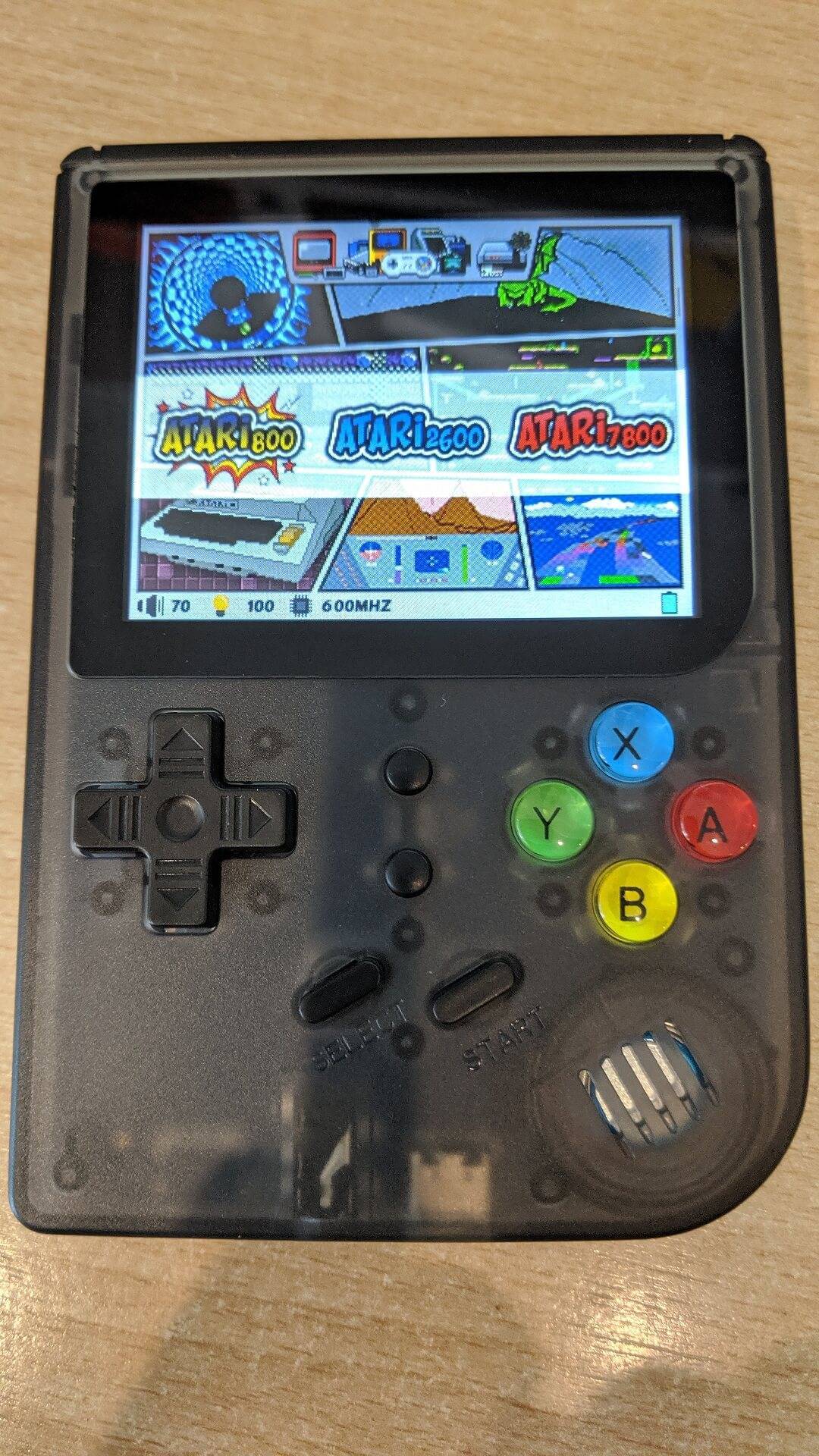
Vklopite svoj RG-300 in po nekaj trenutkih bi se moral zagnati s prilagojeno strojno programsko opremo.
Latest from the blog
Visit the blog Pregled ONEXPLAYER 3 – 8,8-palčni AMOLED zaslon za igranje, modularne kontrole in presenetljiva vzdržljivost baterije
14. oktobra, 2026
Pregled ONEXPLAYER 3 – 8,8-palčni AMOLED zaslon za igranje, modularne kontrole in presenetljiva vzdržljivost baterije
14. oktobra, 2026
 Napovedan KONKR Pocket BLOCK: majhna navpična Android ročna konzola z zaslonom 4:3
1. oktobra, 2026
Napovedan KONKR Pocket BLOCK: majhna navpična Android ročna konzola z zaslonom 4:3
1. oktobra, 2026
 KONKR Pocket ADVANCE pregled – žepni Android ročni igralni sistem, osredotočen na GBA
24. septembra, 2026
KONKR Pocket ADVANCE pregled – žepni Android ročni igralni sistem, osredotočen na GBA
24. septembra, 2026
 Prednaročilo KONKR Pocket Advance: kompakten Android ročni sistem za retro igre
23. septembra, 2026
Prednaročilo KONKR Pocket Advance: kompakten Android ročni sistem za retro igre
23. septembra, 2026
Vprašanja in odgovori