




RG-300はhttps://droidbox.co.uk/rg300-retro-console-droix-handheld-gaming-console-portable-retro-gaming.html
から購入できます。
必要なもの
MiniTool Partition Wizard Free Edition(https://www.minitool.com/download-center/より)
Win32 DiskImagerプログラム(https://sourceforge.net/projects/win32diskimager/より)またはEtcher(https://www.balena.io/etcher/より)
カスタムファームウェアファイル
まず、お持ちのRG300のモデルを特定する必要があります。2つのモデルでは画面の製造元が異なり、異なるファームウェアが必要です。間違ったファームウェアを使用すると、電源を入れても画面が真っ暗になります。
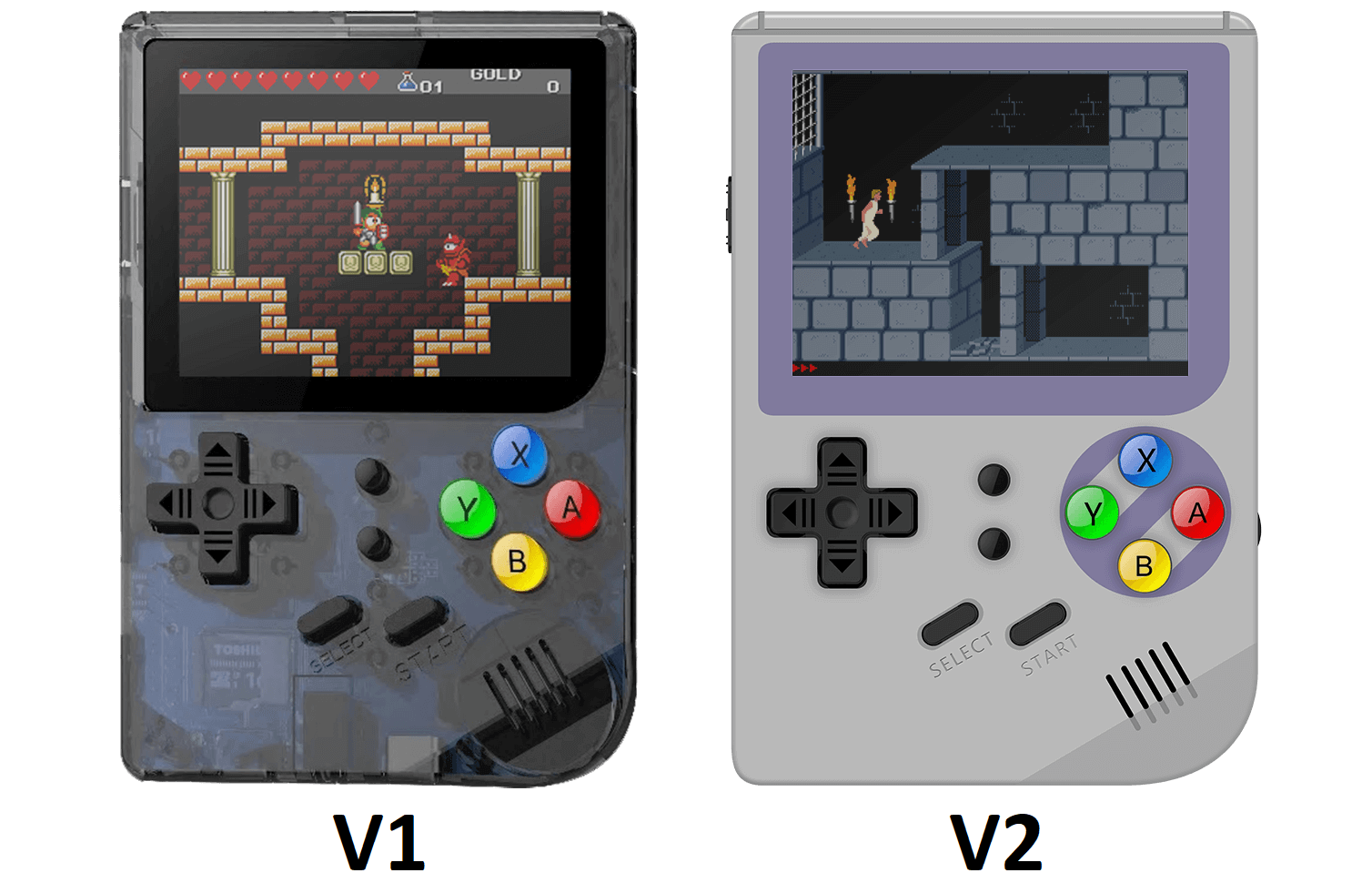
注:筐体の色から、V1はGameboyモデル、V2はSNESモデルと呼ばれることがあります。
両方のファームウェアの最新バージョンは、https://www.droidboxforums.com/forums/rg-300-retro-gaming-handheld.163/のフォーラムで入手できます。
Micro SDカードの取り外し
RG-300の背面にあるバッテリーカバーを取り外します。
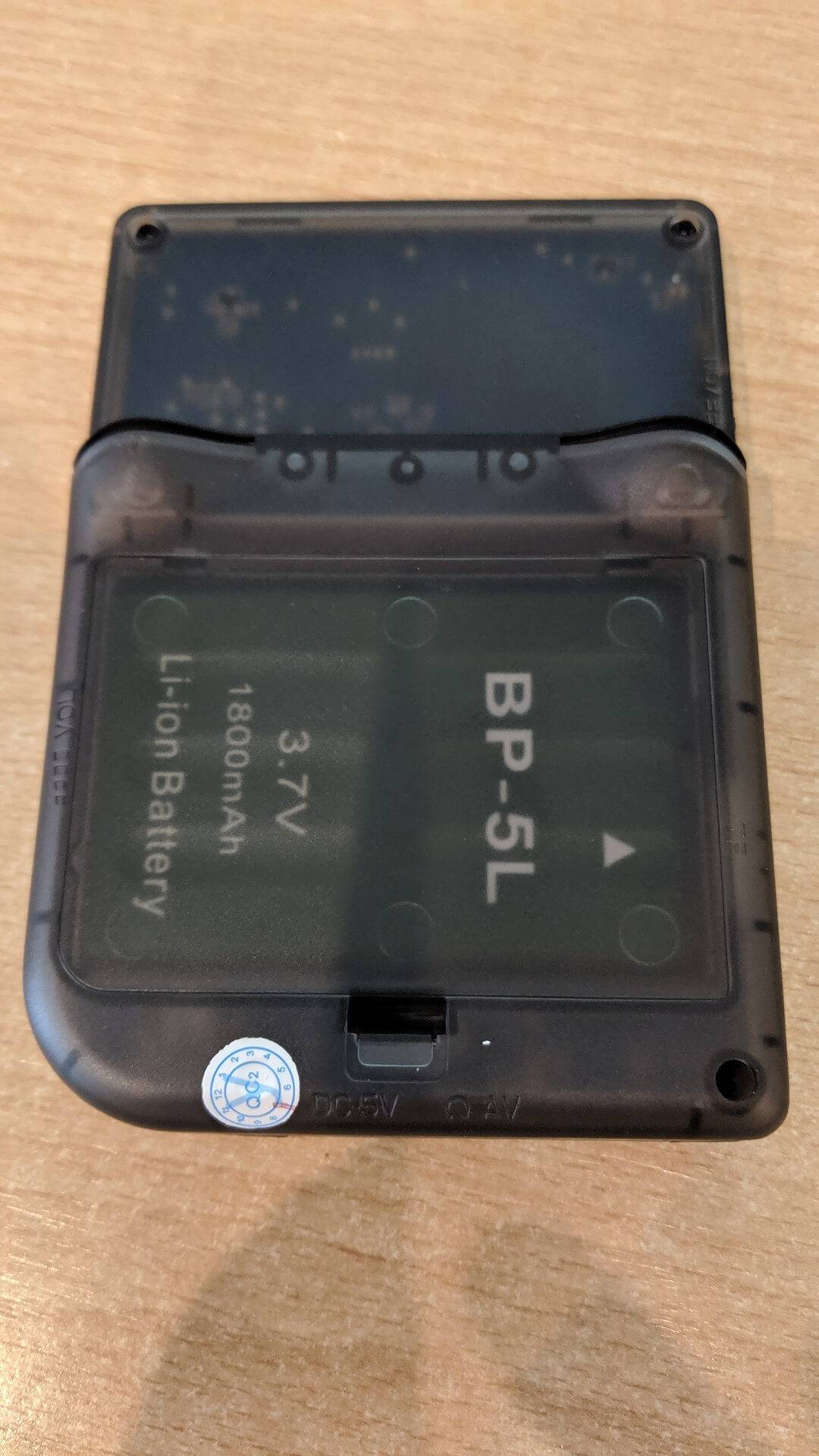
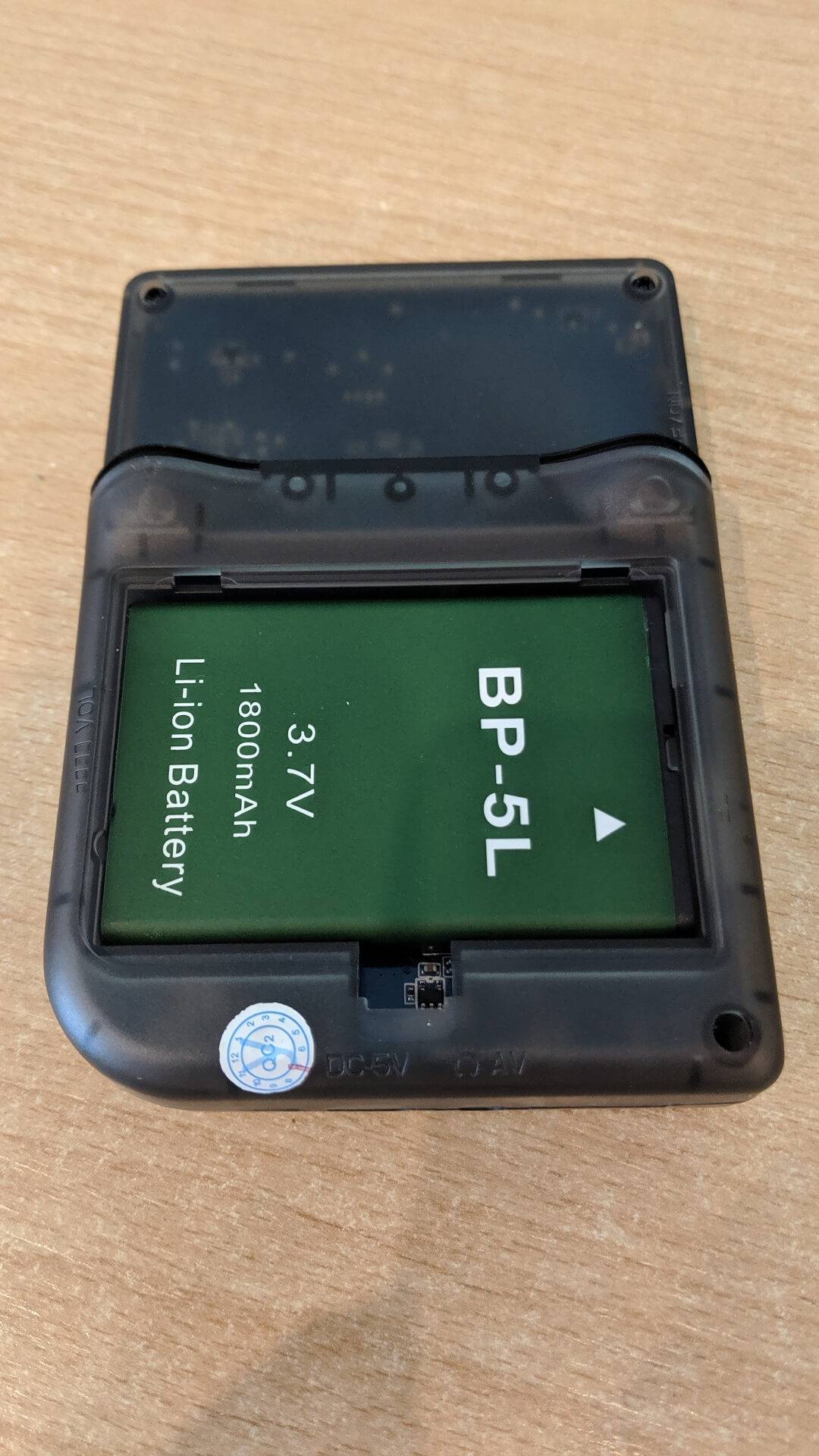
バッテリーを取り外すと、Micro SDカードが見えます。
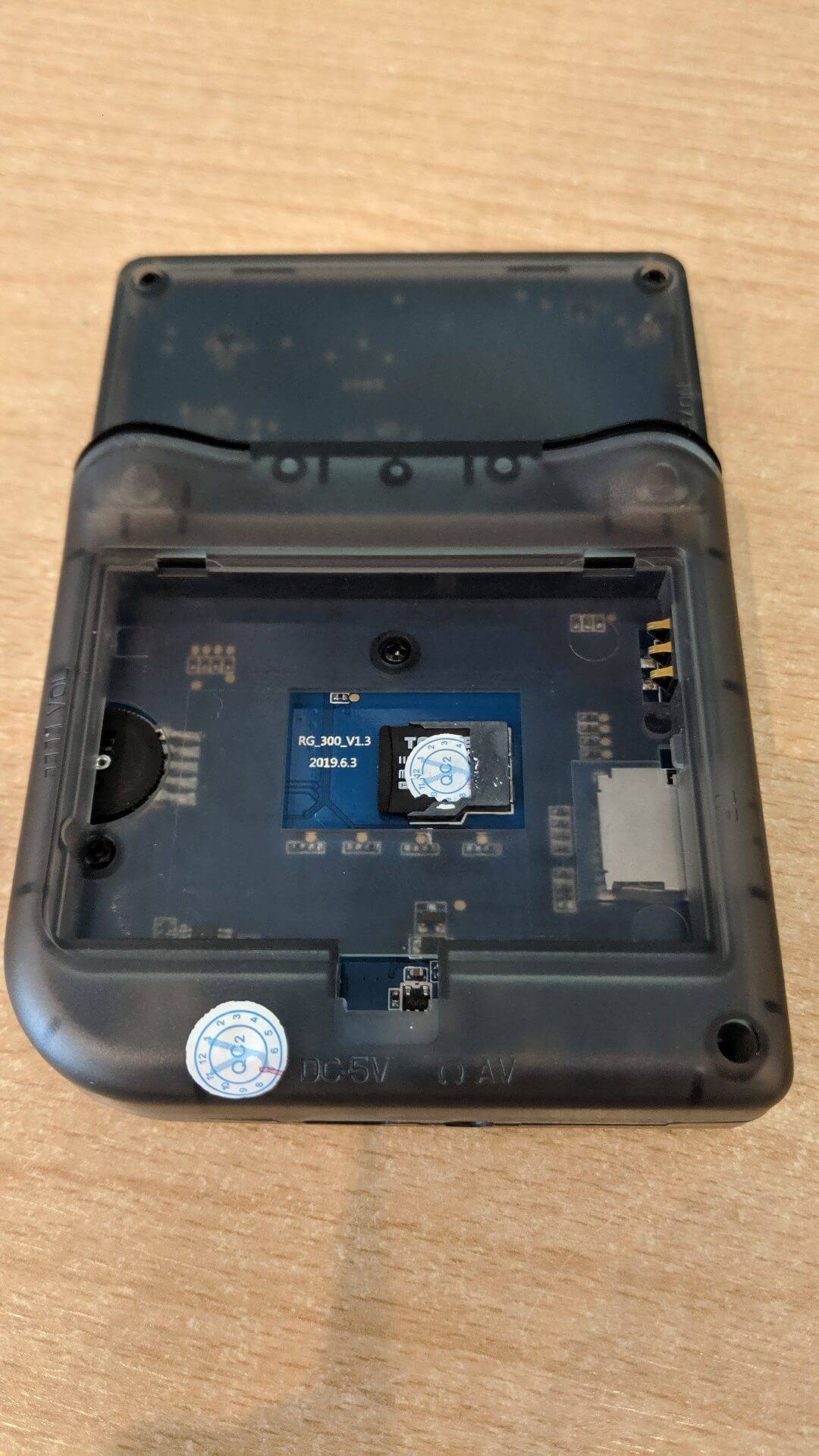
Micro SDカードをスロットから慎重に取り外します。SDカードを覆うステッカーがある場合は、慎重にステッカーを剥がしてください。
Micro SDカードの準備
Micro SDカードをPCに挿入し、Mini Tool Partition Wizardを起動します。
Micro SDカードが表示されていることを確認し、カードのテキストをクリックしてカード全体を選択します。
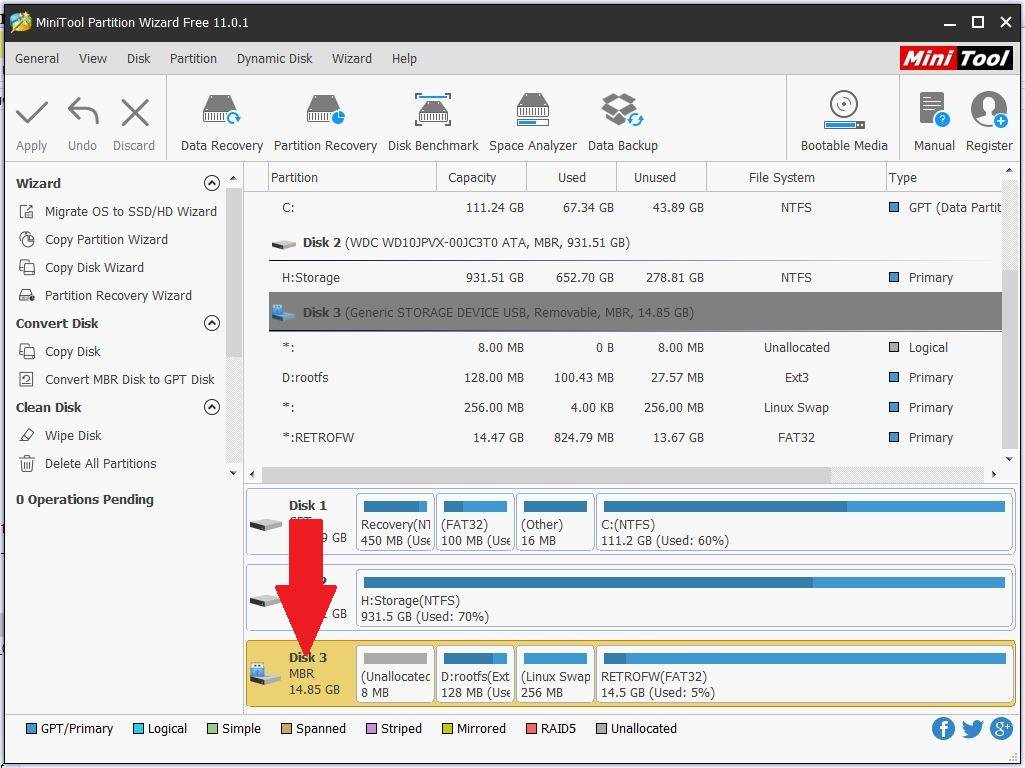
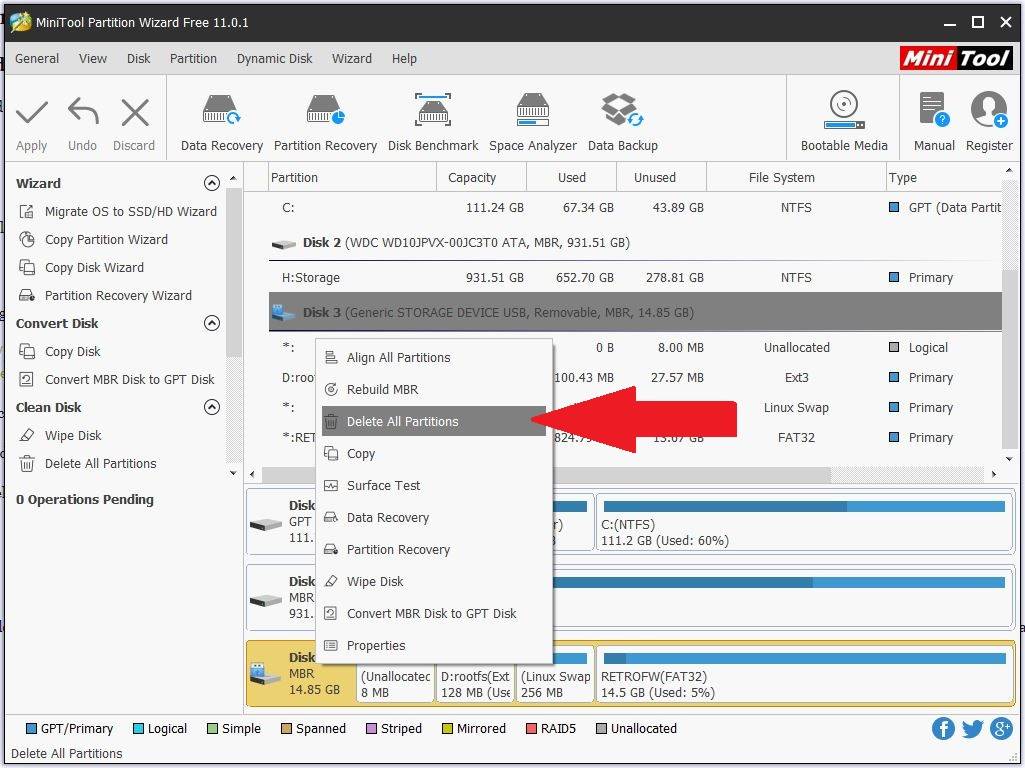
同じ領域を右クリックし、Delete All Partitionsを選択します。
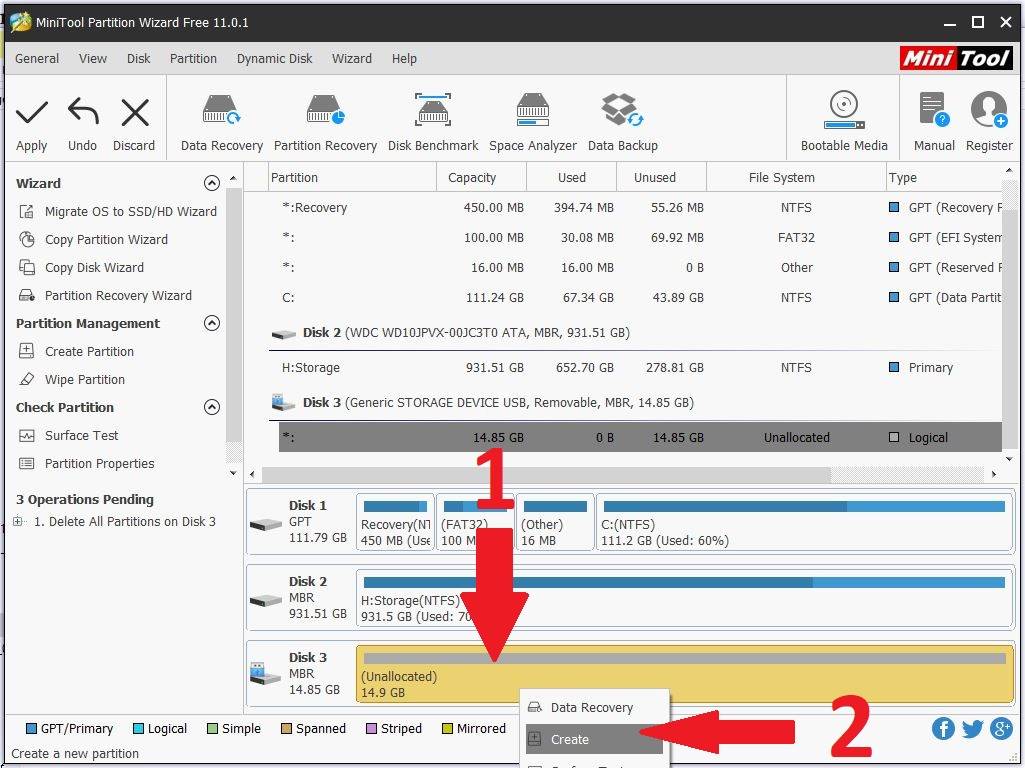
Unallocated Space領域を右クリックし、メニューからCreateを選択します。
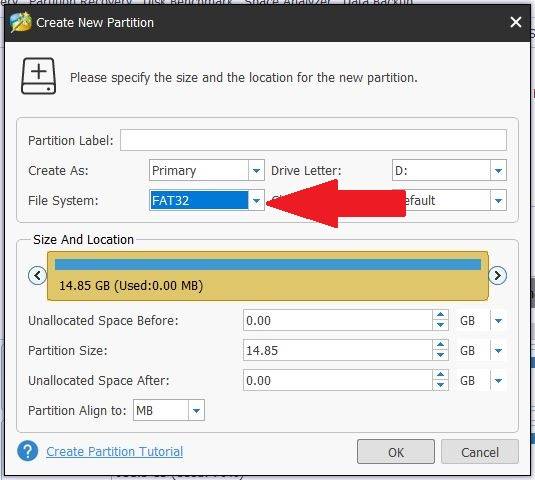
File Systemのドロップダウンメニューを選択し、FAT32を選び、OKをクリックします。
Applyをクリックして、パーティションの削除とMicro SDカードのフォーマットを開始します。
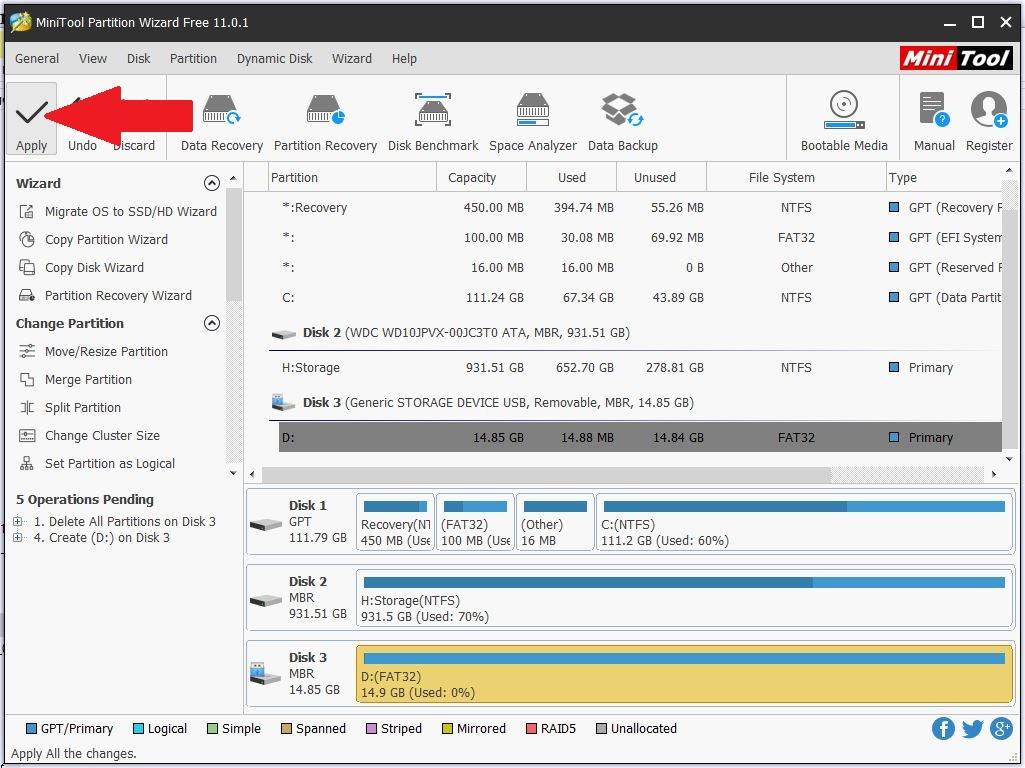
完了したら、カスタムファームウェアを書き込む準備が整います。
カスタムファームウェアの書き込み
まだの場合は、Micro SDカードをPCのカードリーダーに挿入します。
カスタムファームウェアのアーカイブファイルを解凍します。拡張子が.imgのファイルができるはずです。例えばRG-300_RG-PlusV2_RS97-V3.0-CFW-Comic-book.03-07-19.img
Win32 DiskImagerプログラムを起動し、SDカードリーダーの最初のドライブ(Device)を選択します。
小さな青いフォルダアイコンをクリックし、解凍した.imgファイルを選択します
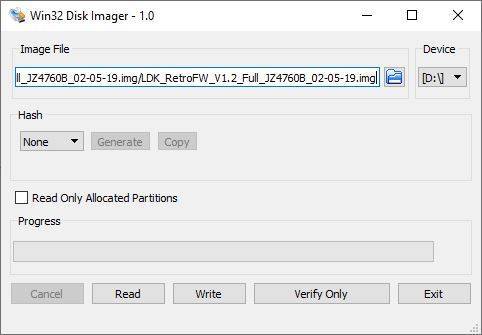
Micro SDカードの正しいドライブを選択し、正しいイメージファイルを準備して選択したことを何度も確認してください。確認したら、Writeを押してイメージファイルの書き込みを開始します。
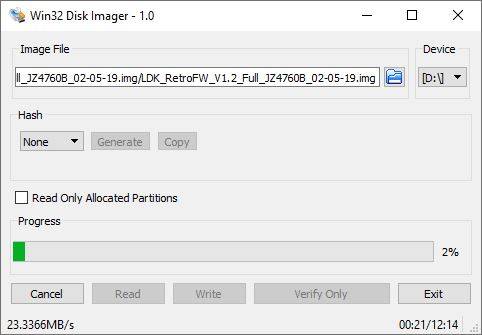
この処理には、Micro SDカードとPCの速度に応じて約15分かかります。
完了したら、Exitをクリックしてプログラムを閉じることができます。
ゲーム用の利用可能なドライブ容量の拡張
Mini Tool Partition Wizardソフトウェアを起動します。MicroSDカードに5つのパーティションがあることが確認できます。
注:‘main’という名前のパーティションにドライブ文字がない場合は、それを右クリックしてChange Letterを選択し、ドライブ文字を割り当ててください。
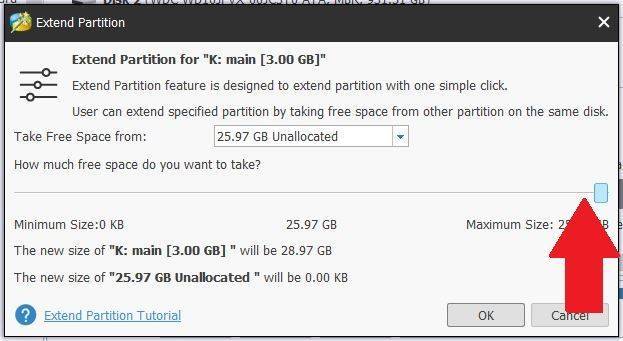
次に、’main‘という名前のパーティションを拡張して、残りの利用可能な領域を使用します。’main’パーティションを右クリックし、Extendを選択します。
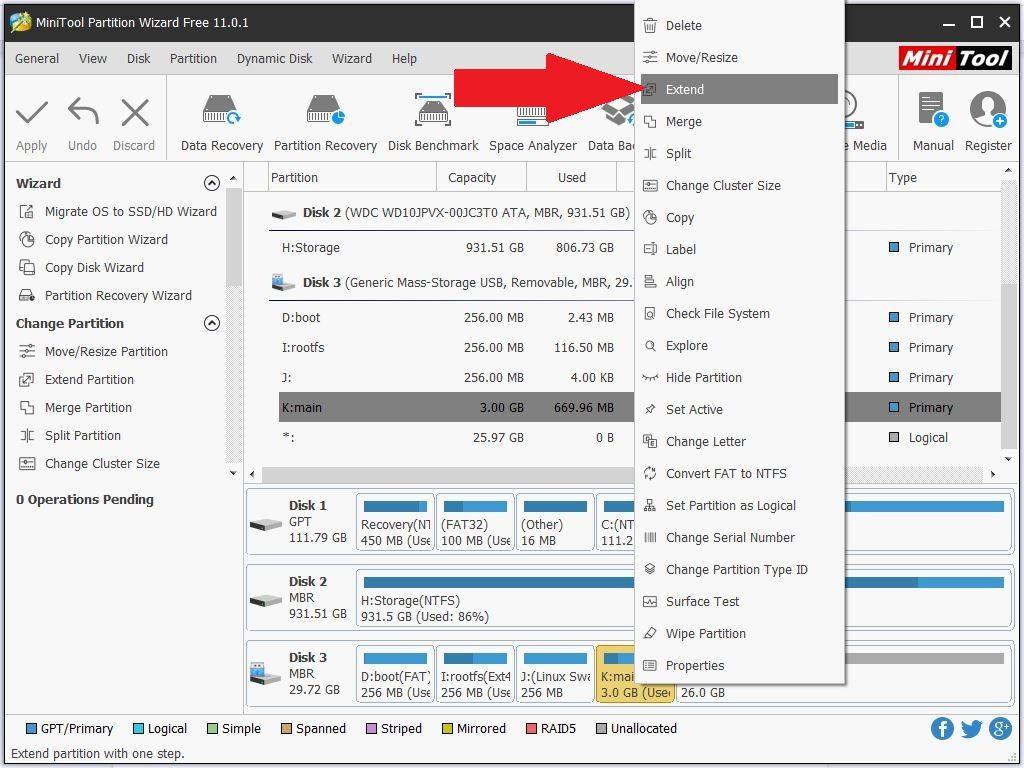
スライダーを右端までドラッグして、すべての領域を’main’パーティションに完全に割り当てます。OKをクリックします。
左上のApplyをクリックして、空き領域を’main‘パーティションに割り当て始めます。MicroSDカードのサイズによっては時間がかかることがあります。
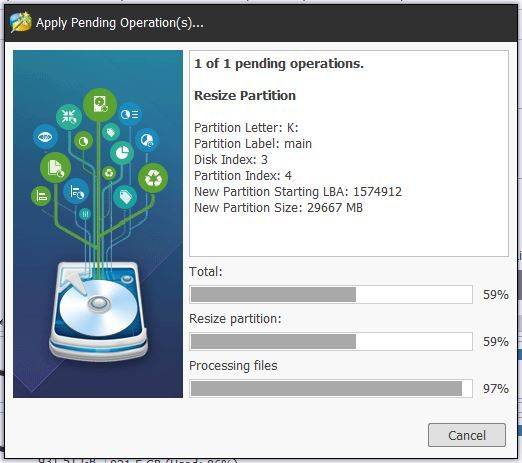
完了したら、Mini Tool Partition Wizardソフトウェアを終了できます。
自分のゲームの追加
自分のゲームを追加するには、内蔵または外付けのMicro SDカードのいずれかを使用できます。将来ゲームを追加または削除する場合、更新がより迅速かつ簡単であるため、外付けMicro SDカードの使用をお勧めします。
内蔵SDカードのみ
内蔵Micro SDカードを使用する場合は、ファイルを特定の場所にコピーする必要があります。まずカードをPCに挿入します。新しいドライブがフォーマットされていないという通知が表示されることがありますが、すべてCancelを選択してください。
リストの最後のUSB Deviceを選択します。retrofwアイコンが付いている場合があります。以下と同様の内容が表示されるはずです。romsフォルダに任意のファイルをコピーできます。
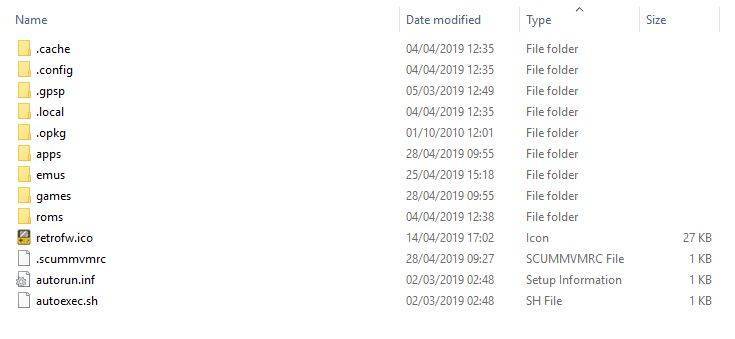
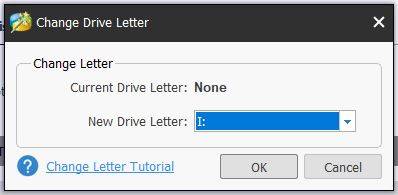
このドライブが表示されない場合は、Mini Tool Partition Wizardを起動し、RETROFW領域を右クリックして、メニューからChange Letterを選択します。
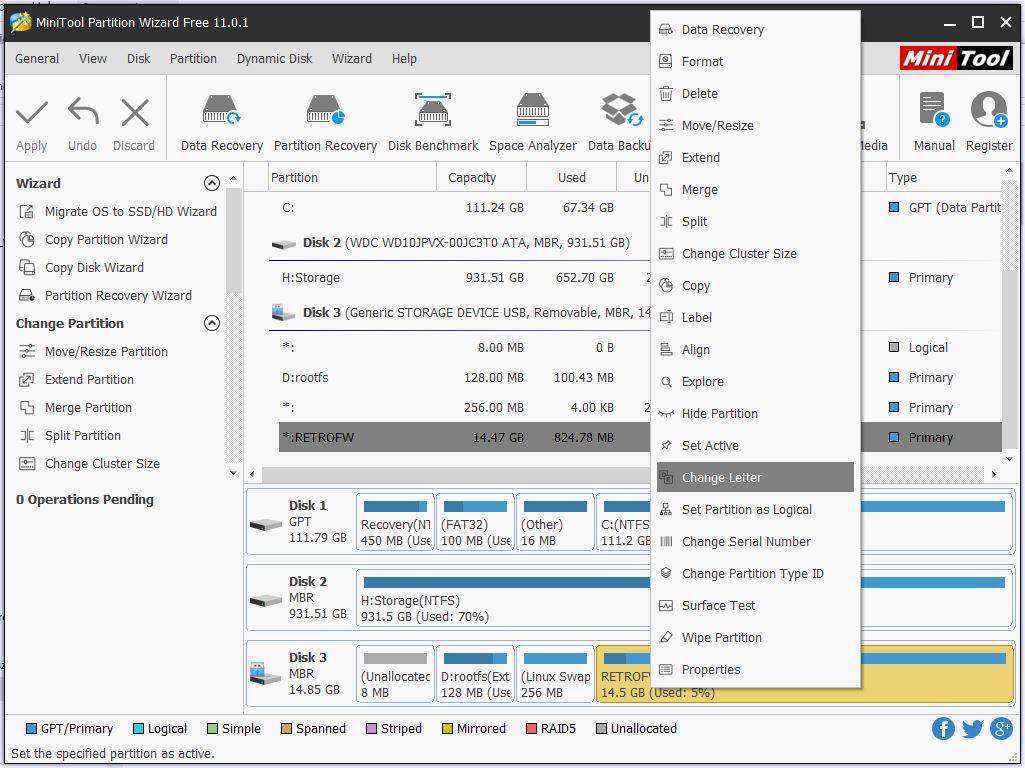
ドロップダウンメニューから任意の利用可能なドライブ文字を選択できます。選択したらOKをクリックします。
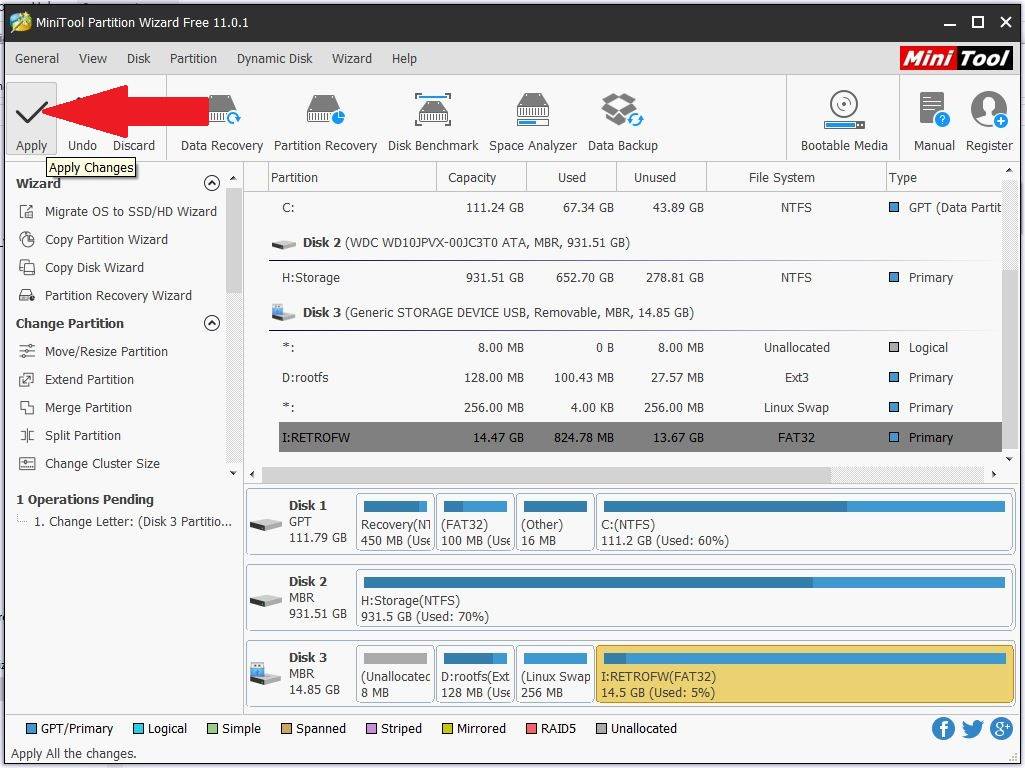
Applyをクリックします。
外付けMicro SDカードのみ
まだの場合は、Micro SDカードをFAT32にフォーマットします。Micro SDカードをPCに挿入します。エクスプローラーでMicro SDカードドライブを右クリックし、Formatを選択します。
ファイルブラウザで外付けMicro SDカードにアクセスするには、Xを数回押してシステムルートに移動し、mediaを選択してからmmcblk1p:1を選択して、SDカード上のファイルにアクセスします。Selectを押して更新することで、エミュレータのショートカットを別のフォルダで起動するように更新できます。
ファイルのコピー
多くのゲームを追加する予定がある場合は、整理されたフォルダ構造を維持することをお勧めします。システムごとにフォルダを作成することで、ゲームを簡単に見つけられ、読み込み時間も短縮されます。ゲームを追加する予定の各システム用にフォルダを作成してください。
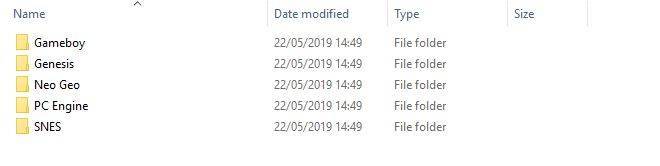
あるシステムのゲームが多数ある場合は、A-F、G-L、M-S、T-Zなどのサブフォルダにさらに整理できます。これによりゲームリストの読み込みが速くなり、例えばRで始まるゲームまでスクロールする時間も節約できます。
仕上げ
ファイルのコピーが完了したら、Micro SDカードを内蔵または外付けのMicro SDカードスロットに挿入できます。
バッテリーをバッテリーコンパートメントに戻し、バッテリーコンパートメントの蓋を元の位置に戻します。
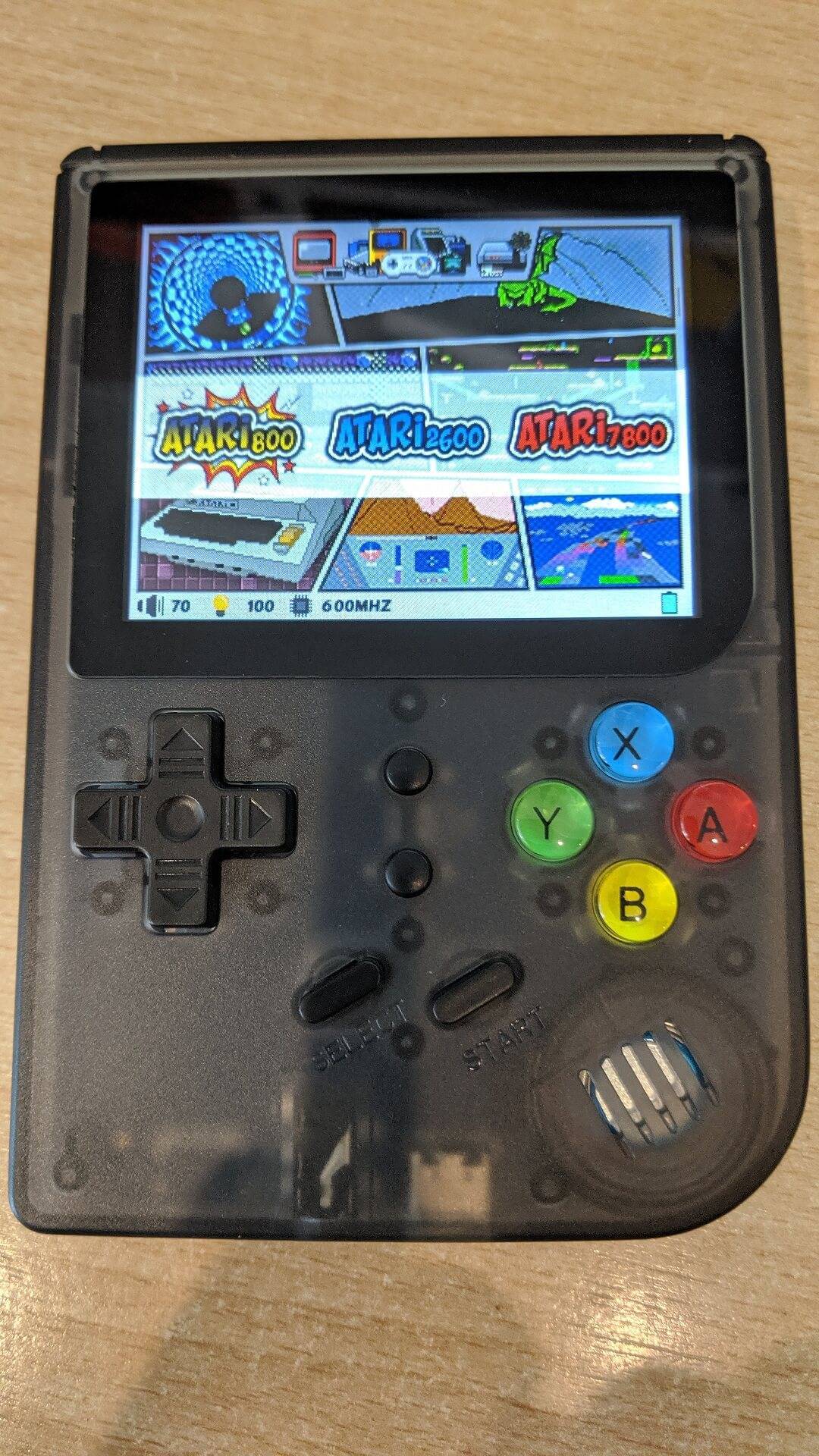
RG-300 の電源を入れ、しばらくするとカスタムファームウェアが起動します。




質疑応答