




Datoteke korištene u ovom vodiču
Dnevnik promjena
- Izvorni vodič: Instaliranje prilagođenog firmwarea na LDK retro gaming handheld
Starije verzije mogu se preuzeti za vraćanje - svaka verzija čuva vlastitu potvrđenu datoteku.
Možete kupiti LDK u žutoj i prozirnoj boji od https://droidbox.co.uk/droix-ldk-console-retro-gaming-emulator-handheld-jz4760-transparent-yellow-latest-hw-version.html
Trebat će vam
MiniTool Partition Wizard Free Edition s https://www.minitool.com/download-center/
Program Win32 DiskImager s https://sourceforge.net/projects/win32diskimager/ ili Etcher s https://www.balena.io/etcher/
Prilagođeni firmware s instaliranim softverom – Preuzmite ovdje.
Vađenje Micro SD kartice
Na stražnjoj strani LDK uklonite poklopac baterije.

Sada možete ukloniti bateriju kako biste otkrili Micro SD karticu.
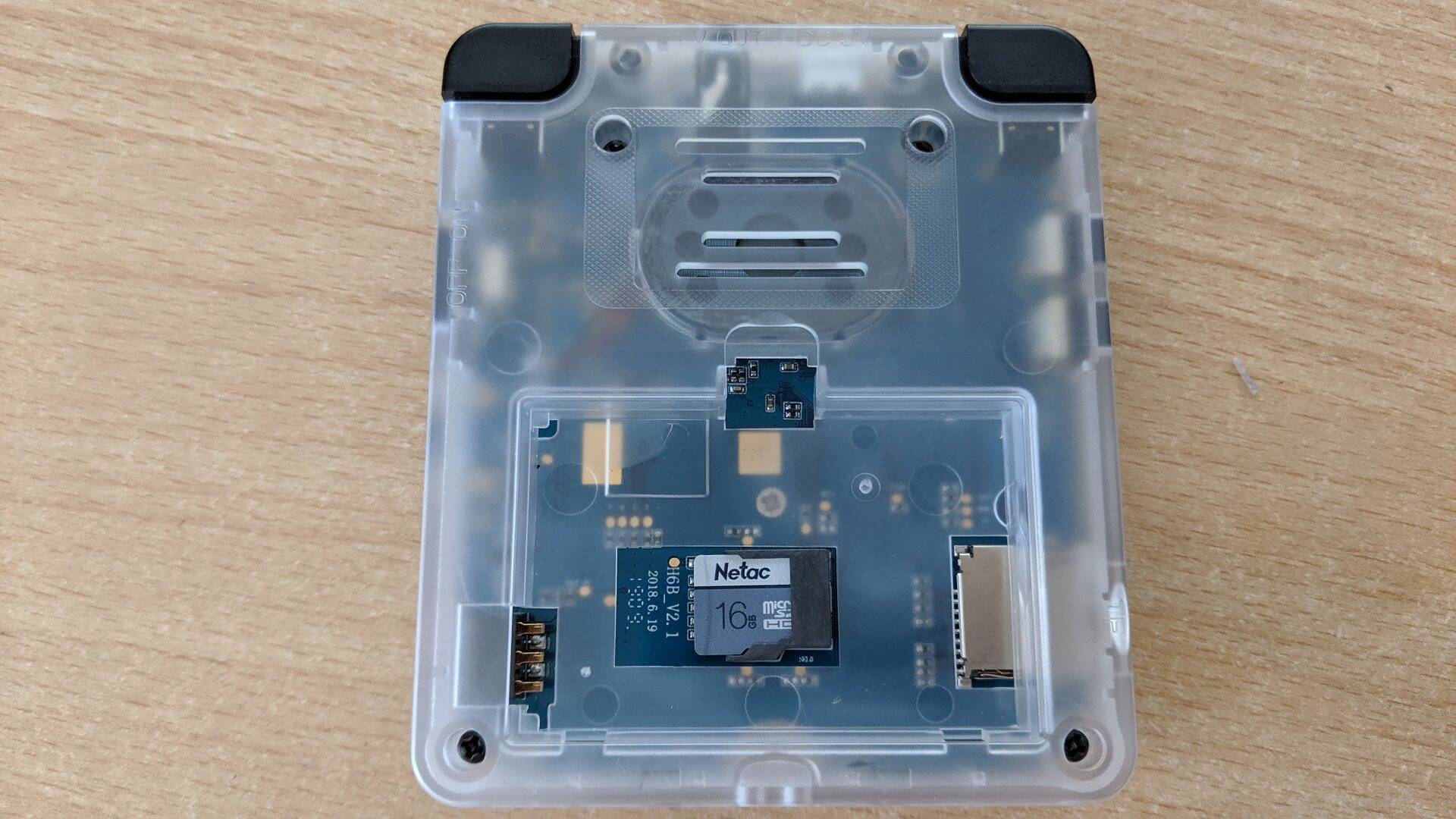
Sada možete nježno izvaditi Micro SD karticu iz utora.
Priprema Micro SD kartice
Umetnite svoju Micro SD karticu u računalo i pokrenite Mini Tool Partition Wizard.
Provjerite i još jednom potvrdite da vidite Micro SD karticu, a zatim je odaberite klikom na tekst kartice kako biste odabrali cijelu karticu.
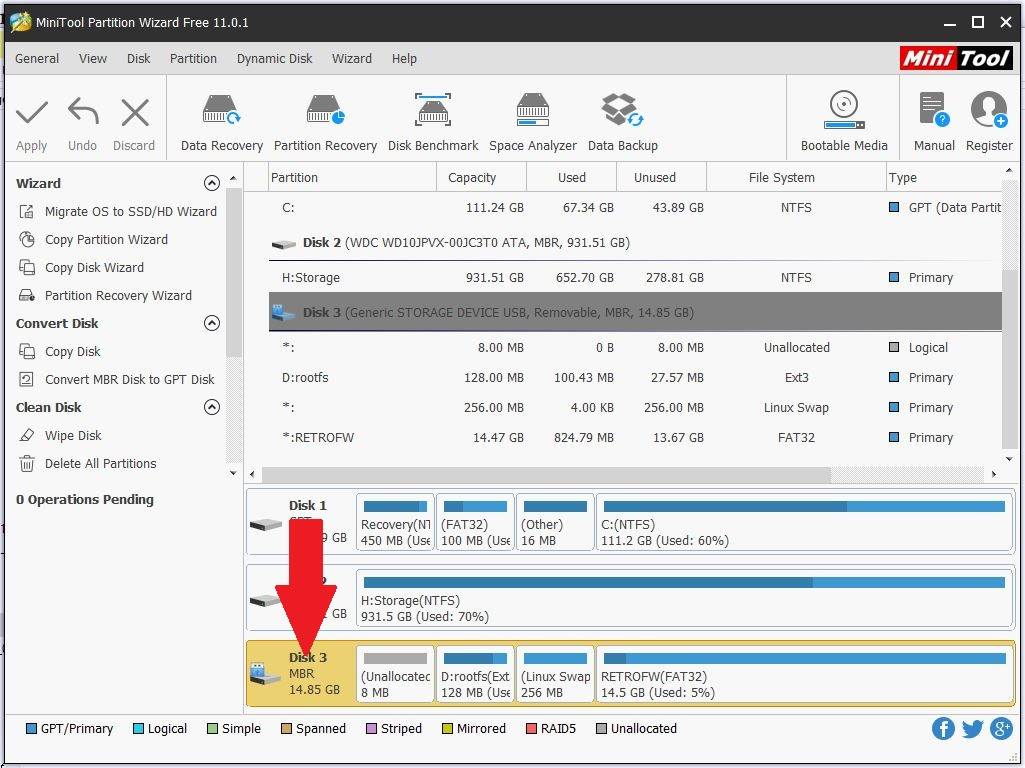
Kliknite desnom tipkom miša na isto područje i odaberite Delete All Partitions
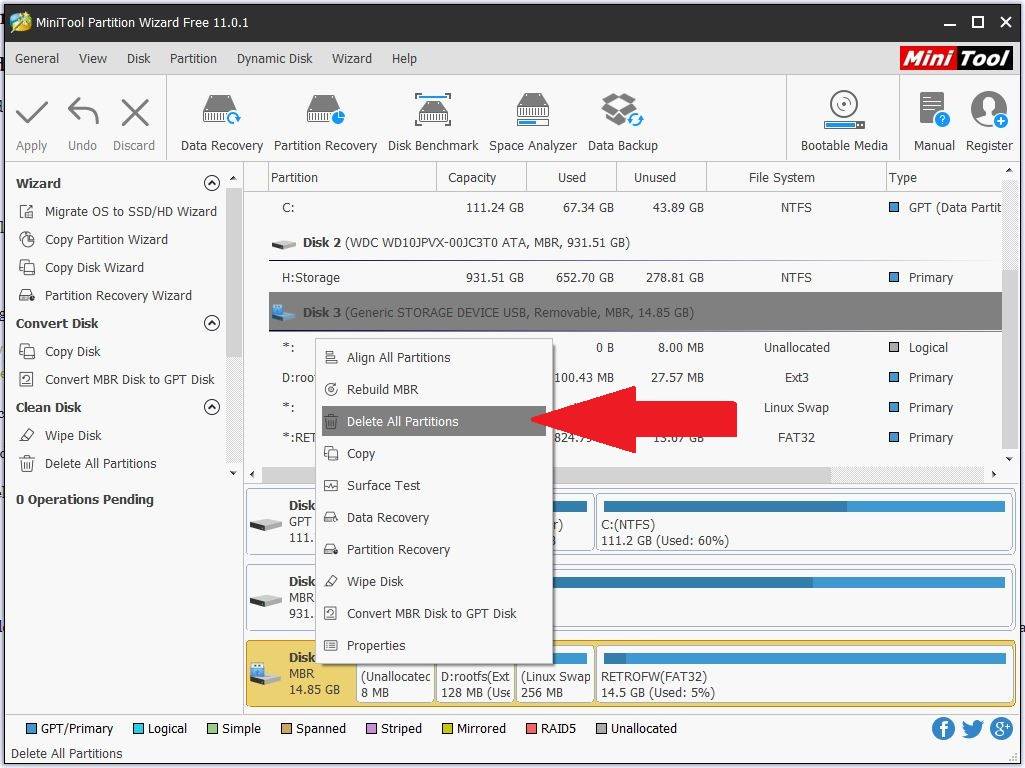
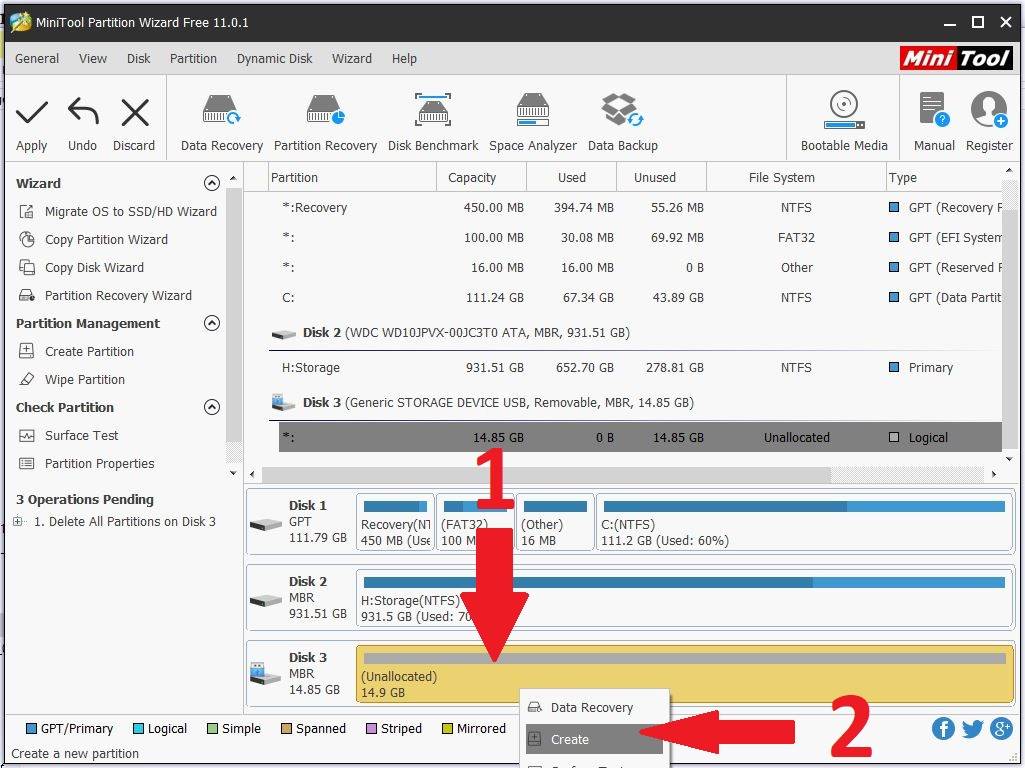
Kliknite desnom tipkom miša na područje Unallocated Space i odaberite Create iz izbornika.
Odaberite padajući izbornik za File System i odaberite FAT32, zatim kliknite na OK.
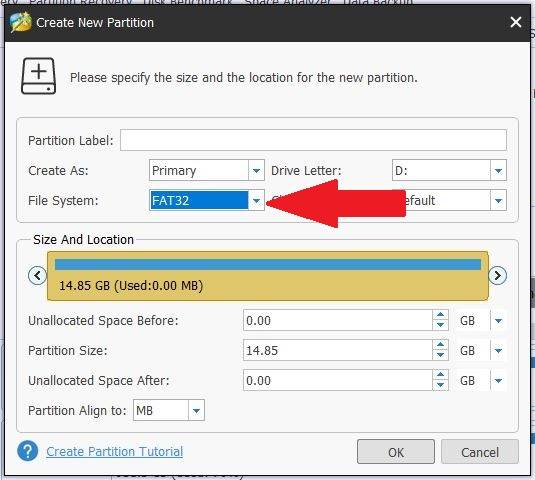
Kliknite na Apply za početak brisanja particija i formatiranja Micro SD kartice.

Nakon što se dovrši, spremni ste za pisanje prilagođenog firmwarea.
Pisanje prilagođenog firmwarea
Umetnite Micro SD karticu u čitač kartica svojeg računala ako to već niste učinili.
Raspakirajte arhivsku datoteku prilagođenog firmwarea. Trebali biste imati datoteku s nastavkom .img. Na primjer LDK_RetroFW_V1.2_Full_JZ4760B_02-05-19.img
Pokrenite program Win32 DiskImager i odaberite prvi pogon (Device) za svoj čitač SD kartica.
Kliknite na malu plavu ikonu mape i odaberite .img datoteku koju ste raspakirali
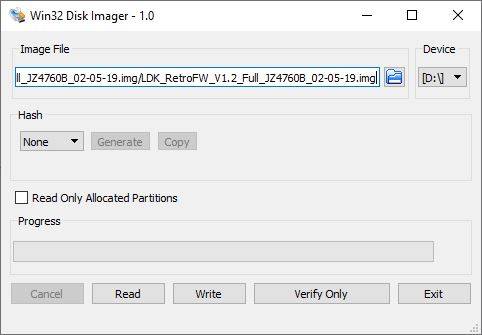
Dvaput i triput provjerite jeste li odabrali ispravan pogon za Micro SD karticu te jeste li pripremili i odabrali ispravnu image datoteku. Nakon provjere pritisnite Write za početak pisanja image datoteke.
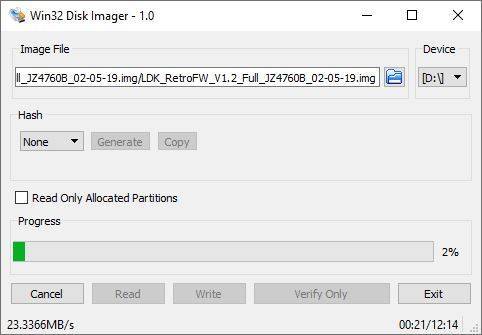
Postupak bi trebao trajati do oko 15 minuta, ovisno o brzini Micro SD kartice i vašeg računala.
Nakon dovršetka možete kliknuti na Exit za zatvaranje programa.
Proširivanje dostupnog prostora na pogonu za igre
Pokrenite softver Mini Tool Partition Wizard. Sada ćete vidjeti da na MicroSD kartici postoji pet particija.
Napomena: Ako particija nazvana ‘main’ nema slovo pogona, kliknite na nju desnom tipkom miša i odaberite Change Letter te joj dodijelite jedno.
Sada želimo proširiti particiju nazvanu ‘main‘ kako bi iskoristila preostali dostupni prostor. Kliknite desnom tipkom miša na particiju ‘main’ i odaberite Extend
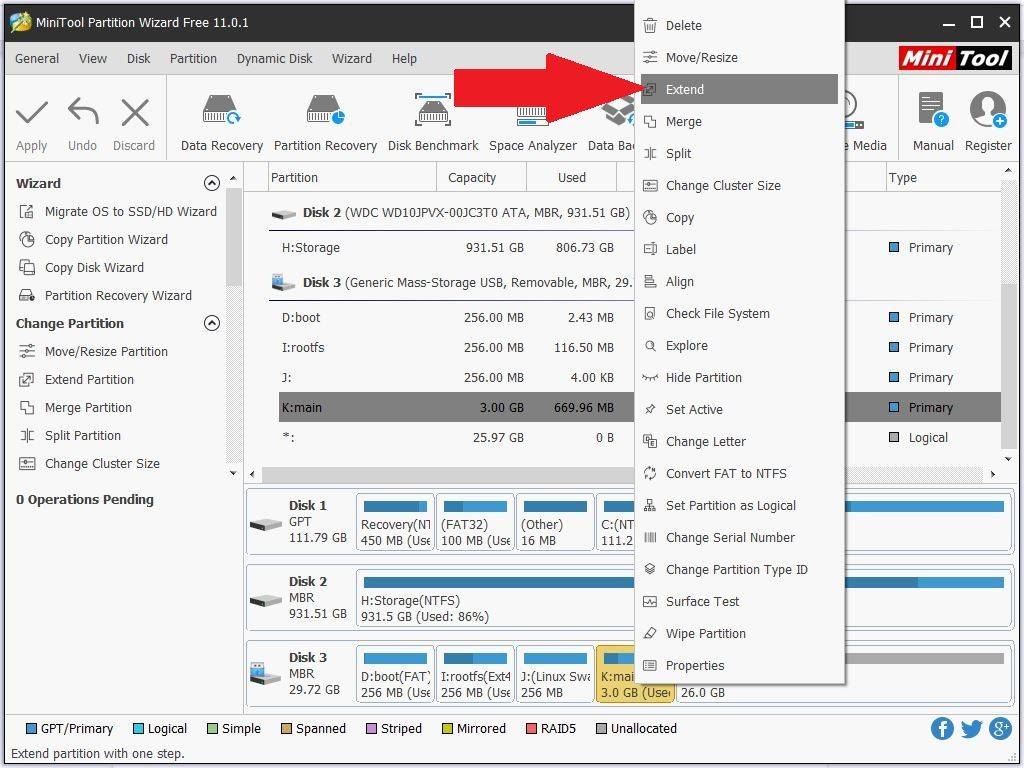
Povucite klizač skroz udesno kako biste u potpunosti dodijelili sav prostor particiji ‘main’. Kliknite na OK.
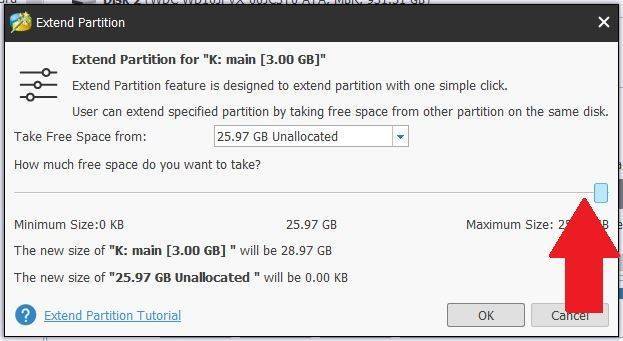
Kliknite na Apply u gornjem lijevom kutu za početak dodjeljivanja slobodnog prostora particiji ‘main‘. To može potrajati ovisno o veličini vaše MicroSD kartice
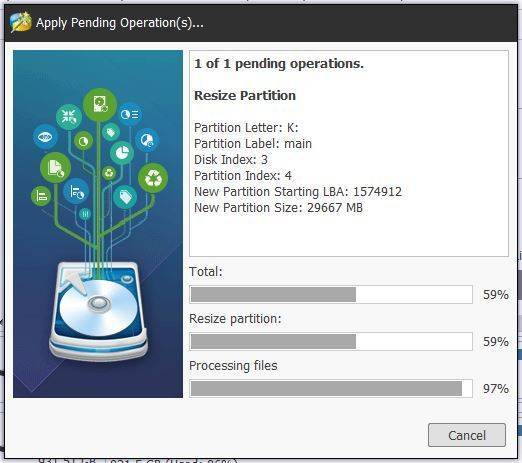
Nakon dovršetka možete zatvoriti softver Mini Tool Partition Wizard.
Dodavanje vlastitih igara
Za dodavanje vlastitih igara možete koristiti internu ili eksternu Micro SD karticu. Preporučujemo korištenje eksterne Micro SD kartice jer je brže i jednostavnije ažurirati ako u budućnosti želite dodati ili izbrisati igre.
Samo interna SD kartica
Ako koristite internu Micro SD karticu, morat ćete kopirati datoteke na određeno mjesto. Najprije umetnite karticu u računalo. Možda ćete dobiti neke obavijesti da novi pogoni nisu formatirani, odaberite Cancel za sve njih.
Odaberite posljednji USB Device na svojem popisu, trebao bi imati ikonu retrofw. Trebali biste vidjeti njegov sadržaj sličan donjem. Možete kopirati bilo koje datoteke u mapu roms.

Ako ne možete vidjeti taj pogon, pokrenite Mini Tool Partition Wizard, kliknite desnom tipkom miša na područje RETROFW i odaberite Change Letter iz izbornika.

Možete odabrati bilo koje dostupno slovo pogona iz padajućeg izbornika. Nakon odabira kliknite na OK.

Kliknite na Apply.

Samo eksterna Micro SD kartica
Ako to već niste učinili, formatirajte svoju Micro SD karticu u FAT32. Umetnite Micro SD karticu u računalo. U Exploreru kliknite desnom tipkom miša na pogon Micro SD kartice i odaberite Format.
Kopiranje datoteka
Preporučujemo da održavate organiziranu strukturu mapa ako planirate dodati mnogo igara. Stvaranjem mapa za svaki sustav omogućuje se lakše pronalaženje igara, a i brže vrijeme učitavanja. Napravite mapu za svaki sustav za koji planirate dodati igre.
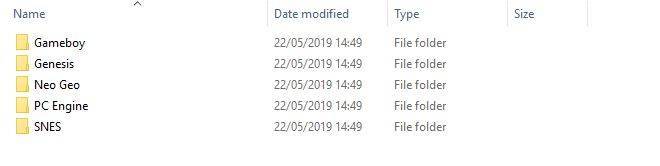
Ako imate velik broj igara za neki sustav, možete ga dodatno organizirati u podmape kao što su A-F, G-L, M-S, T-Z. To ubrzava učitavanje popisa igara, a i štedi vam vrijeme pri pomicanju do igre koja počinje, na primjer, slovom R.
Završavanje
Nakon što završite s kopiranjem datoteka, možete umetnuti Micro SD karticu u interni ili eksterni utor za Micro SD karticu.
Vratite bateriju u pretinac za bateriju, a zatim vratite poklopac pretinca za bateriju na mjesto.
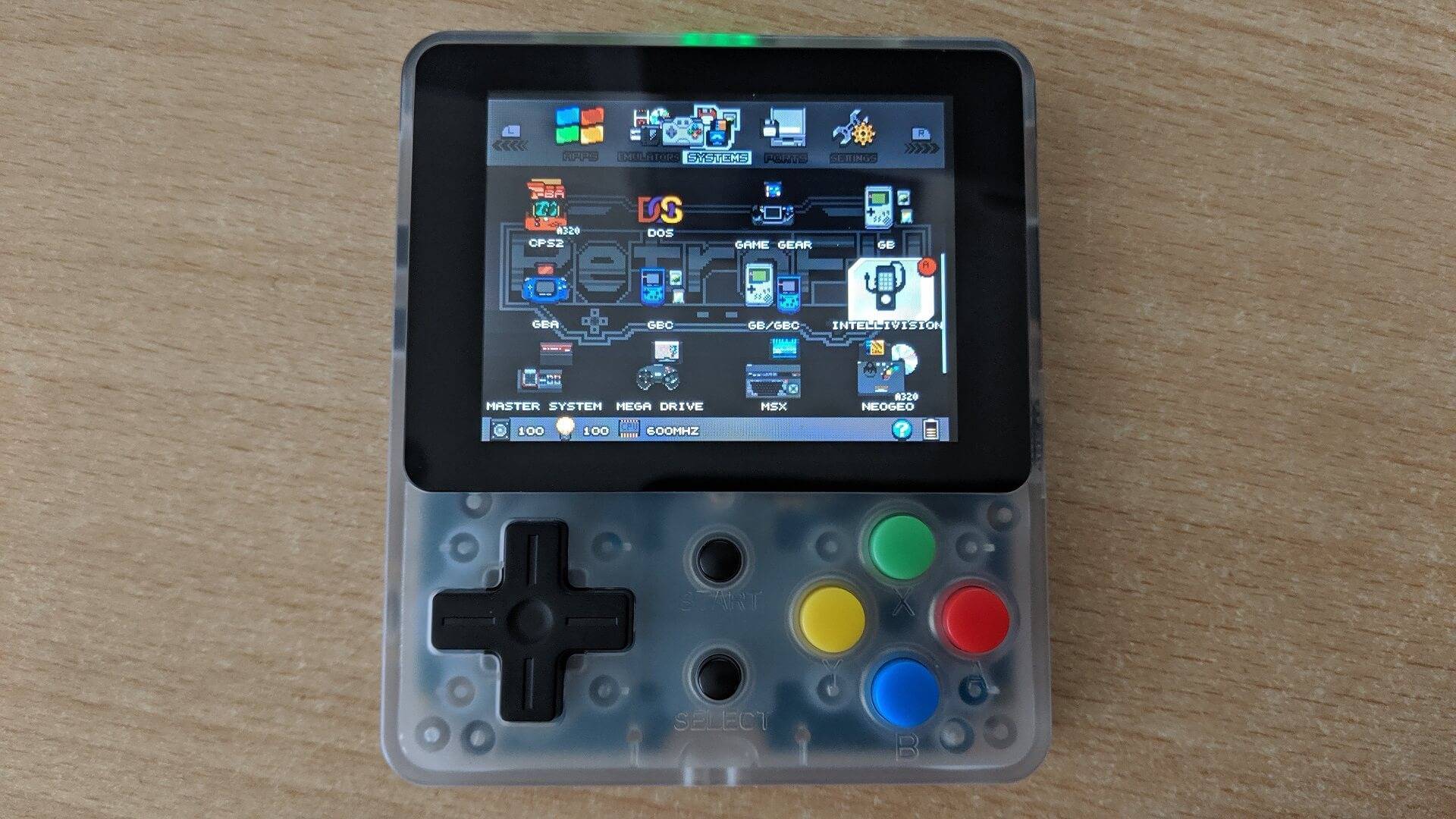
Uključite svoj LDK i nakon nekoliko trenutaka trebao bi se pokrenuti prilagođeni firmware.
Pitanja i odgovori