




Kde kúpiť BittBoy v3?
Produkt BittBoy v3 si môžete zakúpiť u nás na https://droidbox.co.uk/bittboy-v2-retro-gaming-emulator-portable-handheld.html
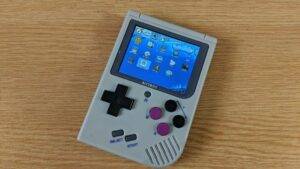
Ak už máte nainštalovaný Bittboy Custom Firmware, môžete ušetriť čas aktualizáciou Micro SD karty s novými súbormi namiesto úplného zápisu obrazového súboru firmvéru, ako je popísané tu. Tým ušetríte čas, pretože nebudete musieť následne kopírovať žiadne herné súbory späť na SD kartu.
Budete potrebovať
- 7-Zip Archive Manager – https://www.7-zip.org/
- Najnovší Custom Firmware, ktorý nájdete na https://www.droidboxforums.com/forums/bittboy-retro-gaming-handheld.145/
Ako aktualizovať Custom Firmware
Najprv si stiahnite a nainštalujte 7-Zip z https://www.7-zip.org/.
Stiahnite a rozbaľte najnovší Custom Firmware. Mali by ste mať obrazový súbor firmvéru s príponou .img
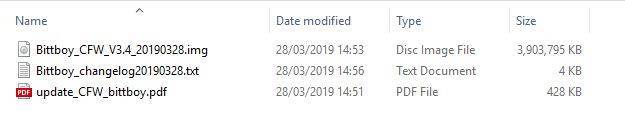
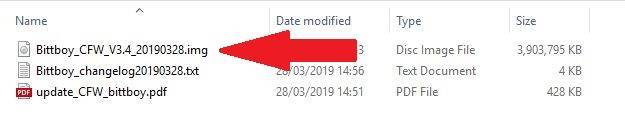
Kliknite pravým tlačidlom na .img súbor
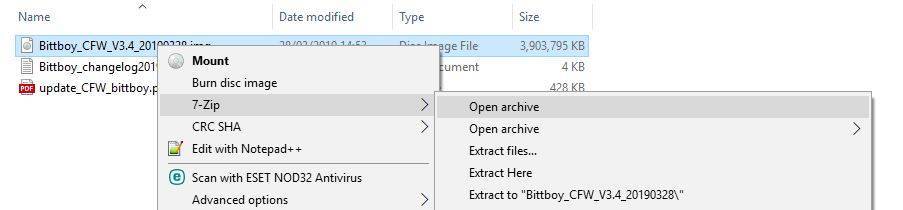
Vyberte 7-Zip z ponuky a potom Otvorte archív
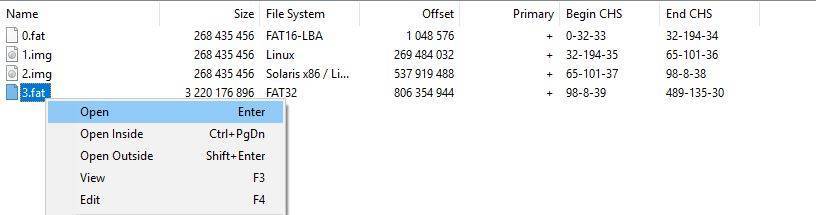
Uvidíte niekoľko súborov. Zvýraznite 3.fat a kliknite naň pravým tlačidlom myši, potom zvoľte Otvoriť
Zobrazí sa nové okno so všetkými súbormi dostupnými na extrakciu. Zvýraznite všetky priečinky a súbory okrem priečinka roms , ako je znázornené na obrázku nižšie.
Poznámka: Ak máte problém zvýrazniť správne súbory/priečinky, kliknite na prvý súbor/priečinok v hornej časti, podržte klávesu Shift na klávesnici a potom kliknite na posledný súbor/priečinok v dolnej časti. Uvoľnite klávesu Shift, potom stlačte klávesu CTRL a raz kliknite na priečinok roms. Teraz by mali byť všetky zvýraznené okrem priečinka roms.
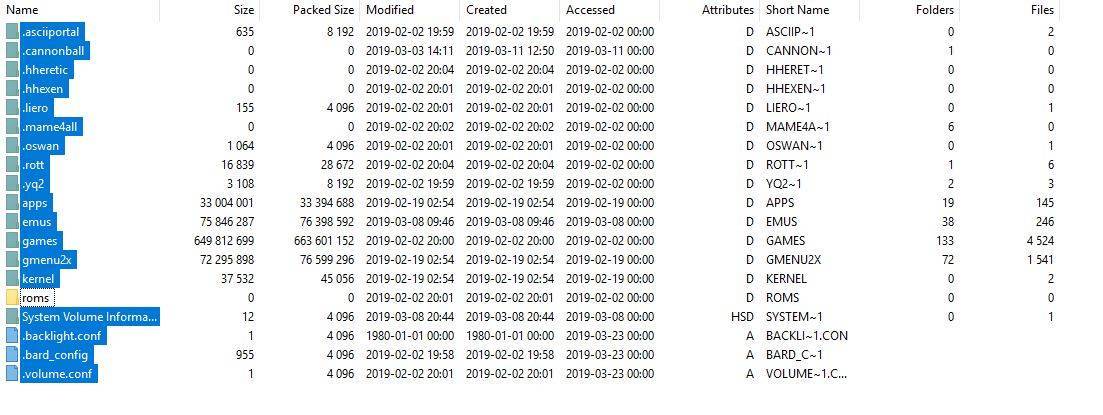
(Kliknutím na obrázok zobrazíte väčšiu verziu)
Vložte micro SD kartu Bittboy do počítača a zrušte všetky výzvy na formátovanie, nechceme to robiť. Prejdite na jednotku s názvom main. Uvidíte súbory/priečinky podobné tým nižšie.
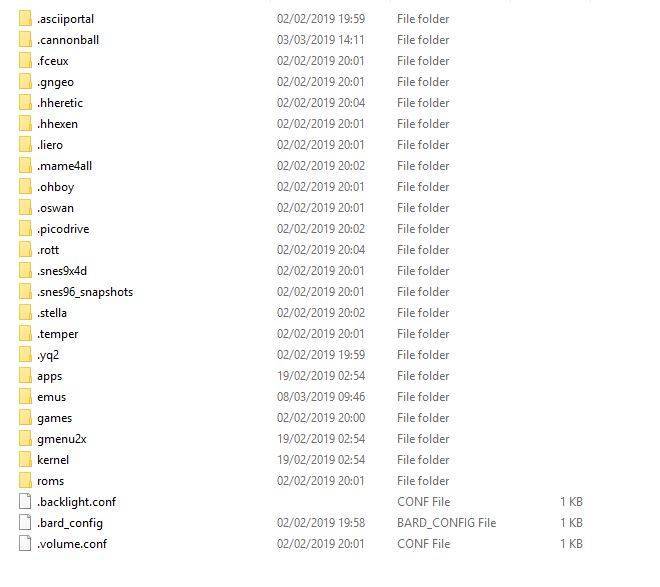
(Kliknutím na obrázok zobrazíte väčšiu verziu)
Teraz presuňte a pustite všetky súbory/priečinky, ktoré ste zvýraznili, na micro SD kartu main . Zobrazí sa výzva na prepísanie súborov/priečinkov, zvoľte Áno pre všetky a začne sa kopírovanie všetkých súborov/priečinkov. Tento proces môže trvať niekoľko minút.
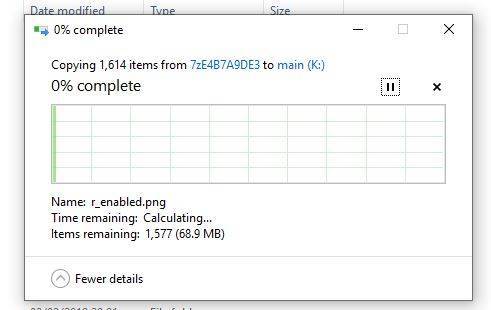
Po dokončení kopírovania súborov kliknite pravým tlačidlom myši na micro SD kartu a zvoľte Vysunúť.
Teraz môžete vybrať Micro SD kartu, vložiť ju späť do Bittboy a užívať si aktualizovaný firmvér.
Otázky a odpovede