




GPD XD Plus има отличен H-IPS дисплей и можете лесно да настроите някои параметри, за да извлечете максимума от него, или да ги промените според личните си предпочитания. Можете да направите това с вграденото приложение Miravision, до което можете да получите достъп по-долу в нашето ръководство стъпка по стъпка.
Моля, имайте предвид, че настройките ще засегнат само H-IPS дисплея, а не TV изхода. Ще трябва да промените настройките на дисплея на вашия телевизор, ако използвате HDMI кабел за изход към телевизор.
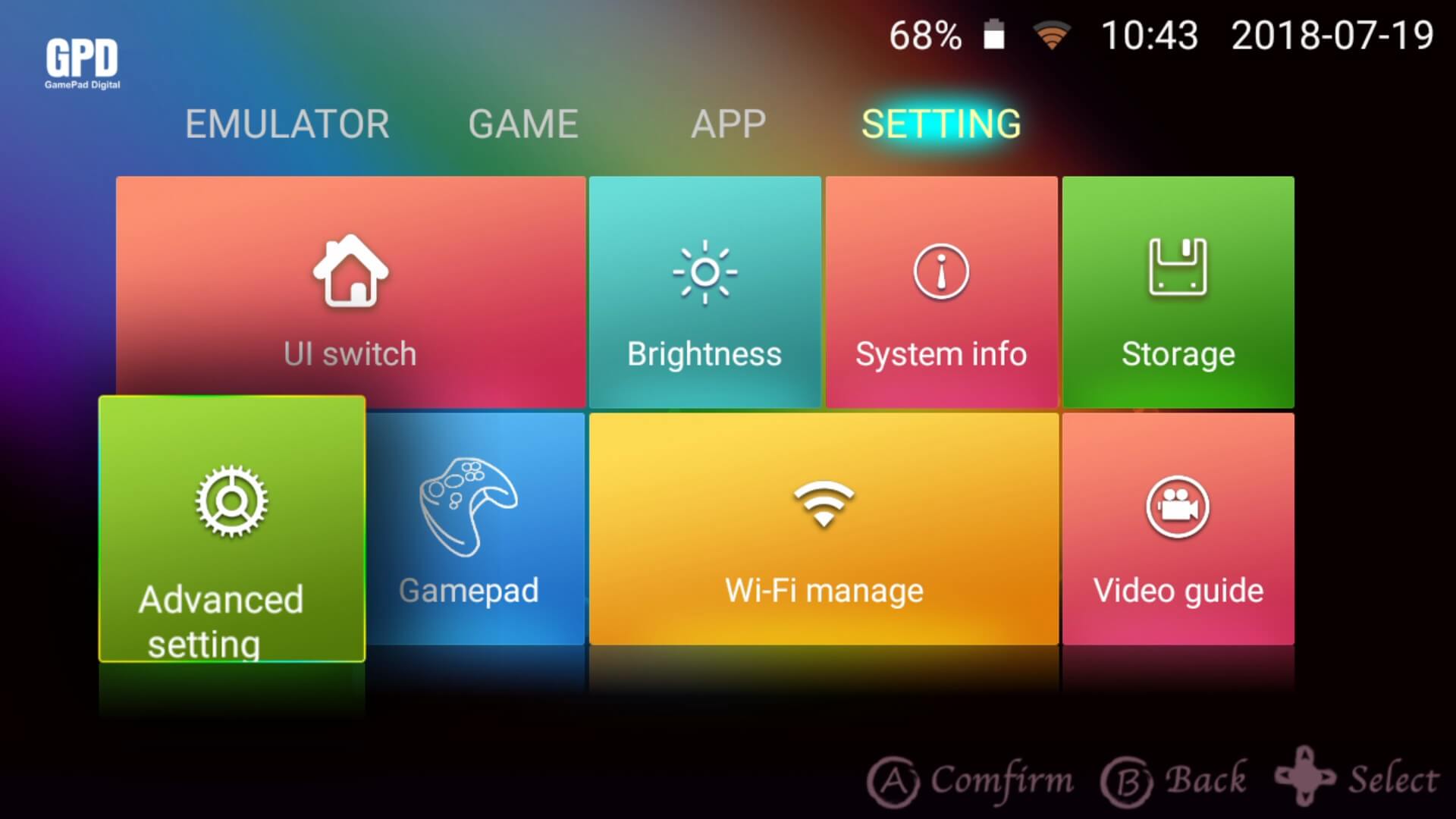
Отидете в Settings меню и изберете Разширени настройки
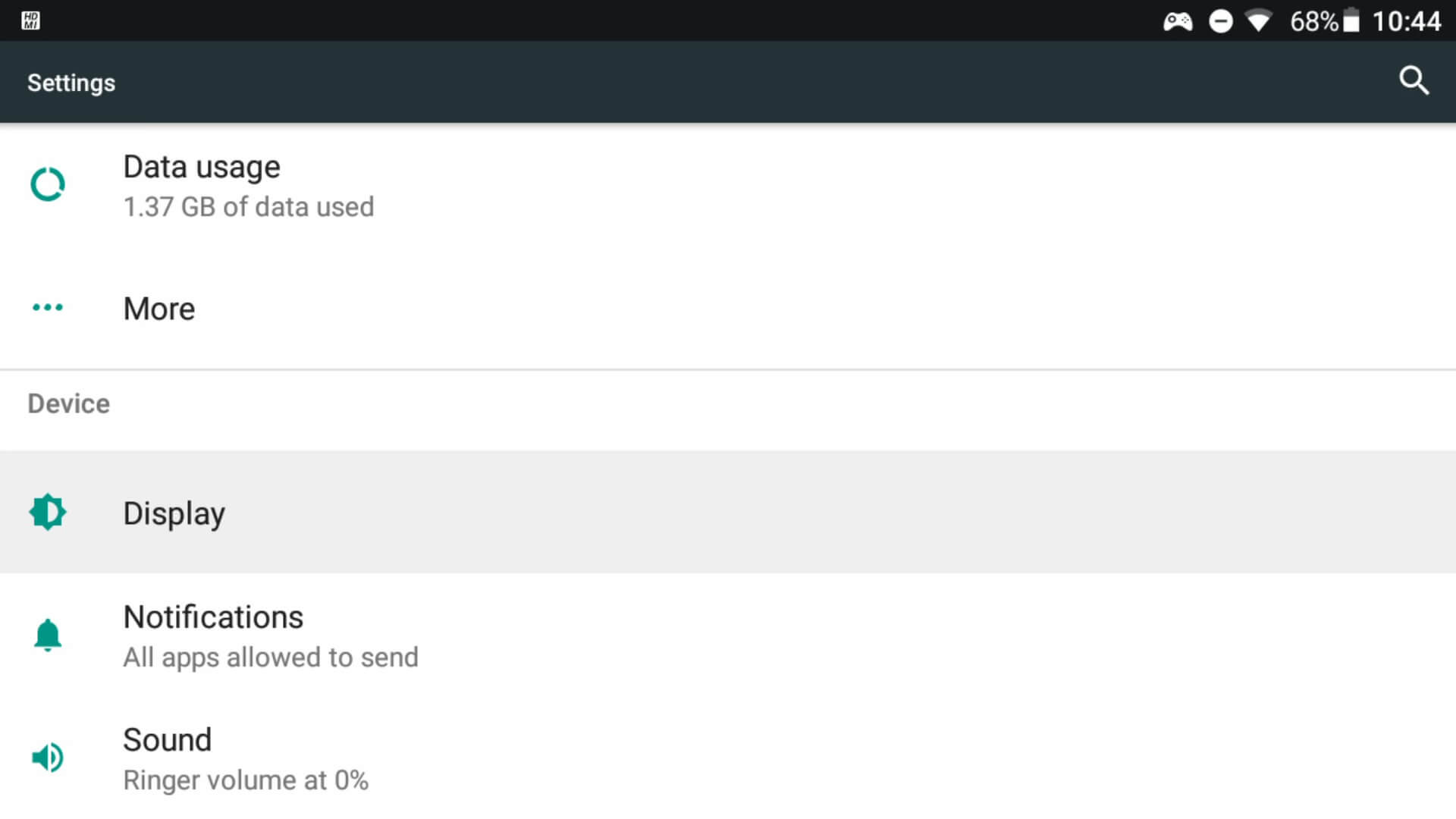
Превъртете надолу в менюто, докато видите Дисплей, изберете тази опция.
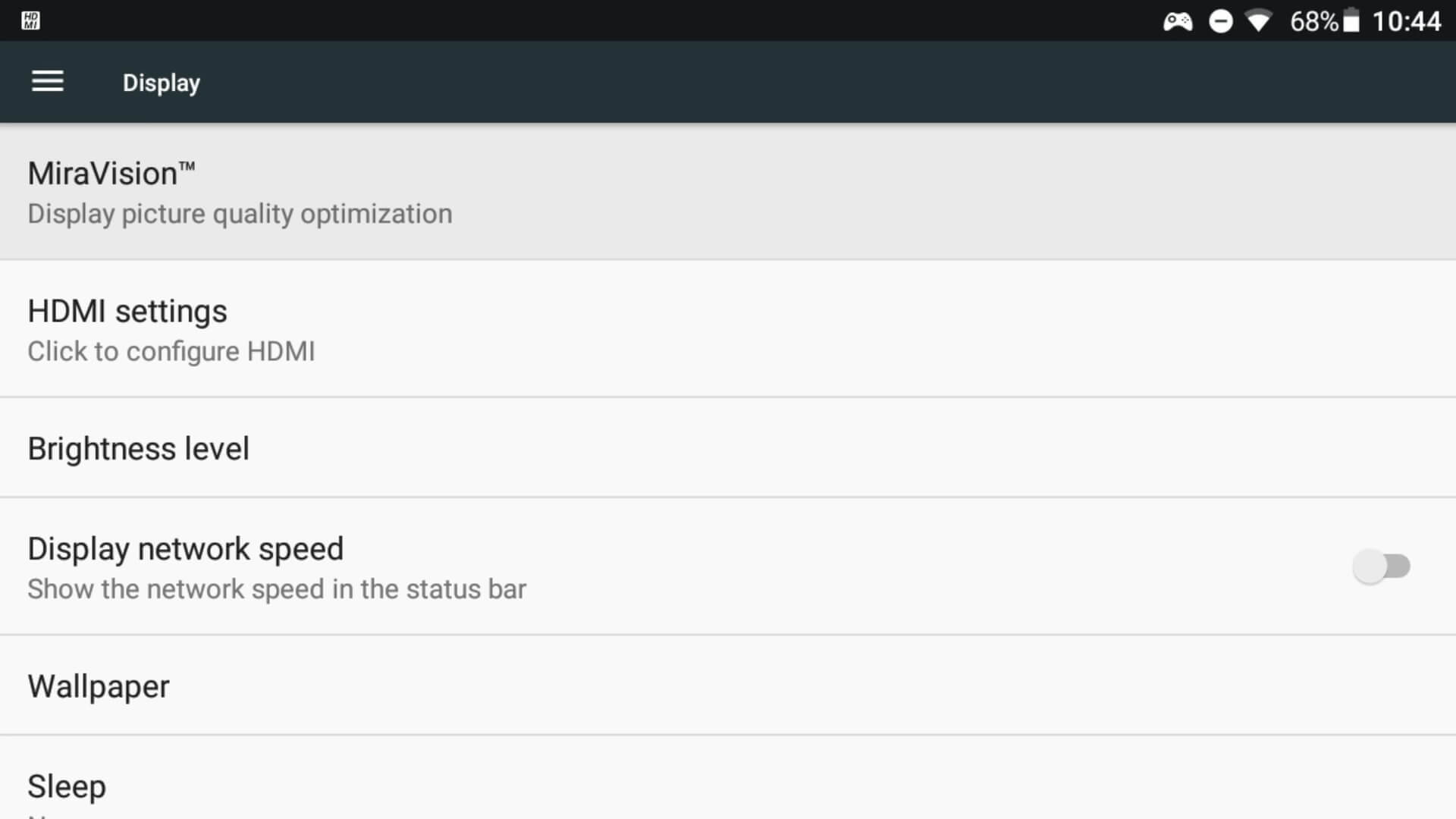
Изберете Miravision от опциите на менюто
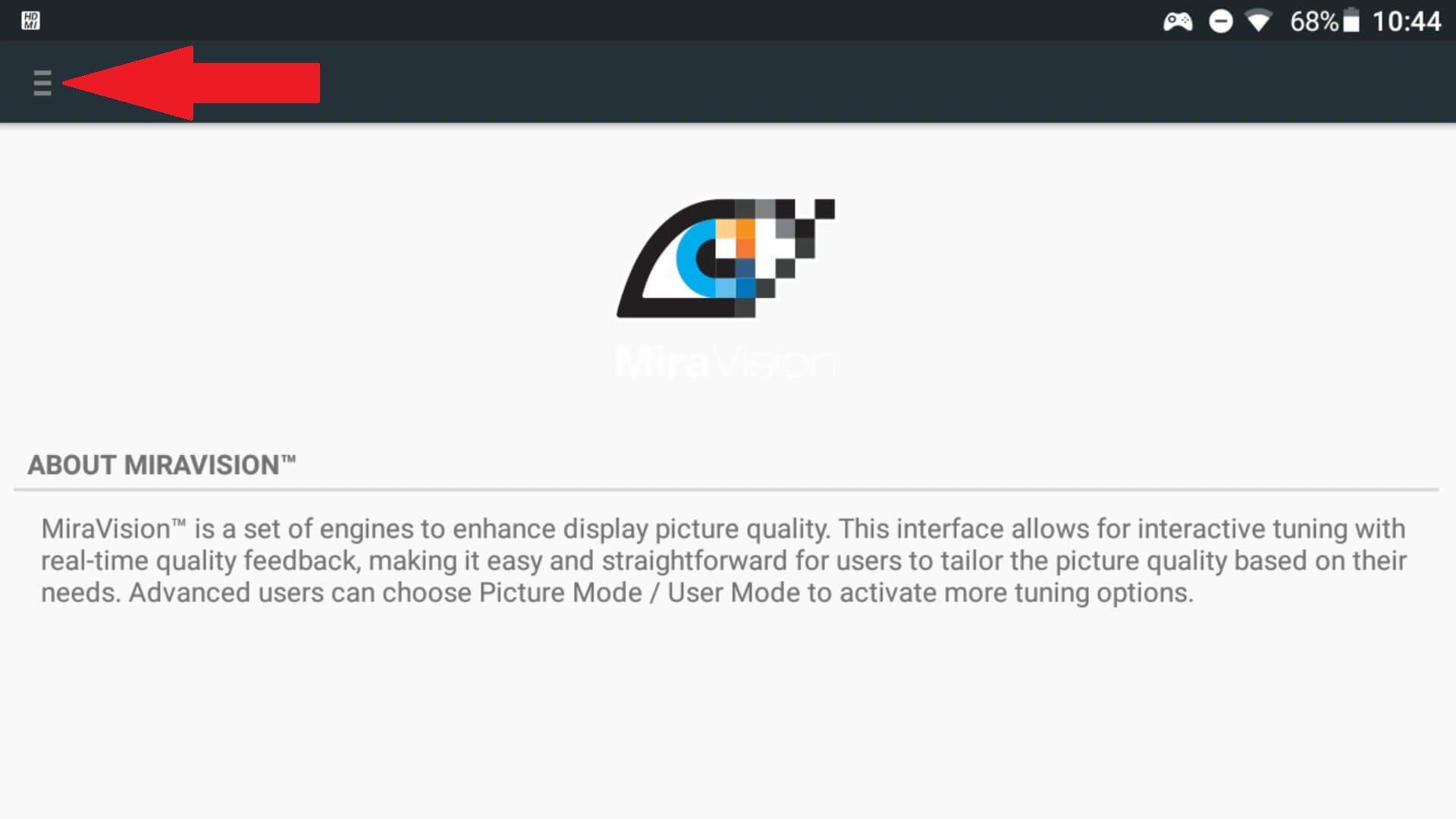
Приложението Miravision ще се зареди. Кликнете върху трите хоризонтални линии в горния ляв ъгъл, за да отворите настройките.
Сега трябва да видите страничното меню с различни опции.
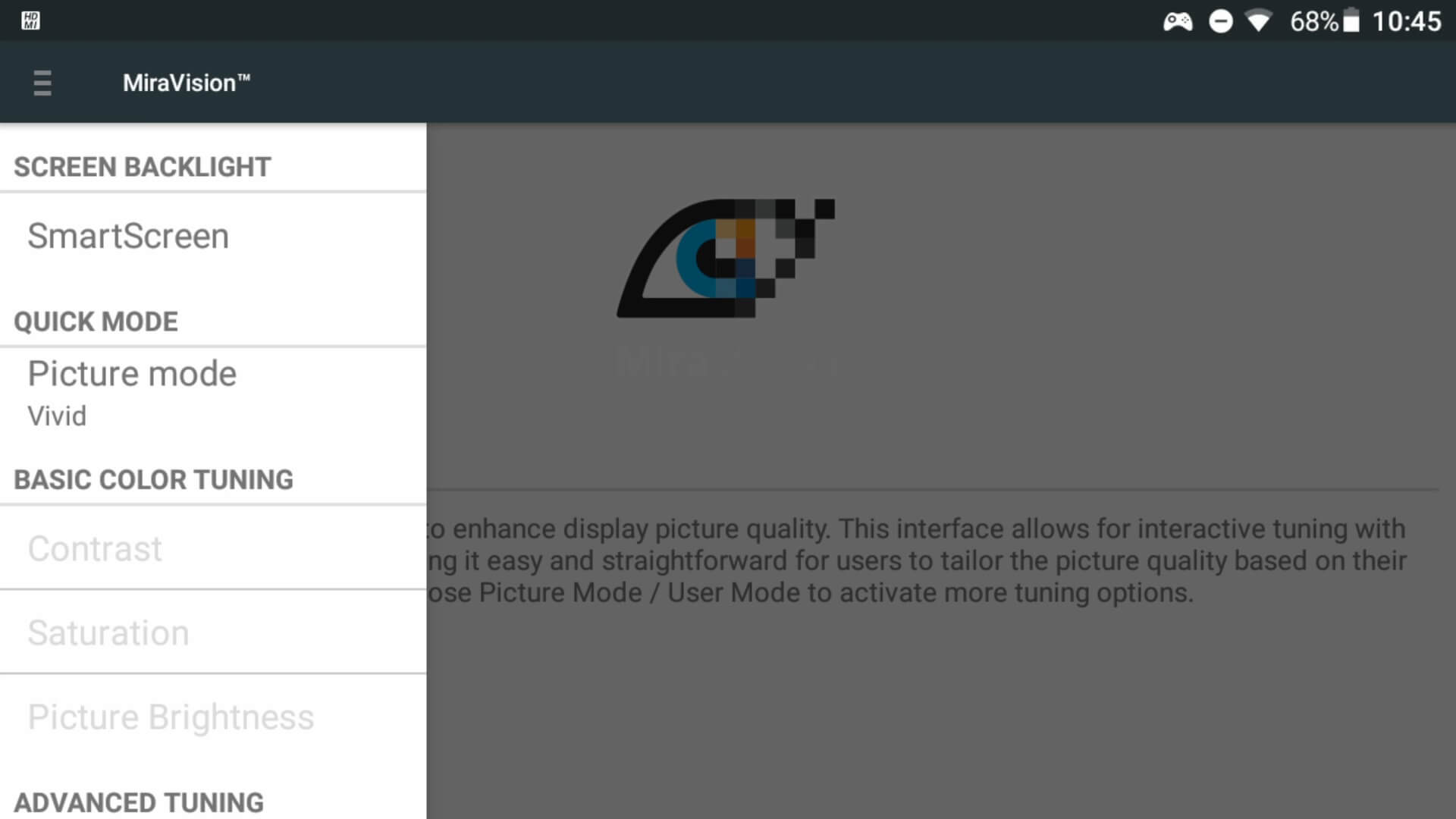
По-долу всяка опция от менюто ще бъде обяснена по-подробно.
SmartScreen
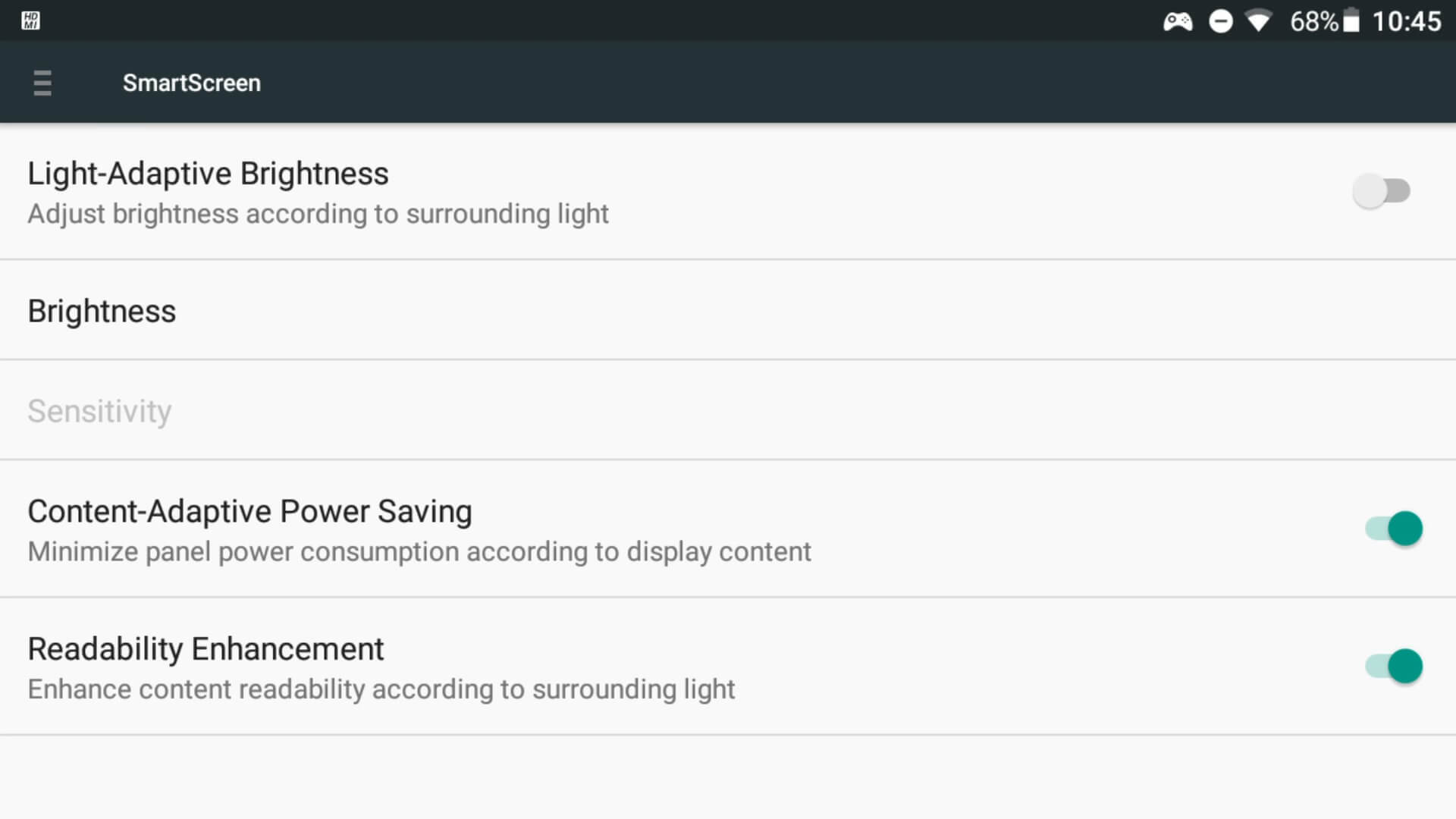
Тези опции ви позволяват да конфигурирате настройките за яркост. Повечето от опциите са очевидни, Яркост опцията ще покаже плъзгач за увеличаване или намаляване на яркостта.
Режим на картината
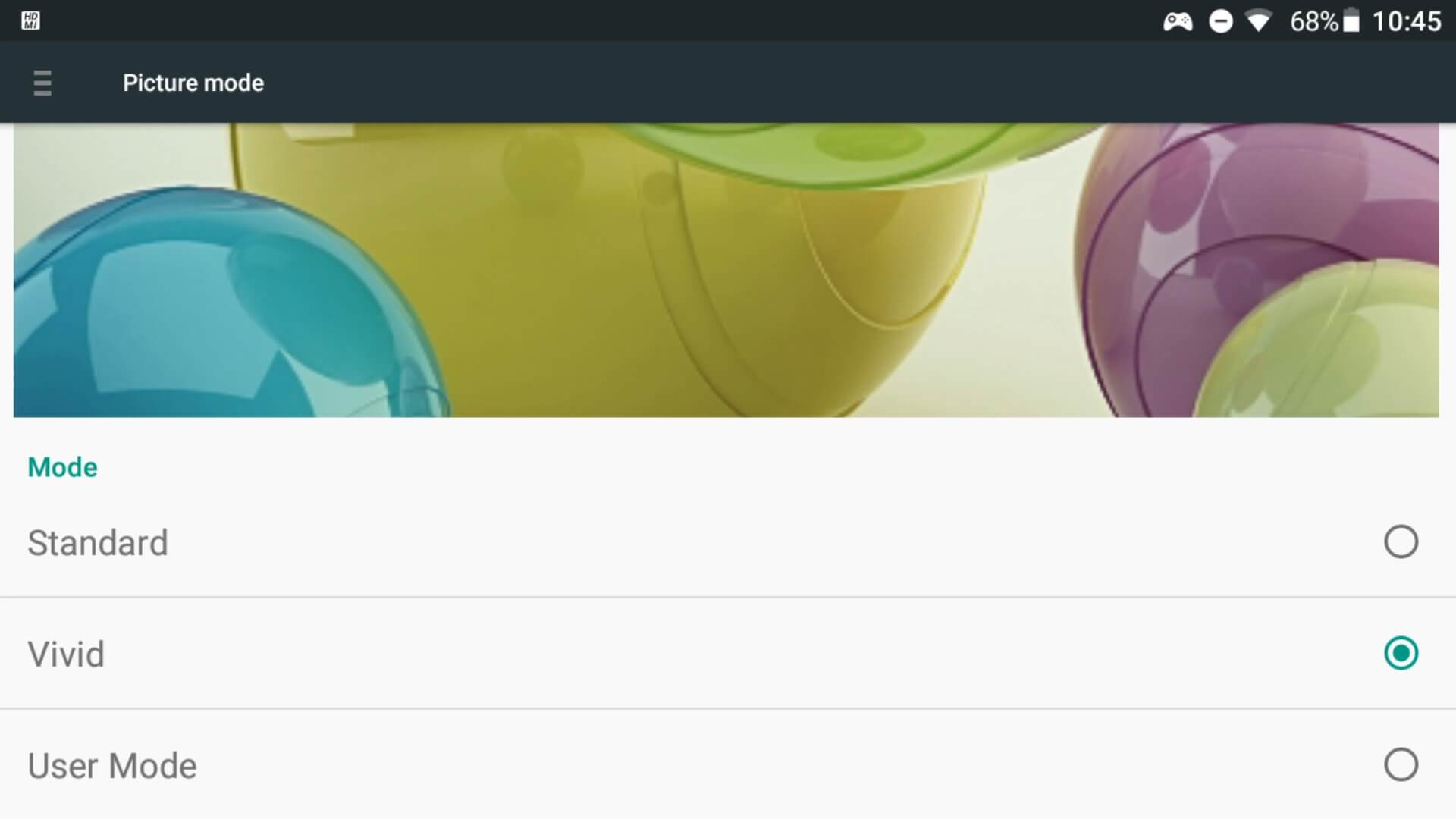
Можете да избирате между три опции. Това е по-скоро лично предпочитание, в зависимост от това как предпочитате да изглеждат цветовете. Можете да прегледате промените и да ги сравните върху изображението над опциите. Избирането на Потребителски режим ще отключи Основно настройване на цветовете и Разширено настройване опции в главното меню, тези две опции ще Ви позволят да настроите индивидуалните параметри на дисплея.
Основно настройване на цветовете
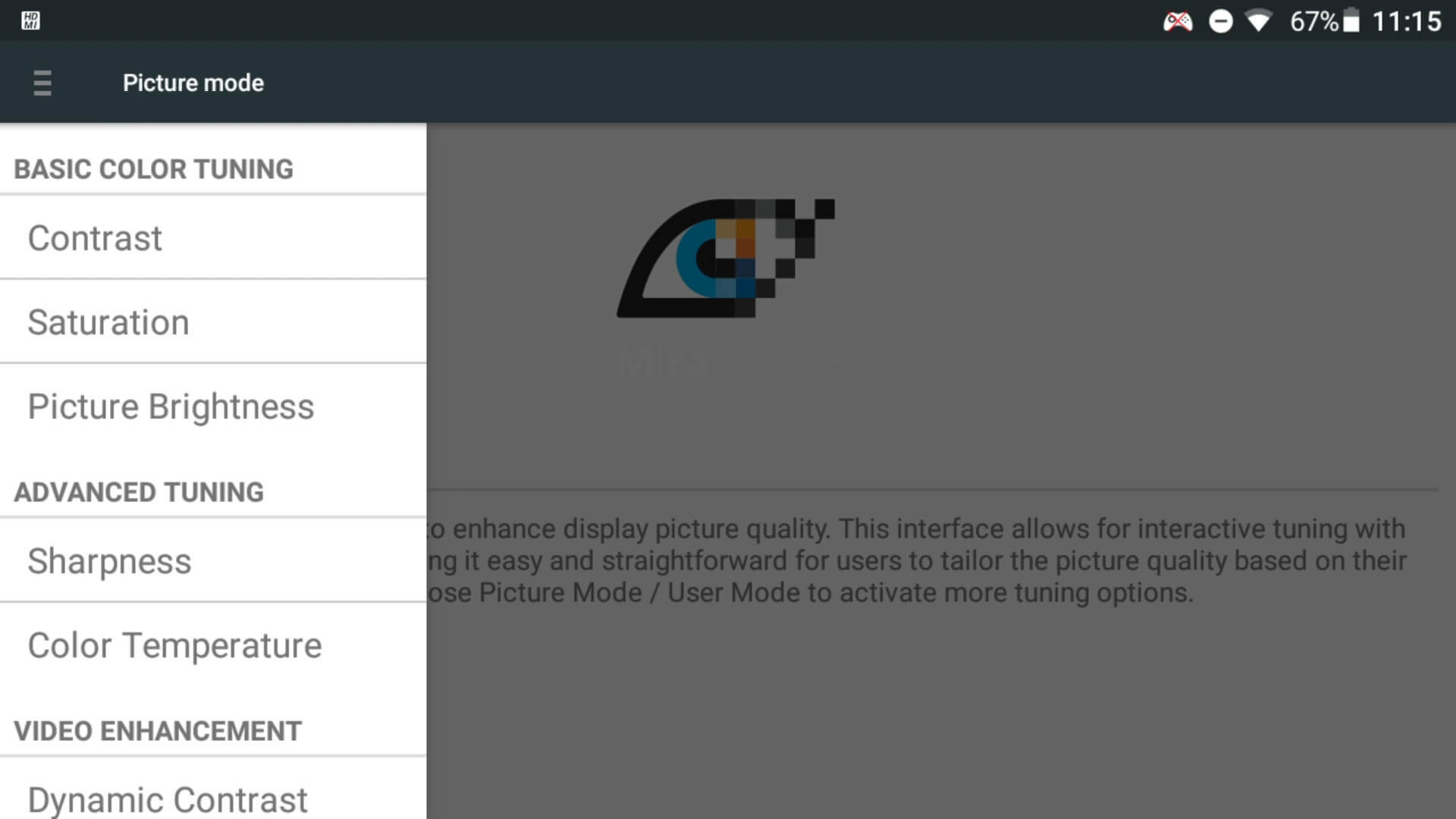
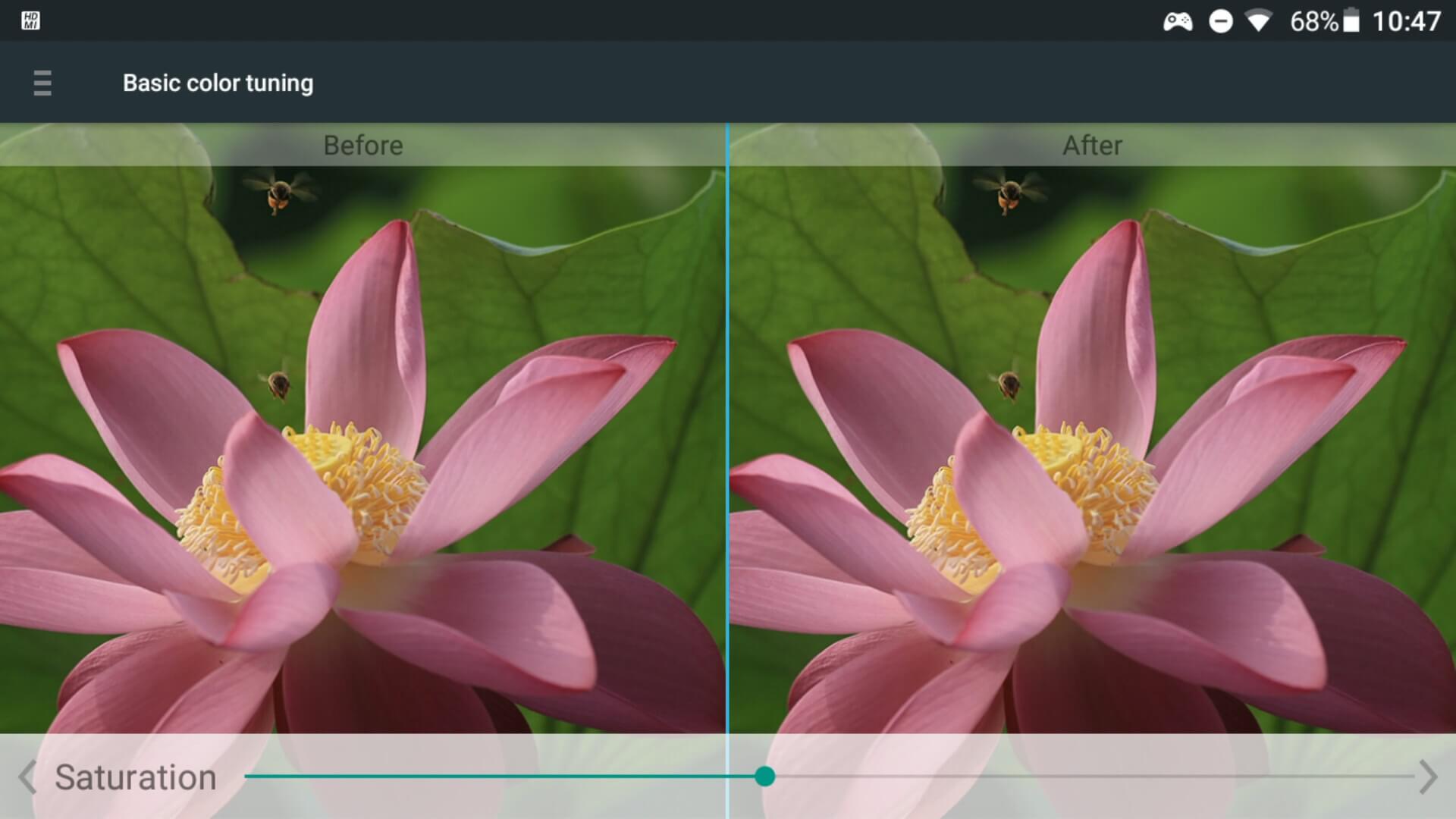
Ако сте активирали Потребителски режим от менюто Режим на картината ще имате достъп до опциите Контраст, Наситеност и картина Яркост . Оттук можете индивидуално да регулирате стойността на плъзгача до предпочитаните от Вас настройки. По-долу е даден пример за настройките Наситеност .
Разширено настройване
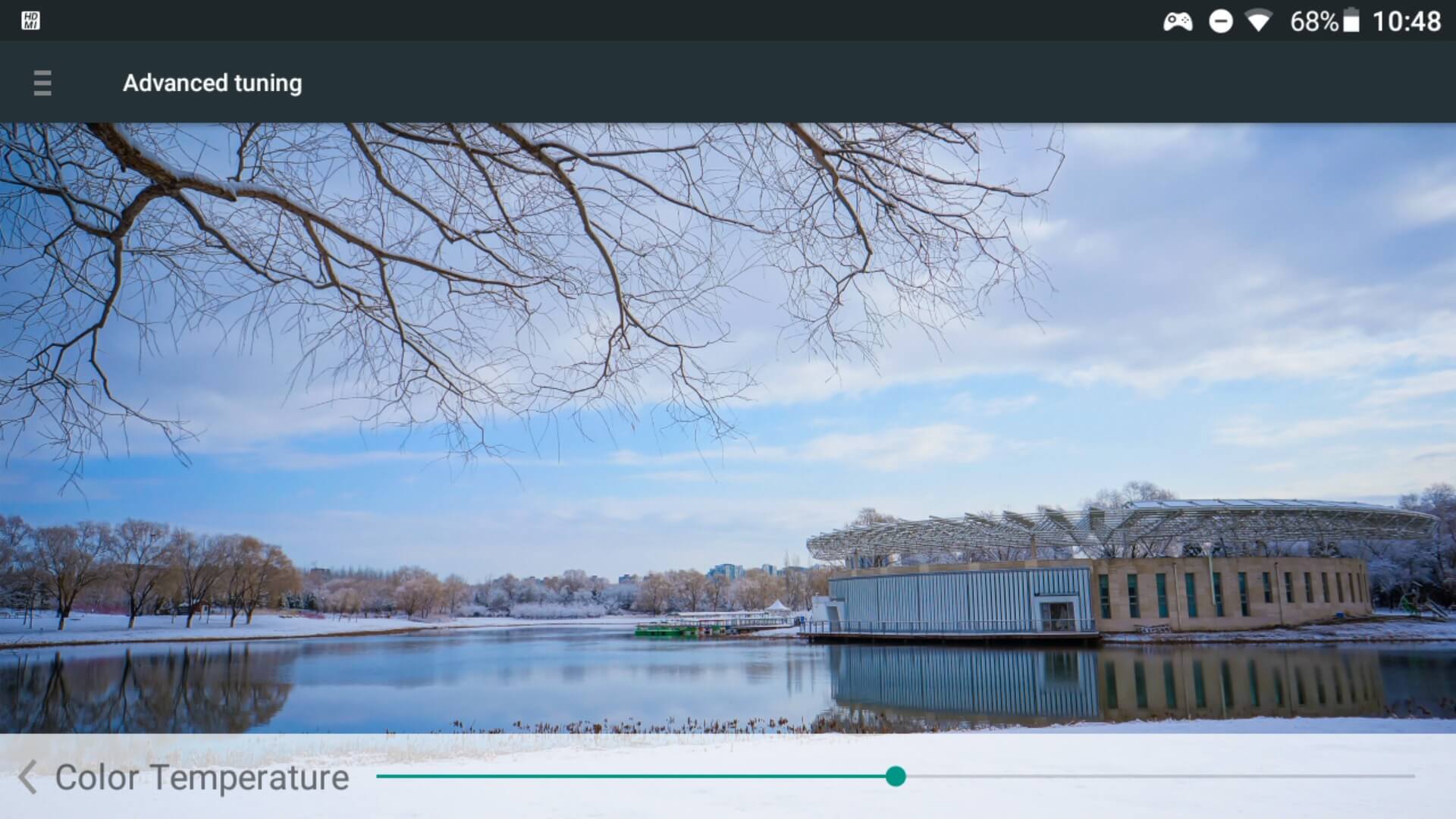
Има две опции в Разширено настройване менюто, ако сте активирали Потребителски режим. Рязкост и Цветова температура могат да бъдат регулирани чрез плъзгачите според личните Ви предпочитания.
Динамичен контраст
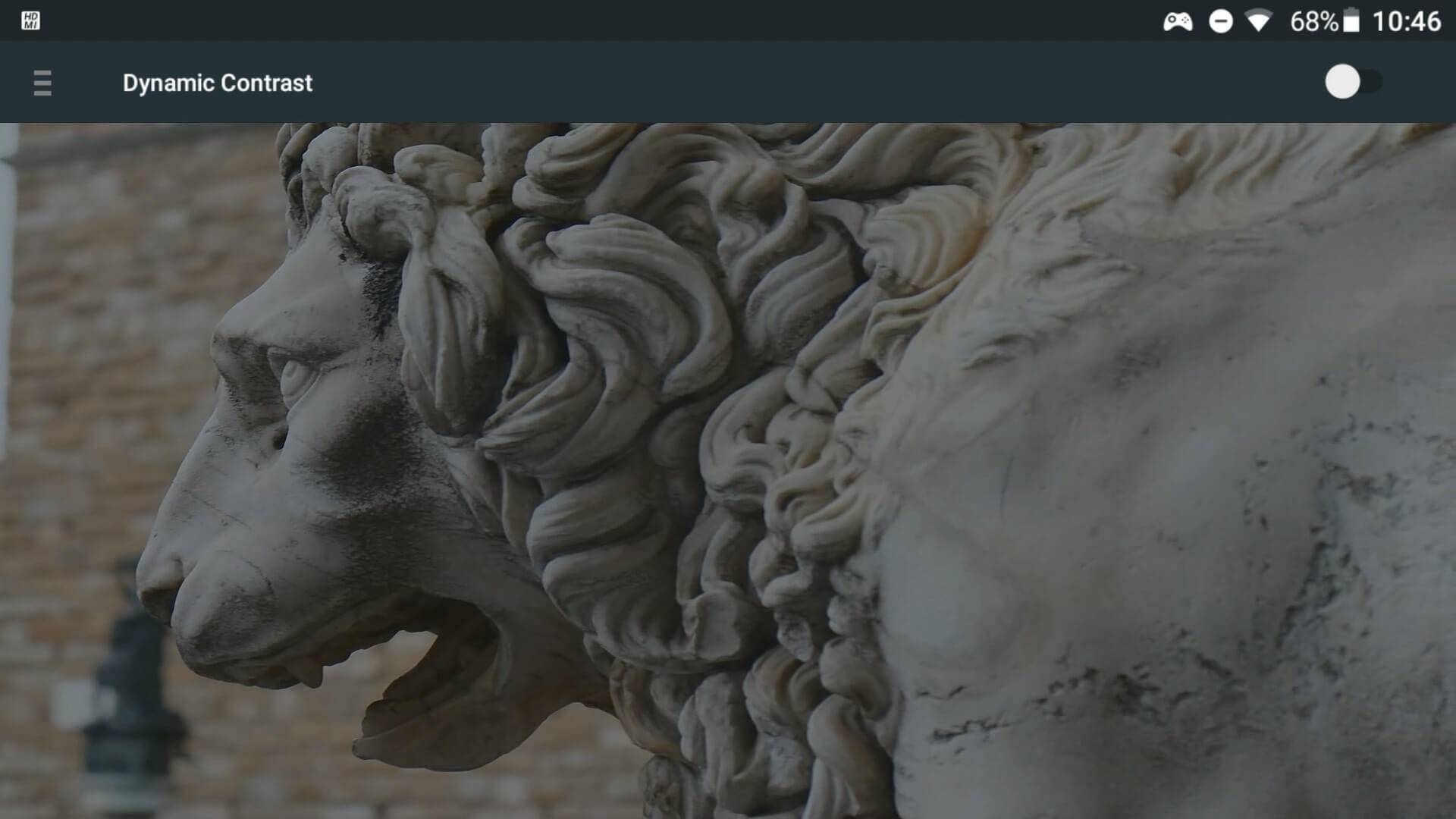
Ще забележите значителна разлика между включването и изключването на тази опция. Отново, това зависи от личните предпочитания дали да я включите или изключите. Опитайте и вижте.
BluLight Defender
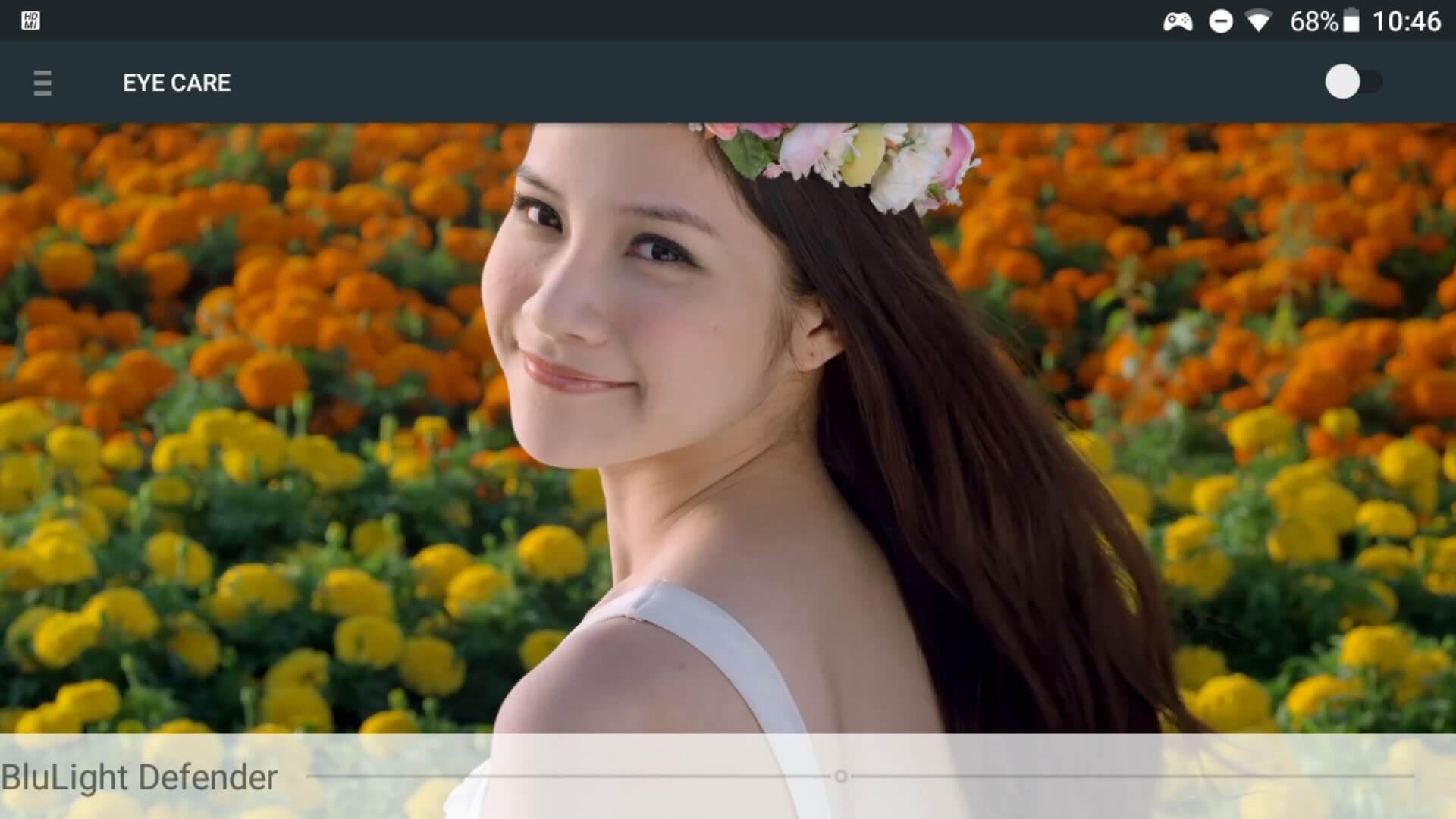
Излагането на синя светлина идва от различни технологии, включително компютри, смартфони, телевизори и осветление. Можете да помогнете за намаляването на част от синята светлина, като активирате опцията в горния десен ъгъл и преместите плъзгача в долната част на екрана, за да регулирате силата.
Възстановяване на настройките по подразбиране
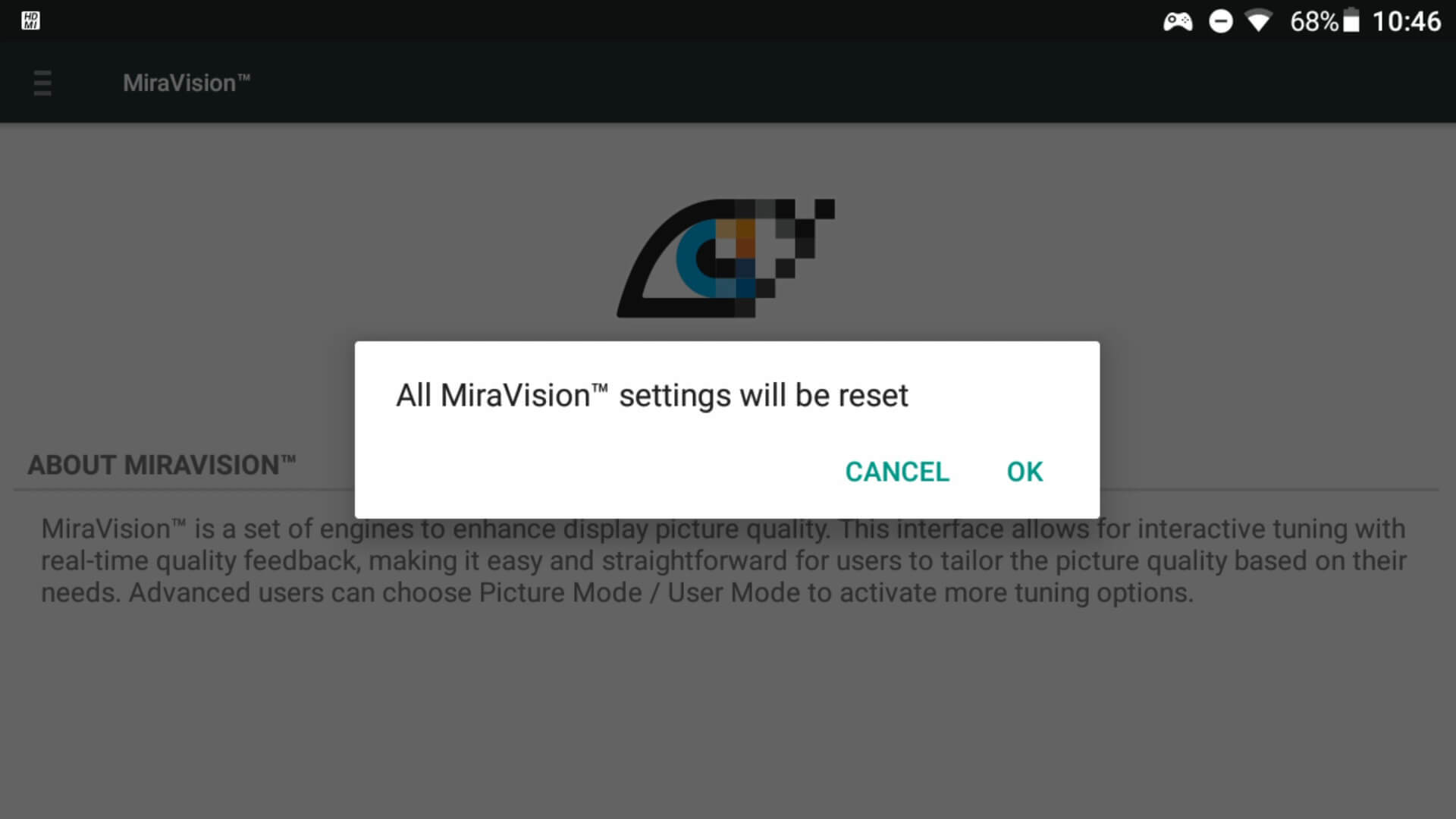
Избирането на тази опция от менюто ще Ви позволи да възстановите настройките на MiraVision обратно към стойностите по подразбиране. Ще се появи потвърждаващ прозорец за отказ или продължаване.
Въпроси и отговори