




Naprava GPD XD Plus ima odličen zaslon H-IPS in nekatere nastavitve lahko preprosto prilagodite, da iz nje izvlečete najboljše, ali jih spremenite po svojih osebnih željah. To lahko storite z vgrajeno aplikacijo Miravision, do katere lahko dostopate spodaj v našem vodniku po korakih.
Upoštevajte, da bodo nastavitve vplivale le na zaslon H-IPS in ne na izhod za TV. Če za izhod na TV uporabljate kabel HDMI, boste morali spremeniti nastavitve zaslona na svojem TV.
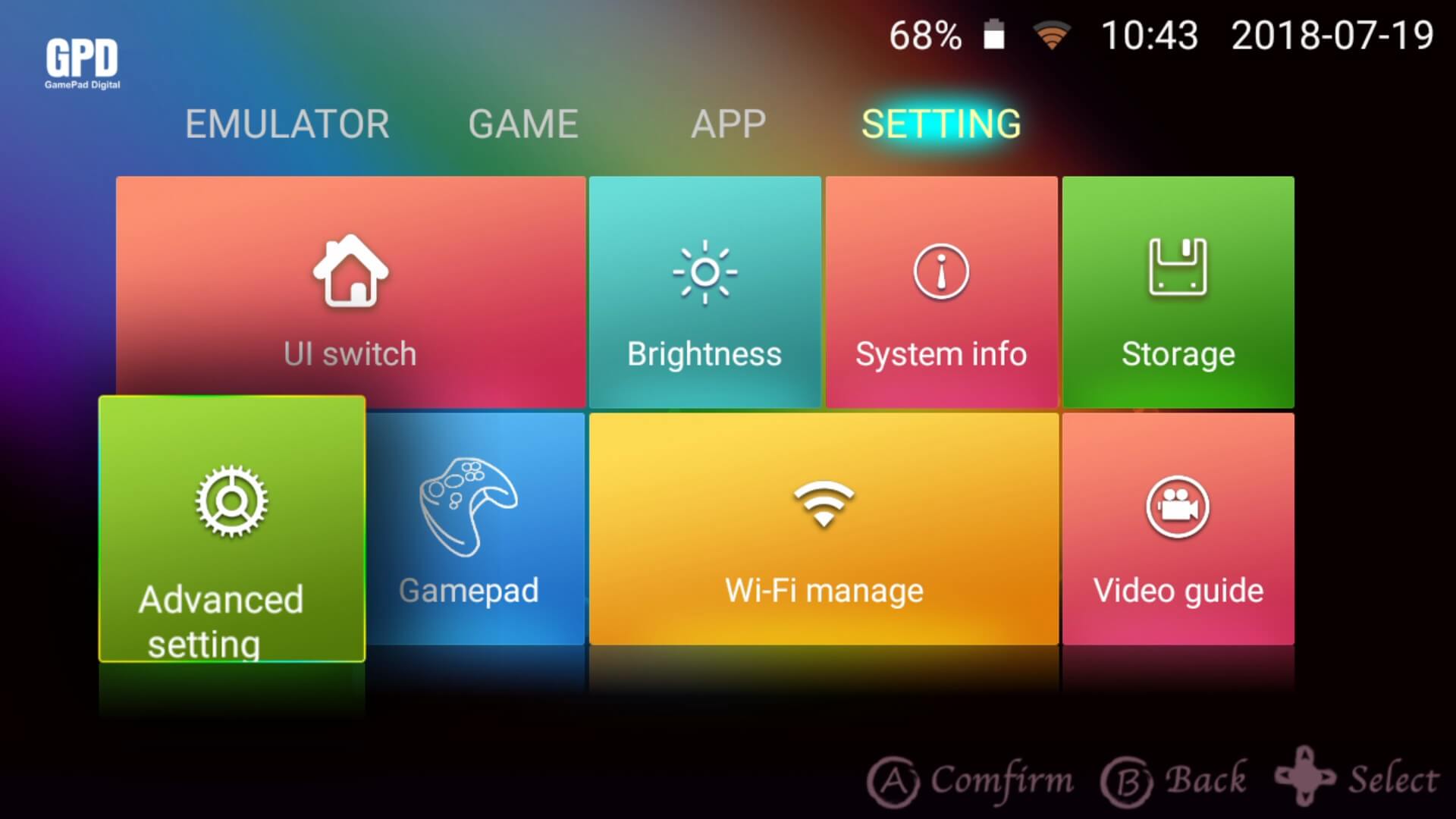
Pojdite v meni Nastavitve in izberite Napredne nastavitve
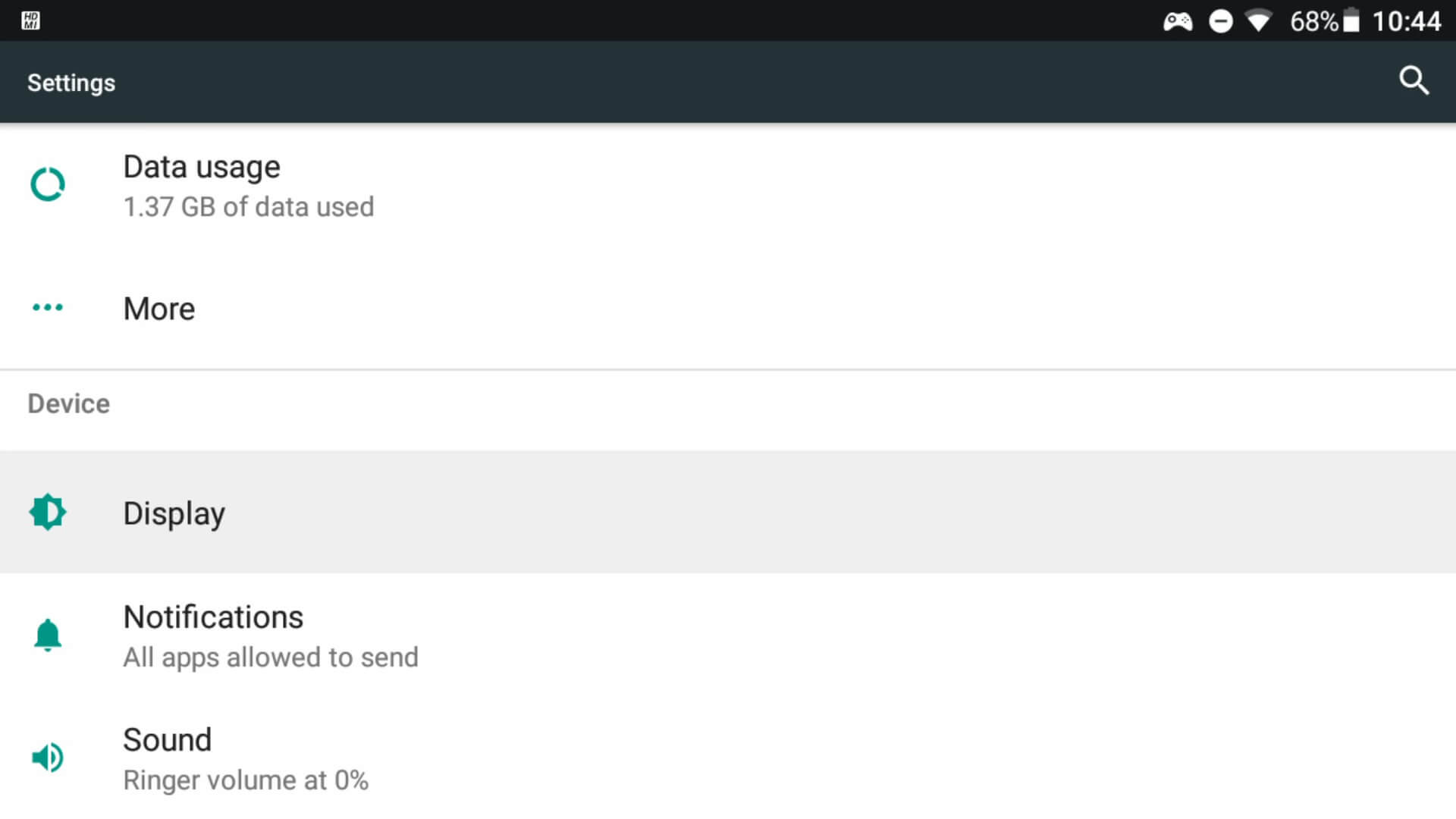
Pomaknite se po meniju navzdol, dokler ne vidite Zaslon, izberite to možnost.
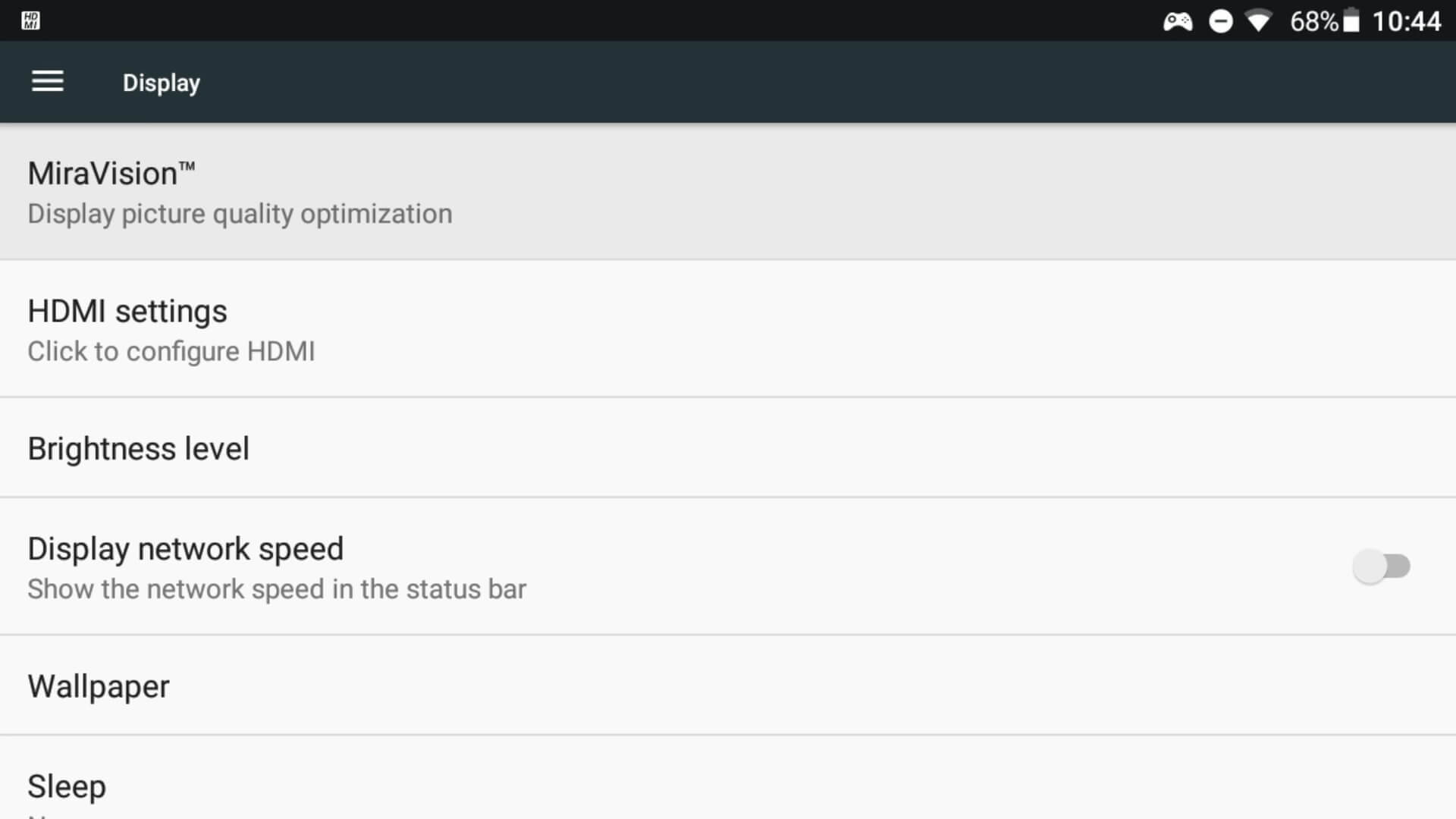
Izberite Miravision med možnostmi menija
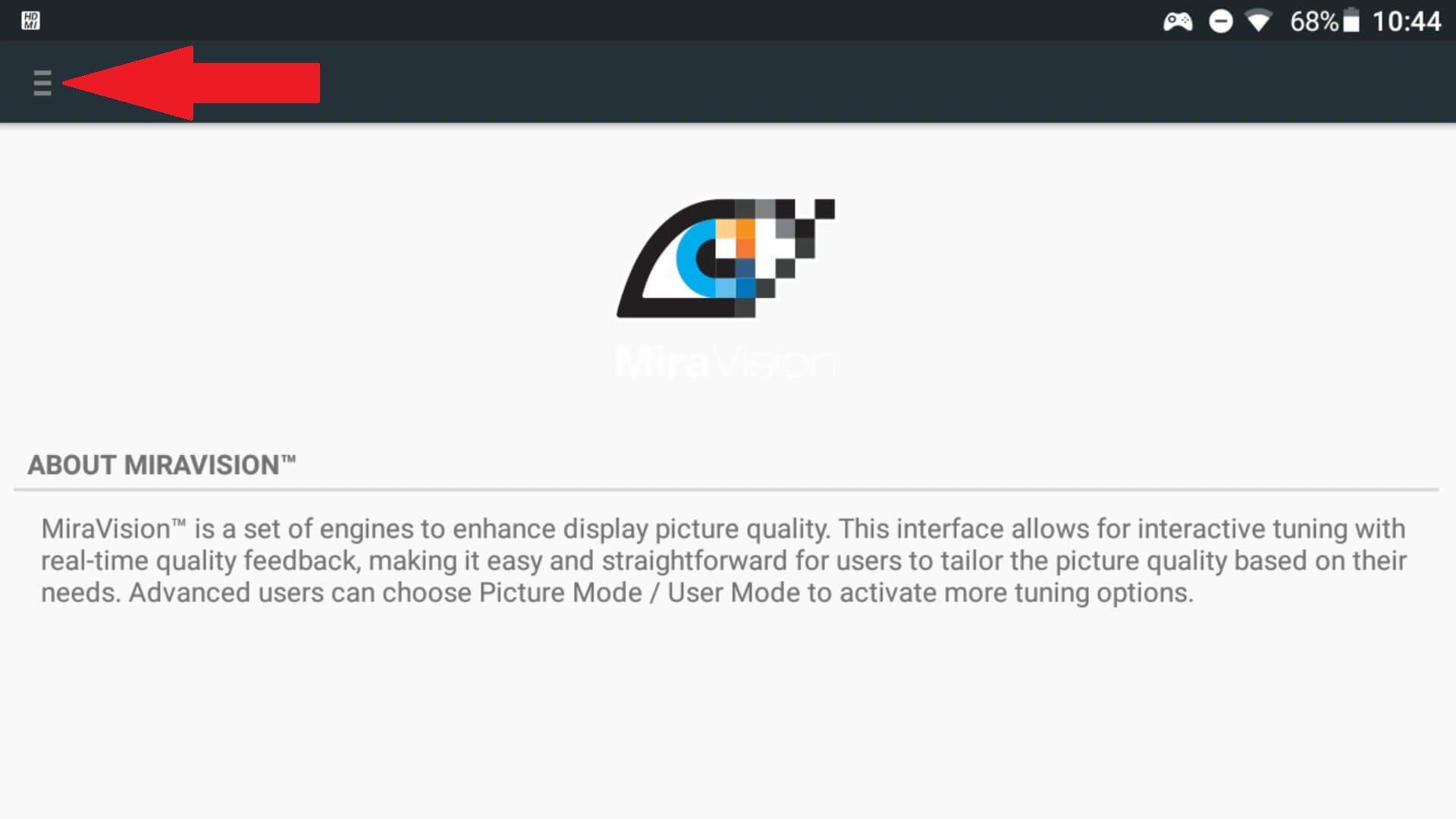
Aplikacija Miravision se bo zdaj naložila. Kliknite na tri vodoravne črte v zgornjem levem kotu, da odprete nastavitve.
Zdaj bi morali videti stranski meni z različnimi možnostmi.
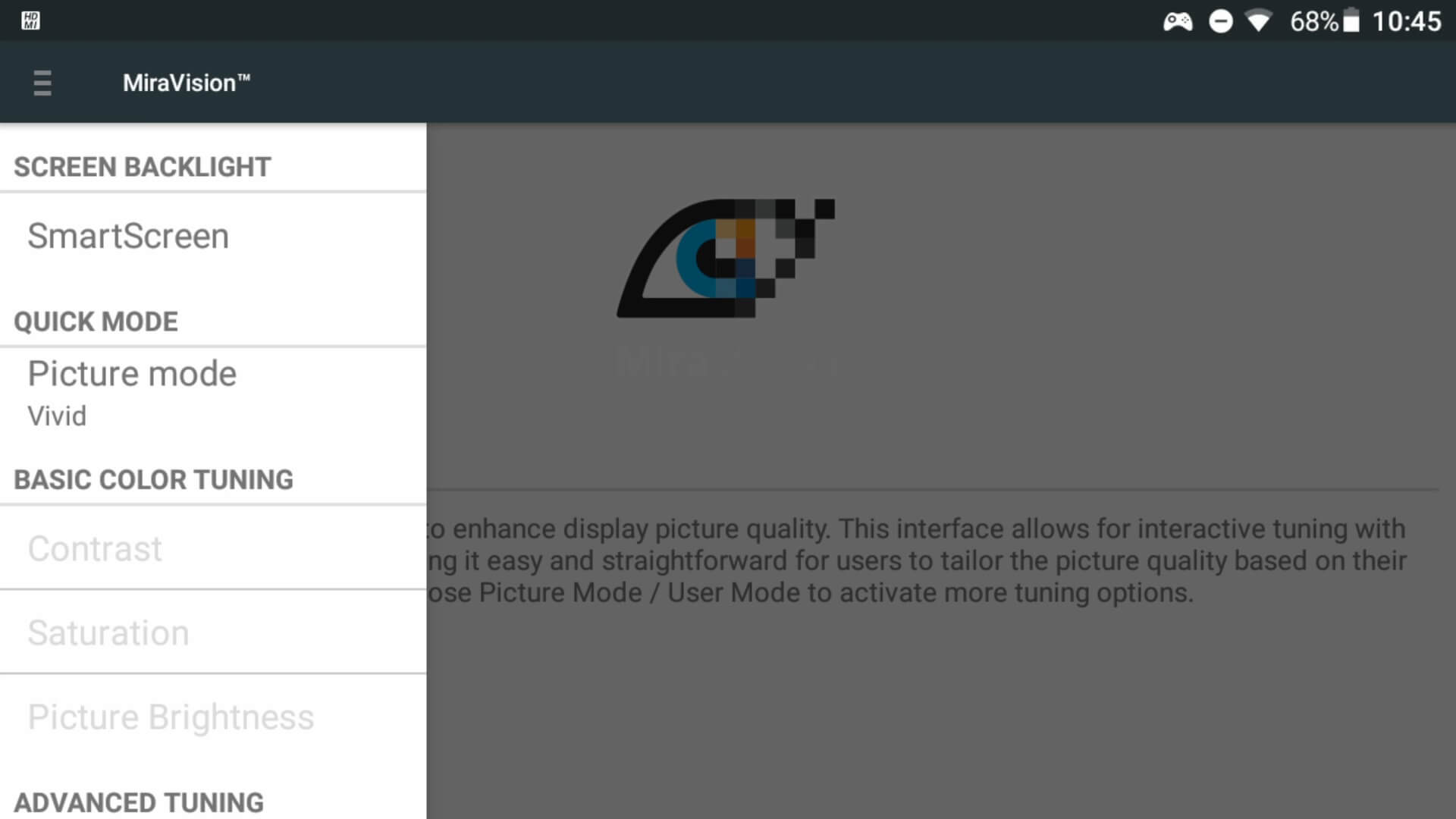
Spodaj bo vsaka možnost menija podrobneje razložena.
SmartScreen
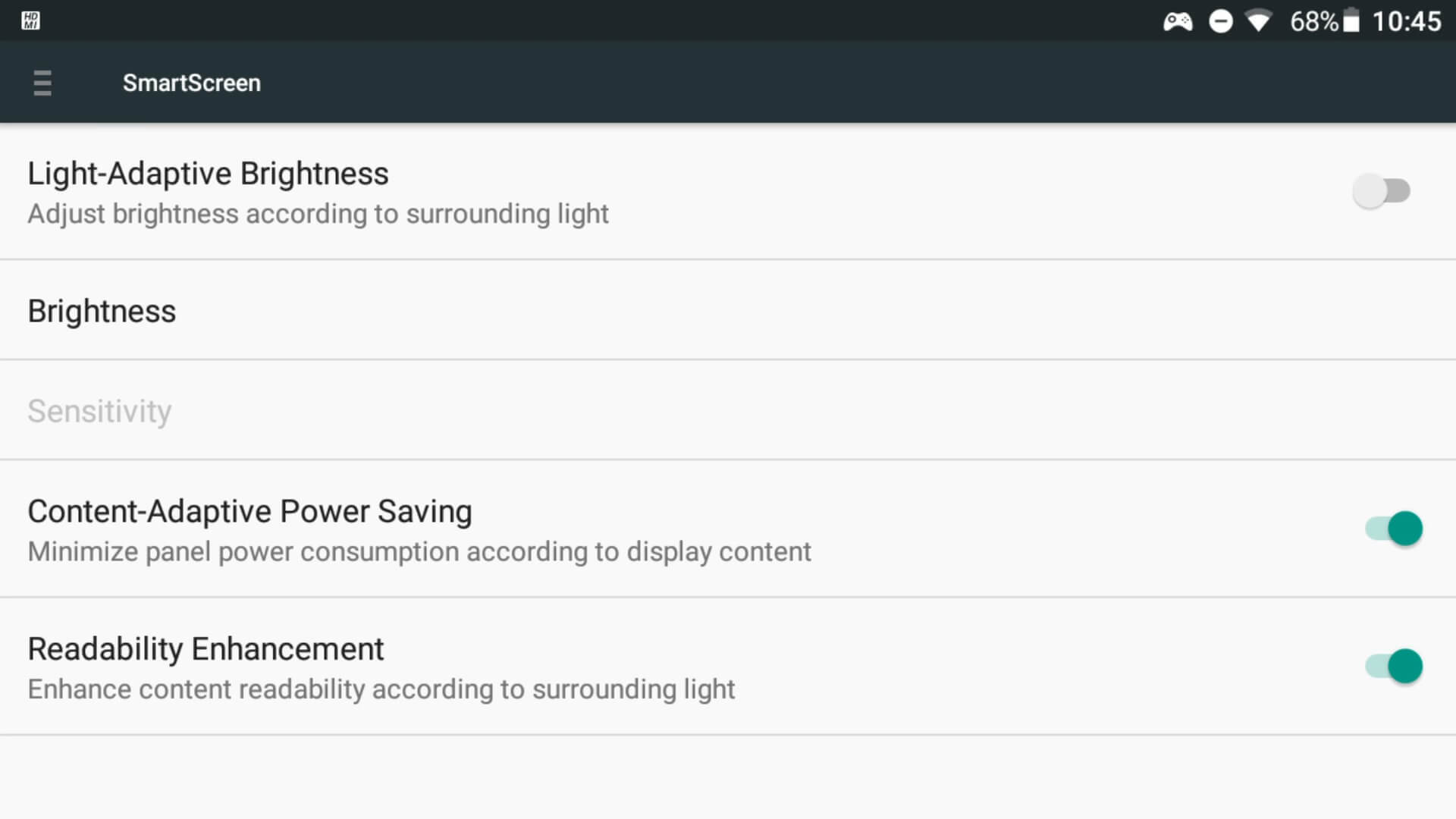
Te možnosti vam omogočajo konfiguracijo nastavitev svetlosti. Večina možnosti je samoumevnih, možnost Svetlost bo prikazala drsnik za povečanje ali zmanjšanje svetlosti.
Način slike
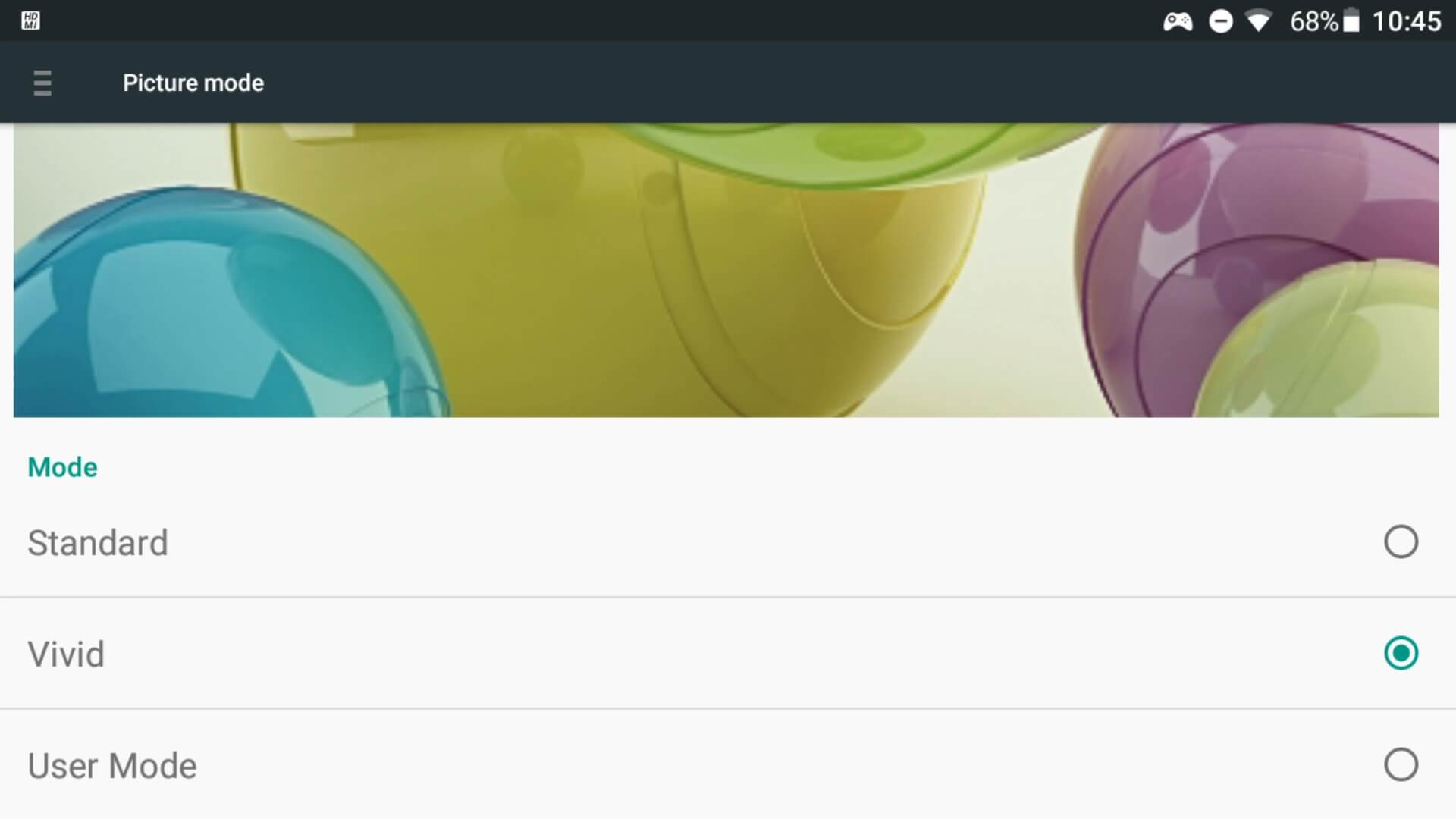
Izberete lahko med tremi možnostmi. To je bolj stvar osebnih želja, odvisno od tega, kako želite, da so videti vaše barve. Spremembe lahko predogledate in jih primerjate na sliki nad možnostmi. Če izberete Uporabniški način, boste odklenili možnosti Osnovno prilagajanje barv in Napredno prilagajanje v glavnem meniju; ti dve možnosti vam bosta omogočili prilagajanje posameznih nastavitev zaslona.
Osnovno prilagajanje barv
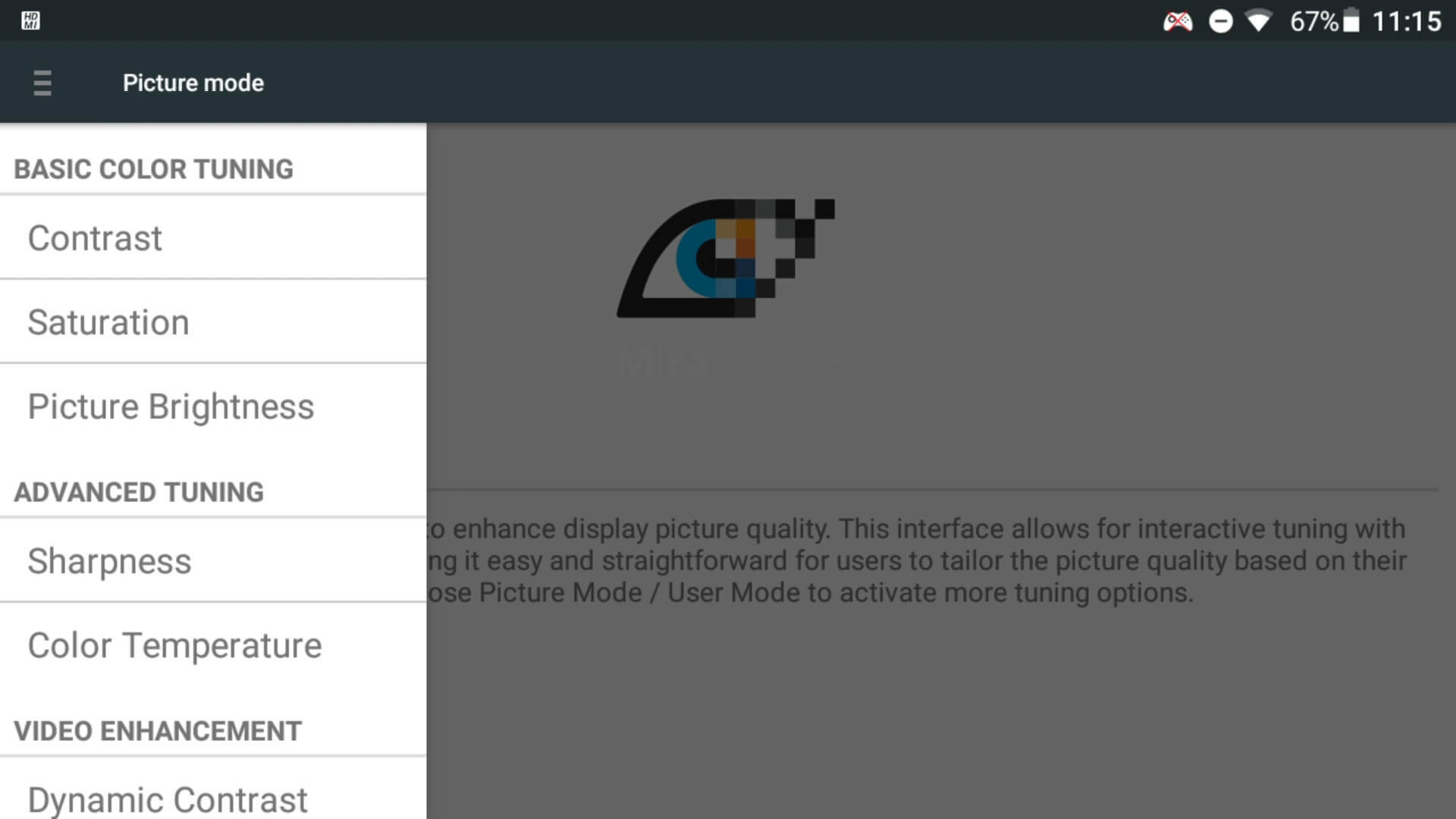
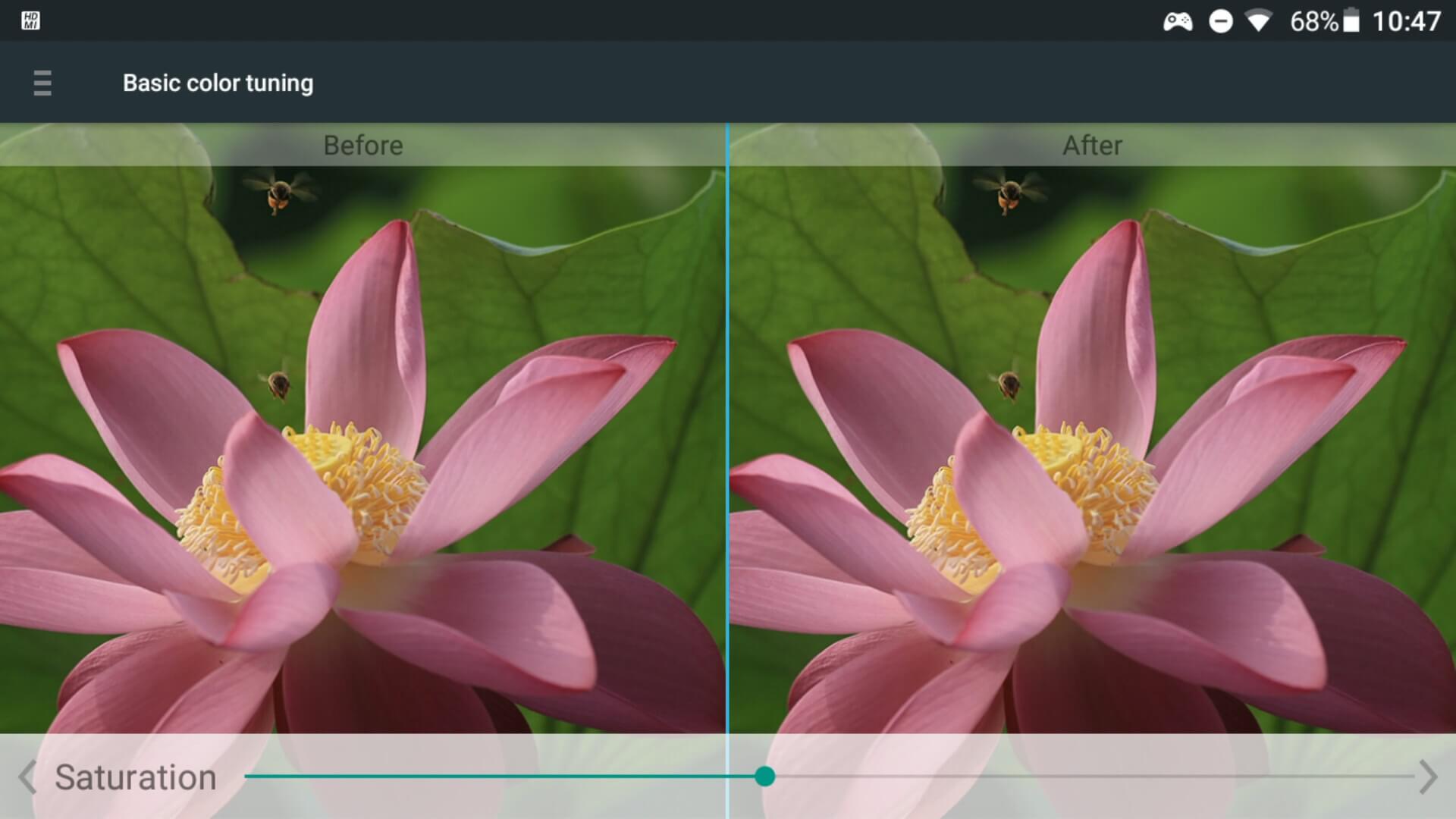
Če ste omogočili Uporabniški način v meniju Način slike, boste imeli dostop do možnosti Kontrast, Nasičenost in slika Svetlost. Od tu lahko posamezno prilagodite vrednost na drsniku po svojih željah. Spodaj je primer nastavitev Nasičenost.
Napredno prilagajanje
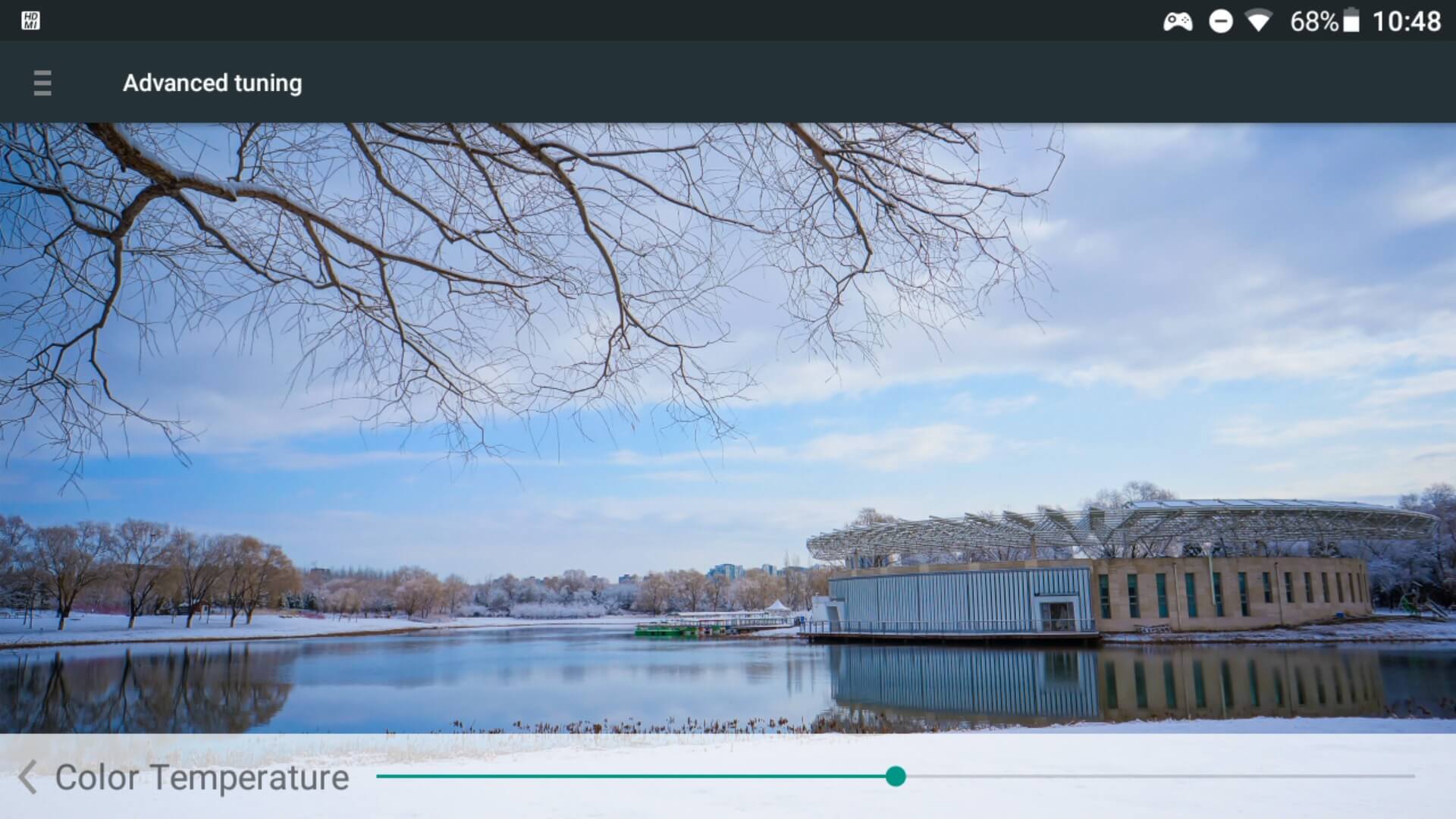
V meniju Napredno prilagajanje sta na voljo dve možnosti, če ste omogočili Uporabniški način. Ostrina in Temperatura barv se lahko prilagodita z drsniki po vaših osebnih željah.
Dinamični kontrast
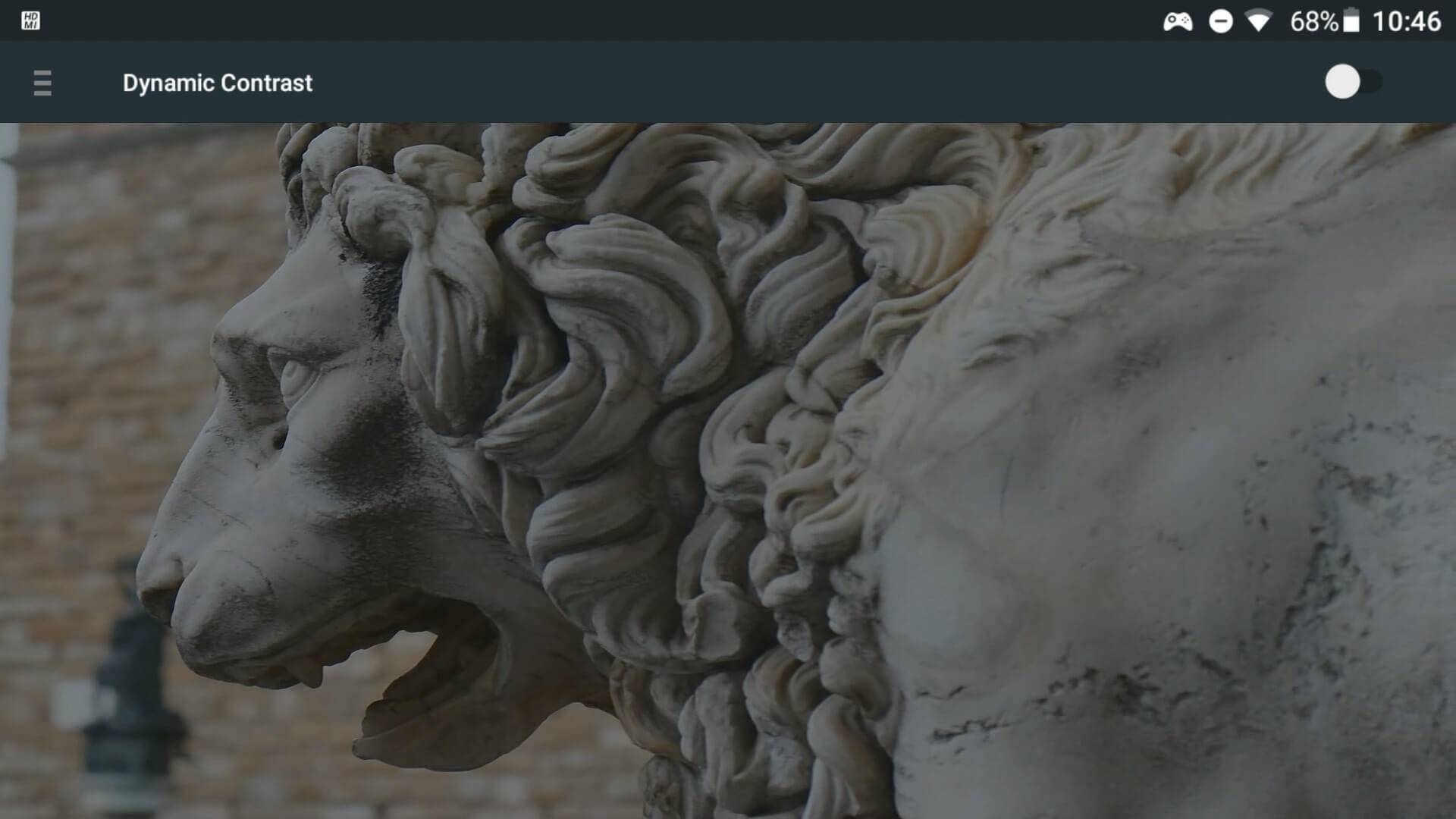
Opazili boste precejšnjo razliko med omogočanjem in onemogočanjem te možnosti. Tudi tu je odvisno od osebnih želja, ali naj bo omogočena ali onemogočena. Preizkusite in poglejte.
BluLight Defender
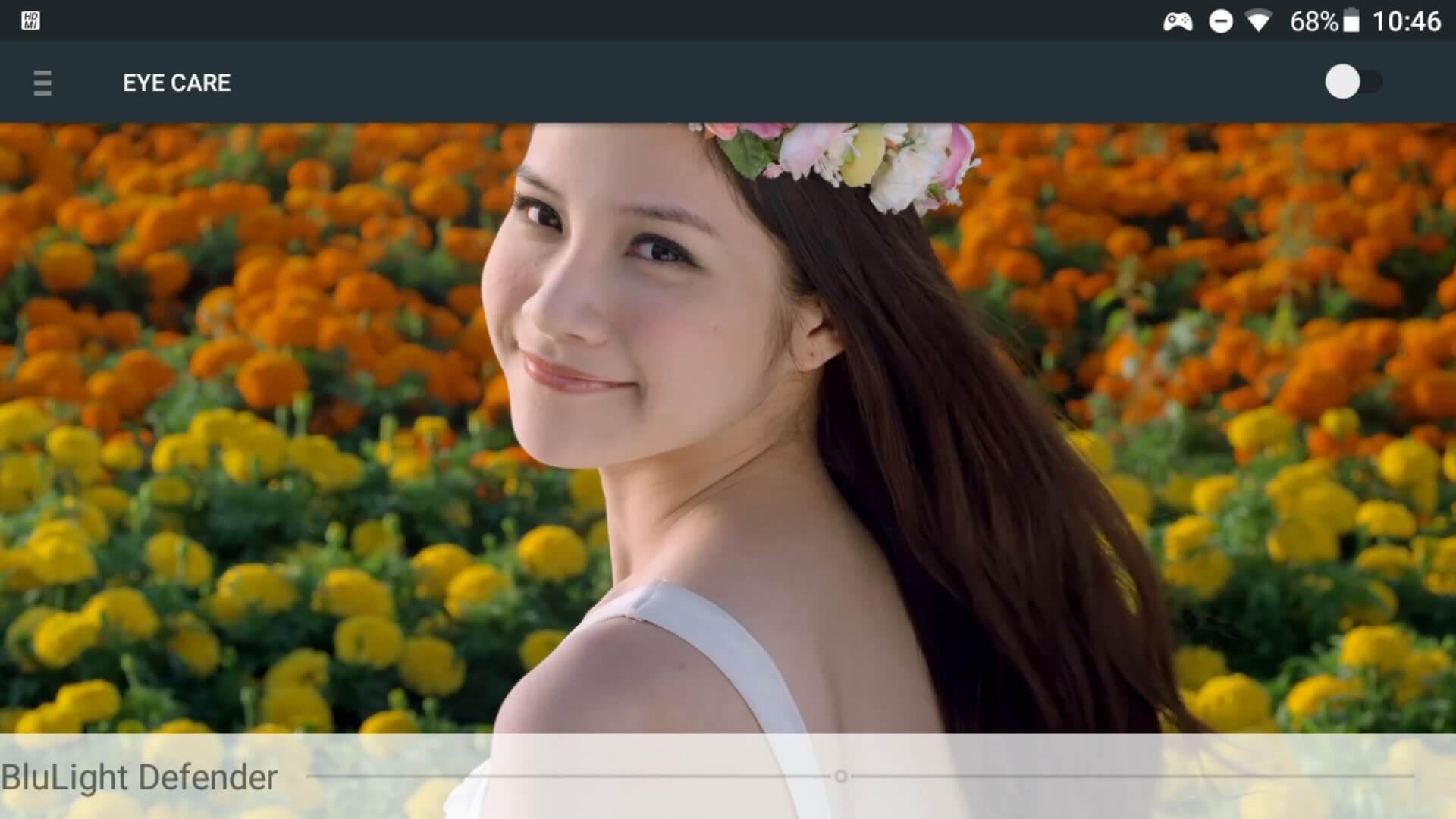
Izpostavljenost modri svetlobi prihaja iz različnih tehnologij, vključno z računalniki, pametnimi telefoni, televizorji in lučmi. Nekaj modre svetlobe lahko pomagate zmanjšati tako, da omogočite možnost v zgornjem desnem kotu in premaknete drsnik na dnu zaslona za prilagoditev jakosti.
Obnovi privzete nastavitve
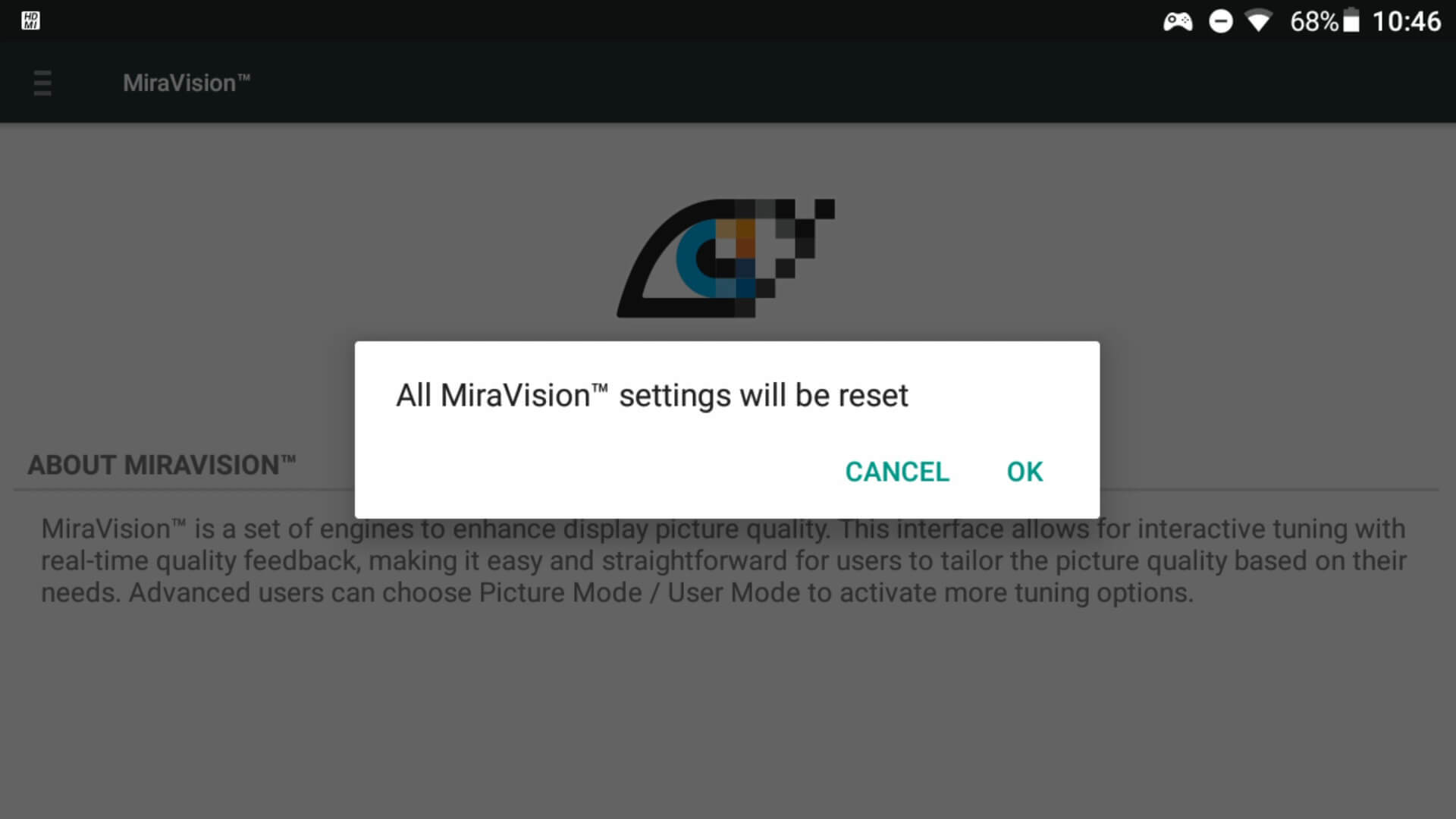
Če izberete to možnost menija, boste lahko ponastavili nastavitve MiraVision na privzete. Prikazalo se bo potrditveno pojavno okno za preklic ali nadaljevanje.
Vprašanja in odgovori