




GPD XD Plusは優れたH-IPSディスプレイを搭載しており、いくつかの設定を簡単に調整して最高のパフォーマンスを引き出すことができます。また、個人の好みに合わせて変更することもできます。これは、以下のステップバイステップガイドでアクセスできる内蔵のMiravisionアプリで行うことができます。
設定はH-IPSディスプレイにのみ影響し、TV出力には影響しないことにご注意ください。HDMIケーブルを使用してTVに出力する場合は、TV側で表示設定を変更する必要があります。
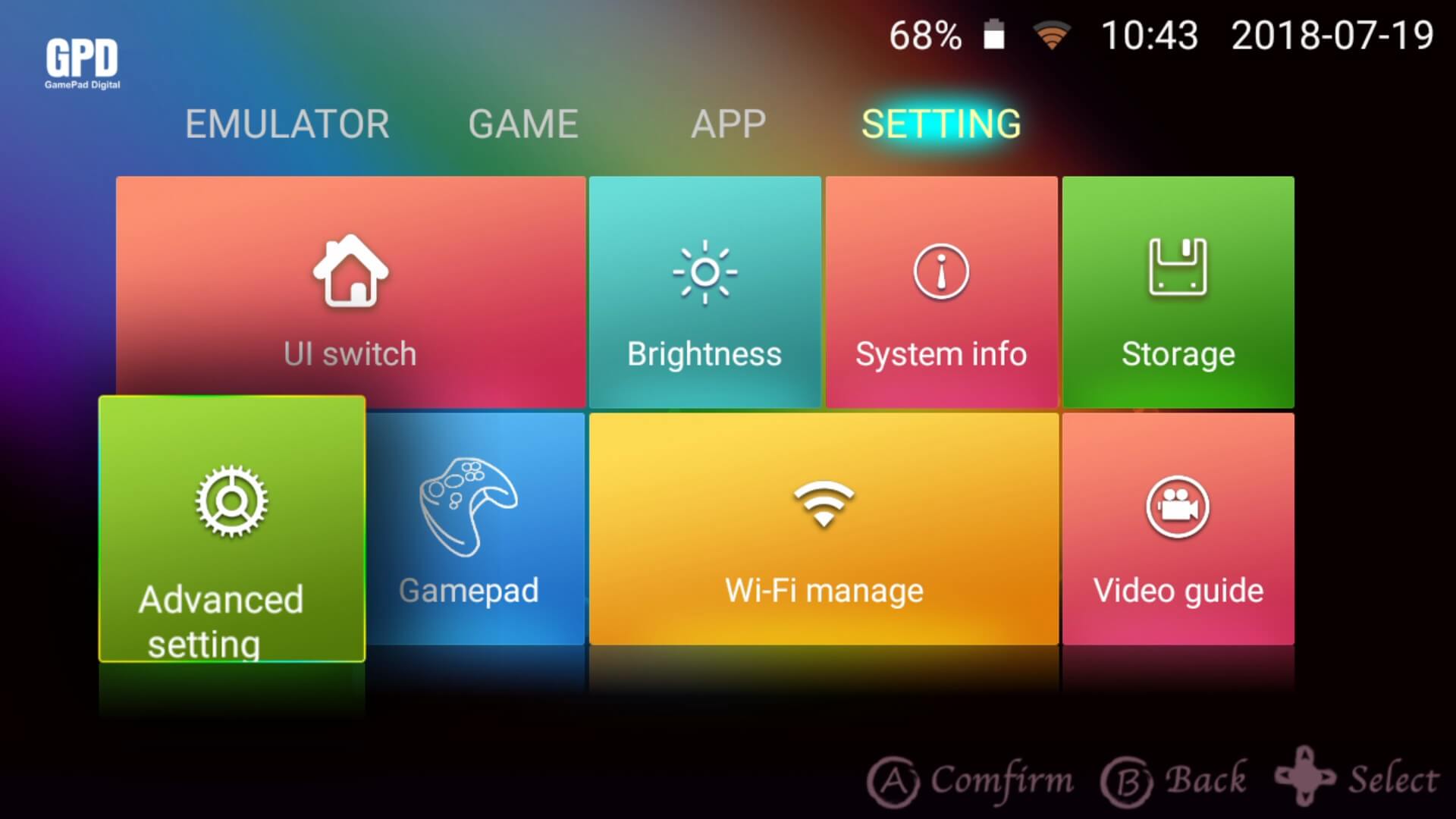
設定メニューに移動し、詳細設定を選択します
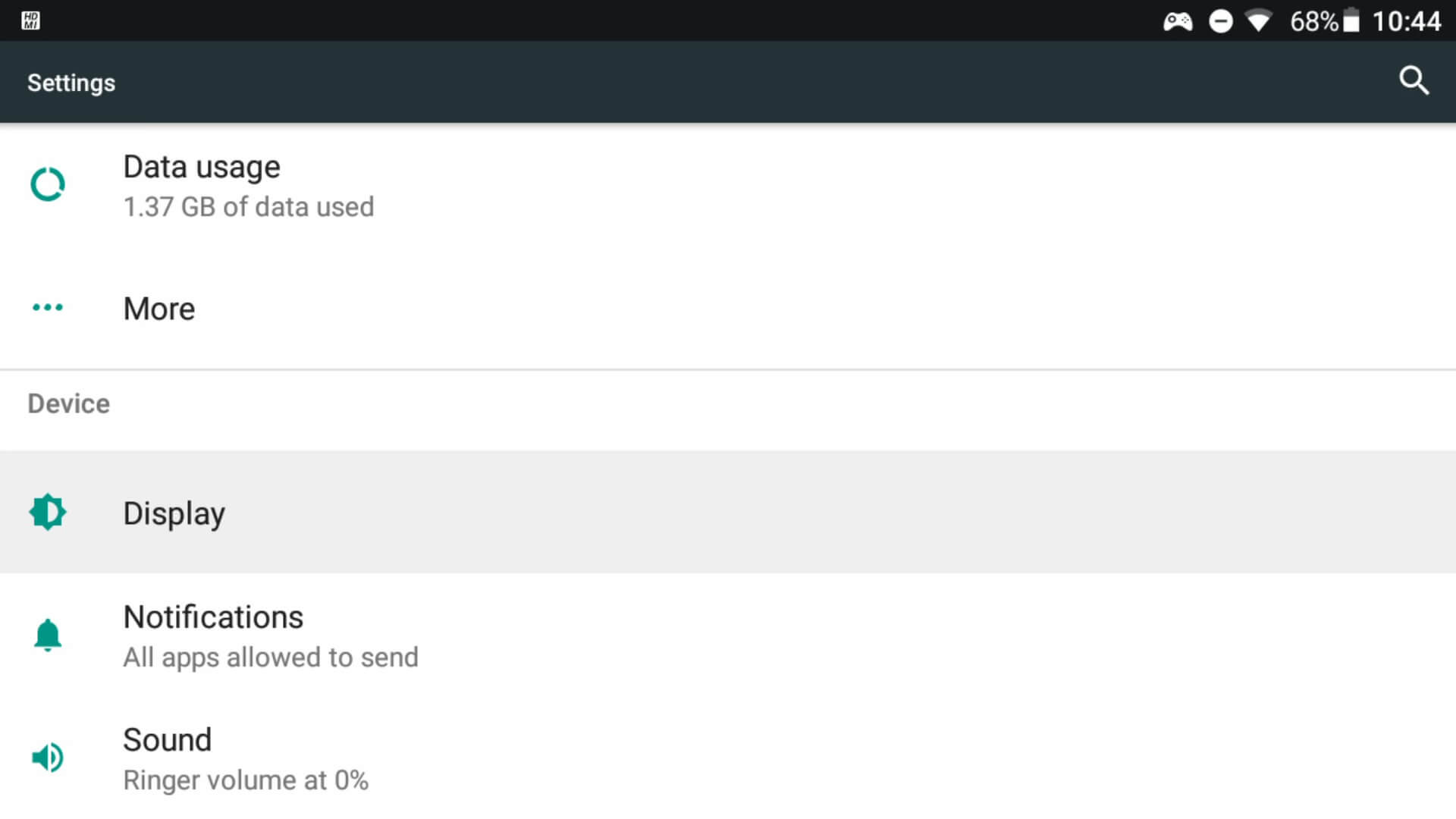
メニューを下にスクロールしてディスプレイが表示されたら、このオプションを選択します。
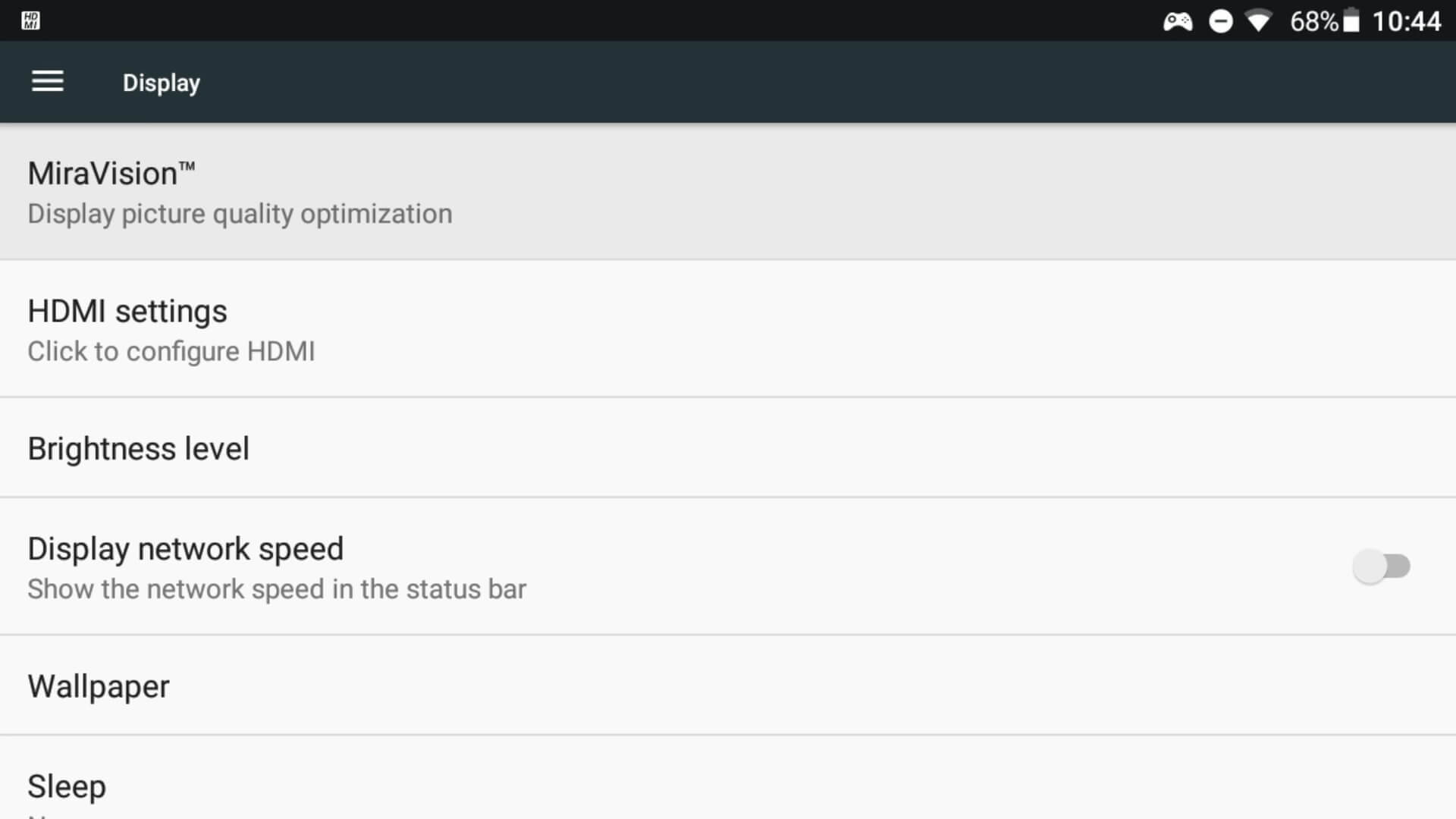
メニューオプションからMiravisionを選択します
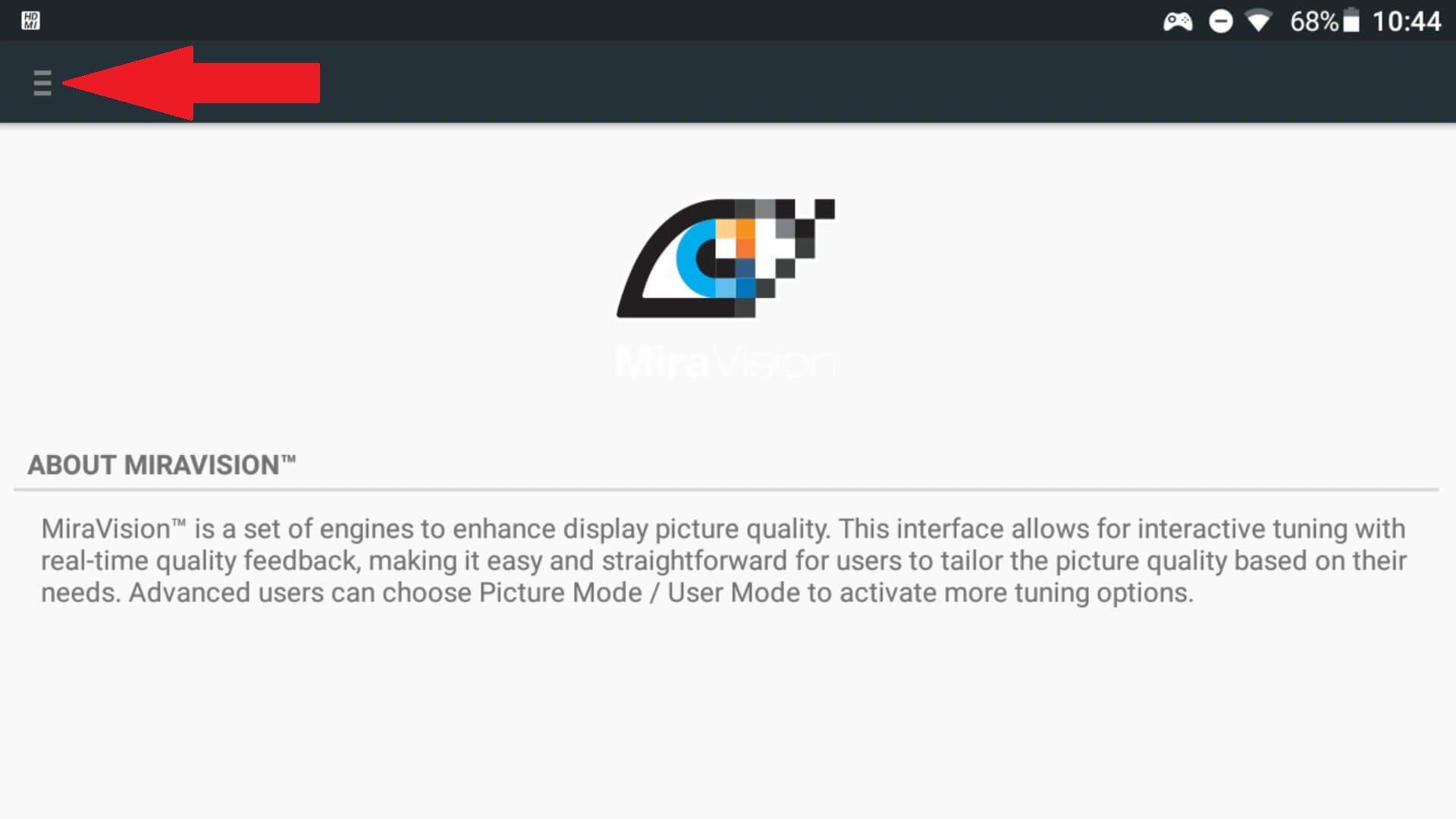
Miravisionアプリが起動します。左上隅にある3本の水平線をクリックして設定を開きます。
さまざまなオプションが表示されたサイドメニューが表示されます。
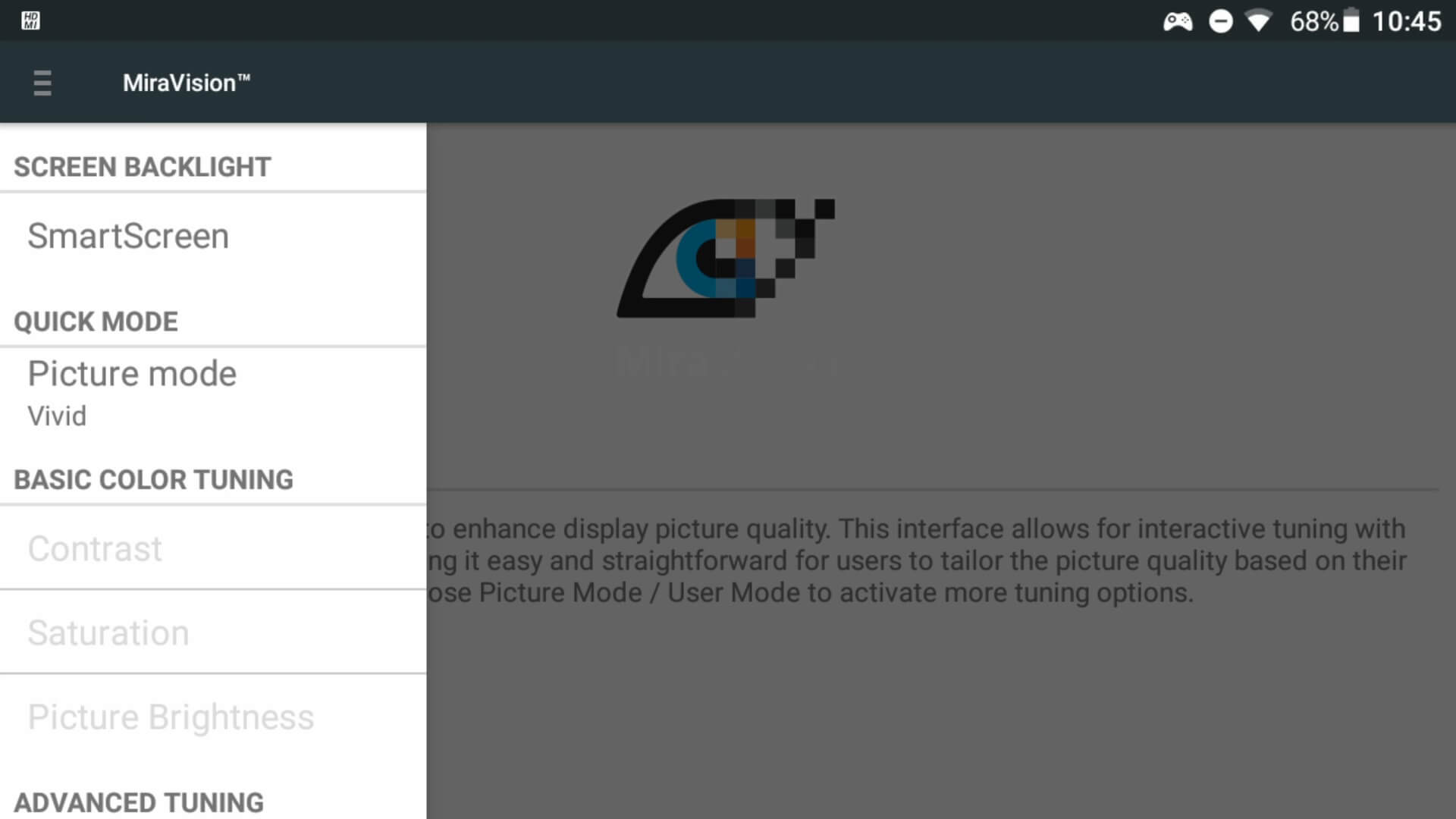
各メニューオプションについて以下で詳しく説明します。
SmartScreen
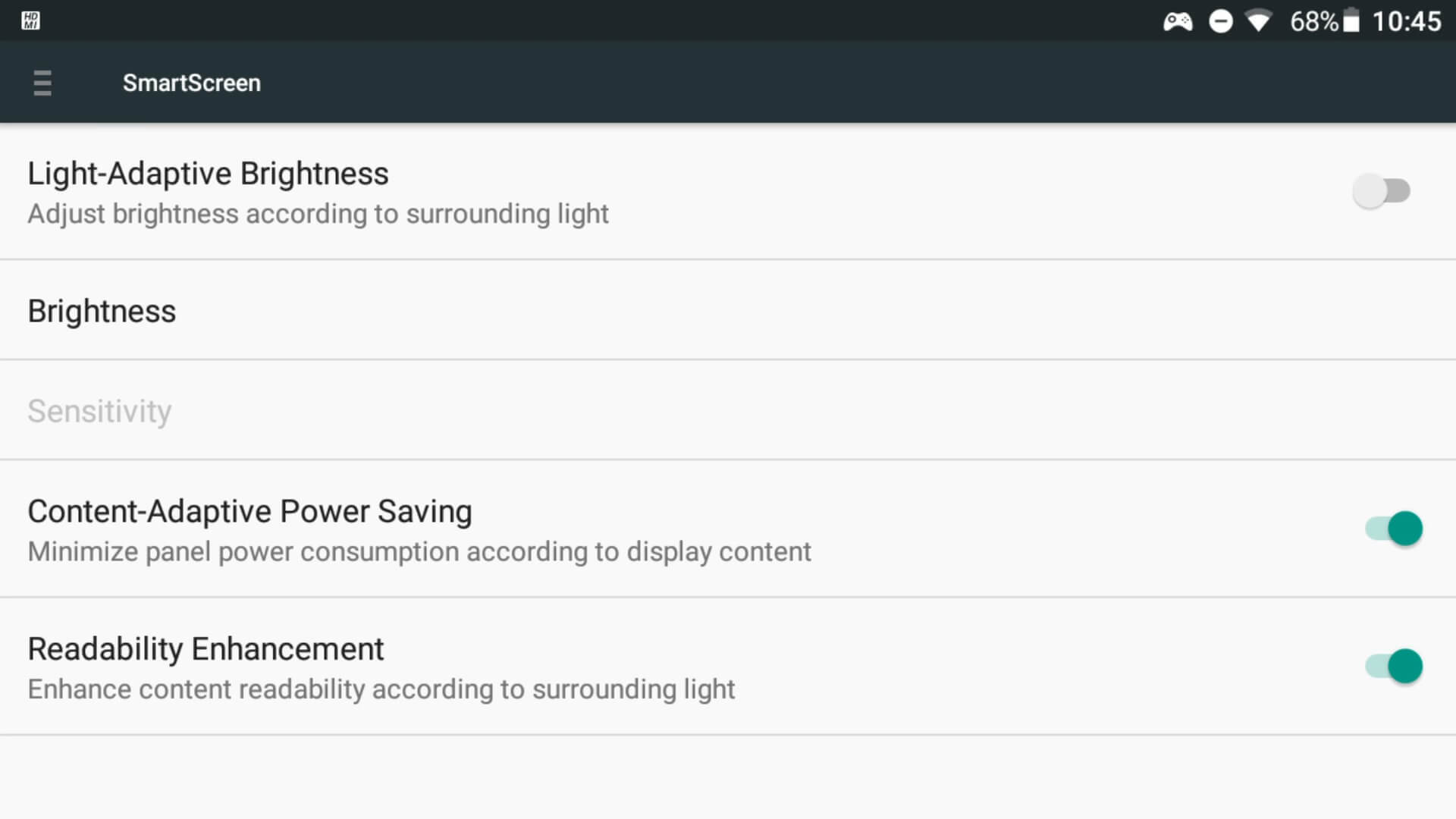
これらのオプションでは明るさ設定を構成できます。ほとんどのオプションは説明不要ですが、明るさオプションでは明るさを増減するスライダーが表示されます。
ピクチャモード
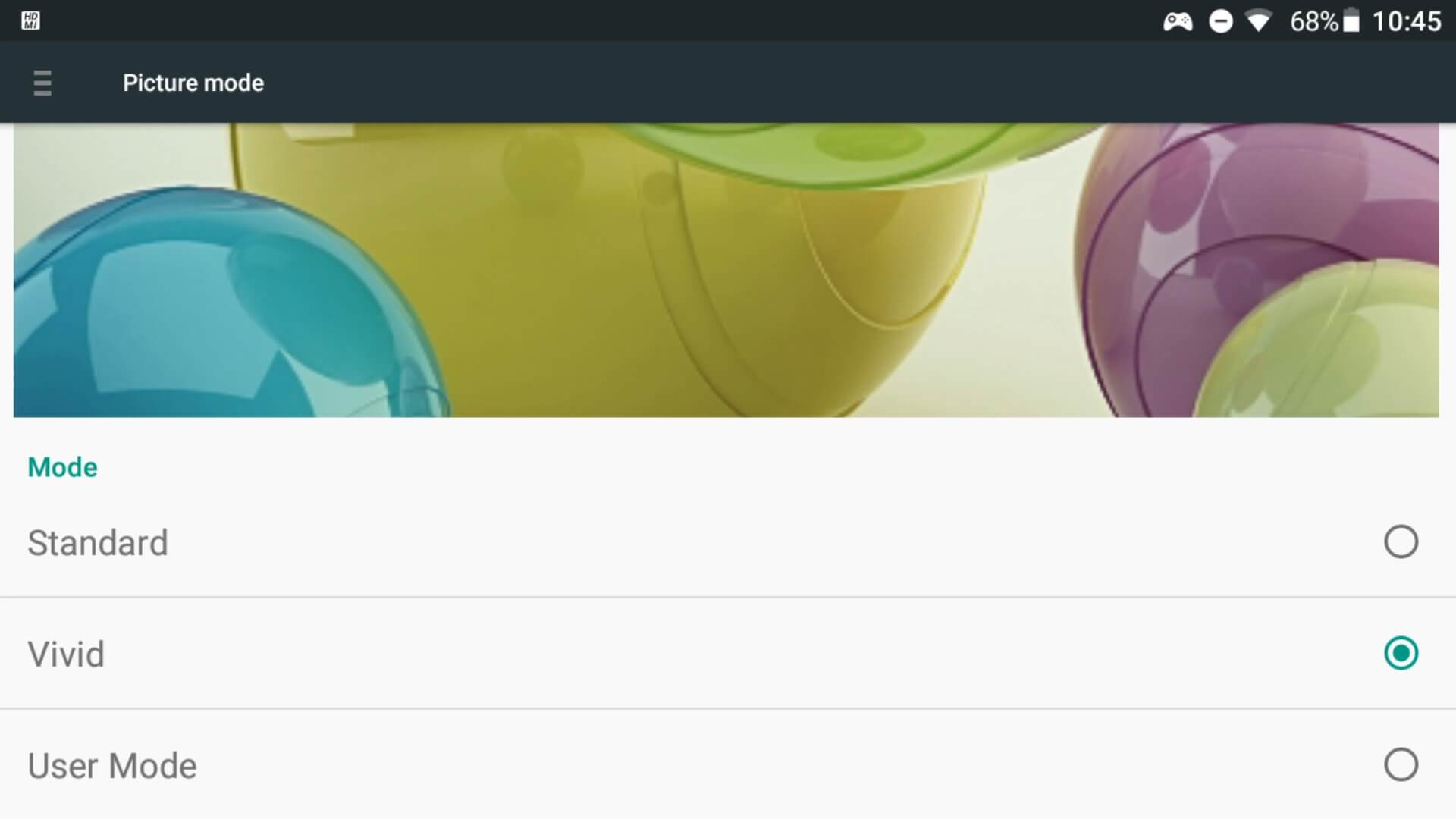
3つのオプションから選択できます。これはどちらかというと、色の見え方の好みによる個人的な選択です。オプションの上にある画像で変更をプレビューして比較できます。ユーザーモードを選択すると、メインメニューの基本色調整および詳細調整オプションが解放され、これら2つのオプションで個々の表示設定を微調整できます。
基本色調整
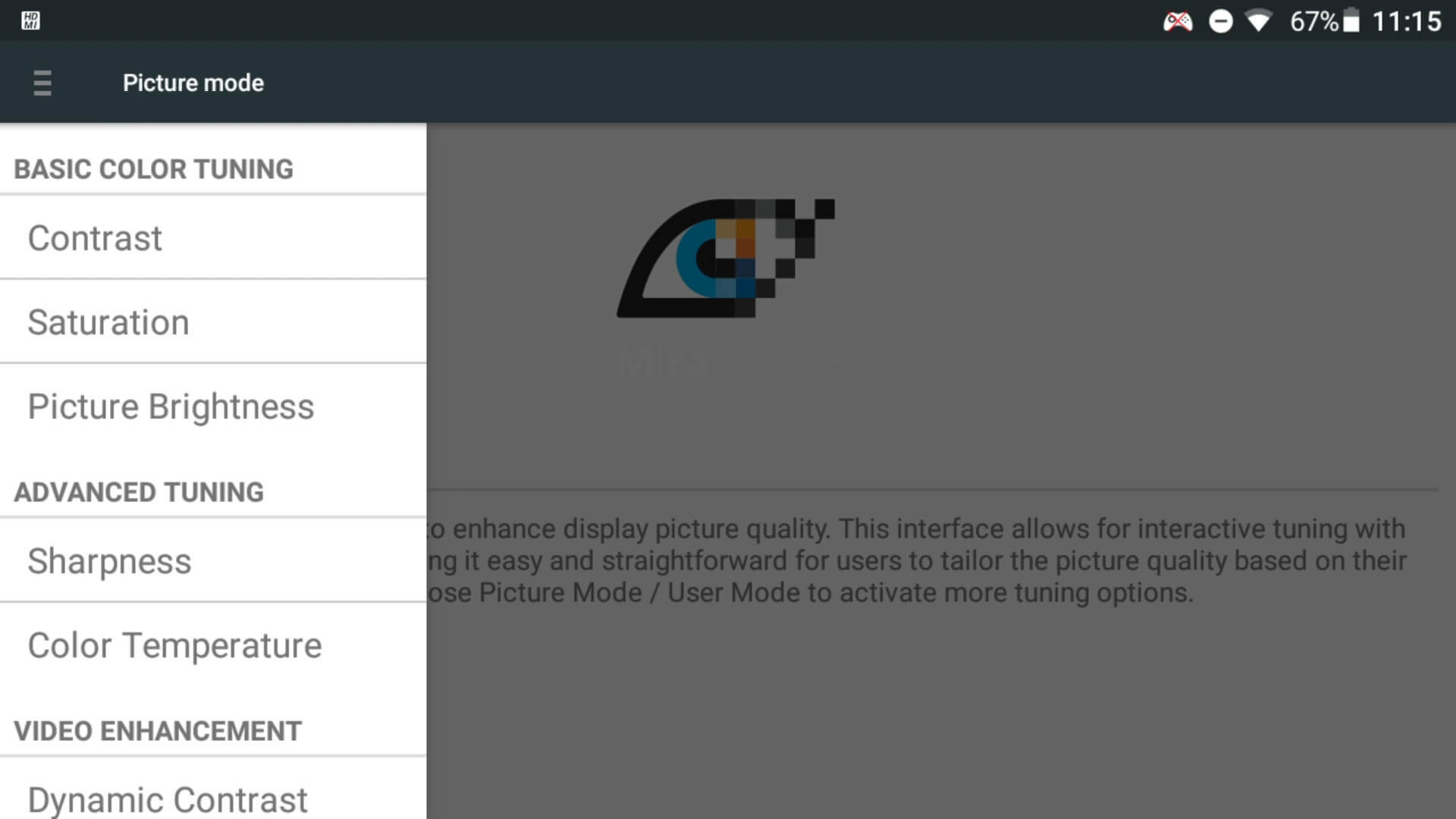
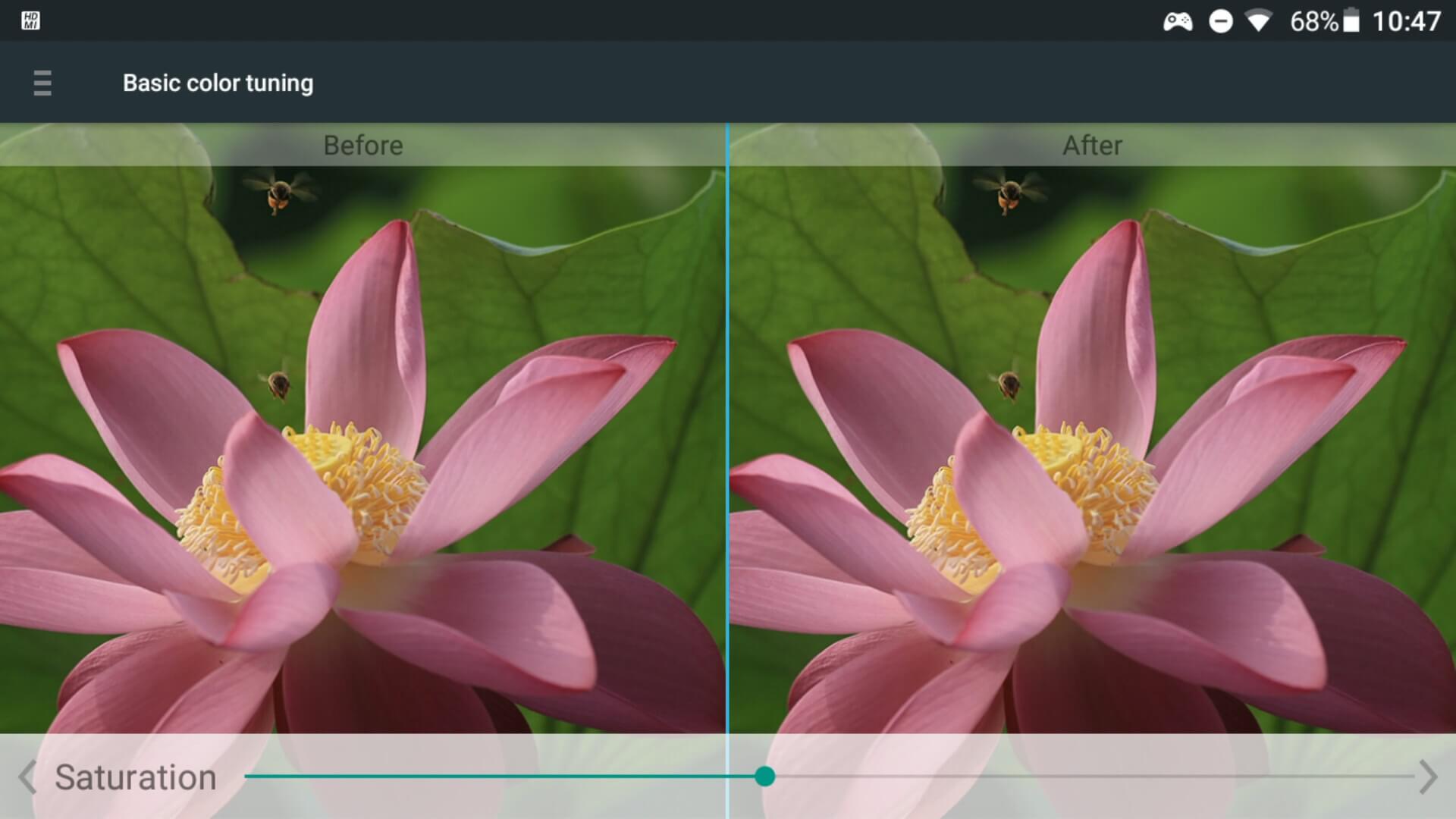
ピクチャモードメニューからユーザーモードを有効にすると、コントラスト、彩度、および画像の明るさオプションにアクセスできるようになります。ここから、スライダーの値を個別に好みの設定に調整できます。以下は彩度設定の例です。
詳細調整
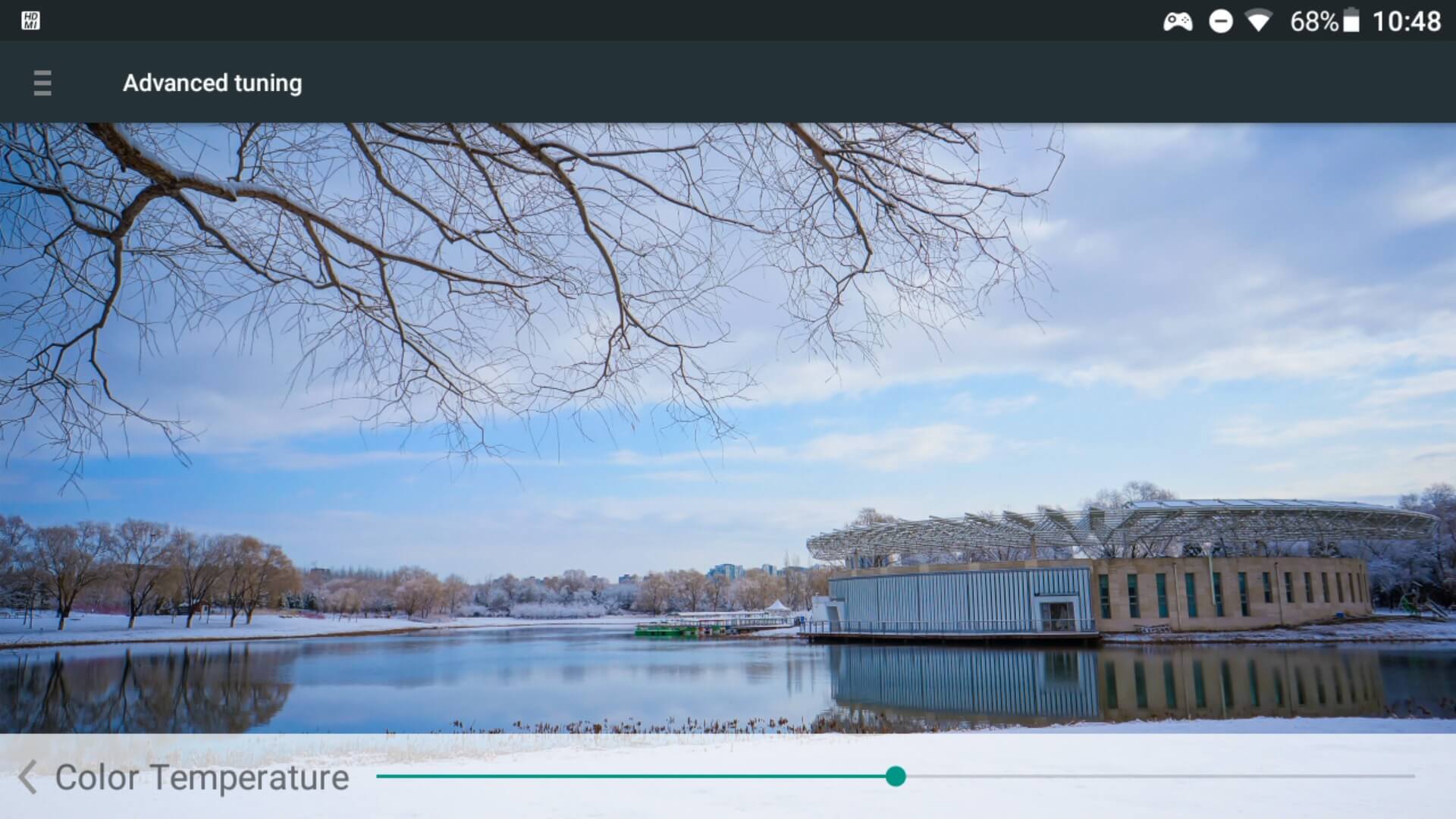
ユーザーモードを有効にした場合、詳細調整メニューには2つのオプションがあります。シャープネスと色温度はどちらもスライダーを使用して個人の好みに合わせて調整できます。
ダイナミックコントラスト
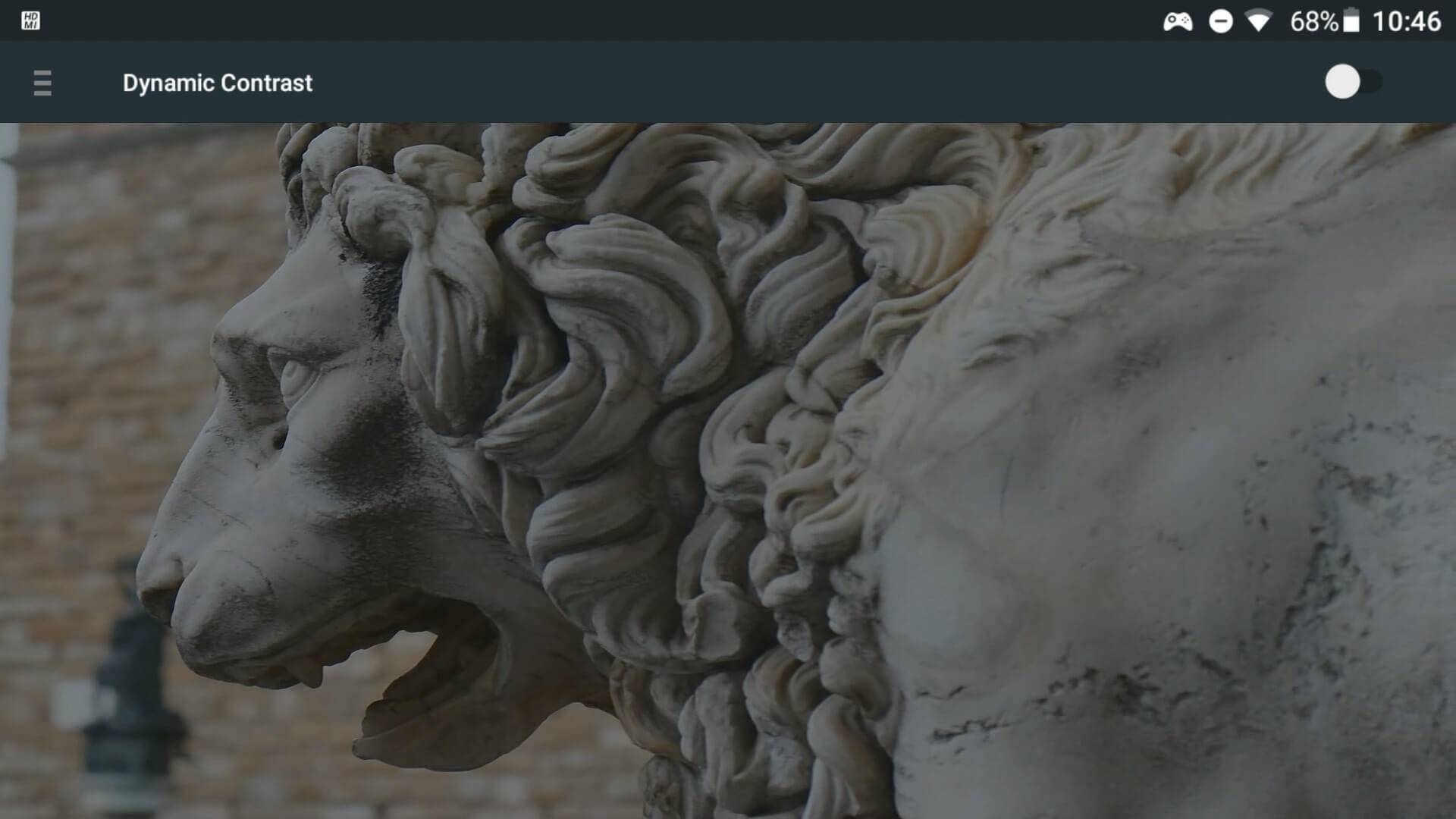
このオプションを有効にするか無効にするかでかなりの違いがあることに気づくでしょう。繰り返しますが、有効にするか無効にするかは個人の好みによります。試してみてください。
BluLight Defender
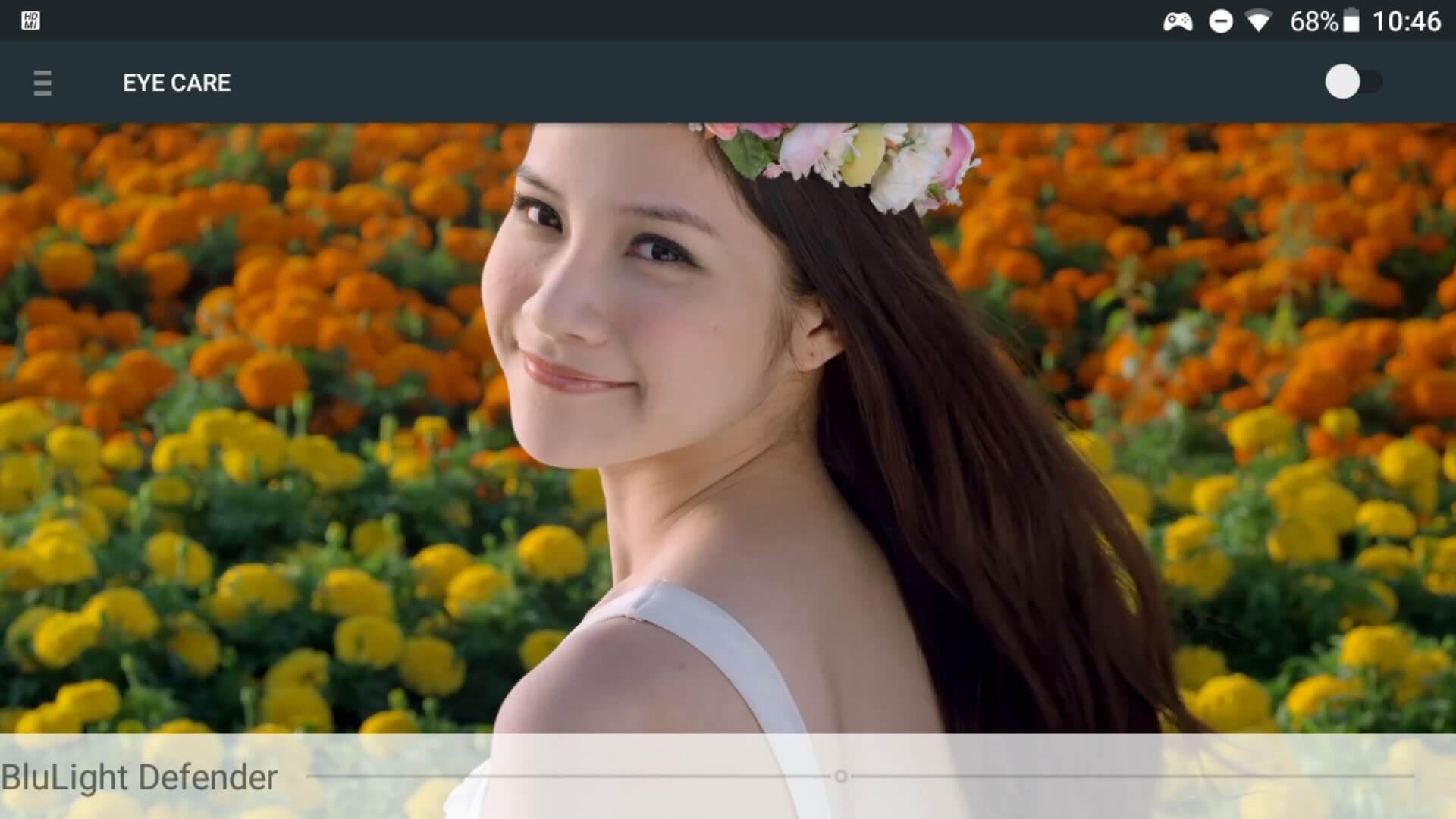
ブルーライトへの曝露は、コンピューター、スマートフォン、テレビ、照明など、さまざまなテクノロジーから生じます。右上隅のオプションを有効にし、画面下部のスライダーを動かして強度を調整することで、ブルーライトをいくらか軽減できます。
デフォルト設定に戻す
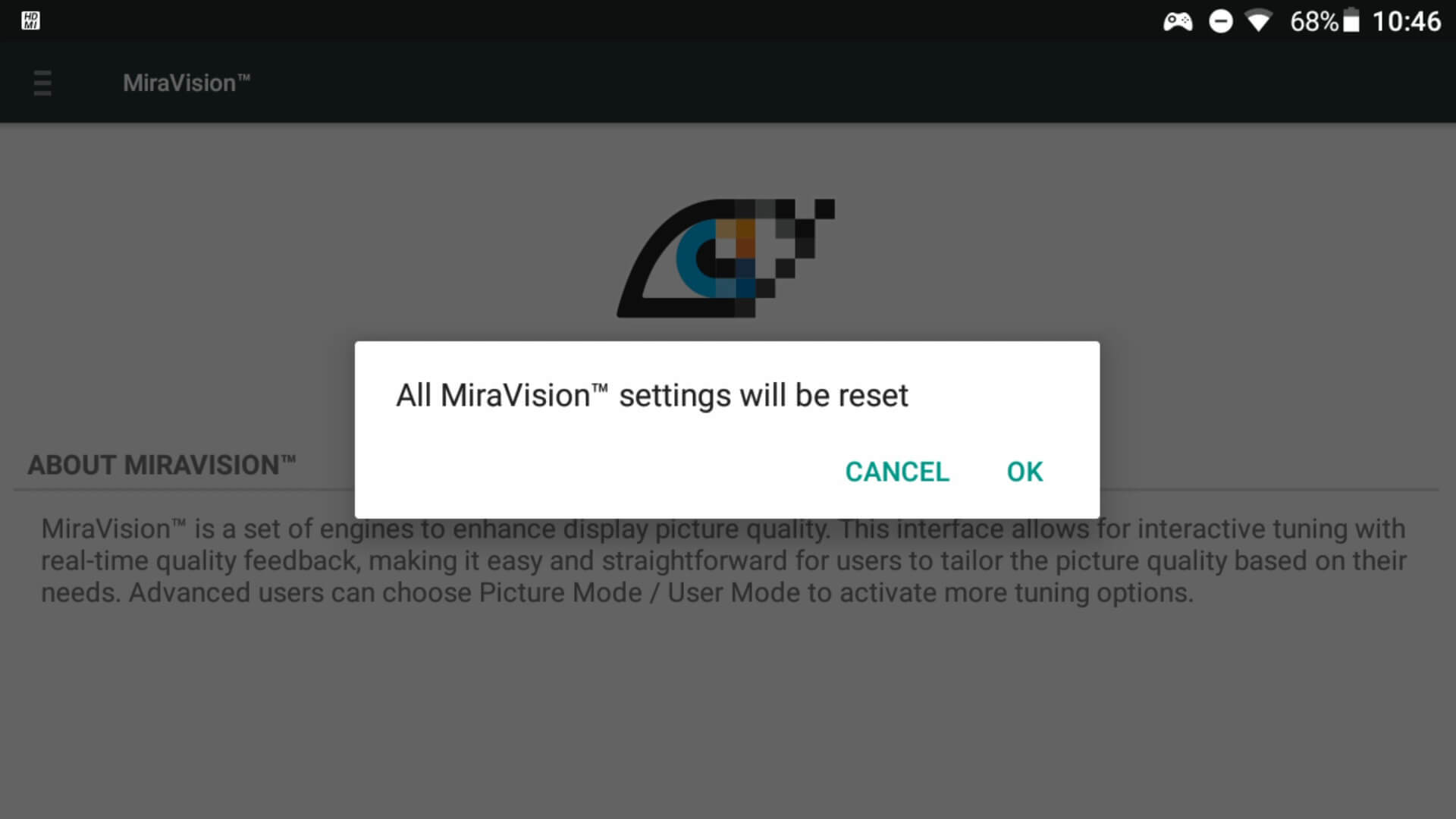
このメニューオプションを選択すると、MiraVision設定をデフォルトにリセットできます。キャンセルまたは続行するための確認ポップアップが表示されます。
質疑応答