




يحتوي GPD XD Plus على شاشة H-IPS رائعة ويمكنك بسهولة ضبط بعض الإعدادات للحصول على أفضل أداء منها، أو تغييرها وفقًا لتفضيلاتك الشخصية. يمكنك القيام بذلك باستخدام تطبيق Miravision المدمج الذي يمكنك الوصول إليه أدناه في دليلنا خطوة بخطوة.
يرجى ملاحظة أن الإعدادات ستؤثر فقط على شاشة H-IPS وليس على إخراج التلفزيون. ستحتاج إلى تغيير إعدادات العرض على تلفزيونك إذا كنت تستخدم كابل HDMI للإخراج إلى تلفزيون.
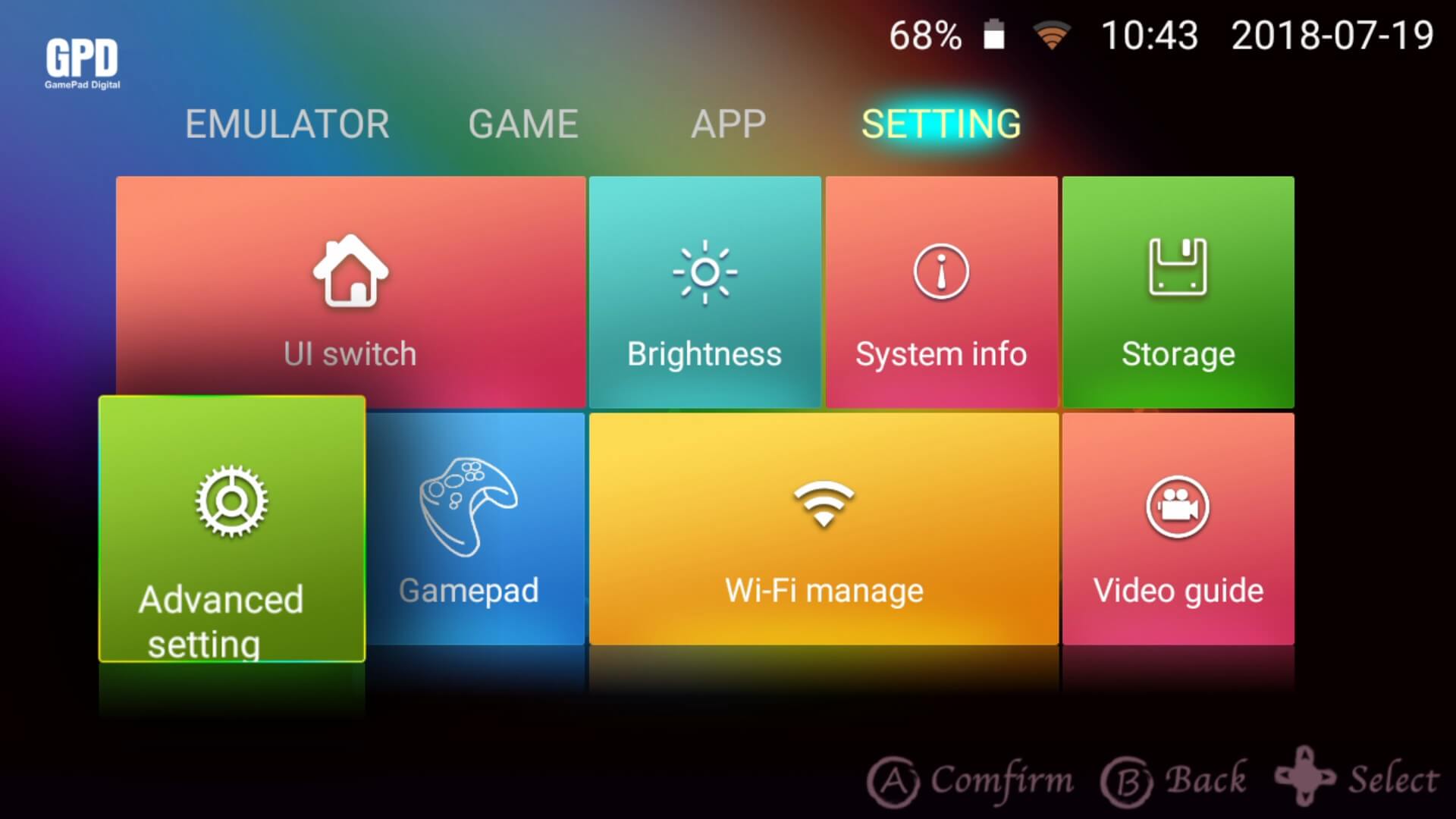
انتقل إلى قائمة الإعدادات واختر الإعدادات المتقدمة
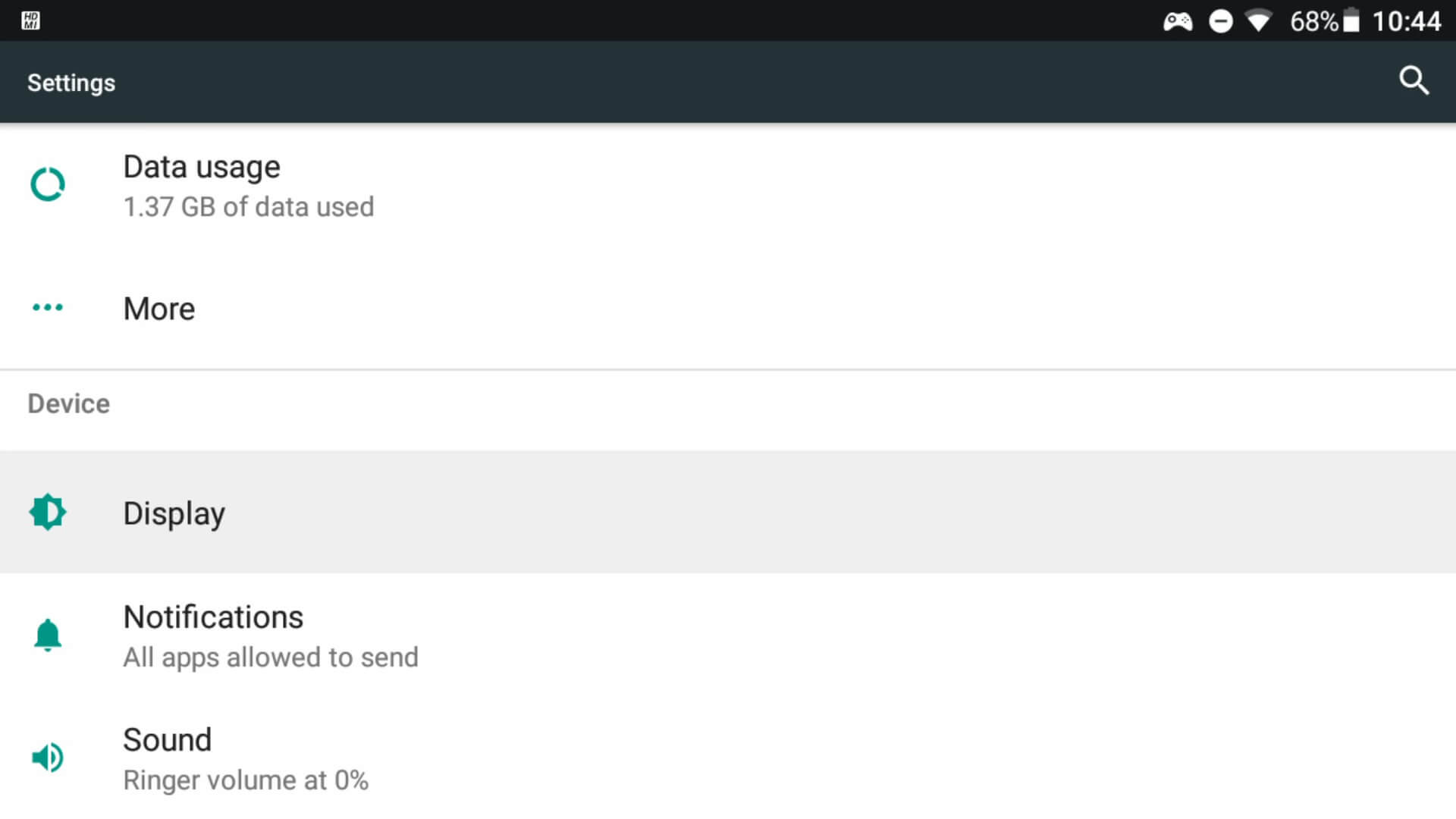
مرر لأسفل القائمة حتى ترى العرض، اختر هذا الخيار.
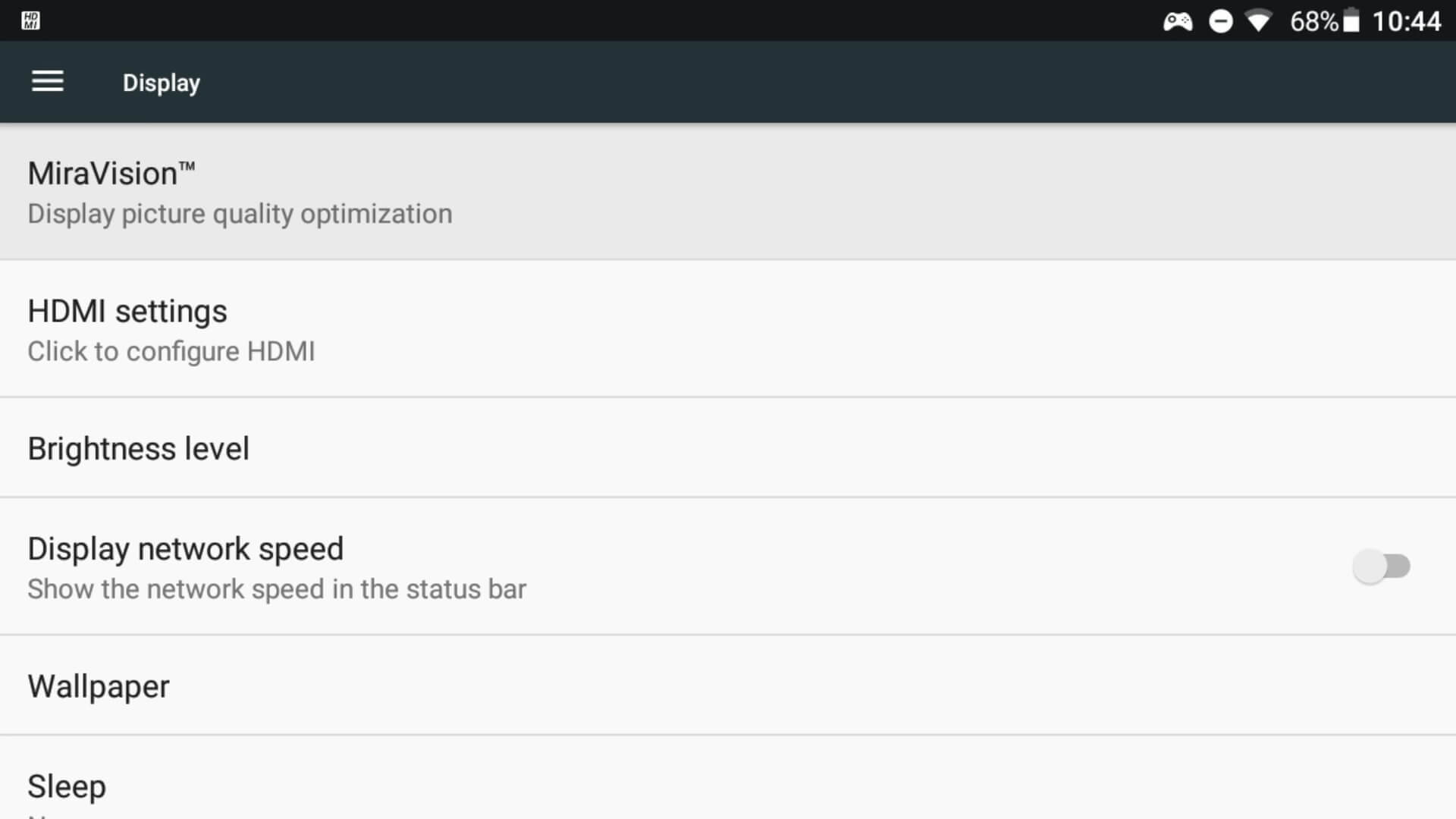
اختر Miravision من خيارات القائمة
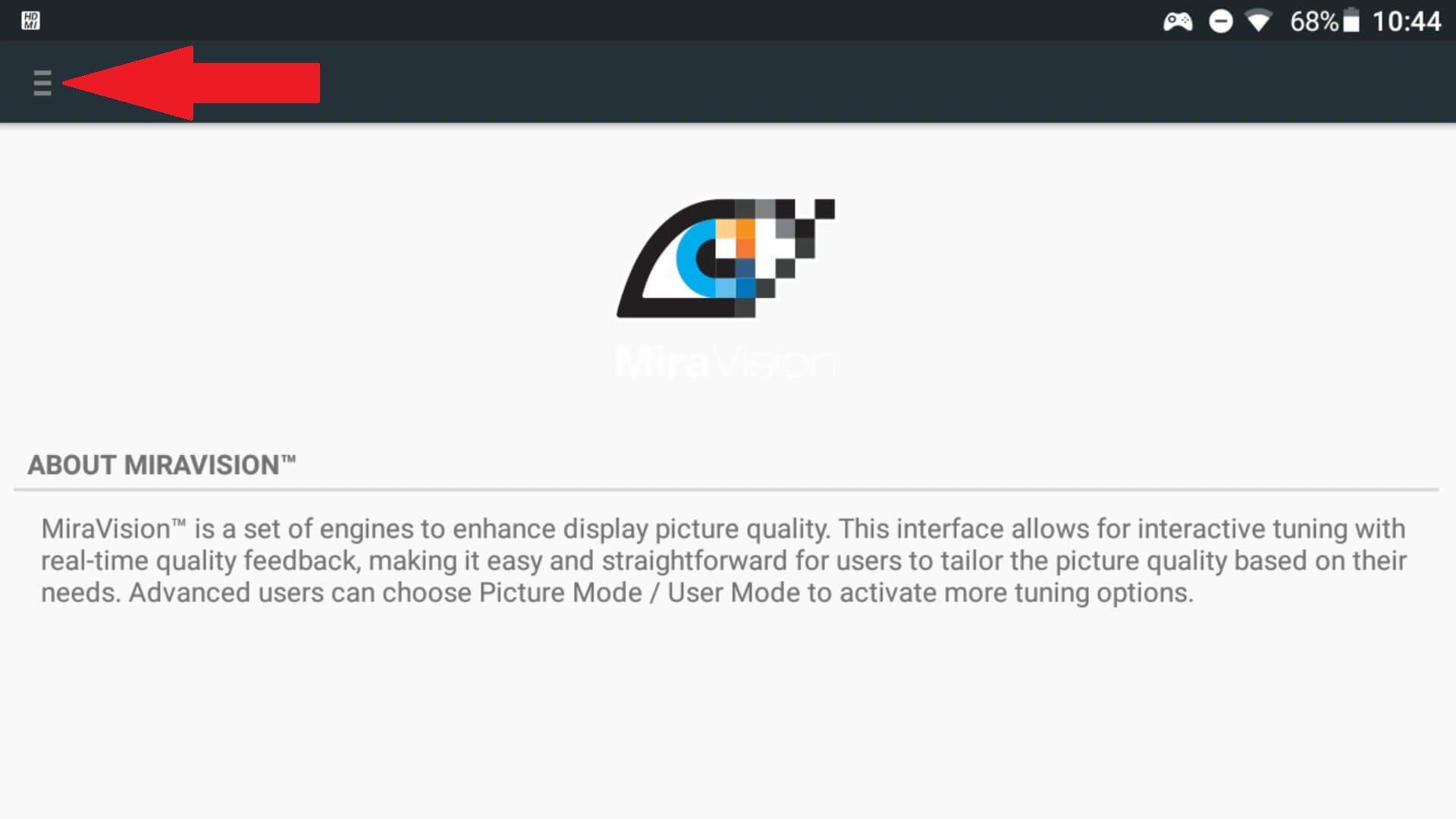
سيتم الآن تحميل تطبيق Miravision. انقر على الخطوط الأفقية الثلاثة في الزاوية العلوية اليسرى لفتح الإعدادات.
يجب أن ترى الآن القائمة الجانبية مع خيارات متنوعة.
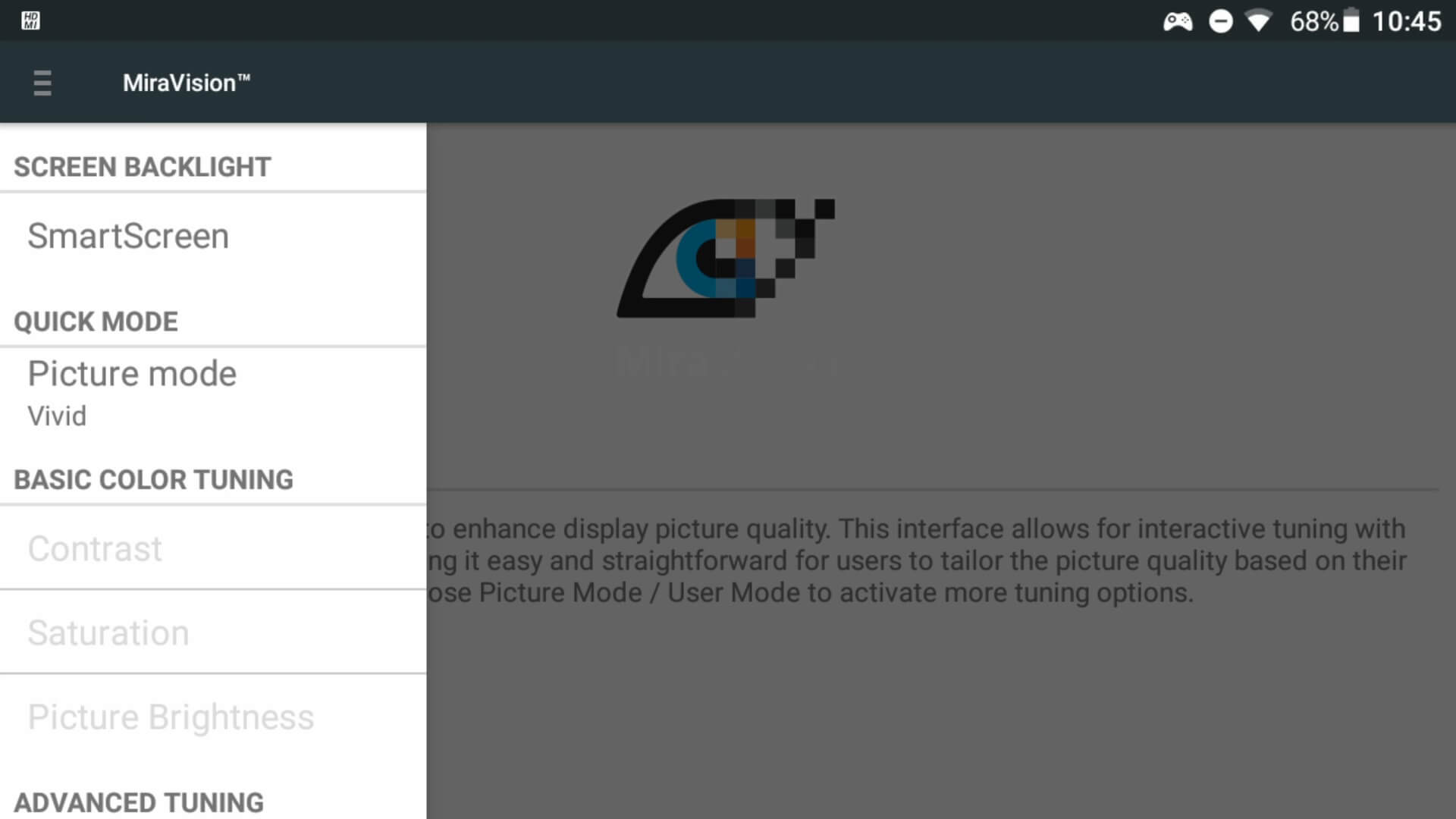
سيتم شرح كل خيار من خيارات القائمة بمزيد من التفصيل أدناه.
SmartScreen
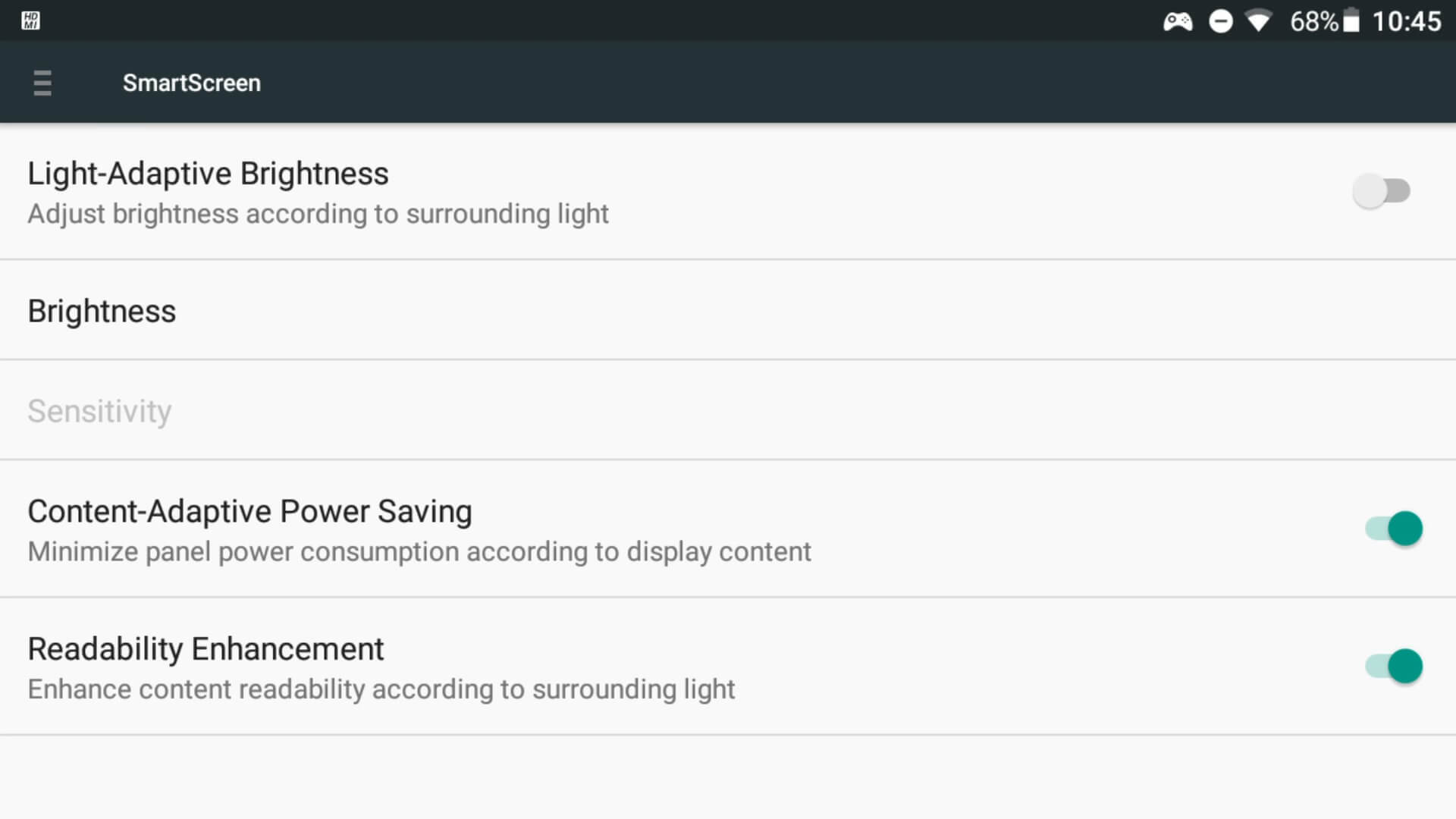
تتيح لك هذه الخيارات تكوين إعدادات السطوع. معظم الخيارات واضحة بذاتها، خيار السطوع سيعرض شريط تمرير لزيادة أو تقليل السطوع.
وضع الصورة
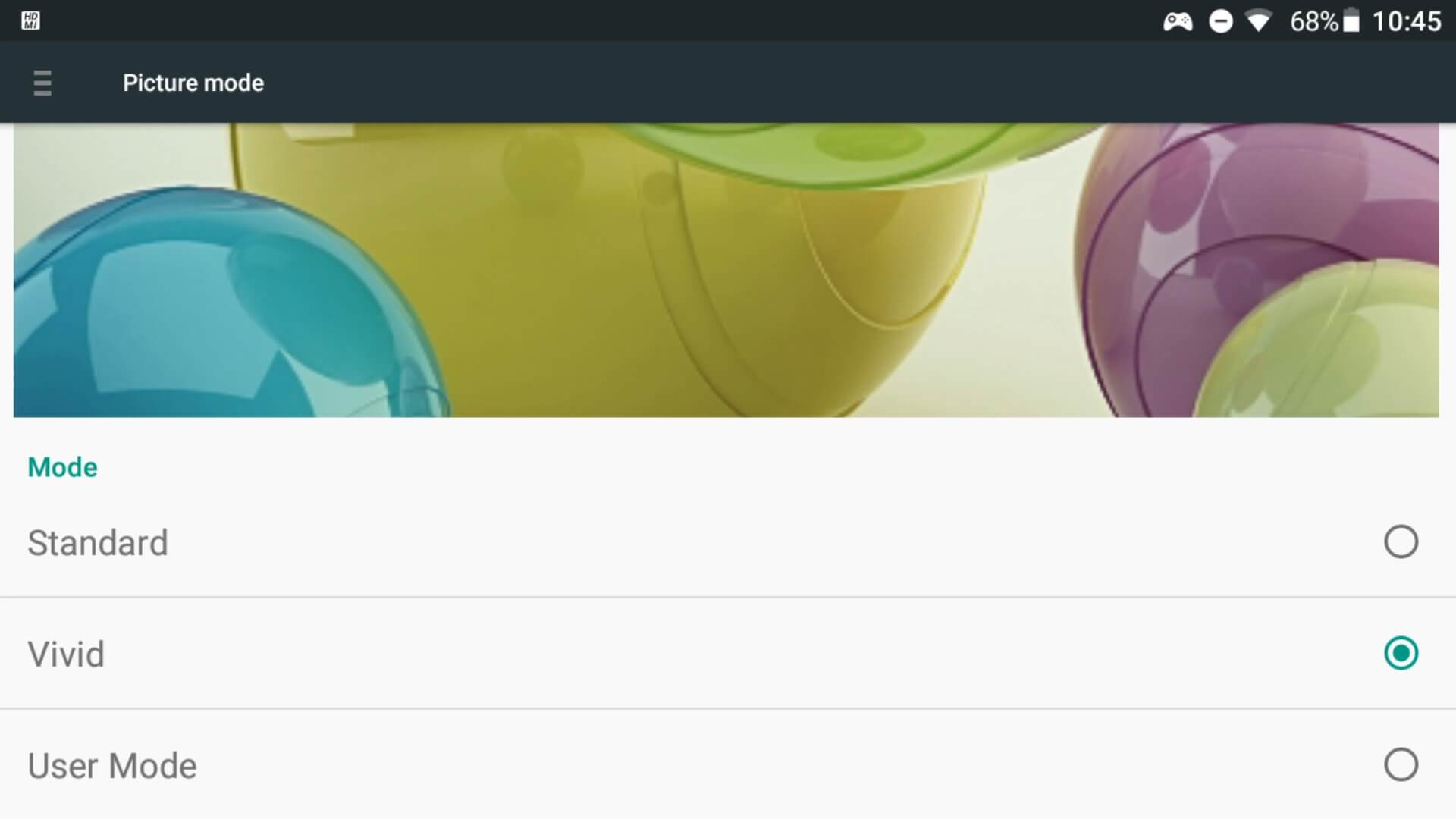
يمكنك الاختيار بين ثلاثة خيارات. هذا يعتبر أكثر من تفضيل شخصي، اعتمادًا على كيفية تفضيلك لظهور الألوان. يمكنك معاينة التغييرات ومقارنتها على الصورة فوق الخيارات. اختيار وضع المستخدم سيفتح خيارات ضبط الألوان الأساسي والضبط المتقدم في القائمة الرئيسية، سيتيح لك هذان الخياران ضبط إعدادات العرض الفردية.
ضبط الألوان الأساسي
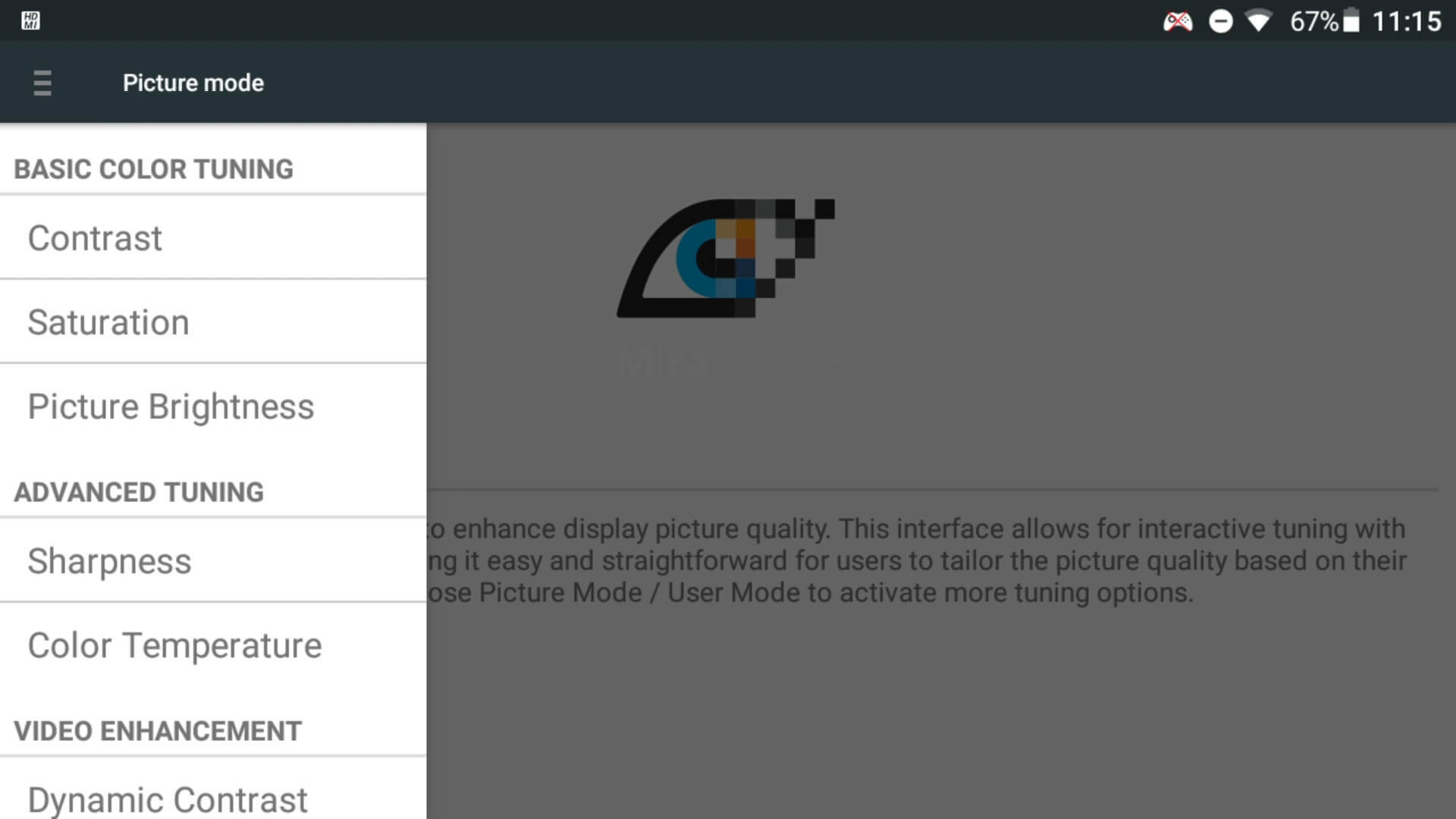
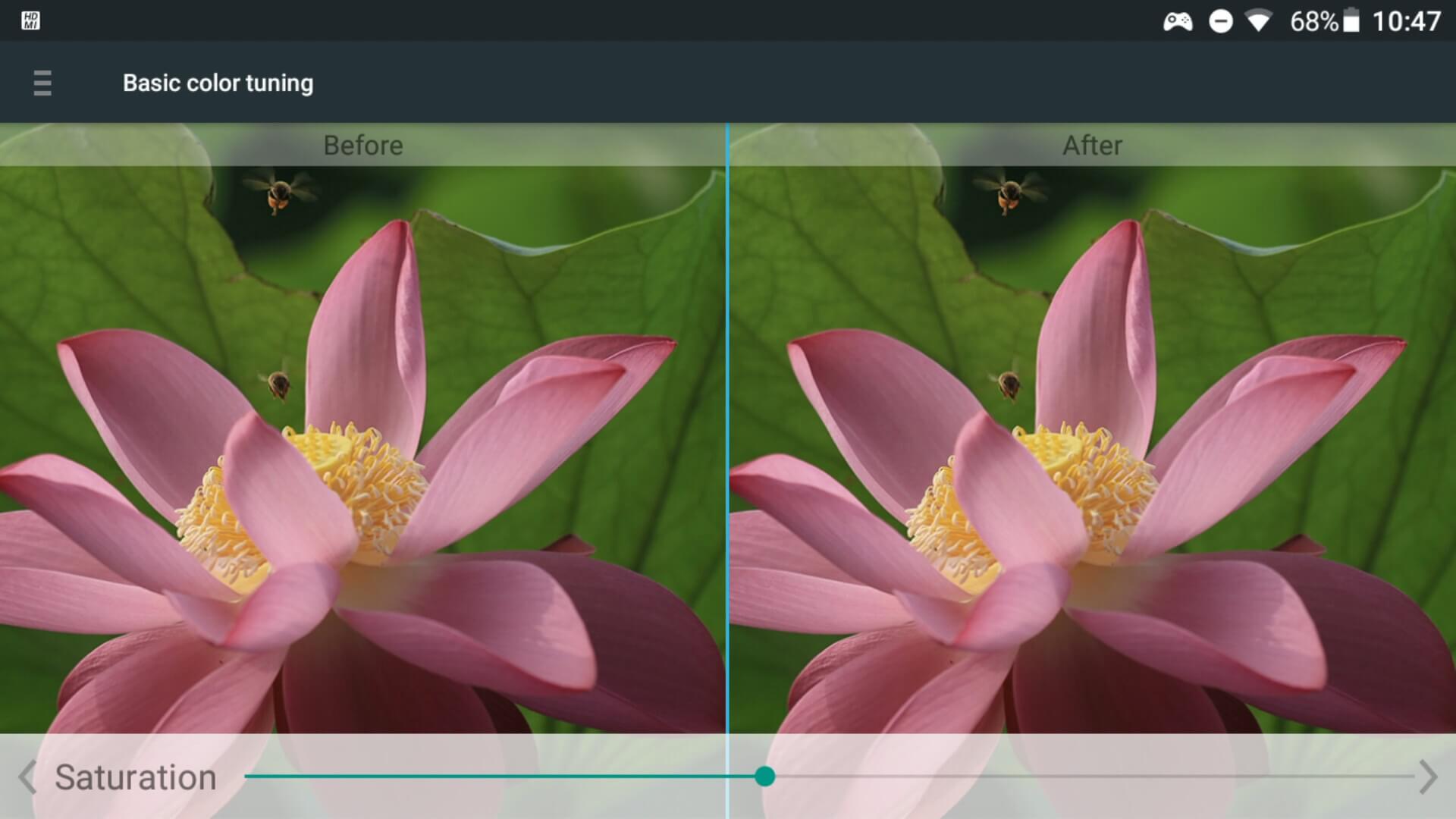
إذا قمت بتمكين وضع المستخدم من قائمة وضع الصورة، سيكون لديك إمكانية الوصول إلى خيارات التباين، والتشبع، وسطوع الصورة. من هنا يمكنك ضبط القيمة بشكل فردي على شريط التمرير وفقًا لإعداداتك المفضلة. فيما يلي مثال على إعدادات التشبع.
الضبط المتقدم
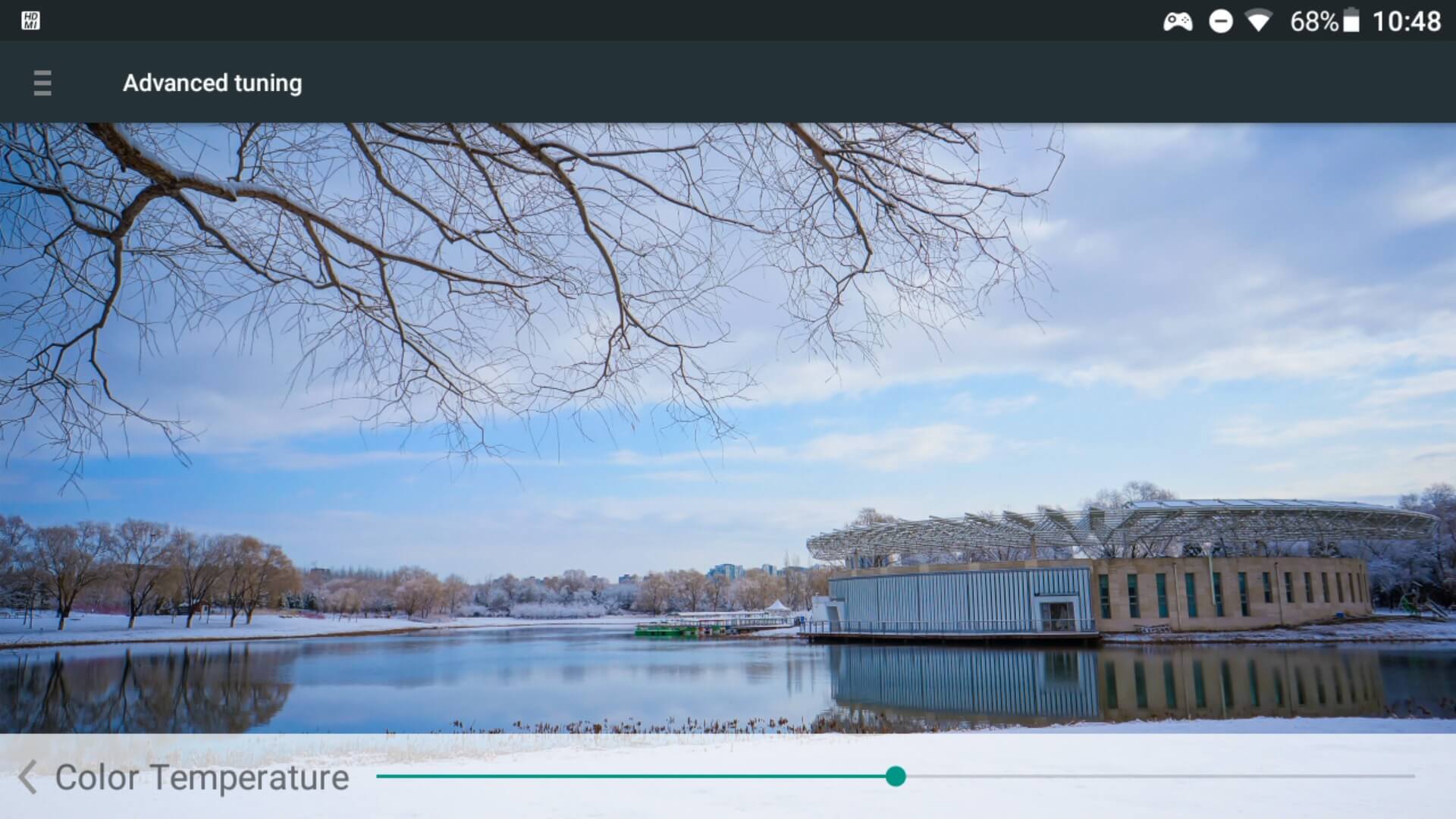
هناك خياران في قائمة الضبط المتقدم إذا قمت بتمكين وضع المستخدم. يمكن ضبط كل من الحدة ودرجة حرارة اللون باستخدام أشرطة التمرير وفقًا لتفضيلاتك الشخصية.
التباين الديناميكي
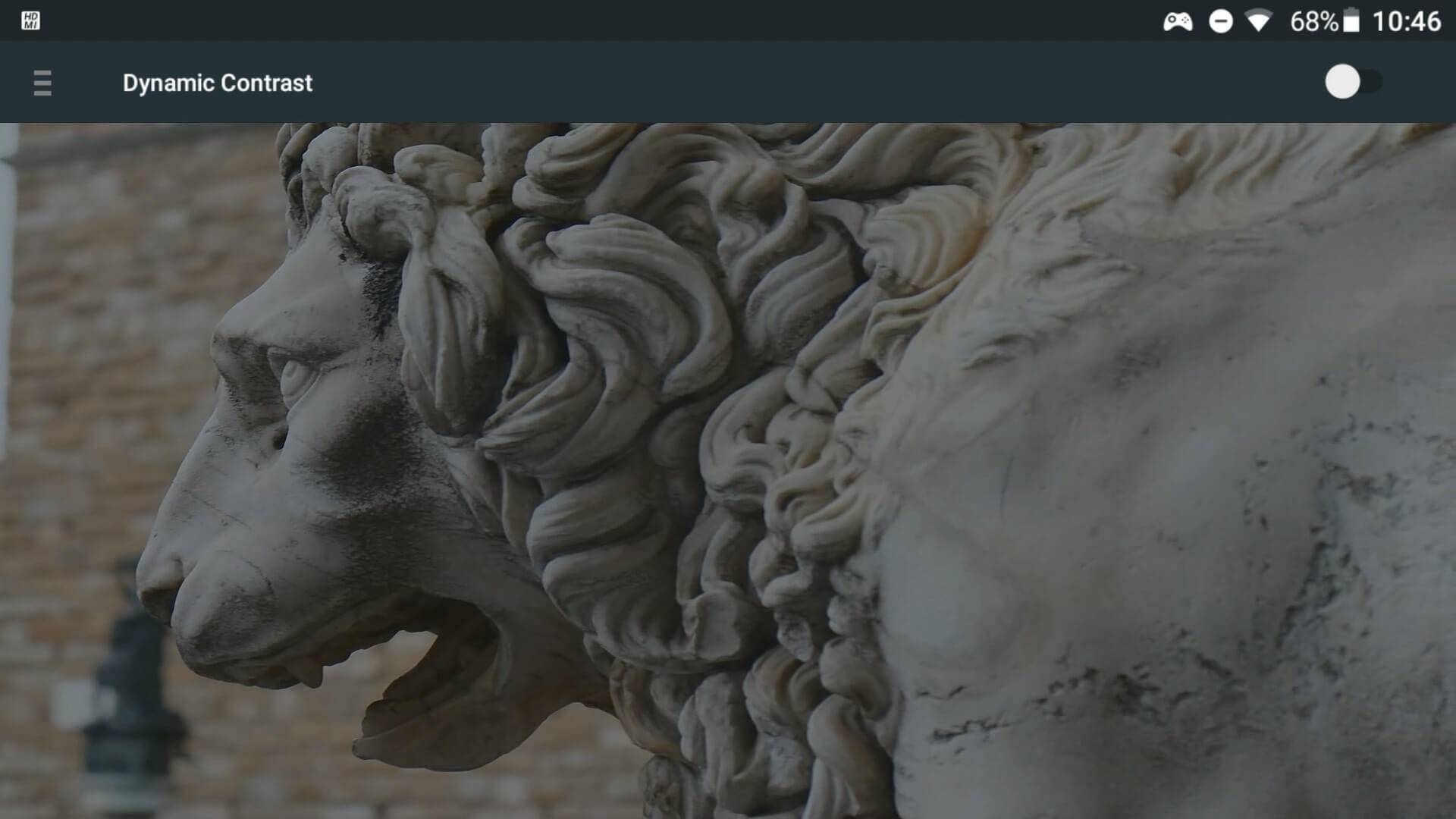
ستلاحظ فرقًا كبيرًا بين تمكين وتعطيل هذا الخيار. مرة أخرى، الأمر يعود إلى التفضيل الشخصي سواء كان يجب عليك تمكينه أو تعطيله. جربه وانظر.
حماية من الضوء الأزرق
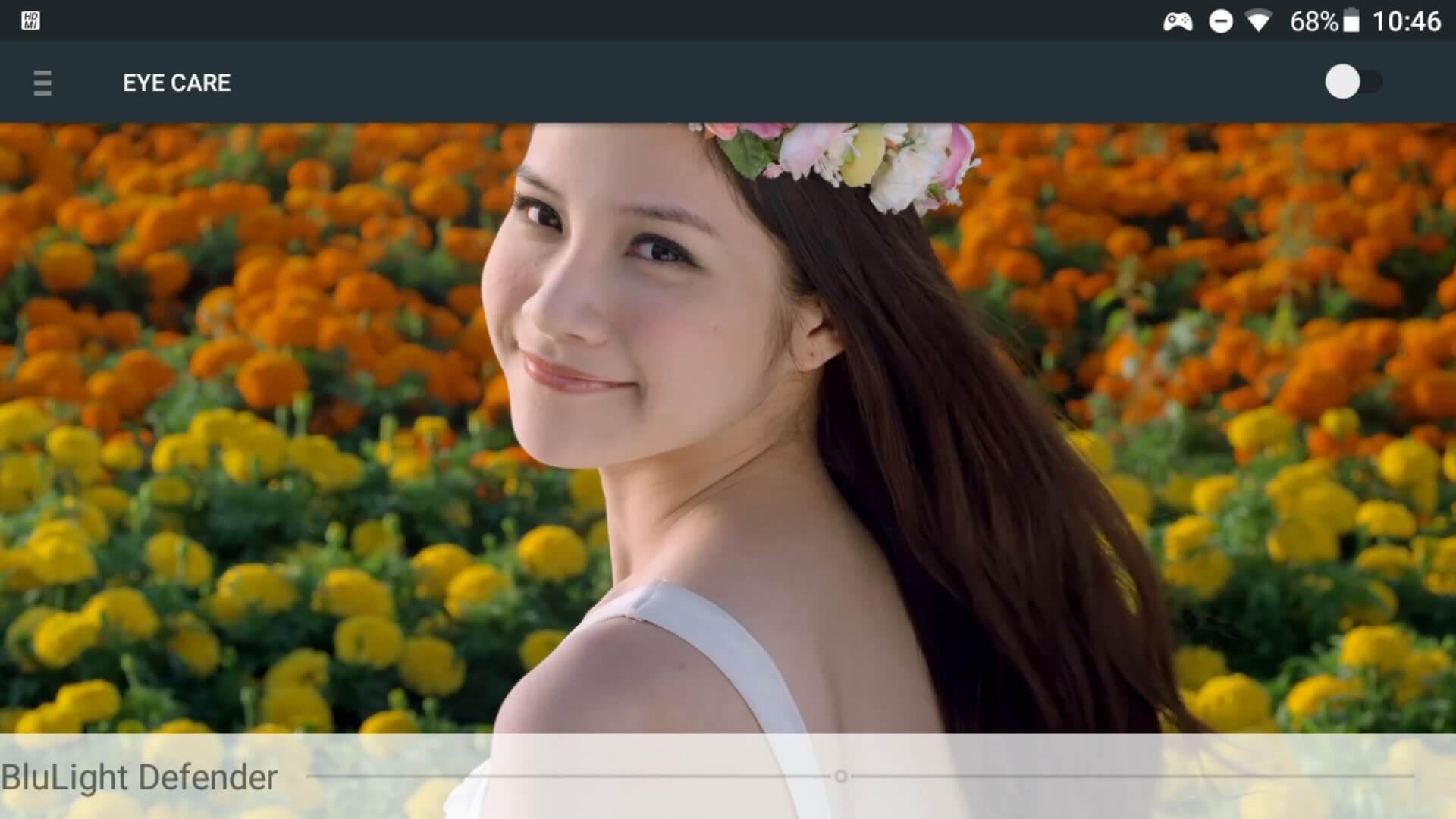
يأتي التعرض للضوء الأزرق من مجموعة متنوعة من التقنيات بما في ذلك أجهزة الكمبيوتر والهواتف الذكية وأجهزة التلفزيون والأضواء. يمكنك المساعدة في تقليل بعض الضوء الأزرق عن طريق تمكين الخيار في الزاوية العلوية اليمنى وتحريك شريط التمرير في أسفل الشاشة لضبط القوة.
استعادة الإعدادات الافتراضية
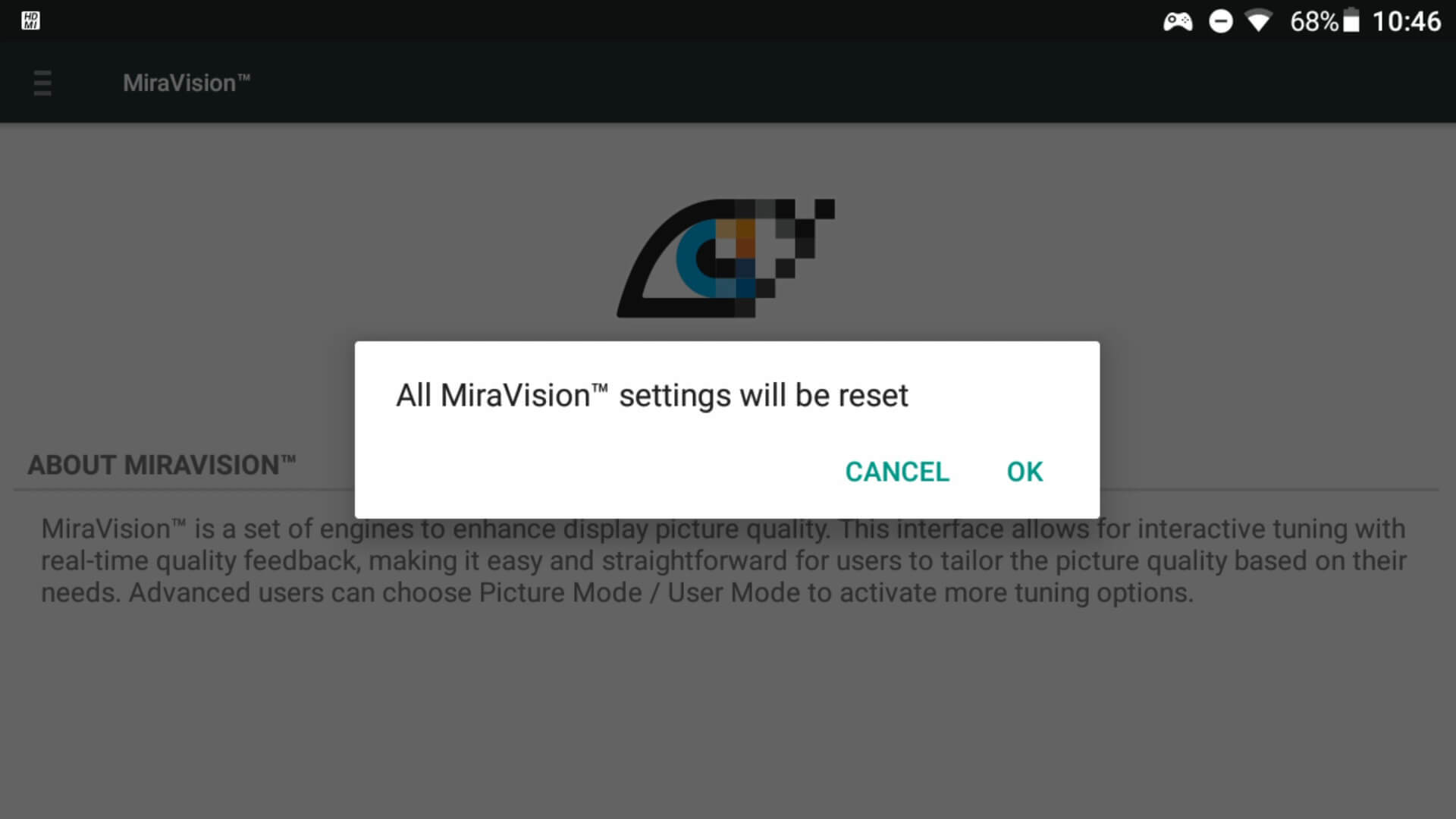
سيؤدي اختيار خيار القائمة هذا إلى السماح لك بإعادة تعيين إعدادات MiraVision إلى الوضع الافتراضي. ستظهر نافذة تأكيد منبثقة للإلغاء أو المتابعة.
أسئلة وأجوبة