




Файлове, използвани в това ръководство
Версии (2)
- Изходно ръководство: Глобално ръководство за преинсталиране на Mini PC – Как да преинсталирате Windows на вашия Beelink, GPD, One Netbook и др.)
- Изходно ръководство: Как да преинсталирате Windows на вашия GPD Pocket 2
- Изходно ръководство: Как да преинсталирате Windows на вашия GPD Pocket 2
По-старите версии остават за изтегляне за връщане назад - всяка версия поддържа свой собствен проверен файл.
ЗАБЕЛЕЖКА: Извършването на тази инсталация ще изтрие хранилището и ще преинсталира Windows от нулата на вашия GPD Pocket 2, така че моля, уверете се, че сте архивирали всички важни файлове, преди да продължите!
GPD Pocket 2 трябва да бъде напълно зареден, преди да започнете тази процедура. Ще ви трябва 16GB или по-голям USB Memory Stick, за да копирате файловете върху него.
Изтеглете фърмуера на GPD Pocket 2 от: https://drive.google.com/file/d/1y_fLdRNlm6gfn2uhw7rPrkmvqIVRh_ht/view?usp=sharing
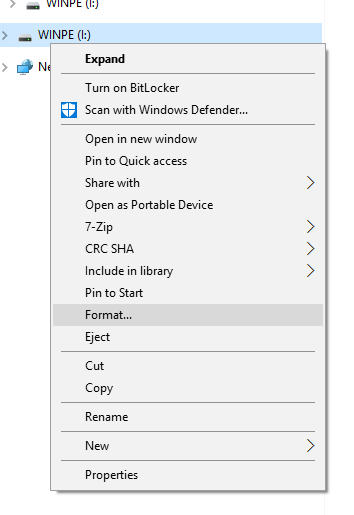
Свържете вашия 16GB или по-голям USB Memory Stick към вашия компютър. В Explorer, щракнете с десния бутон върху USB Memory Stick и изберете Format опцията.
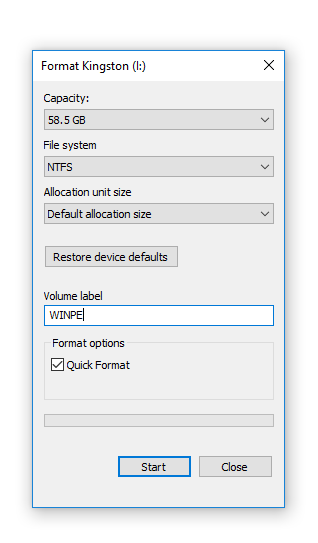
Променете файловата система на NTFS, а етикета на тома на WINPE както е показано по-долу, в противен случай презаписването на фърмуера няма да работи.
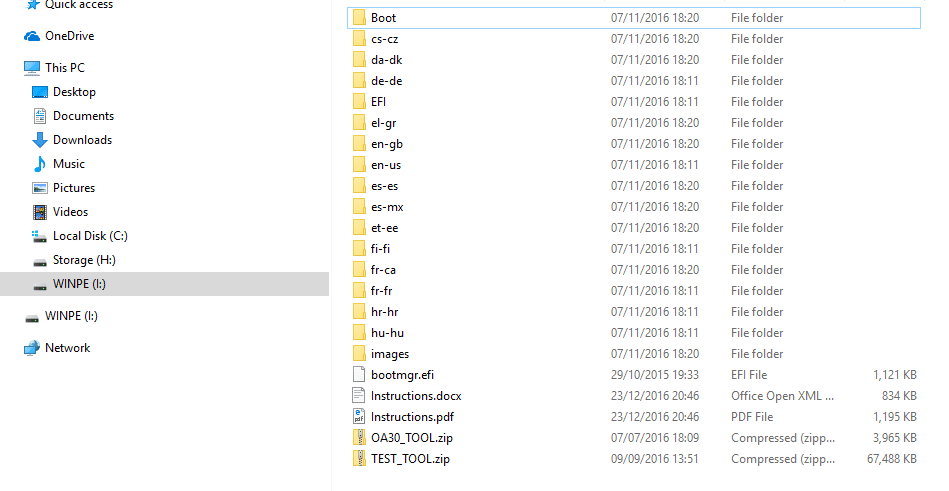
Извлечете съдържанието на файла с фърмуер GPD Pocket 2 в основната директория на USB Memory Stick (тоест не поставяйте съдържанието в нова папка, а в самото начало на устройството). Този процес може да отнеме известно време, тъй като копира всички файлове.
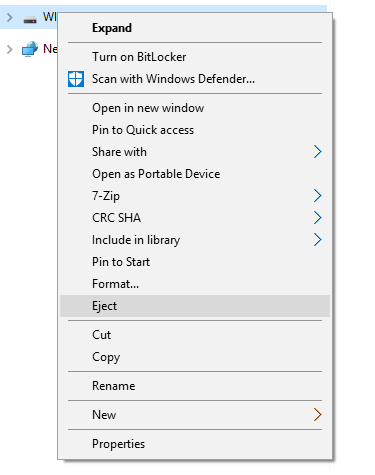
След като приключи, можете да щракнете с десния бутон върху USB Memory Stick и да изберете Eject.
Свържете USB Memory Stick към порта USB 3.0 от дясната страна на GPD Pocket 2.
Включете GPD Pocket 2, незабавно задръжте бутона Fn и многократно натискайте бутона F12 , докато се появи екранът на Boot Manager. ЗАБЕЛЕЖКА: Дисплеят ще бъде завъртян на 90 градуса и това е напълно нормално за този процес.
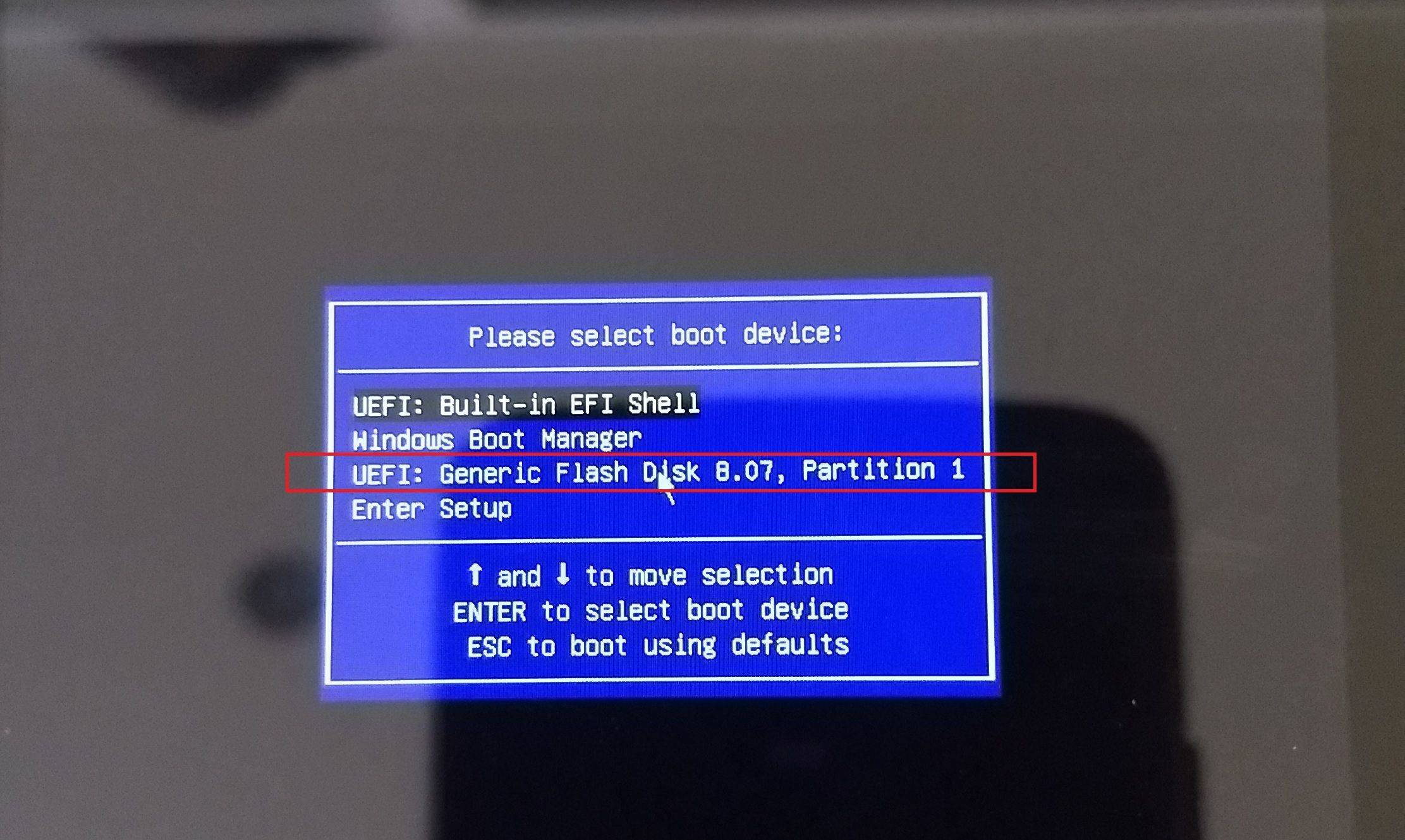
С помощта на бутоните Up/Down на клавиатурата на GPD Pocket 2 навигирайте до вашия USB Memory Stick и след това натиснете бутона Enter , за да го изберете.
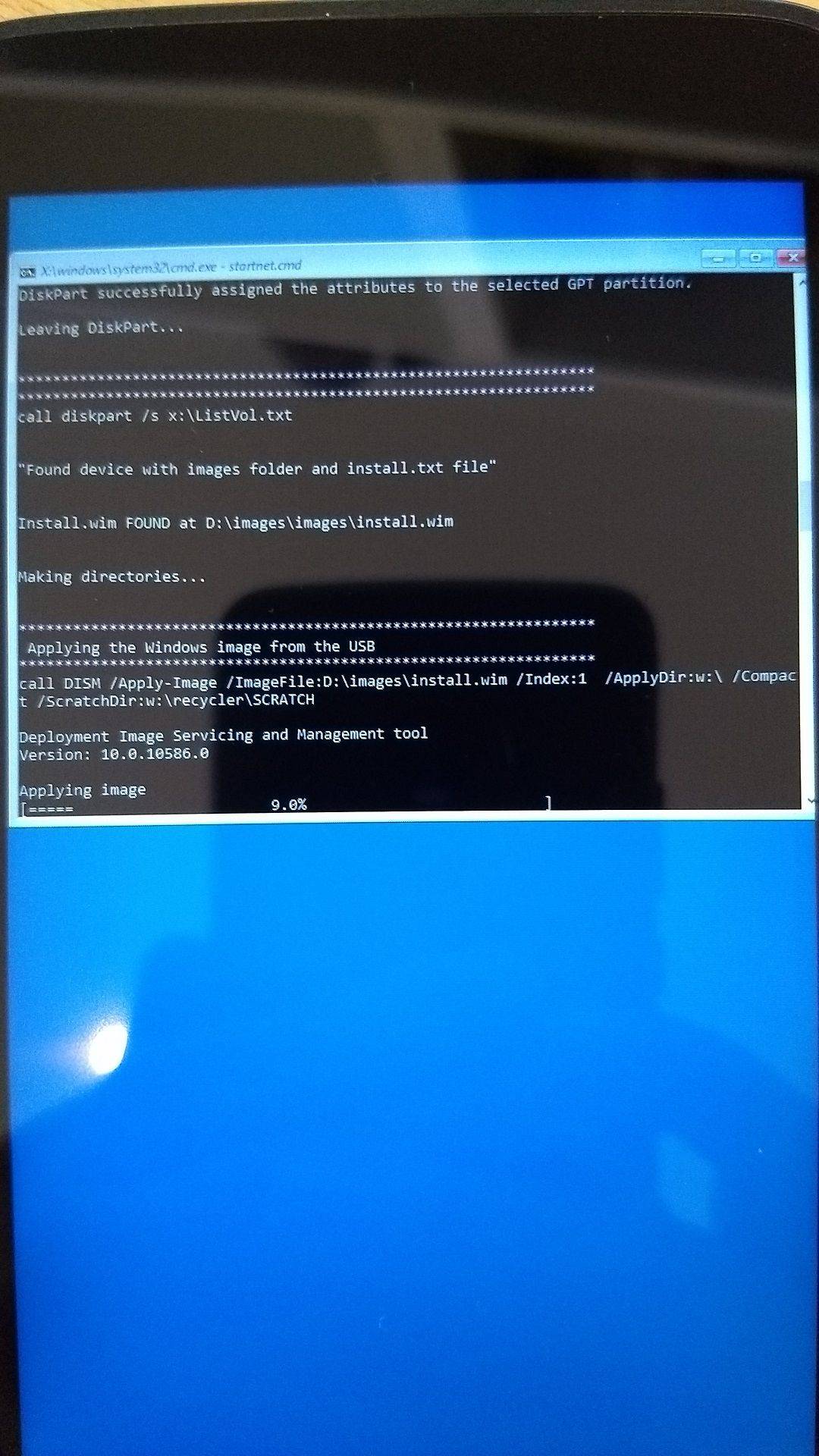
Презаписването на фърмуера сега ще започне и е автоматизирано – можете да го оставите, докато отново видите работния плот на Windows. Процесът ще отнеме около 20 до 30 минути, не изключвайте устройството и не натискайте никакви бутони през това време.
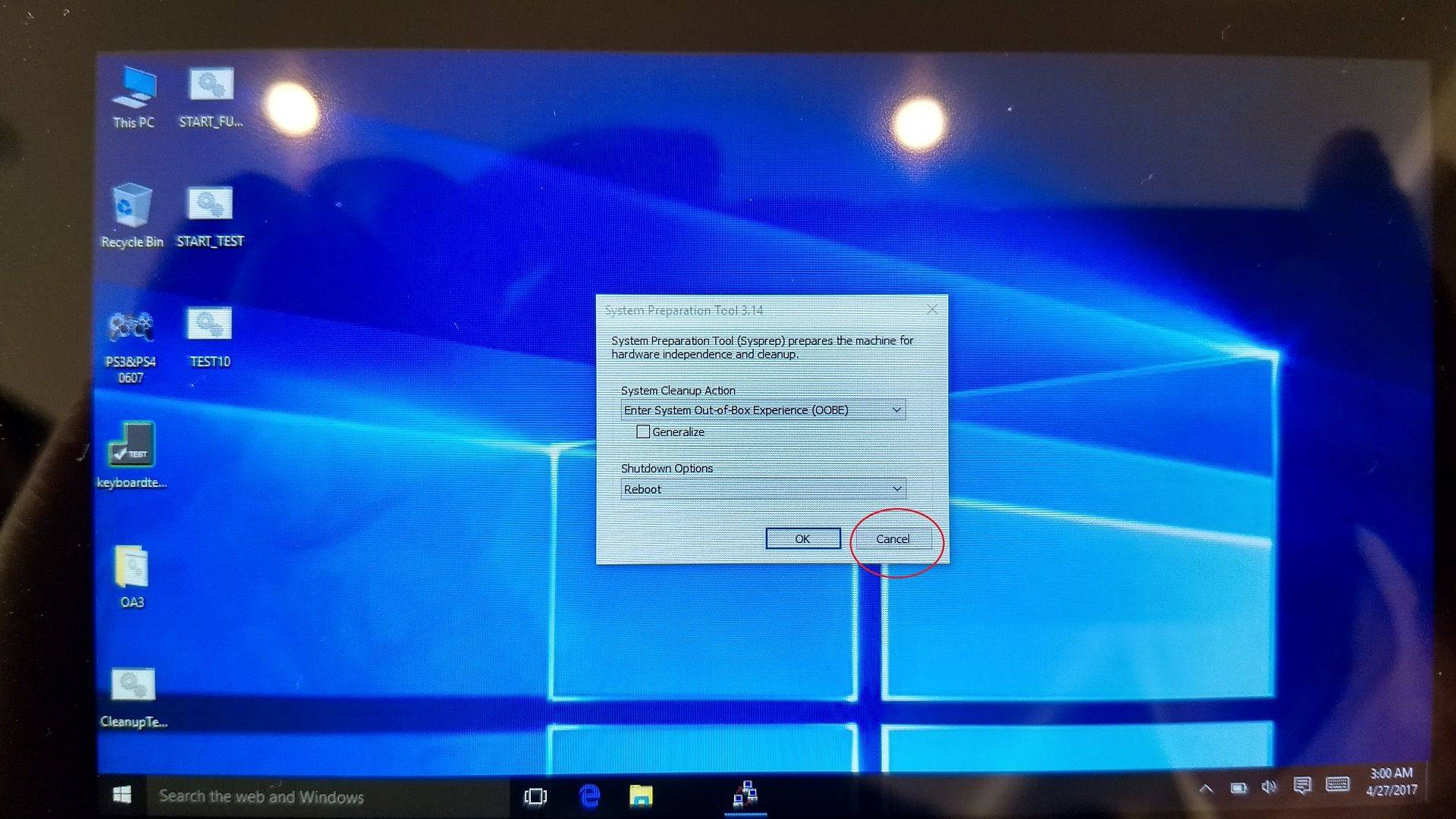
След като сте на работния плот, натиснете бутона Cancel бутон на появилия се прозорец, НЕ натискайте OK!
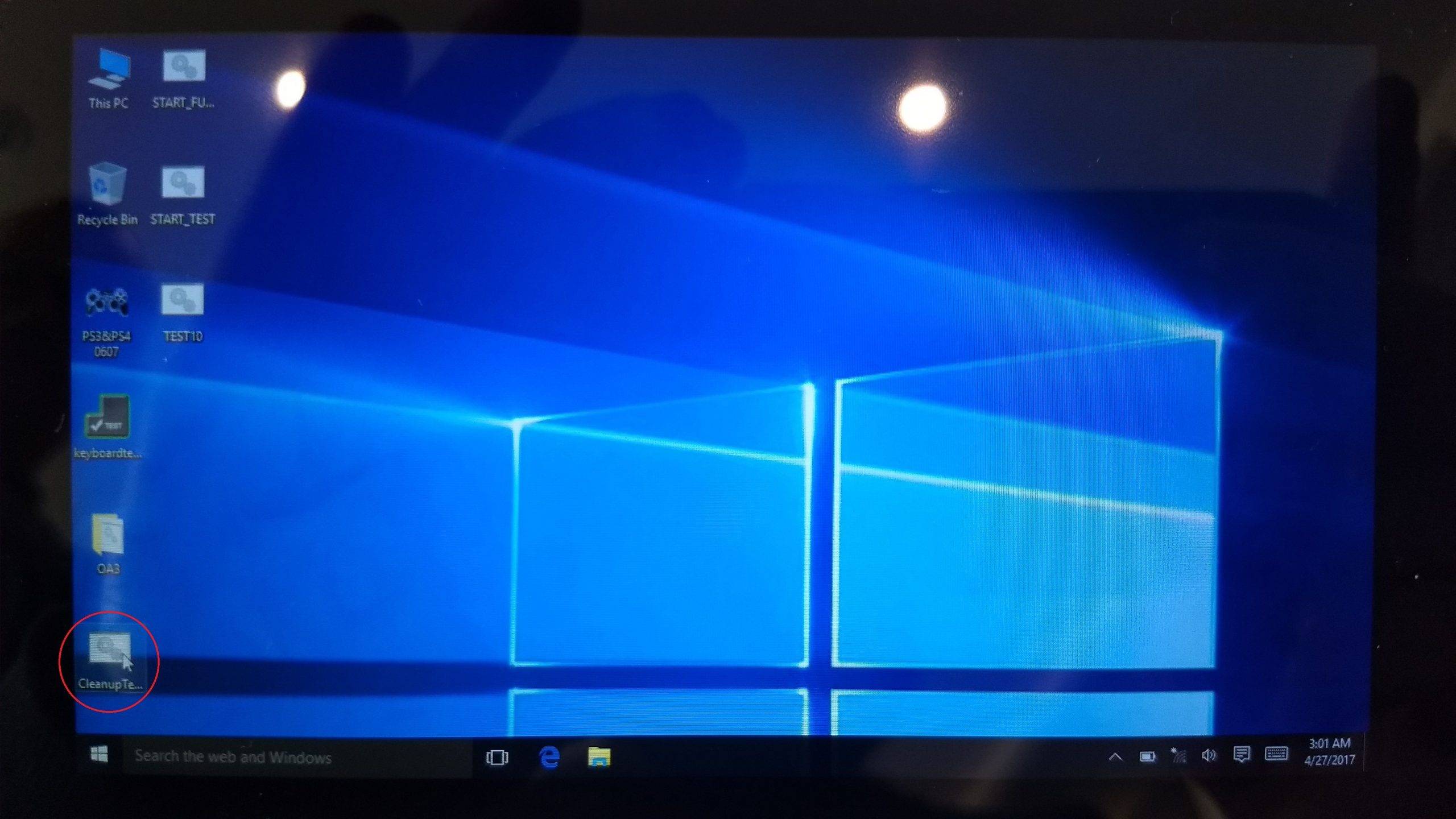
Сега можете да щракнете двукратно върху Cleanup Test иконата на работния плот, за да стартирате почистване.
Сега GPD ще изпълни някои задачи по почистване, изчакайте да завършат, след което устройството ще се изключи. След като това бъде направено, можете да включите устройството отново и то ще стартира до екрана за първоначална употреба на Windows; вече е готово за употреба.
Въпроси и отговори