




POZNÁMKA: Vykonaním tejto inštalácie sa vymaže úložisko a Windows sa znova nainštaluje od začiatku na vašom GPD Win, preto pred pokračovaním zaistite, že máte zálohované všetky dôležité súbory!
Pred začatím tohto postupu by mal byť GPD Win plne nabitý. Na skopírovanie súborov budete potrebovať pamäťovú kartu USB s kapacitou 8 GB alebo viac.
Stiahnite firmvér GPD Win z: https://1drv.ms/u/s!AlRdlhGu3fjihnVvY3r-rplbbZJl
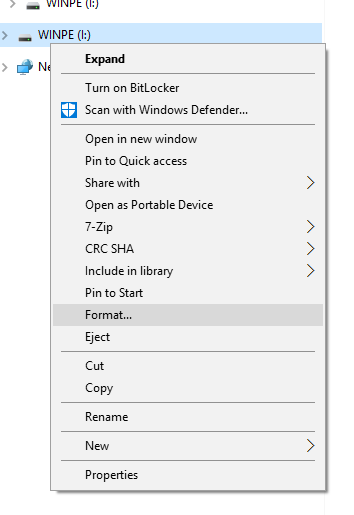
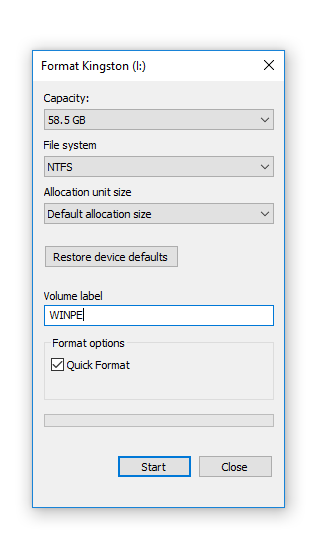
Pripojte pamäťovú kartu USB s kapacitou 8 GB alebo viac k počítaču. V Prieskumníkovi kliknite pravým tlačidlom myši na pamäťovú kartu USB a zvoľte Formátovať možnosť. Zmeňte systém súborov na NTFS, a označenie zväzku na WINPE podľa znázornenia nižšie, inak prebliknutie firmvéru nebude fungovať.
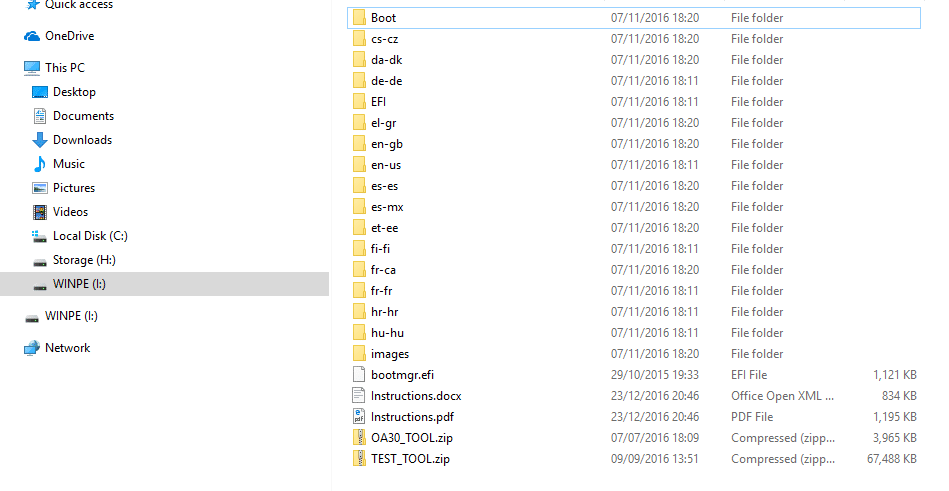
Rozbaľte obsah súboru firmvéru GPD Win do koreňového adresára pamäťovej karty USB (teda neumiestňujte obsah do nového priečinka, ale na úplný začiatok disku). Dokončenie tohto procesu môže nejaký čas trvať.
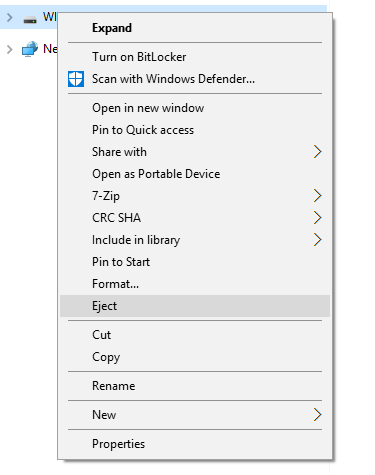
Po dokončení môžete kliknúť pravým tlačidlom myši na pamäťovú kartu USB a zvoliť Vysunúť.
Pripojte pamäťovú kartu USB do portu USB 3.0 na zadnej strane zariadenia GPD Win.
Zapnite GPD Win, okamžite podržte tlačidlo Fn a opakovane stláčajte F7 tlačidlo, kým sa nezobrazí obrazovka Boot Manager. POZNÁMKA: Displej sa otočí o 90 stupňov, čo je v tomto procese úplne normálne.
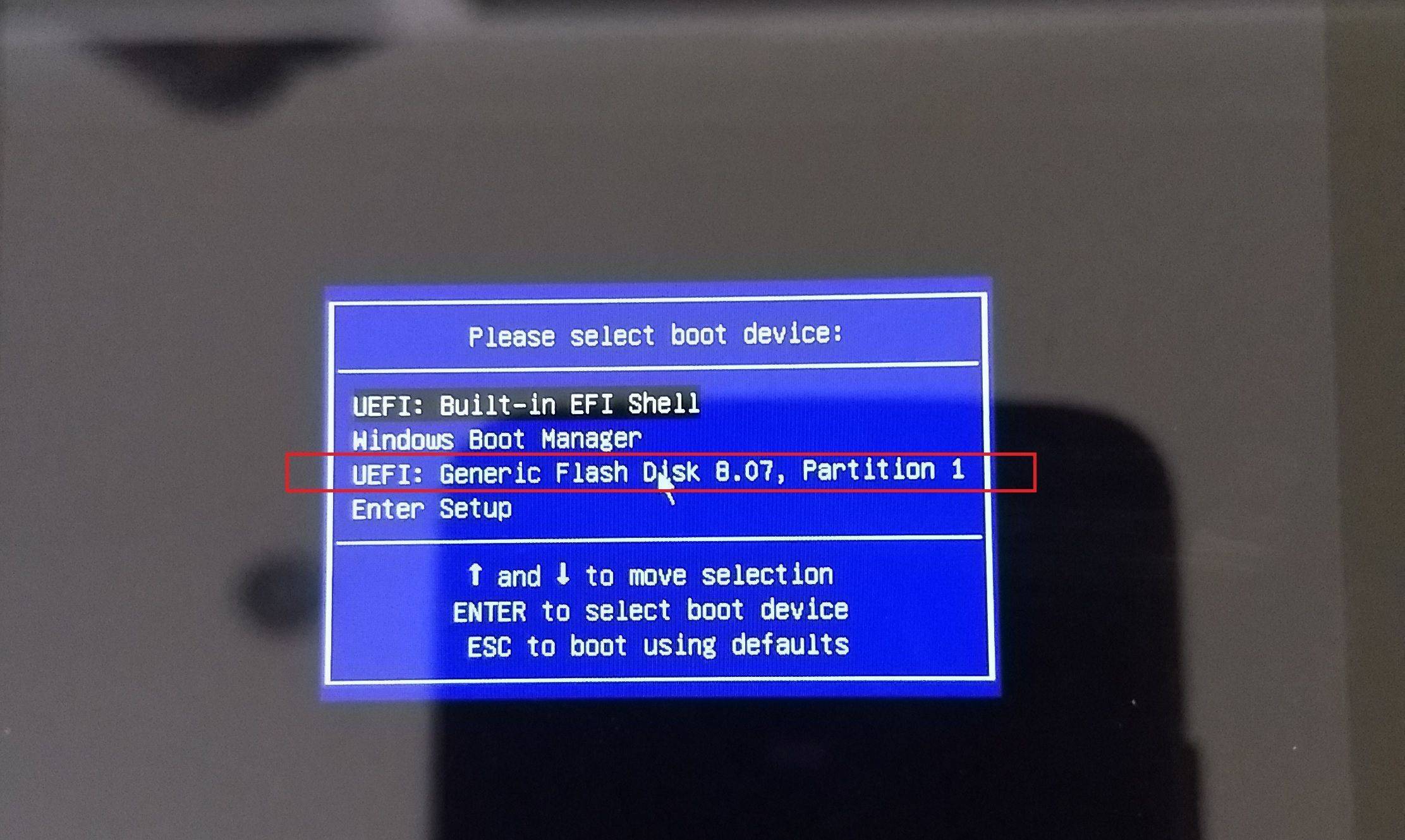
Pomocou tlačidiel Nahor/Nadol na klávesnici GPD Win prejdite na svoju pamäťovú kartu USB Memory Stick a potom stlačte tlačidlo Enter na jej výber.
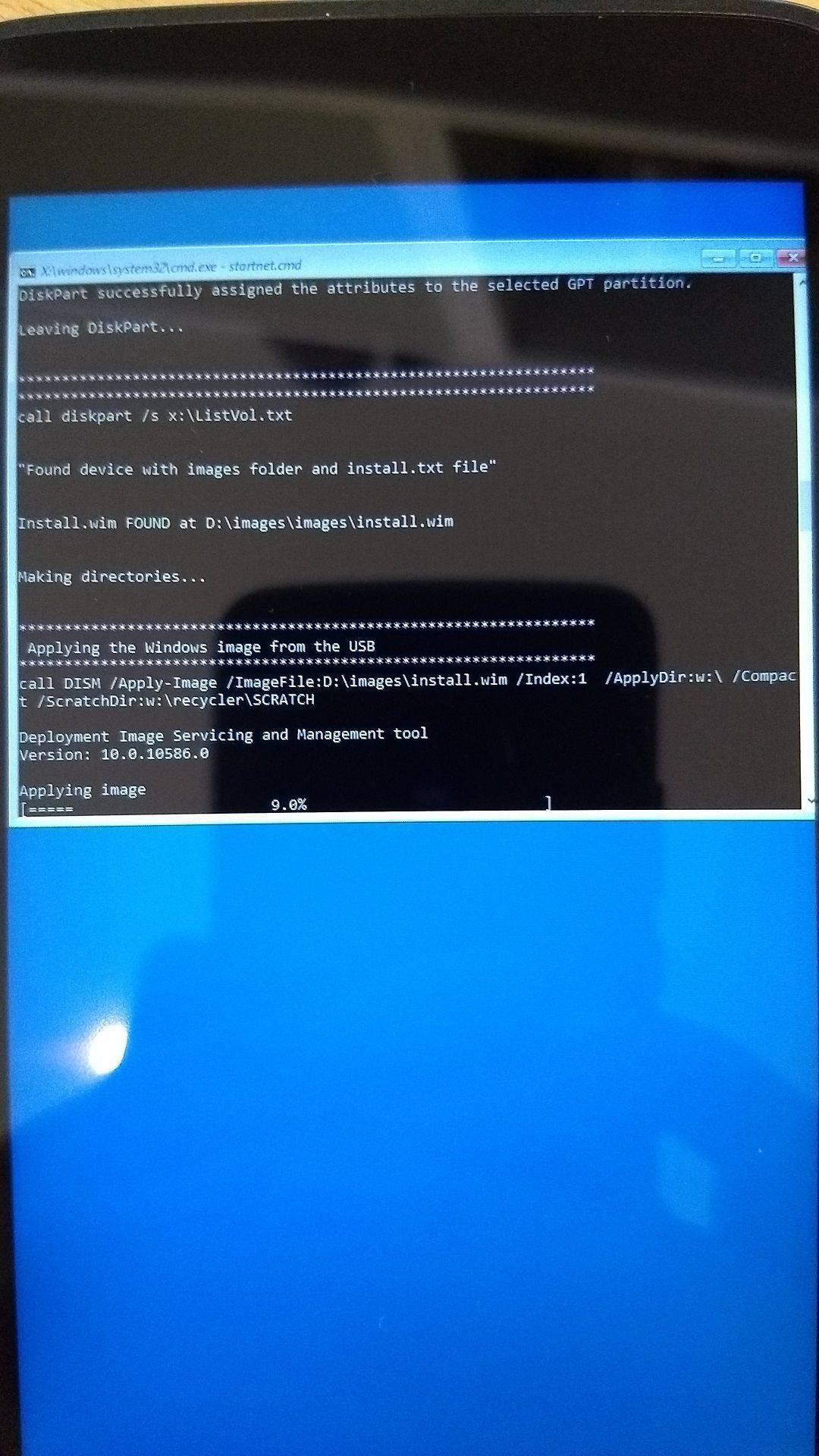
Preflashovanie firmvéru teraz prebehne automaticky – môžete ho nechať bežať, kým opäť neuvidíte pracovnú plochu Windows. Proces bude trvať približne 20 až 30 minút, počas tejto doby zariadenie nevypínajte ani nestláčajte žiadne tlačidlá.
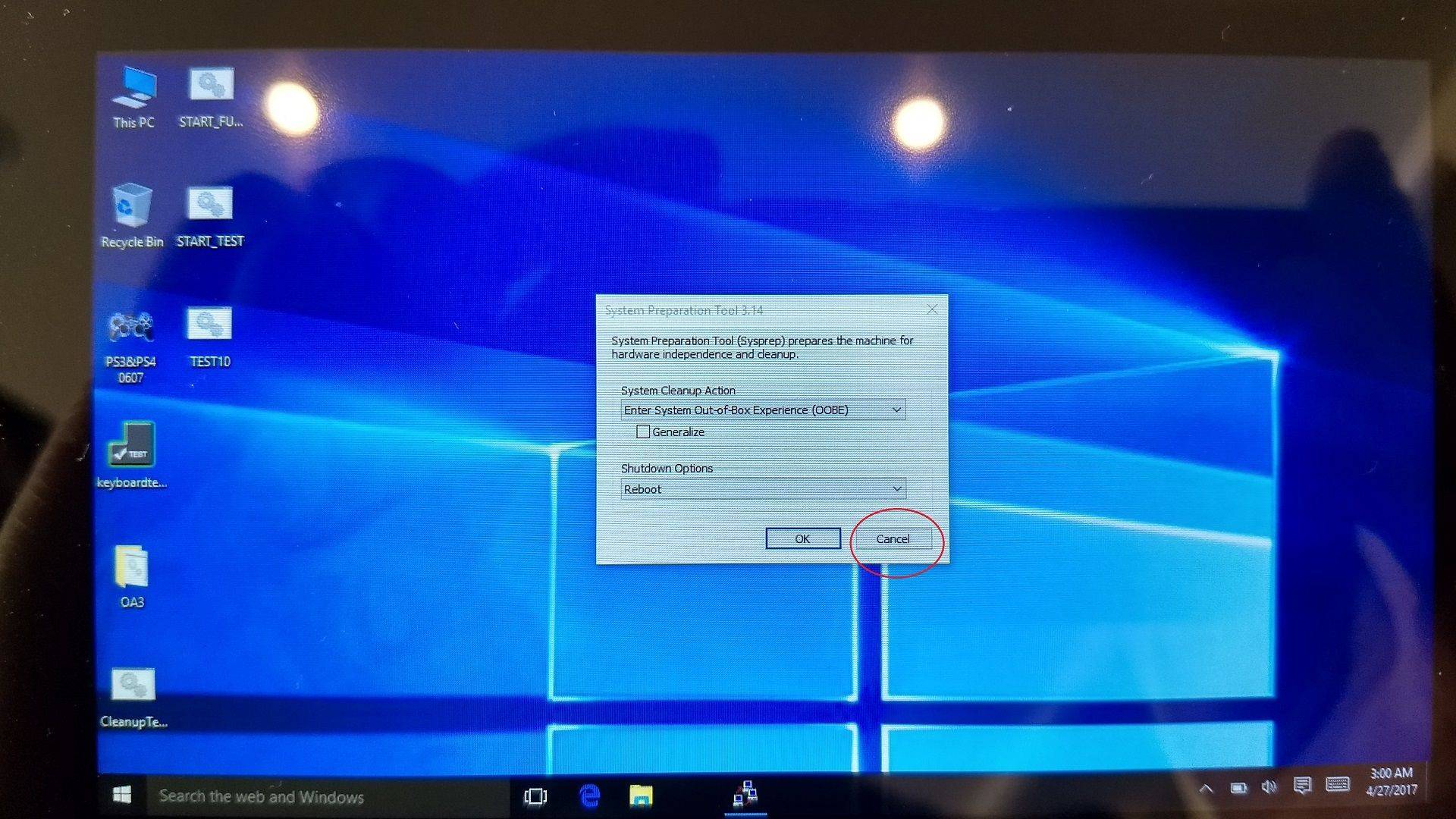
Keď sa ocitnete na pracovnej ploche, stlačte tlačidlo Zrušiť v okne, ktoré sa zobrazí, NEstláčajte OK!
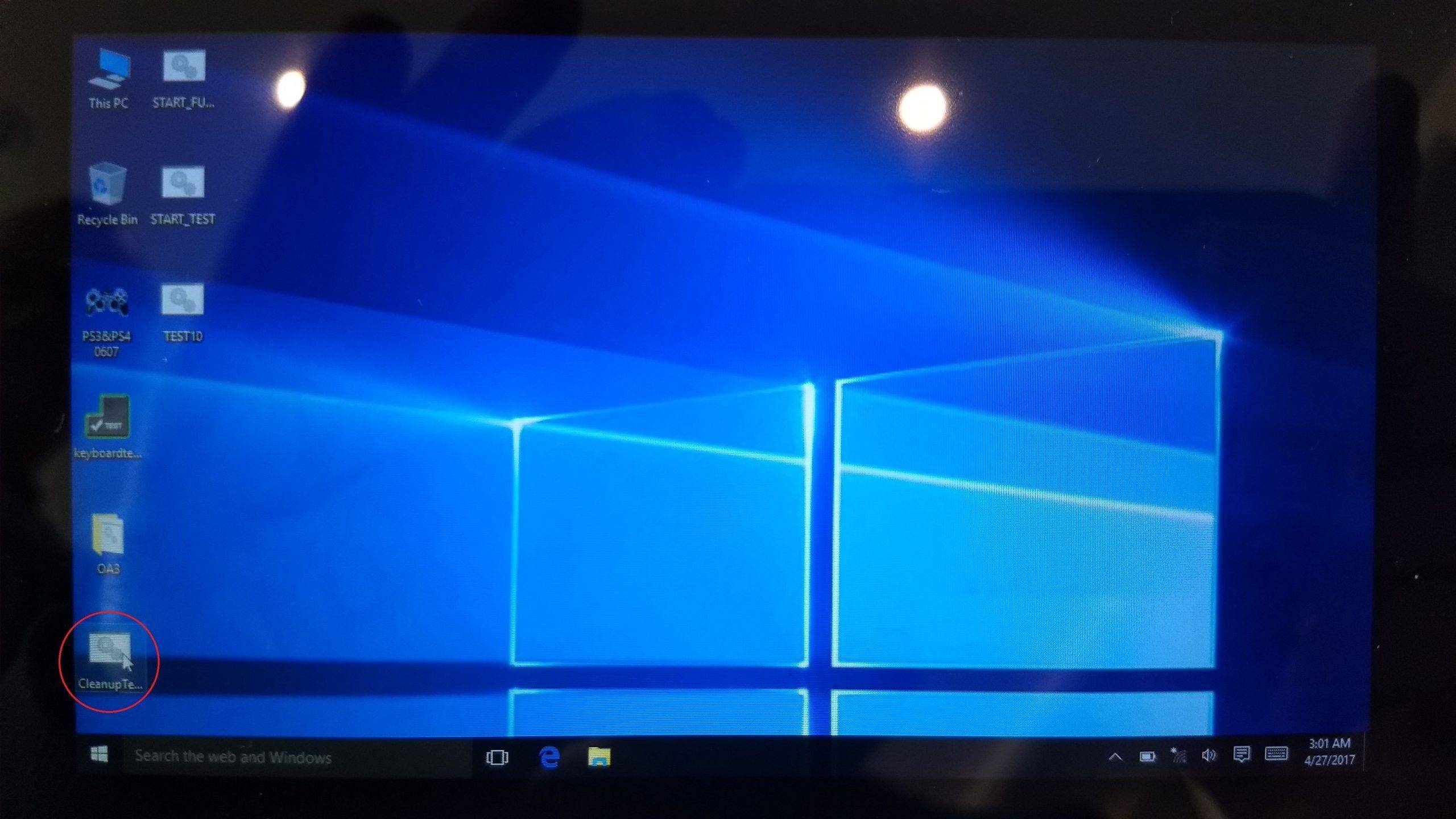
Teraz môžete dvojkliknutím na ikonu Cleanup Test na pracovnej ploche spustiť čistenie.
Zariadenie GPD teraz vykoná niekoľko úloh čistenia, nechajte ich dokončiť a potom sa zariadenie vypne. Keď sa tak stane, môžete zariadenie opäť zapnúť a spustí sa obrazovka prvého použitia Windows, zariadenie je teraz pripravené na používanie.
Otázky a odpovede