




新しいメールが届いたとき、ダウンロードが完了したとき、またはゲーム内でキャラクターの回復が完了したときを知りたいですか?
Android 5を実行している一部のデバイスでは通知が隠されてしまいます。画面上のカーソルを簡単に移動できるリモコンをお持ちの場合は、画面の上部をクリックして下にドラッグしてください(下へのスワイプが完了するまでOK/左マウスボタンキーを離さないでください)。
バーが表示されない場合は、「Heads-up Notifications」を使用することもできます。https://play.google.com/store/apps/details?id=codes.simen.l50notificationsを参照してください。 アプリの詳細については。
この新しい通知システムを使用するには:
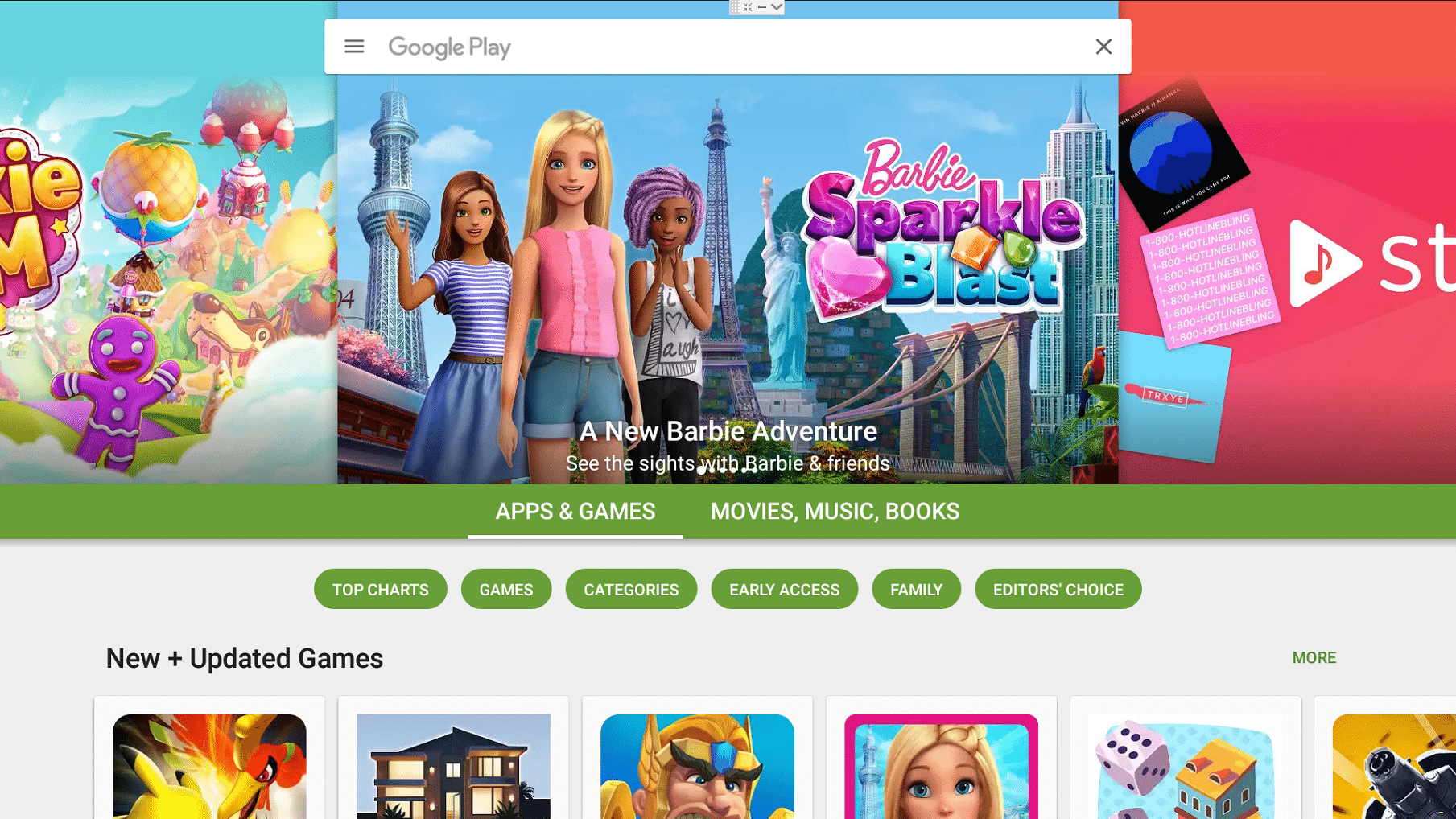
- DroidBOXデバイスでPlayストアアプリを開きます。以前にサインインして使用したことがない場合は、まずhttps://droix.net/first-run-of-googles-play-storeに移動することをお勧めします。
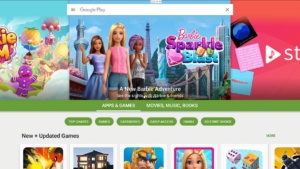
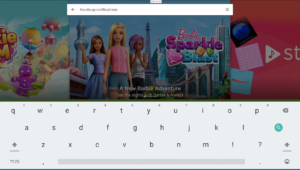
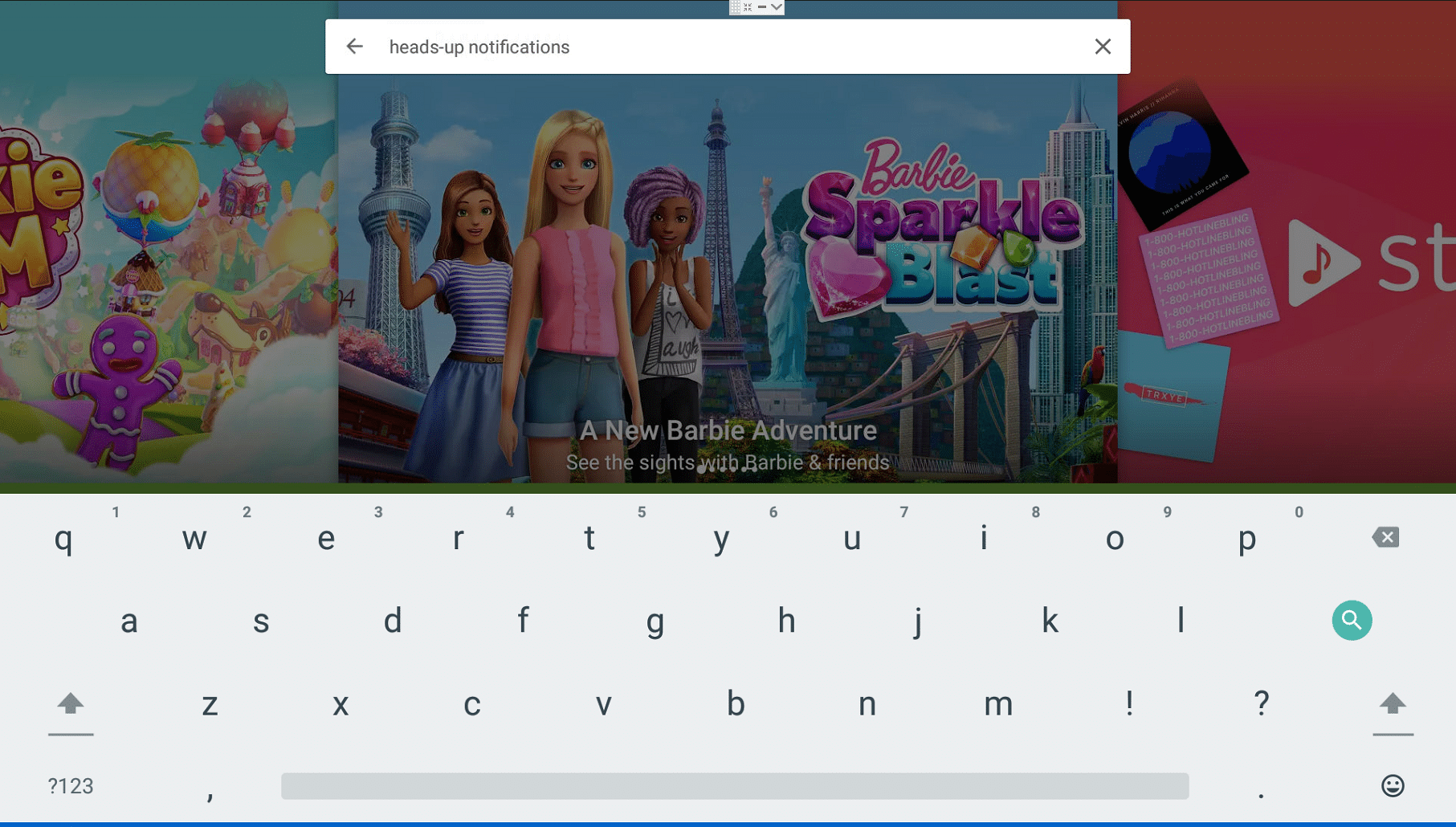
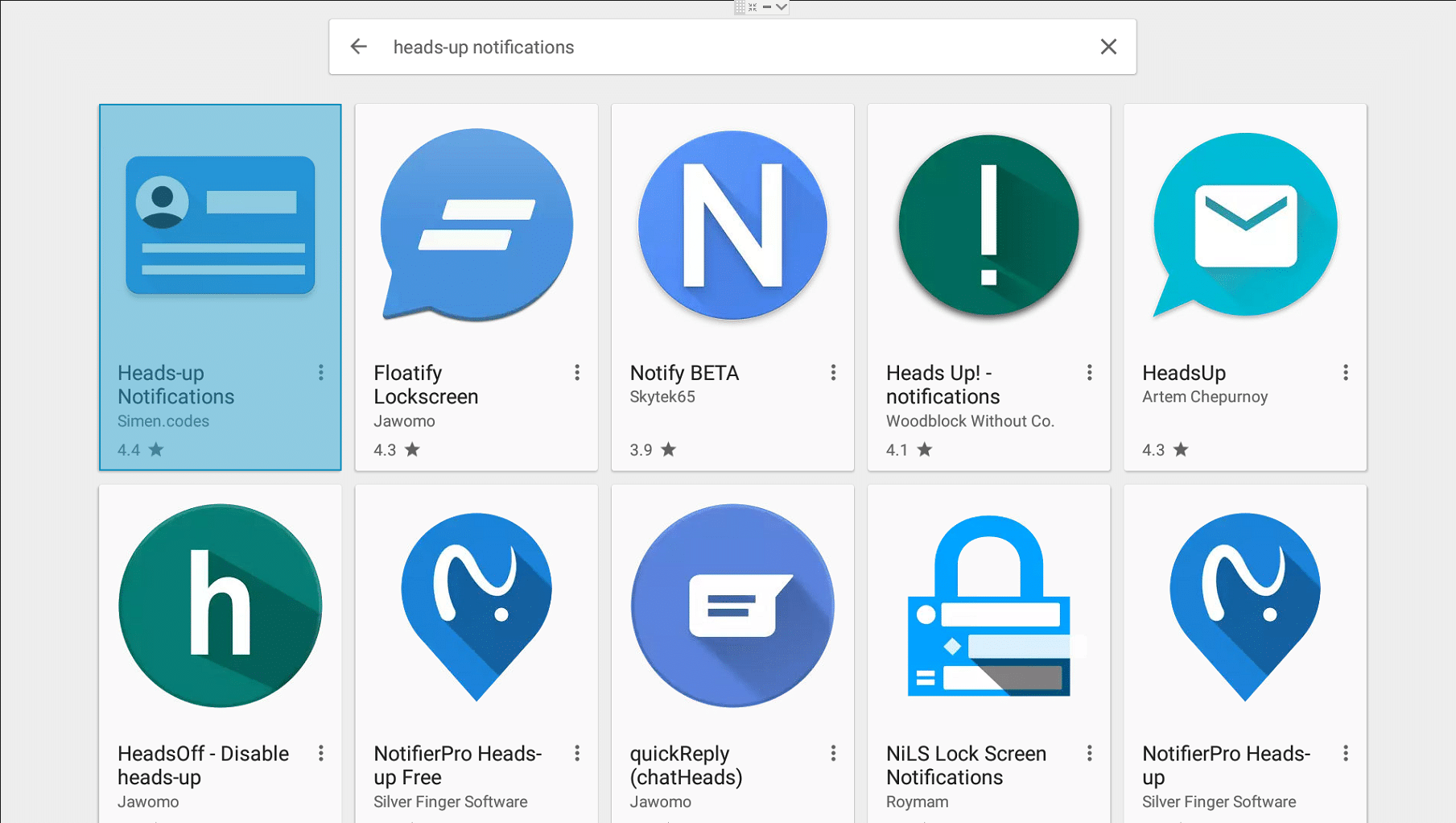
- 上部の検索バーに次の単語を入力します:
heads-up notifications
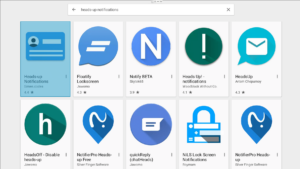
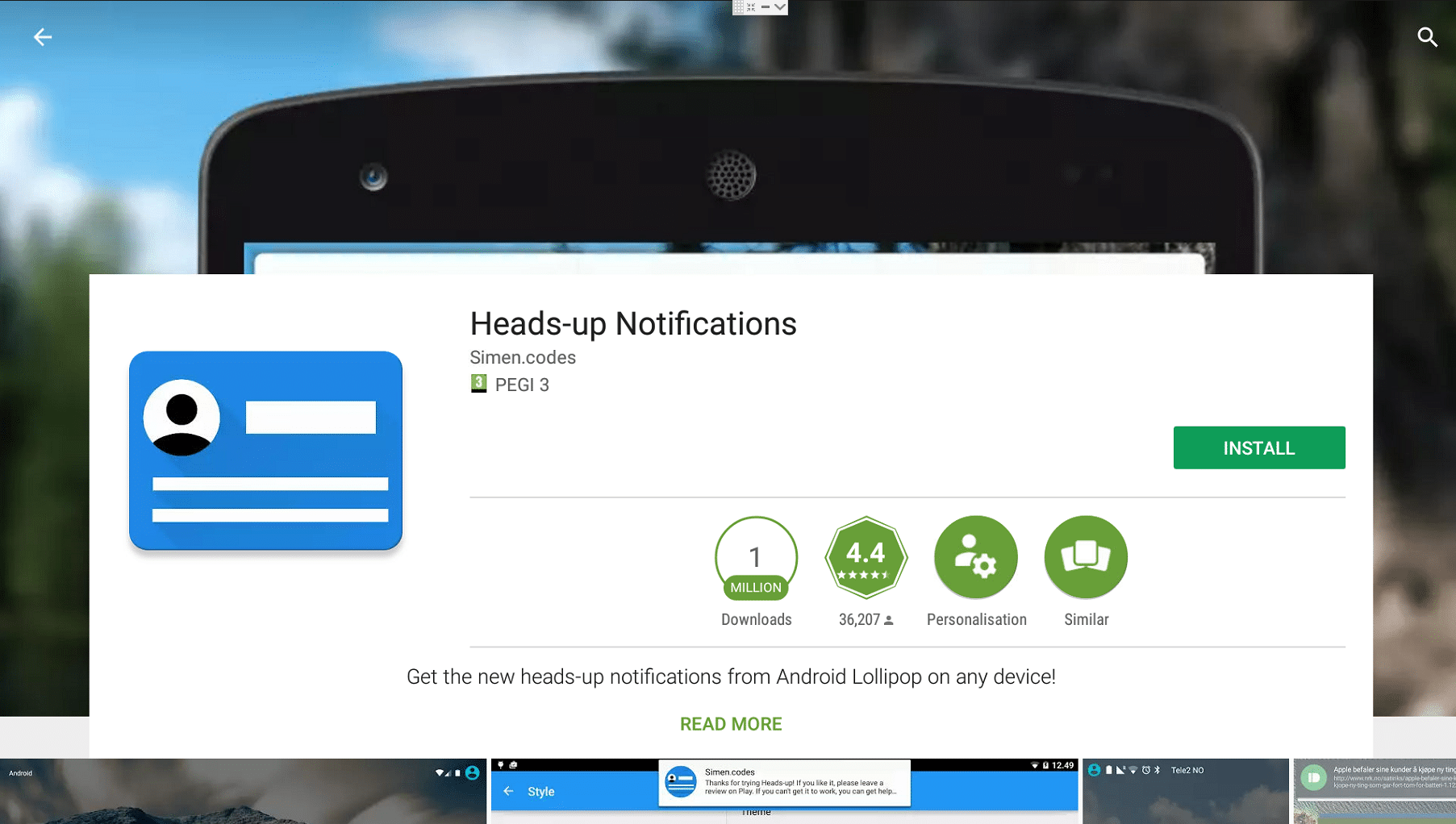
- 複数の結果が表示されますが、注目しているのはsimen.codesによるアプリです
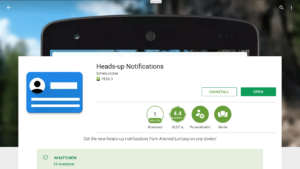
- クリックしたら、インストールボタンを選択します
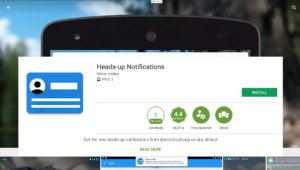
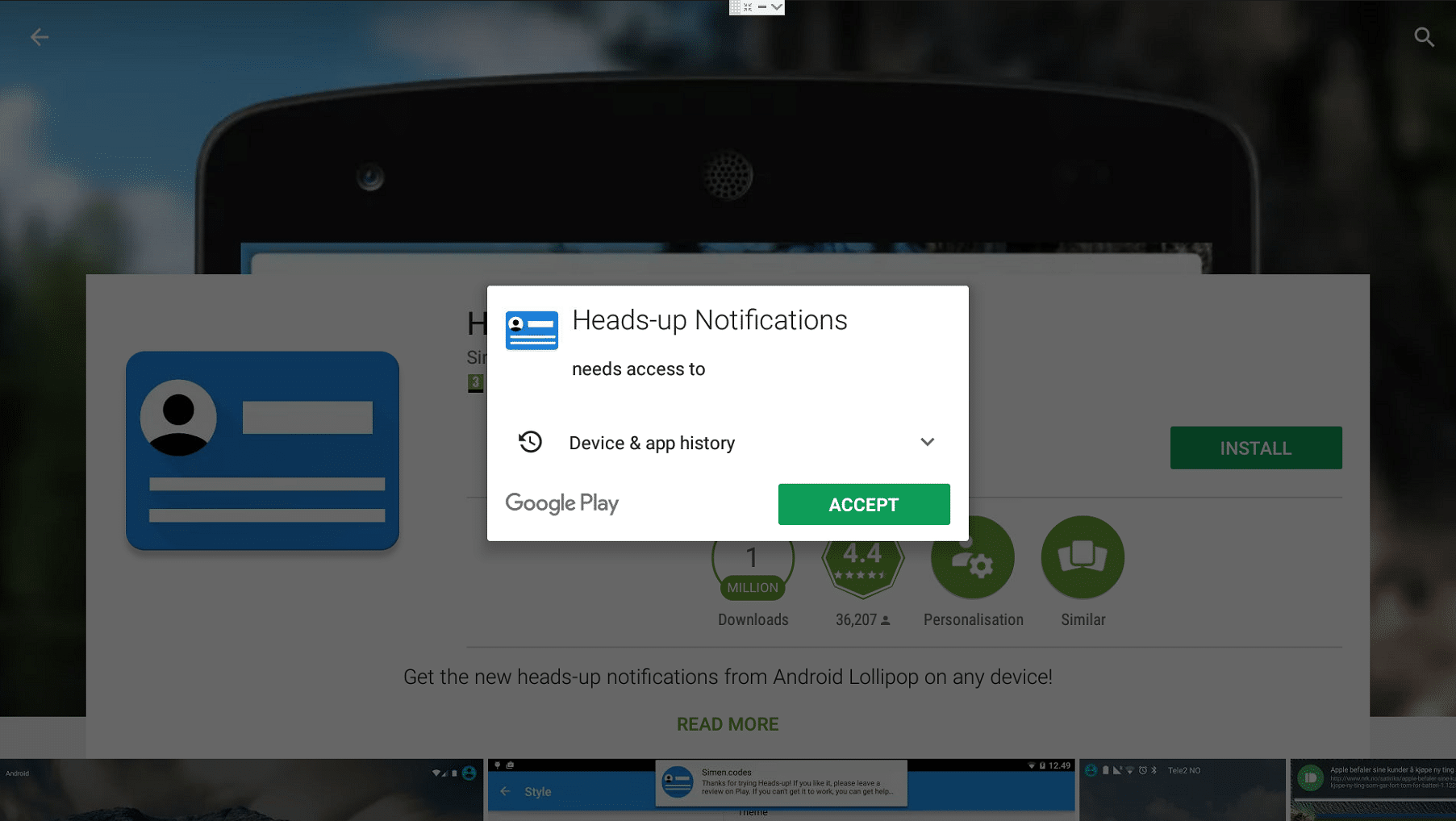
- 要求される権限を承諾することに問題がないことを確認してください(Android 5ユーザー、Android 6ユーザーはアプリを開いたときに求められます)
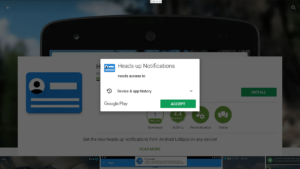
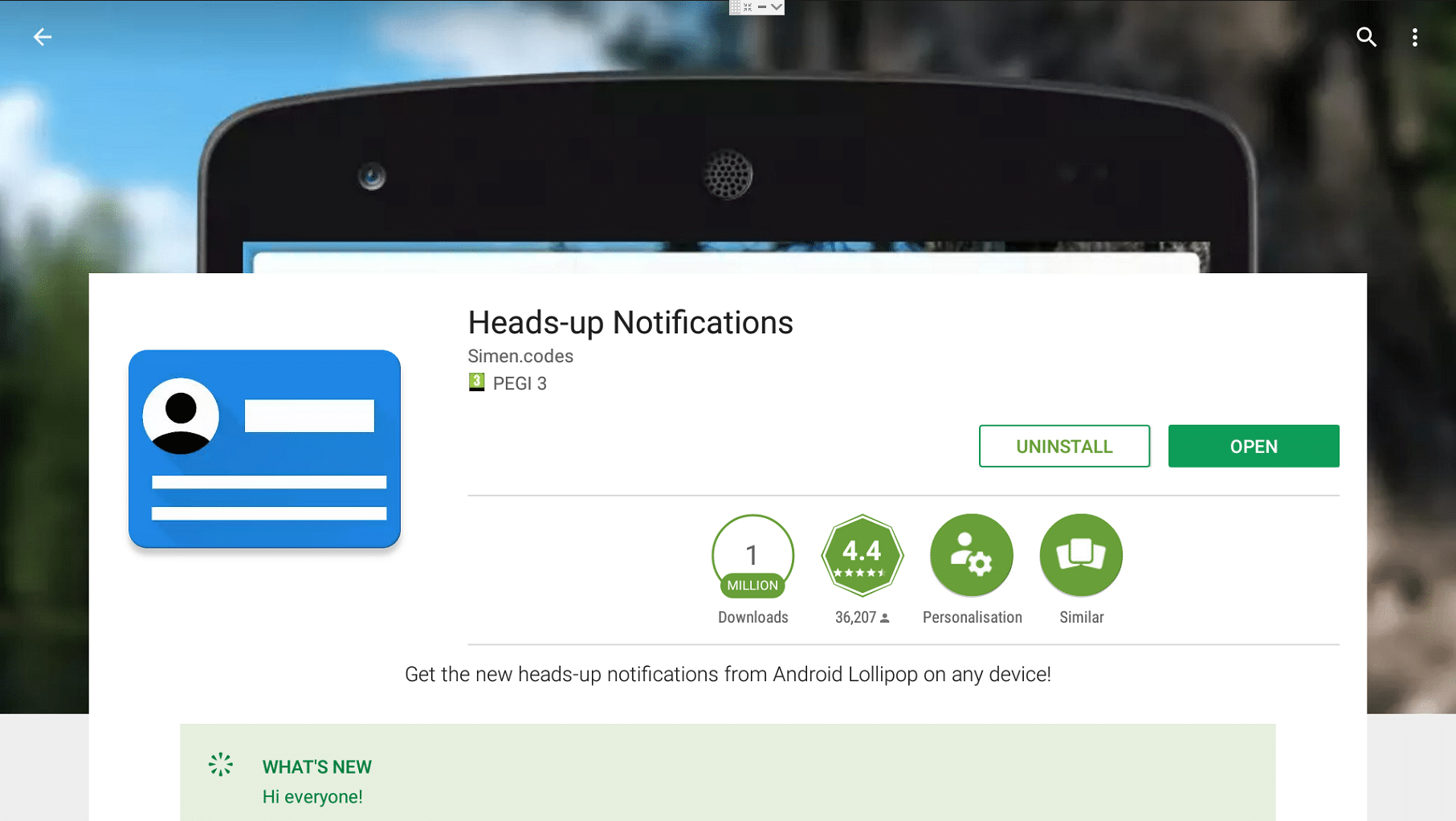
- アプリケーションのインストール後、開くボタンをクリックします
次はどうしますか?
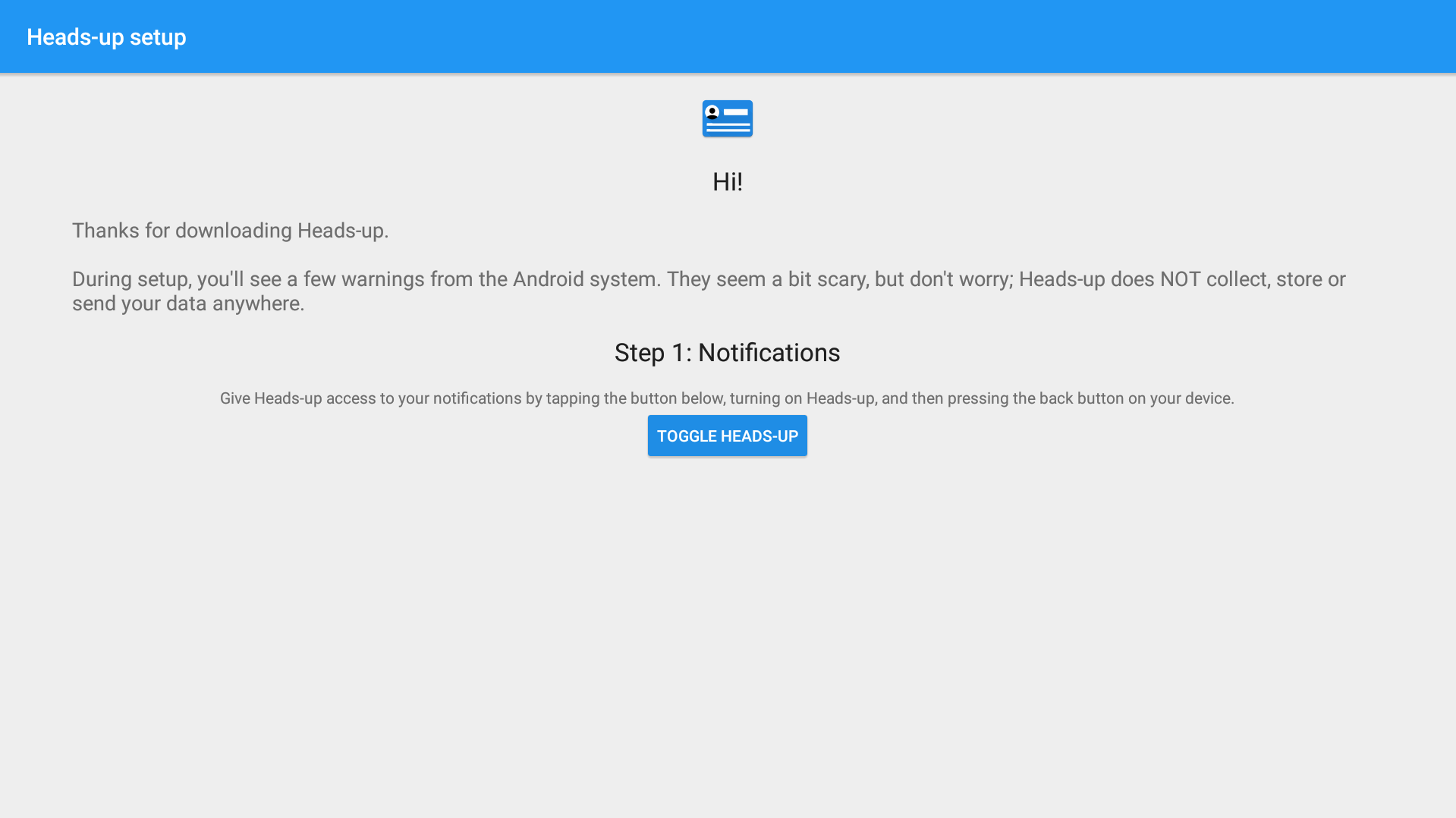
次に、画面の指示に従う必要があります…
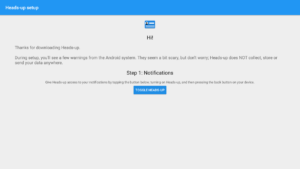
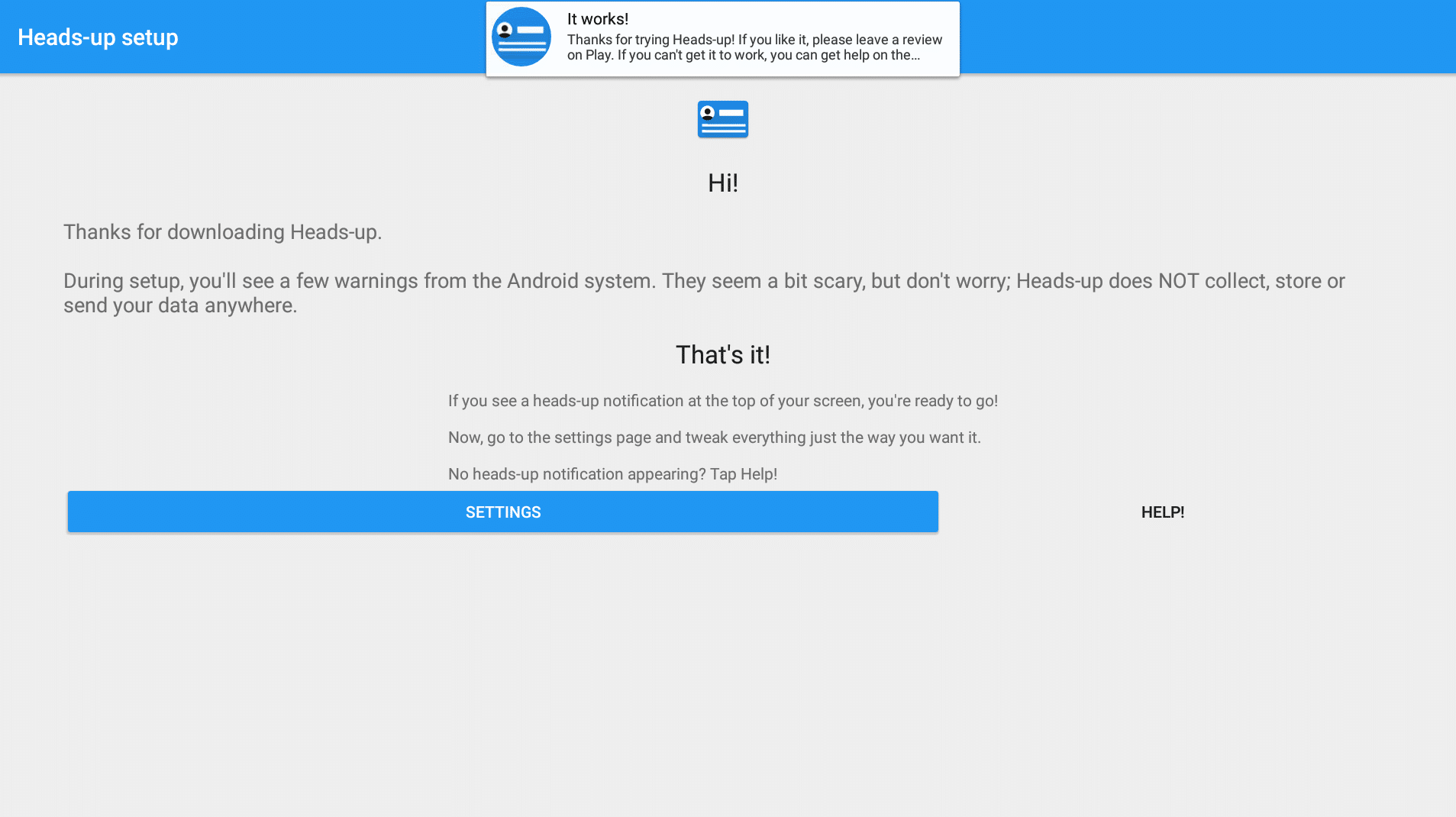
Toggle Heads-Upボタンをクリックします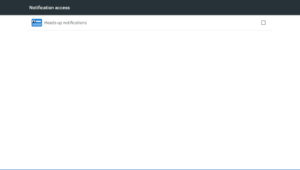
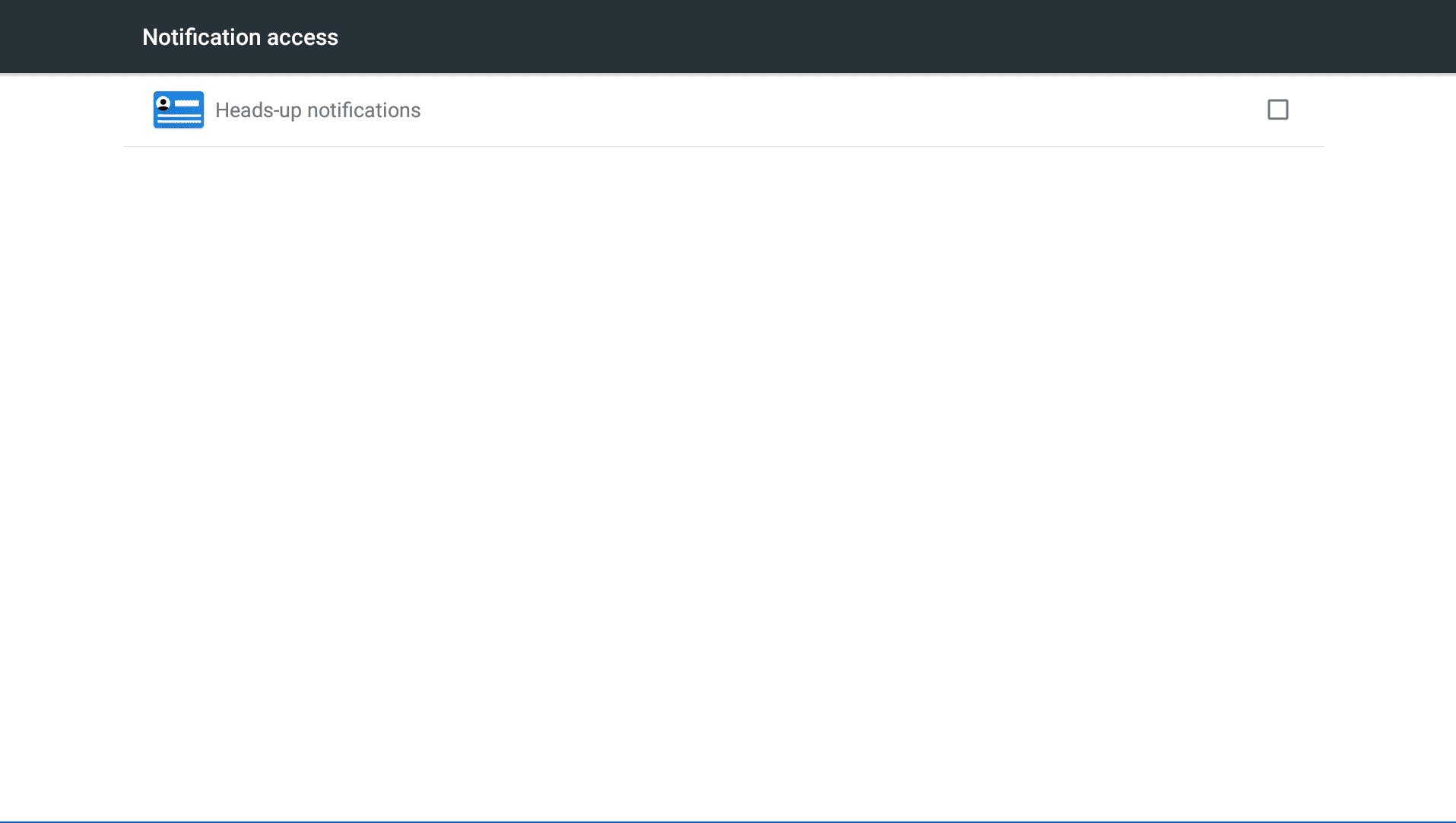
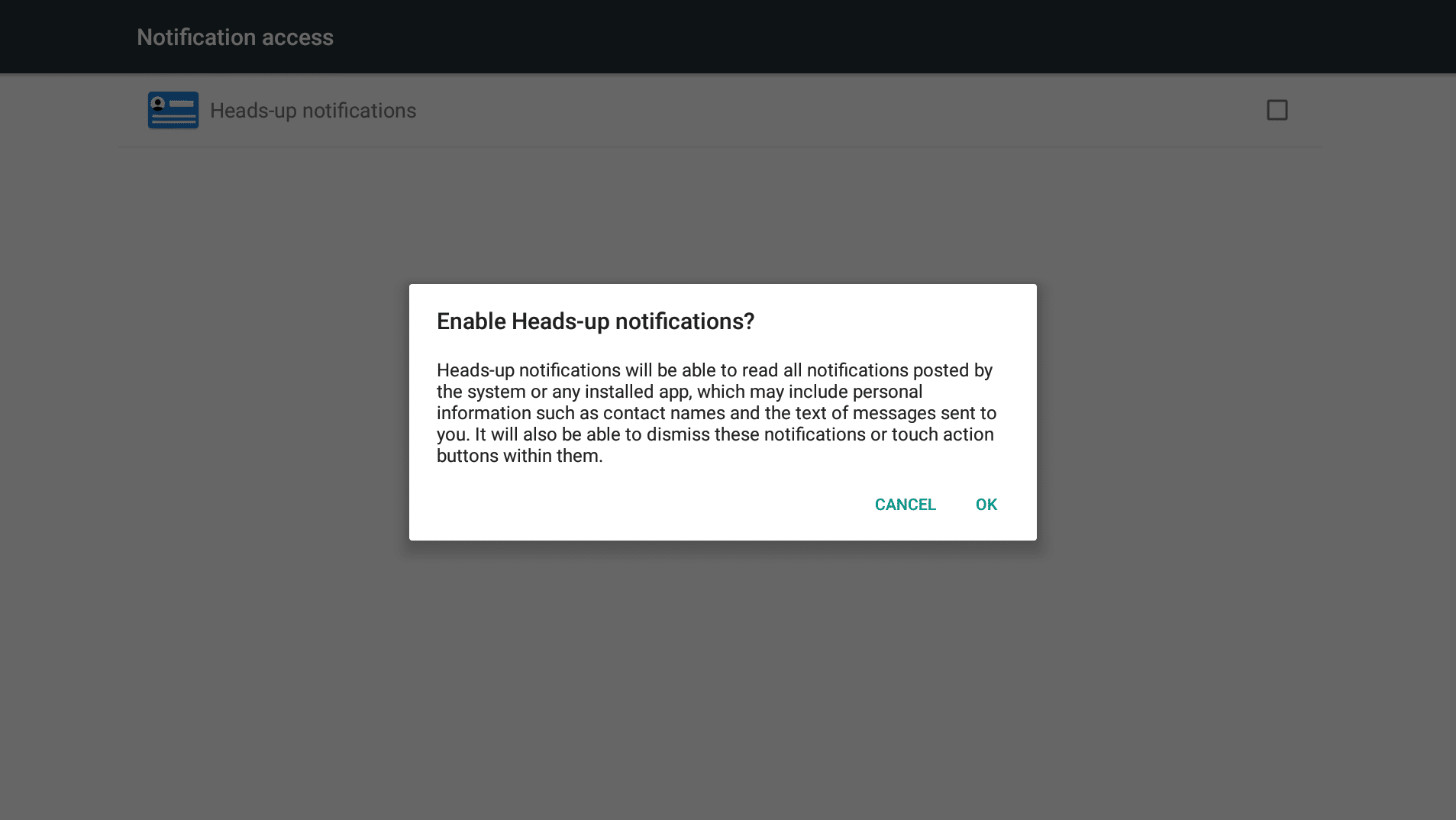
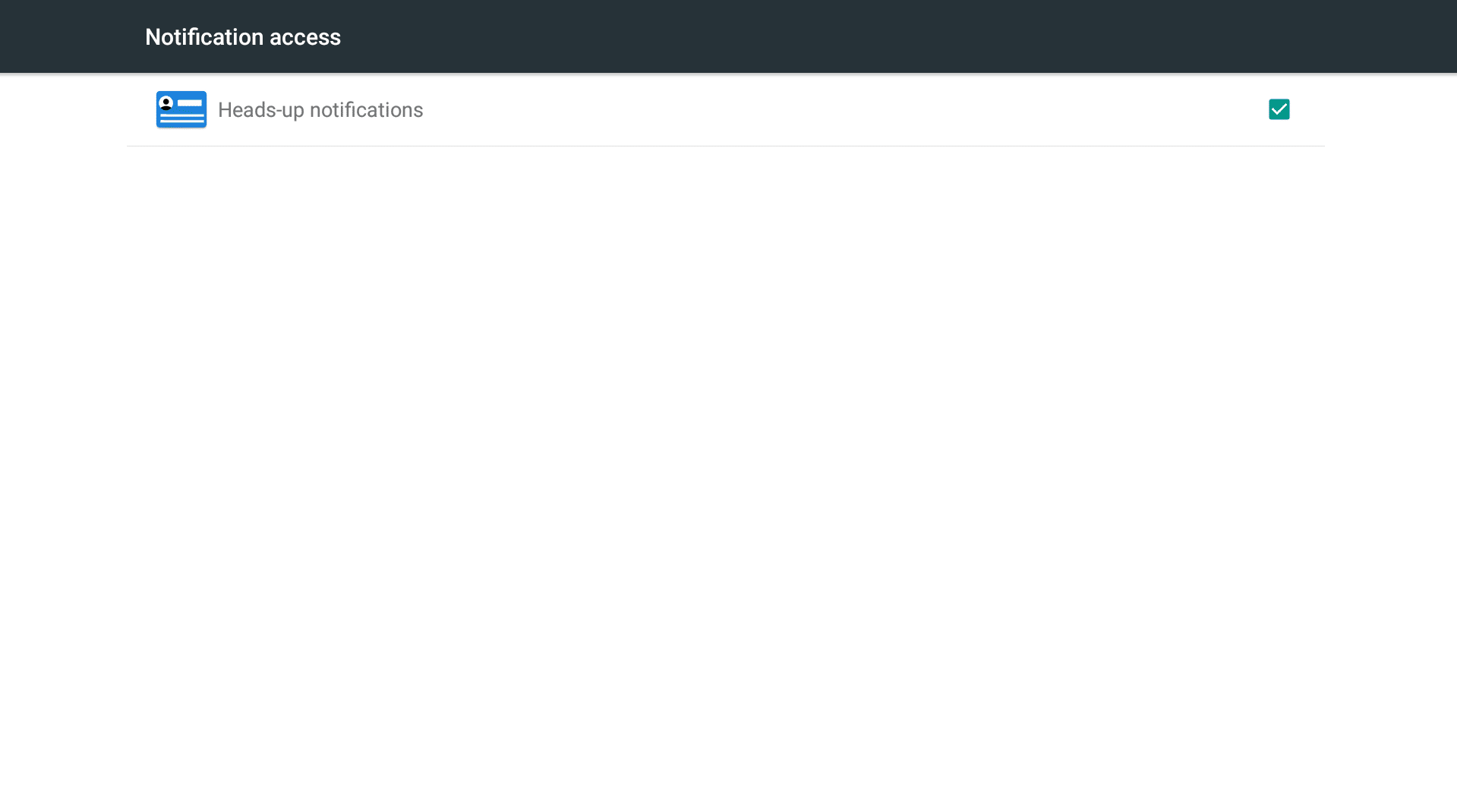
画面に表示される通知アクセス領域でHeads-up通知エントリにチェックを入れます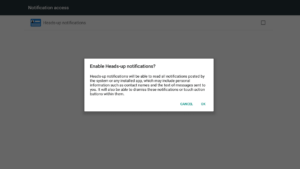
確認を求められたらOKをクリックします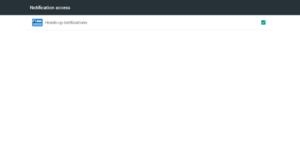
同じ画面が戻りますが、今度はボックスにチェックが入っているはずです
リモコンの戻るボタンをクリックします(矢印がリンボーダンスをしているように少し見えます)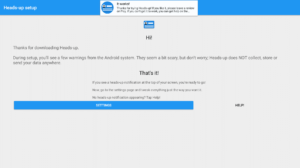
システムが動作しているという確認が画面に表示されるはずです。この確認自体が証拠です!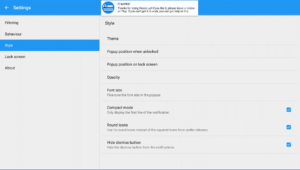
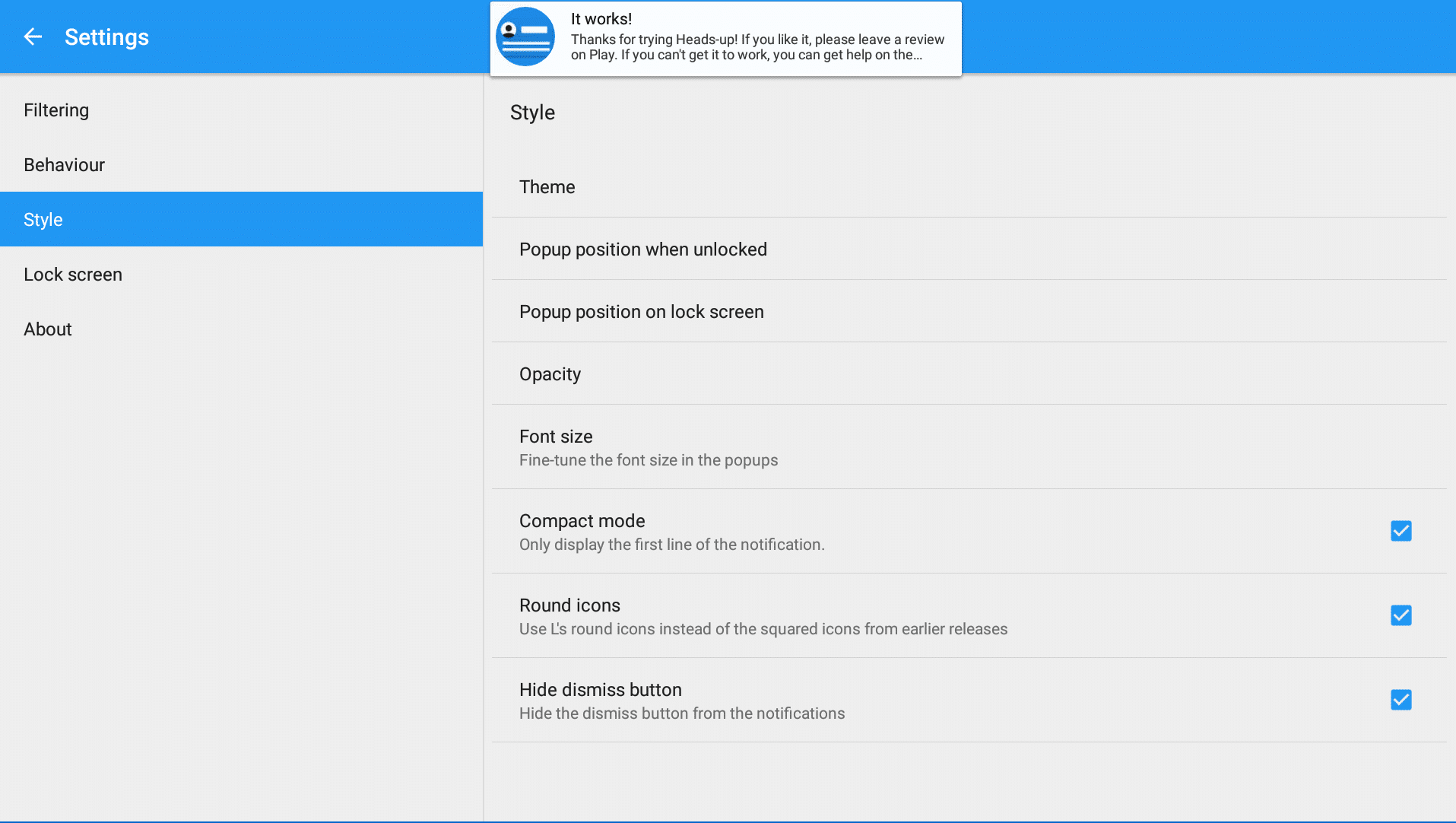
設定を微調整したい場合(通知を簡単に消せるようにするなど)、設定ボタンをクリックすると、多くの調整が可能であることがわかります。- 完了です!リモコンの戻るボタンまたはホームボタンを押すことができます。
この記事は役に立ちましたか?
質疑応答