




Želite vedeti, kdaj prispejo nova e-poštna sporočila, ali je prenos končan ali ali je vaš lik v igri končal zdravljenje?
Nekatere naprave z Android 5 skrijejo obvestila. Če imate daljinski upravljalnik, s katerim lahko preprosto premikate kazalko na zaslonu, kliknite na vrh zaslona in povlecite navzdol (torej ne spustite tipke OK/levega miškinega gumba, dokler ne končate s podrsavanjem navzdol).
Če se vrstica ne prikaže, lahko še vedno uporabite »Heads-up Notifications«, glejte https://play.google.com/store/apps/details?id=codes.simen.l50notifications za več informacij o aplikaciji.
Za uporabo tega novega sistema obvestil:
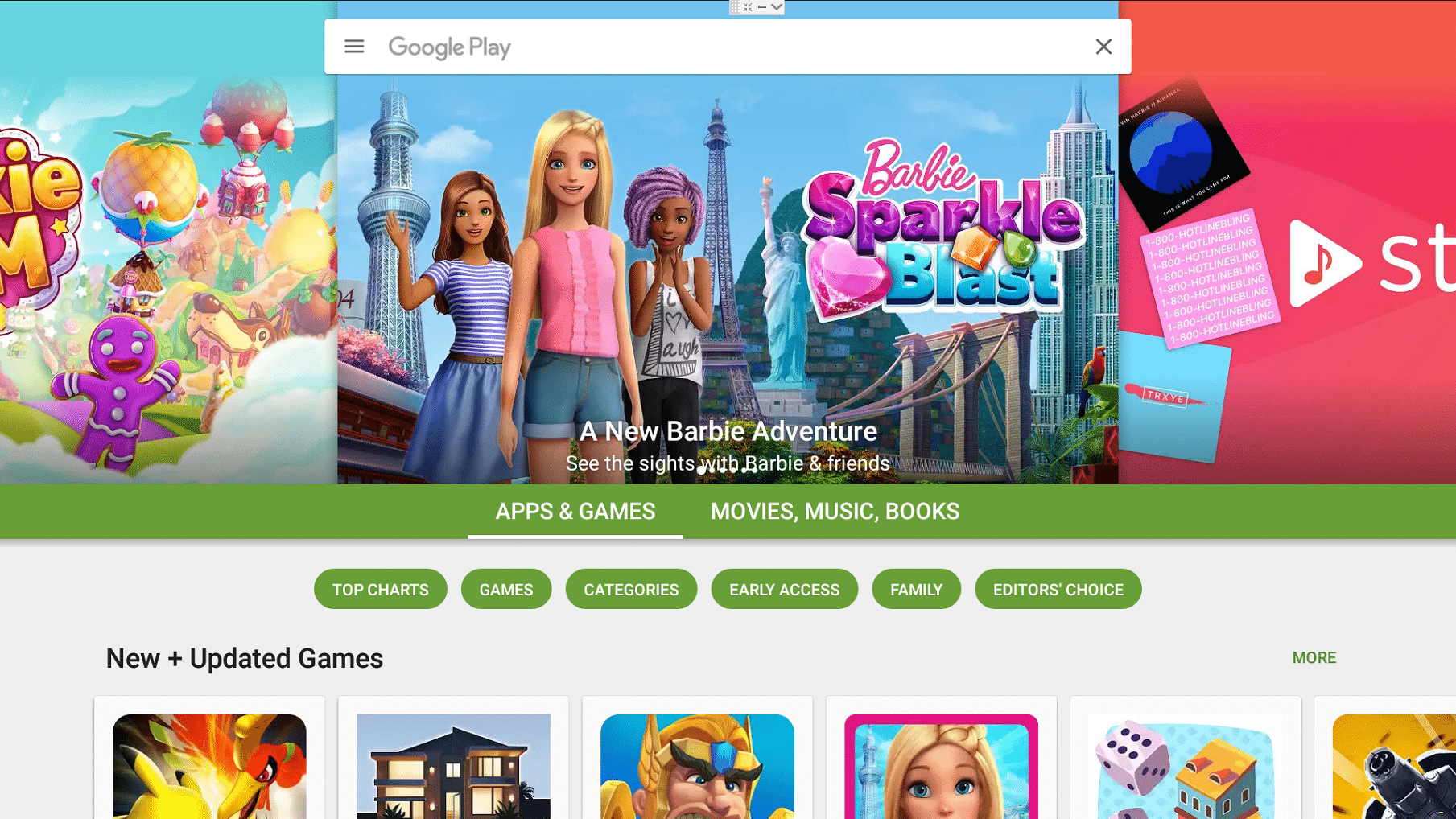
- Odprite aplikacijo Play Store v svoji napravi DroidBOX. Če se še niste prijavili in je niste uporabljali, boste morda želeli najprej klikniti na https://droix.net/first-run-of-googles-play-store.

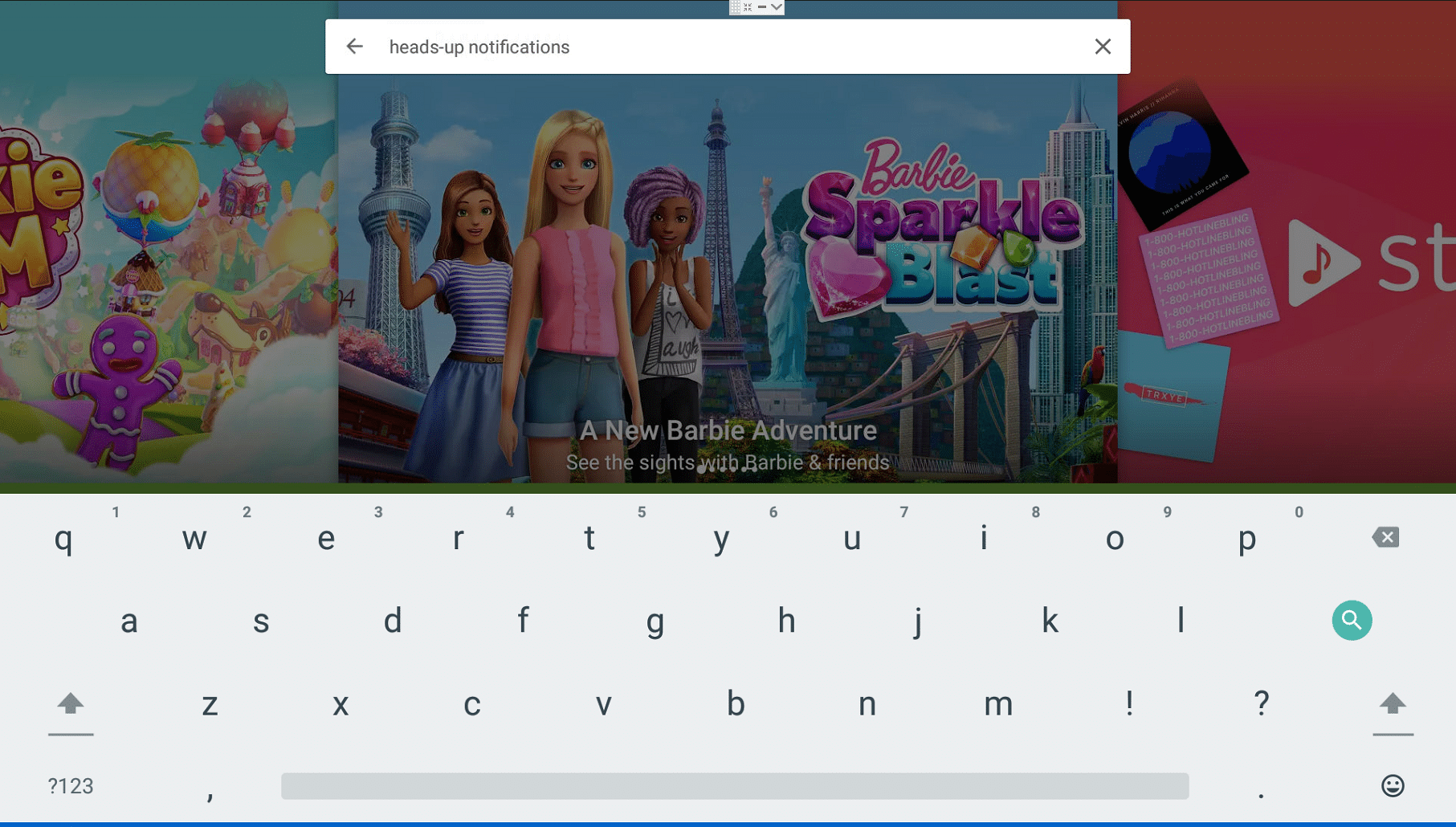
- V iskalno vrstico na vrhu vnesite te besede:
heads-up notifications

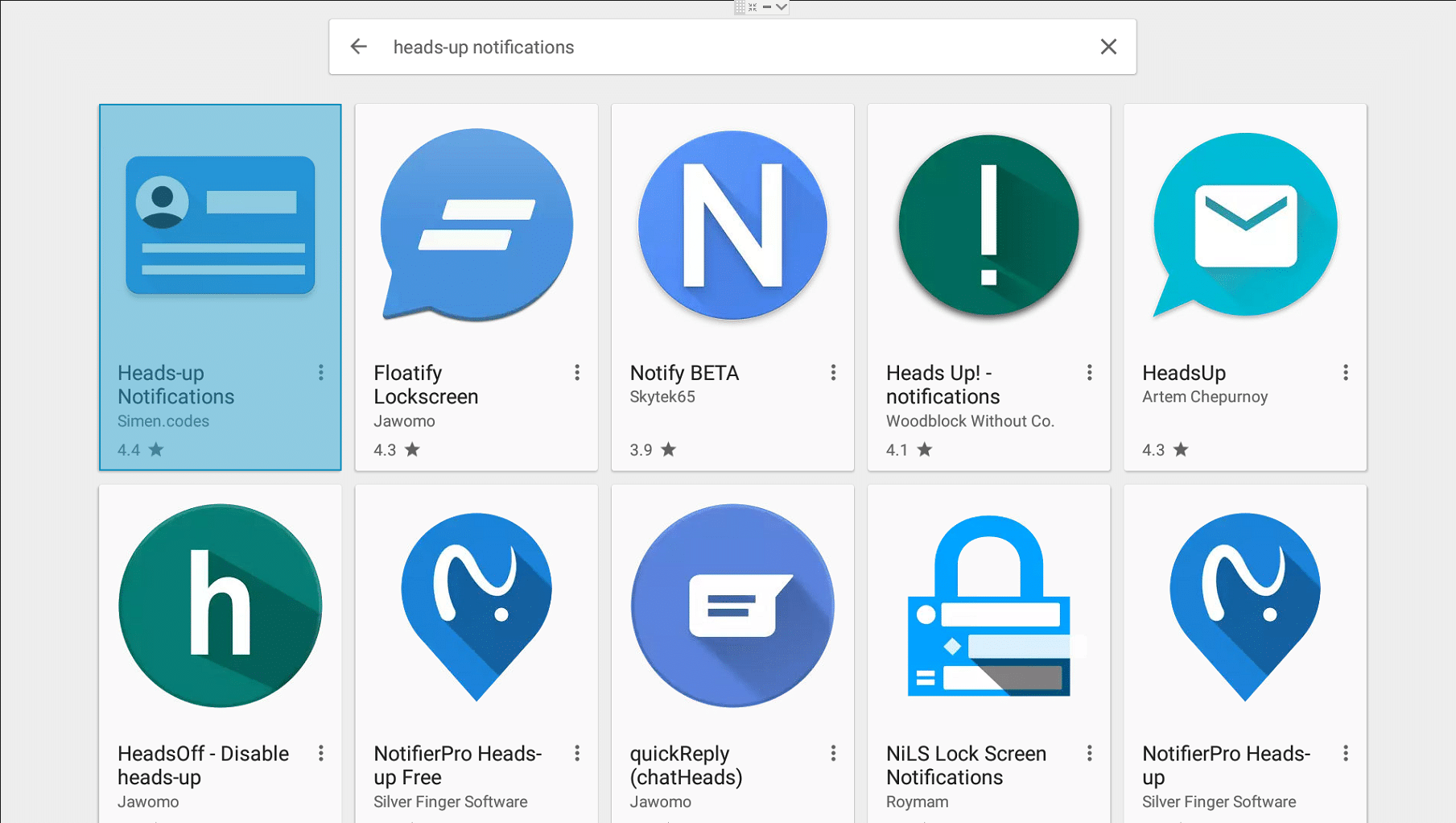
- Videli boste več rezultatov, ogledujemo si aplikacijo podjetja simen.codes
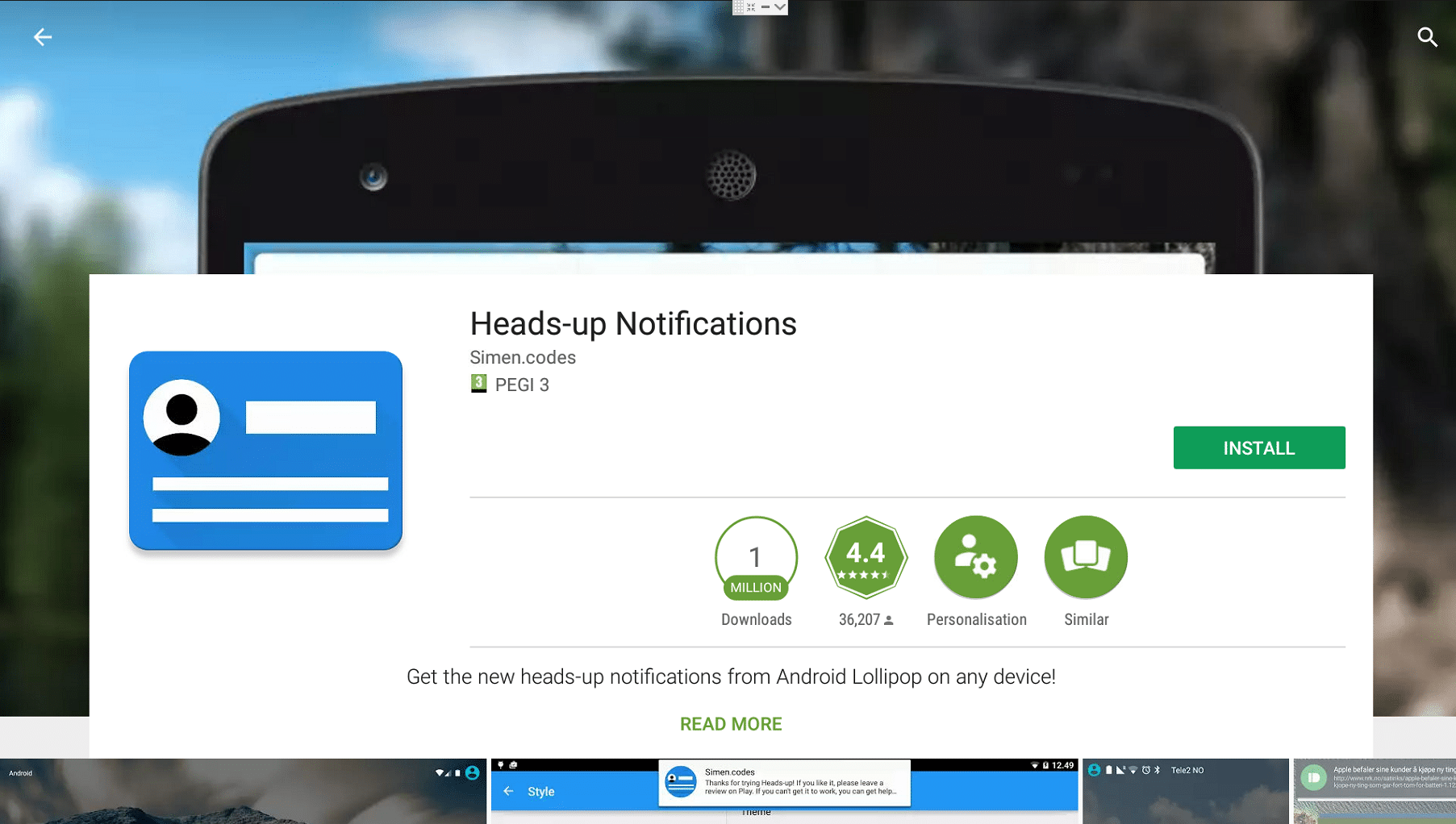
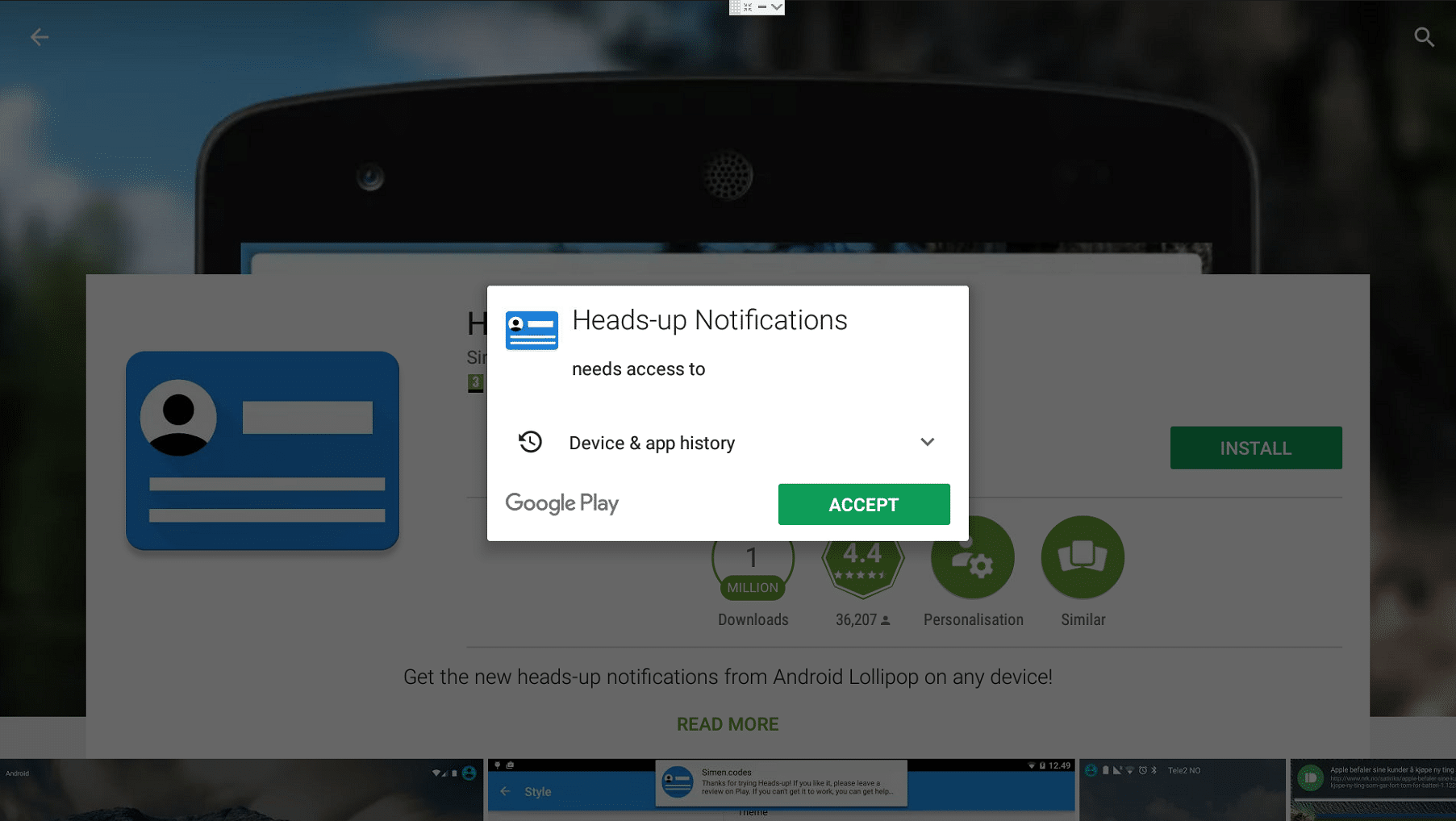
- Ko kliknete nanjo, izberite gumb Namesti
- Prepričajte se, da ste zadovoljni s sprejetjem dovoljenj, ki jih zahteva (Android 5 uporabniki, Android 6 uporabniki bodo vprašani, ko se aplikacija odpre)
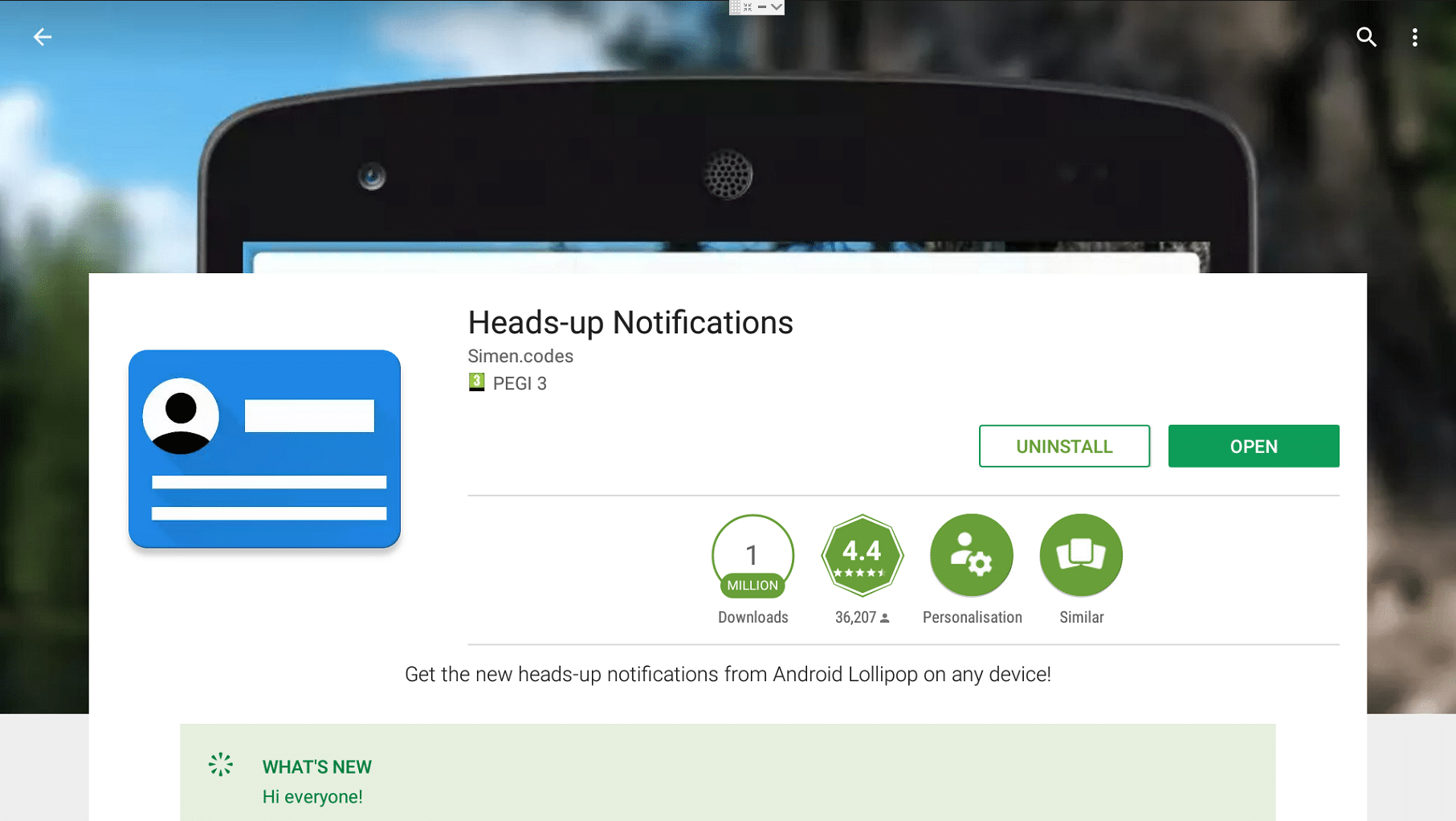
- Po namestitvi aplikacije kliknite gumb Odpri
Kaj zdaj?
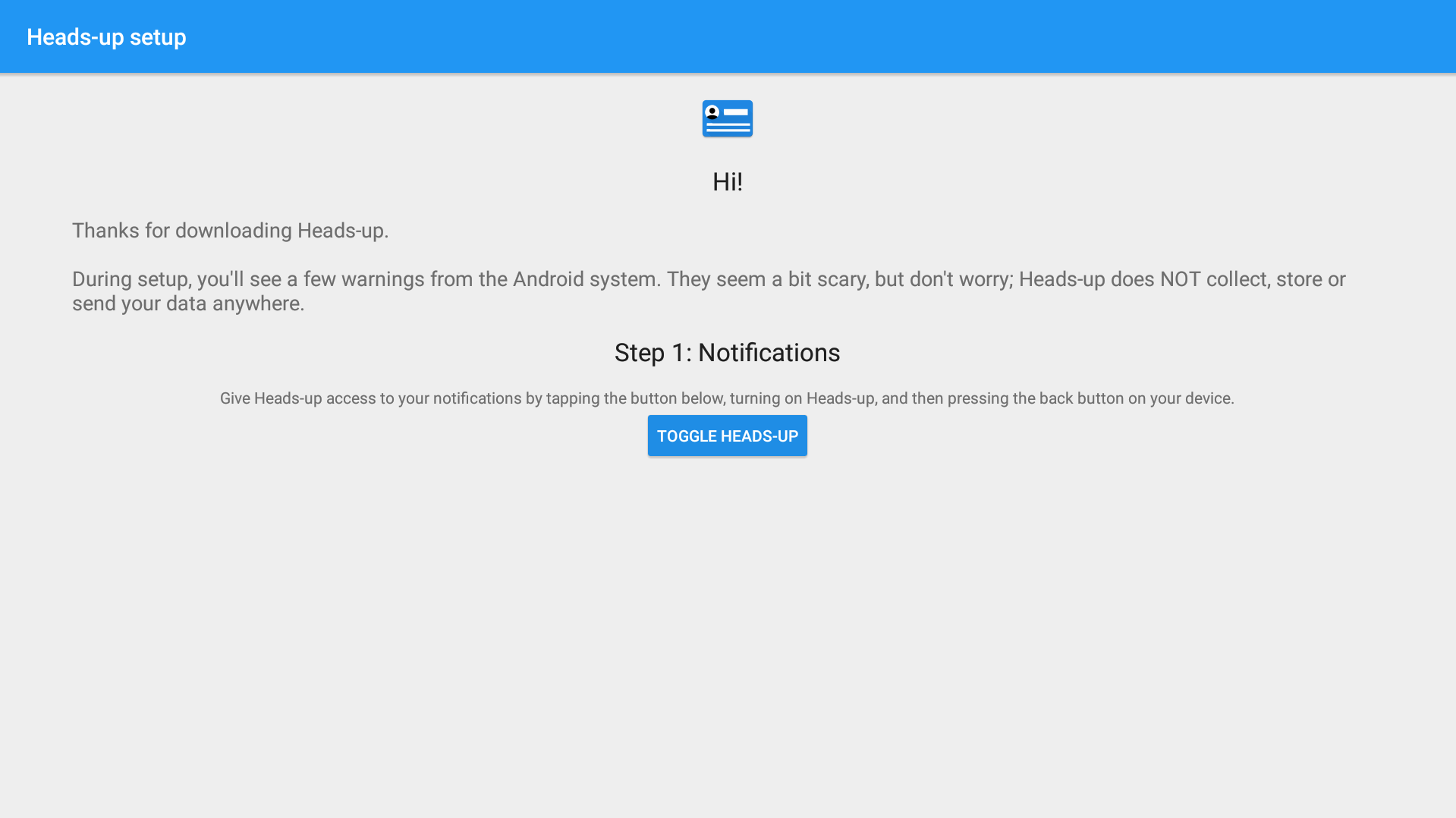
Zdaj boste morali slediti navodilom na zaslonu …
Kliknite gumb Preklopi Heads-Up
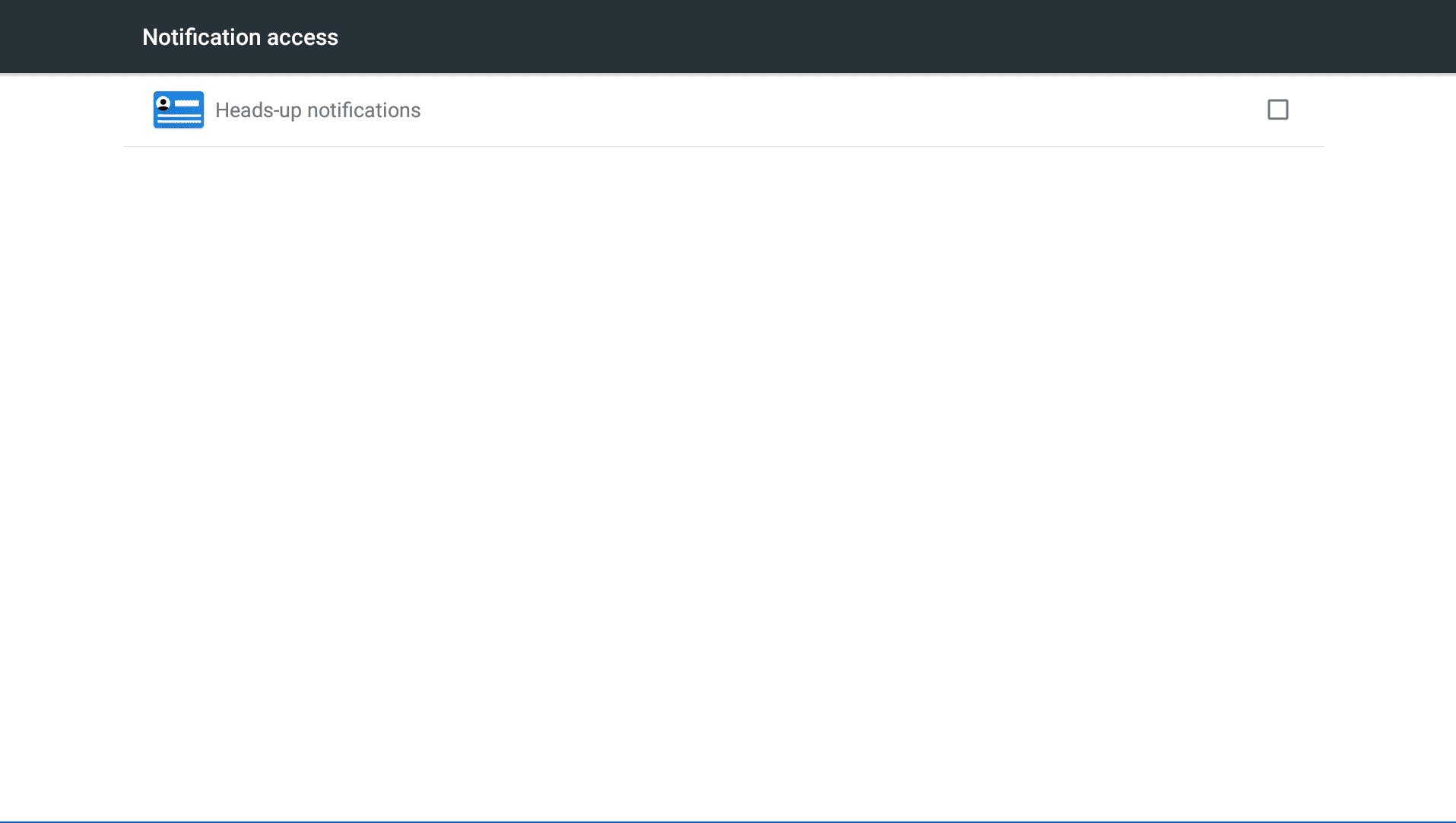
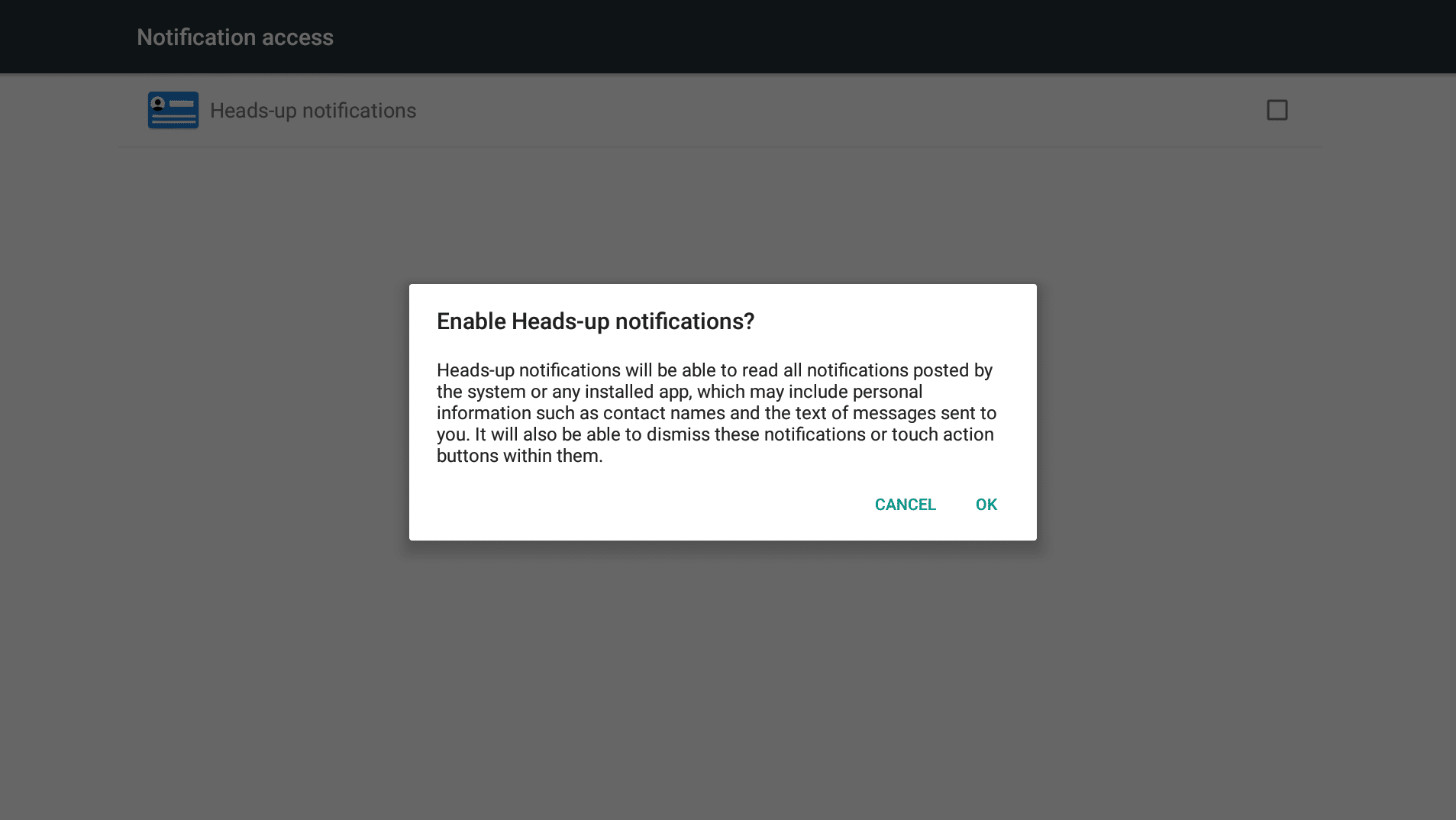
Označite vnos Heads-up notifications v območju Dostop do obvestil, prikazanem na vašem zaslonu
Ko vas vprašajo, ali ste prepričani, kliknite V redu
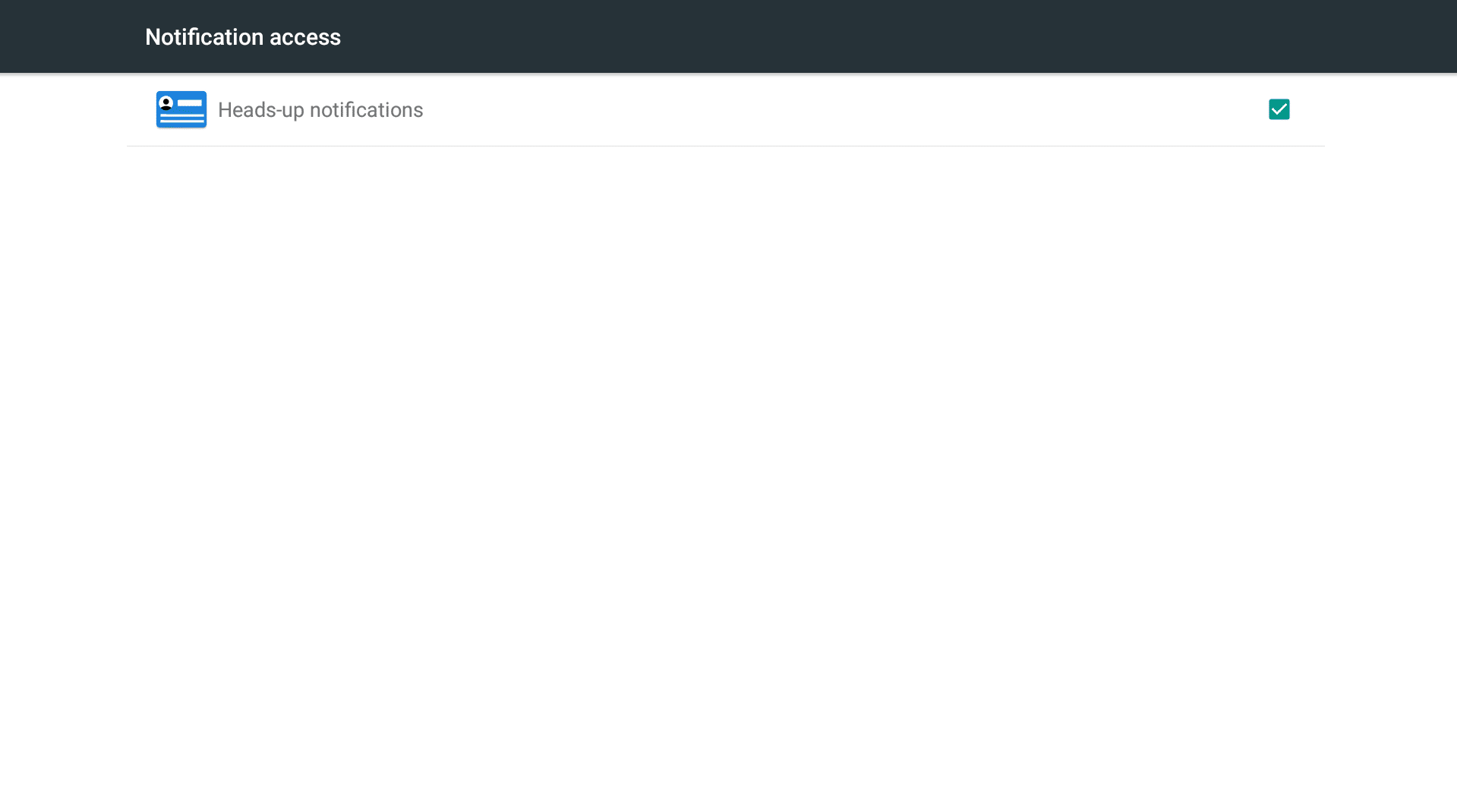
Isti zaslon se bo vrnil, vendar mora biti polje zdaj označeno
Kliknite gumb Nazaj na daljinskem upravljalniku (videti je nekoliko kot puščica, ki pleše limbo)
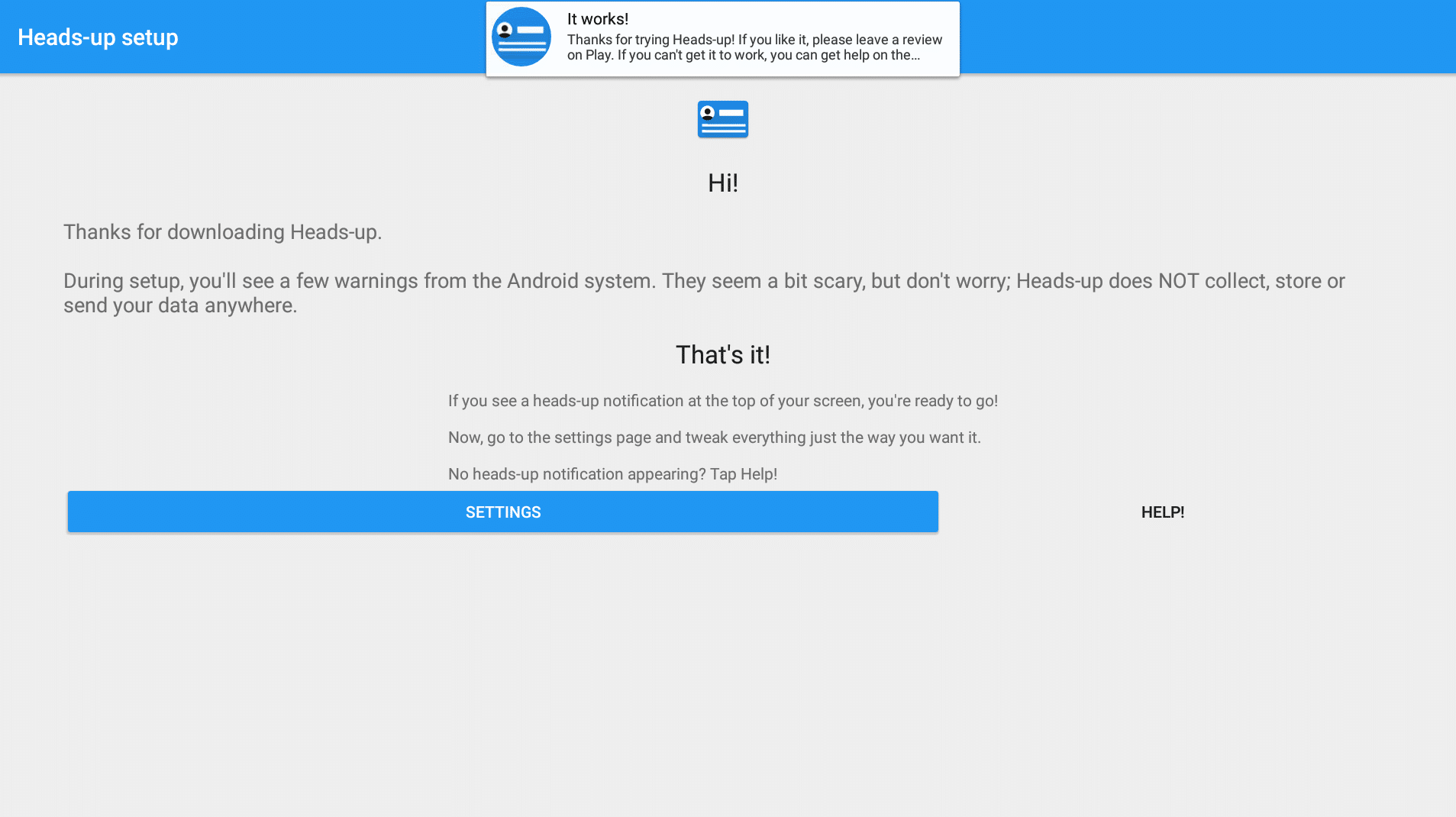
Zdaj bi morali na zaslonu videti potrditev, da sistem deluje, pri čemer je ta potrditev sama dokaz!
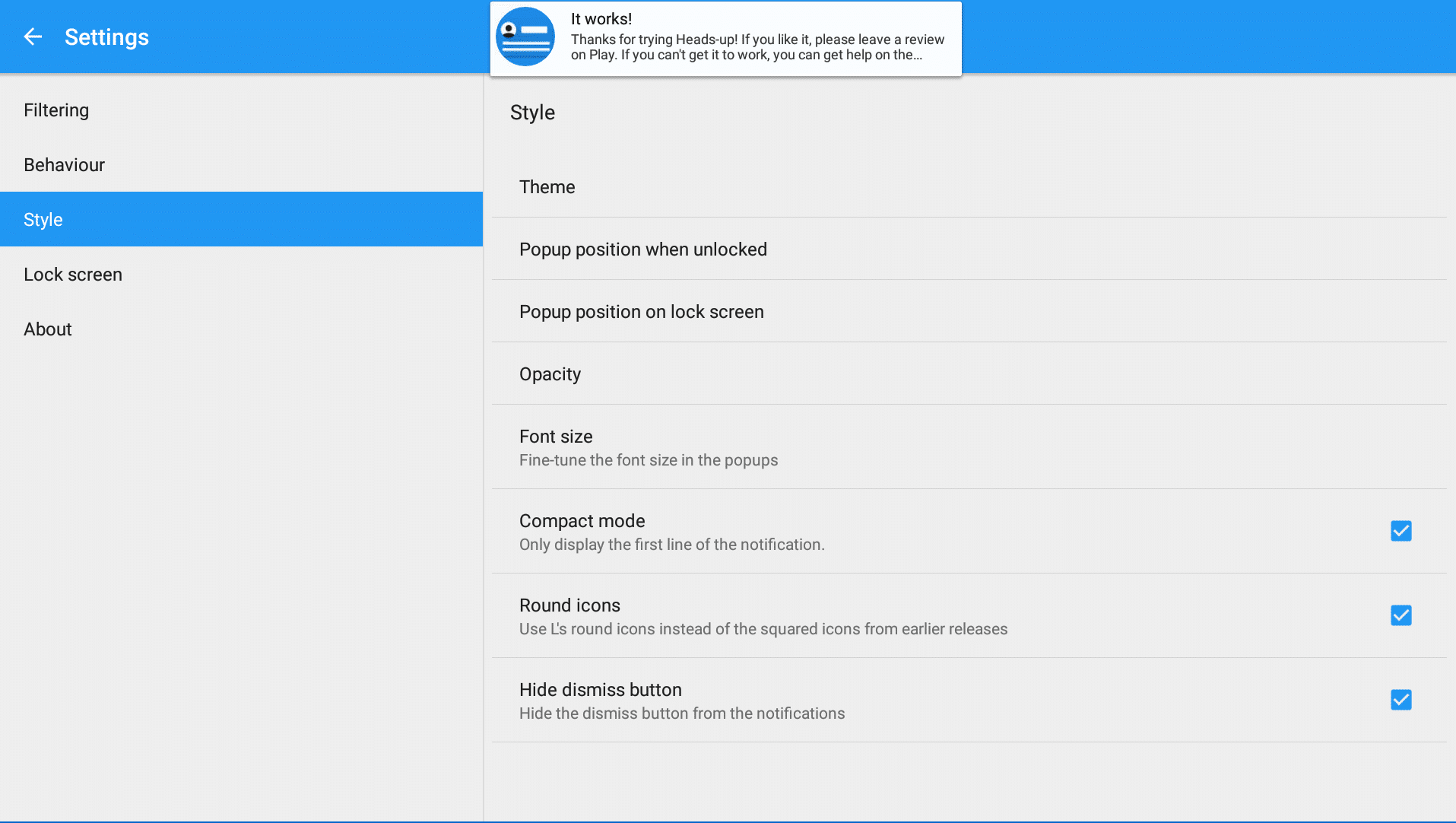
Če želite natančno prilagoditi nastavitve (da bi lažje opustili obvestila ali drugo vedenje), kliknite gumb Nastavitve in videli boste, da je mogoče izvesti veliko prilagoditev.- Končali ste! Lahko pritisnete Nazaj ali gumb Domov na daljinskem upravljalniku.
Je bil ta članek koristen?
Latest from the blog
Visit the blog Pregled ONEXPLAYER 3 – 8,8-palčni AMOLED zaslon za igranje, modularne kontrole in presenetljiva vzdržljivost baterije
14. oktobra, 2026
Pregled ONEXPLAYER 3 – 8,8-palčni AMOLED zaslon za igranje, modularne kontrole in presenetljiva vzdržljivost baterije
14. oktobra, 2026
 Napovedan KONKR Pocket BLOCK: majhna navpična Android ročna konzola z zaslonom 4:3
1. oktobra, 2026
Napovedan KONKR Pocket BLOCK: majhna navpična Android ročna konzola z zaslonom 4:3
1. oktobra, 2026
 KONKR Pocket ADVANCE pregled – žepni Android ročni igralni sistem, osredotočen na GBA
24. septembra, 2026
KONKR Pocket ADVANCE pregled – žepni Android ročni igralni sistem, osredotočen na GBA
24. septembra, 2026
 Prednaročilo KONKR Pocket Advance: kompakten Android ročni sistem za retro igre
23. septembra, 2026
Prednaročilo KONKR Pocket Advance: kompakten Android ročni sistem za retro igre
23. septembra, 2026
Vprašanja in odgovori