




Vai vēlaties zināt, kad pienāk jauni e-pasti, vai lejupielāde ir pabeigta vai arī jūsu varonis spēlē ir pabeidzis dziedināšanos?
Dažas ierīces ar Android 5 paziņojumus paslēpj. Ja jums ir tālvadības pults, ar kuru var viegli pārvietot ekrāna kursoru, noklikšķiniet ekrāna augšdaļā un velciet uz leju (tātad neatlaidiet OK/left mouse button taustiņu, kamēr neesat pabeidzis vilkšanu uz leju).
Ja josla neparādās, jūs joprojām varat izmantot “Heads-up Notifications”, skatiet https://play.google.com/store/apps/details?id=codes.simen.l50notifications, lai iegūtu vairāk informācijas par lietotni.
Lai izmantotu šo jauno paziņojumu sistēmu:
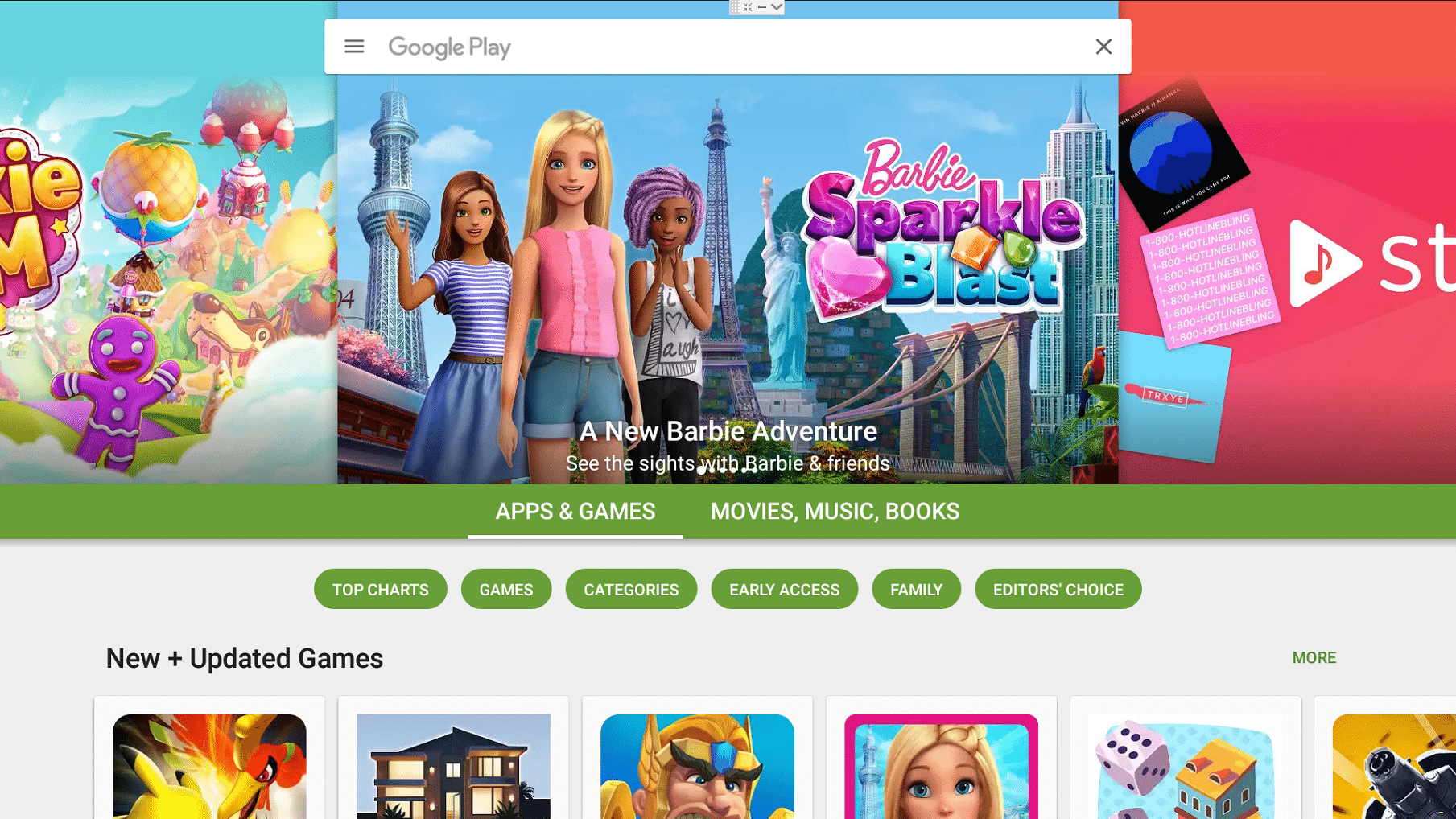
- Atveriet Play Store lietotni savā DroidBOX ierīcē. Ja vēl neesat pierakstījies un to izmantojis, iespējams, vispirms vēlaties noklikšķināt uz https://droix.net/first-run-of-googles-play-store.
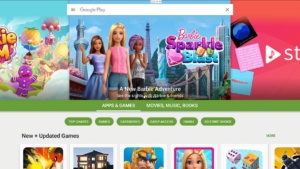
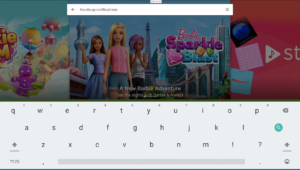
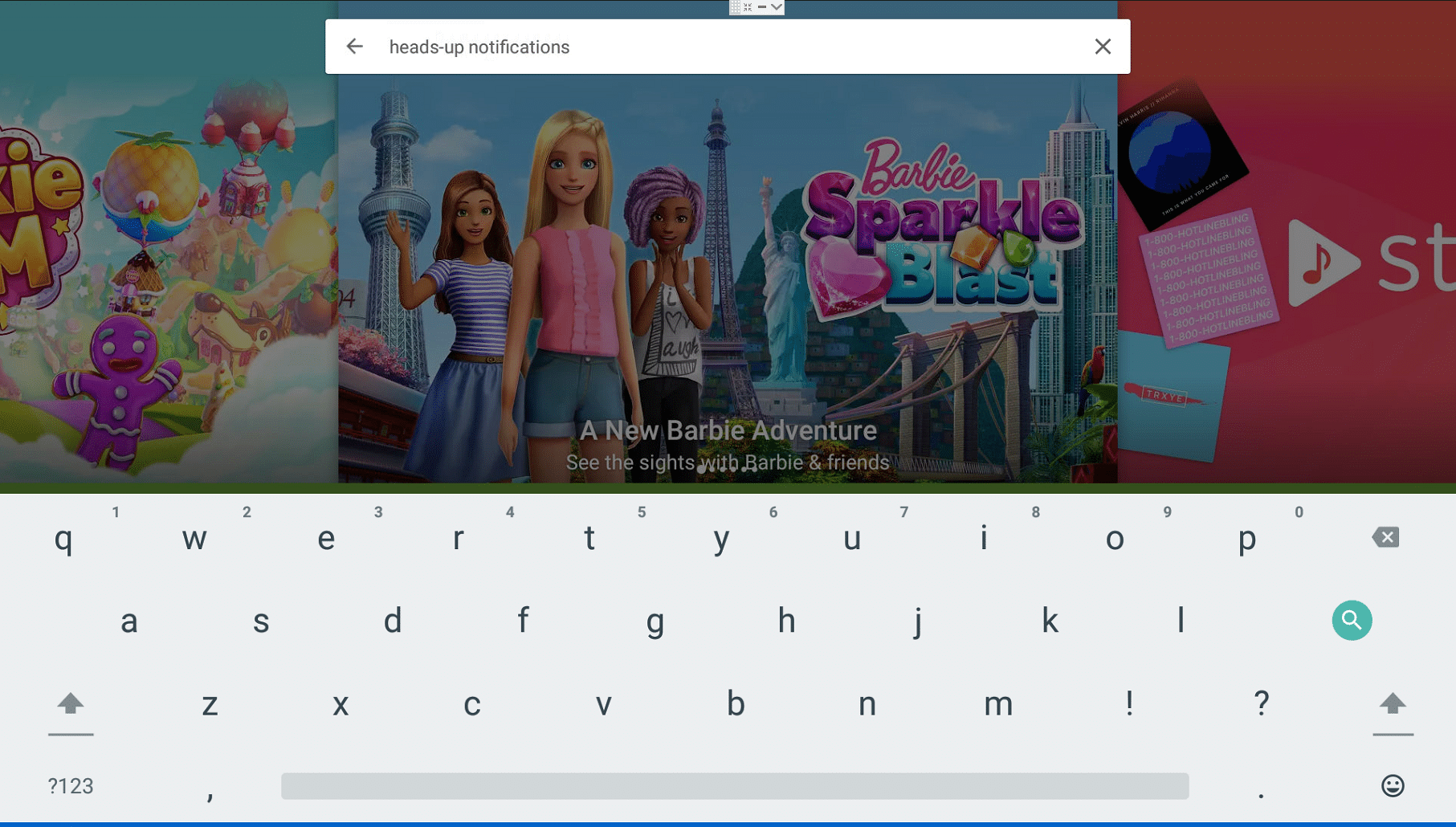
- Meklēšanas joslā augšpusē ievadiet šos vārdus:
heads-up notifications
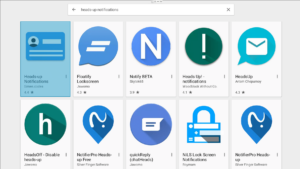
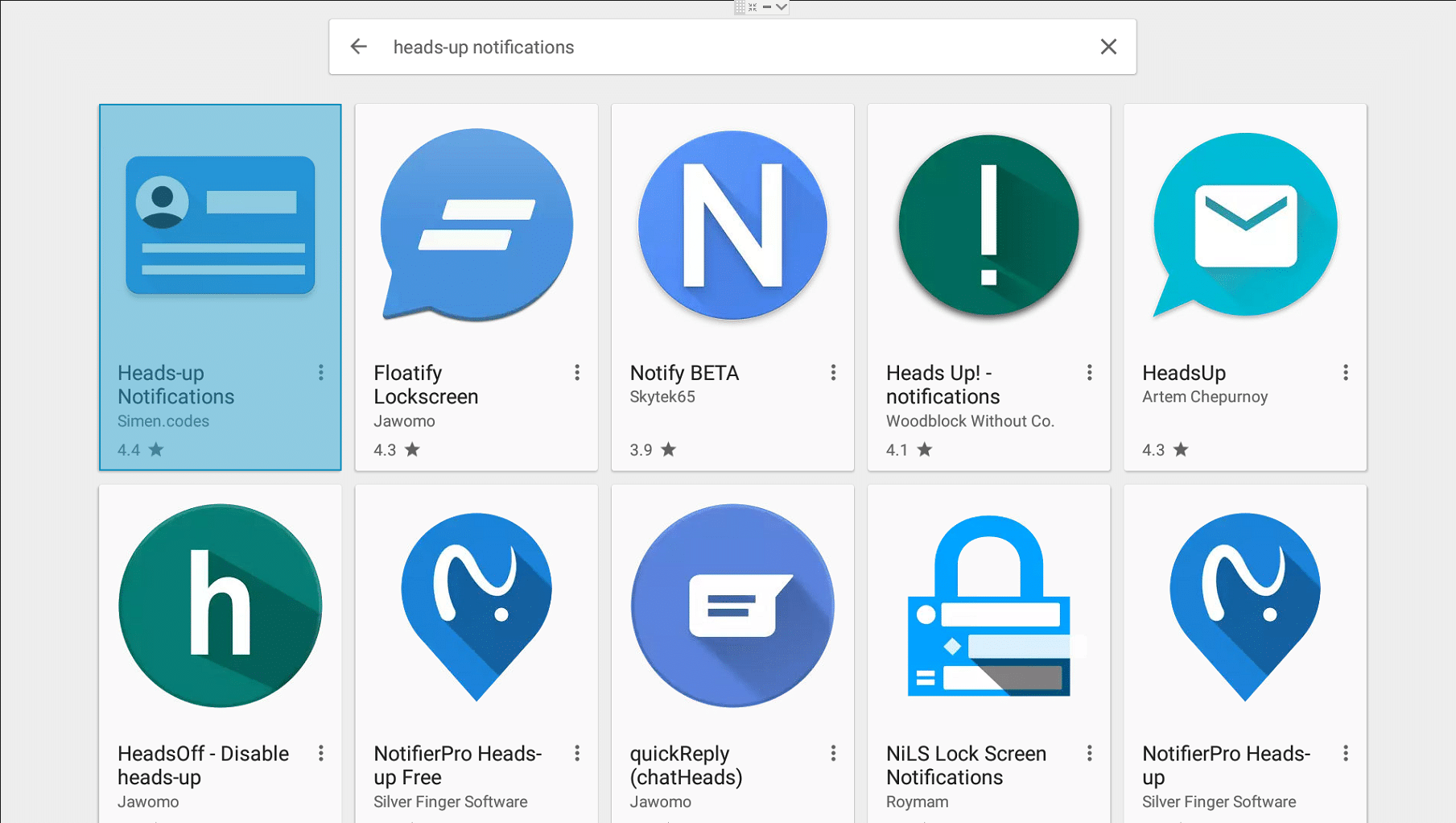
- Jūs redzēsiet vairākus rezultātus, mēs aplūkojam lietotni, kuras autors ir simen.codes
- Kad esat uz tās noklikšķinājis, atlasiet pogu Install
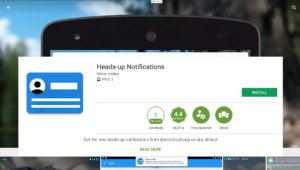
- Pārliecinieties, ka esat ar mieru pieņemt tās pieprasītās atļaujas (Android 5 lietotājiem, Android 6 lietotājiem tas tiks jautāts, kad lietotne tiek atvērta)
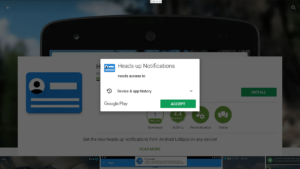
- Pēc lietotnes instalēšanas noklikšķiniet uz pogas Open

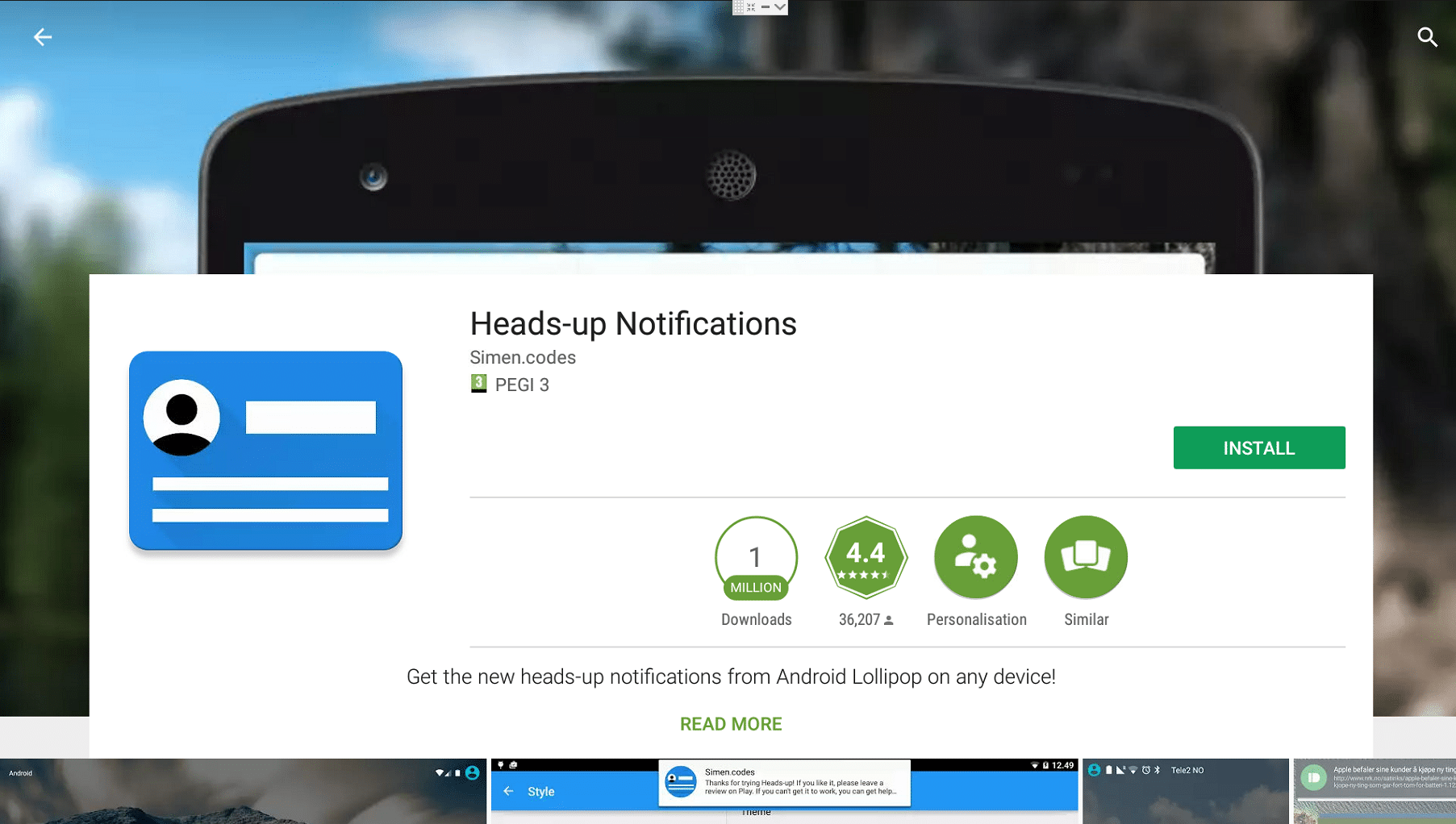
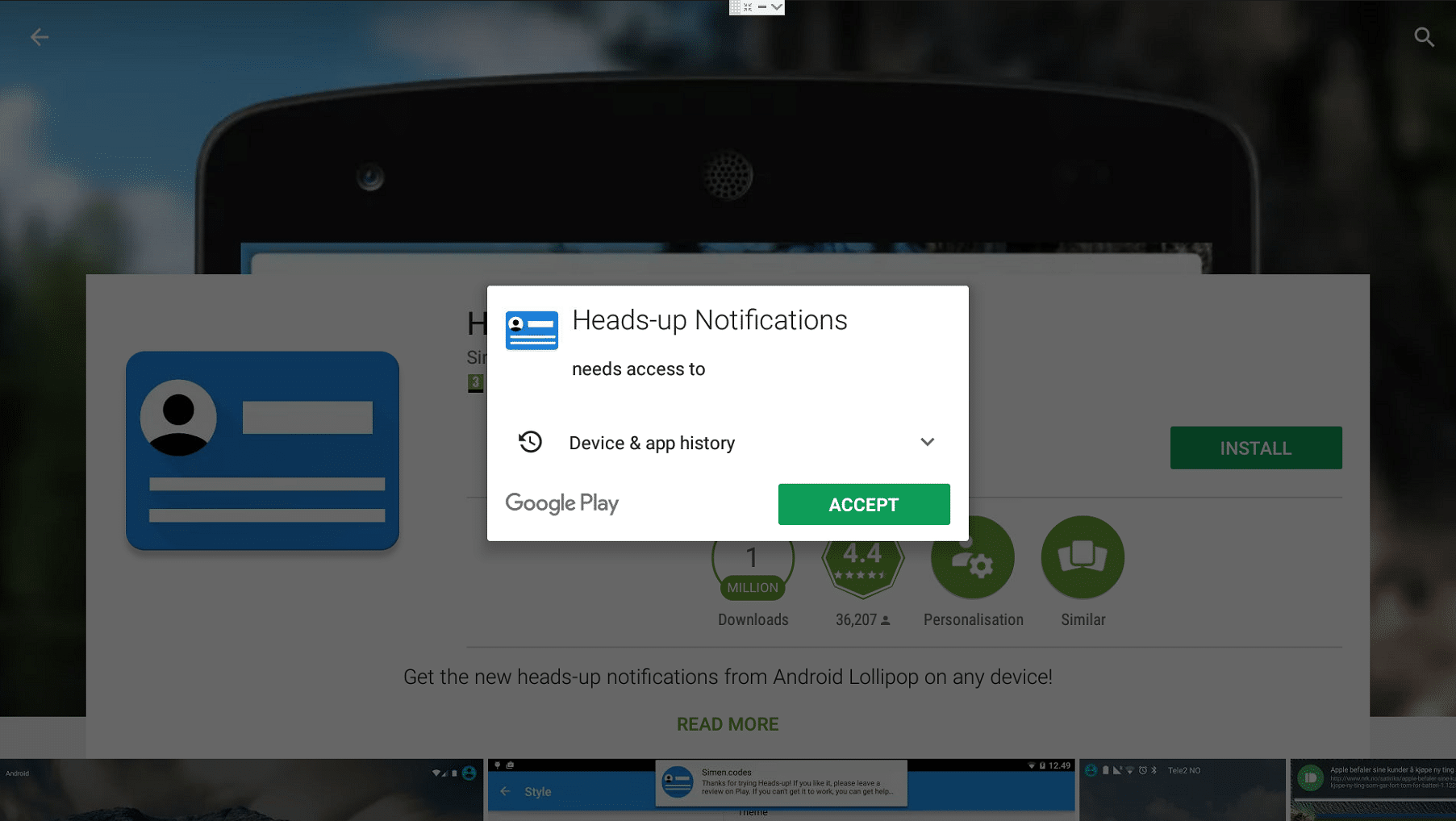
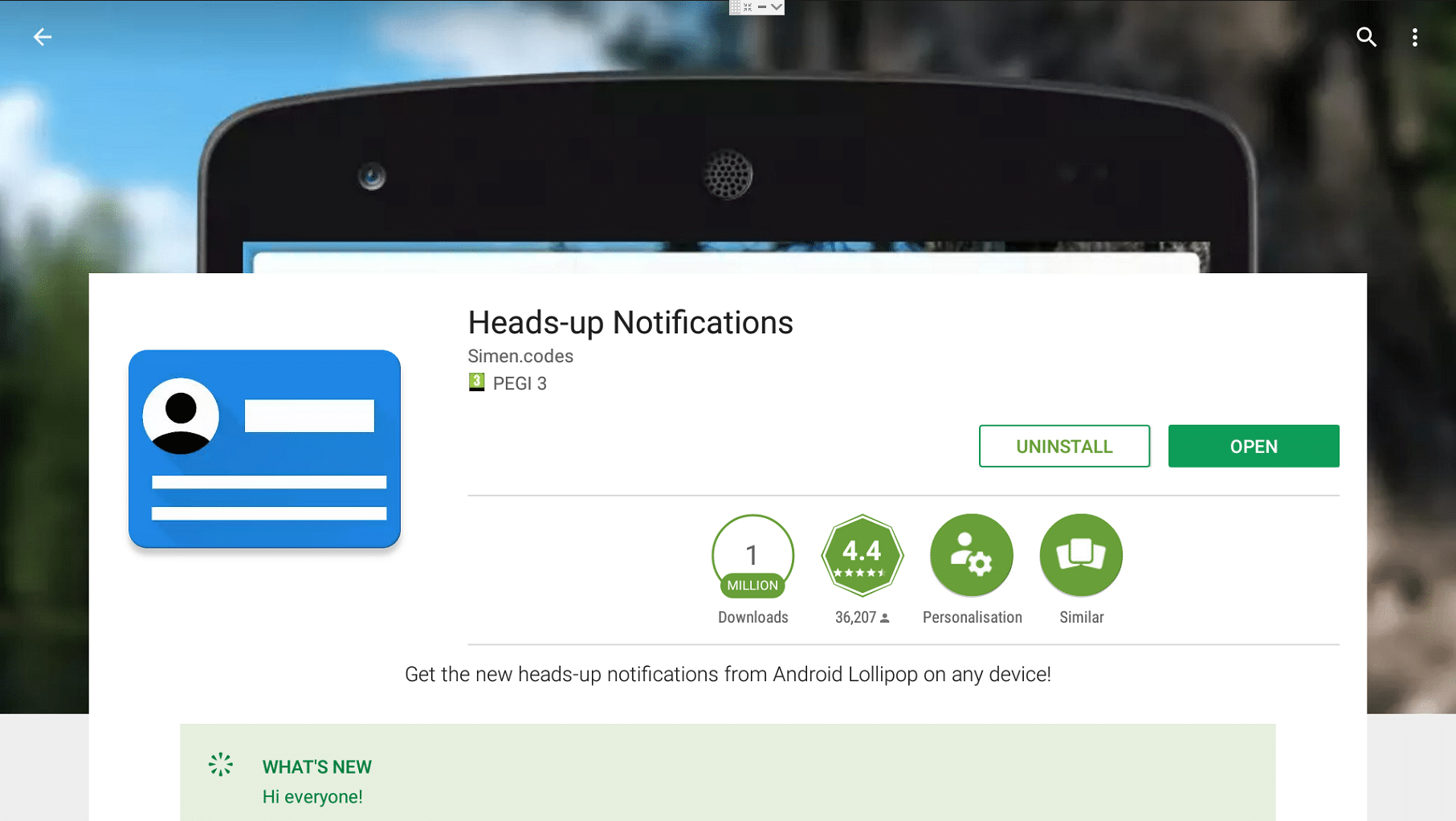
Ko tagad?
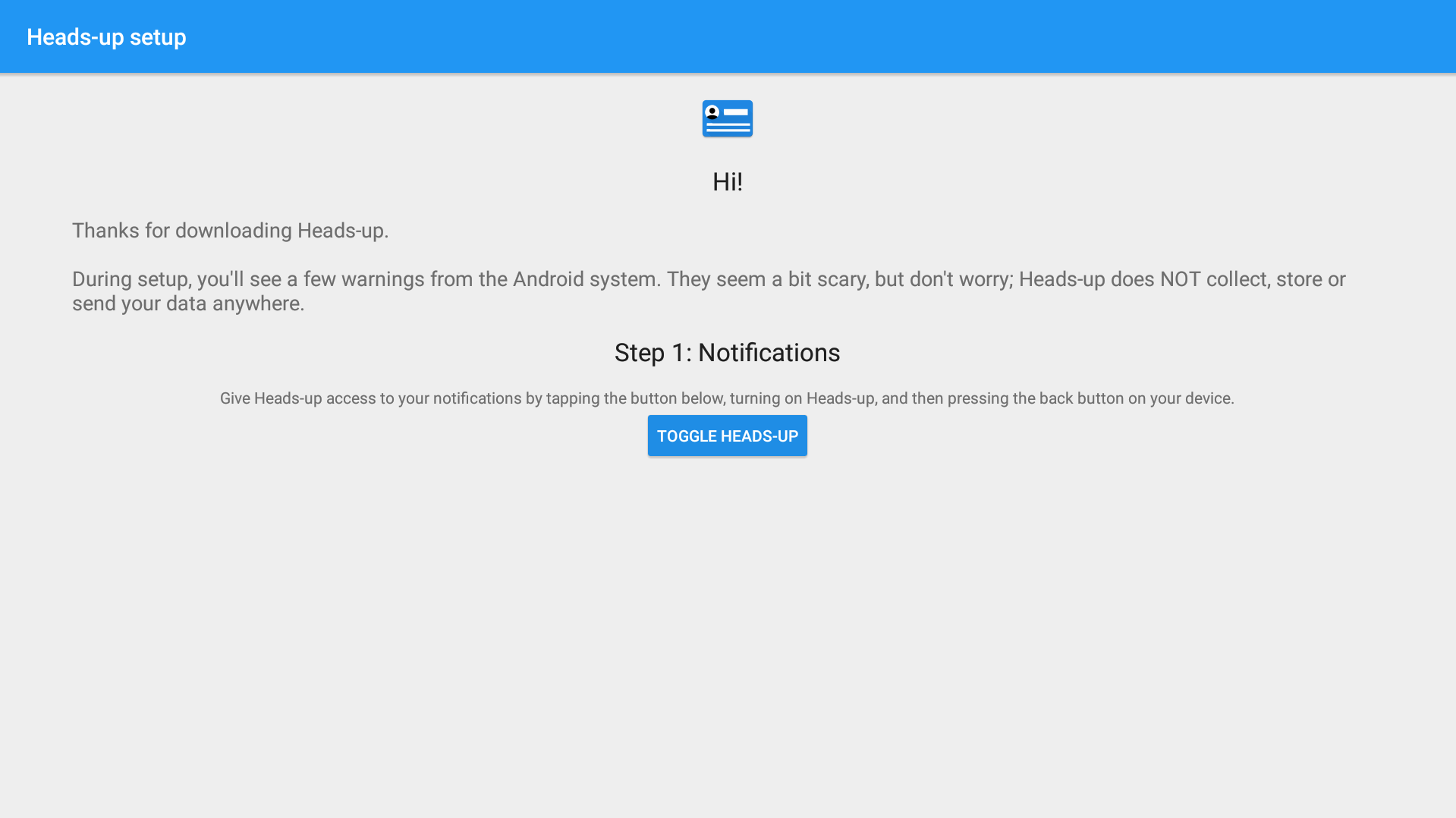
Tagad jums būs jāseko ekrānā redzamajiem norādījumiem…
Noklikšķiniet uz pogas Toggle Heads-Up
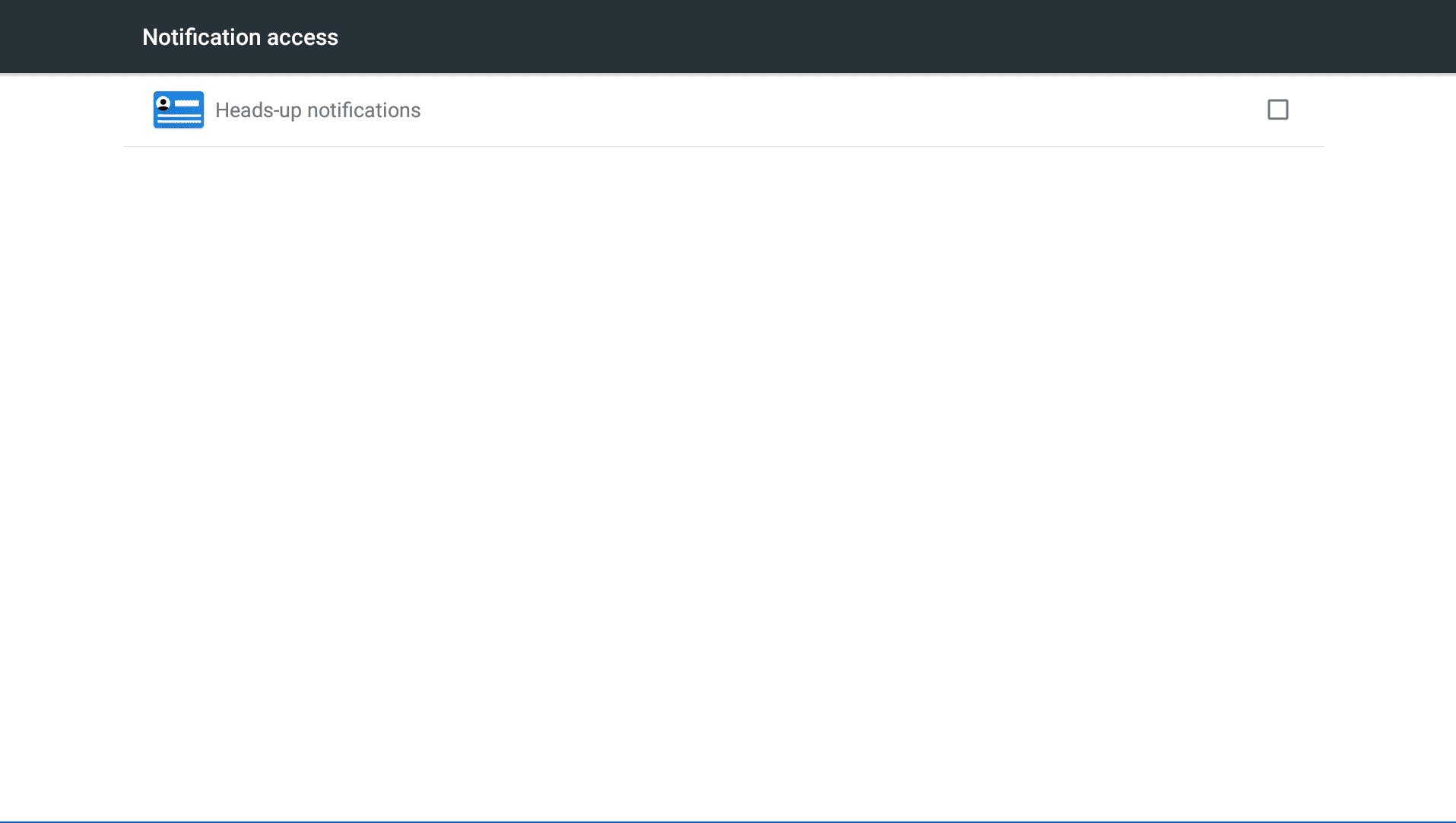
Atzīmējiet ierakstu Heads-up notifications ekrānā redzamajā Notification Access apgabalā
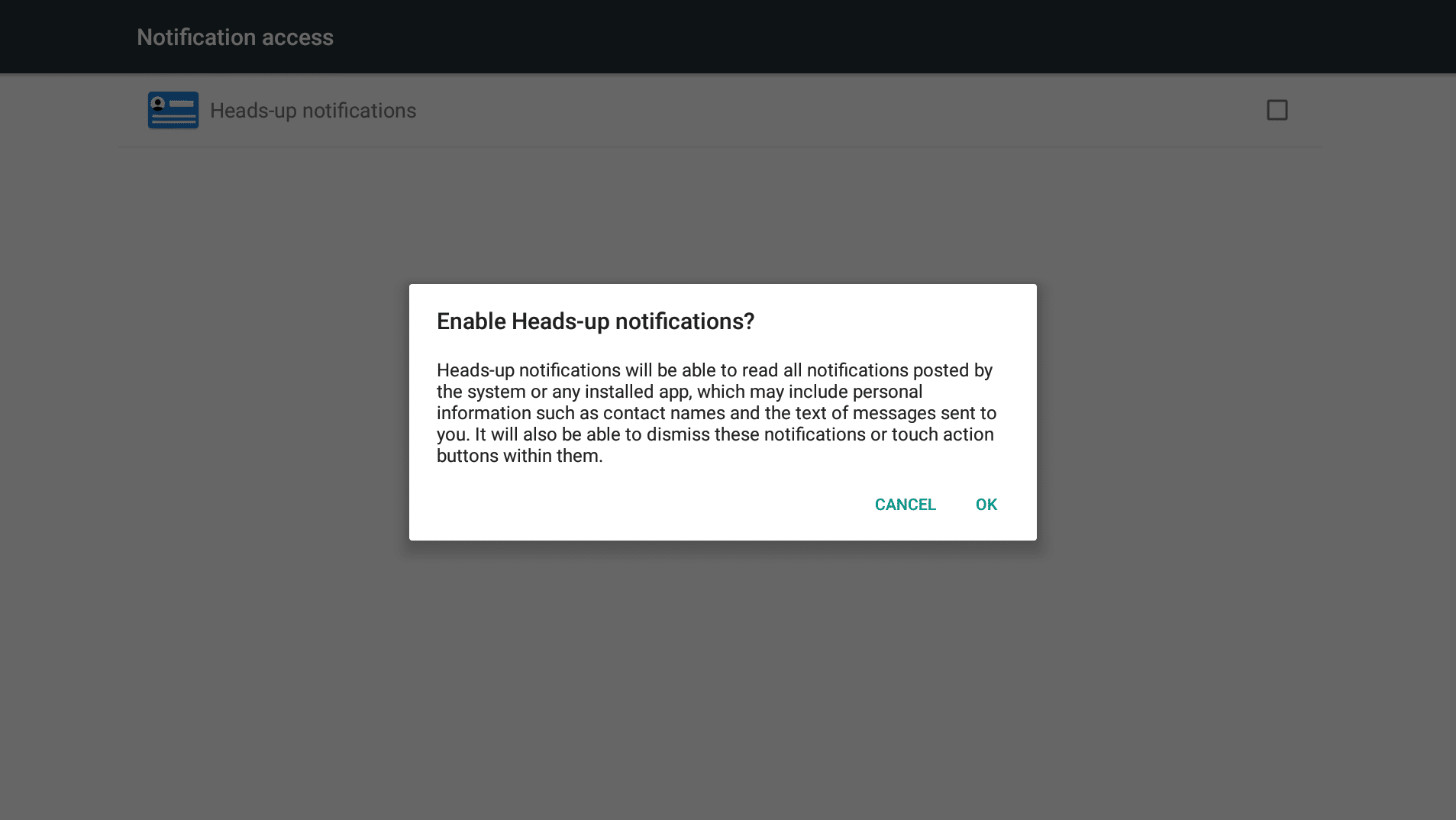
Noklikšķiniet uz OK, kad tiek jautāts, vai esat pārliecināts
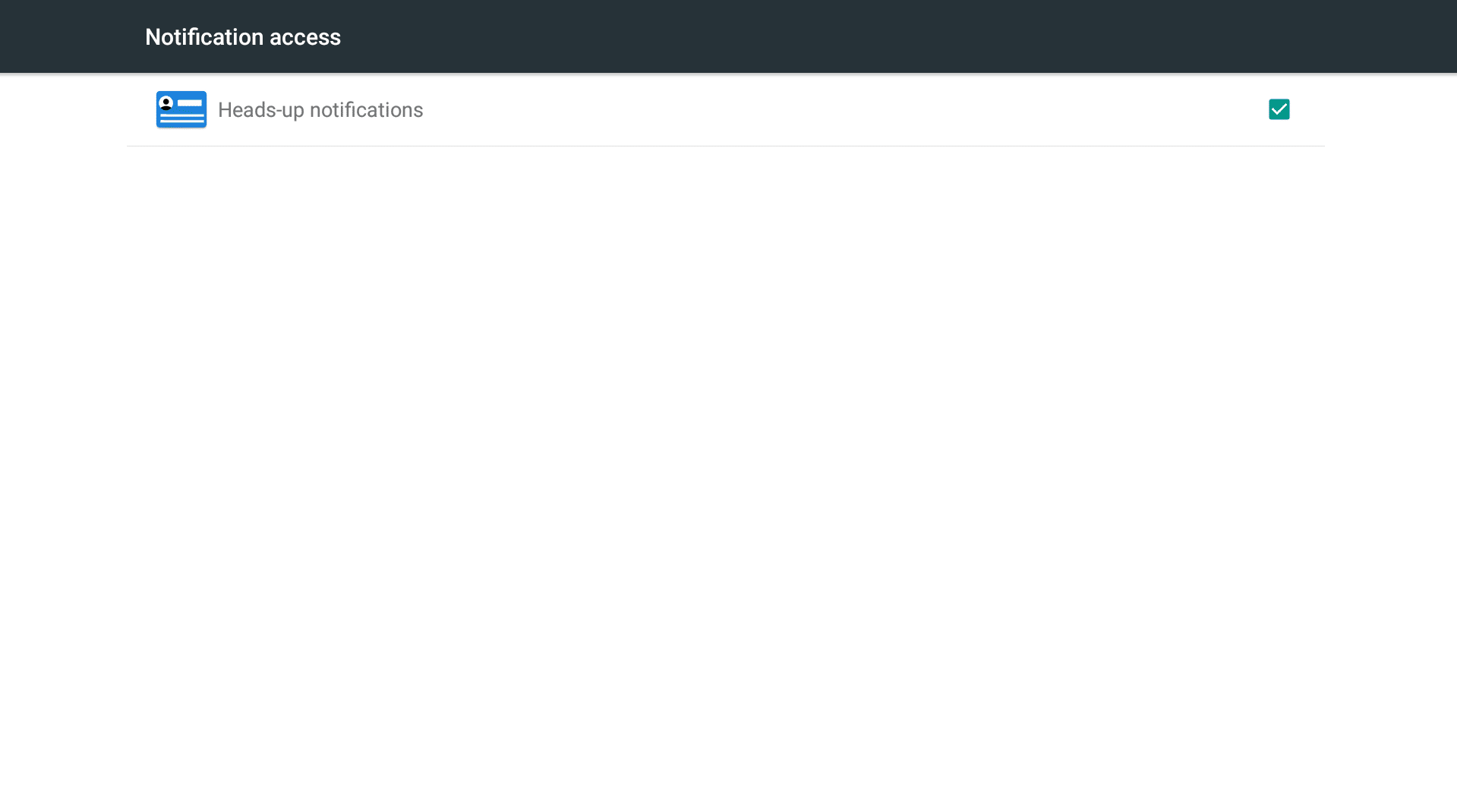
Tas pats ekrāns atgriezīsies, bet izvēles rūtiņai tagad vajadzētu būt atzīmētai
Noklikšķiniet uz pogas Return savā tālvadības pultī (tā izskatās nedaudz kā bulta, kas dejo limbo)
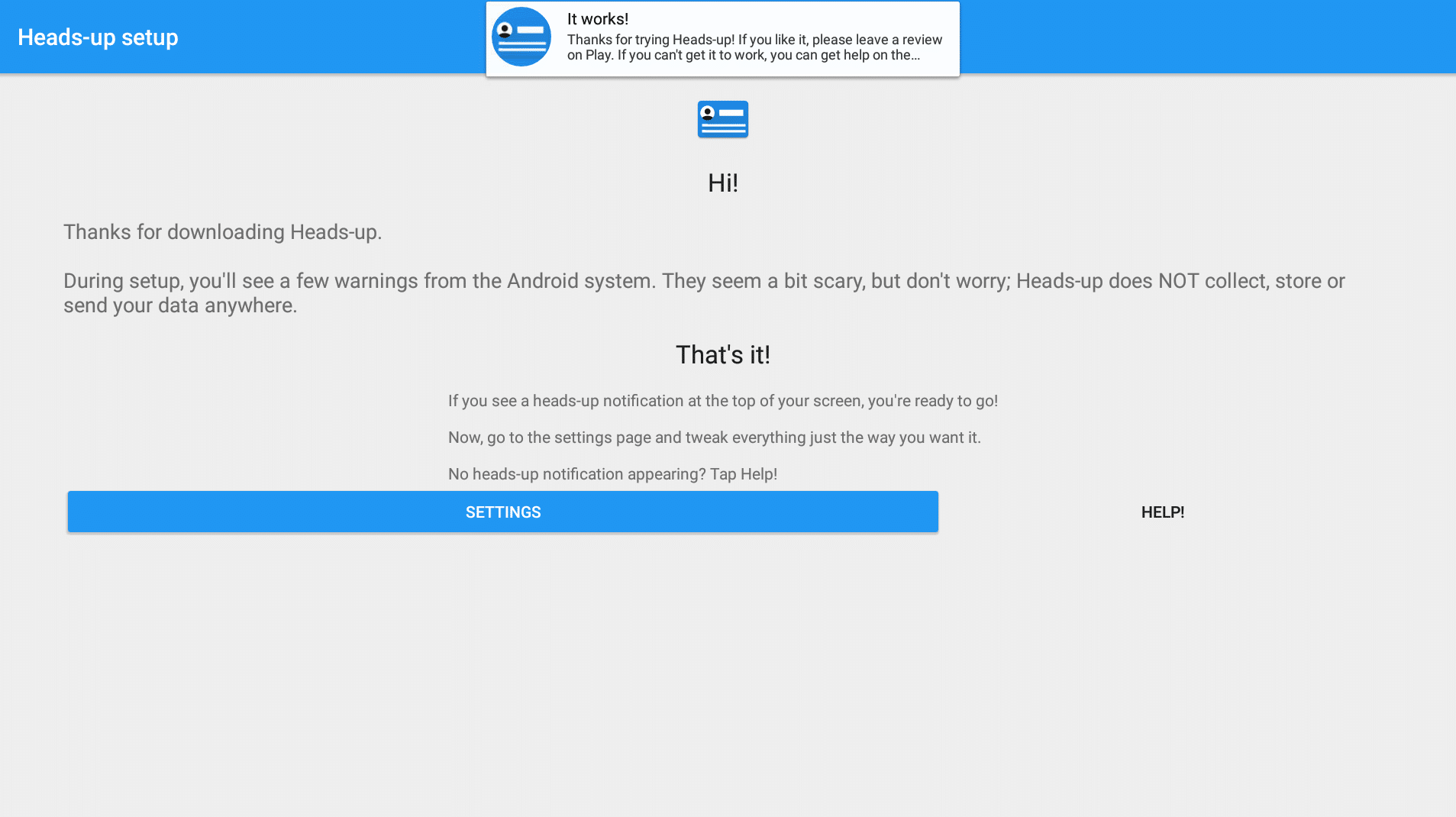
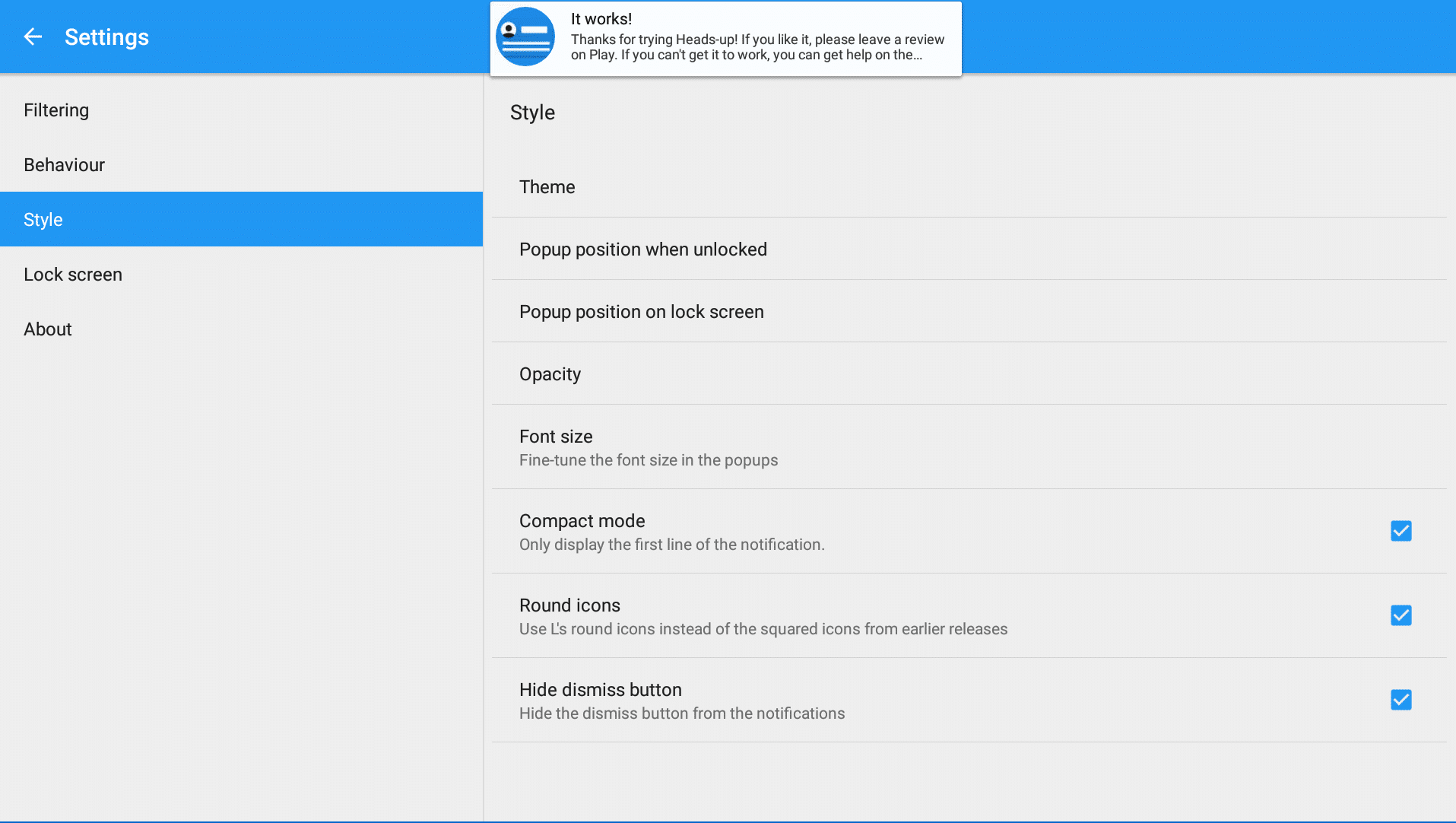
Tagad jums vajadzētu redzēt ekrānā apstiprinājumu, ka sistēma darbojas, un šis apstiprinājums pats par sevi ir pierādījums!
Ja vēlaties precīzi pielāgot iestatījumus (lai būtu vieglāk noraidīt paziņojumus vai mainītu citu darbību), noklikšķiniet uz pogas Settings, un jūs redzēsiet, ka var veikt daudz pielāgojumu.- Esat pabeidzis! Varat nospiest Return vai pogu Home savā tālvadības pultī.
Vai šis raksts bija noderīgs?
Latest from the blog
Visit the blog EPOMAKER HE65 V2 TMR apskats – 8K bezvadu ātrums un hibrīda slēdži kompaktai spēļu klaviatūrai
19 October 2026
EPOMAKER HE65 V2 TMR apskats – 8K bezvadu ātrums un hibrīda slēdži kompaktai spēļu klaviatūrai
19 October 2026
 ONEXPLAYER 3 apskats – 8,8 collu AMOLED spēles, modulāras vadības un pārsteidzošs akumulatora darbības laiks
14 October 2026
ONEXPLAYER 3 apskats – 8,8 collu AMOLED spēles, modulāras vadības un pārsteidzošs akumulatora darbības laiks
14 October 2026
 Paziņots KONKR Pocket BLOCK: maza vertikāla Android rokas konsole ar 4:3 ekrānu
1 October 2026
Paziņots KONKR Pocket BLOCK: maza vertikāla Android rokas konsole ar 4:3 ekrānu
1 October 2026
 KONKR Pocket ADVANCE apskats — kabatas izmēra Android spēļu pārnēsājamā ierīce ar GBA fokusu
24 September 2026
KONKR Pocket ADVANCE apskats — kabatas izmēra Android spēļu pārnēsājamā ierīce ar GBA fokusu
24 September 2026
Jautājumi & atbildes