




¿Quieres saber cuándo llegan nuevos correos, si esa descarga ha terminado o si tu personaje ha terminado de curarse en el juego?
Algunos dispositivos con Android 5 ocultan las notificaciones. Si tienes un mando a distancia con el que puedas mover fácilmente el cursor en pantalla, haz clic en la parte superior de la pantalla y arrástralo hacia abajo (no sueltes la tecla OK/Botón izquierdo del ratón hasta que hayas terminado de deslizarlo hacia abajo).
Si no aparece una barra, aún puede utilizar «Notificaciones en cabeza», véase
https://play.google.com/store/apps/details?id=codes.simen.l50notifications
para más información sobre la aplicación.
Para utilizar este nuevo sistema de notificación:
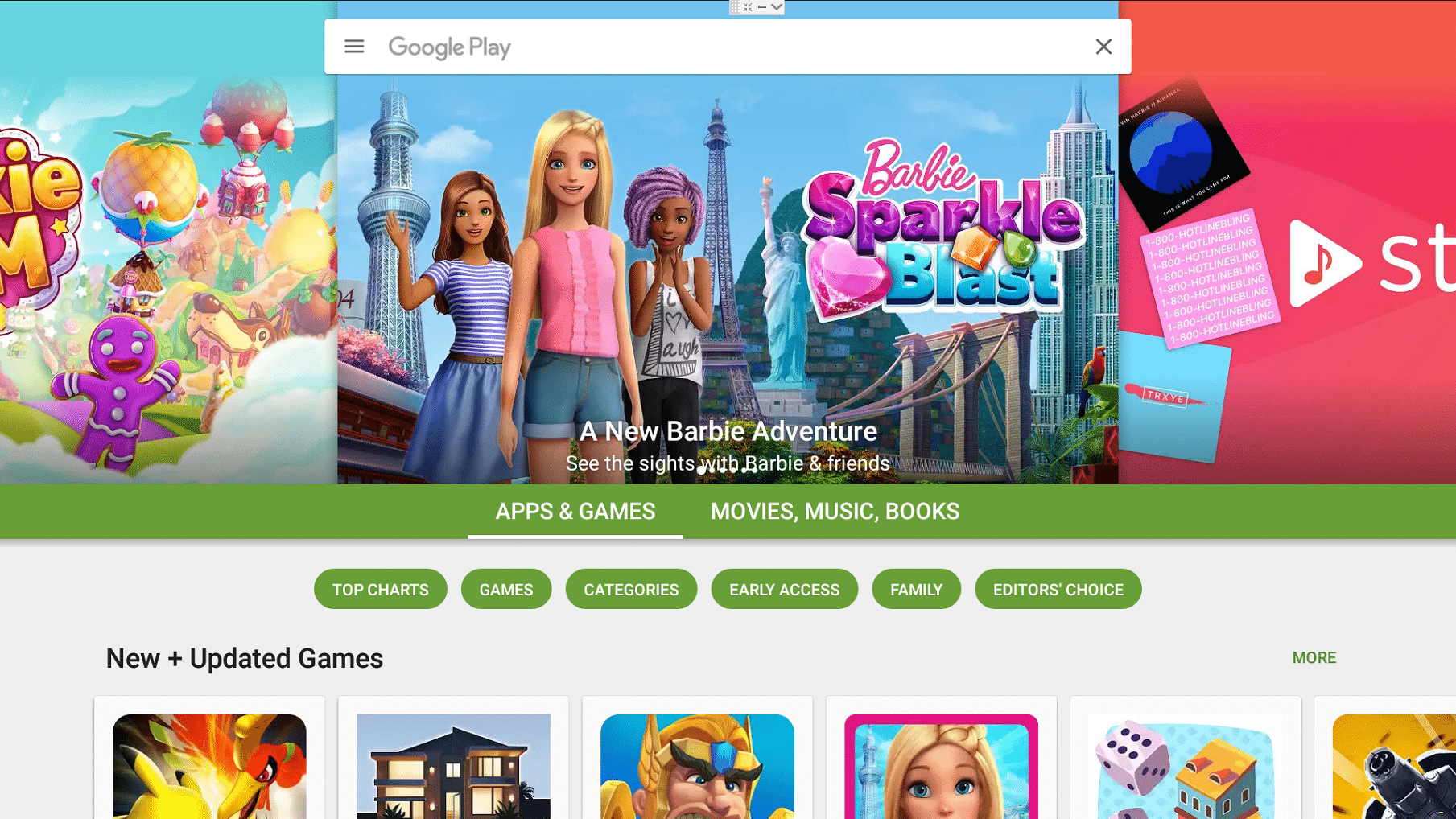
- Abre la aplicación Play Store en tu dispositivo DroidBOX. Si no te has registrado y utilizado antes, es posible que desees hacer clic en
https://droix.net/first-run-of-googles-play-store
primero.

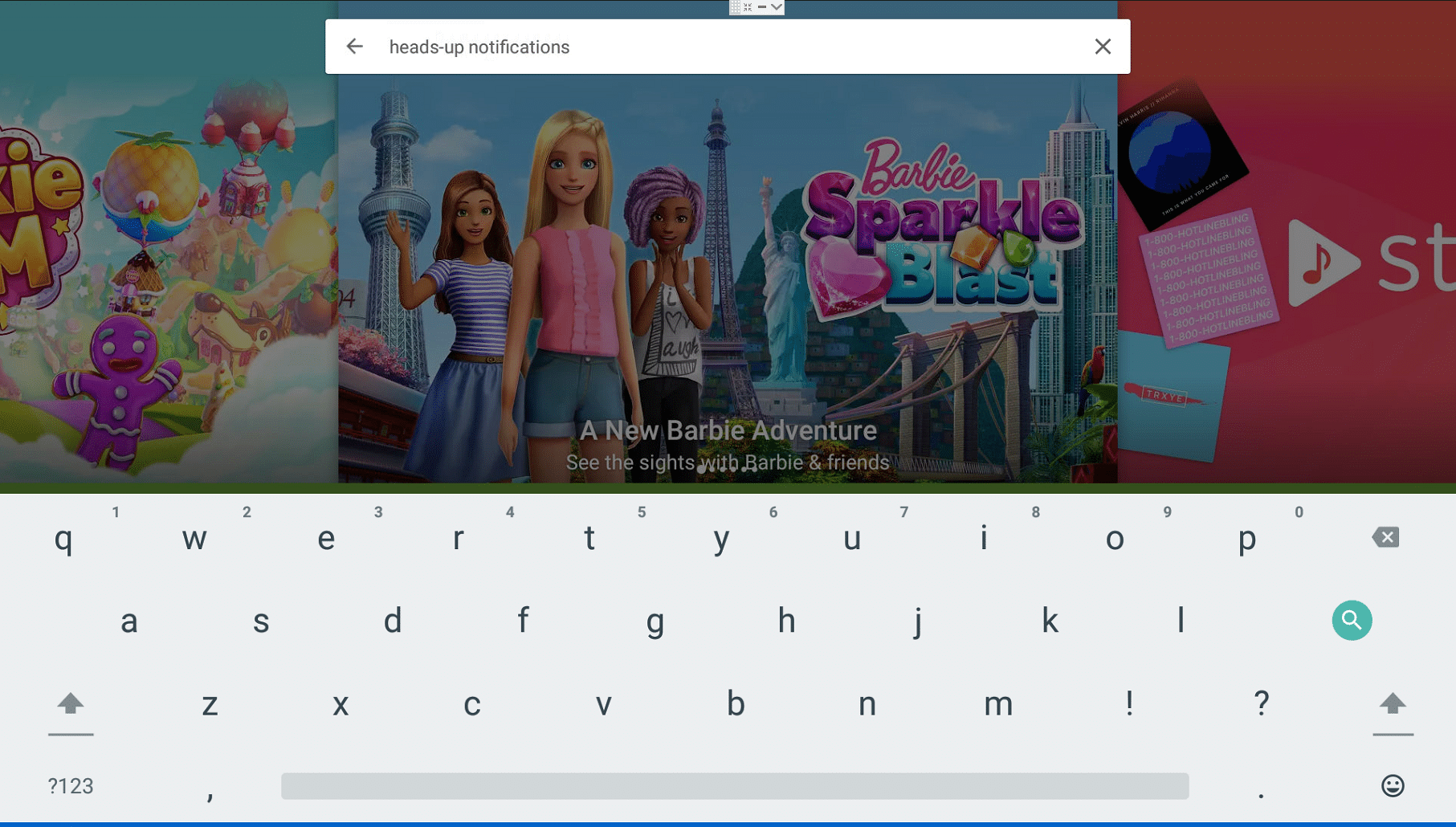
- En la barra de búsqueda de la parte superior, introduce estas palabras:
notificaciones previas

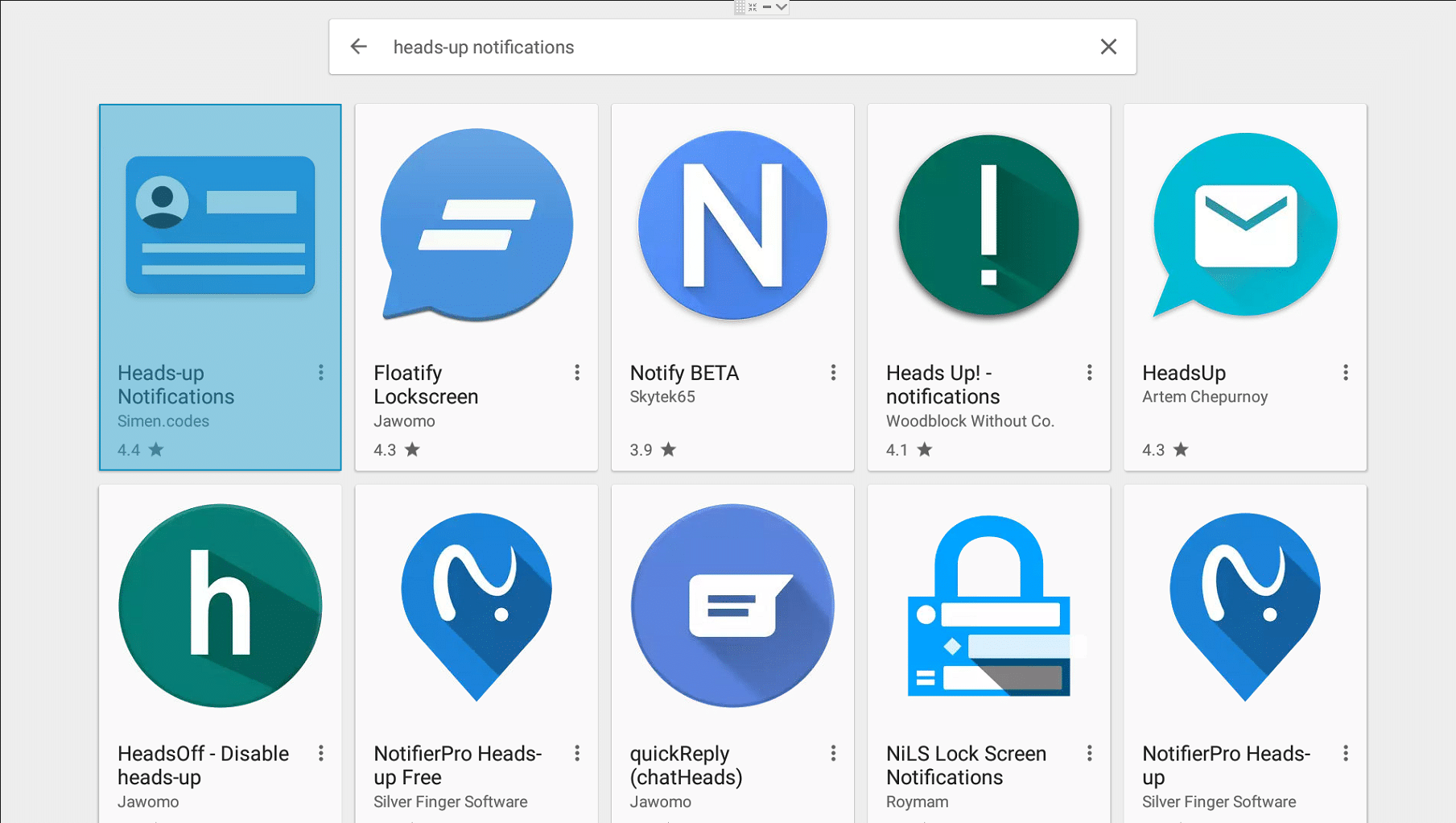
- Verá varios resultados, es la aplicación por simen.codes que estamos viendo
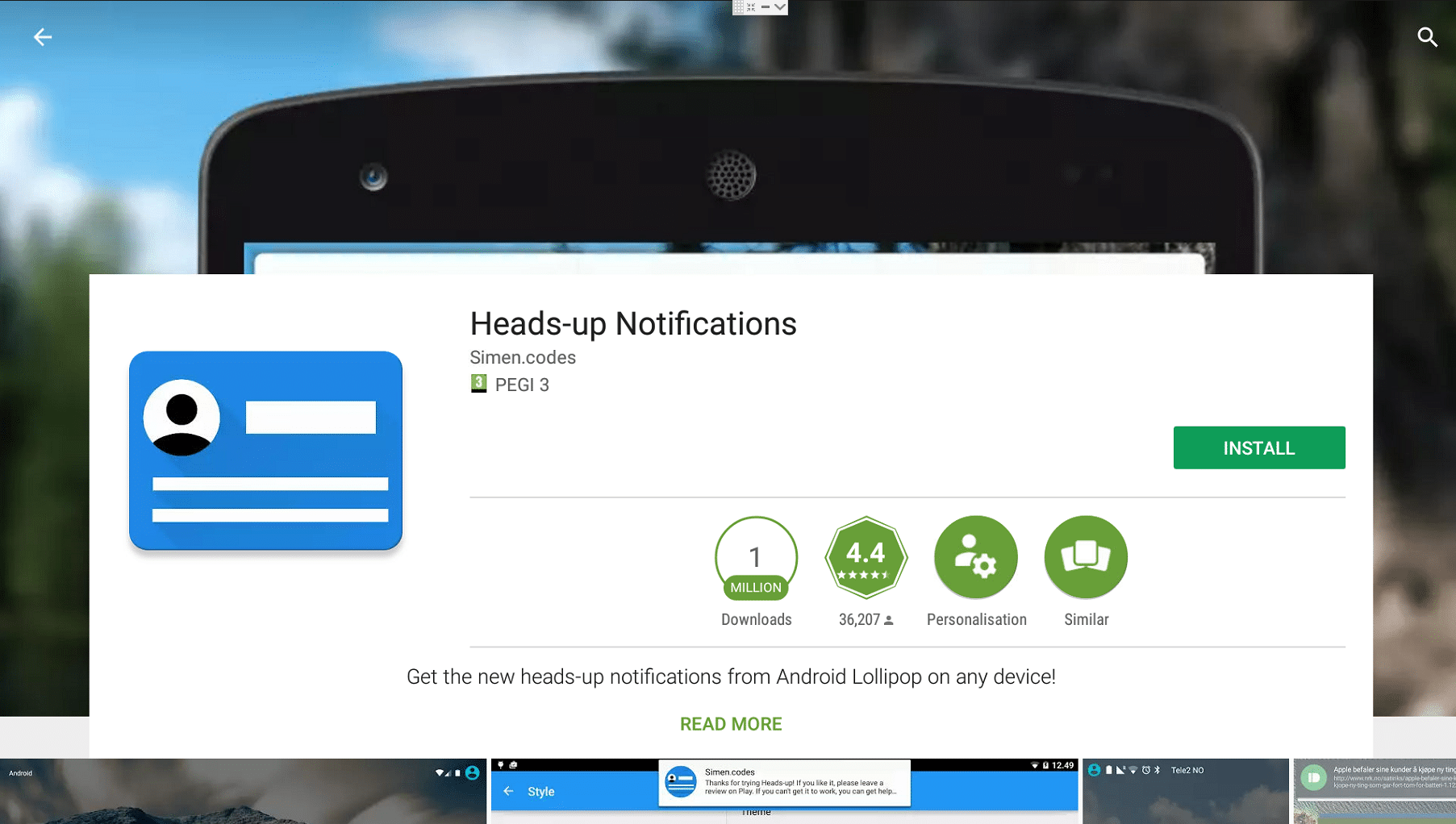
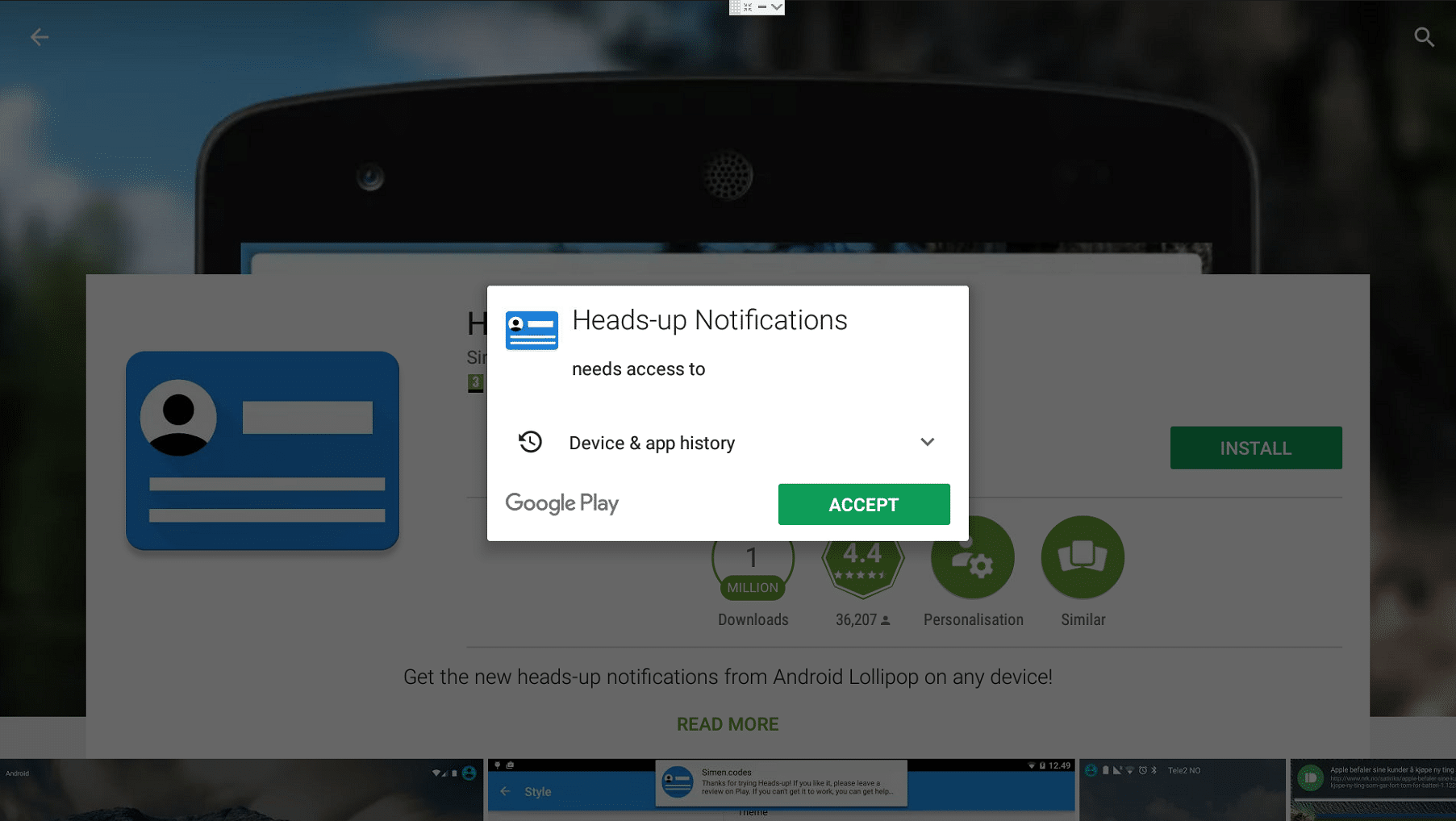
- Una vez pulsado, seleccione el botón Instalar
- Asegúrate de que aceptas los permisos que solicita (a los usuarios de Android 5 y Android 6 se les preguntará al abrir la aplicación).
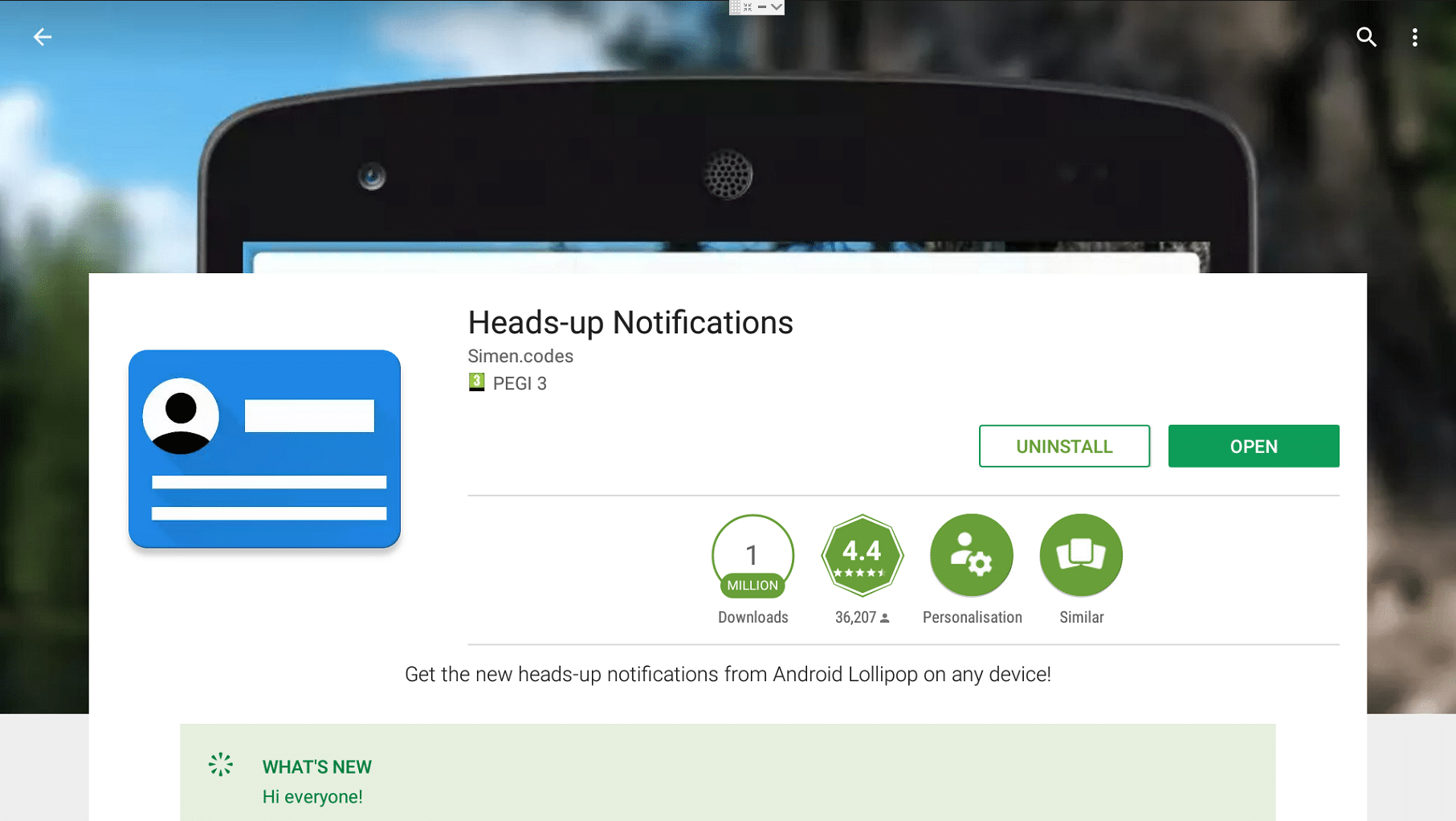
- Tras la instalación de la aplicación, pulse el botón Abrir
¿Y ahora qué?
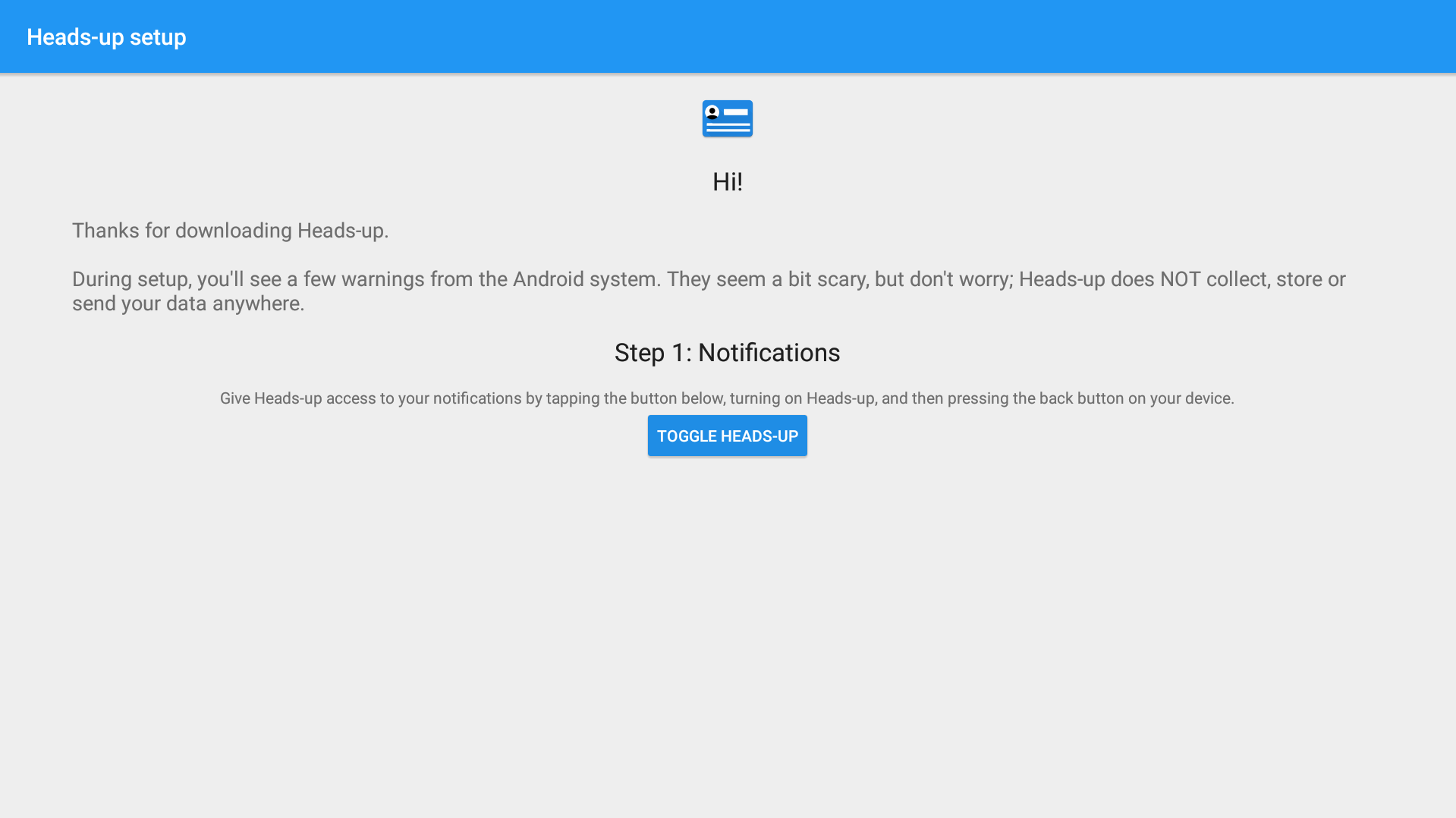
Ahora deberá seguir las instrucciones que aparecen en pantalla…
Haga clic en el botón Alternar cabeceras
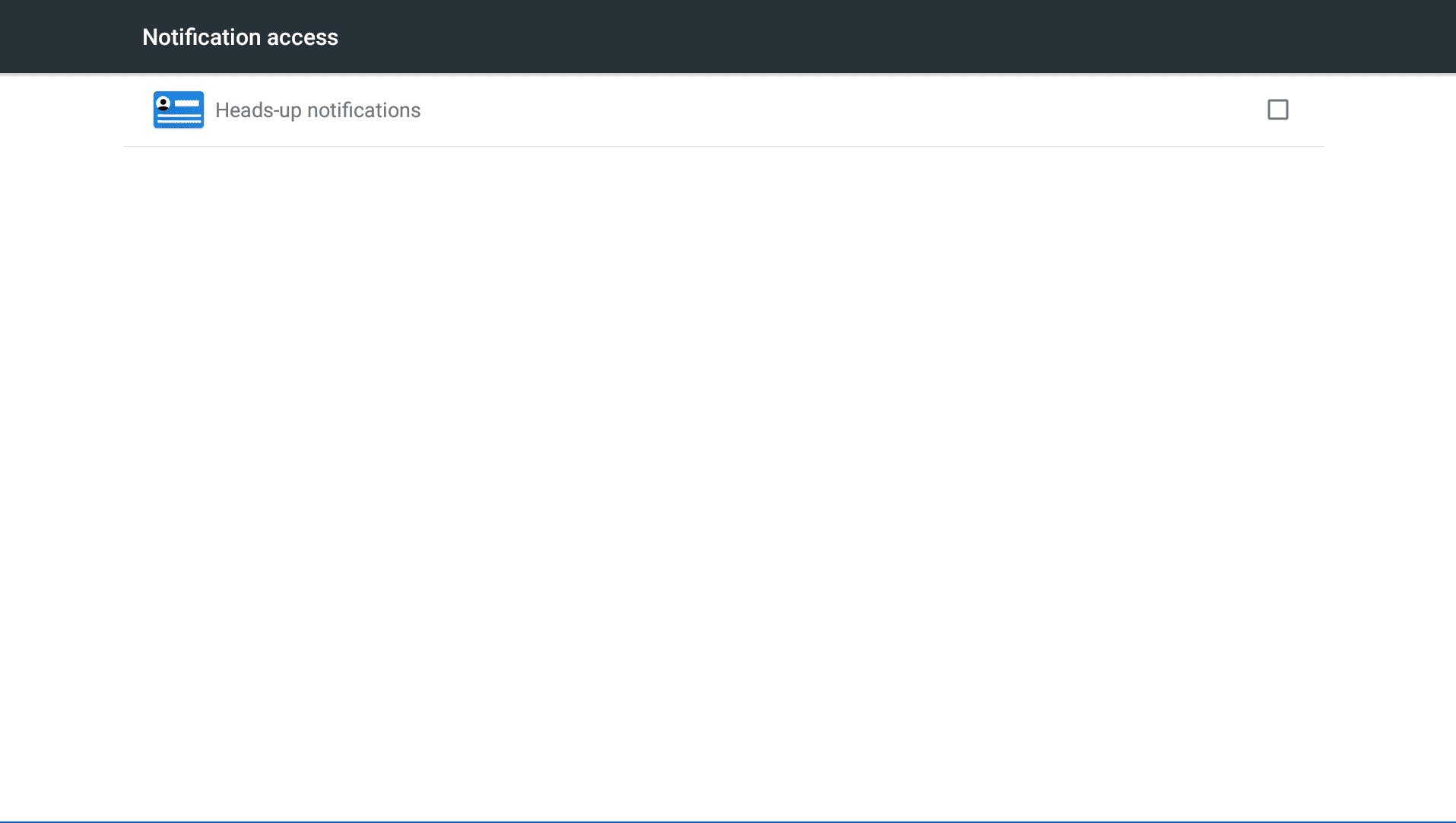
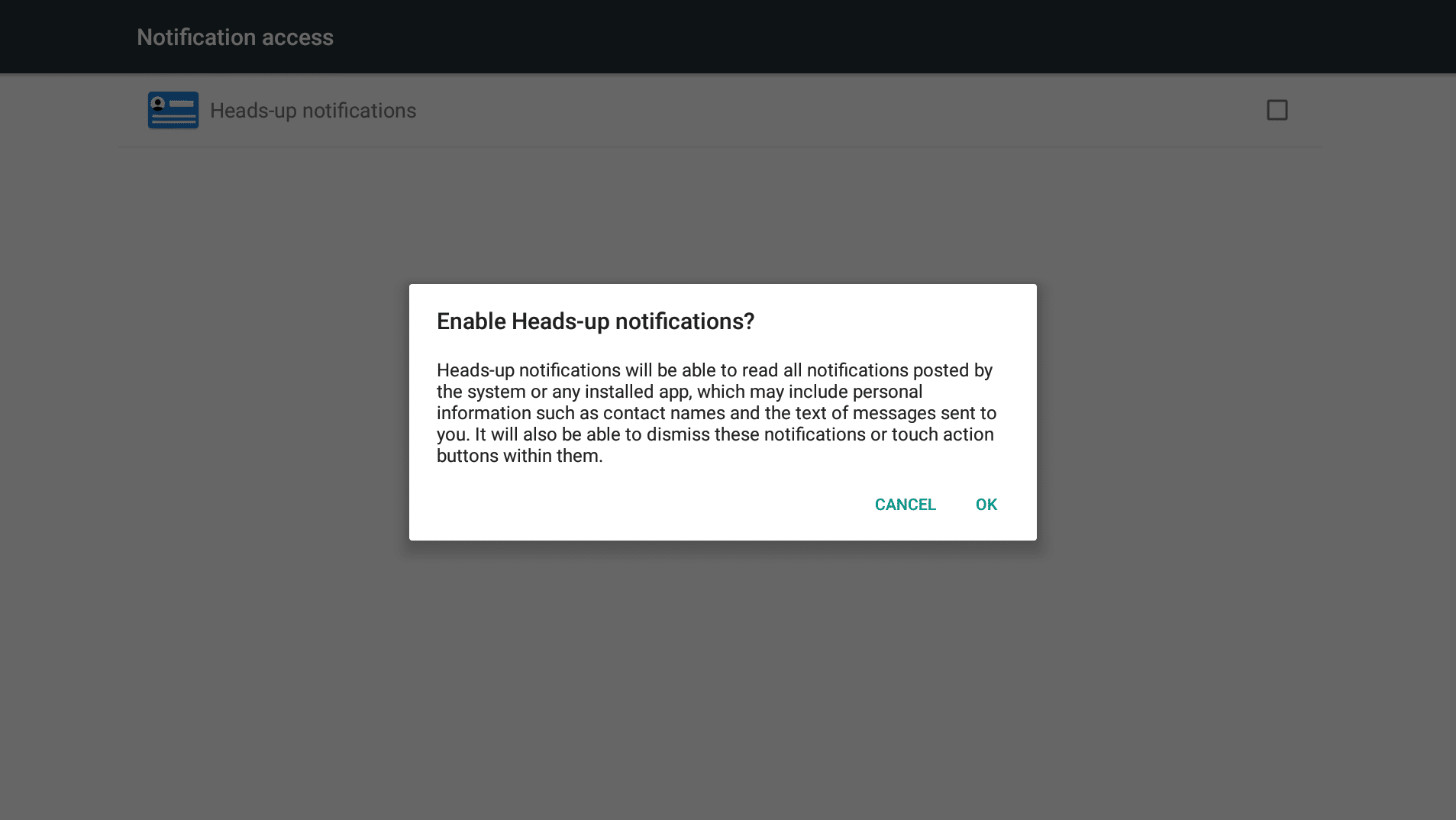
Marque la entrada Notificaciones en la zona de acceso a notificaciones que aparece en su pantalla.
Pulse OK cuando se le pregunte si está seguro
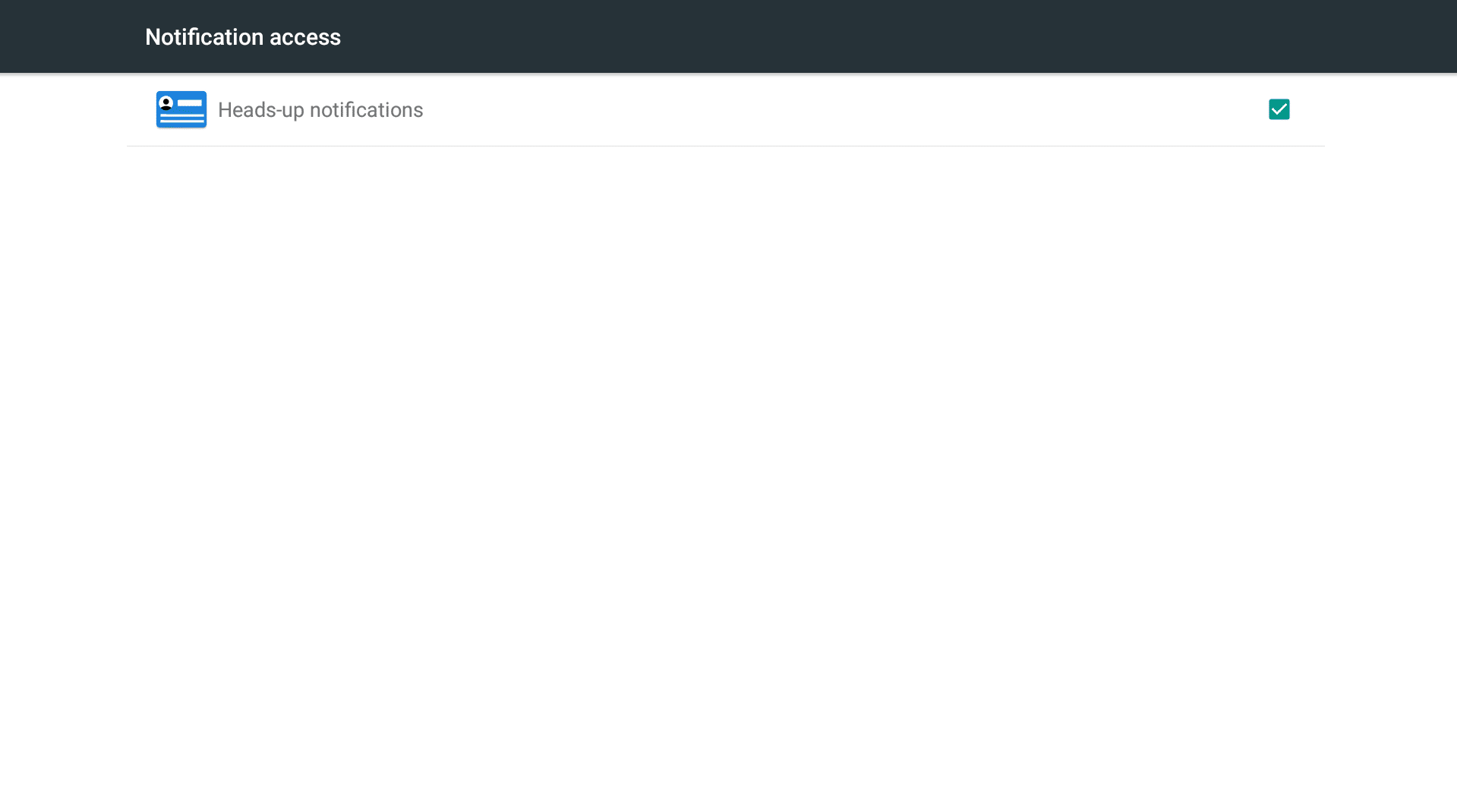
Volverá a aparecer la misma pantalla, pero ahora la casilla debería estar marcada
Pulsa el botón Retorno de tu mando a distancia (se parece un poco a una flecha bailando al limbo)
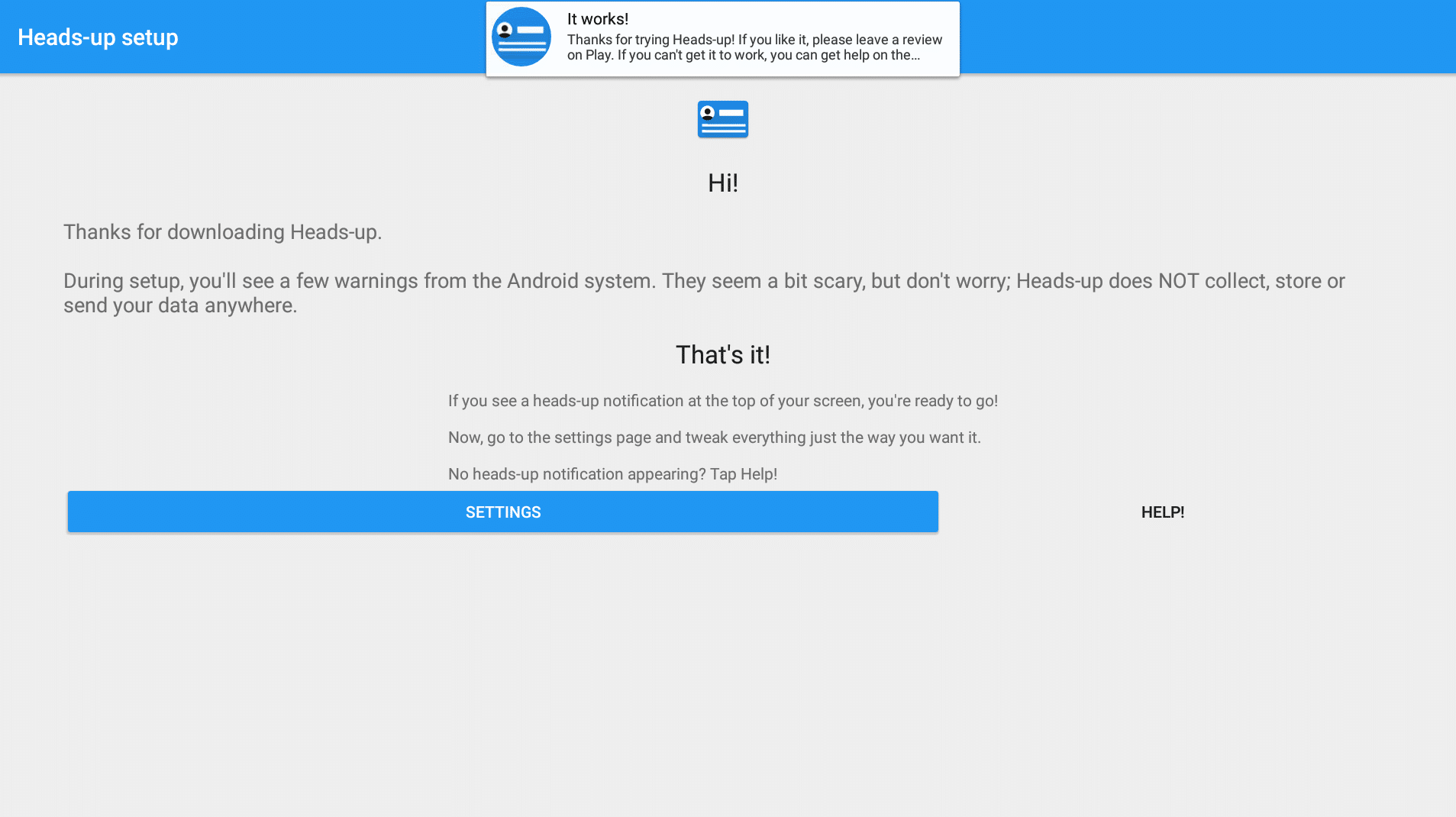
Ahora debería ver en su pantalla una confirmación de que el sistema funciona, y esta confirmación es la prueba.
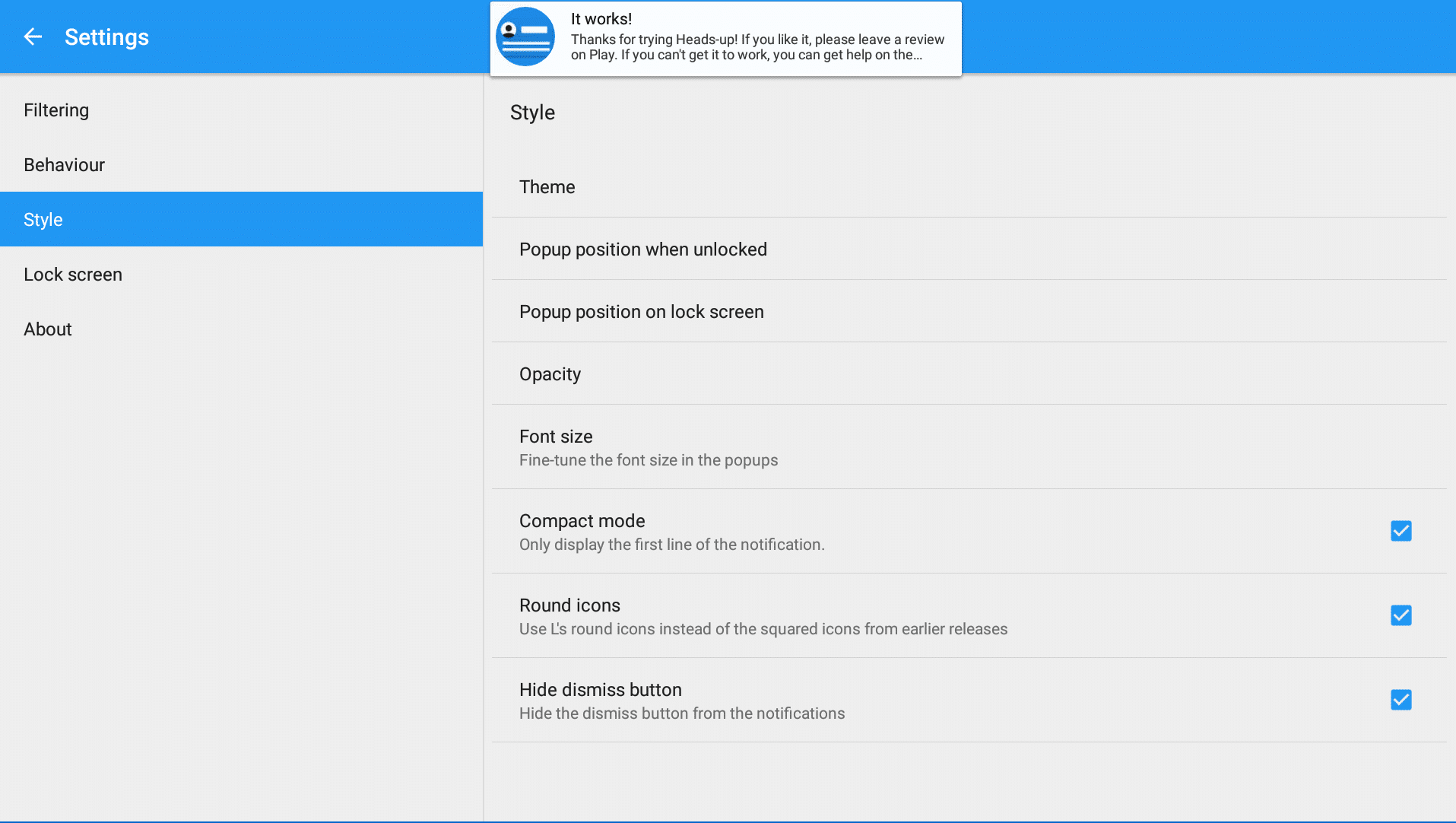
Si quieres ajustar la configuración (para que sea más fácil descartar las notificaciones u otros comportamientos), haz clic en el botón Configuración y verás que se pueden hacer muchos ajustes.- ¡Estás acabado! Puede pulsar Retorno o el botón Inicio del mando a distancia.
Latest from the blog
Visit the blog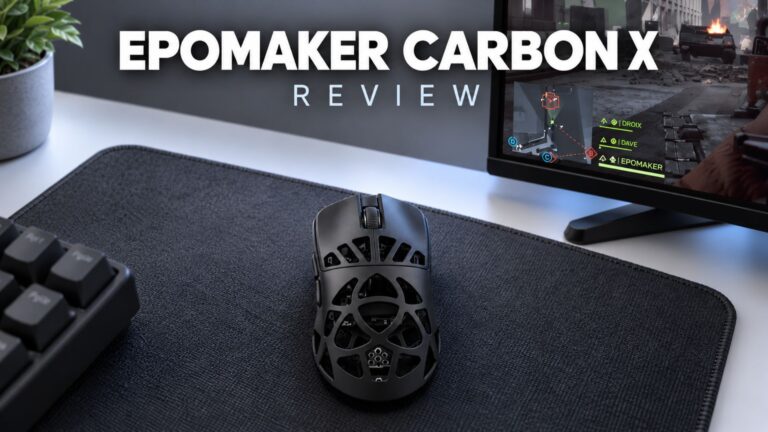 Análisis del EPOMAKER Carbon X: ratón inalámbrico 8K de fibra de carbono de 46 g para FPS competitivos
2 de noviembre de 2026
Análisis del EPOMAKER Carbon X: ratón inalámbrico 8K de fibra de carbono de 46 g para FPS competitivos
2 de noviembre de 2026
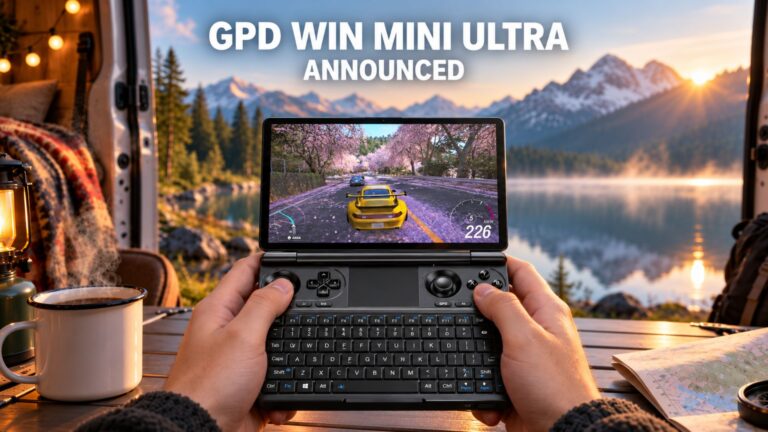 GPD WIN Mini Ultra: una pantalla más grande de 8 pulgadas a 120Hz, Intel Arc G3 Extreme y doble USB4 v2.0
27 de octubre de 2026
GPD WIN Mini Ultra: una pantalla más grande de 8 pulgadas a 120Hz, Intel Arc G3 Extreme y doble USB4 v2.0
27 de octubre de 2026
 Análisis del RockTek PJ500 Ultra: un proyector de cine en casa 1080p para streaming y juegos
27 de octubre de 2026
Análisis del RockTek PJ500 Ultra: un proyector de cine en casa 1080p para streaming y juegos
27 de octubre de 2026
 Análisis de los EPOMAKER RT75 y TH26: teclado retro al 75 % con pantalla desmontable y teclado numérico con 5 teclas de macro
26 de octubre de 2026
Análisis de los EPOMAKER RT75 y TH26: teclado retro al 75 % con pantalla desmontable y teclado numérico con 5 teclas de macro
26 de octubre de 2026
Preguntas y respuestas