




Doriți să știți când sosesc e-mailuri noi, dacă descărcarea s-a terminat sau dacă personajul dvs. a terminat vindecarea în joc?
Unele dispozitive care rulează Android 5 ascund notificările. Dacă aveți o telecomandă care poate muta cu ușurință un cursor pe ecran, faceți clic în partea de sus a ecranului și trageți în jos (deci nu dați drumul la tasta OK/Butonul stâng al mouse-ului până nu ați terminat glisarea în jos).
Dacă nu apare o bară, puteți folosi în continuare „Notificări Heads-up”, vedeți https://play.google.com/store/apps/details?id=codes.simen.l50notifications pentru mai multe informații despre aplicație.
Pentru a utiliza acest nou sistem de notificări:
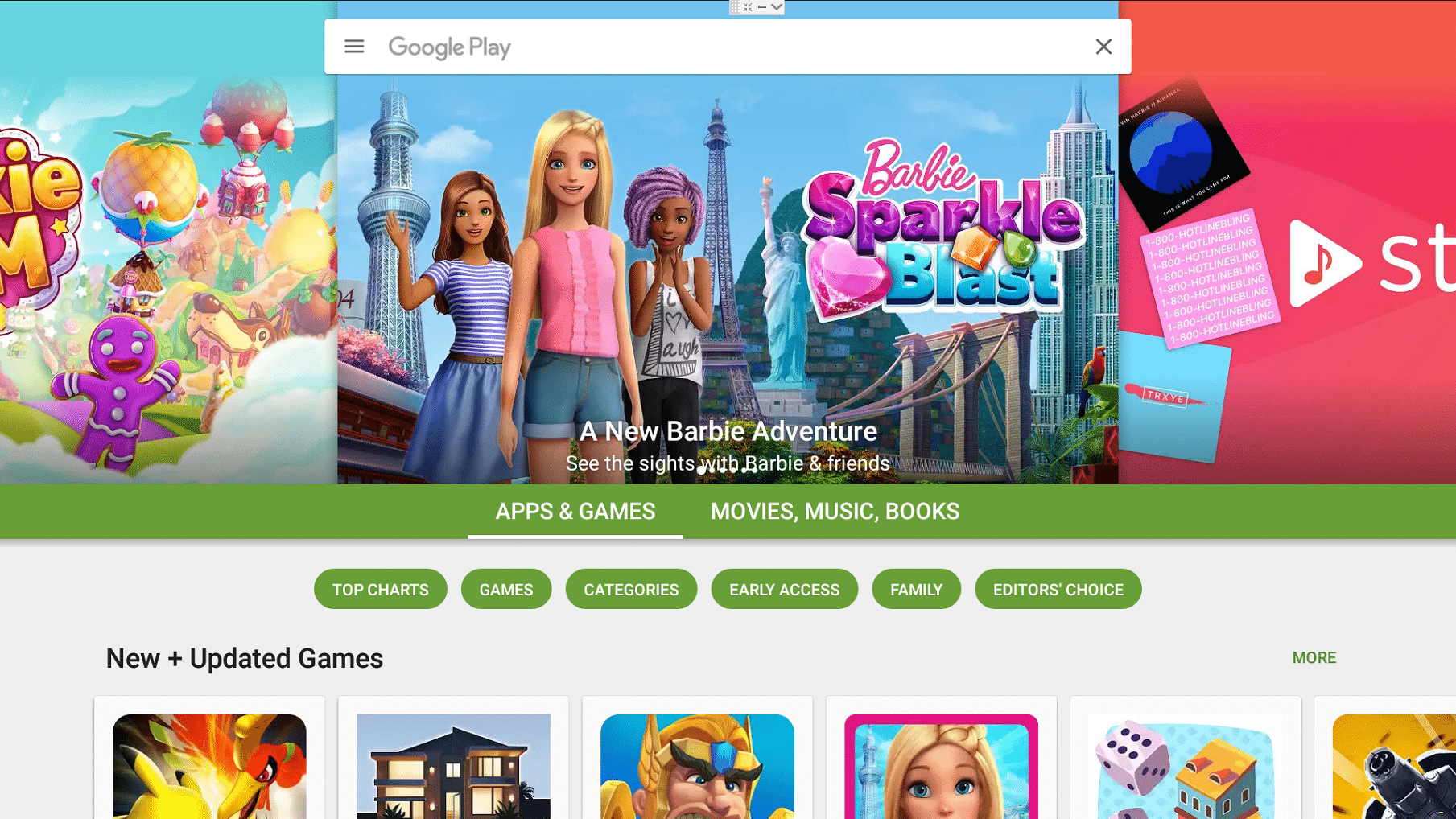
- Deschideți aplicația Play Store pe dispozitivul dvs. DroidBOX. Dacă nu v-ați conectat și nu ați folosit-o înainte, poate doriți să faceți clic pe https://droix.net/first-run-of-googles-play-store mai întâi.

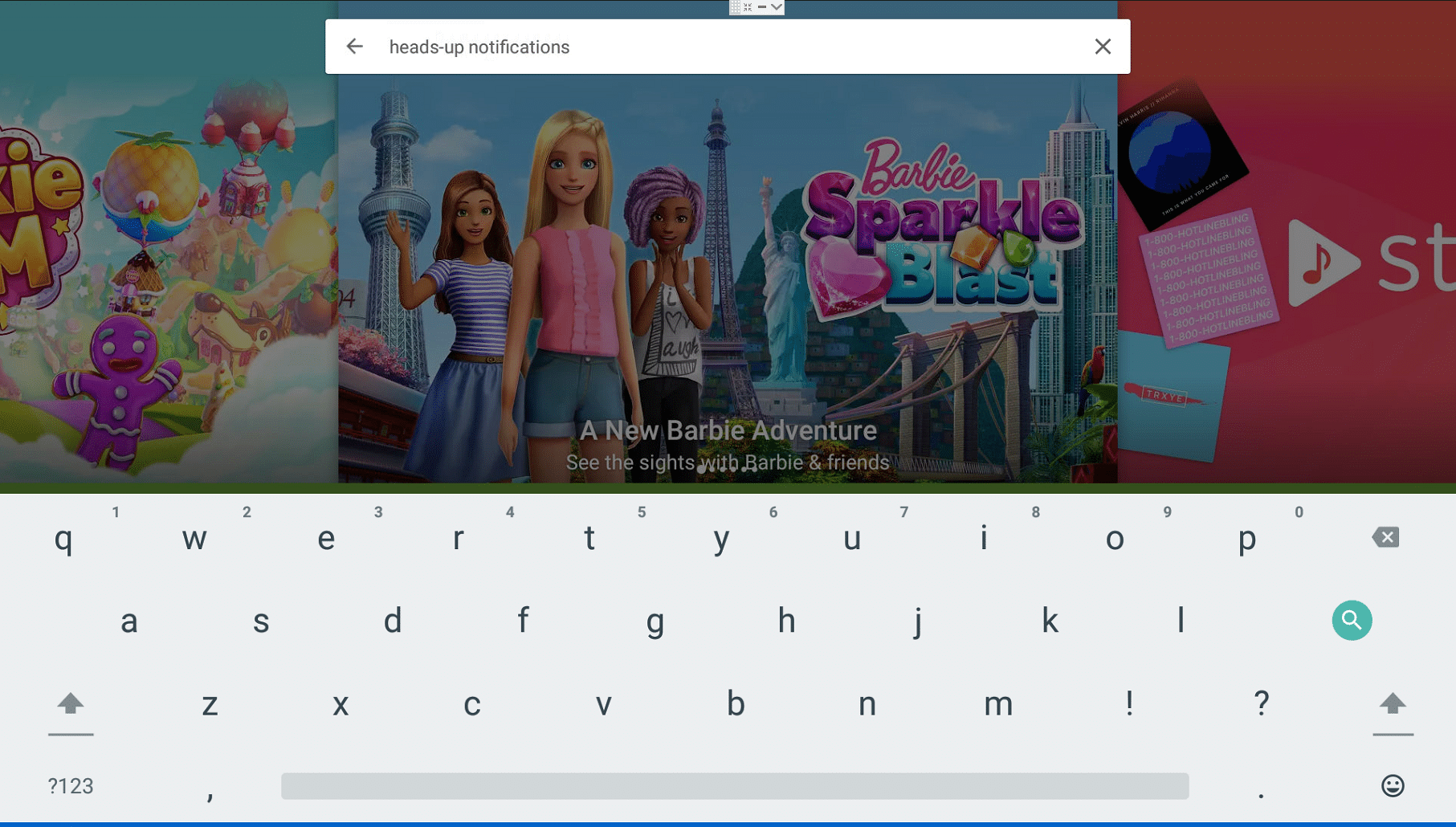
- În bara de căutare din partea de sus, introduceți aceste cuvinte:
heads-up notifications

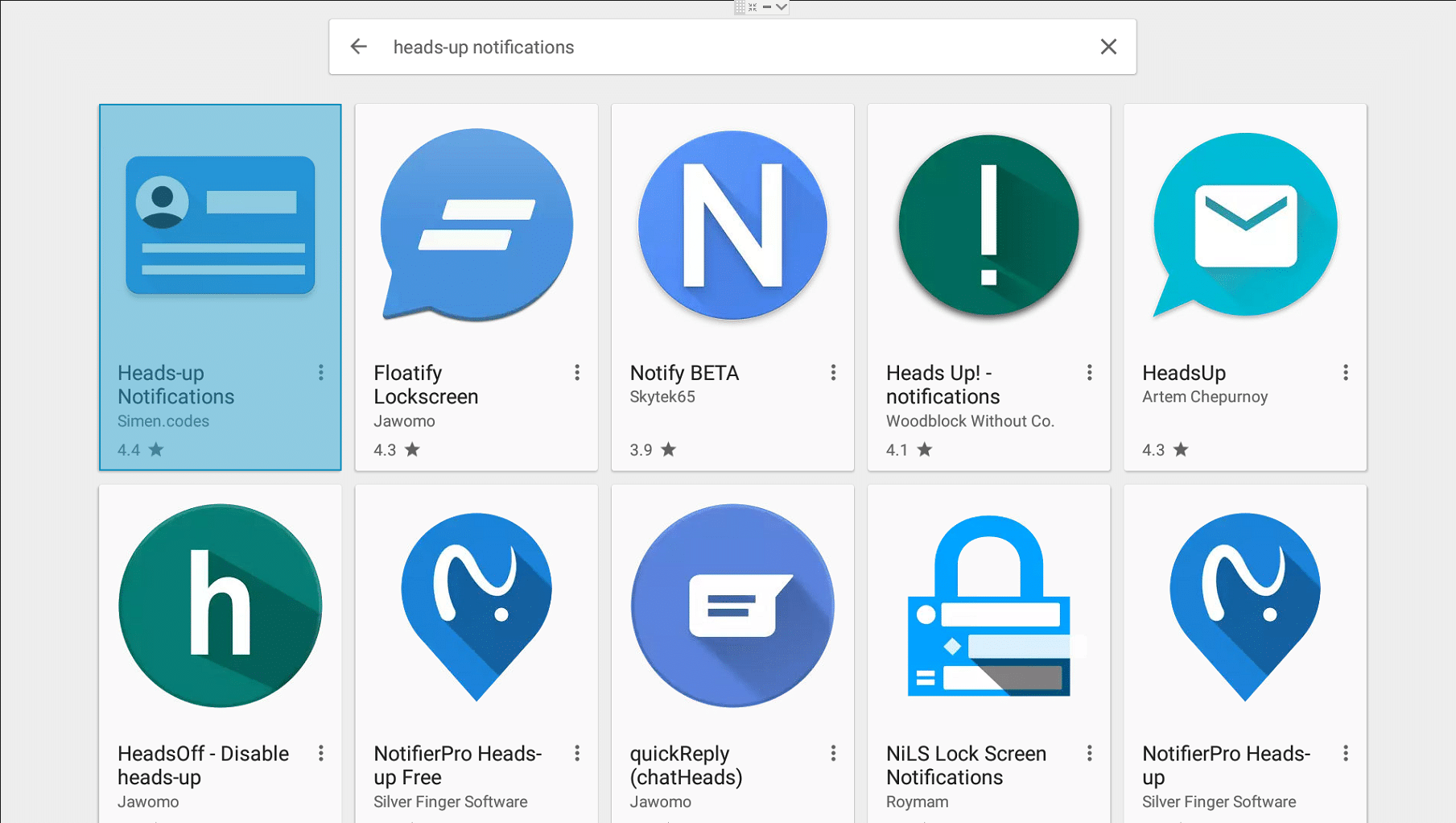
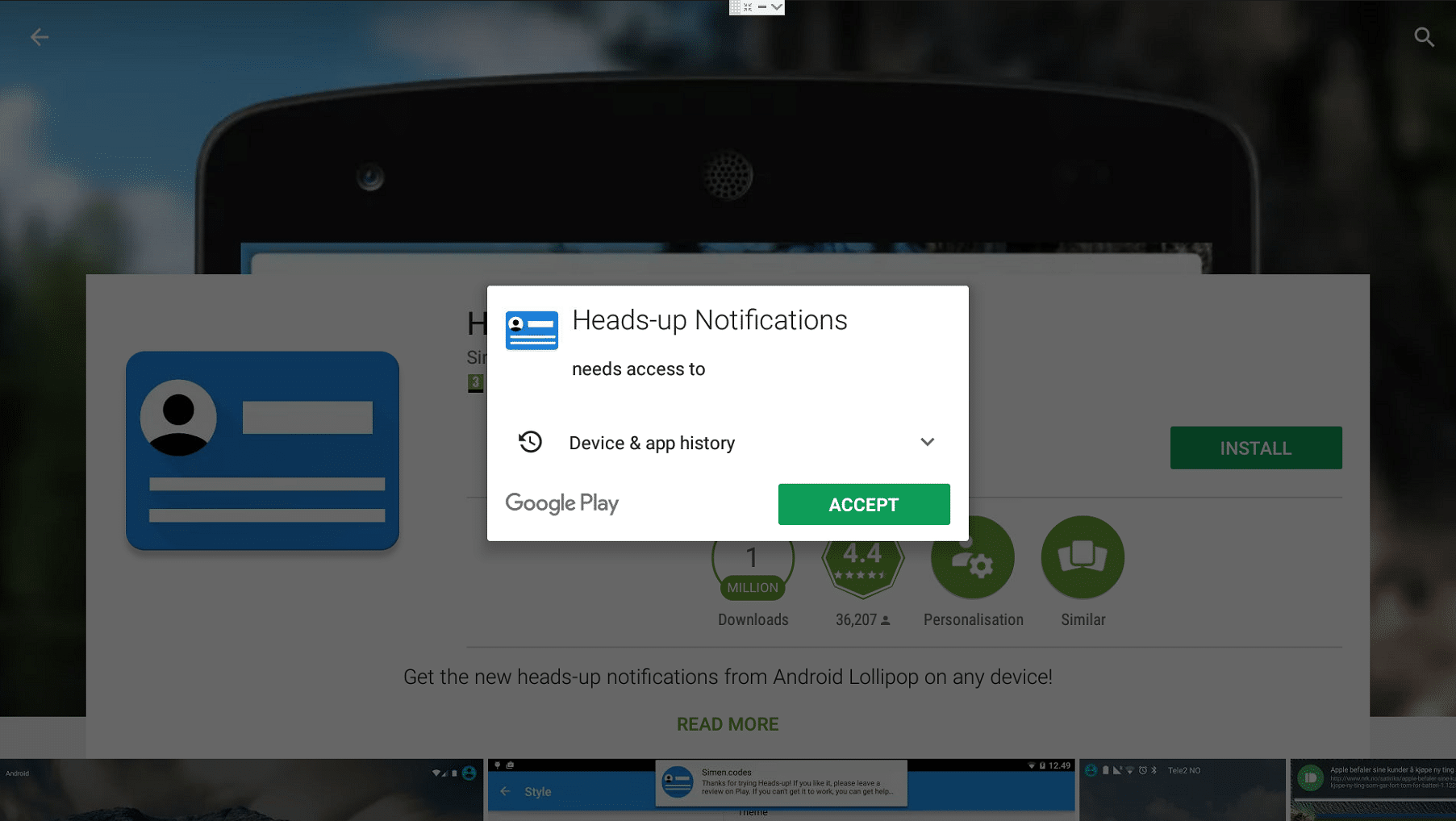
- Veți vedea mai multe rezultate, aplicația la care ne uităm este cea creată de simen.codes
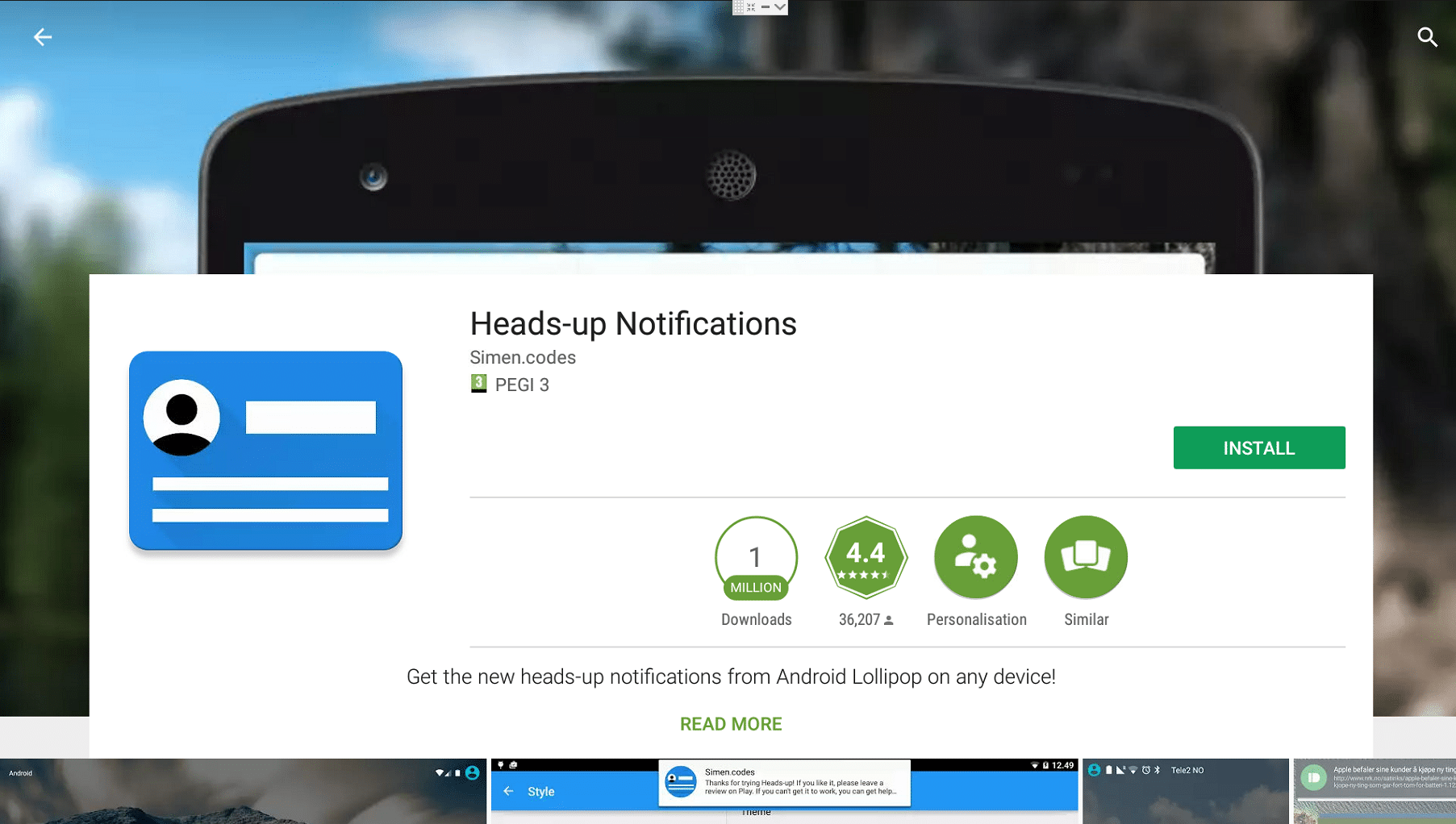
- Odată ce ați făcut clic pe ea, selectați butonul Instalare
- Asigurați-vă că sunteți de acord să acceptați permisiunile pe care le solicită (utilizatorii Android 5, utilizatorii Android 6 vor fi întrebați când aplicația este deschisă)
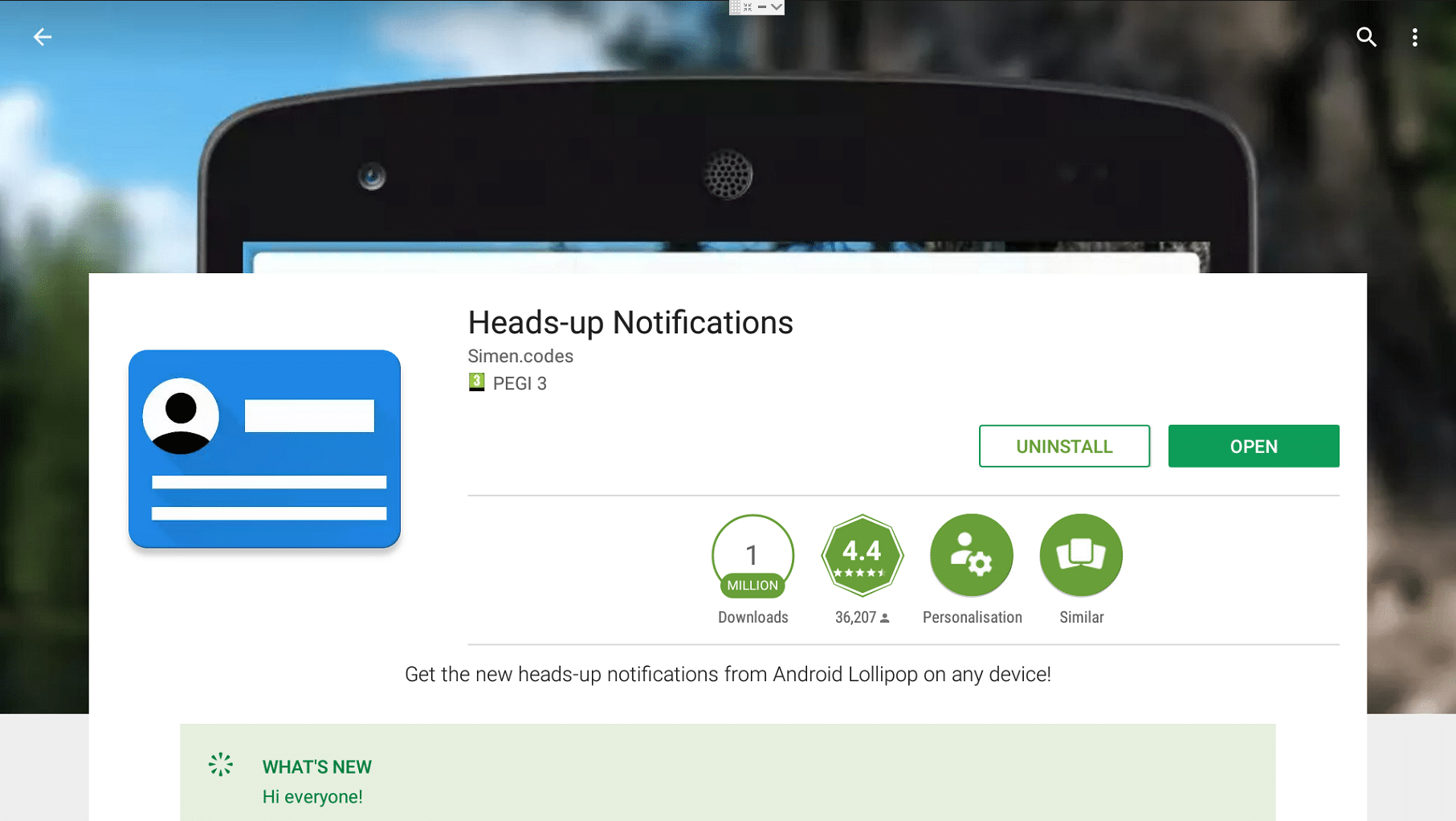
- După instalarea aplicației, faceți clic pe butonul Deschidere
Ce urmează?
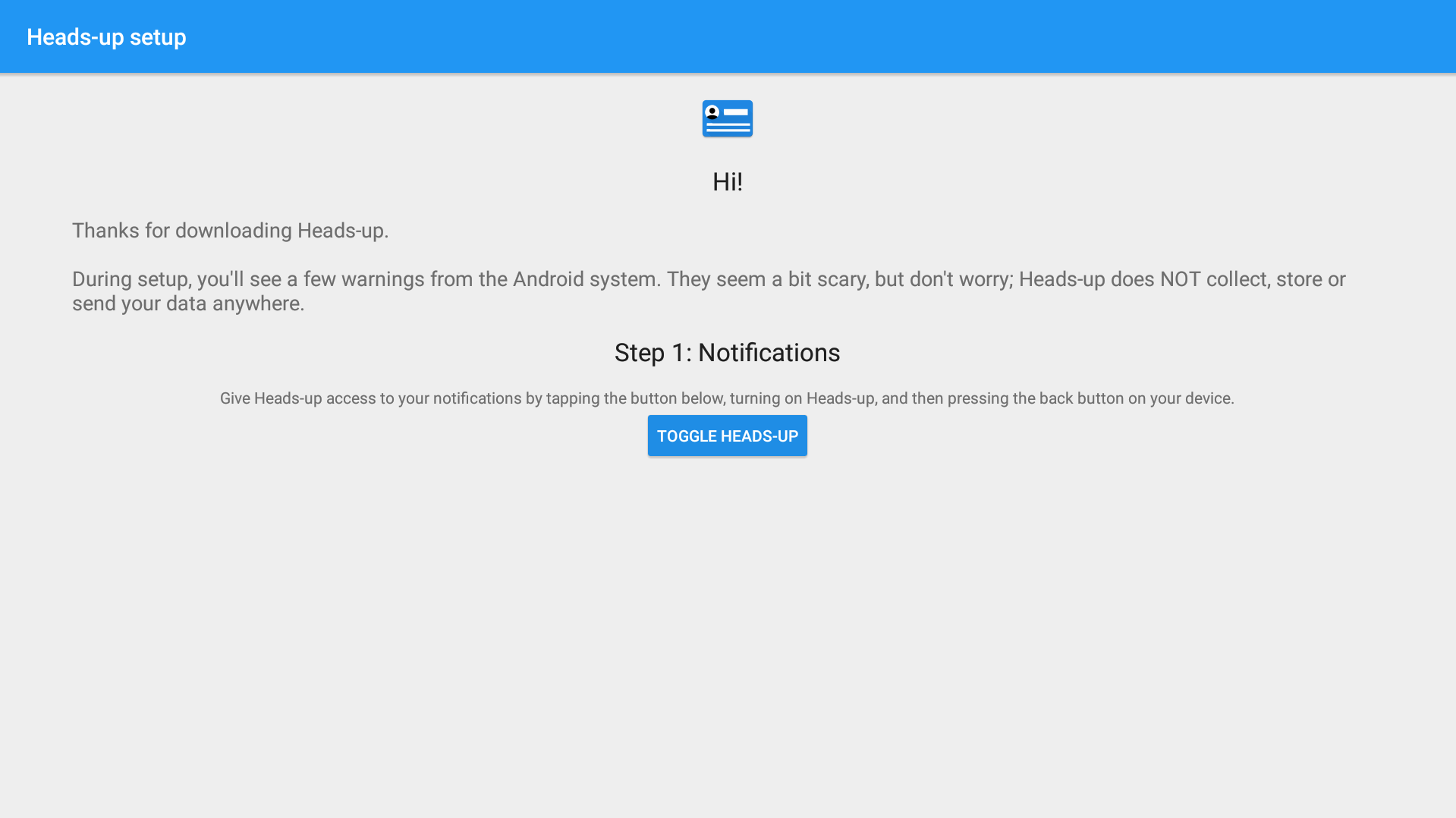
Acum va trebui să urmați instrucțiunile de pe ecran…
Faceți clic pe butonul Toggle Heads-Up
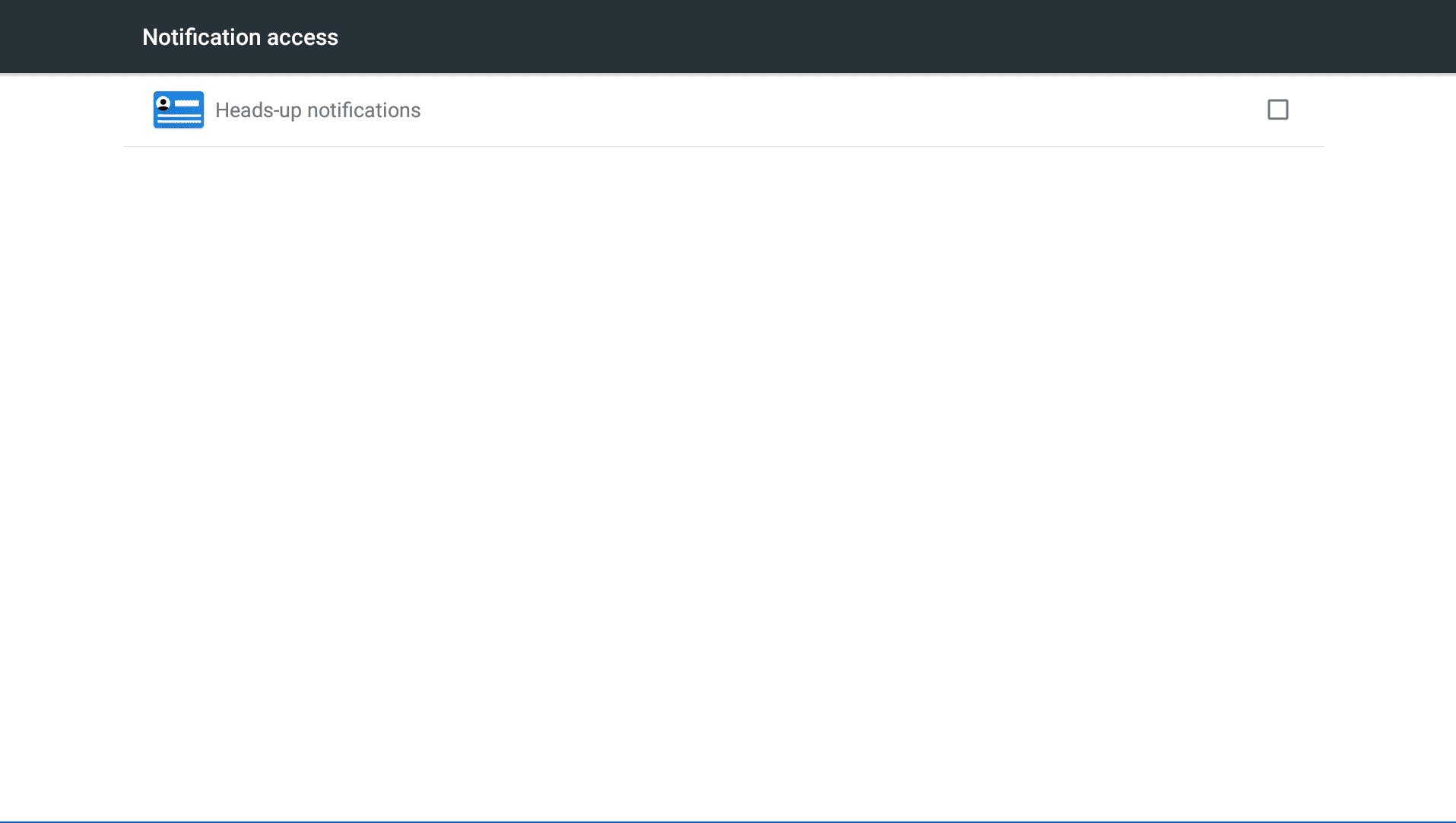
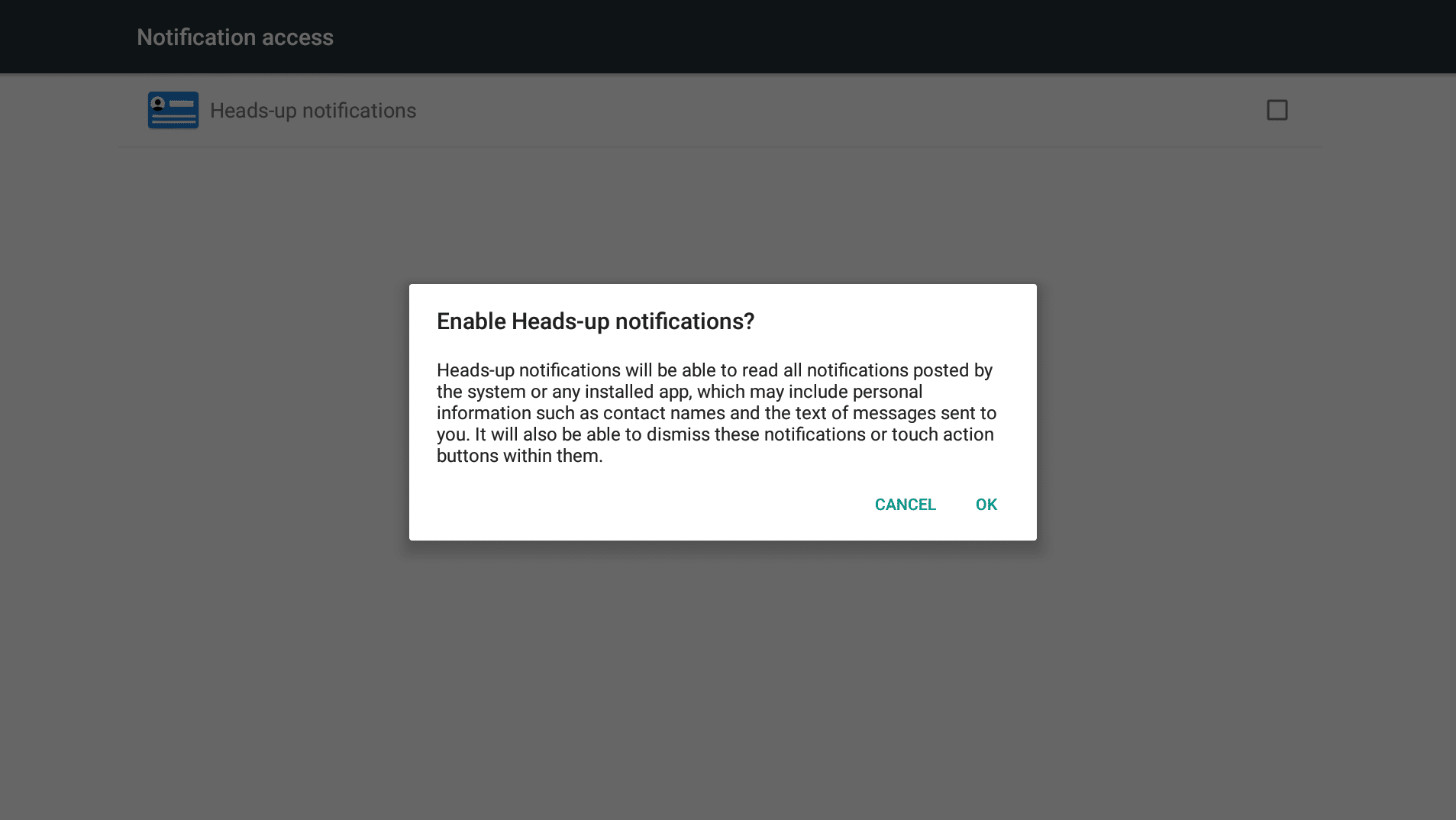
Bifați intrarea Heads-up notificări în zona Acces la notificări afișată pe ecran
Faceți clic pe OK când vi se întreabă dacă sunteți sigur
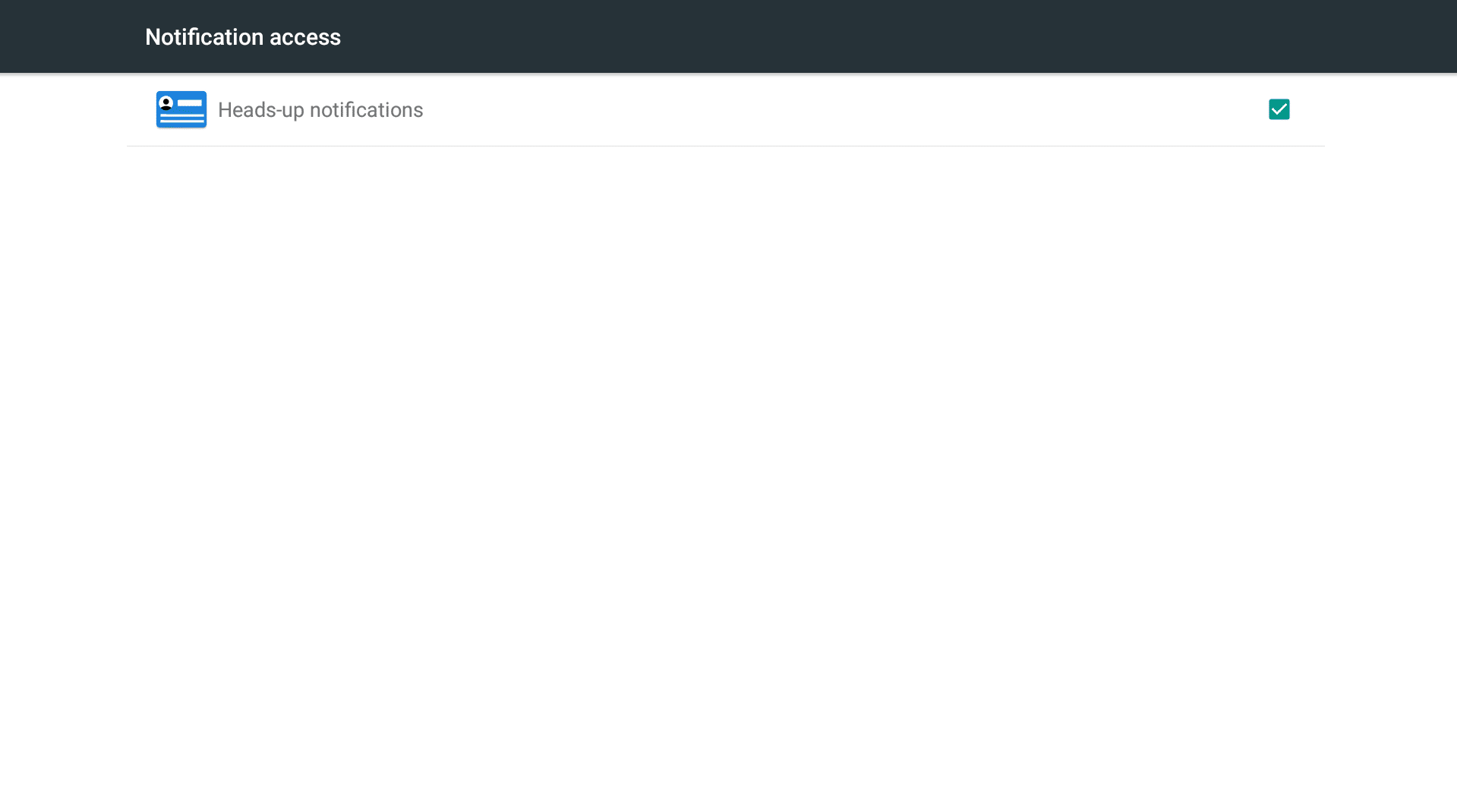
Același ecran va reveni, dar caseta ar trebui să fie bifată acum
Faceți clic pe butonul Înapoi de pe telecomandă (arată puțin ca o săgeată dansând limbo)
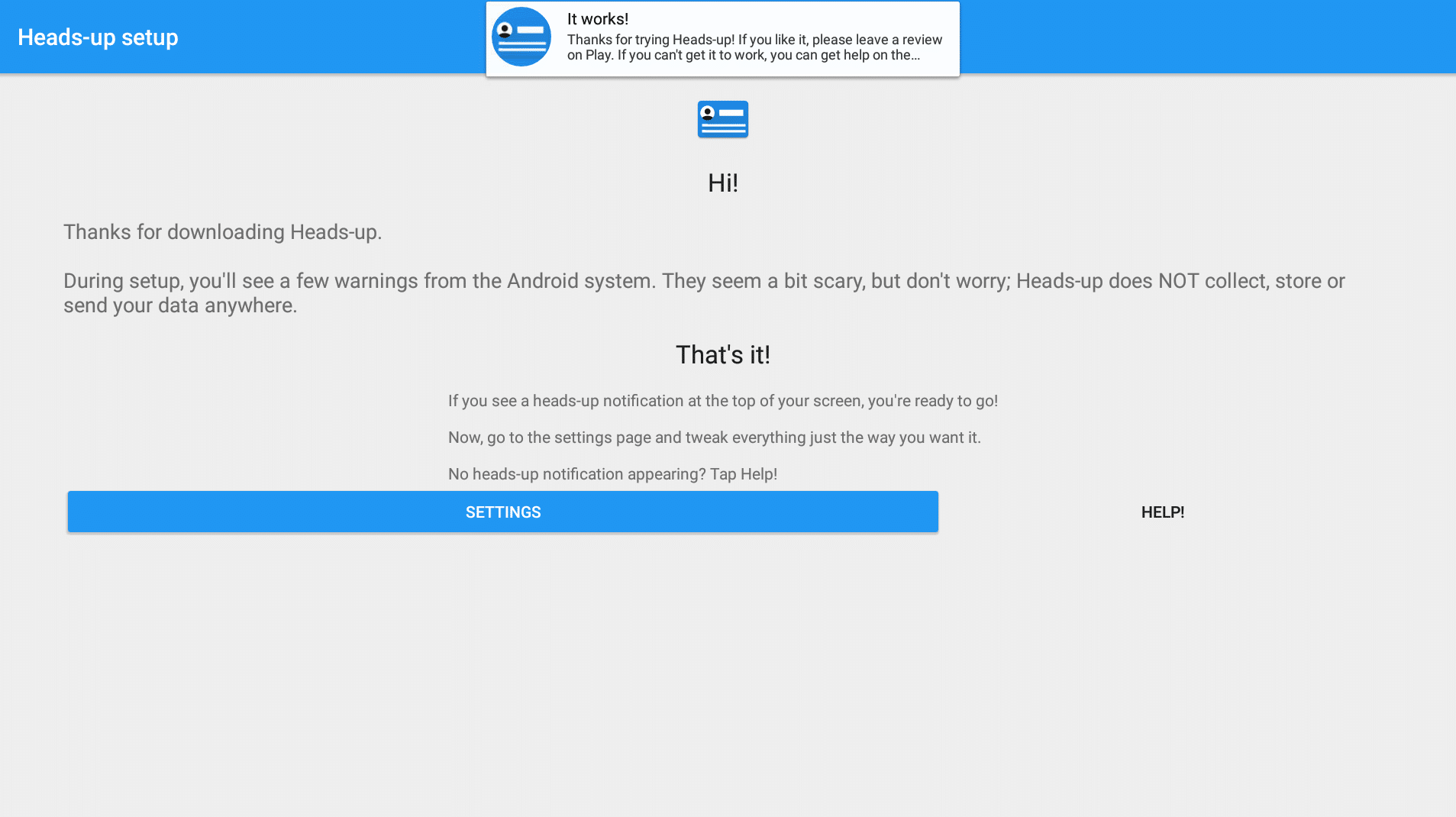
Acum ar trebui să vedeți o confirmare pe ecran că sistemul funcționează, această confirmare fiind ea însăși dovada!
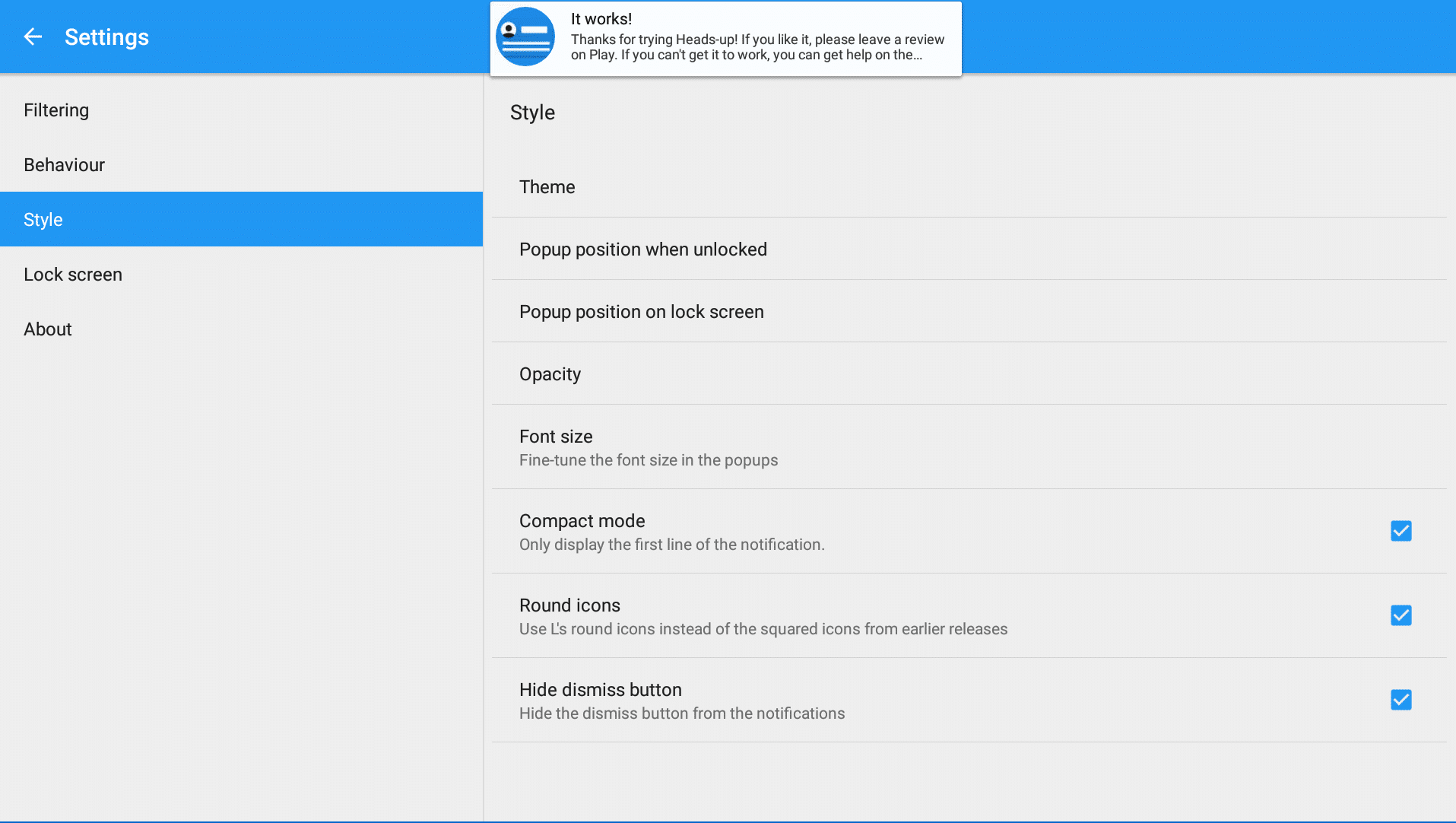
Dacă doriți să reglați fin setările (pentru a facilita închiderea notificărilor sau alt comportament), faceți clic pe butonul Setări și veți vedea că se pot face multe ajustări.- Ați terminat! Puteți apăsa Înapoi sau butonul Home de pe telecomandă.
A fost util acest articol?
Latest from the blog
Visit the blog Recenzie ONEXPLAYER 3 – Gaming AMOLED de 8,8 inci, comenzi modulare și autonomie surprinzătoare a bateriei
14 octombrie 2026
Recenzie ONEXPLAYER 3 – Gaming AMOLED de 8,8 inci, comenzi modulare și autonomie surprinzătoare a bateriei
14 octombrie 2026
 KONKR Pocket BLOCK Anunțat: O consolă portabilă Android verticală minusculă cu ecran 4:3
1 octombrie 2026
KONKR Pocket BLOCK Anunțat: O consolă portabilă Android verticală minusculă cu ecran 4:3
1 octombrie 2026
 Recenzie KONKR Pocket ADVANCE – O consolă portabilă Android de gaming de buzunar axată pe GBA
24 septembrie 2026
Recenzie KONKR Pocket ADVANCE – O consolă portabilă Android de gaming de buzunar axată pe GBA
24 septembrie 2026
 KONKR Pocket Advance Pre-comandă: O consolă Android compactă creată pentru retro gaming
23 septembrie 2026
KONKR Pocket Advance Pre-comandă: O consolă Android compactă creată pentru retro gaming
23 septembrie 2026
Întrebări și răspunsuri