




क्या आप जानना चाहते हैं कि नए ईमेल कब आते हैं, वह डाउनलोड पूरा हुआ या नहीं, या गेम में आपका पात्र ठीक हो चुका है या नहीं?
Android 5 चलाने वाले कुछ उपकरण सूचनाओं को छिपा देते हैं। यदि आपके पास एक रिमोट कंट्रोल है जो ऑन स्क्रीन कर्सर को आसानी से हिला सकता है, तो स्क्रीन के शीर्ष पर क्लिक करें और नीचे खींचें (इसलिए नीचे स्वाइप करना पूरा करने तक OK/Left Mouse Button कुंजी को छोड़ें नहीं)।
यदि कोई बार दिखाई नहीं देता है, तो आप अभी भी “Heads-up Notifications” का उपयोग कर सकते हैं, देखें https://play.google.com/store/apps/details?id=codes.simen.l50notifications ऐप के बारे में अधिक जानकारी के लिए।
इस नई सूचना प्रणाली का उपयोग करने के लिए:
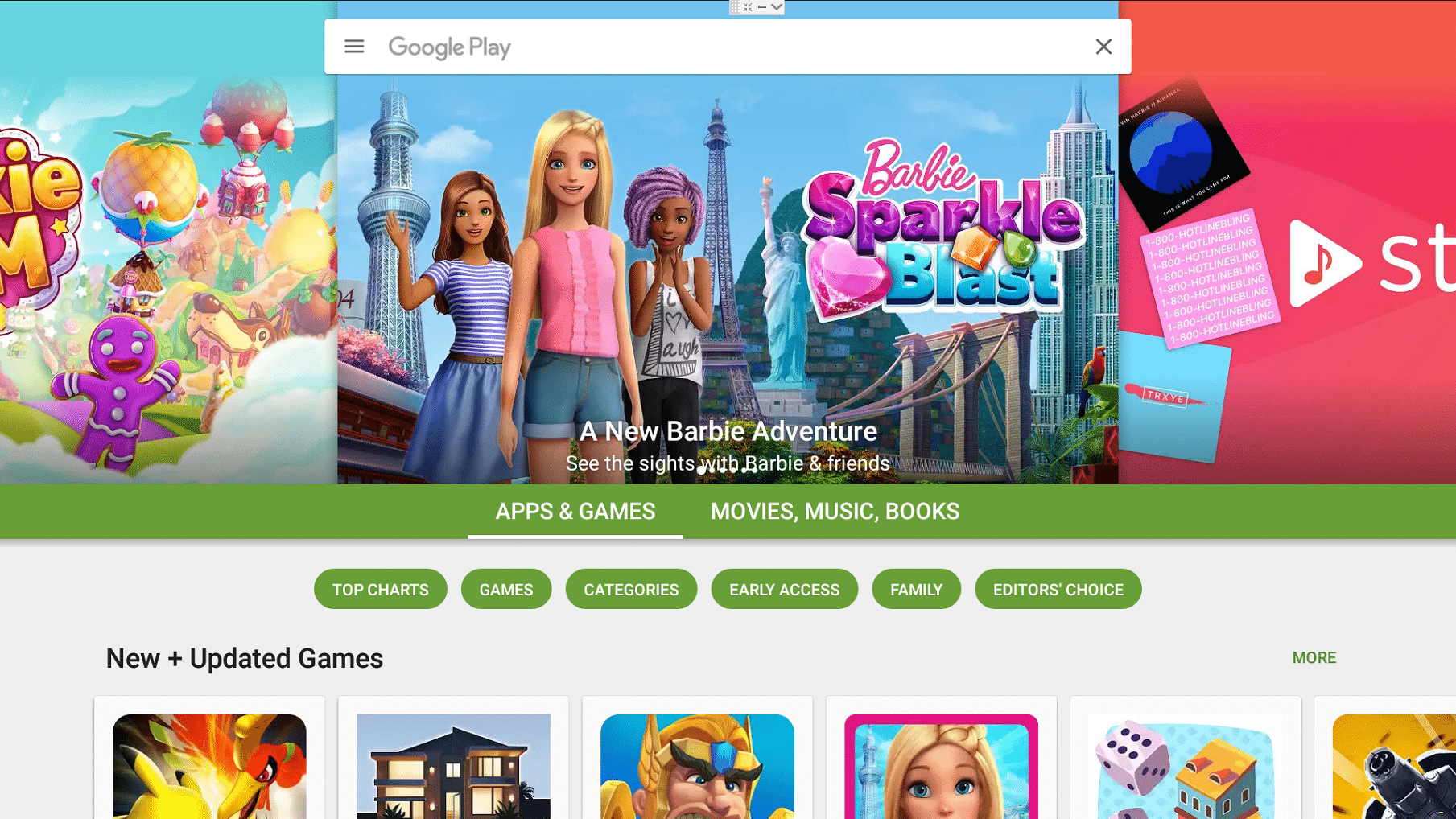
- अपने DroidBOX उपकरण पर Play Store ऐप खोलें। यदि आपने पहले साइन इन नहीं किया है और इसका उपयोग नहीं किया है, तो आप पहले https://droix.net/first-run-of-googles-play-store पर क्लिक करना चाह सकते हैं।

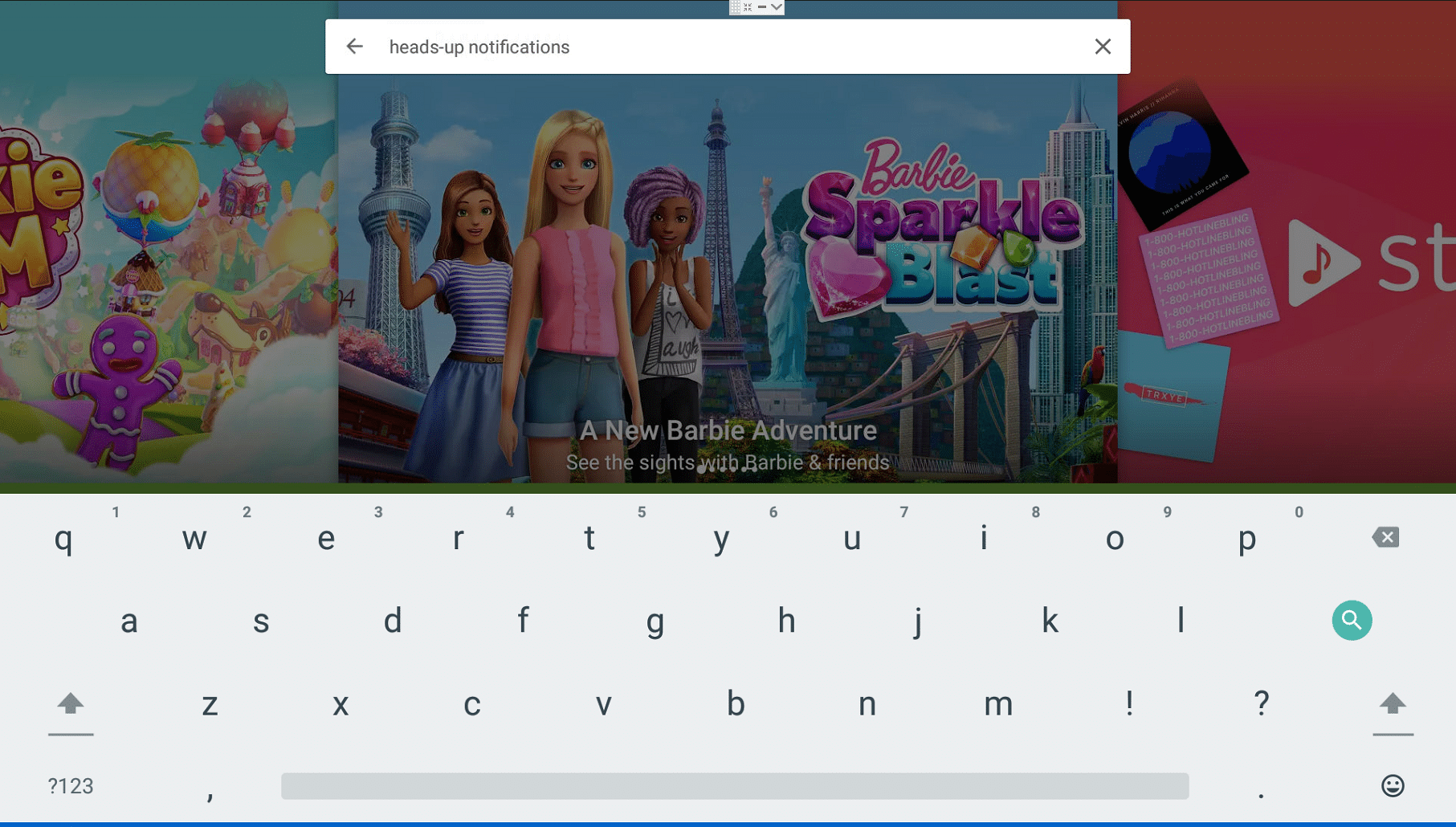
- शीर्ष पर स्थित खोज बार में, ये शब्द दर्ज करें:
heads-up notifications

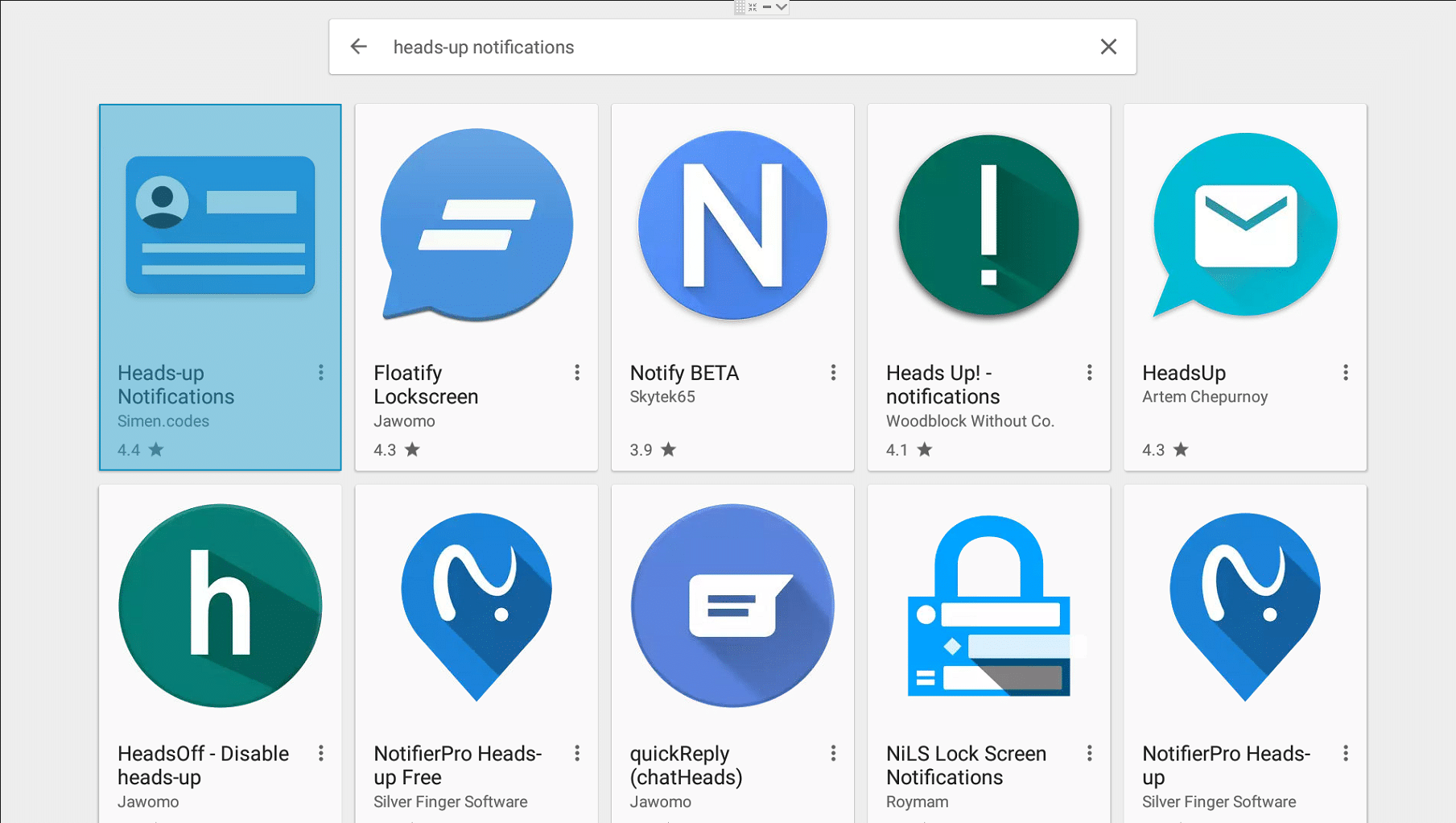
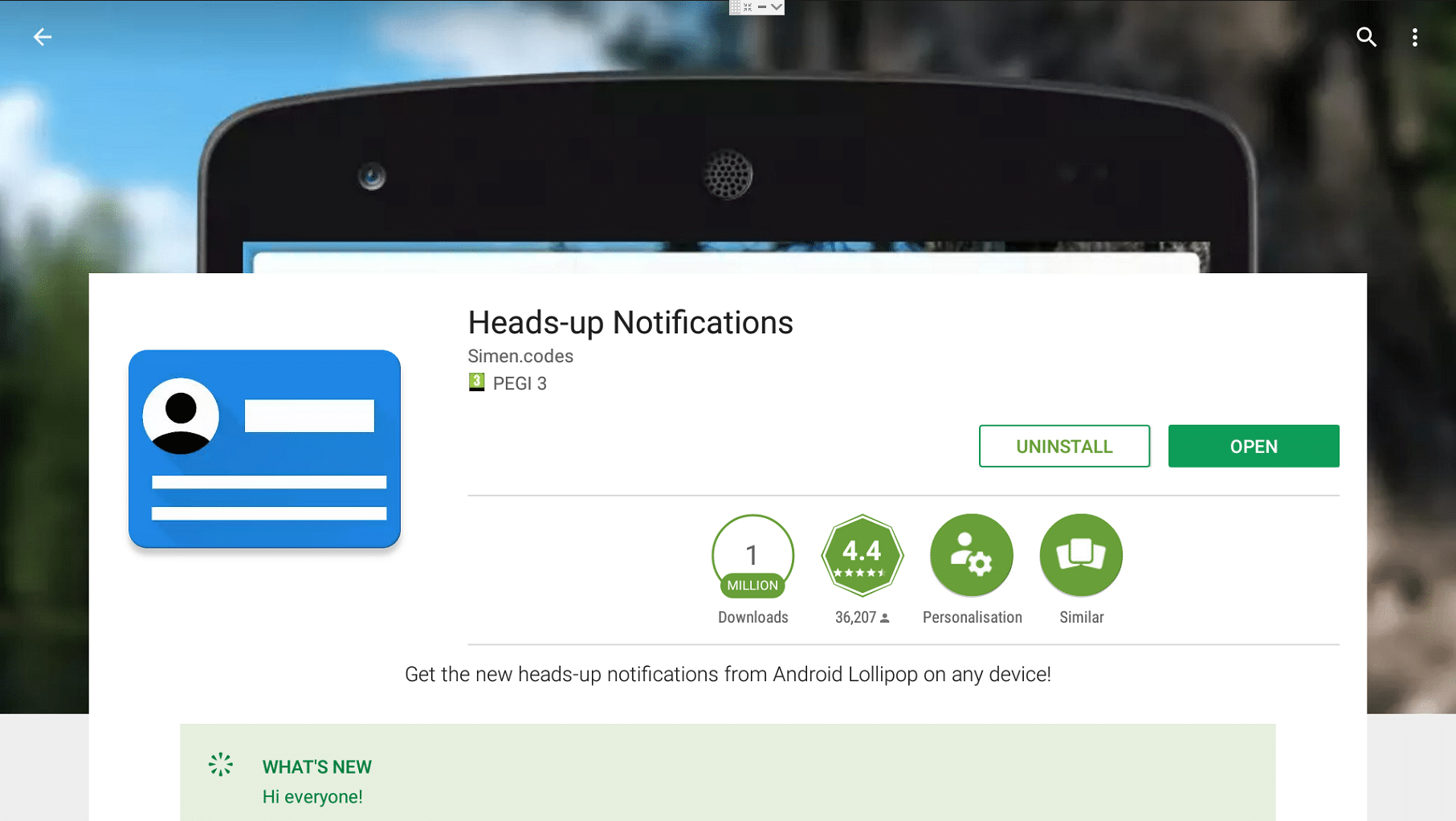
- आपको कई परिणाम दिखाई देंगे, यह simen.codes द्वारा ऐप है जिसे हम देख रहे हैं
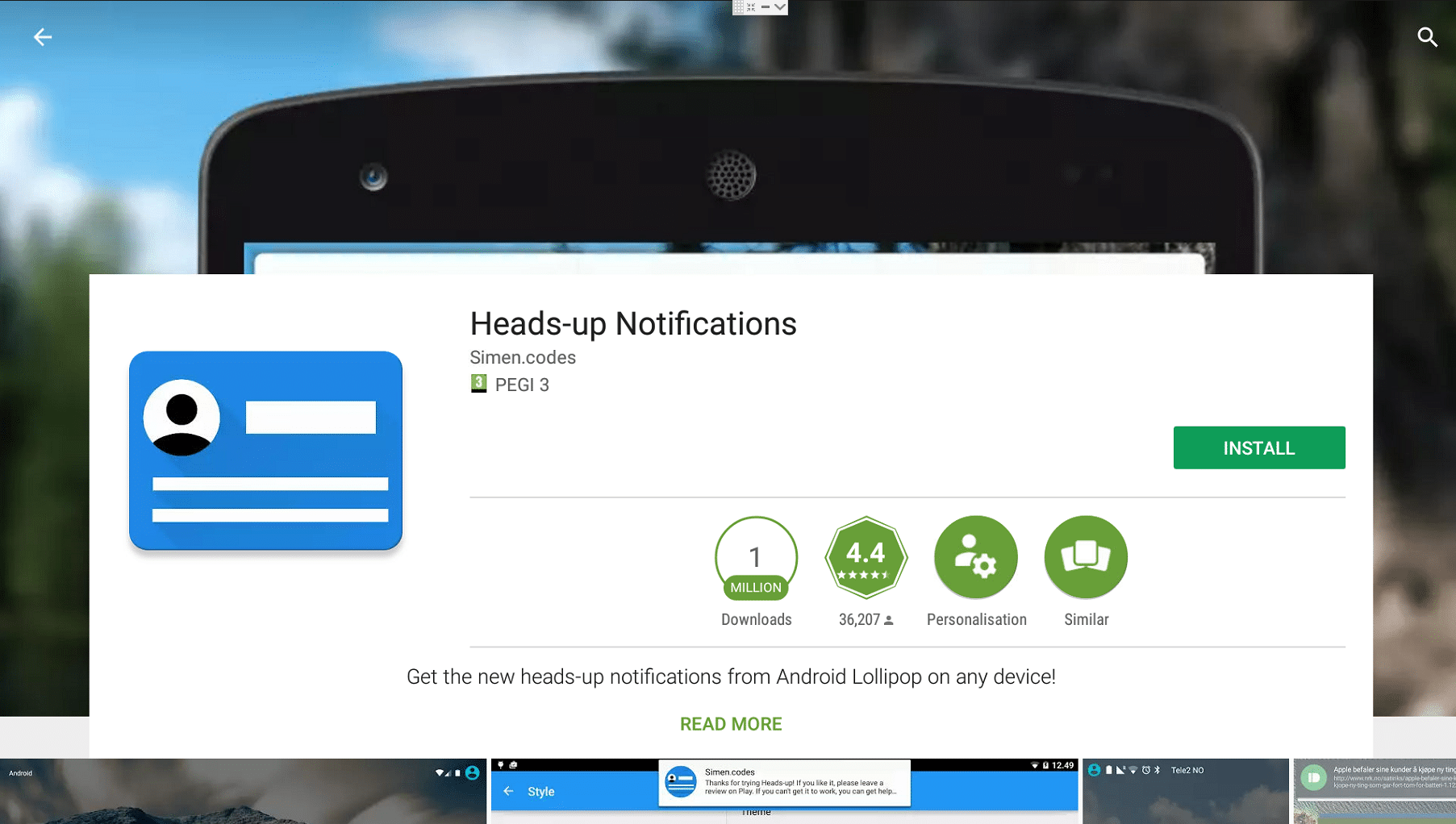
- एक बार क्लिक करने पर, Install बटन चुनें
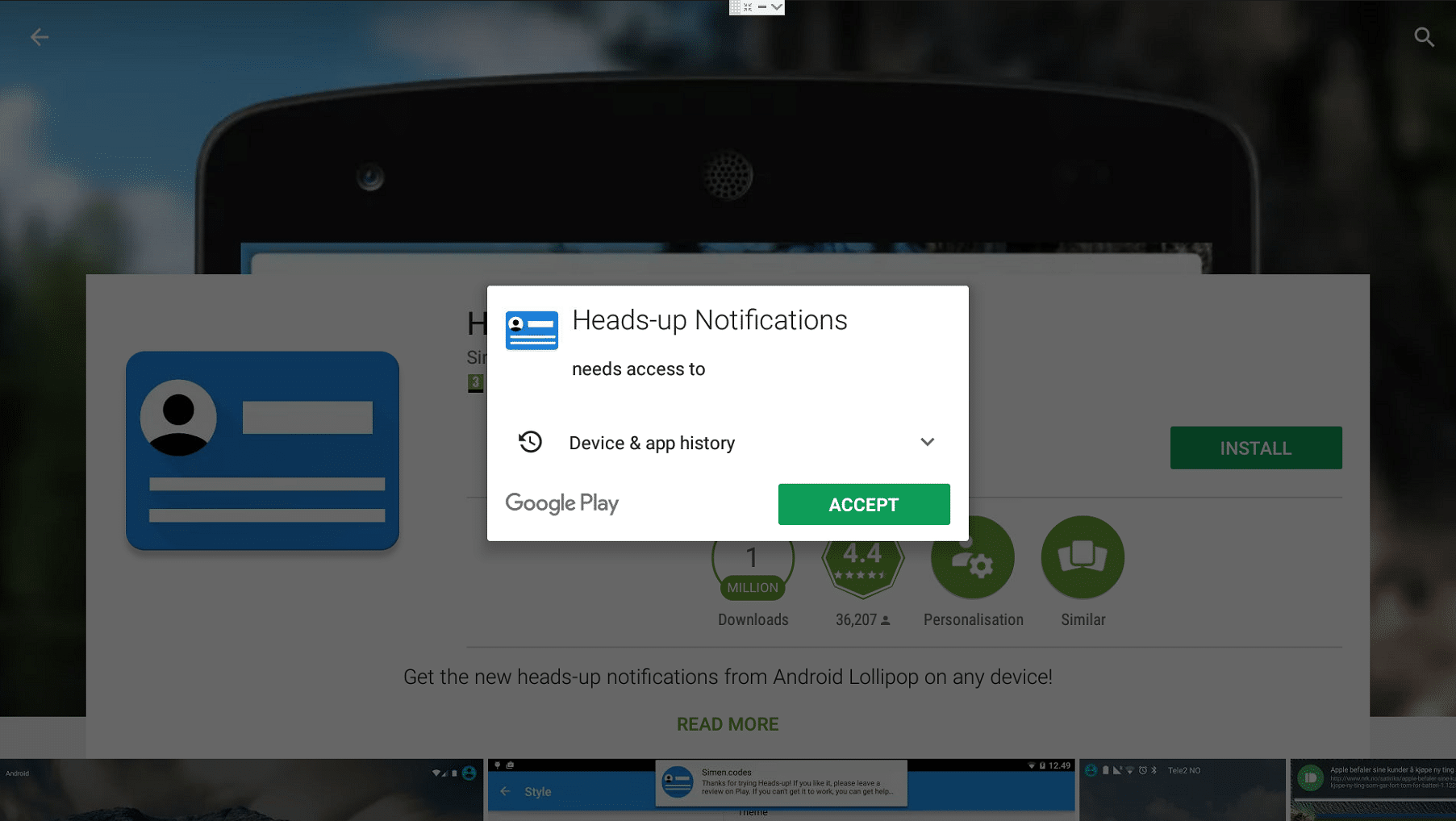
- सुनिश्चित करें कि आप इसकी अनुरोधित अनुमतियों को स्वीकार करने में खुश हैं (Android 5 उपयोगकर्ताओं, Android 6 उपयोगकर्ताओं से ऐप खोले जाने पर पूछा जाएगा)
- एप्लिकेशन की स्थापना के बाद, Open बटन पर क्लिक करें
अब क्या?
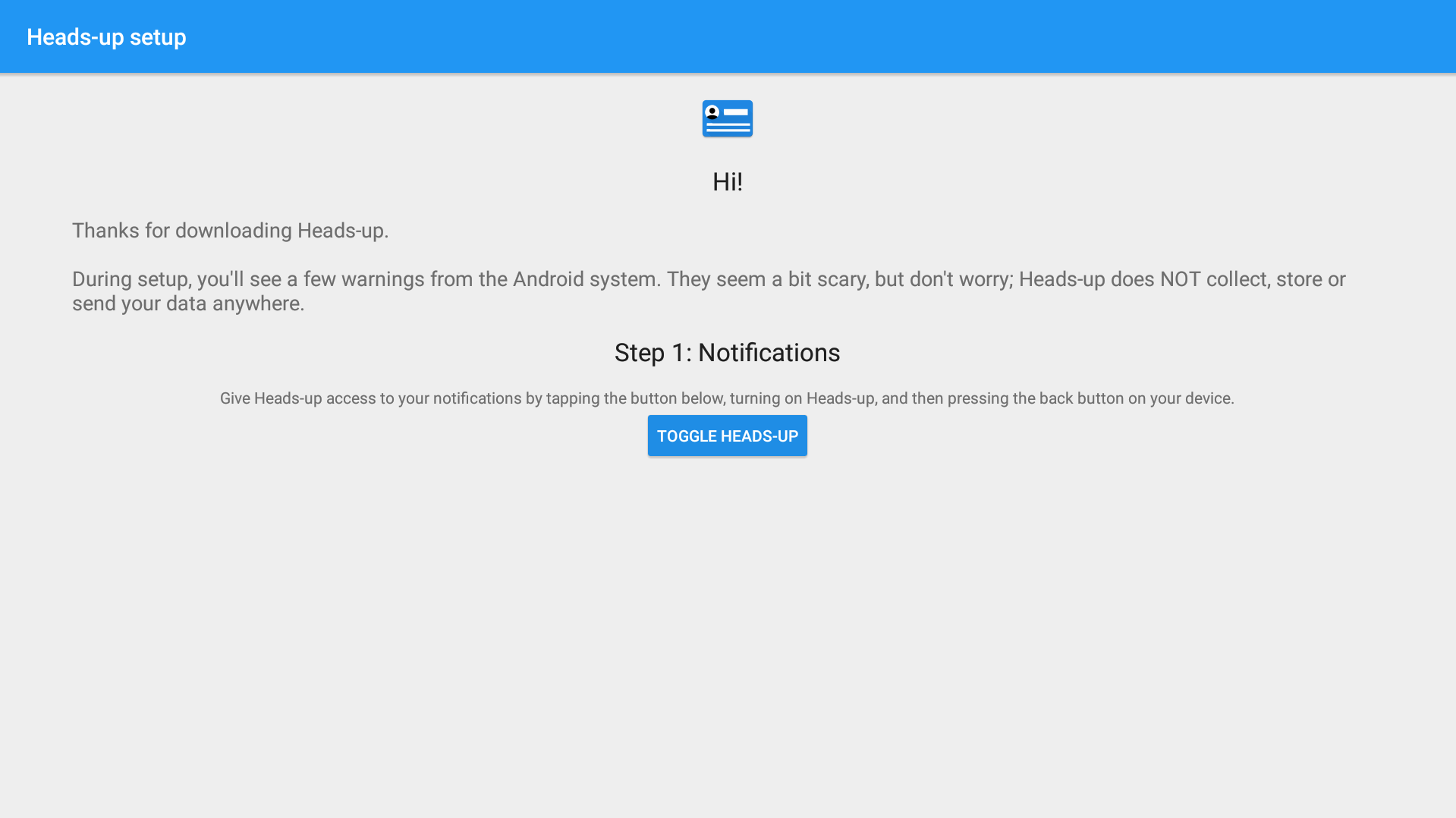
अब आपको ऑन स्क्रीन निर्देशों का पालन करना होगा…
Toggle Heads-Up बटन पर क्लिक करें
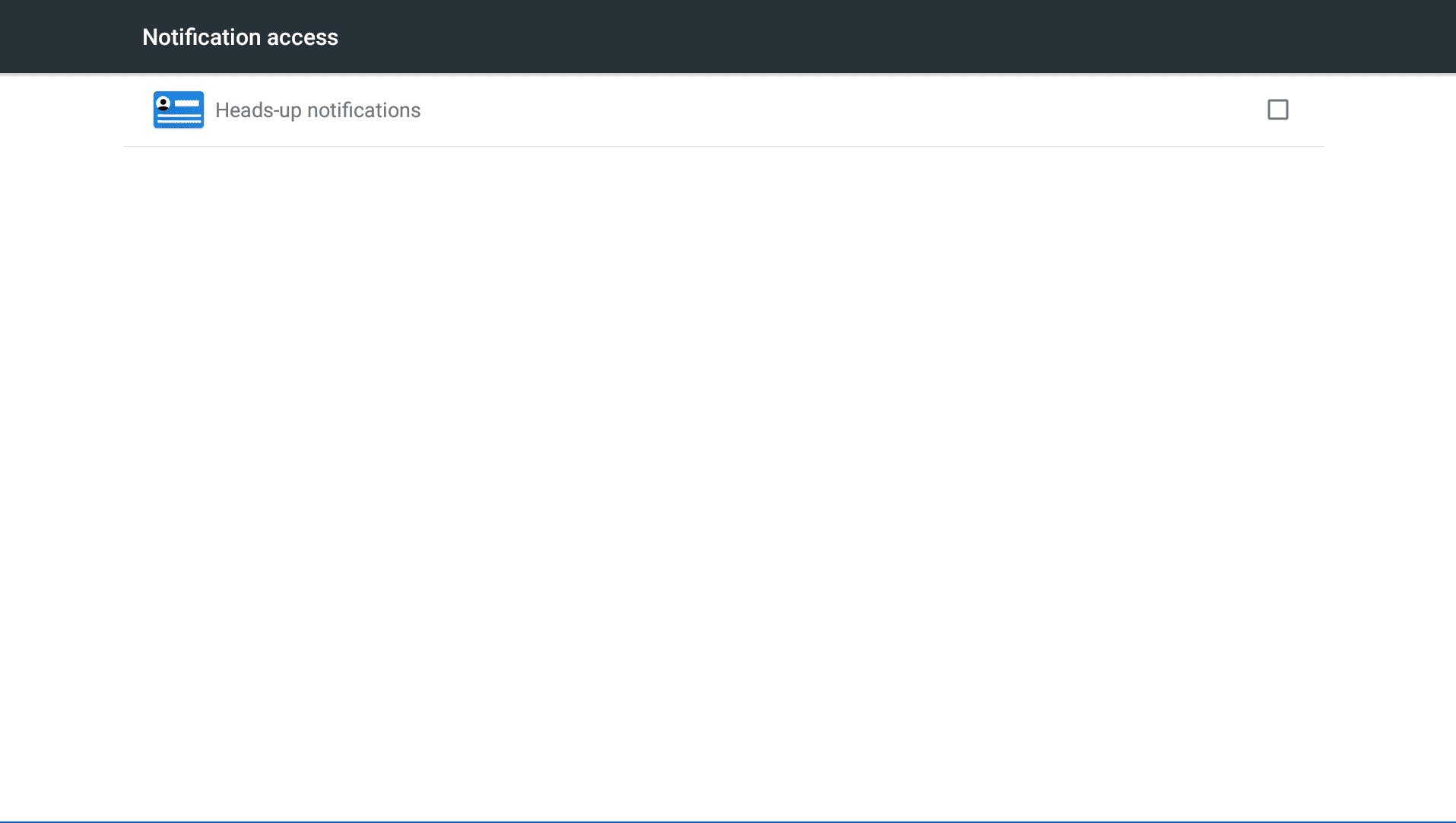
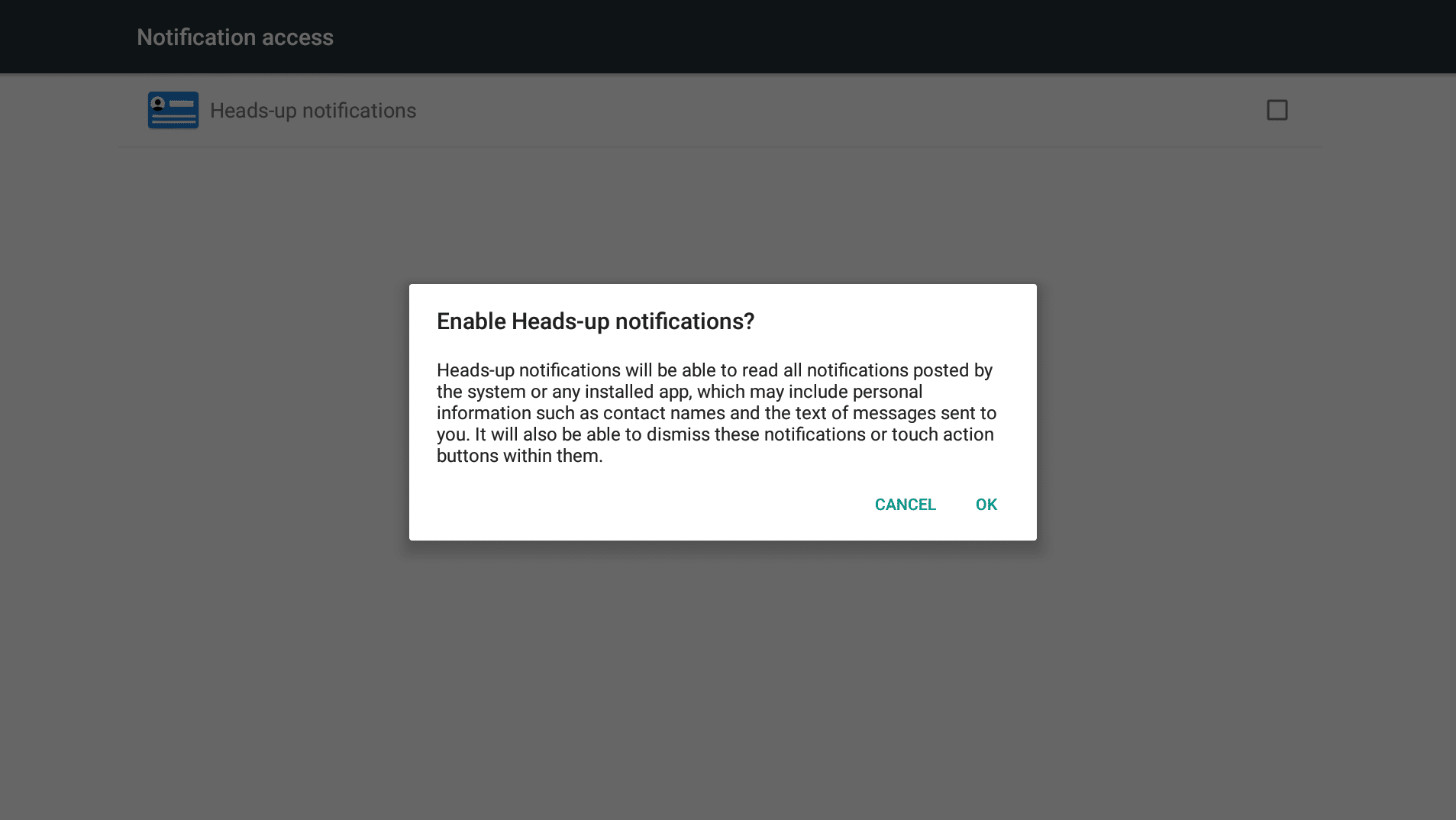
आपकी स्क्रीन पर दिखाए गए Notification Access क्षेत्र में Heads-up सूचनाएँ प्रविष्टि को टिक करें
जब पूछा जाए कि क्या आप सुनिश्चित हैं तो OK पर क्लिक करें
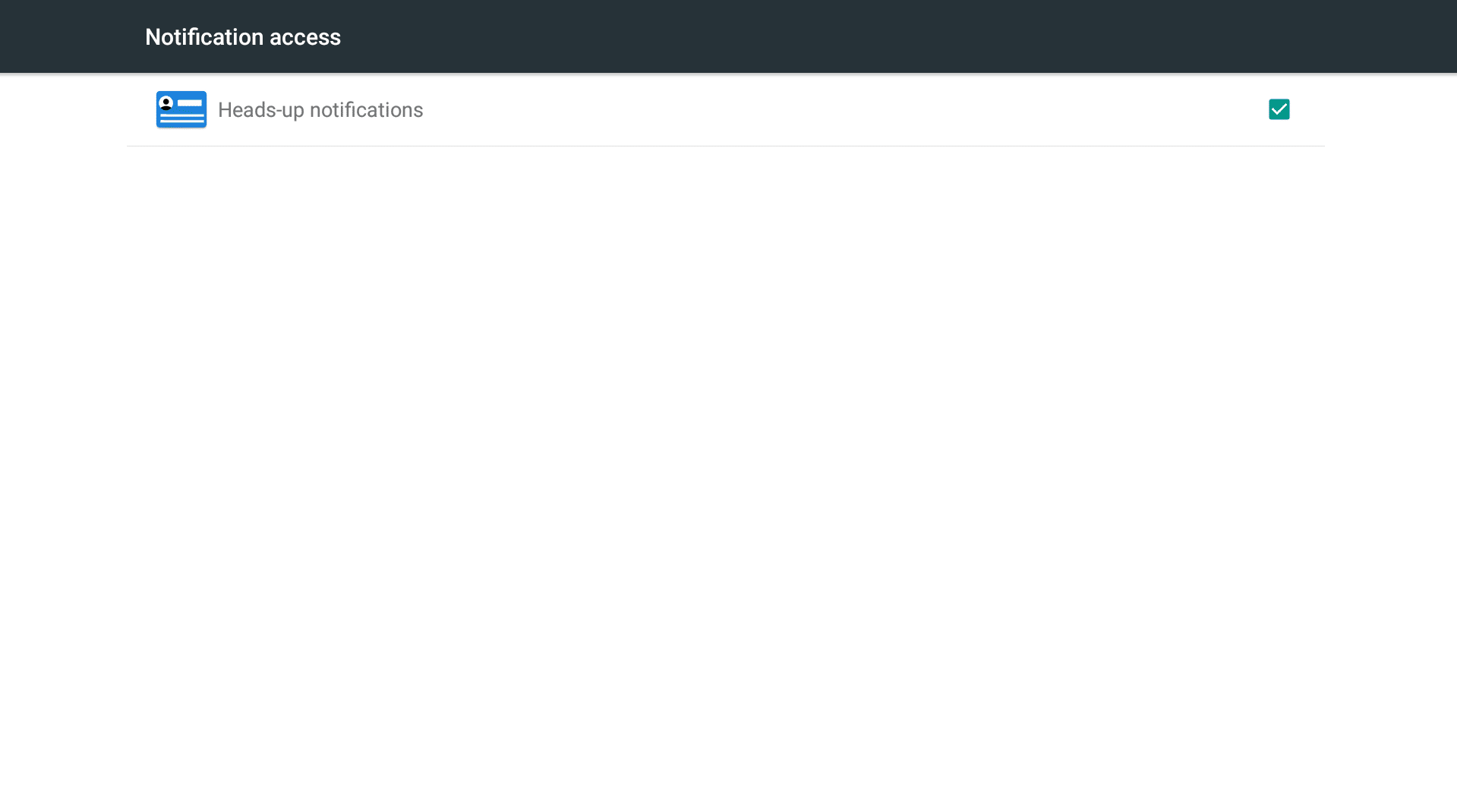
वही स्क्रीन वापस आएगी, लेकिन बॉक्स अब टिक होना चाहिए
अपने रिमोट पर Return बटन पर क्लिक करें (यह थोड़ा सा तीर के लिम्बो नृत्य जैसा दिखता है)
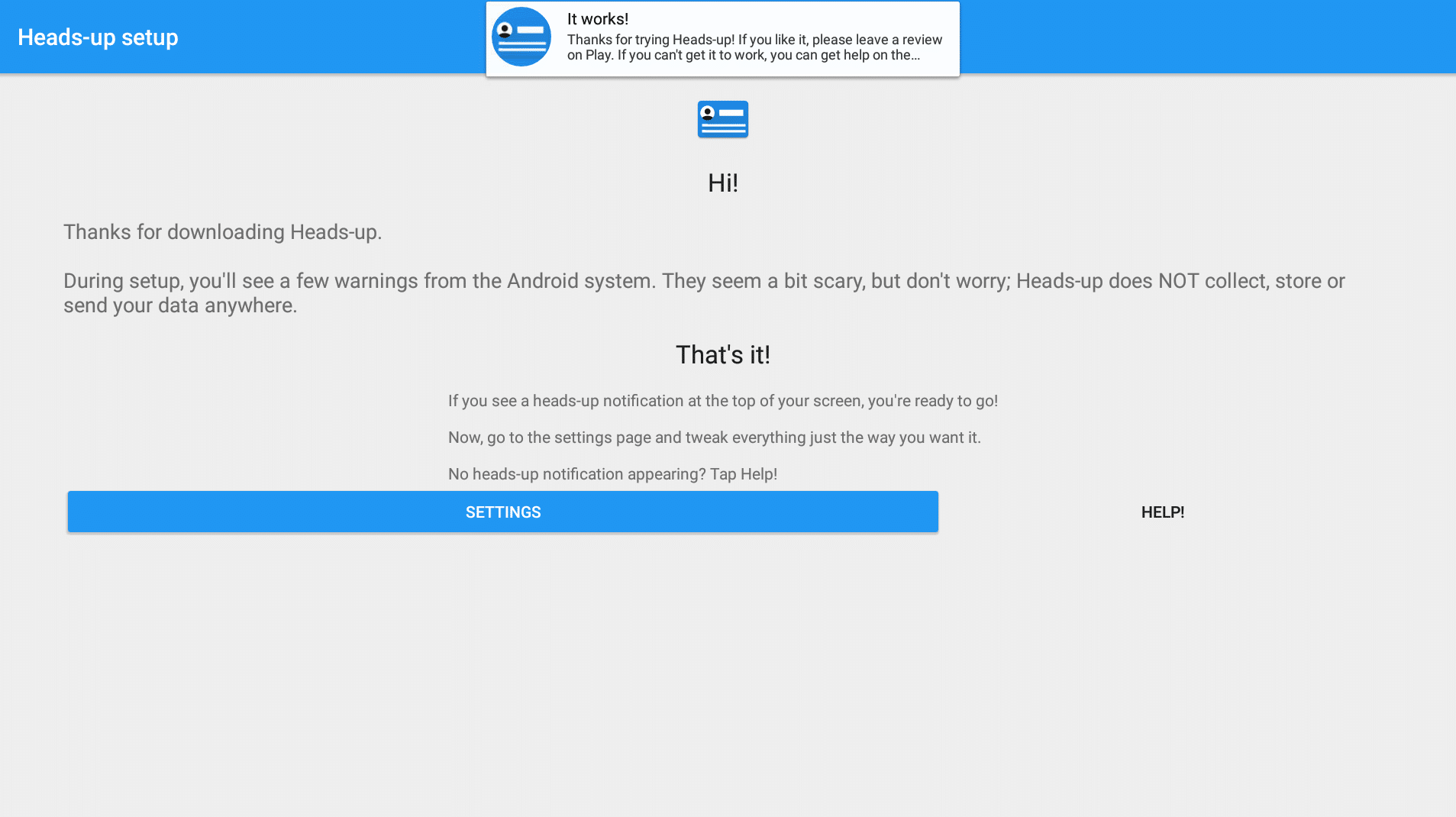
अब आपको अपनी स्क्रीन पर एक पुष्टि दिखनी चाहिए कि सिस्टम काम कर रहा है, और यह पुष्टि स्वयं ही प्रमाण है!
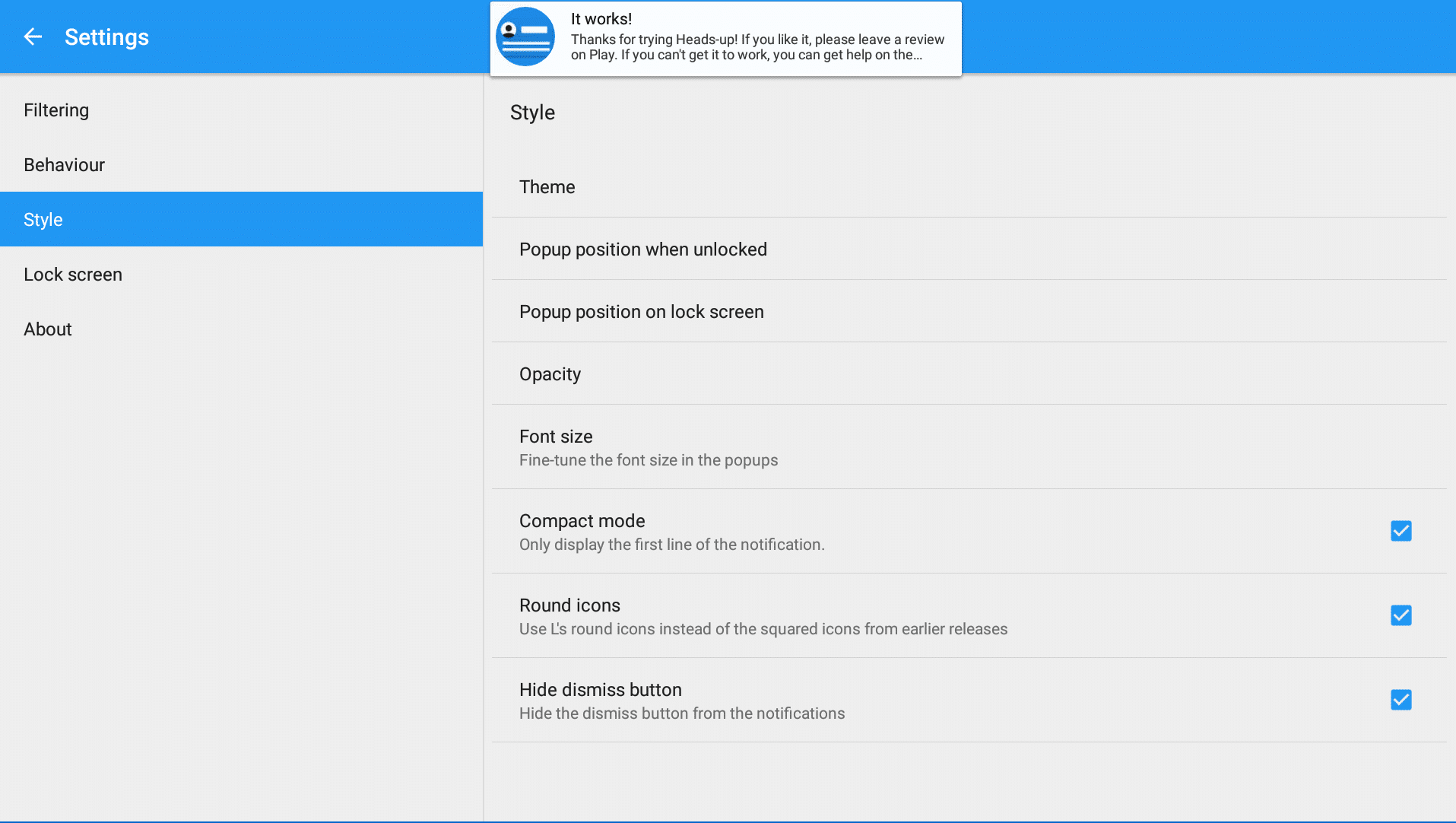
यदि आप सेटिंग्स को बारीकी से समायोजित करना चाहते हैं (सूचनाओं को खारिज करना आसान बनाने या अन्य व्यवहार के लिए), तो Settings बटन पर क्लिक करें और आप देखेंगे कि बहुत सारे ट्वीकिंग किए जा सकते हैं।- आपका काम पूरा हुआ! आप अपने रिमोट पर Return या Home बटन दबा सकते हैं।
क्या यह लेख मददगार था?
प्रश्न और उत्तर