




Szeretné tudni, amikor új e-mailek érkeznek, ha a letöltés befejeződött, vagy hogy a karaktere befejezte-e a gyógyulást a játékban?
Egyes Android 5-öt futtató eszközök elrejtik az értesítéseket. Ha van olyan távirányítója, amellyel könnyedén mozgathatja a képernyőn megjelenő kurzort, kattintson a képernyő tetejére, és húzza lefelé (tehát ne engedje el az OK/Bal egérgomb billentyűt, amíg be nem fejezte a lefelé húzást).
Ha nem jelenik meg sáv, akkor is használhatja a „Heads-up Notifications” funkciót, lásd https://play.google.com/store/apps/details?id=codes.simen.l50notifications az alkalmazással kapcsolatos további információkért.
Az új értesítési rendszer használatához:
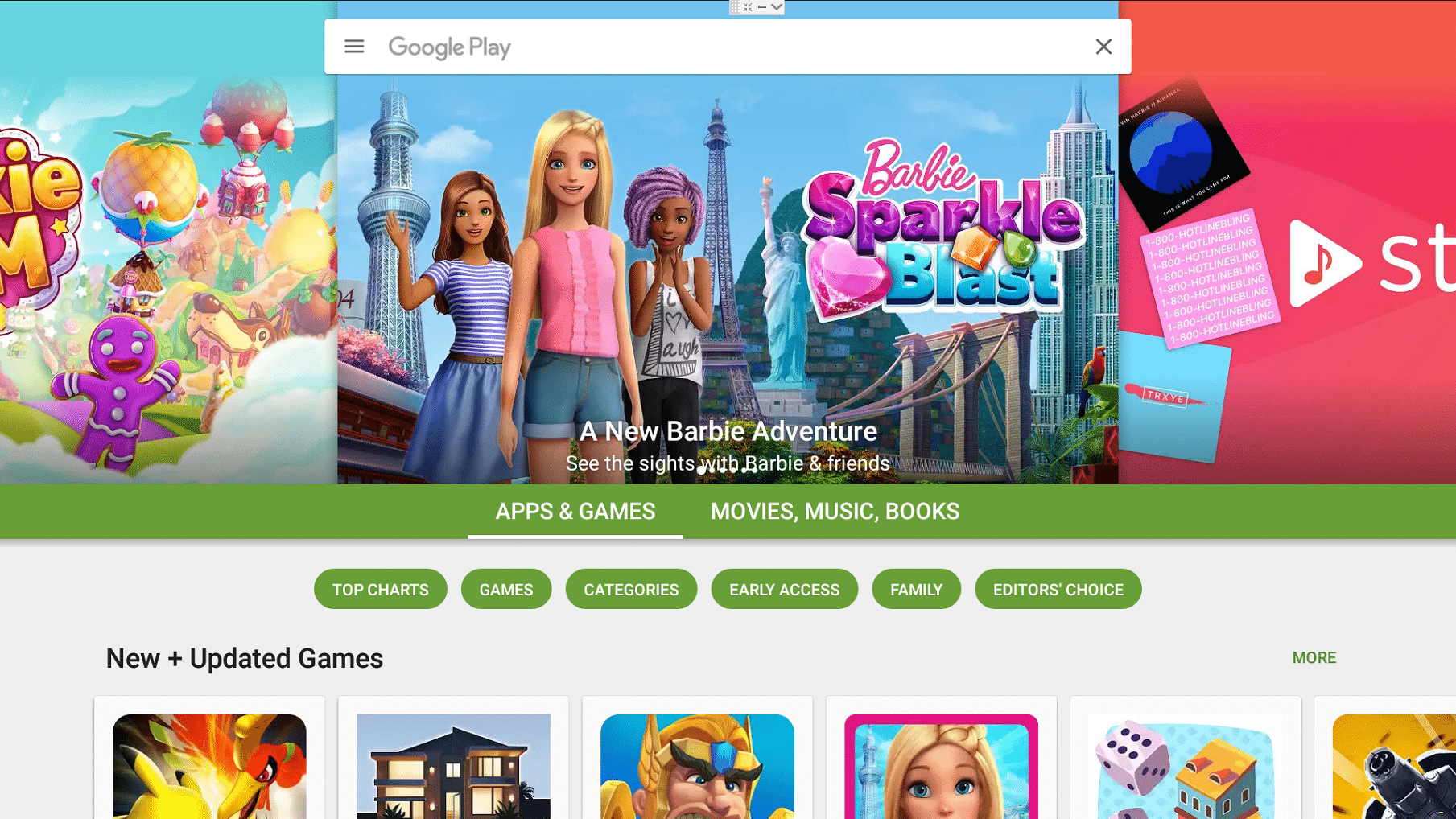
- Nyissa meg a Play Store alkalmazást a DroidBOX eszközén. Ha még nem jelentkezett be és nem használta korábban, érdemes lehet átkattintania a https://droix.net/first-run-of-googles-play-store oldalra először.

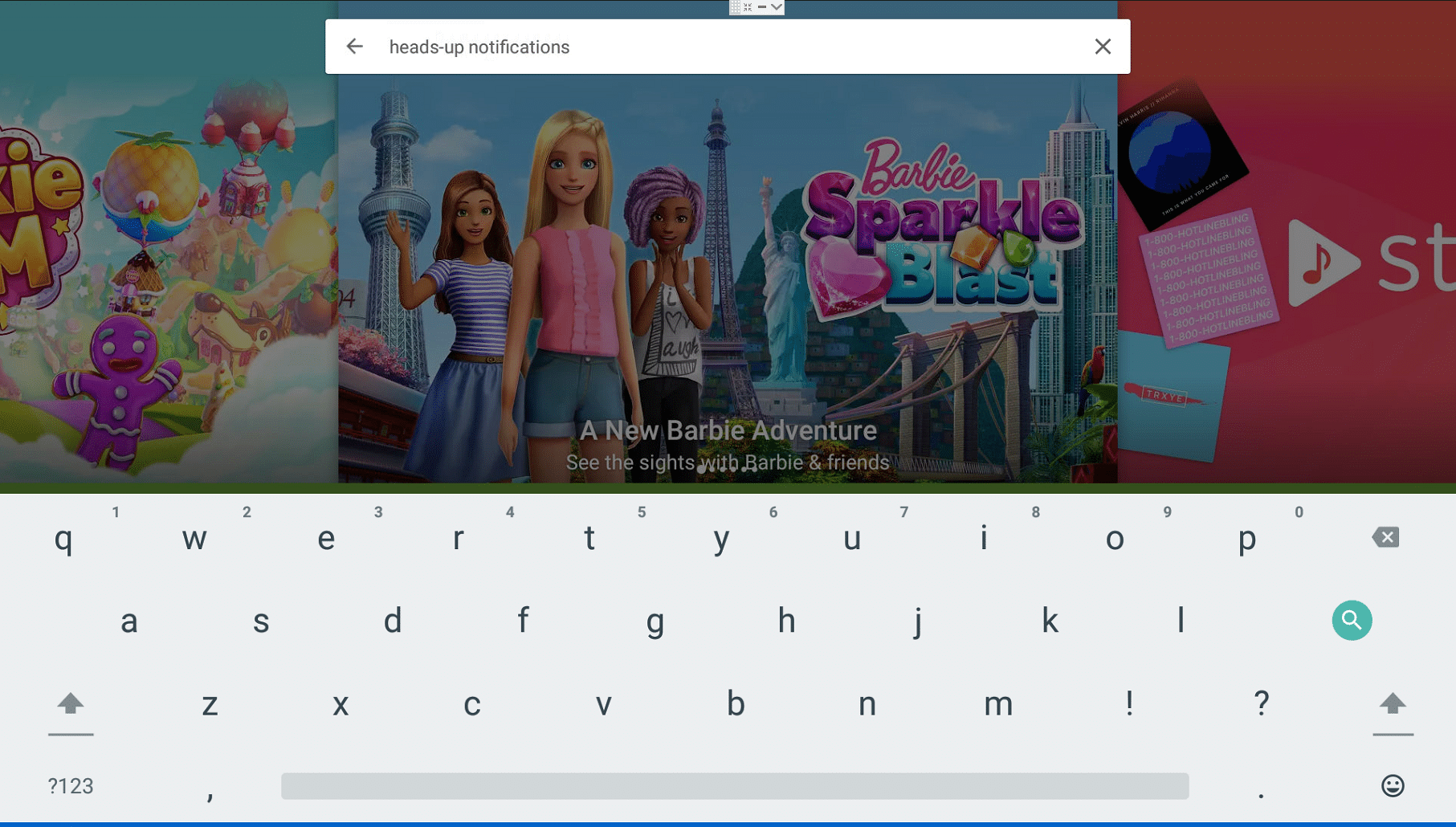
- A felső keresősávba írja be ezeket a szavakat:
heads-up notifications

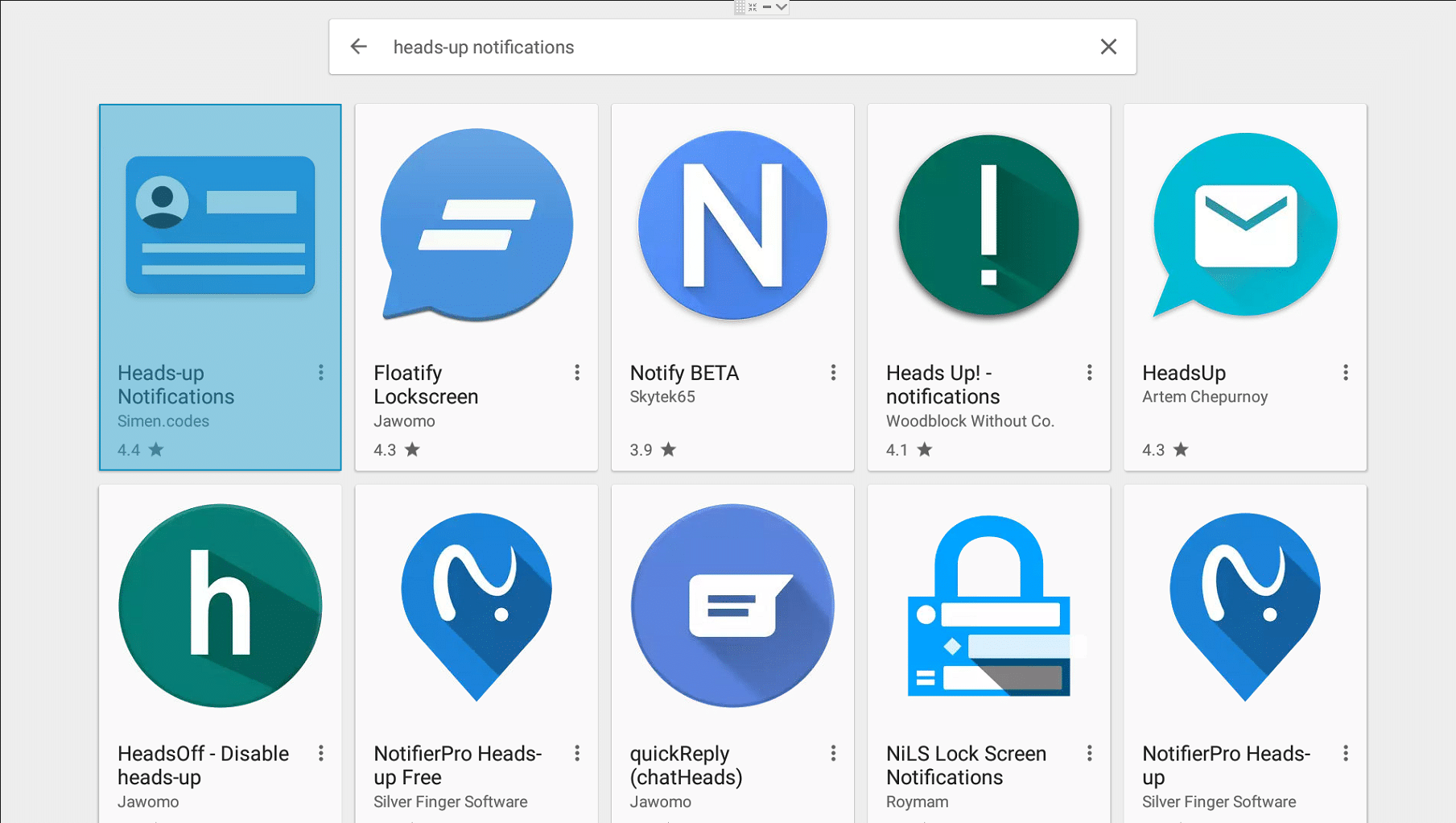
- Több találatot fog látni, a simen.codes által készített alkalmazást keressük
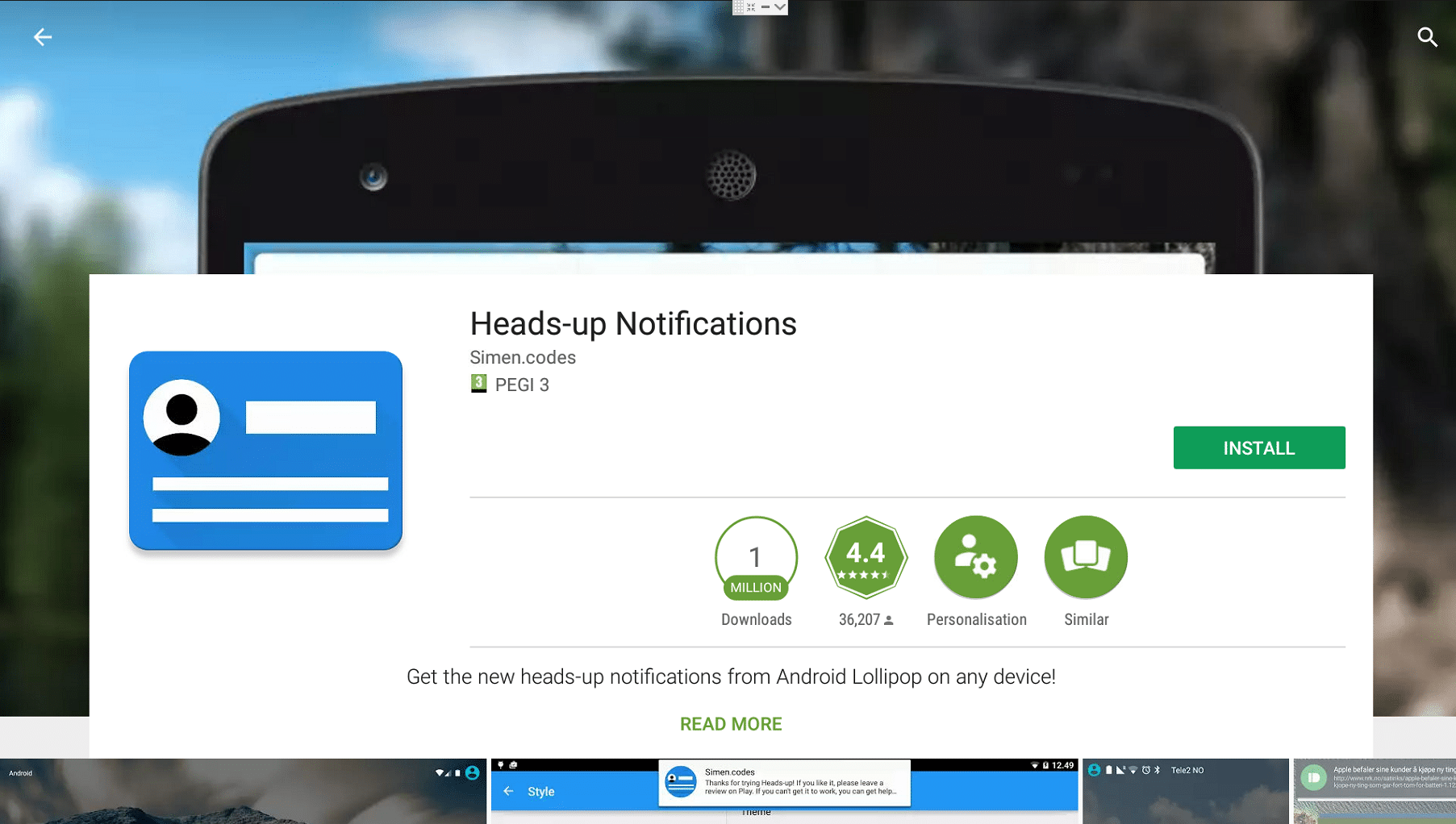
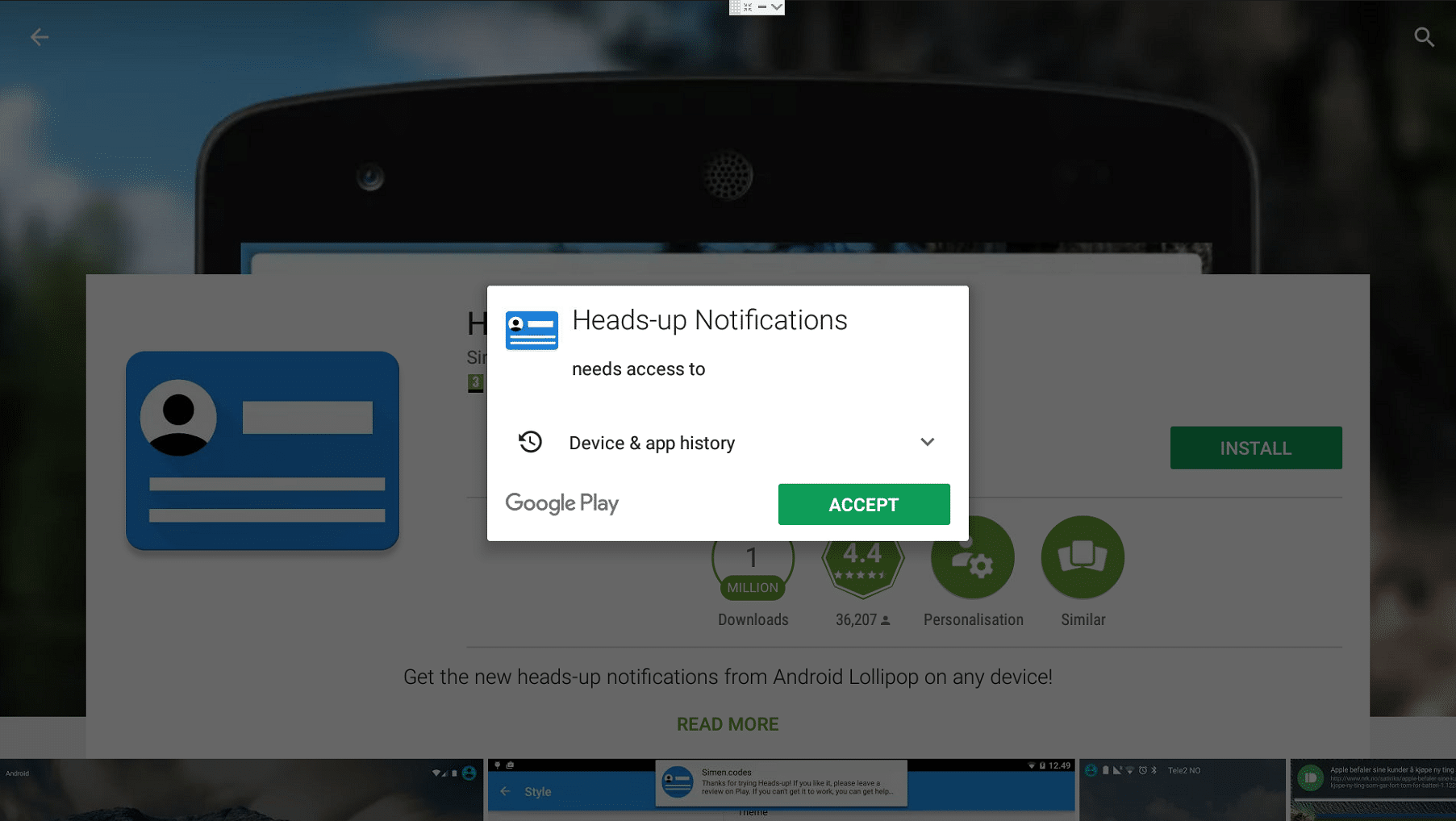
- Miután rákattintott, válassza a Telepítés gombot
- Győződjön meg arról, hogy elfogadja az általa kért engedélyeket (Android 5 felhasználók, Android 6 felhasználók esetében az alkalmazás megnyitásakor kérni fogja)
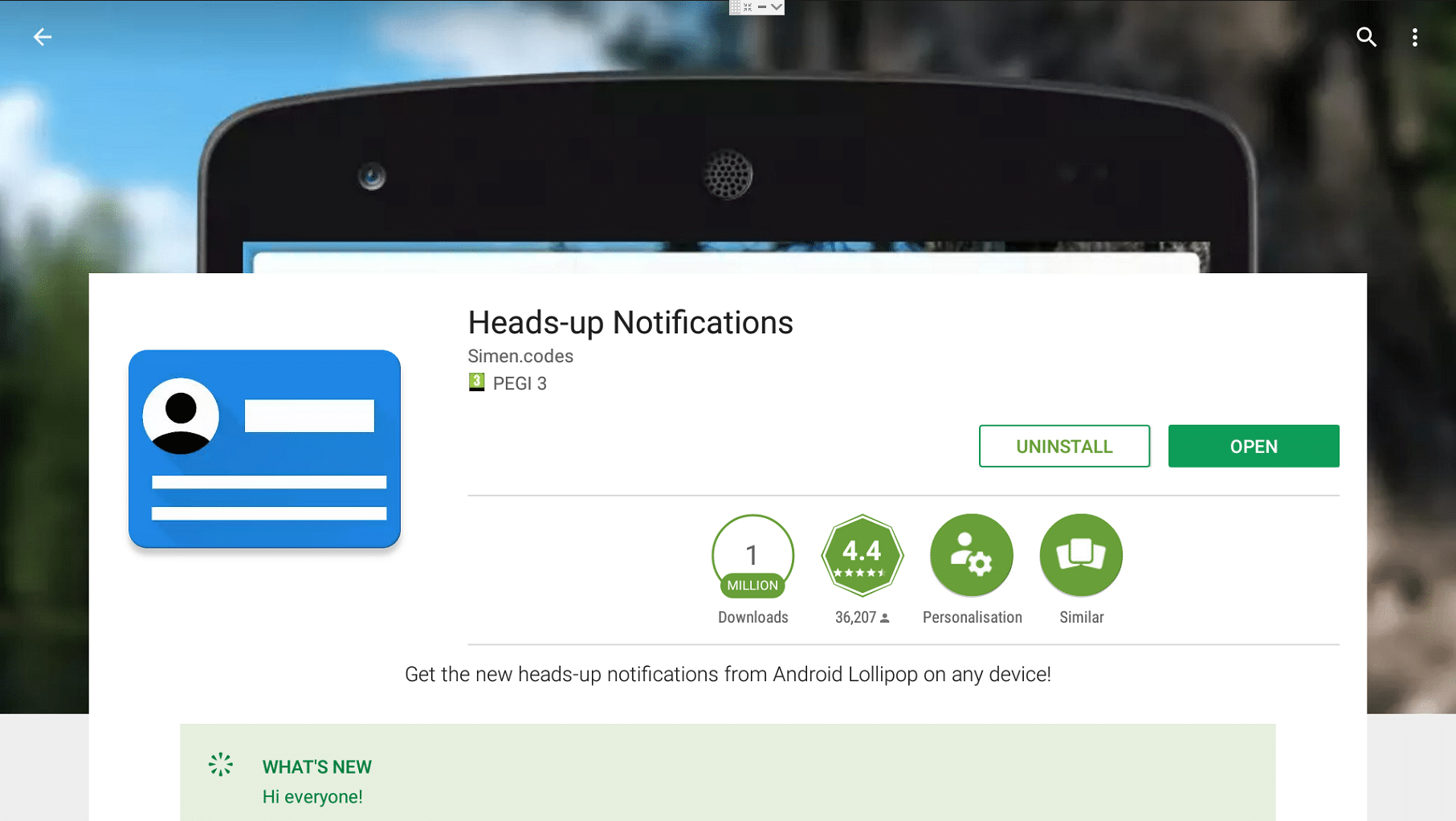
- Az alkalmazás telepítése után kattintson a Megnyitás gombra
Mi most?
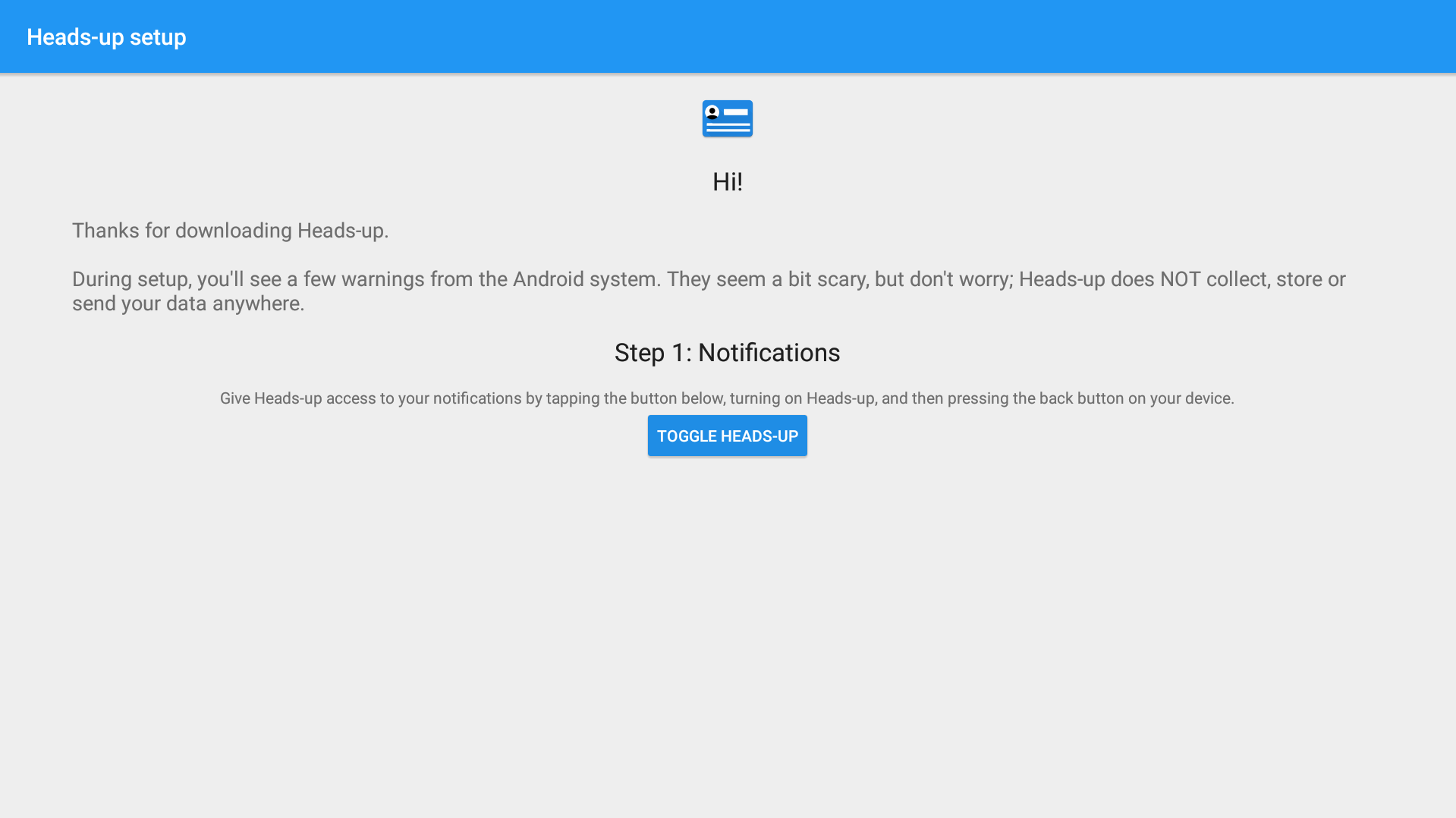
Most követnie kell a képernyőn megjelenő utasításokat…
Kattintson a Toggle Heads-Up gombra
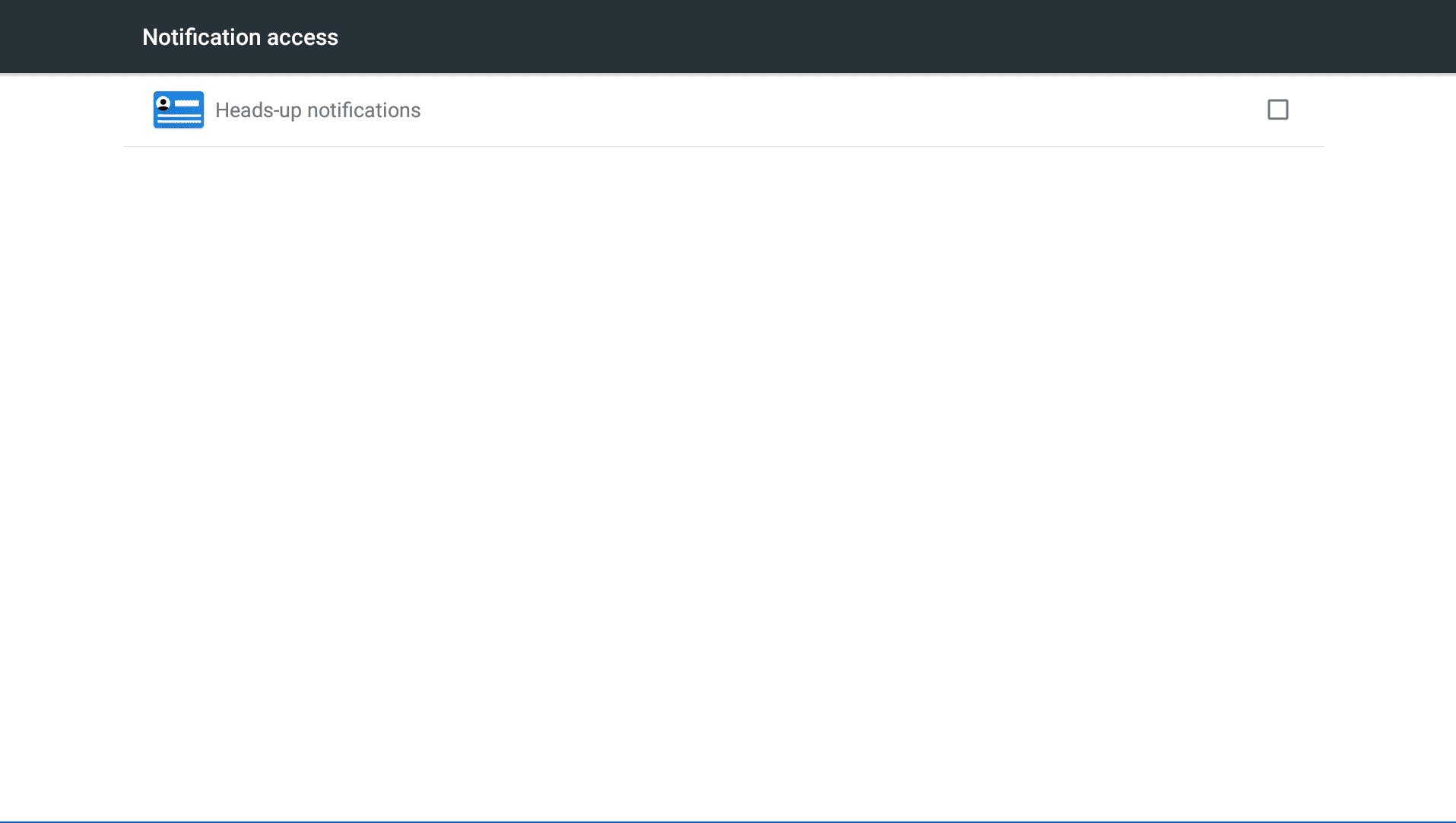
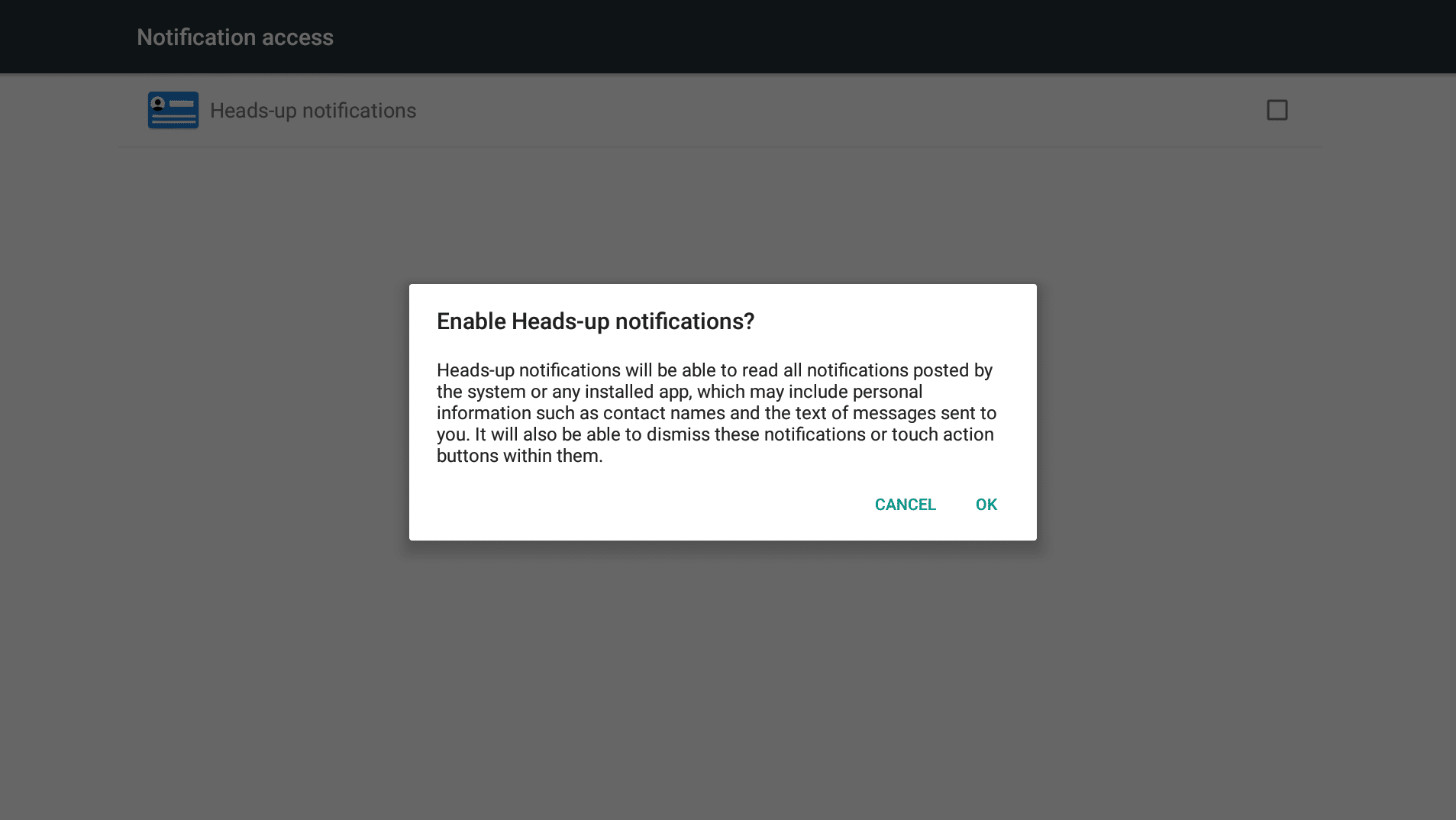
Jelölje be a(z) Figyelmeztetések értesítési bejegyzést az Ön képernyőjén látható Értesítési hozzáférés területen
Kattintson az OK gombra, amikor megkérdezik, hogy biztos-e benne
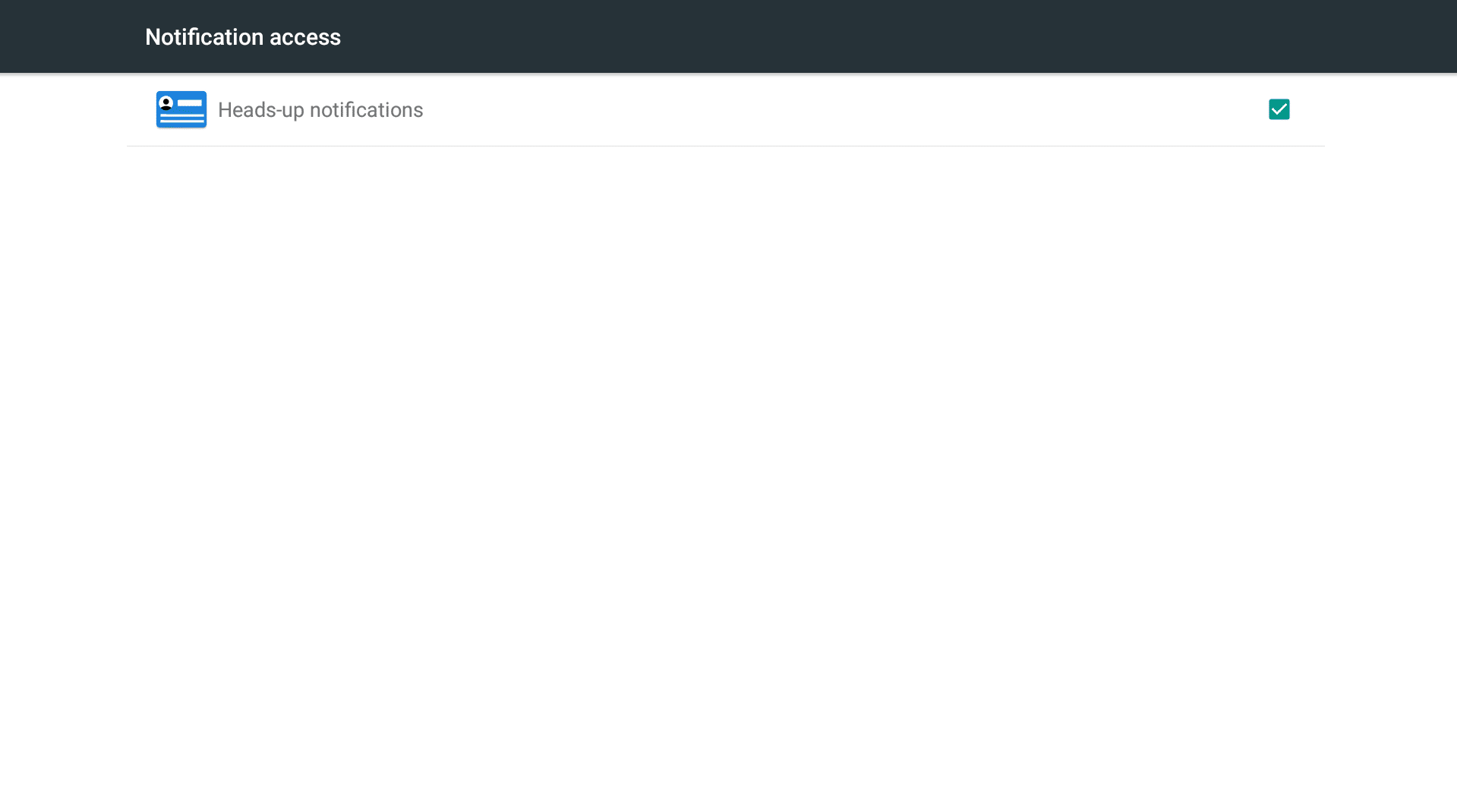
Ugyanez a képernyő fog visszatérni, de a jelölőnégyzetnek most már bejelölt állapotban kell lennie
Nyomja meg a Vissza gombot a távirányítóján (úgy néz ki, mint egy nyíl, amely éppen limbo-táncot jár)
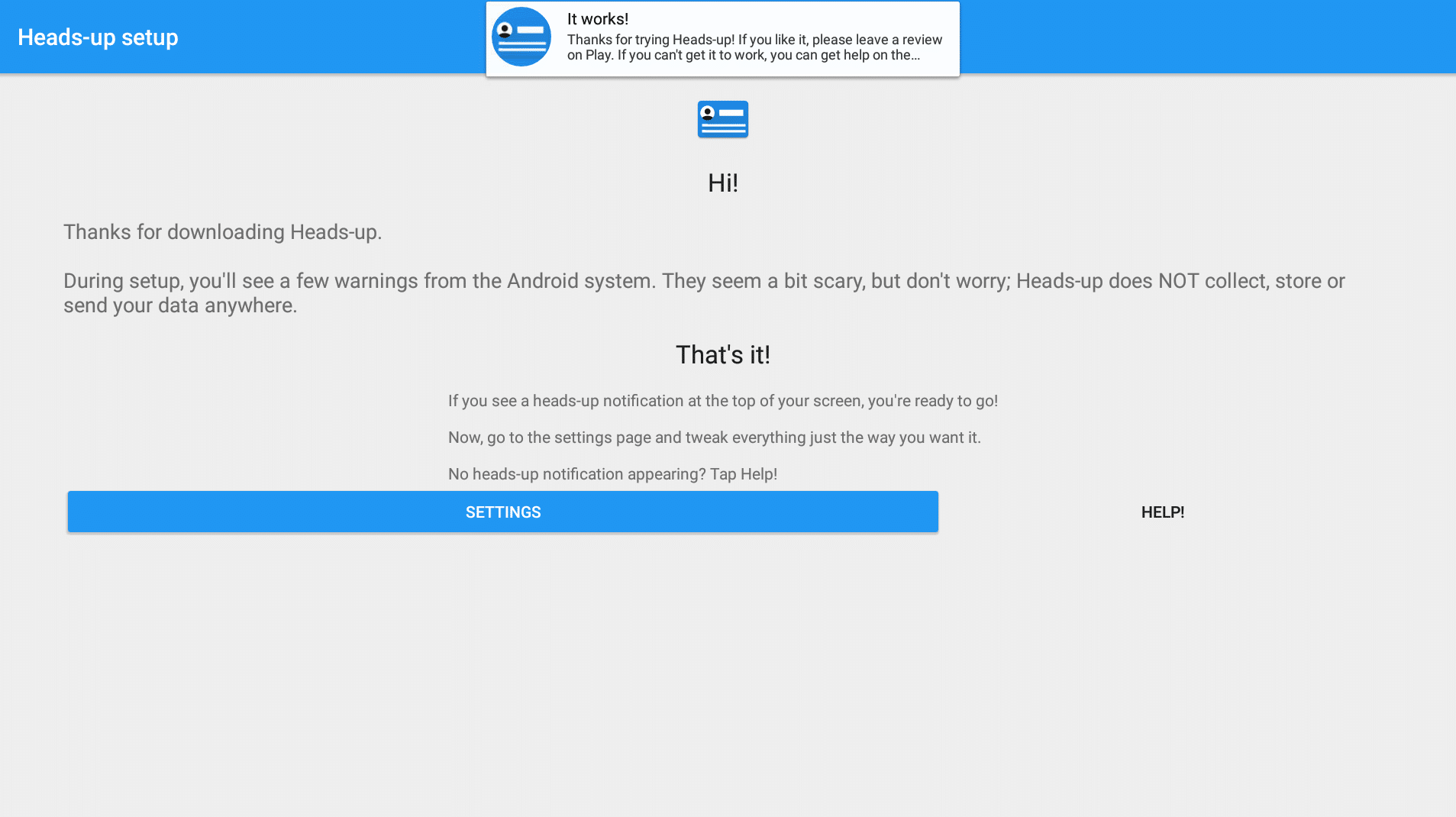
Mostanra megerősítést kell látnia a képernyőjén arról, hogy a rendszer működik, és ez a megerősítés maga a bizonyíték erre!
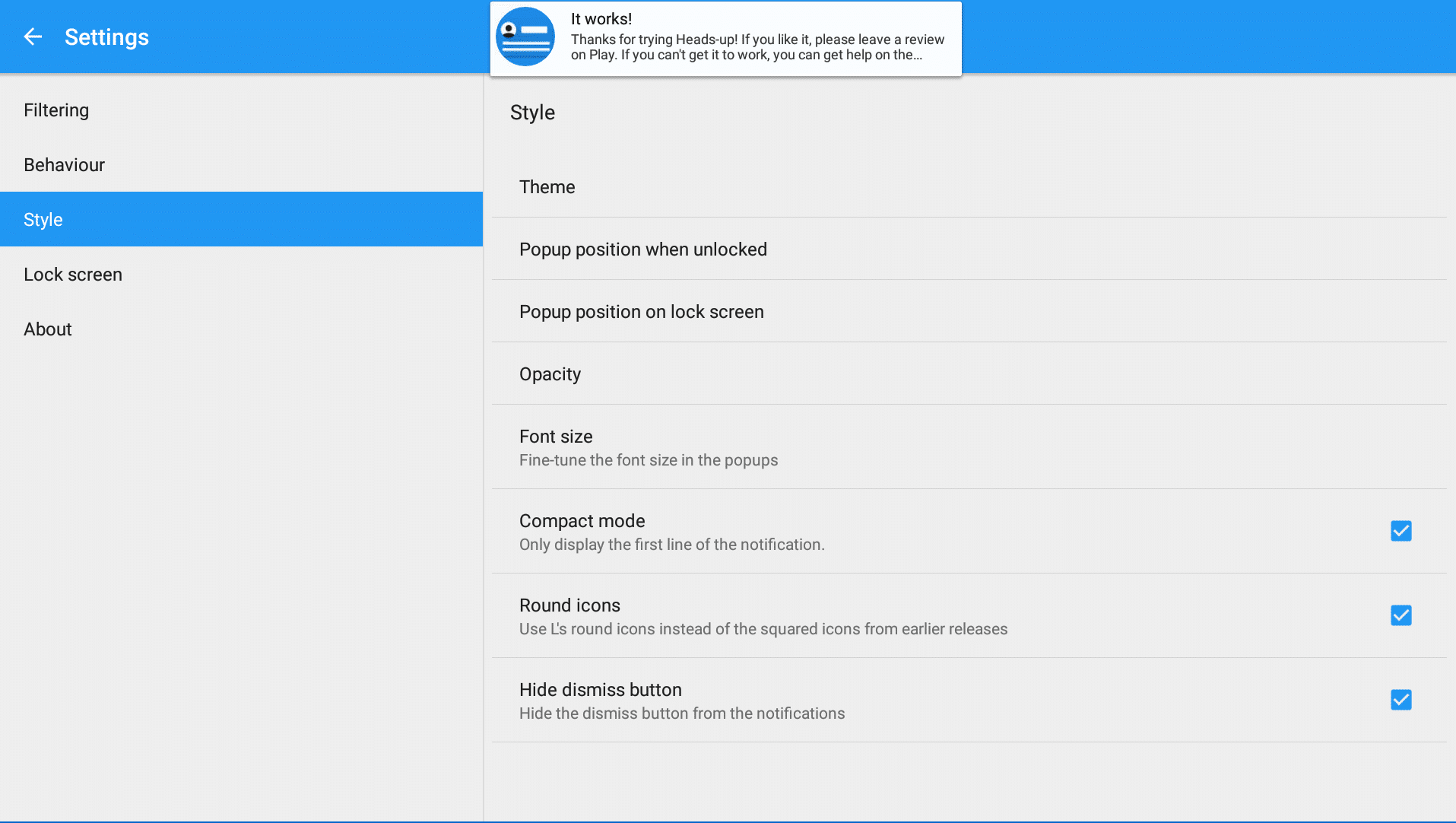
Ha finomhangolni szeretné a beállításokat (hogy könnyebb legyen elutasítani az értesítéseket vagy más viselkedést módosítani), kattintson a Beállítások gombra, és látni fogja, hogy számos dolgot lehet testre szabni.- Végzett! Megnyomhatja a Vissza vagy a Kezdőlap gombot a távirányítóján.
Hasznos volt ez a cikk?
Latest from the blog
Visit the blog EPOMAKER HE65 V2 TMR teszt – 8K vezeték nélküli sebesség és hibrid kapcsolók kompakt játékhoz
2026.10.19.
EPOMAKER HE65 V2 TMR teszt – 8K vezeték nélküli sebesség és hibrid kapcsolók kompakt játékhoz
2026.10.19.
 ONEXPLAYER 3 teszt – 8,8 hüvelykes AMOLED kijelző, moduláris vezérlés és meglepően jó akkumulátoridő
2026.10.14.
ONEXPLAYER 3 teszt – 8,8 hüvelykes AMOLED kijelző, moduláris vezérlés és meglepően jó akkumulátoridő
2026.10.14.
 KONKR Pocket BLOCK bejelentve: egy apró, vertikális Android kézikonzol 4:3-as kijelzővel
2026.10.01.
KONKR Pocket BLOCK bejelentve: egy apró, vertikális Android kézikonzol 4:3-as kijelzővel
2026.10.01.
 KONKR Pocket ADVANCE teszt – Egy zsebméretű, GBA-központú Android játék-kézikonzol
2026.09.24.
KONKR Pocket ADVANCE teszt – Egy zsebméretű, GBA-központú Android játék-kézikonzol
2026.09.24.
Kérdések és válaszok