




Ha merevlemez van telepítve a T8-S Plus v2 készülékébe, előfordulhat, hogy a LibreELEC-ben hiányzik a lemez formázásának lehetősége.
Ez az útmutató visszaállítja a lehetőséget, a végrehajtás kevesebb mint 10 percet vesz igénybe. Ha preferálja, megvárhatja, amíg ez a javítás bekerül a következő OTA firmware-frissítésbe.
Ha szüksége van a meghajtó EXT4 partícióval történő formázásának lehetőségére, először töltse le a LibreELEC-DroidBOX.aarch64-T8Mini-7.0.3.001.tar innen: https://mega.nz/file/aHBERTza#H5eQg1MY5vfYuPelnlKsN07AdF0yS9Rmn8p17xR82js
Ne nyissa meg és ne bontsa ki a letöltött TAR-fájlt, csupán helyezze át a LibreELEC-en belüli DroiX tárolóterületére.
Ezt többféleképpen is elérheti:
Otthoni hálózatán keresztül, SMB-fájlmegosztással
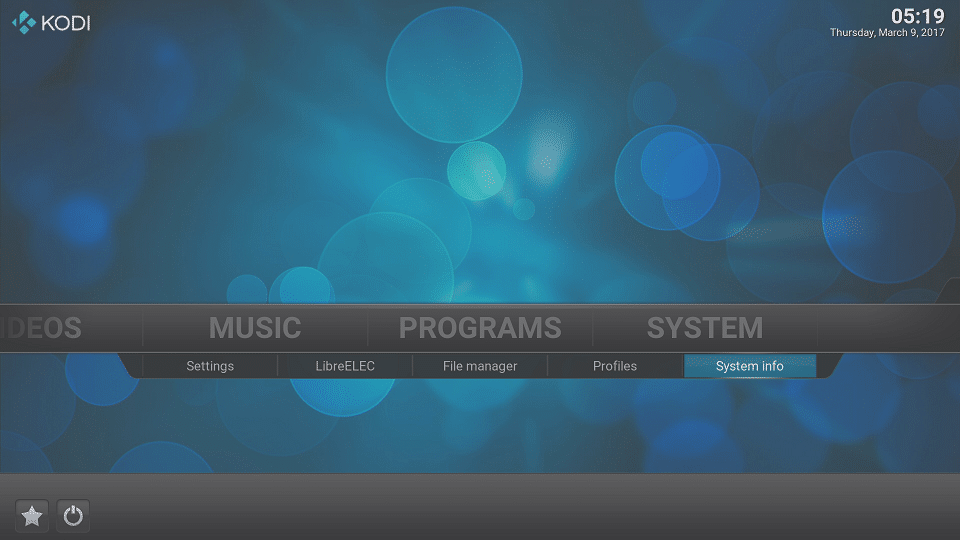
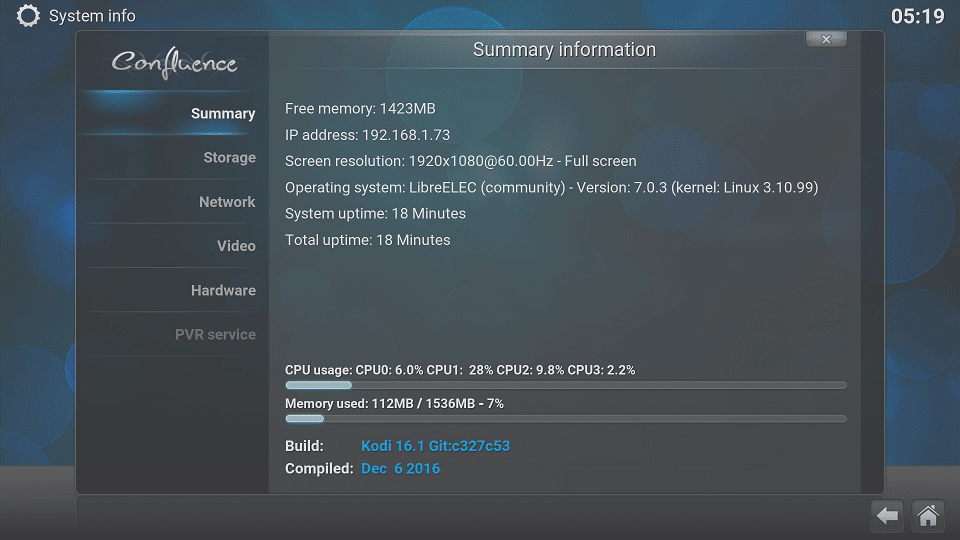
- Indítsa el T8-S Plus v2 készülékét a LibreELEC operációs rendszerbe. A Kodi kezdőképernyőjén a SYSTEM menü alatt kattintson a SYSTEM INFO bejegyzésre.

- Jegyezze fel a megjelenített IP-címet.
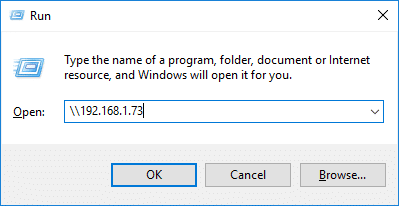
- Számítógépén tartsa lenyomva a Windows billentyűt, majd üsse le az R billentyűt. Ezután mindkettőt elengedheti.
- Írjon be két fordított perjelet (tehát NEM azt, amelyik a legtöbb billentyűzeten a ? szimbólum alatt található), majd a korábban feljegyzett IP-címet, és kattintson az OK gombra.
Ha ez nem működik, megpróbálhatja két fordított perjel után beírni, hogy LibreELEC, majd az OK gombra kattintani.

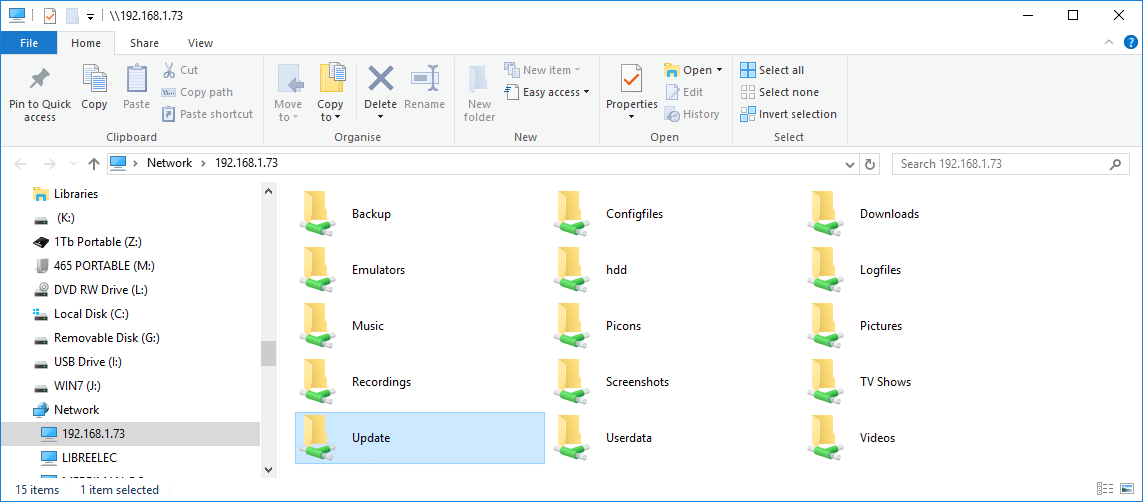
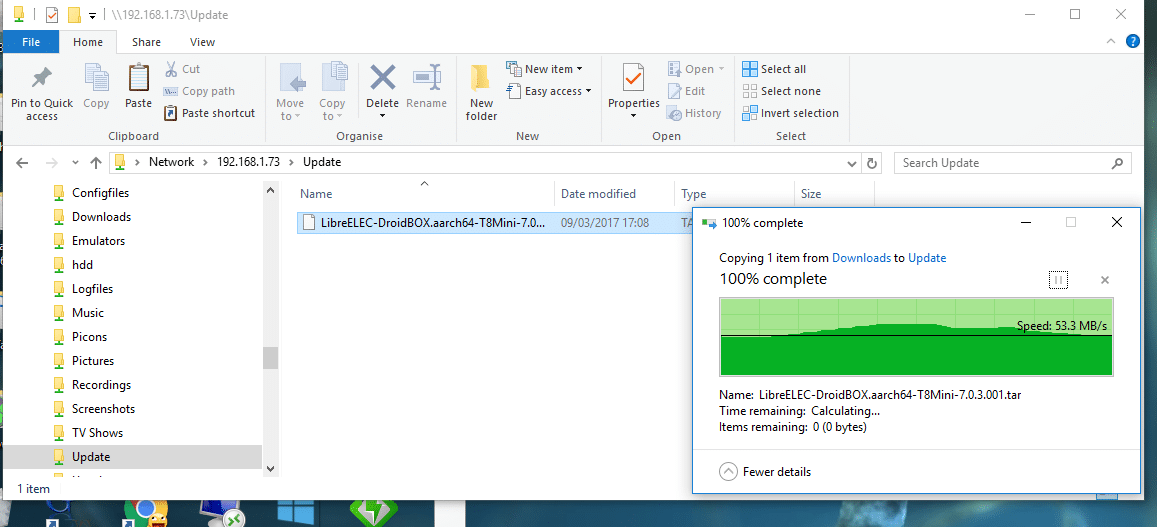
- Nyissa meg a megjelenő Update mappát.

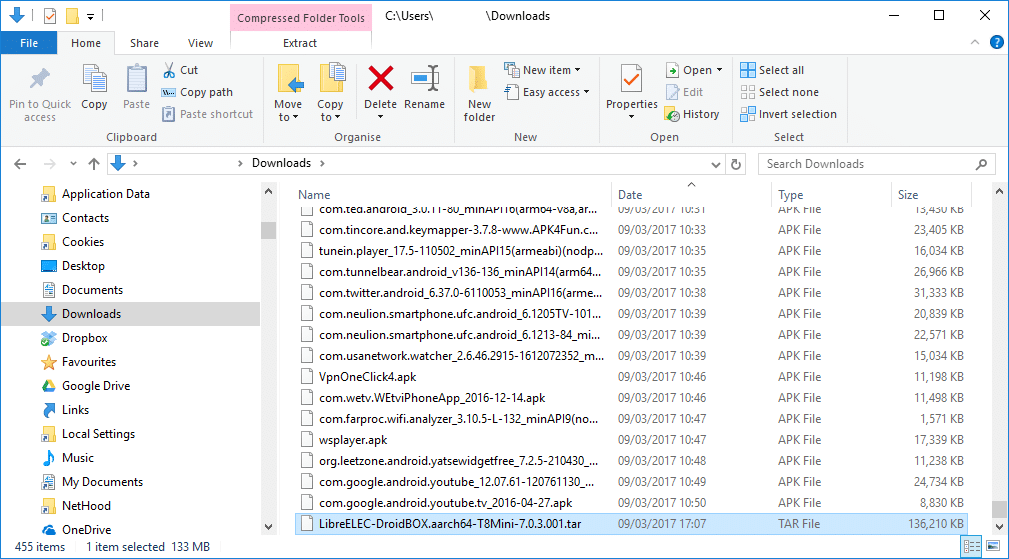
- Most keresse meg számítógépe letöltési mappáját, és másolja ki a TAR-fájlt

- majd illessze be az imént megnyitott Update mappába.

- Indítsa újra a T8-S Plus v2 készüléket, és hagyja, hogy a fájl feldolgozásra kerüljön.
SSH
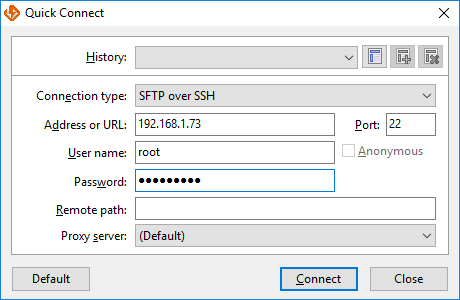
- Vegye a korábban megadott IP-címet (vagy használja a LibreELEC-et), és adja meg szerverként az SSH-kliensében, a felhasználónév: root a jelszó pedig: libreelec

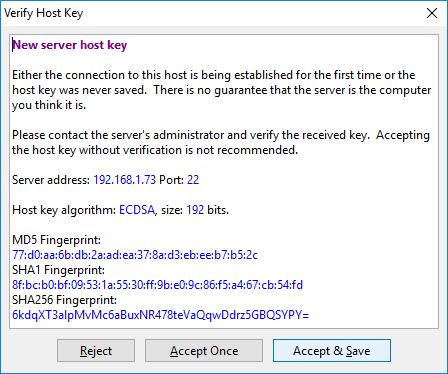
- Az első csatlakozáskor az SSH-kliense valószínűleg megkérdezi, hogy elfogadja-e a készülék kulcsát

- Ezután a szokásos módon indíthat átvitelt a PC-jéről a T8-S Plus v2 készülékre.

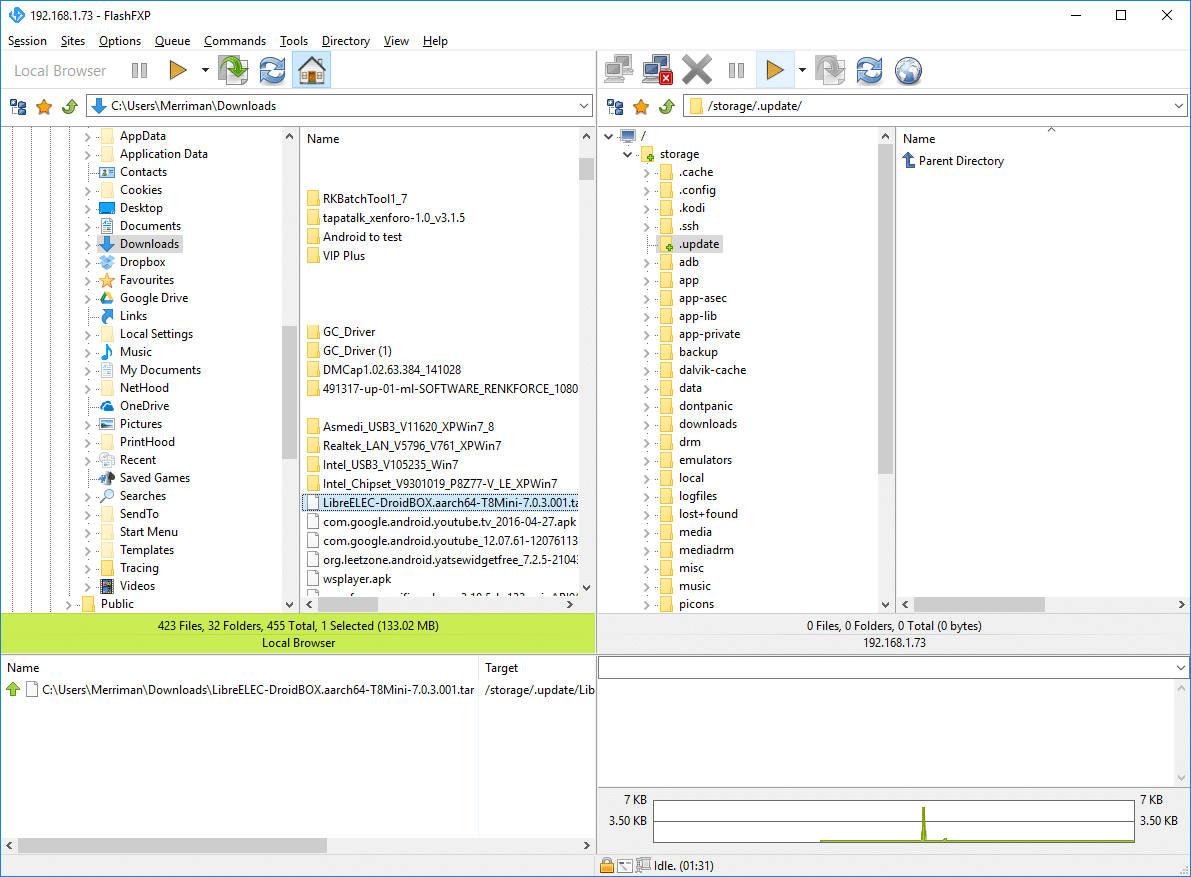
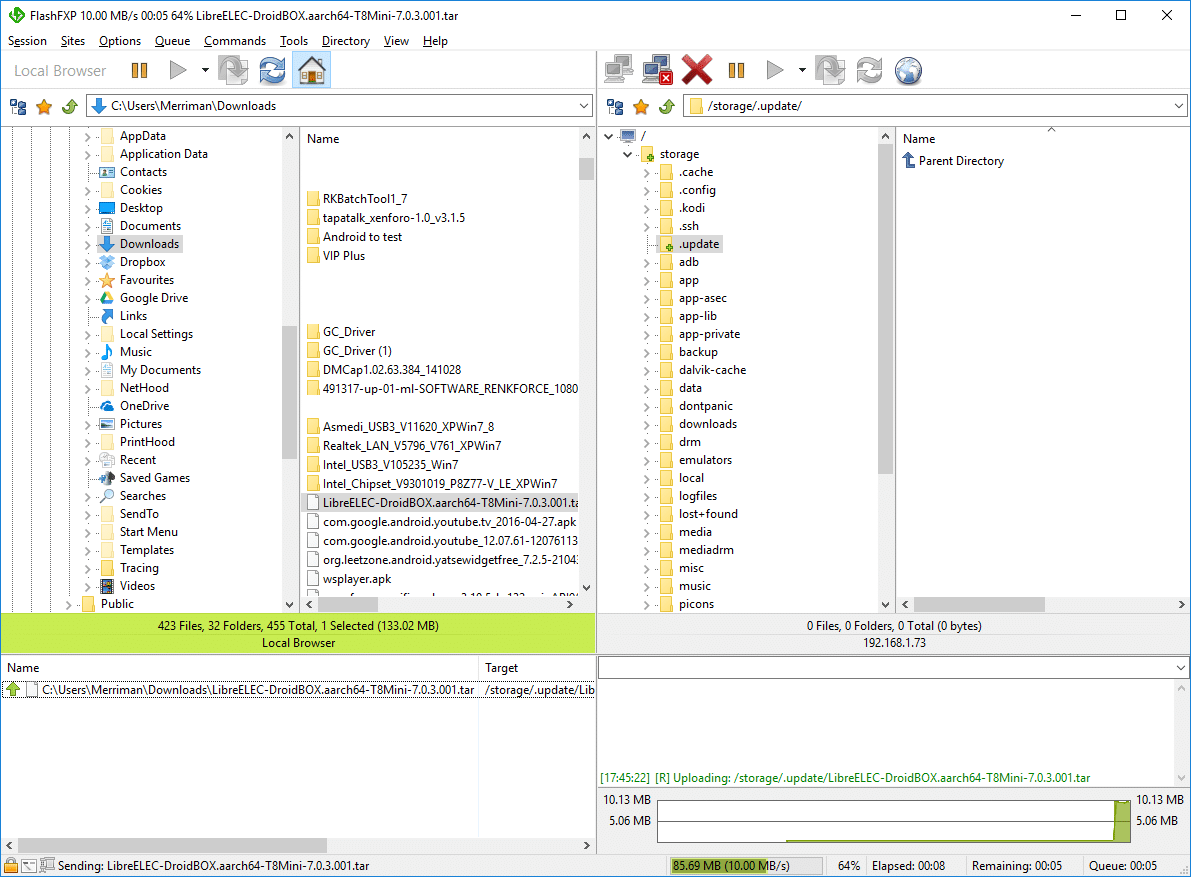
Magában a Kodi-ban, miközben a LibreELEC rendszerben van a DroiX T8-S Plus v2 készüléken
Ez a megközelítés kissé összetettebb, mivel először hozzá kell adnia a (rejtett) Update könyvtárat forrásként.
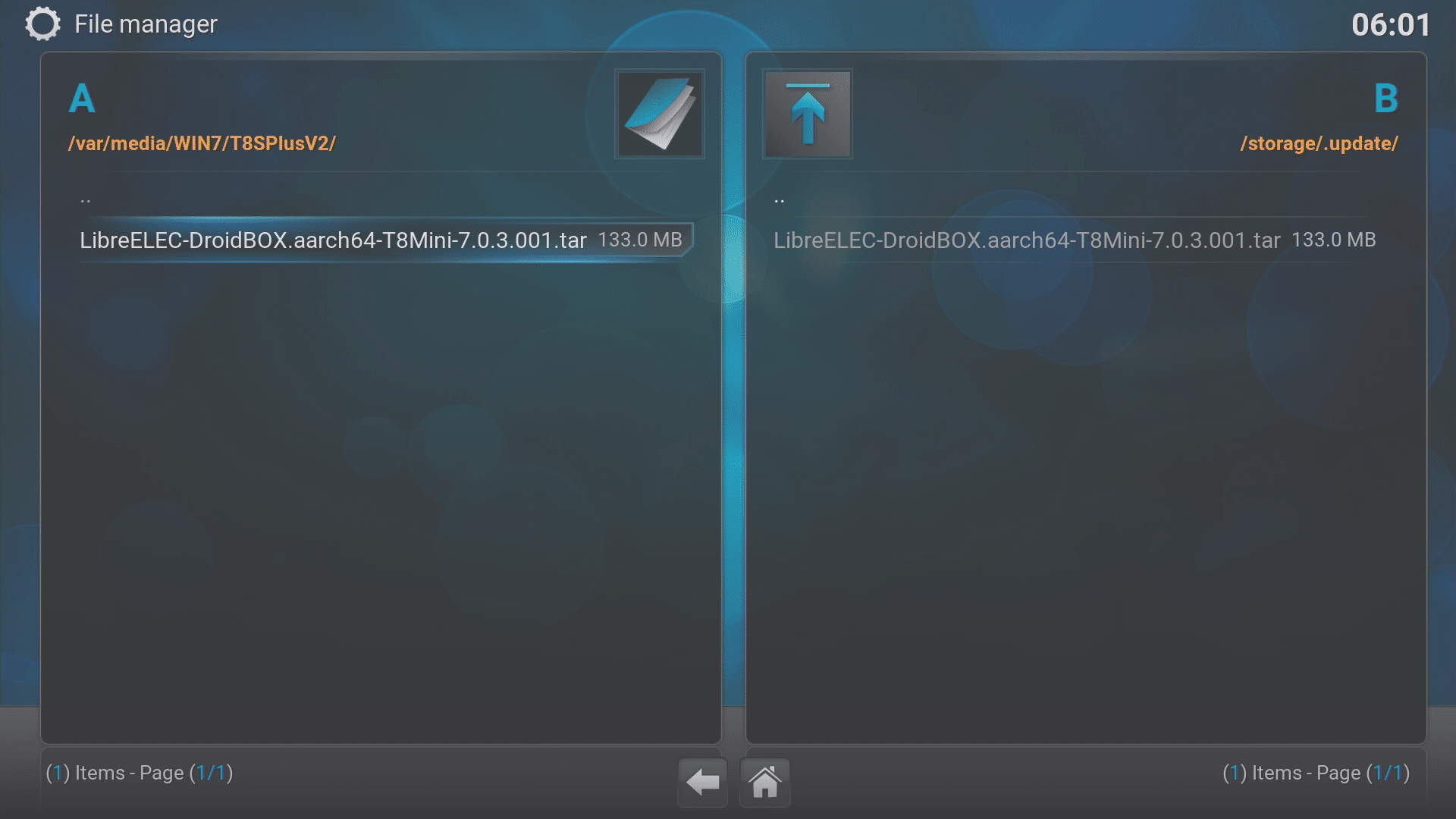
- Kattintson a File Manager (Fájlkezelő) elemre a System (Rendszer) menüben, miközben a készülék LibreELEC rendszerben van elindítva, és a TAR fájl egy tárolóeszközön (USB pendrive, memóriakártya, külső merevlemez stb.) található, amely a DroiX készülékhez van csatlakoztatva.
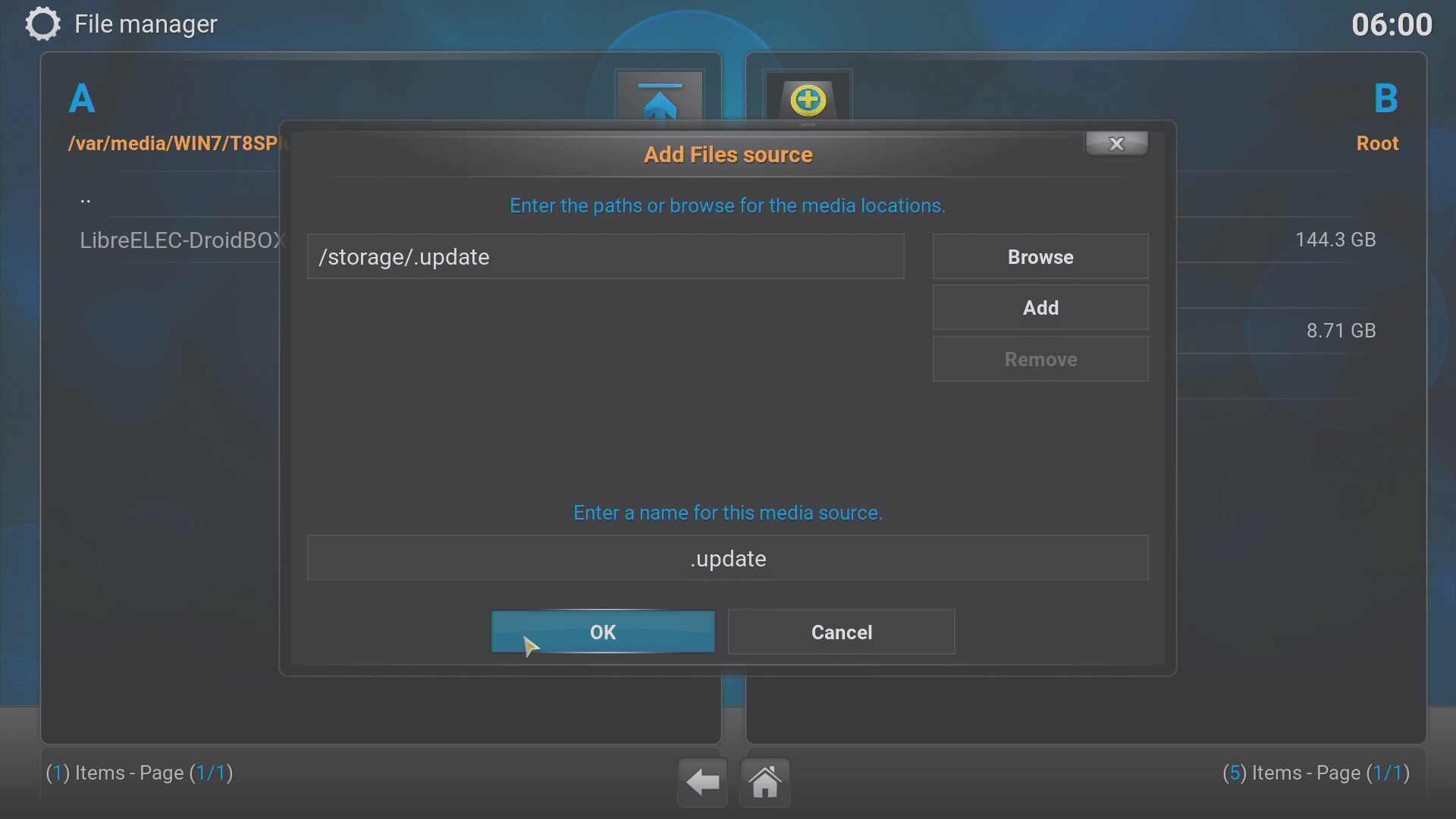
- Kattintson duplán az Add source (Forrás hozzáadása) elemre bármelyik oldalon
- Most óvatosan írja be pontosan ezt a felső mezőbe: /storage/.update
- Most nevezze el ezt a forrást (vagy fogadja el a felkínált alapértelmezettet), és kattintson az OK gombra
- Most megnyithatja az Update mappát (az útvonalban pont szerepel a név előtt, mivel a mappa rejtett) a képernyő egyik oldalán.
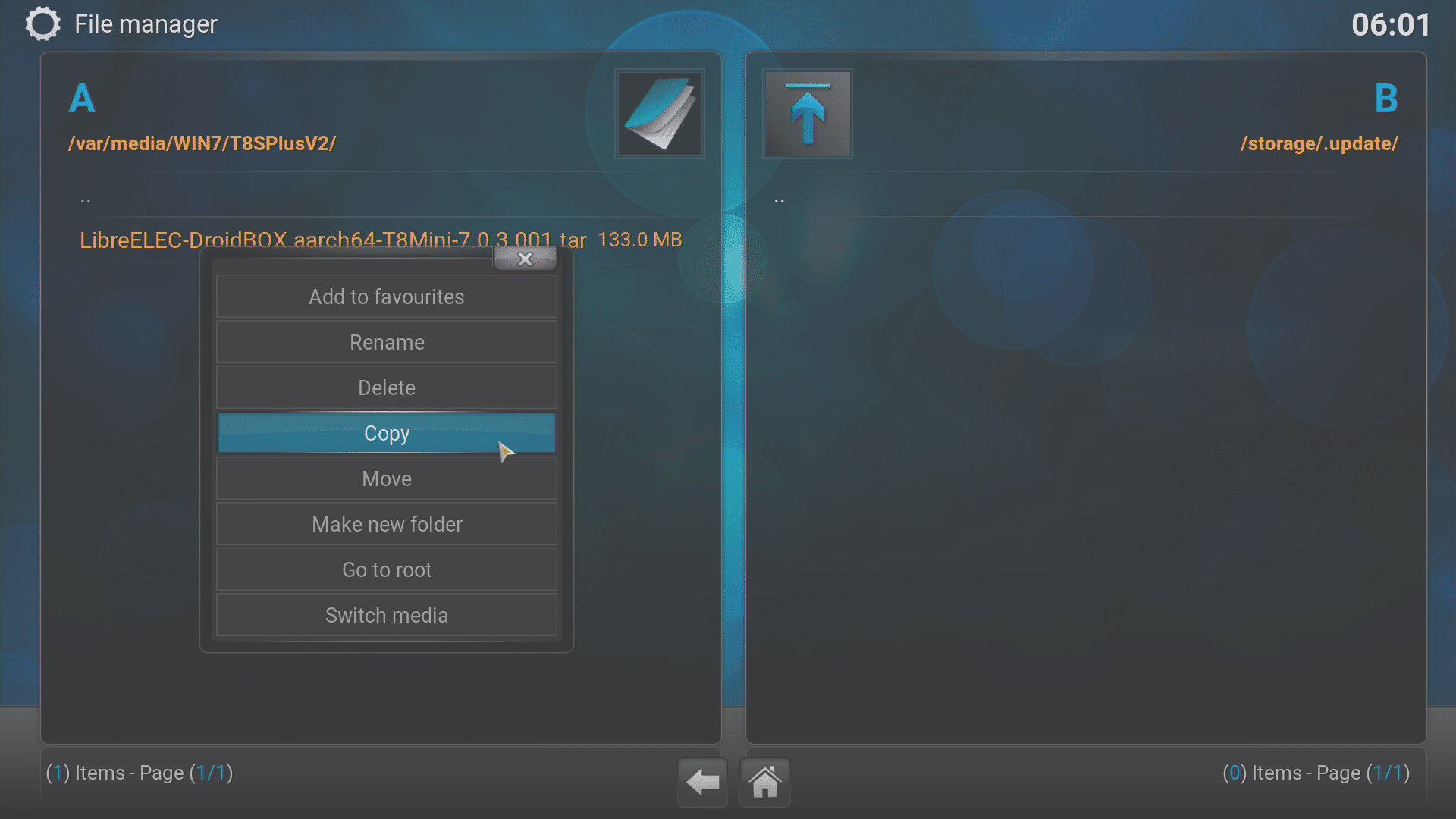
A képernyő másik oldalán navigáljon ahhoz a tárolóeszközhöz, amelyen a TAR fájl található. - Hosszan nyomja meg a távirányító OK gombját a TAR fájlon (megnyomhatja a Menu gombot is, vagy használhatja a C billentyűt, ha QWERTY billentyűzete van).
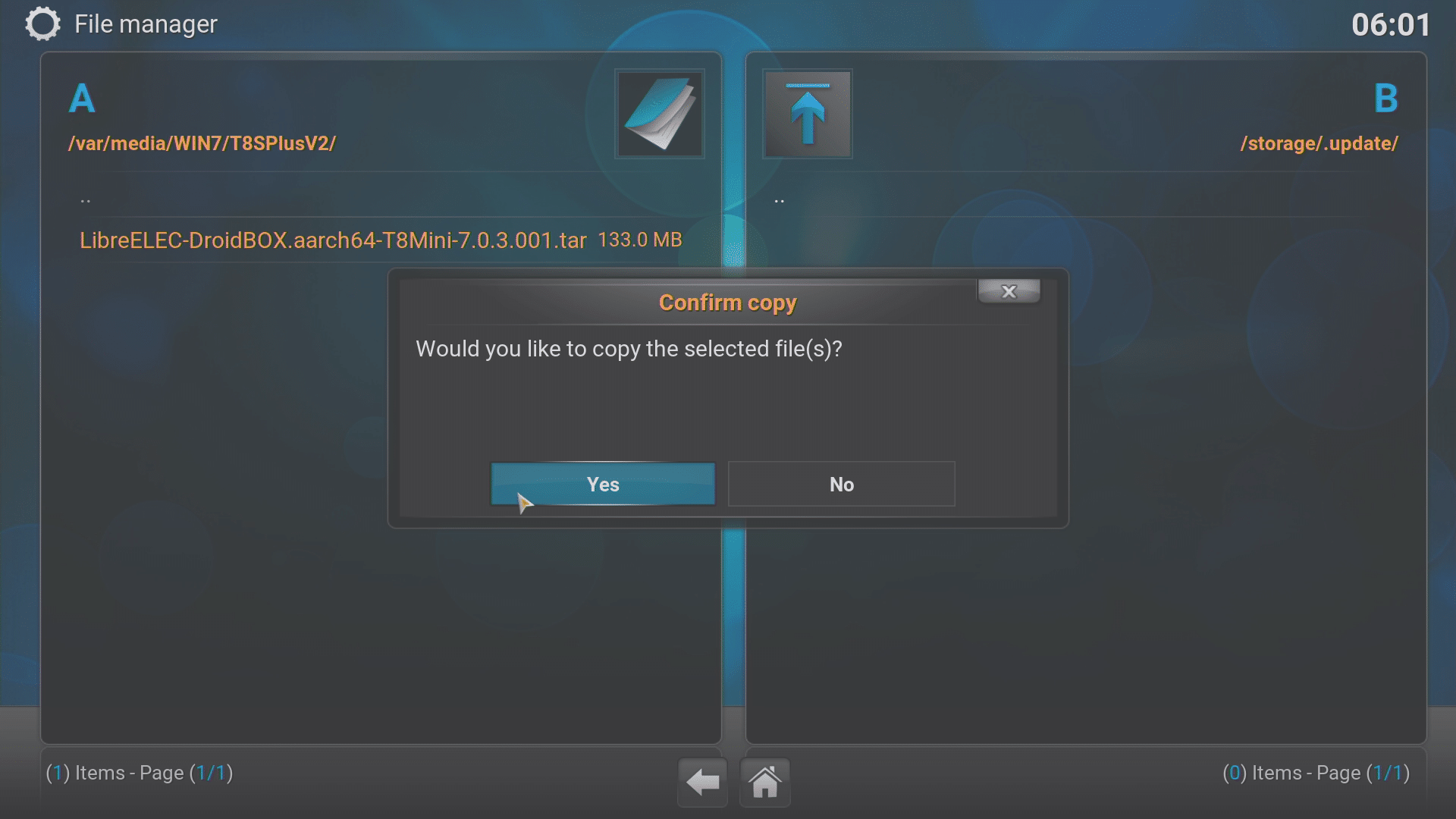
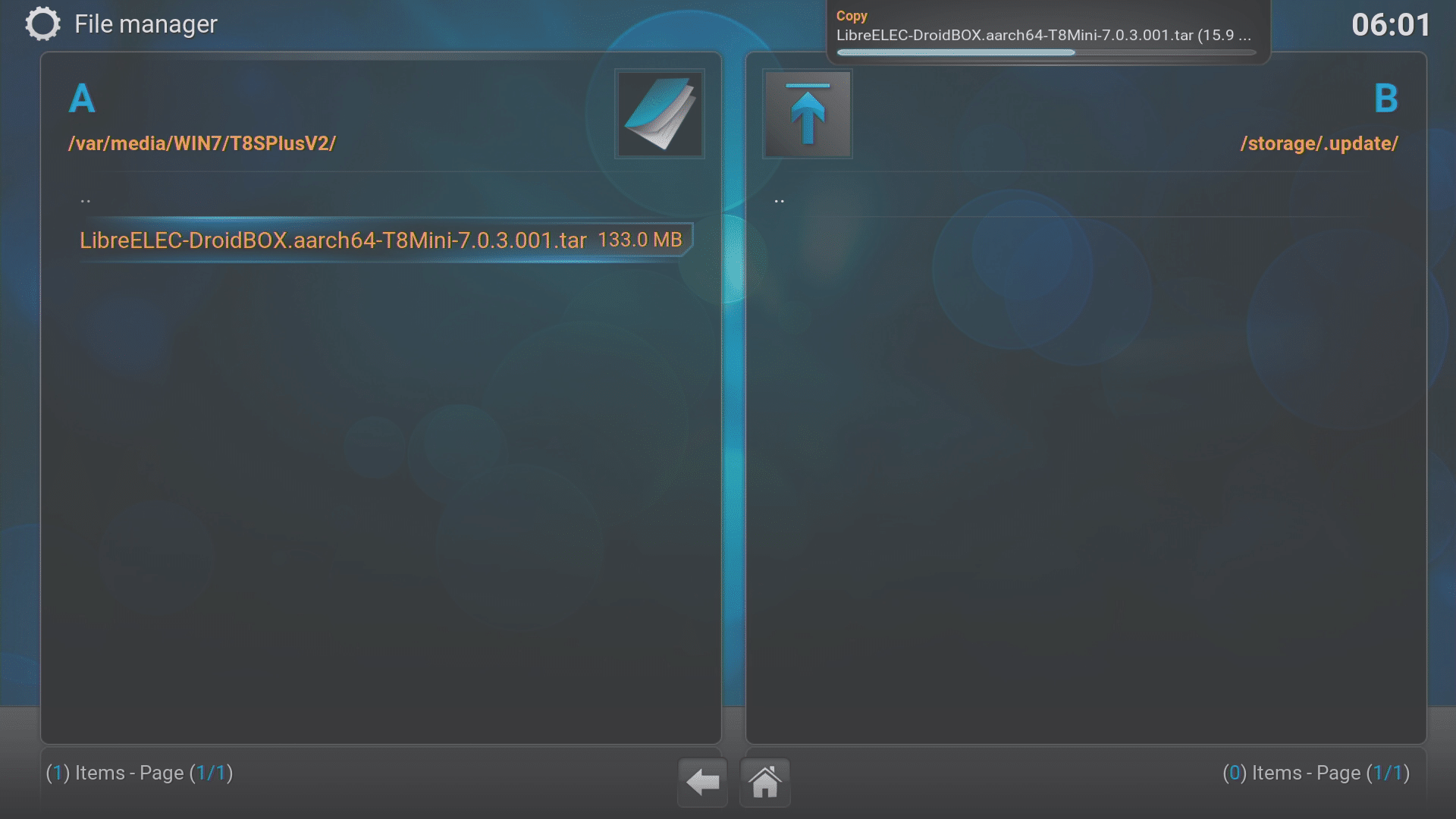
- Döntse el, hová szeretné áthelyezni (kivágás és beillesztés) vagy másolni (másolás és beillesztés) a fájlt, majd erősítse meg ezt a műveletet, amikor a rendszer kéri.
- Miután a fájl átmásolása befejeződött, újraindíthatja a készüléket, hogy a frissítés feldolgozásra kerüljön.
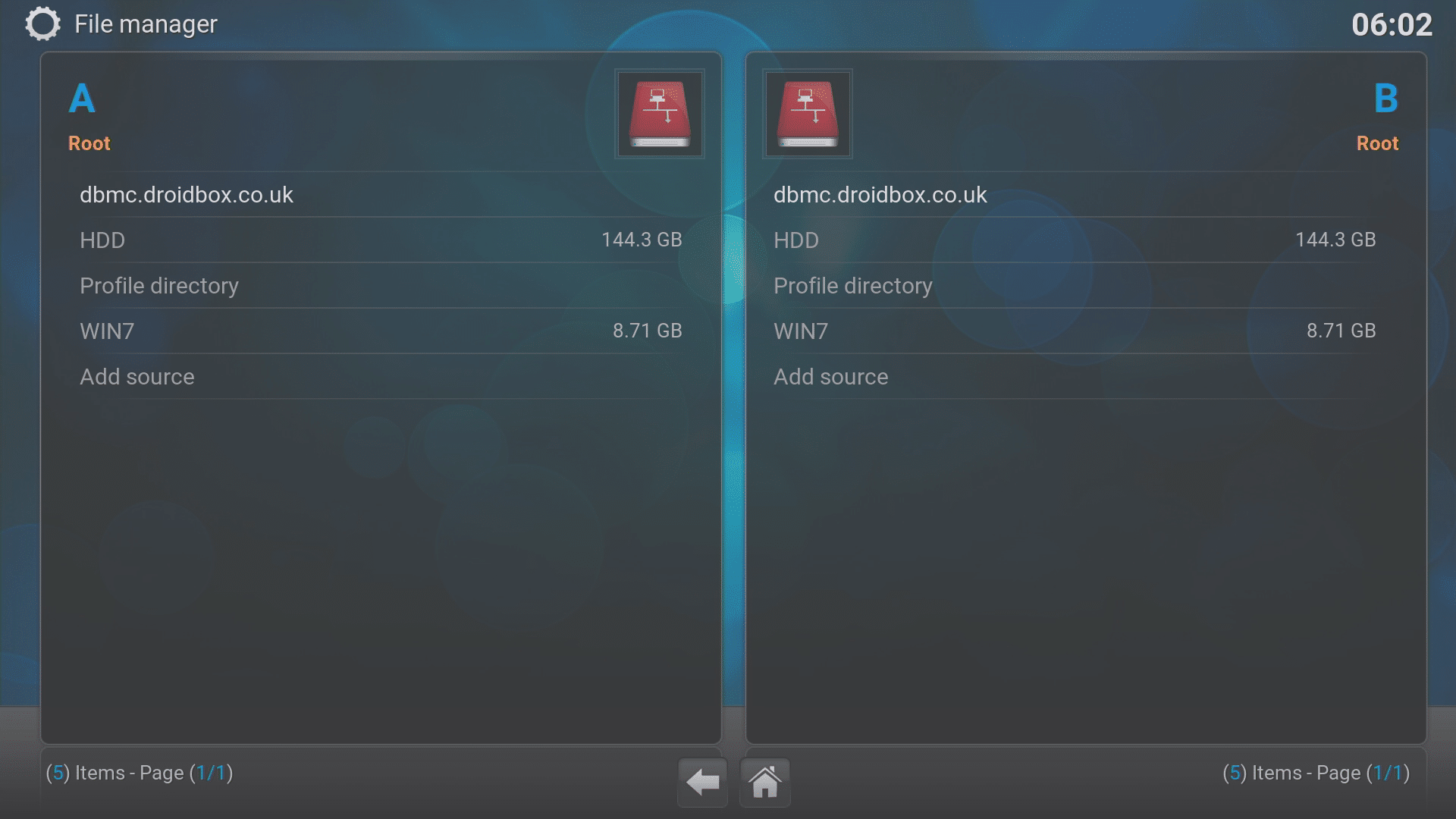
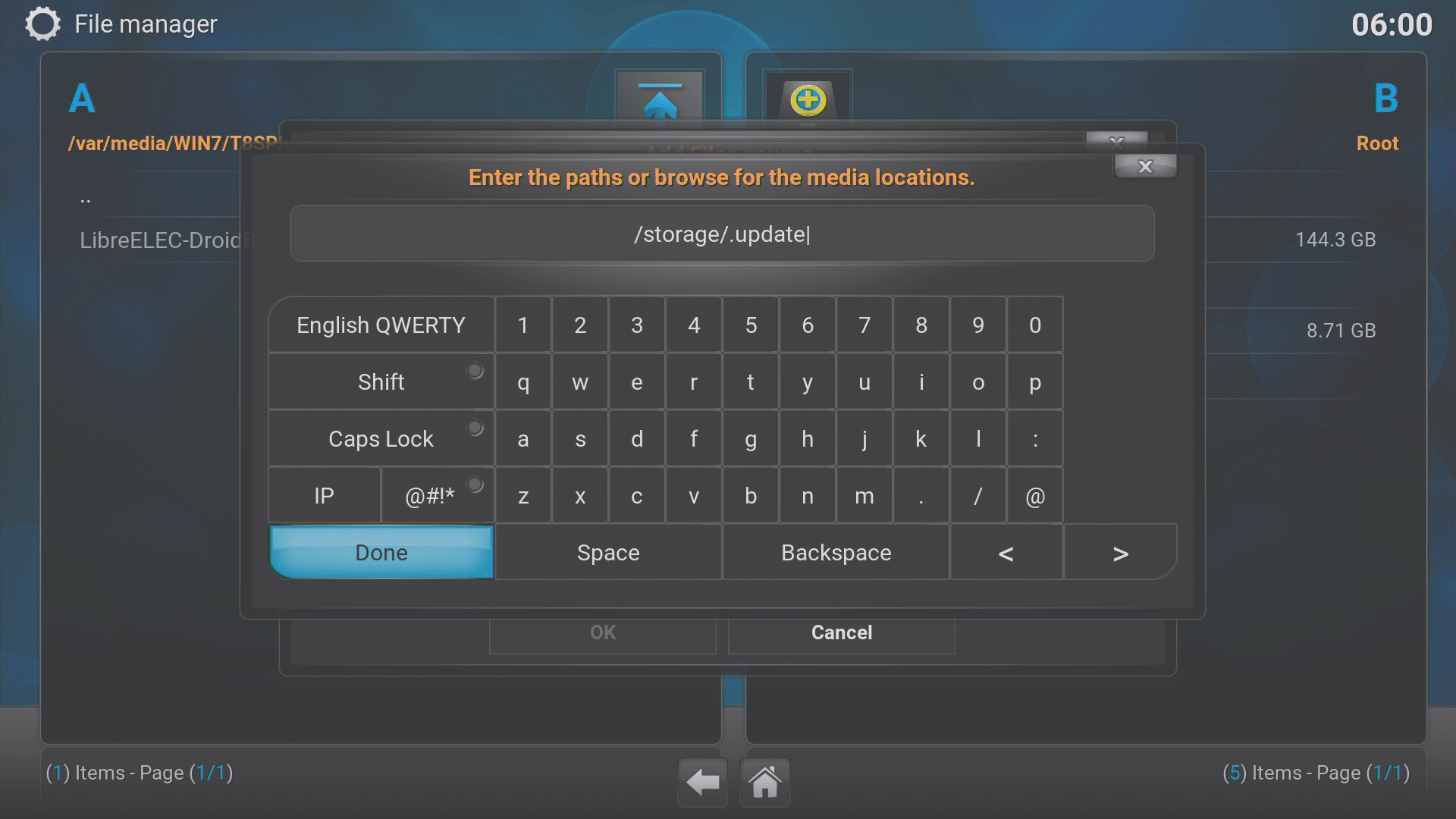
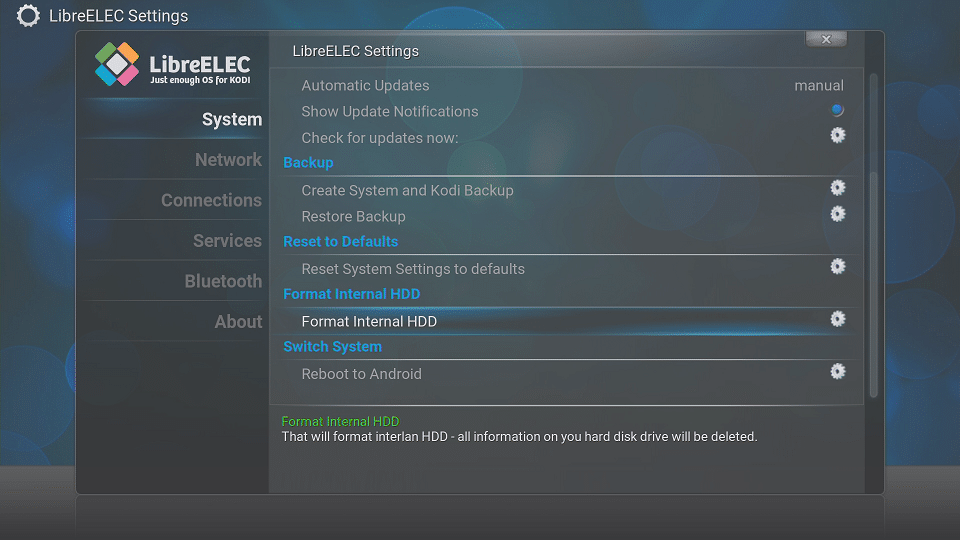
Bármelyik módszert is használja, miután a frissítés feldolgozásra került és a LibreELEC elindul, lépjen a Program menübe, és kattintson rá.
Most nyissa meg a Program Addons (Programbővítmények) elemet, és válassza a LibreELEC Configuration (LibreELEC konfiguráció) bejegyzést.
Most látnia kell a belső merevlemez formázásának lehetőségét (NE FELEJTSE EL ELŐSZÖR ELTÁVOLÍTANI A TÖBBI TÁROLÓESZKÖZT!), amikor lefelé görget az elsőként megjelenő listában.
Latest from the blog
Visit the blog EPOMAKER HE65 V2 TMR teszt – 8K vezeték nélküli sebesség és hibrid kapcsolók kompakt játékhoz
2026.10.19.
EPOMAKER HE65 V2 TMR teszt – 8K vezeték nélküli sebesség és hibrid kapcsolók kompakt játékhoz
2026.10.19.
 ONEXPLAYER 3 teszt – 8,8 hüvelykes AMOLED kijelző, moduláris vezérlés és meglepően jó akkumulátoridő
2026.10.14.
ONEXPLAYER 3 teszt – 8,8 hüvelykes AMOLED kijelző, moduláris vezérlés és meglepően jó akkumulátoridő
2026.10.14.
 KONKR Pocket BLOCK bejelentve: egy apró, vertikális Android kézikonzol 4:3-as kijelzővel
2026.10.01.
KONKR Pocket BLOCK bejelentve: egy apró, vertikális Android kézikonzol 4:3-as kijelzővel
2026.10.01.
 KONKR Pocket ADVANCE teszt – Egy zsebméretű, GBA-központú Android játék-kézikonzol
2026.09.24.
KONKR Pocket ADVANCE teszt – Egy zsebméretű, GBA-központú Android játék-kézikonzol
2026.09.24.
Kérdések és válaszok