




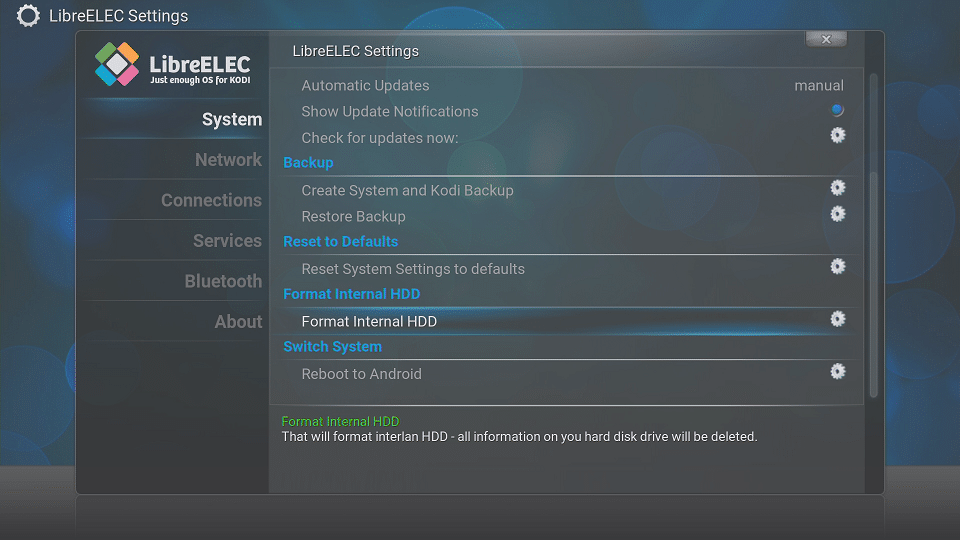
Ja jūsu T8-S Plus v2 ierīcē ir instalēts cietais disks, iespējams, LibreELEC vidē trūkst diska formatēšanas opcijas.
Šī rokasgrāmata atjaunos šo opciju, un tās izpilde aizņems mazāk nekā 10 minūtes. Ja vēlaties, varat nogaidīt, līdz šis labojums tiks iekļauts nākamajā OTA programmaparatūras atjauninājumā.
Ja jums nepieciešama iespēja formatēt disku ar EXT4 nodalījumu, vispirms lūdzu lejupielādējiet LibreELEC-DroidBOX.aarch64-T8Mini-7.0.3.001.tar no https://mega.nz/file/aHBERTza#H5eQg1MY5vfYuPelnlKsN07AdF0yS9Rmn8p17xR82js
Jums nevajadzētu atvērt vai izpakot lejupielādēto TAR failu, vienkārši pārvietojiet to uz savu DroiX krātuves apgabalu LibreELEC vidē.
Ir vairāki veidi, kā to izdarīt:
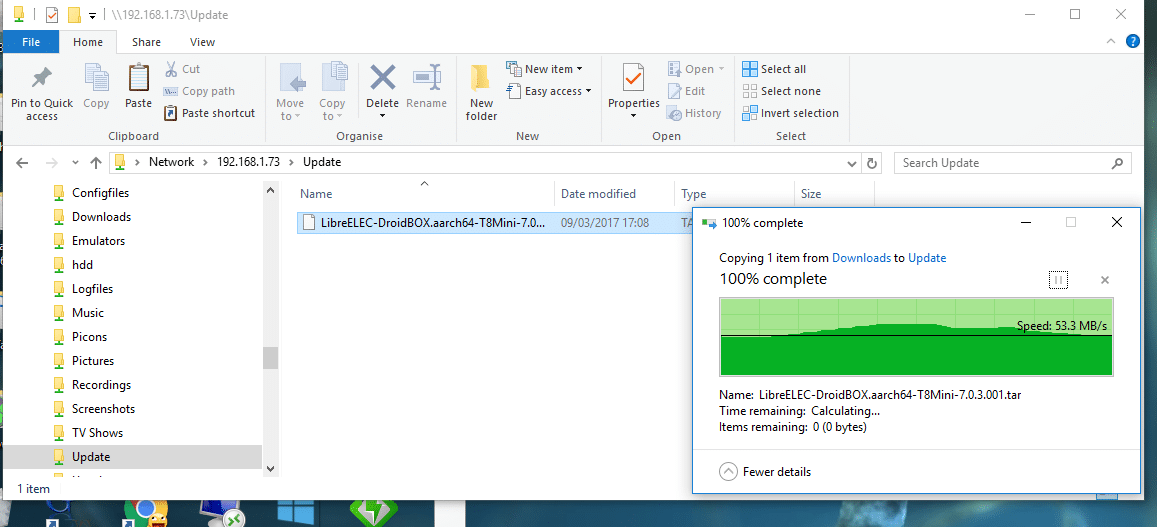
Caur jūsu mājas tīklu, izmantojot SMB failu koplietošanu
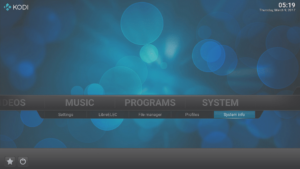
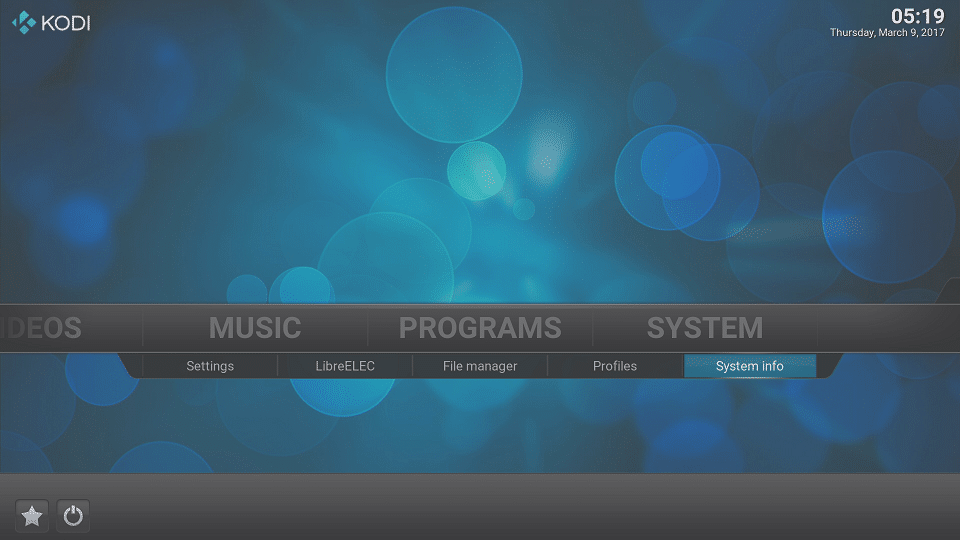
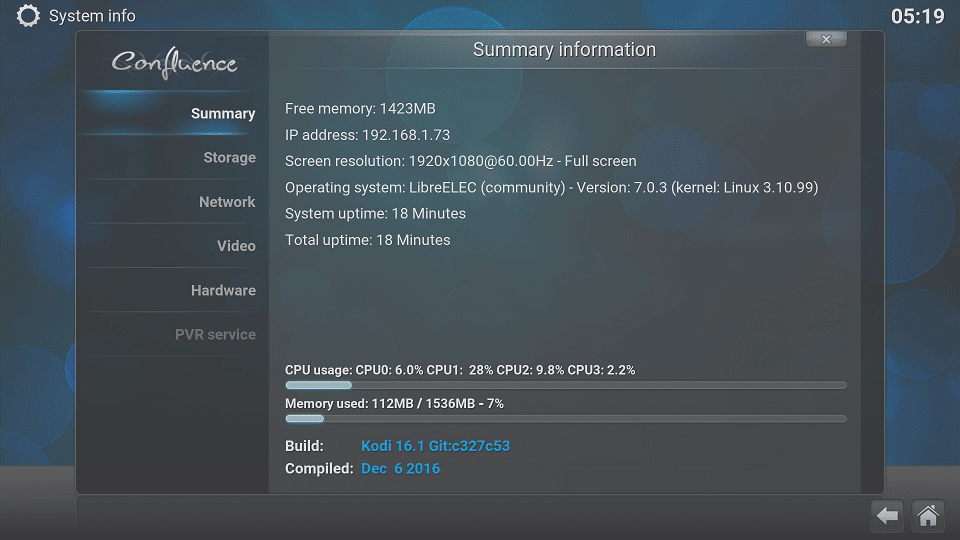
- Palaidiet savu T8-S Plus v2 ierīci LibreELEC operētājsistēmā. Kodi sākumekrānā noklikšķiniet uz SYSTEM INFO ieraksta zem SYSTEM izvēlnes.
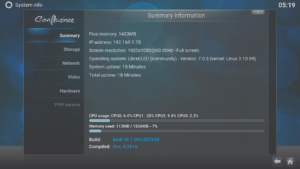
- Pierakstiet parādīto IP adresi.
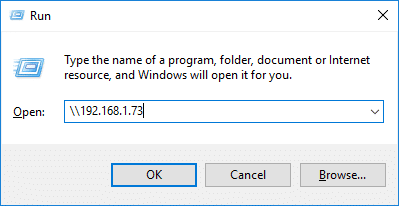
- Datorā turiet nospiestu Windows taustiņu uz tastatūras un pēc tam piesitiet R taustiņu. Tagad varat atlaist abus.
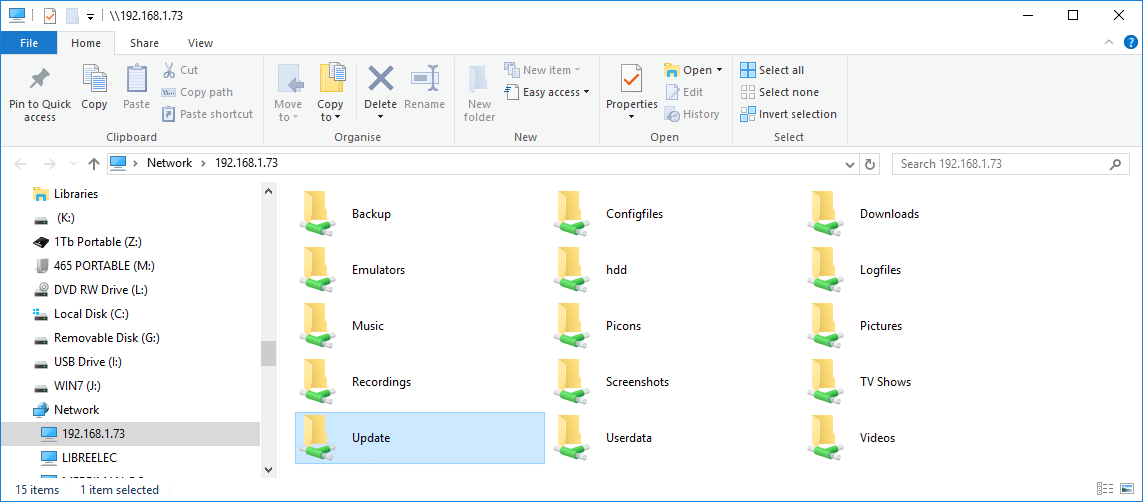
- Ierakstiet divas slīpsvītras (tātad NEVIS to, kas atrodas zem ? simbola lielākajā daļā tastatūru), pēc tam iepriekš pierakstīto IP adresi un noklikšķiniet uz pogas OK.
Ja tas nedarbojas, varat arī mēģināt ierakstīt divas slīpsvītras un pēc tam ierakstīt LibreELEC un noklikšķināt uz OK.
- Atveriet parādīto Update mapi.
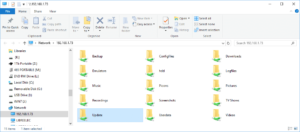
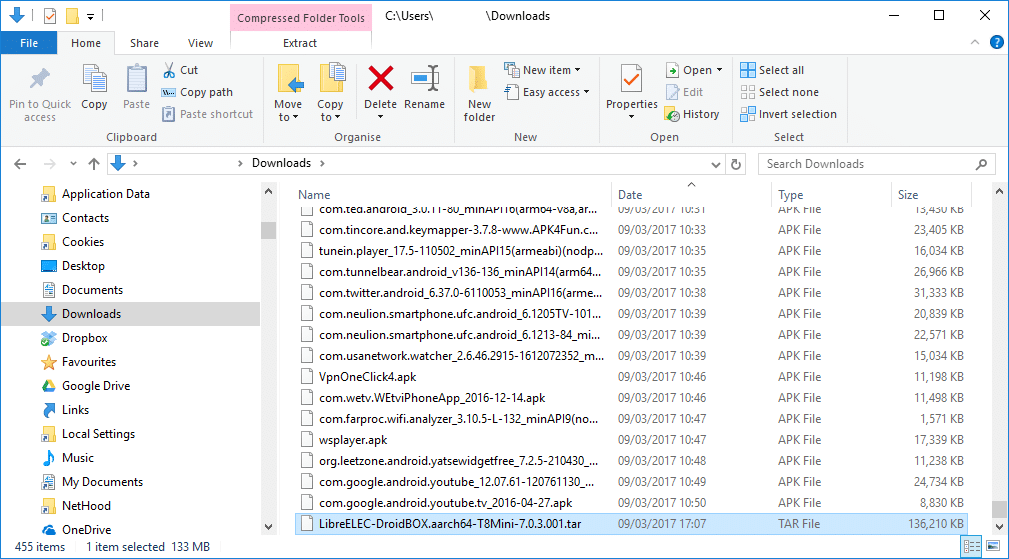
- Tagad atrodiet datora lejupielāžu mapi un nokopējiet TAR failu

- pirms tā ielīmēšanas tikko atvērtajā Update mapē.

- Restartējiet T8-S Plus v2 ierīci un ļaujiet failam tikt apstrādātam.
SSH
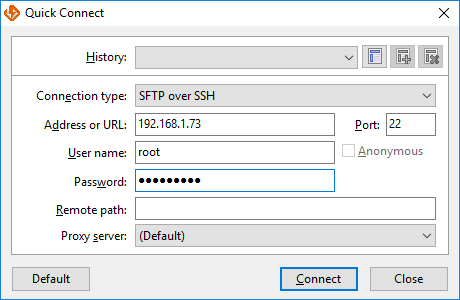
- Ņemiet iepriekš ievadīto IP adresi (vai izmantojiet LibreELEC) un ievadiet to kā serveri savā SSH klientā, lietotājvārds ir root un parole ir libreelec

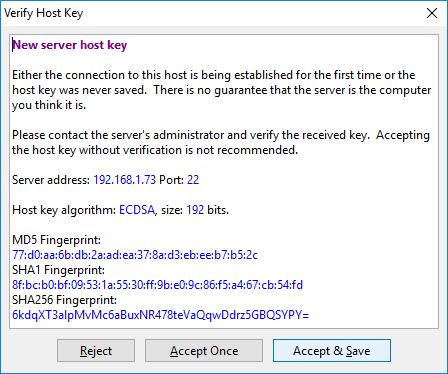
- Pirmajā savienojuma reizē jūsu SSH klients var jautāt, vai vēlaties pieņemt ierīces atslēgu

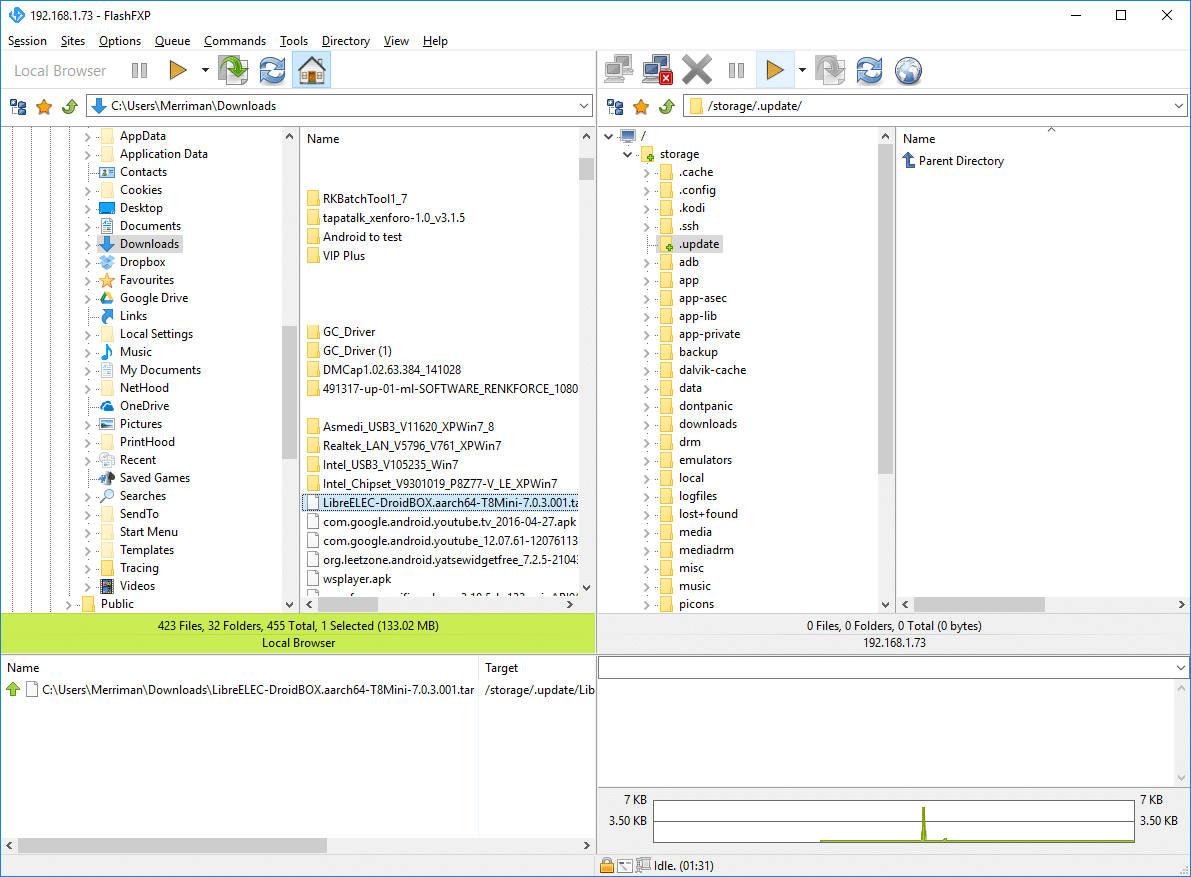
- Pēc tam varat parastajā veidā sākt pārsūtīšanu no datora uz T8-S Plus v2

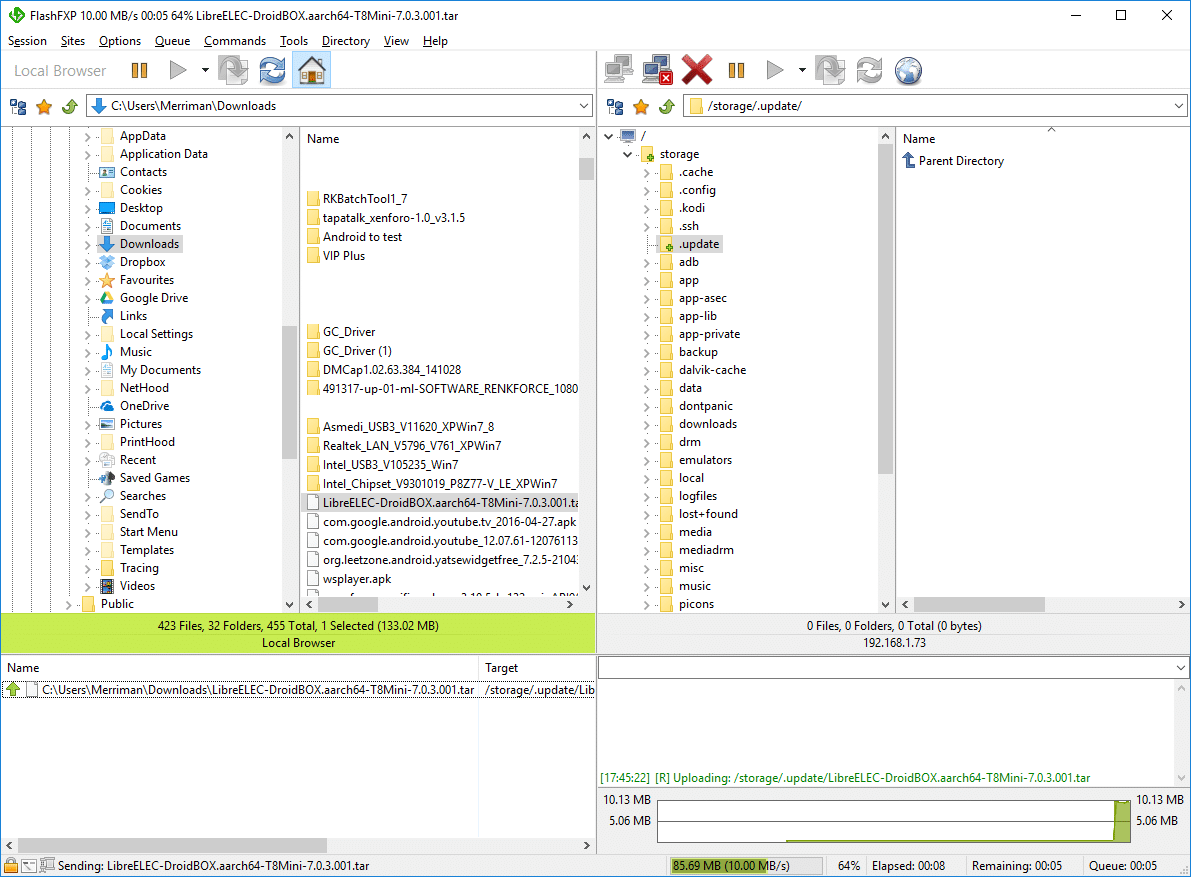
Pašā Kodi vidē, atrodoties LibreELEC operētājsistēmā jūsu DroiX T8-S Plus v2
Šī pieeja ir nedaudz sarežģītāka, jo vispirms būs jāpievieno (paslēptā) Update direktorija kā avots.
- Noklikšķiniet uz ieraksta File Manager sadaļā System izvēlnē, kamēr jūsu ierīce ir ielādēta LibreELEC vidē un TAR fails atrodas ar DroiX ierīci savienotā krātuves ierīcē (USB zibatmiņa, atmiņas kartīte, ārējais cietais disks u. c.).
- Veiciet dubultklikšķi uz Add source ieraksta jebkurā pusē

- Tagad uzmanīgi ierakstiet tieši šo augšējā laukā: /storage/.update
- Tagad piešķiriet šim avotam nosaukumu (vai pieņemiet piedāvāto noklusējuma nosaukumu) un noklikšķiniet uz OK
- Tagad vienā ekrāna pusē varat atvērt Update mapi (ceļam pirms nosaukuma ir punkts, jo mape ir paslēpta).
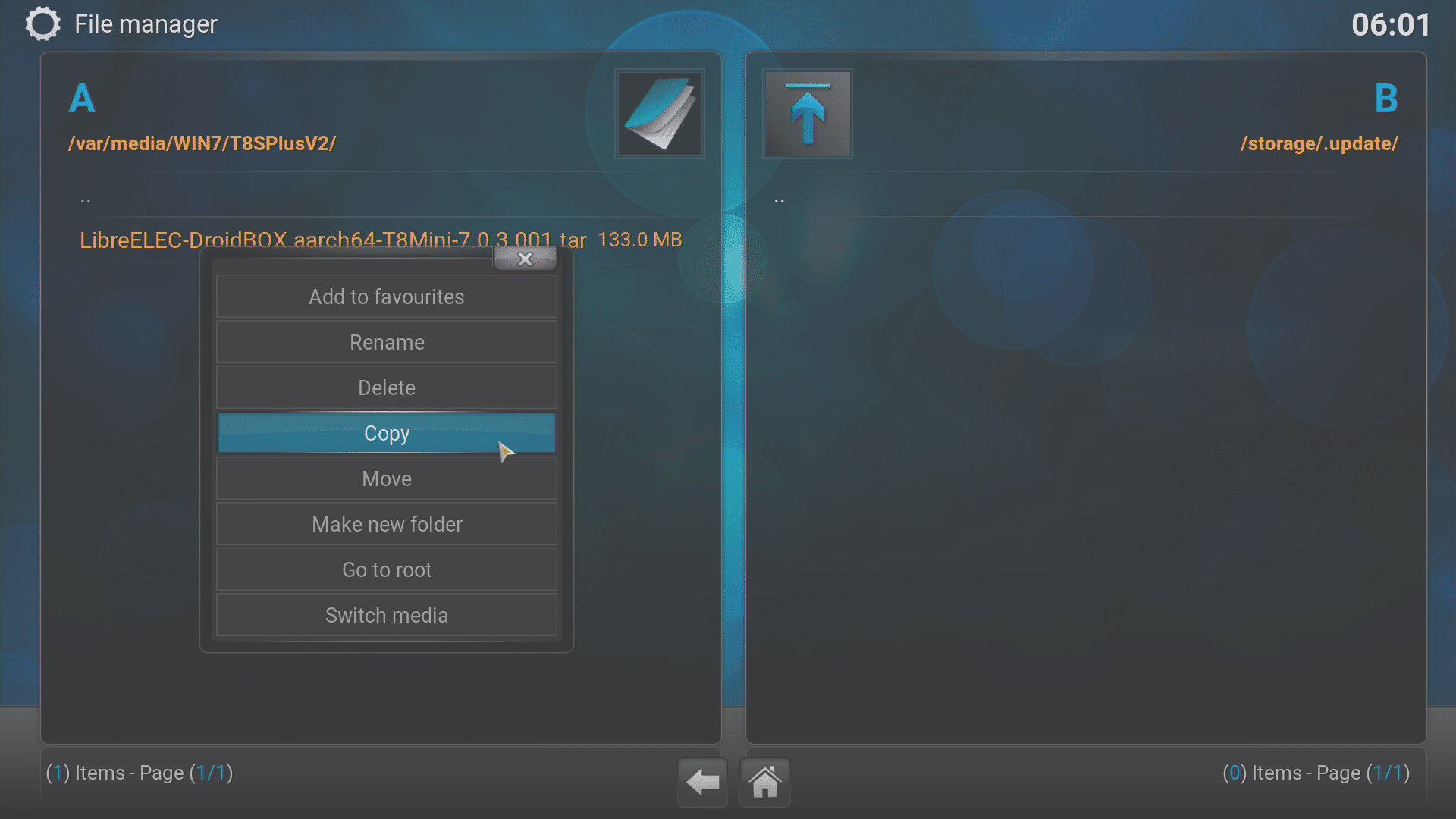
Ekrāna otrā pusē pārejiet uz krātuves ierīci, kurā atrodas TAR fails. - Ilgi nospiediet pults OK pogu uz TAR faila (varat arī nospiest Menu pogu vai izmantot C taustiņu, ja jums ir QWERTY tastatūra).
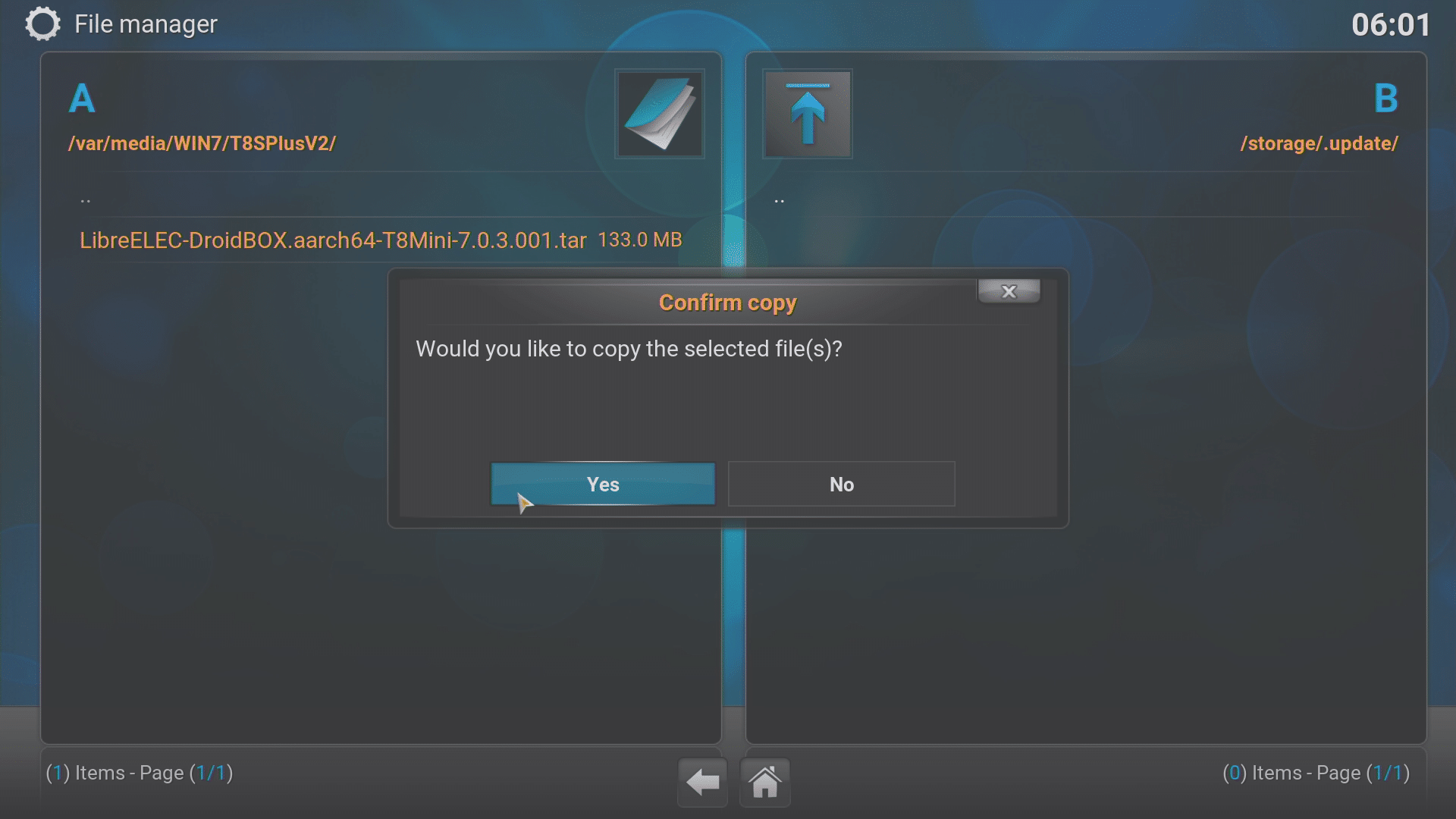
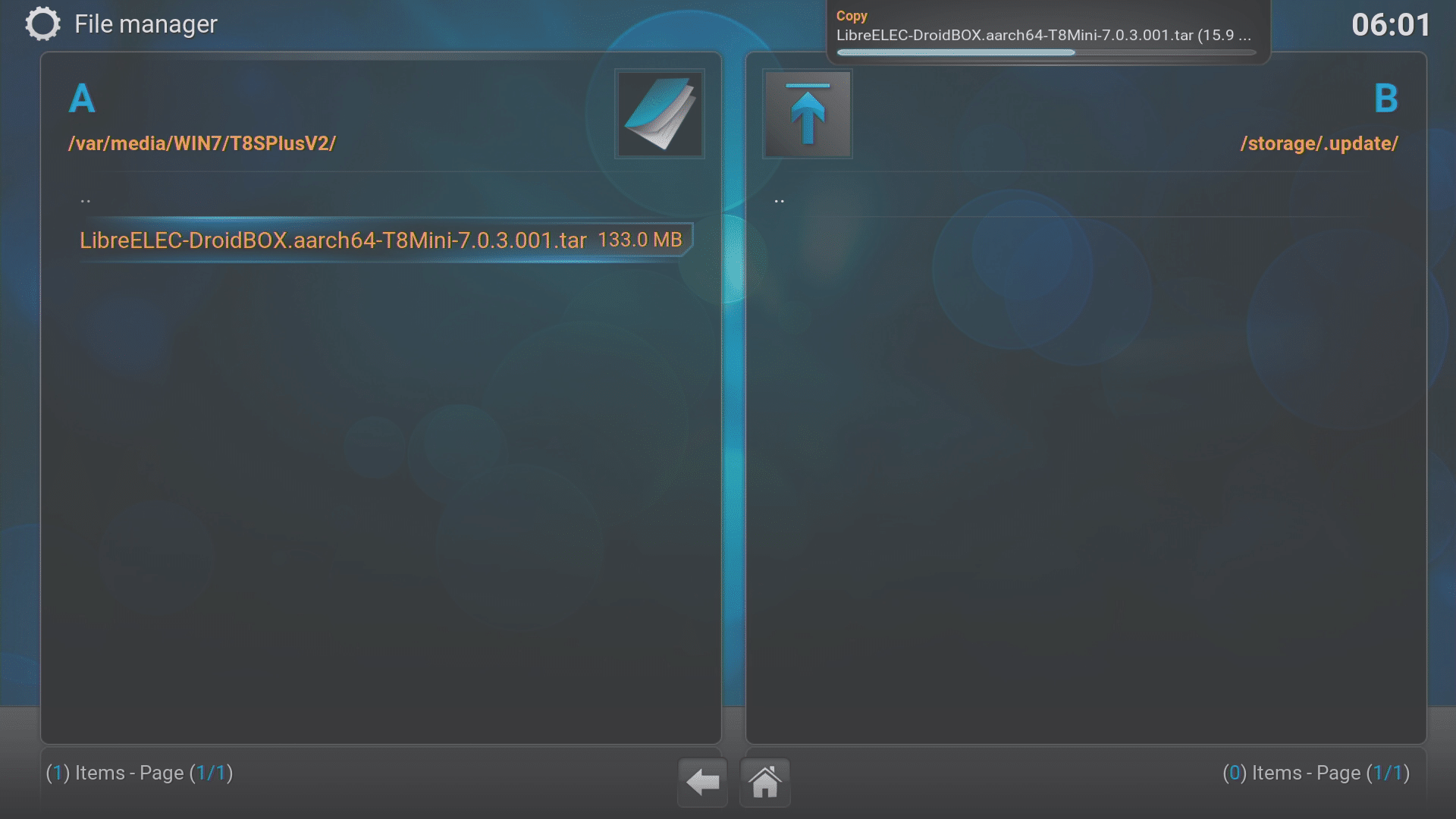
- Izlemiet, kur vēlaties pārvietot (izgriezt un ielīmēt) vai kopēt (kopēt un ielīmēt) failu, un pēc tam apstipriniet šo darbību, kad tiek jautāts.
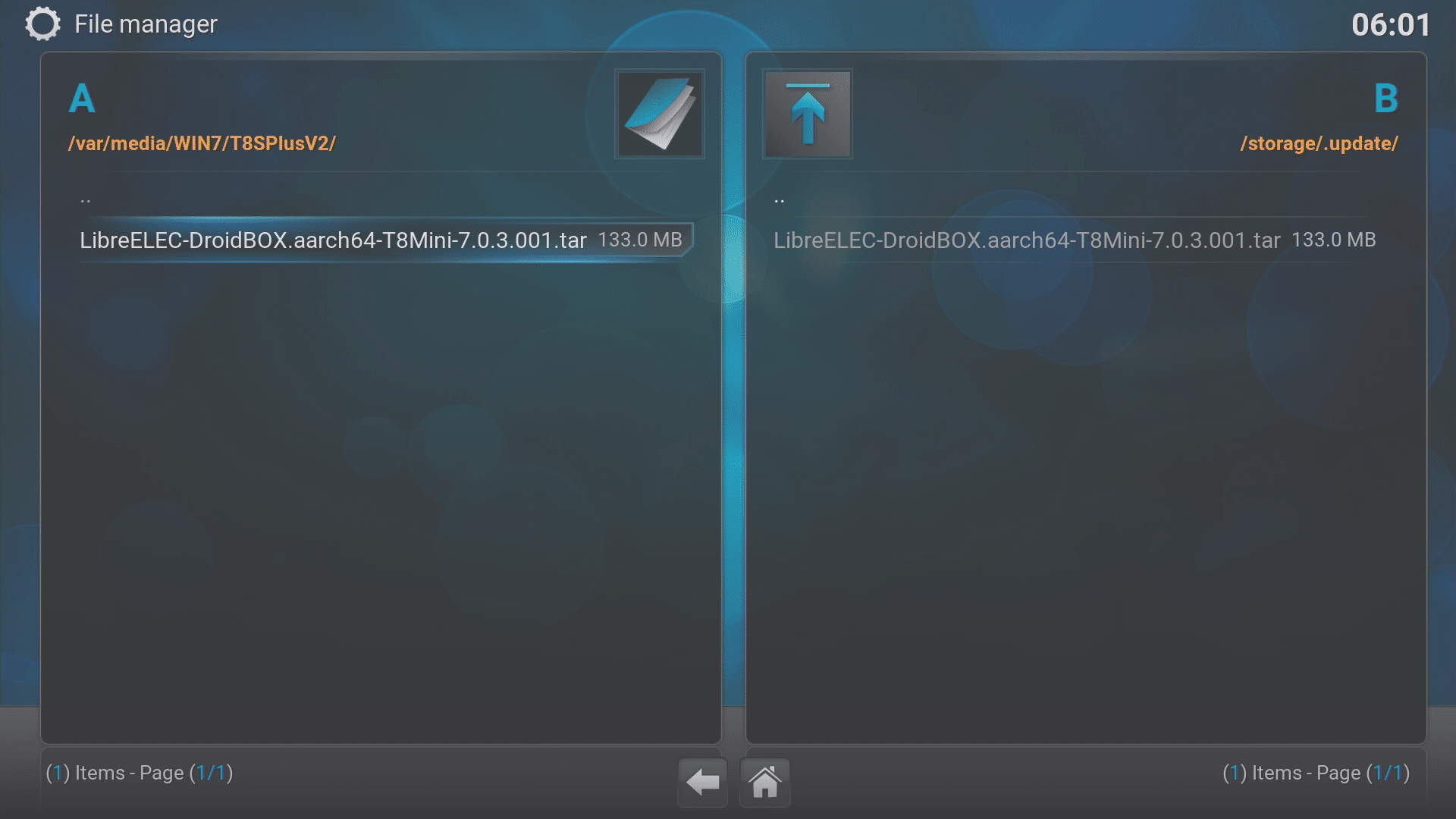
- Kad fails ir pabeigts kopēt, varat restartēt ierīci, lai šis atjauninājums tiktu apstrādāts.
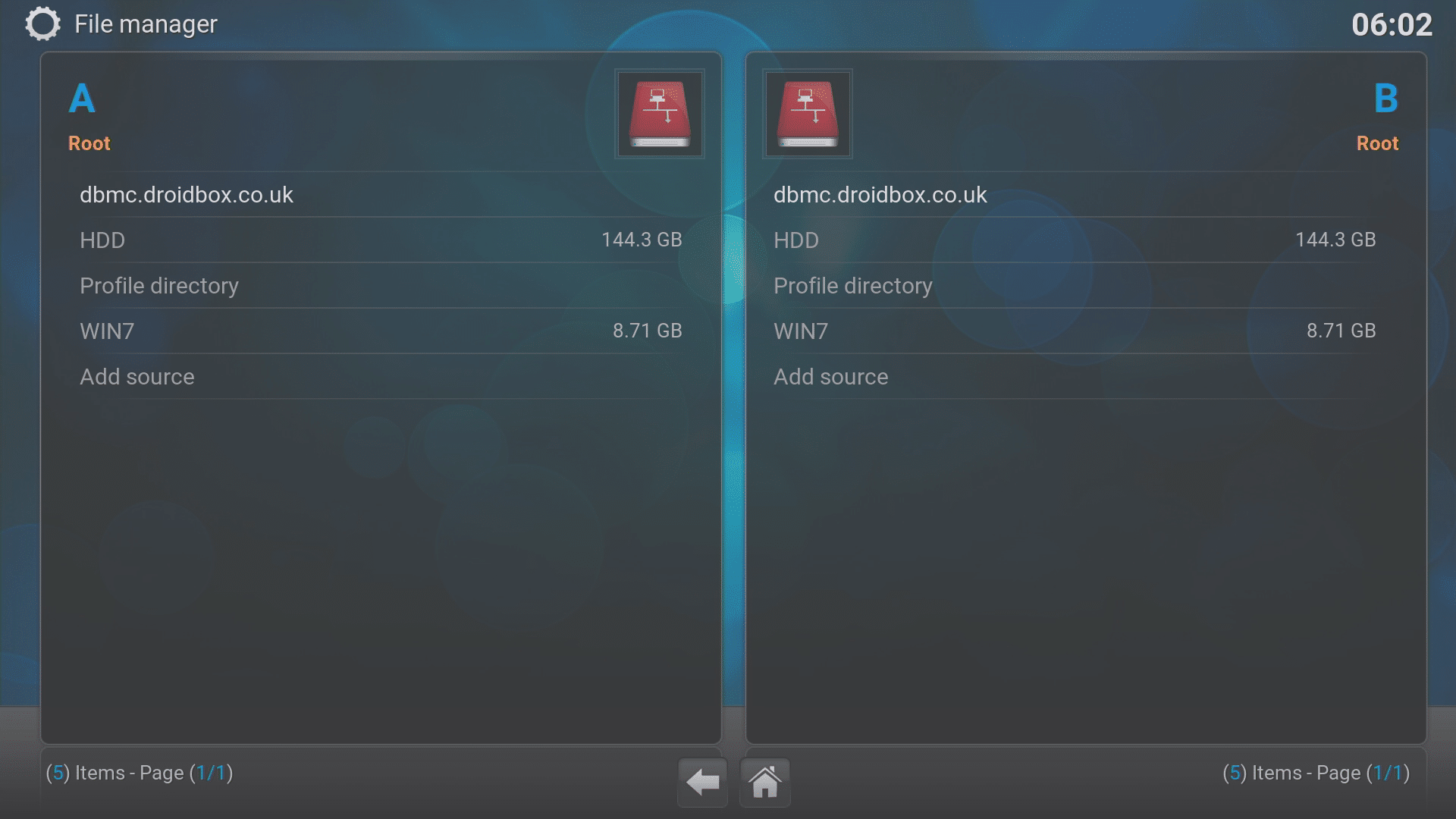
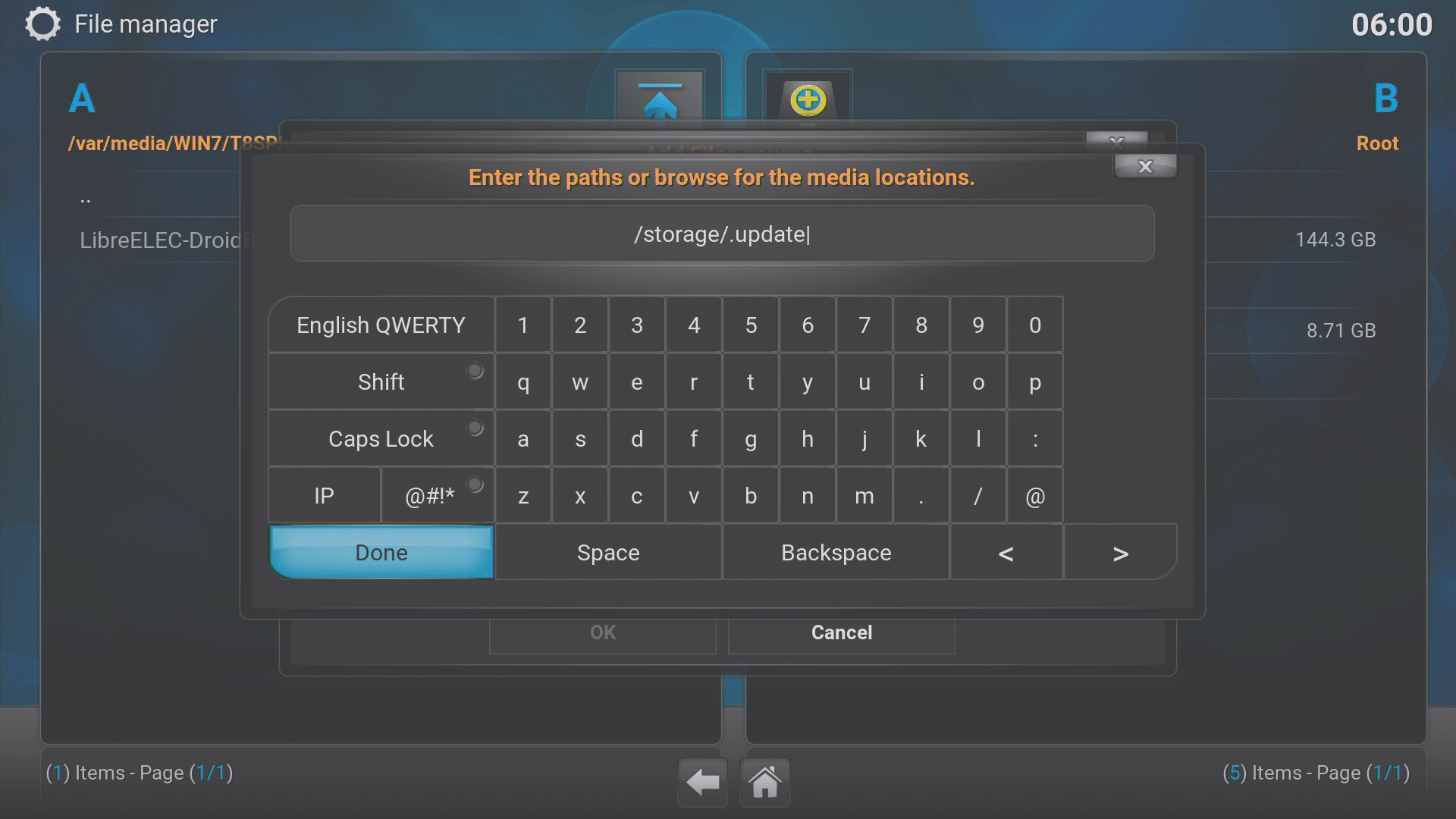
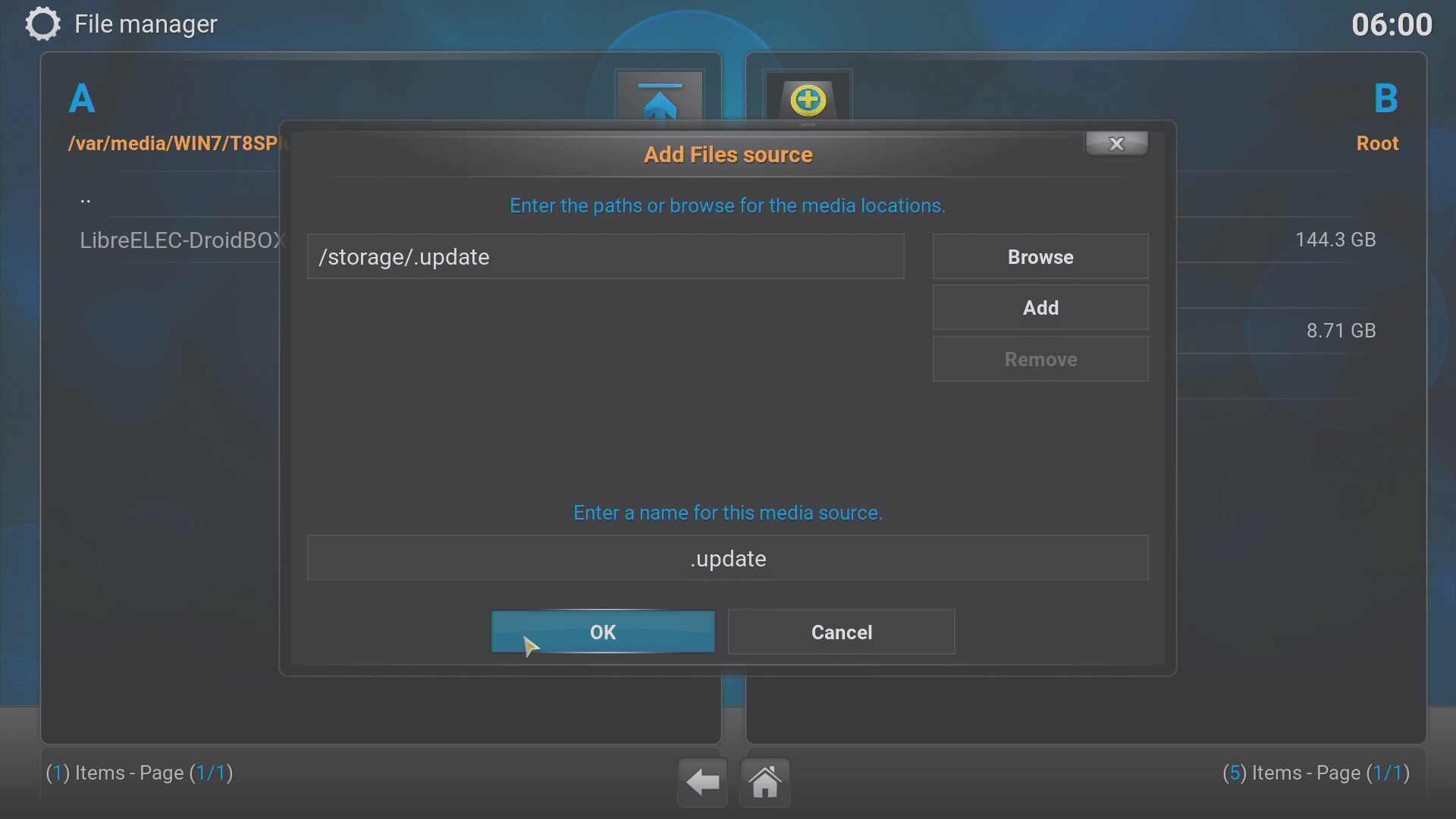
Neatkarīgi no izmantotās metodes, kad atjauninājums ir apstrādāts un LibreELEC ir ielādējusies, dodieties uz Program izvēlni un noklikšķiniet uz tās.
Tagad atveriet Program Addons un atlasiet LibreELEC Configuration ierakstu.
Tagad, ritinot pirmoreiz parādīto sarakstu uz leju, jums vajadzētu redzēt iespēju formatēt iekšējo cieto disku (NEAIZMIRSTIET VISPIRMS ATVIENOT CITAS KRĀTUVES IERĪCES!).
Latest from the blog
Visit the blog EPOMAKER HE65 V2 TMR apskats – 8K bezvadu ātrums un hibrīda slēdži kompaktai spēļu klaviatūrai
19 October 2026
EPOMAKER HE65 V2 TMR apskats – 8K bezvadu ātrums un hibrīda slēdži kompaktai spēļu klaviatūrai
19 October 2026
 ONEXPLAYER 3 apskats – 8,8 collu AMOLED spēles, modulāras vadības un pārsteidzošs akumulatora darbības laiks
14 October 2026
ONEXPLAYER 3 apskats – 8,8 collu AMOLED spēles, modulāras vadības un pārsteidzošs akumulatora darbības laiks
14 October 2026
 Paziņots KONKR Pocket BLOCK: maza vertikāla Android rokas konsole ar 4:3 ekrānu
1 October 2026
Paziņots KONKR Pocket BLOCK: maza vertikāla Android rokas konsole ar 4:3 ekrānu
1 October 2026
 KONKR Pocket ADVANCE apskats — kabatas izmēra Android spēļu pārnēsājamā ierīce ar GBA fokusu
24 September 2026
KONKR Pocket ADVANCE apskats — kabatas izmēra Android spēļu pārnēsājamā ierīce ar GBA fokusu
24 September 2026
Jautājumi & atbildes